

Twinmotion で作成した 静止画 、パノラマ 、 動画 はご使用のコンピュータにローカルにエクスポートすることができます。一度に1つずつエクスポートすることも、複数を同時にエクスポートすることも可能です。 最大光量 や リファイン 、 モーションブラー 、 フレームレート (動画の場合) など様々なエクスポート設定は調整することができます。
このページでは、静止画、パノラマ、および動画をエクスポートするために使用可能なファイル形式、解像度、モードの概要と、それらをローカルにエクスポートする方法について説明します。
静止画、パノラマ、動画は、 ローカル または クラウド プレゼンテーション に埋め込むことも可能です。また、パノラマは Twinmotion Cloud 上の パノラマセット に埋め込むこともできます。詳細については 「共有とコラボレーション」を参照してください。
ファイル形式、モード、解像度
静止画、パノラマ、動画のエクスポートに使用できるファイル形式、モード、解像度は以下のとおりです。
| ファイル形式 | モード | 解像度 | |
|---|---|---|---|
| 静止画 | PNG、JPG、EXR | 通常, 3D |
|
| パノラマ | PNG、JPG、EXR | 通常, 3D |
|
| 動画 | PNG、MP4 | 通常, 3D |
|
| PNG、MP4 | 360°, 動画 360° 3D |
|
ローカルに静止画、パノラマ、動画をエクスポートする方法
-
エクスポートドック で[ Image(静止画)] 、 [ Panorama(パノラマ) ] 、 [ Video(動画) ]をクリックします。

それぞれのウィンドウには、作成したすべての静止画、パノラマ、または動画が表示されます。以下の画像は、パノラマの場合のウィンドウです。
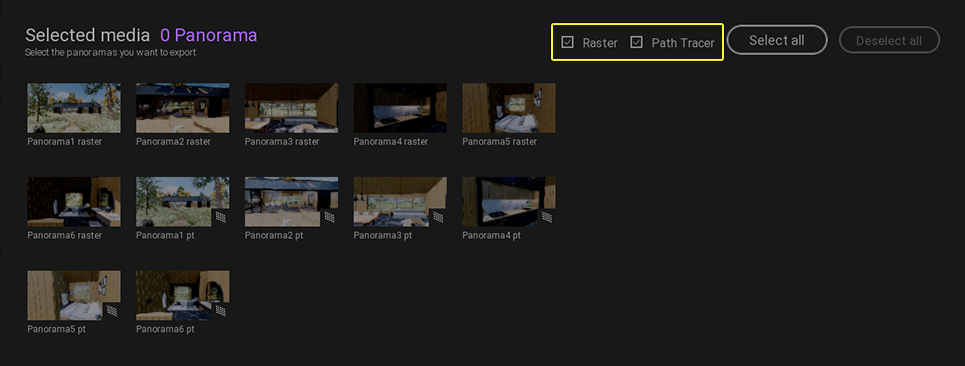
各ウィンドウには Raster (ラスター) と Path Tracer (パストレーサー) のチェックボックスがあります。デフォルトでは 両方のチェックボックスが選択されており、ウィンドウには、ラスターモードとパストレーサーモードで作成されたすべての静止画、パノラマ、または動画が表示されます。 1つのモードのみを表示するには、どちらかのチェックボックスの選択を解除します。
- エクスポートする静止画、パノラマ、動画、または動画の パーツ を選択します。
-
静止画、 パノラマ、 動画 の下にある More(詳細) をクリックしてエクスポート設定を選択します(オプション)。エクスポート設定に関する詳細は、「静止画とパノラマのエクスポート設定」、または「動画のエクスポート設定」を参照してください。
以下の例外を除いて、ほとんどのエクスポート設定は Export(エクスポート) ドックで設定します
- 標準 および 3D 動画の 出力解像度 を変更したり、フェーズを動画に追加するには、 Media(メディア) ドックから Video(動画) をクリックし、動画のサムネイル画像の下にある More(詳細) をクリックします。
- 静止画の 出力解像度 を変更するには、 Media(メディア) ドックから Image(静止画) をクリックし、静止画のサムネイル画像の下にある More(詳細) をクリックして Format(形式) をクリックします。
- 標準 および 3D 動画の 出力解像度 を変更したり、フェーズを動画に追加するには、 Media(メディア) ドックから Video(動画) をクリックし、動画のサムネイル画像の下にある More(詳細) をクリックします。
-
エクスポートの準備ができたら、エクスポート ドックで [Start Export(エクスポート)] をクリックします。

-
Select Folder ウィンドウでメディアをメディアをエクスポートするフォルダを選択します。
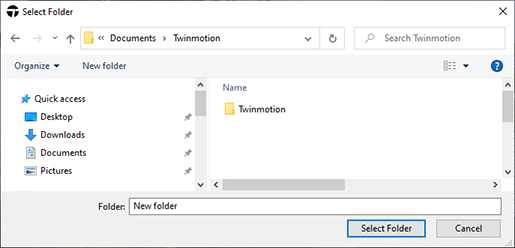
エクスポート ウィンドウが表示され、エクスポート処理の進行状況が表示されます。
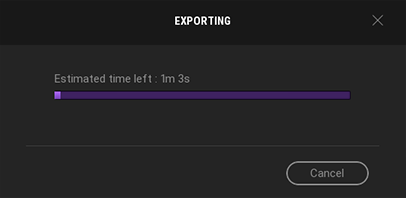
ウィンドウが閉じると、エクスポート処理が完了します。