
Unreal Editor per Fortnite (UEFN) ha diverse istanze di materiale per terreni personalizzati che puoi creare utilizzando la Modalità Paesaggio. Gli strumenti Pittura di Modalità Paesaggio consentono di modificare lo strato superiore del terreno. Seleziona una delle seguenti varianti di materiale per il tuo terreno:
-
MI_Landscape_Chpt2 (Apollo)
-
MI_Landscape_Chpt4 (Asteria)
-
MI_Fortnite_Customizable_01
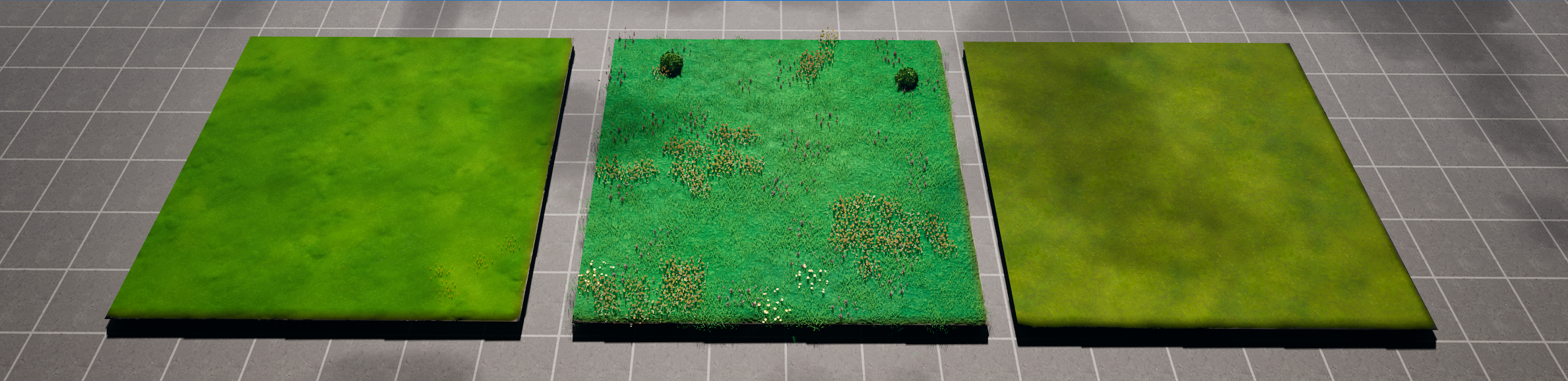
Da sinistra a destra, i materiali sono Capitolo 2, Capitolo 4 e Personalizzabile.
L'istanza materiale del Capitolo 2 è il classico materiale dello scenario di Battaglia reale Fortnite. Il materiale Paesaggio del Capitolo 4 è tratto dal Capitolo 4 di Battaglia reale Fortnite.
Ognuna delle istanze materiale di Battaglia reale crea una prateria con fiori e simula il vento che soffia attraverso i fili d'erba. Oltre a queste caratteristiche, l'istanza materiale del Capitolo 4 genera automaticamente piccoli cespugli e utilizza Niagara per simulare le il vento che smuove le foglie e le farfalle che volano intorno al terreno.
L'istanza del materiale personalizzabile è un materiale piatto. Utilizza lo strumento Pittura in modalità Paesaggio con questo materiale per creare erba bagnata, macchie di sporco e altro ancora.
Selezione dell'istanza materiale personalizzabile
Utilizza la modalità Paesaggio per creare terreni personalizzati per la tua isola. La fase Gestisci della creazione del terreno è quella in cui decidi quanto grande creare il tuo terreno personalizzato e quale materiale Paesaggio assegnare.
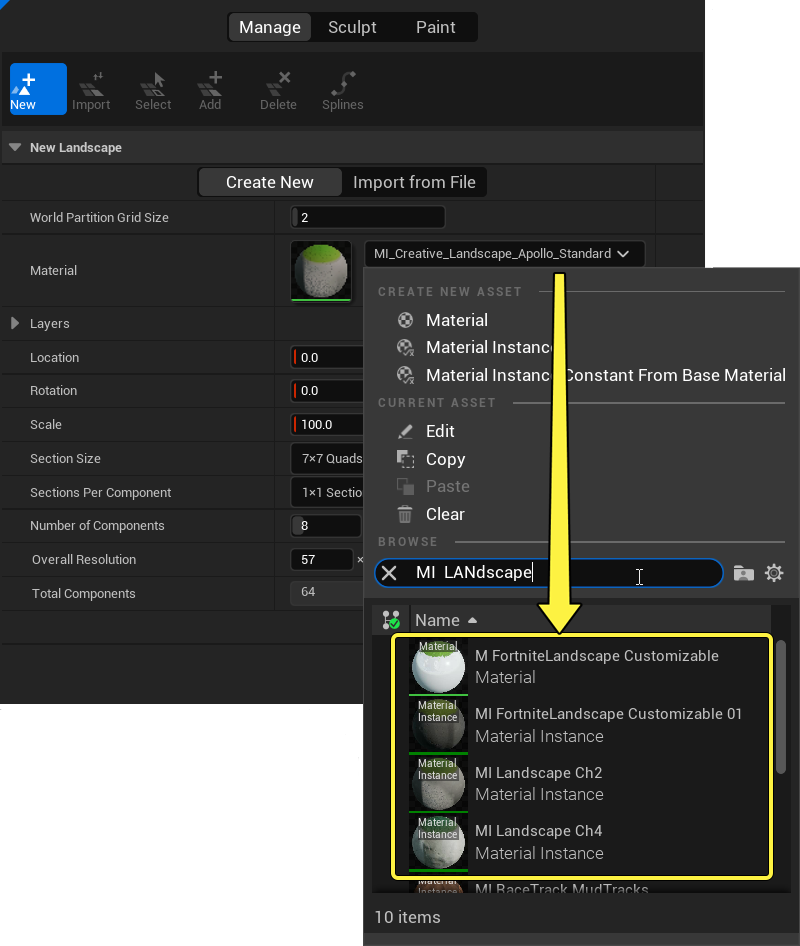
Seleziona un'istanza materiale nel menu a discesa Materiale, le istanze materiale sopra menzionate sono disponibili in questo menu a discesa con molti altri tipi di materiali Paesaggio.
Per creare un aspetto personalizzato per il tuo materiale Paesaggio, seleziona MI_Fortnite_Customizable_01 nel menu a discesa. In questo modo viene impostato il materiale personalizzabile per la mesh del terreno, quindi vengono utilizzati gli strumenti della fase di pittura per aprire l'Editor istanza Materiale per ciascun livello. Modificando le informazioni sul livello, puoi modificare l'aspetto complessivo del livello.
 (w:600)
Per maggiori informazioni sulla creazione di terreni personalizzati, consulta il tutorial Creare un paesaggio personalizzato.
Pittura del materiale paesaggio
-
Crea un nuovo paesaggio utilizzando una delle tre istanze materiale principali.
-
Seleziona i singoli proxy di flusso paesaggio per modificarne il materiale con il materiale paesaggio personalizzato creato.
-
Fai clic su Pittura dalle fasi della Modalità paesaggio.
-
Scorri verso il basso fino a Livelli.
-
Seleziona un livello qualsiasi dall'elenco per dipingere sul paesaggio.
-
Seleziona Layer7 dall'elenco Livelli. In questo modo vengono aperte tutte le istanze materiale del livello in Esplora contenuti.
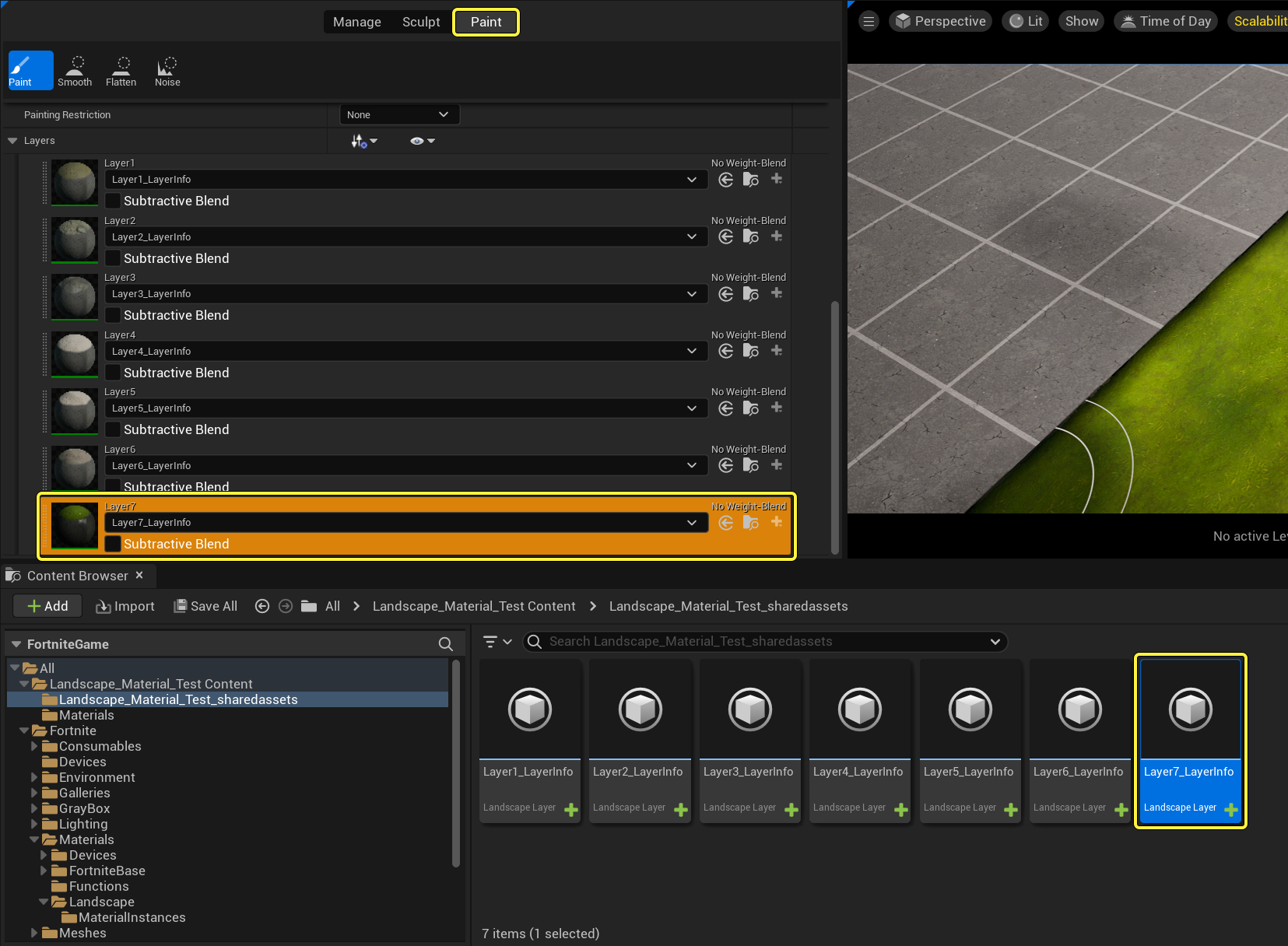
Alcuni dei livelli visualizzati nello strumento Pittura sono bloccati e riservati alle spline. Quando crei un percorso o una carreggiata con spline, questi materiali vengono utilizzati per la mesh spline.
Creazione di un materiale Paesaggio personalizzato
Crea un materiale Paesaggio personalizzato con livelli che puoi usare con gli strumenti Pittura per modificare il terreno. Realizzerai un materiale con tre livelli; fango, roccia e ghiaia. Crea una cartella per contenere i materiali e una miniatura del materiale facendo clic con il tasto destro del mouse all'interno della nuova cartella.
Livello base
Fai due volte clic sulla miniatura del materiale per aprire il grafico del materiale. Quando si apre il grafico, aggiungi i seguenti nodi materiali:
-
Nodo Costante 3Vector
-
Nodo Costante
-
Nodo SetMaterialAttributes
-
Nodo Campione texture
Seleziona il nodo Materiale Costante 3 Vector e aggiungi un colore. Ora puoi procedere a creare la tua rete di nodi.
-
Seleziona il primo nodo SetMaterialAttributes nel grafico dei materiali.
-
Fai clic sull'icona + nel campo Array del pannello Dettagli. Viene creato uno slot di array Colore base.
-
Ripeti il passaggio 2 tre volte, creando altri tre slot di array. Quando si aggiungono slot di array nel pannello Dettagli, gli stessi input di array vengono aggiunti al nodo SetMaterialAttributes.
-
Modifica gli slot di array in modo da selezionare gli array seguenti:
-
Colore base
-
Speculare
-
Ruvidità
-
Normale
-
-
Modifica il valore del nodo Costante in 0.5.
-
Trascina il nodo Costante e collegalo a Input speculare del nodo SetMaterialAttributes.
-
Trascina di nuovo il nodo Costante e collegalo a Input ruvidità del nodo SetMaterialAttributes.
-
Trascina il pin bianco sul nodo Costante 3Vector e collegalo a Input Base del nodo SetMaterialAttributes.
-
Seleziona il nodo Campione texture.
-
Aggiungi la texture Normale T_Asteria_Mud_01_N allo slot Texture nel campo Base texture espressione materiale.
-
Trascina il Pin di output RGB del nodo Campione texture e collegalo a Input Normale del nodo SetMaterialAttributes.
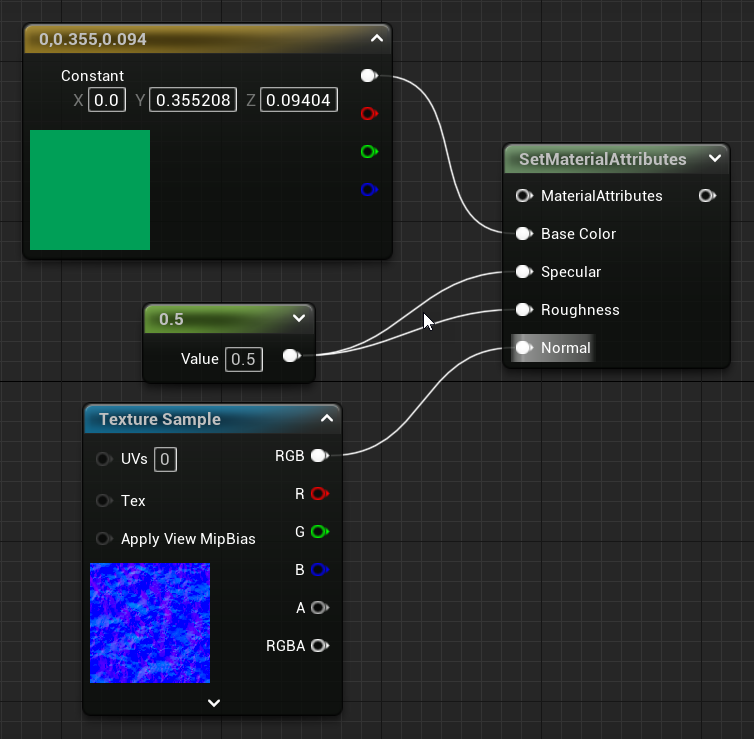
Questo è il materiale di base che appare sul paesaggio quando non vengono dipinti livelli.
Livello uno
Questa rete di nodi successiva è il livello del materiale Paesaggio che si trova sotto il livello del materiale di base del paesaggio in Livelli di destinazione. Questa rete utilizza un nodo di ottimizzazione, l'interruttore del livello Paesaggio. L'interruttore del livello Paesaggio rende il materiale meno pesante per i componenti Paesaggio che non hanno questo livello dipinto su di essi.
Aggiungi i moduli Materiale seguenti:
-
Nodo Costante 3Vector
-
Nodo Costante
-
Nodo SetMaterialAttributes
-
Nodo Campione texture
-
Nodo Interruttore livello paesaggio
-
Nodo Dissolvenza MaterialAttributes
-
Seleziona il nodo Campione livello paesaggio e denominalo Livello 1
Seleziona il nodo Materiale Costante 3 Vector e aggiungi un colore. Ora puoi procedere a creare la tua rete di nodi.
-
Seleziona il primo nodo SetMaterialAttributes nel grafico dei materiali.
-
Fai clic sull'icona + nel campo Array del pannello Dettagli. Viene creato uno slot di array Colore base.
-
Ripeti il passaggio 2 tre volte, creando altri tre slot di array. Quando si aggiungono slot di array nel pannello Dettagli, gli stessi input di array vengono aggiunti al nodo SetMaterialAttributes.
-
Modifica gli slot di array in modo da selezionare gli array seguenti:
-
Colore base
-
Speculare
-
Ruvidità
-
Normale
-
-
Modifica il valore del nodo Costante in 0.5.
-
Trascina il nodo Costante e collegalo a Input speculare del nodo SetMaterialAttributes.
-
Trascina di nuovo il nodo Costante e collegalo a Input ruvidità del nodo SetMaterialAttributes.
-
Trascina il pin bianco sul nodo Costante 3Vector e collegalo a Input Base del nodo SetMaterialAttributes.
-
Seleziona il nodo Campione texture.
-
Aggiungi la texture Normale T_Asteria_RockCliff_03_N allo slot Texture nel campo Base texture espressione materiale.
-
Trascina il Pin di output RGB del nodo Campione texture e collegalo a Input Normale del nodo SetMaterialAttributes.
-
Trascina il nodo SetMaterialAttributes e collegalo a Input B del nodo BlendMaterialAttributes.
-
Trascina il nodo Campione livello paesaggio e collegalo a Input Alpha del nodo BlendMaterialAttributes.
-
Il nodo Campione livello Paesaggio fornisce il nome del livello di destinazione che si può dipingere nello strumento Paesaggio.
-
Questo nodo del materiale deve far parte del materiale Paesaggio per essere visualizzato in Livelli dello strumento Pittura.
-
Questo nodo campiona automaticamente la texture della maschera del livello Paesaggio appropriata e il canale appropriato con lo stesso nome.
Quando si crea un asset LayerInfo Paesaggio completamente nuovo, questa tecnica del materiale richiede che i livelli siano impostati su Livello di fusione senza peso in modalità Paesaggio con l'impiego degli strumenti Pittura.
-
-
Trascina il primo nodo SetMaterialAttributes da Livello base e collegalo a Input A del nodo BlendMaterialAttributes.
-
Trascina il primo nodo SetMaterialAttributes da Livello base e collegalo a Input LayerNotUsed del nodo Interruttore livello paesaggio.
-
Seleziona Interruttore livello paesaggio e modifica il nome del parametro in Livello 1 nel pannello Dettagli.
-
Trascina il nodo BlendMaterialAttributes e collegalo a Input Livello utilizzato del nodo Interruttore livello paesaggio.
Fai clic sull'immagine per ingrandirla.
Nell'immagine sopra sono stati utilizzati nodi di reindirizzamento per mantenere organizzato il grafico dei materiali. I nodi di reindirizzamento non sono necessari per completare questo tutorial. Per maggiori informazioni sulle connessioni dei nodi, fai riferimento a Collegamento dei nodi nella documentazione di Unreal Engine.
Livello due
Questa rete di nodi successiva è il livello che si trova al di sotto del livello 1. Questa rete utilizza anche l'interruttore del livello Paesaggio per rendere il materiale meno pesante sui componenti Paesaggio che non hanno questo livello dipinto su di essi.
Aggiungi i moduli Materiale seguenti:
-
Nodo Costante 3Vector
-
Nodo Costante
-
Nodo SetMaterialAttributes
-
Nodo Campione texture
-
Nodo Interruttore livello paesaggio
-
Nodo Dissolvenza MaterialAttributes
-
Seleziona il nodo Campione livello paesaggio e denominalo Livello 2
Seleziona il nodo Materiale Costante 3 Vector e aggiungi un colore. Ora puoi procedere a creare la tua rete di nodi.
-
Seleziona il primo nodo SetMaterialAttributes nel grafico dei materiali.
-
Fai clic sull'icona + nel campo Array del pannello Dettagli. Viene creato uno slot di array Colore base.
-
Ripeti il passaggio 2 tre volte, creando altri tre slot di array. Quando si aggiungono slot di array nel pannello Dettagli, gli stessi input di array vengono aggiunti al nodo SetMaterialAttributes.
-
Modifica gli slot di array in modo da selezionare gli array seguenti:
-
Colore base
-
Speculare
-
Ruvidità
-
Normale
-
-
Modifica il valore del nodo Costante in 0.5.
-
Trascina il nodo Costante e collegalo a Input speculare del nodo SetMaterialAttributes.
-
Trascina di nuovo il nodo Costante e collegalo a Input ruvidità del nodo SetMaterialAttributes.
-
Trascina il pin bianco sul nodo Costante 3Vector e collegalo a Input colore base del nodo SetMaterialAttributes.
-
Seleziona il nodo Campione texture.
-
Aggiungi la texture Normale T_Asteria_FrozenGravel_01_N allo slot Texture nel campo Base texture espressione materiale.
-
Trascina il Pin RGB sul nodo Campione texture e collegalo a Input Normale del nodo SetMaterialAttributes.
-
Trascina il nodo SetMaterialAttributes e collegalo a Input B del nodo BlendMaterialAttributes.
-
Trascina il nodo Campione livello paesaggio e collegalo a Input Alpha del nodo BlendMaterialAttributes.
-
Seleziona Interruttore livello paesaggio e modifica il nome del parametro in Livello 2 nel pannello Dettagli.
-
Trascina il nodo BlendMaterialAttributes e collegalo a Input Livello utilizzato del nodo Interruttore livello paesaggio.
-
Trascina il primo nodo Interruttore livello paesaggio e collegalo a Input A del secondo nodo BlendMaterialAttributes.
-
Trascina il primo nodo Interruttore livello paesaggio e collegalo a Input LayerNotUsed del secondo nodo Interruttore livello paesaggio.
Fai clic sull'immagine per ingrandirla.
Poiché il livello 2 viene fuso qui, dopo il livello 1, viene a sua volta disegnato sopra il livello 1. La disposizione Livello di destinazione negli strumenti Pittura è irrilevante quando si utilizzano livelli di fusione senza peso.
Per completare il materiale, seleziona il nodo Materiale principale e nel pannello Dettagli attivando Utilizza attributi materiale.
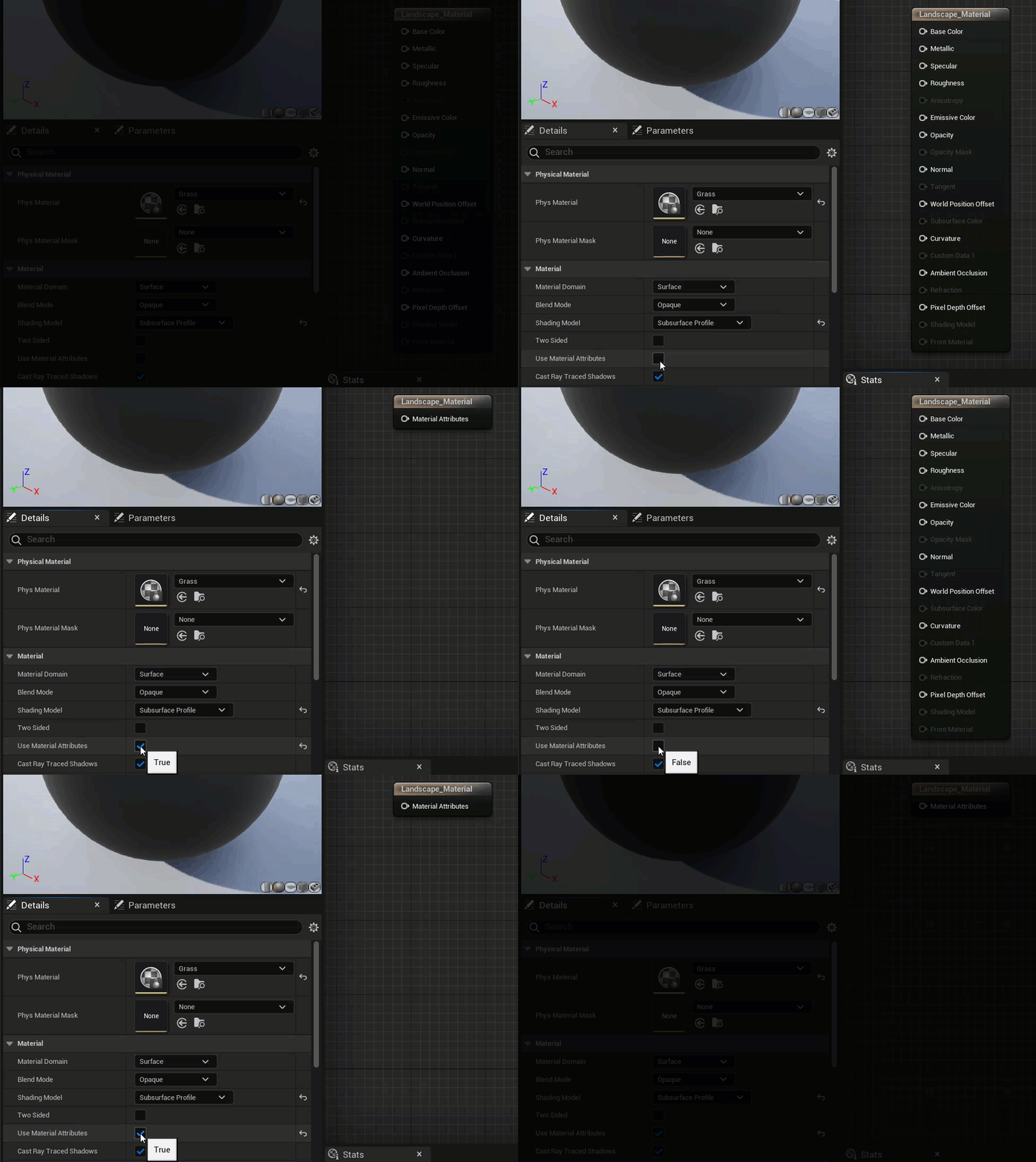
Ora trascina l'Interruttore livello Paesaggio Livello 2 e collegalo al Nodo Materiale principale per completare il materiale del paesaggio personalizzato.
Il nodo principale del materiale prende il nome assegnato al materiale.
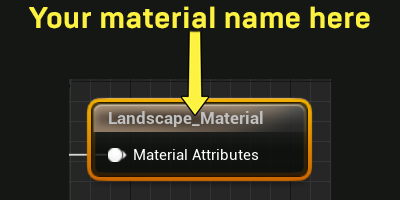
Utilizzo del materiale Paesaggio personalizzato
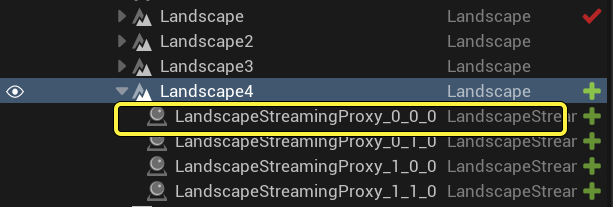
Ora puoi utilizzare il tuo materiale personalizzato per dipingere un paesaggio esistente sul terreno che hai creato. Seleziona Proxy streaming Paesaggio nel pannello Outliner.
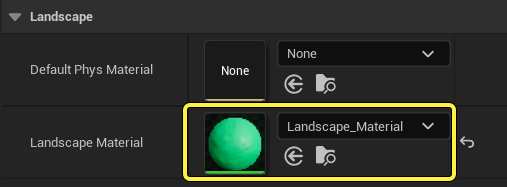
Assegna il materiale personalizzato allo slot Materiale Paesaggio nel pannello Dettagli.
Passa a Modalità Paesaggio nel menu a discesa Selezione e seleziona Pittura nelle fasi Paesaggio. Da qui vedrai il tuo nuovo materiale e tutti i suoi livelli nel menu Livelli di destinazione tra gli altri materiali del paesaggio.
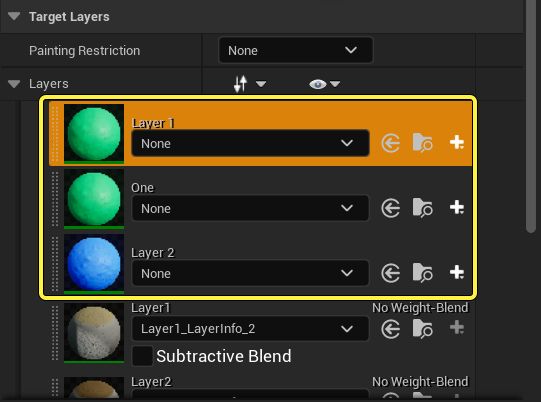
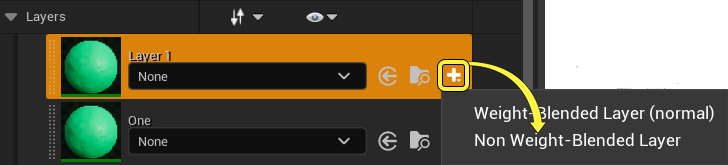
Prima di utilizzare il materiale personalizzato devi trasformare ogni livello personalizzato in livello di fusione senza peso. Per farlo, seleziona icona + > Livello di fusione senza peso > Salva. Ripeti questo passaggio per ogni livello del tuo materiale personalizzato.
Ora puoi dipingere il terreno selezionando il tuo materiale personalizzato.