
MetaHuman, le système permettant de créer des humains numériques haute fidélité, est désormais disponible et utilisable gratuitement dans l'Unreal Editor pour Fortnite !
En plus de la présentation des fonctionnalités disponibles dans l'UEFN, vous trouverez ci-dessous des liens vers la documentation MetaHuman de l'Unreal Engine pour approfondir le sujet.
Créer votre MetaHuman
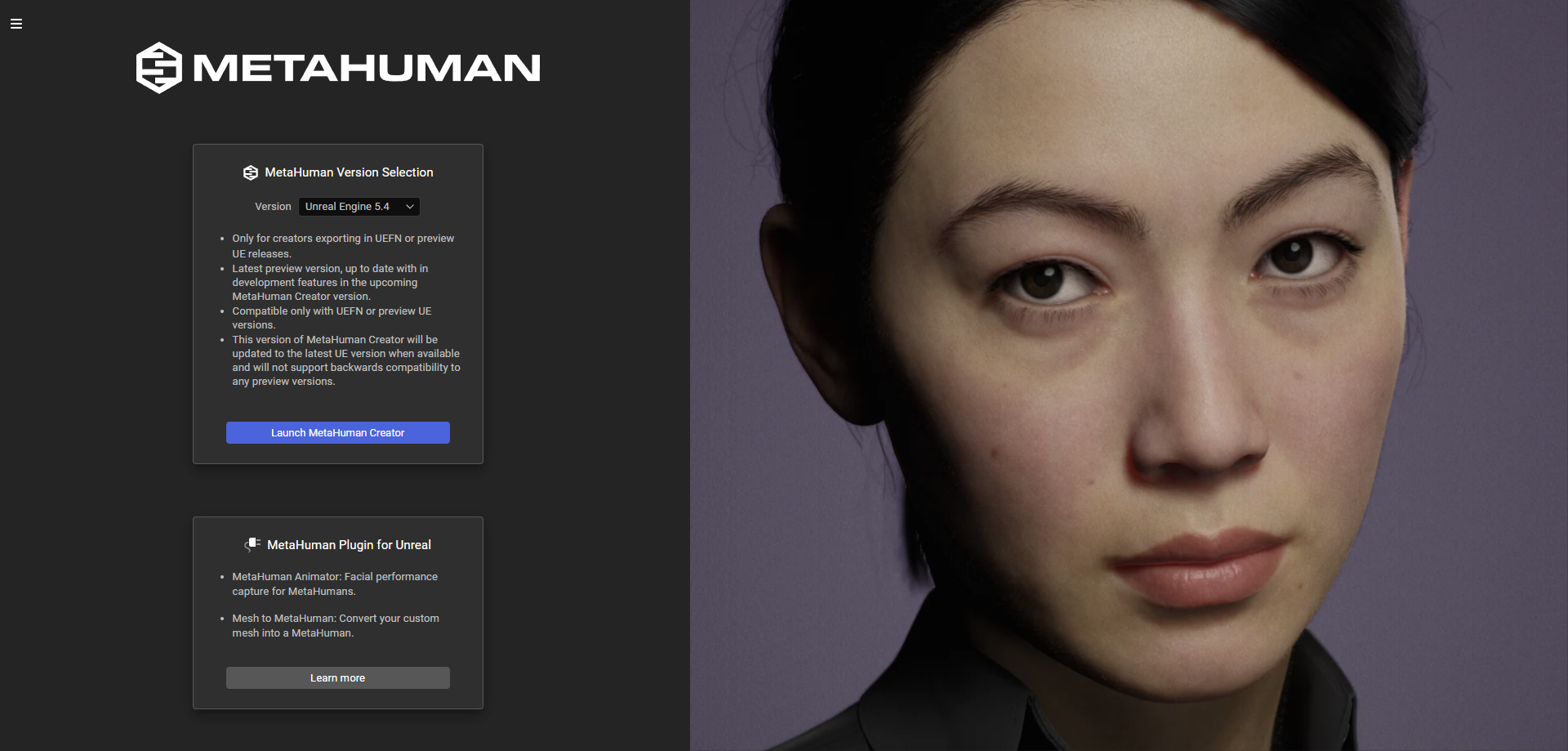
MetaHuman Creator est un outil cloud facile à utiliser qui vous permet de générer des humains numériques très réalistes avec un niveau de détail sans précédent. Vous pouvez utiliser l'éditeur pour créer votre humain numérique à partir d'un des personnages MetaHuman prédéfinis.
Sélectionnez d'abord un point de départ dans les préréglages. Vous pouvez ensuite choisir d'autres préréglages à intégrer à votre MetaHuman. Affinez enfin votre personnage à l'aide d'outils de sculpture et de guides de contrôle faciles à utiliser.
Vous pouvez créer une grande variété de visages pour vos projets, avec des variations quasi infinies de traits de visage et de teints de peau, de types de cheveux, d'yeux, de maquillages et de dents. Choisissez le type de corps de votre personnage et habillez-le en piochant dans les ensembles vestimentaires proposés.
Pour des informations plus complètes sur la création de votre MetaHuman, consultez la section MetaHuman Creator de la documentation.
Importer votre MetaHuman dans l'UEFN
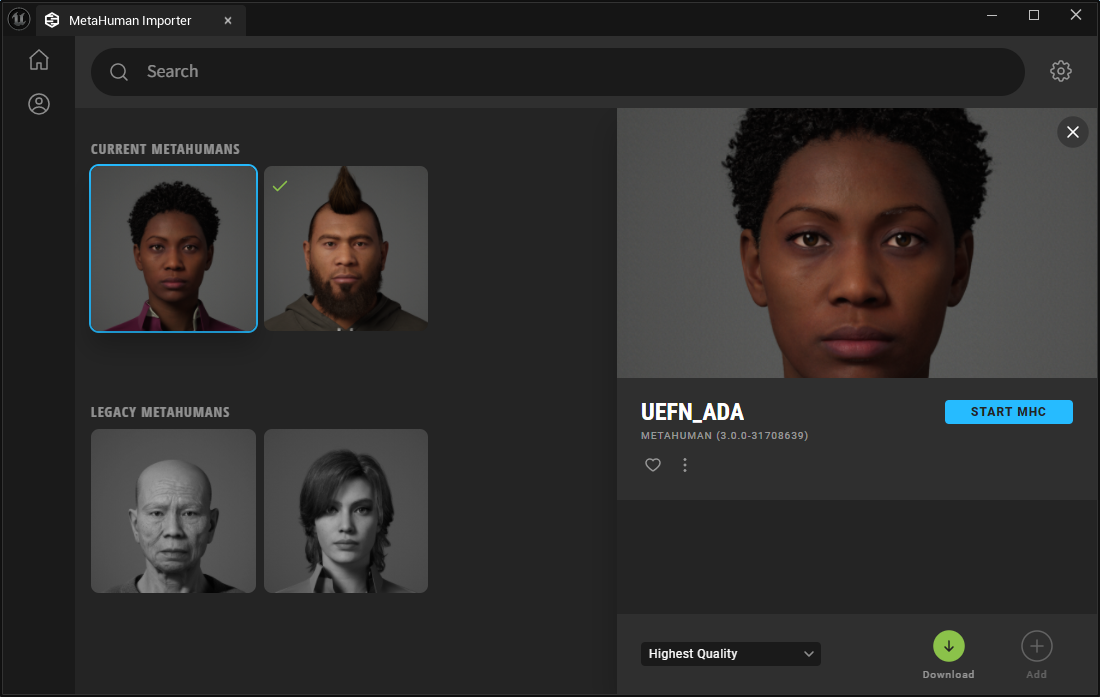
Une fois votre MetaHuman créé, ouvrez votre projet dans l'UEFN.
Dans le menu déroulant Fenêtre, sélectionnez Importateur MetaHuman. Vous pouvez également faire un clic droit dans le navigateur de contenu et sélectionner l'importateur dans le menu déroulant.
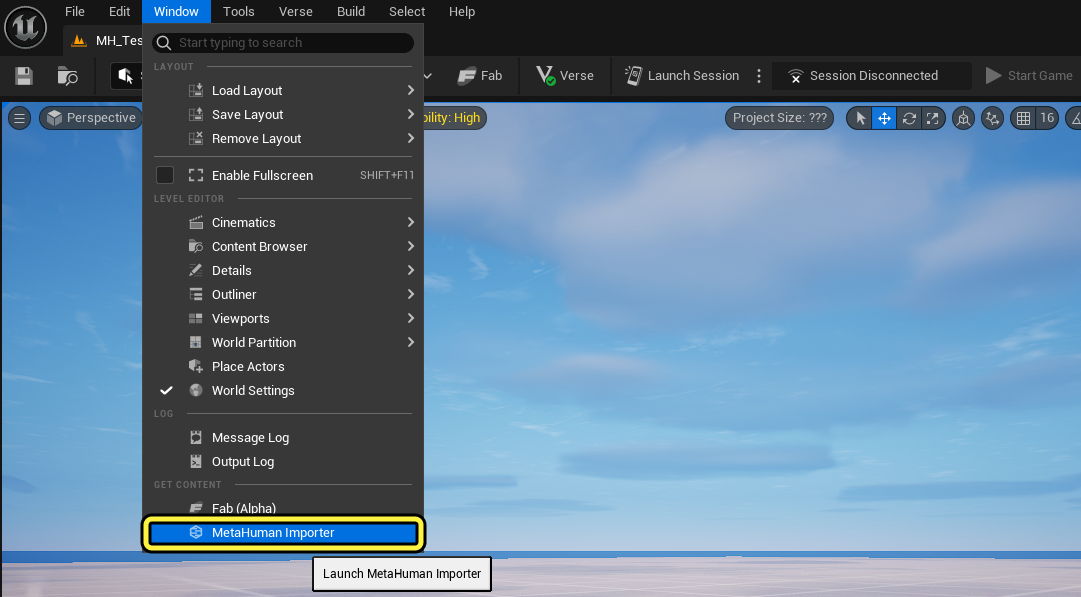
Pour connaître la procédure complète, consultez Configurer votre MetaHuman dans l'UEFN.
Animer votre MetaHuman
Une fois votre MetaHuman importé dans l'UEFN, quatre modes d'animation sont possibles :
- Lire une animation préétablie personnalisée
- Animer directement avec Sequencer
- Utiliser le générateur de PNJ
- Utiliser la capture de performance
Assurez-vous que votre MetaHuman importé se trouve bien dans votre scène avant de commencer.
Lire une animation préétablie personnalisée
La façon la plus rapide d'animer un MetaHuman est d'appliquer une animation prête à l'emploi au maillage MH. Les MetaHumans sont livrés avec un ensemble préchargé d'animations disponible dans le dossier MetaHumans > Commun > Commun > Locomotion. Si vous souhaitez importer une animation personnalisée, procédez comme suit :
-
Importez l'animation FBX de votre choix à utiliser avec votre MetaHuman.
-
Créez un nouveau dossier intitulé MyAnimations dans votre dossier MetaHumans.
-
Faites un clic droit dans le navigateur de contenu et sélectionnez la fonction Importer ou glissez-déposez le fichier d'animation dans le nouveau dossier.
-
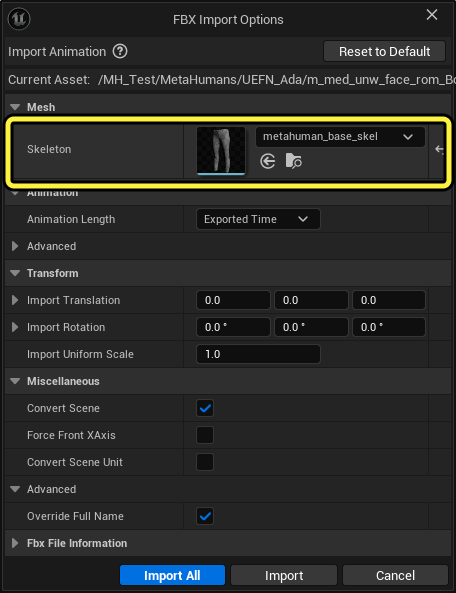
Dans la fenêtre contextuelle Options d'importation FBX, sélectionnez le metahuman_base_skel du menu déroulant Squelette, puis cliquez sur Importer tout.
-
-
Sélectionnez un MetaHuman dans votre scène, cliquez sur le composant Corps, puis faites glisser l'animation dans le champ Animation à lire.
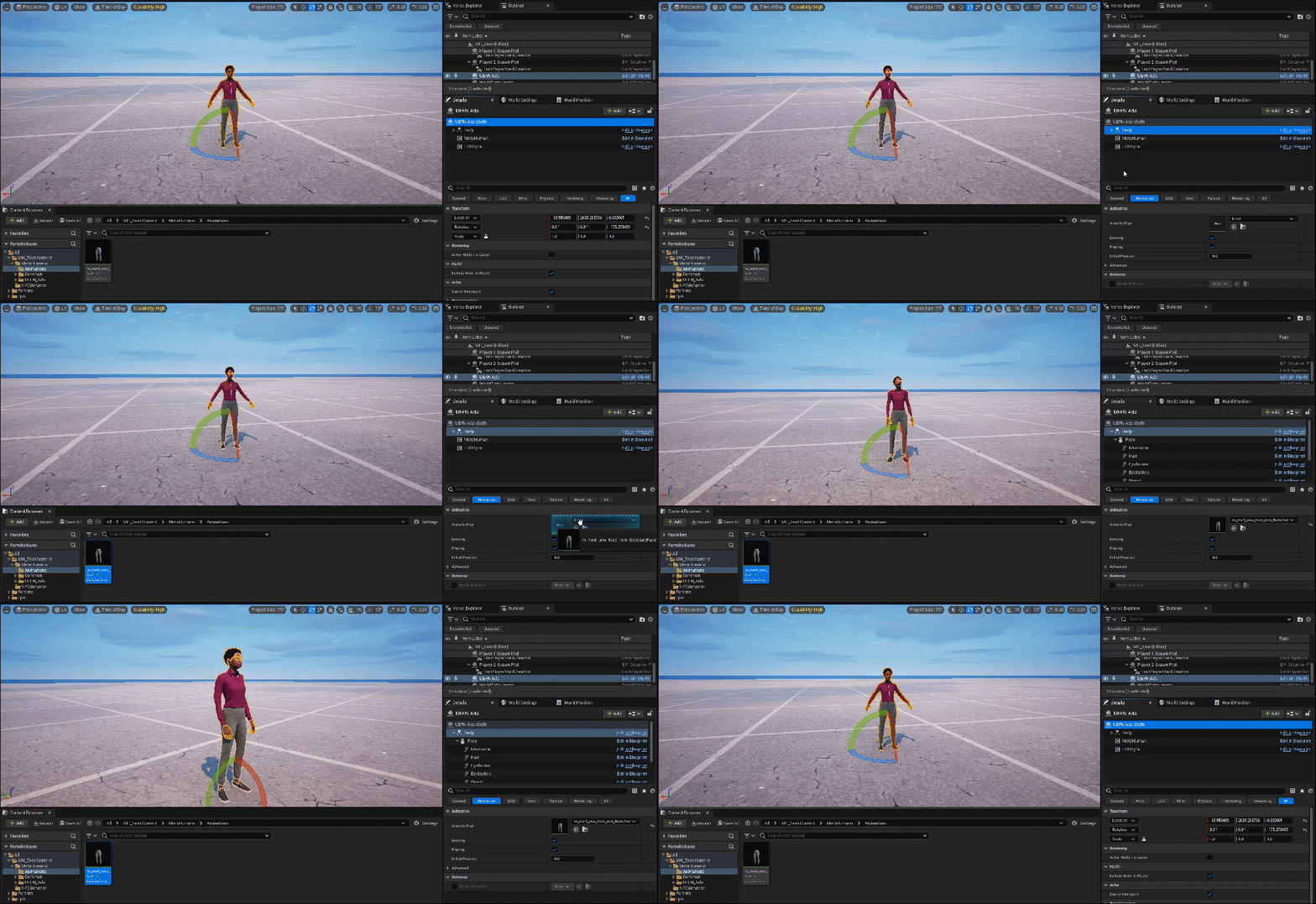
-
Pour prévisualiser et modifier l'animation, double-cliquez sur le fichier d'animation afin d'ouvrir une nouvelle fenêtre d'éditeur.
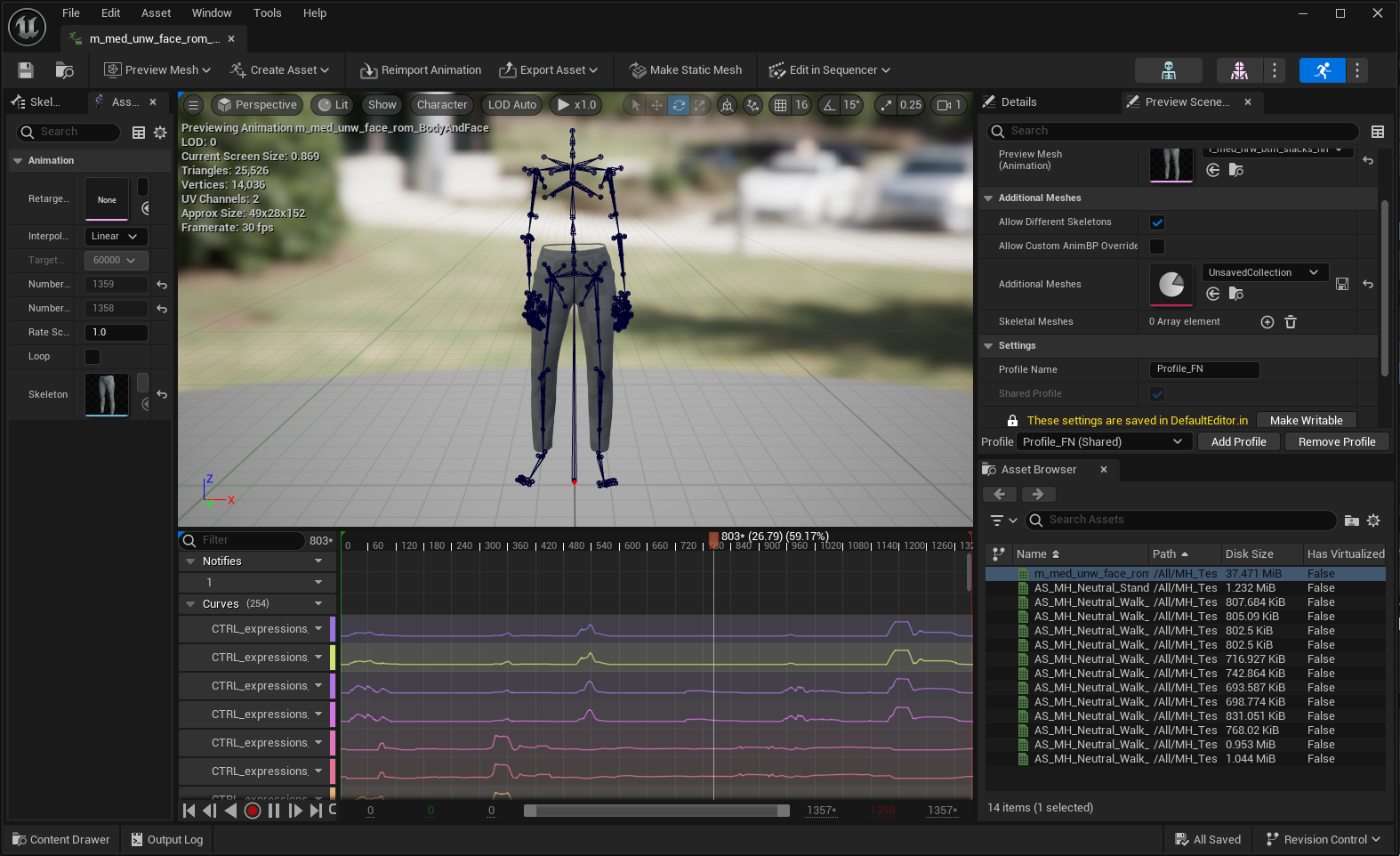
-
Cliquez sur Personnage > Os > Toute la hiérarchie pour voir le squelette se déplacer avec l'animation.
-
Vous pouvez ajouter des maillages de prévisualisation à l'animation. Ajoutez des éléments de matrice en cliquant sur le + à côté du champ Maillages squelettiques et en sélectionnant un maillage pour l'élément Maillage squelettique supérieur.
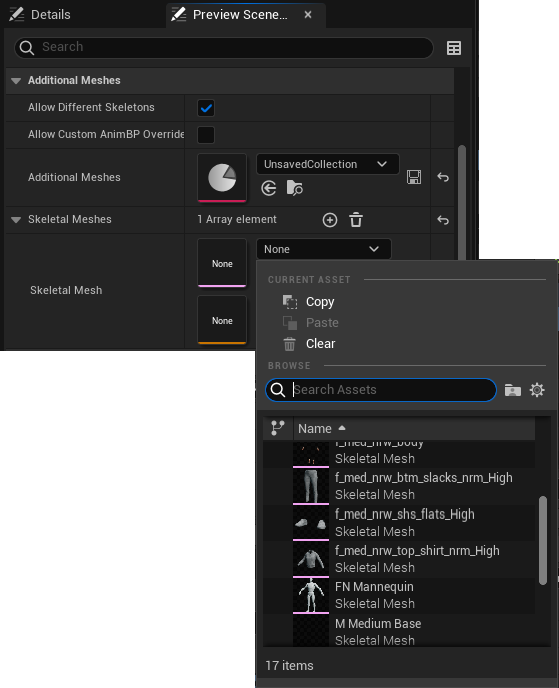
Les maillages de prévisualisation ont été supprimés en raison de la grande taille de la ressource. Les ajouter entraînera une augmentation de la taille de votre projet. Le coût est ajouté si vous enregistrez le fichier d'animation avec les maillages squelettiques supplémentaires ajoutés.
-
Animer dans Sequencer
Commencez la procédure en créant une séquence de niveau dans votre navigateur de contenu. Faites un clic droit à l'intérieur du navigateur, puis sélectionnez Cinématique > Séquence de niveau.
Découvrez comment animer des MetaHumans en profondeur à la page Utiliser des MetaHumans dans Sequencer.
Pour que l'animation soit lue dans votre expérience UEFN, vous devez lier la séquence de niveau créée à un appareil de séquence cinématique. Pour plus d'informations sur cette procédure, consultez l'article Sequencer et Control Rig.
Utiliser le générateur de PNJ
Le générateur de PNJ est un outil puissant conçu pour intégrer des personnages non joueurs (PNJ) personnalisés ou de Fortnite dans vos jeux.
Créez une définition de personnage avec les paramètres ci-dessous. Pour en savoir plus sur le processus d'ajout de définitions de PNJ à un maillage, consultez la page Définitions de PNJ.
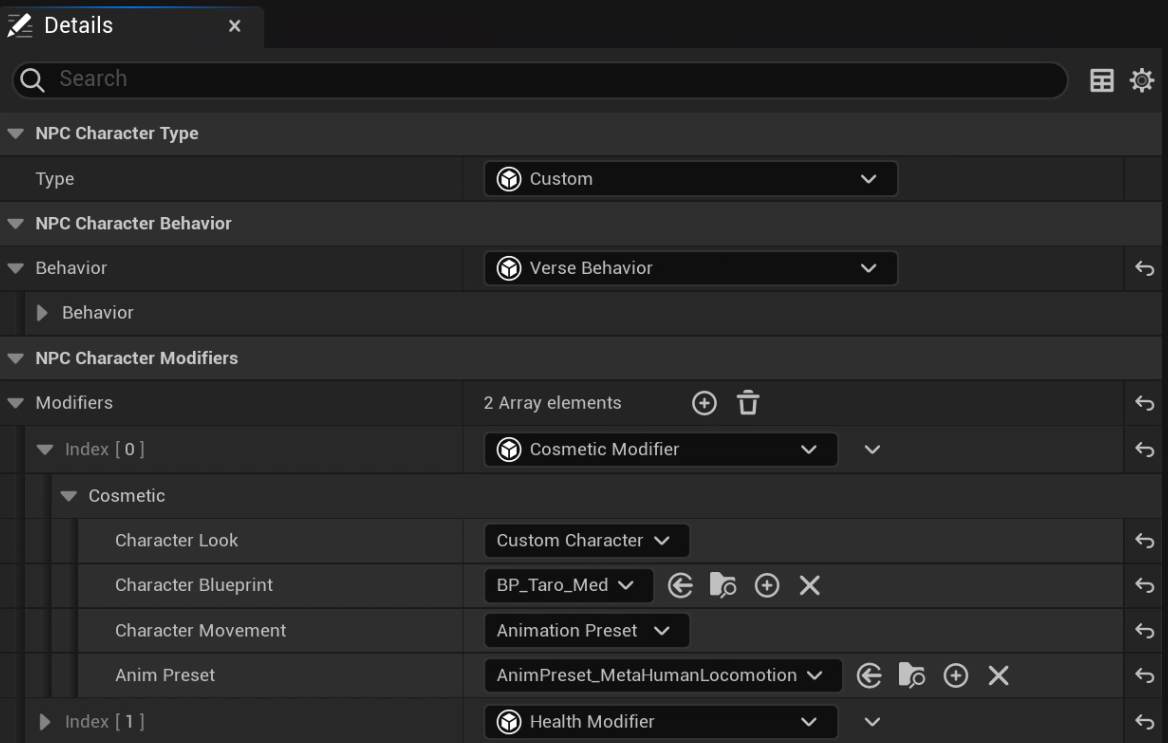
| Option | Valeur | Description |
|---|---|---|
| Type | Personnalisé | Les comportements seront définis dans Verse. |
| Comportement | Comportement Verse | Disponible avec tous les types de personnages. Permet de définir le comportement de votre personnage. |
| Modificateur cosmétique | ||
| Aspect du personnage | Personnage personnalisé | L'équivalent d'un personnage qui n'est pas issu de Fortnite. |
| Blueprint du personnage | Votre BP MetaHuman | Choisissez votre MetaHuman. |
| Déplacement du personnage | Préréglage d'animation | Permet de choisir un préréglage d'animation à ajouter à votre MetaHuman. |
| Préréglage d'animation | AnimPreset_MetaHumanLocomotion | Il s'agit du préréglage d'animation qui recible le maillage squelettique MetaHuman et applique l'animation de locomotion MetaHuman par défaut. |
Pour personnaliser le comportement de votre MetaHuman, consultez la rubrique Créer un comportement de PNJ personnalisé, qui demande d'utiliser Verse.
Utiliser la capture de performance
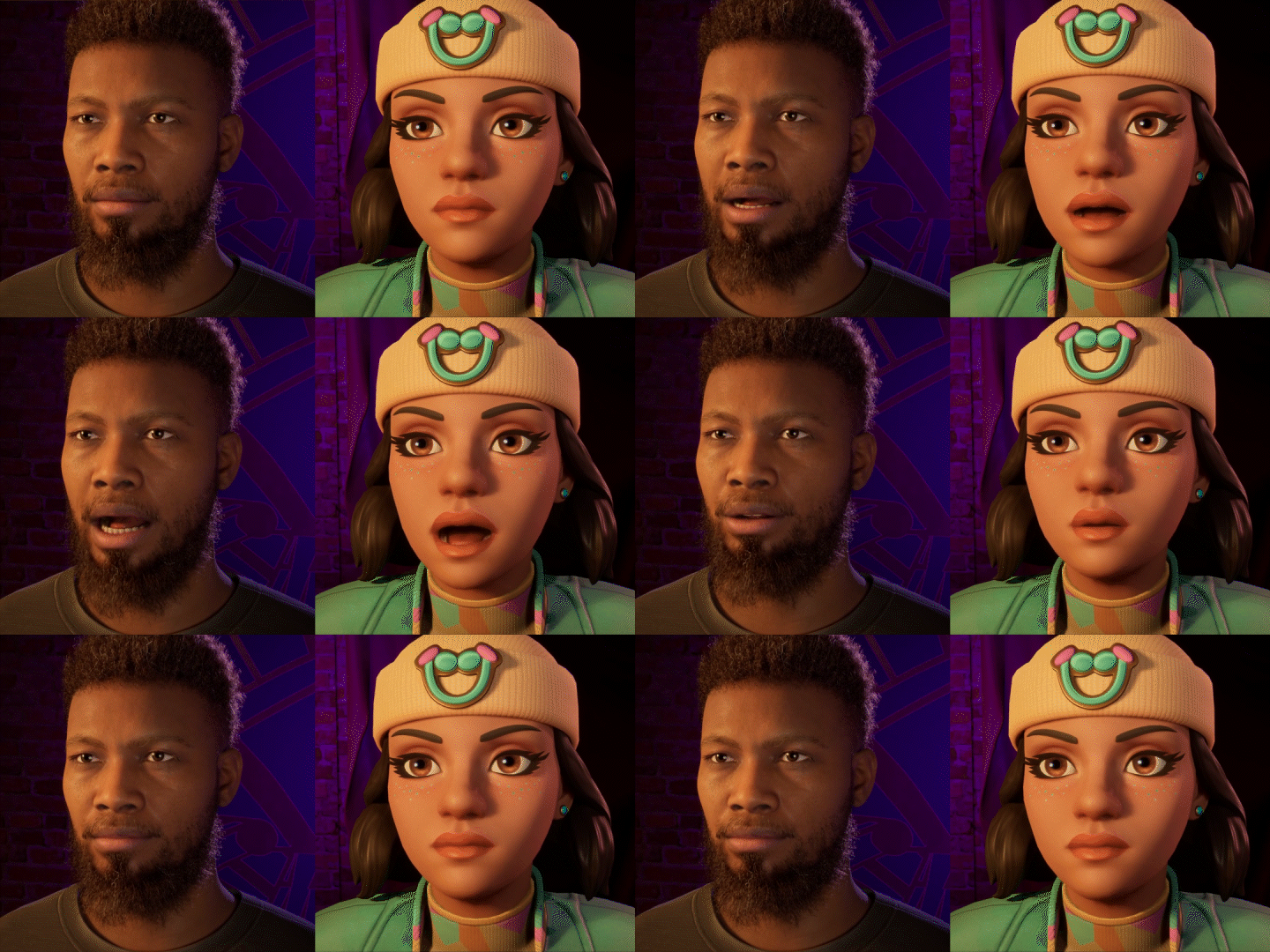
La fonction MetaHuman Animator (MHA) vous permet de capturer rapidement et facilement des séquences de mouvements du corps et du visage, puis de les appliquer à votre MetaHuman dans l'UEFN.
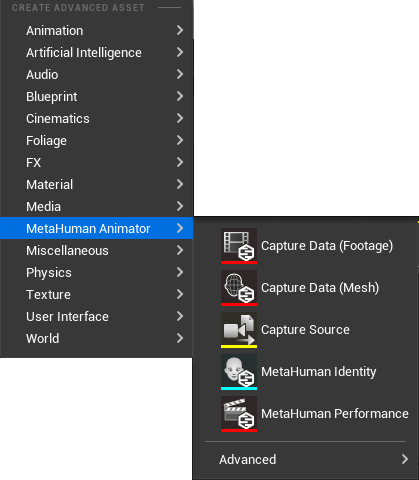
Vous pouvez accéder à ces outils en faisant un clic droit dans votre navigateur de contenu UEFN et en sélectionnant MetaHuman Animator.
Pour une démonstration pas-à-pas de l'accueil Live Link, consultez Utiliser l'accueil LiveLink dans l'UEFN.
Limites actuelles du MetaHuman Animator
| Fonction | Incidence dans l'UEFN |
|---|---|
| L'exportation de la séquence de niveau nécessite l'utilisation de diverses fonctionnalités, notamment les spawnables, qui ne sont pas prises en charge par l'UEFN. | L'exportation de la séquence de niveau n'est pas prise en charge. |
| La durée maximale des ressources sonores prises en charge par l'UEFN est de 300 secondes et sera bientôt de 900 secondes. | Si vous tentez d'intégrer des séquences de plus de 15 minutes, vous recevez un avertissement. |
| Plug-in CameraCalibration non pris en charge dans l'UEFN | C'est l'éditeur de ressource par défaut qui s'affiche pour les ressources LensFile. |
| Paramètres de cache multimédia non modifiables | Tendance aux oublis/problèmes lors de la visualisation de la profondeur. Nous avons réduit les incidences en coupant automatiquement le son de la piste de profondeur lorsqu'elle n'est pas visible. |
| Emplacement de l'enregistrement du gestionnaire de capture | Le gestionnaire de capture limite l'emplacement où vous pouvez enregistrer les données par souci de cohérence avec l'UEFN. |
| Modèle vers MetaHuman | Modèle vers MetaHuman ne sera pas disponible dans l'UEFN. Les utilisateurs pourraient créer le modèle dans l'UE, l'envoyer à MHC, puis l'importer dans l'UEFN via l'importateur. |
| Application d'une séquence d'animation MHA sur un personnage de Fortnite | Cela réinitialisera l'animation sur l'ensemble du squelette. Toute animation corporelle ou faciale existante sera écrasée. |
| Modèles de suivi personnalisés | Il n'est pas possible d'importer des modèles de suivi personnalisés dans l'UEFN. |
Habiller votre MetaHuman
Marvelous Designer, un logiciel de création de vêtements numériques de dernier cri, s'est associé à Epic Games pour permettre aux créateurs de l'UEFN de confectionner des vêtements pour leurs MetaHumans à l'aide de son logiciel.
Le flux de travail pour ajouter des vêtements pour MetaHumans à l'UEFN se déroule en trois étapes.
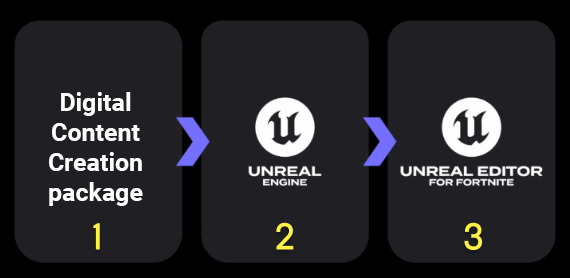
Les pages Création de vêtements pour l'UEFN à l'aide de l'Unreal Engine couvrent le processus illustré ci-dessus.
Créer des ressources de vêtements dans Marvelous Designer
En savoir plus sur Marvelous Designer. Les tutoriels suivants peuvent vous aider à vous familiariser avec les flux de travail de Marvelous Designer :
-
Tutoriel Marvelous Designer 11 : Flux de travail pour les jeux
-
Marvelous Designer 12.1, compatibilité USD et connecteur Omniverse
-
Flux de travail Marvelous Designer : connecteur Omniverse Marvelous Designer
Pour célébrer ce partenariat, les créateurs UEFN peuvent bénéficier de licences Marvelous Designer gratuites pendant un an. Pour plus d'informations sur le partenariat, consultez l'annonce sur la page Modèles de démonstration Talisman .
Importer des ressources dans l'Unreal Engine pour créer des ressources vestimentaires
Apprenez-en davantage sur la création de ressources vestimentaires dans l'Unreal Engine avec l'éditeur de patron de Textiles.
Migrer la ressource textile dans l'UEFN
Une fois votre ressource textile prête dans l'Unreal Engine, utilisez l'outil migrer pour l'intégrer à l'UEFN.
-
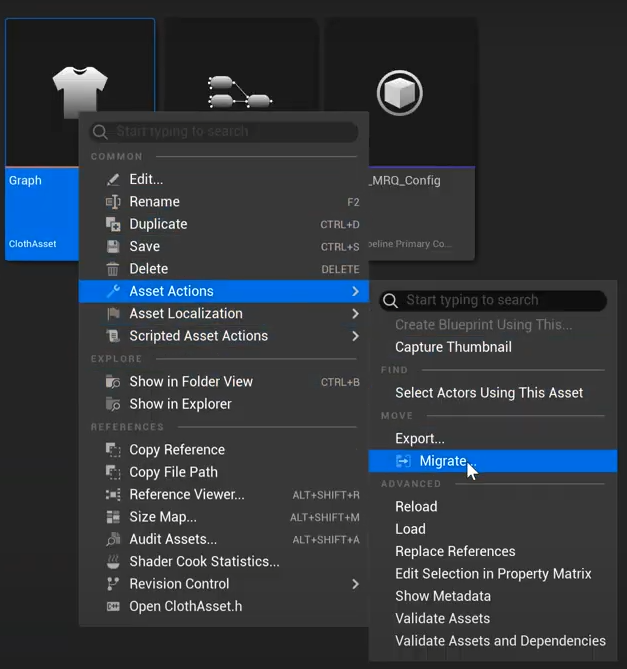
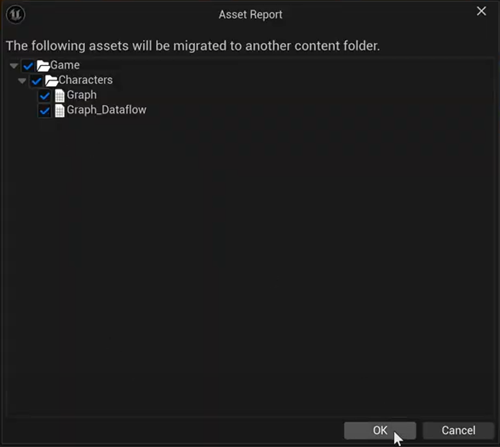
Faites un clic droit sur votre fichier ClothAsset et sélectionnez Actions de ressources > Migrer.
-
Choisissez les fichiers que vous souhaitez faire migrer et cliquez sur OK.
-
Sélectionnez le dossier Votre_projet_UEFN > Commun comme destination et faites migrez les fichiers.
-
Ouvrez votre projet UEFN ; vous devriez voir la ressource (ClothAsset) dans vos fichiers de projet.
Non pris en charge dans l'UEFN
Les fonctions MetaHuman suivantes ne sont pas incluses actuellement dans l'UEFN :
Matériaux de physique
Il s'agit de matériaux spécialisés qui déterminent la réaction d'un objet à physique au contact du matériau en question. Cela n'a pas d'incidence sur l'apparence des objets, mais détermine des caractéristiques telles que le frottement sur une surface. Consultez la page Matériaux de physique dans l'Unreal Engine pour en savoir plus.
Ressources de pose
Les ressources de pose sont créées à partir d'une ressource d'animation et représentent une seule image d'animation pour un maillage squelettique spécifique. Elles sont généralement utilisées comme références. Consultez la page Ressources de pose d'animation pour en savoir plus.
Widget utilitaire d'éditeur (Sélecteur de squelette de contrôle)
L'animation des mains et d'autres parties du corps dans l'UEFN peut s'avérer un peu plus délicate. Les widgets utilitaires d'éditeur peuvent ajouter de la logique via des blueprints et permettent aux spécialistes d'automatiser une grande partie de ce travail fastidieux. Consultez l'article Widgets utilitaires d'éditeur dans l'Unreal Engine pour approfondir le sujet.