
MetaHuman, el sistema de última generación que permite crear humanos digitales de alta fidelidad, ya está disponible y se puede usar gratuitamente en Unreal Editor para Fortnite.
A continuación encontrarás una descripción general de las funciones disponibles en UEFN y enlaces a la documentación de MetaHuman de Unreal Engine para obtener información más detallada.
Cómo crear tu MetaHuman
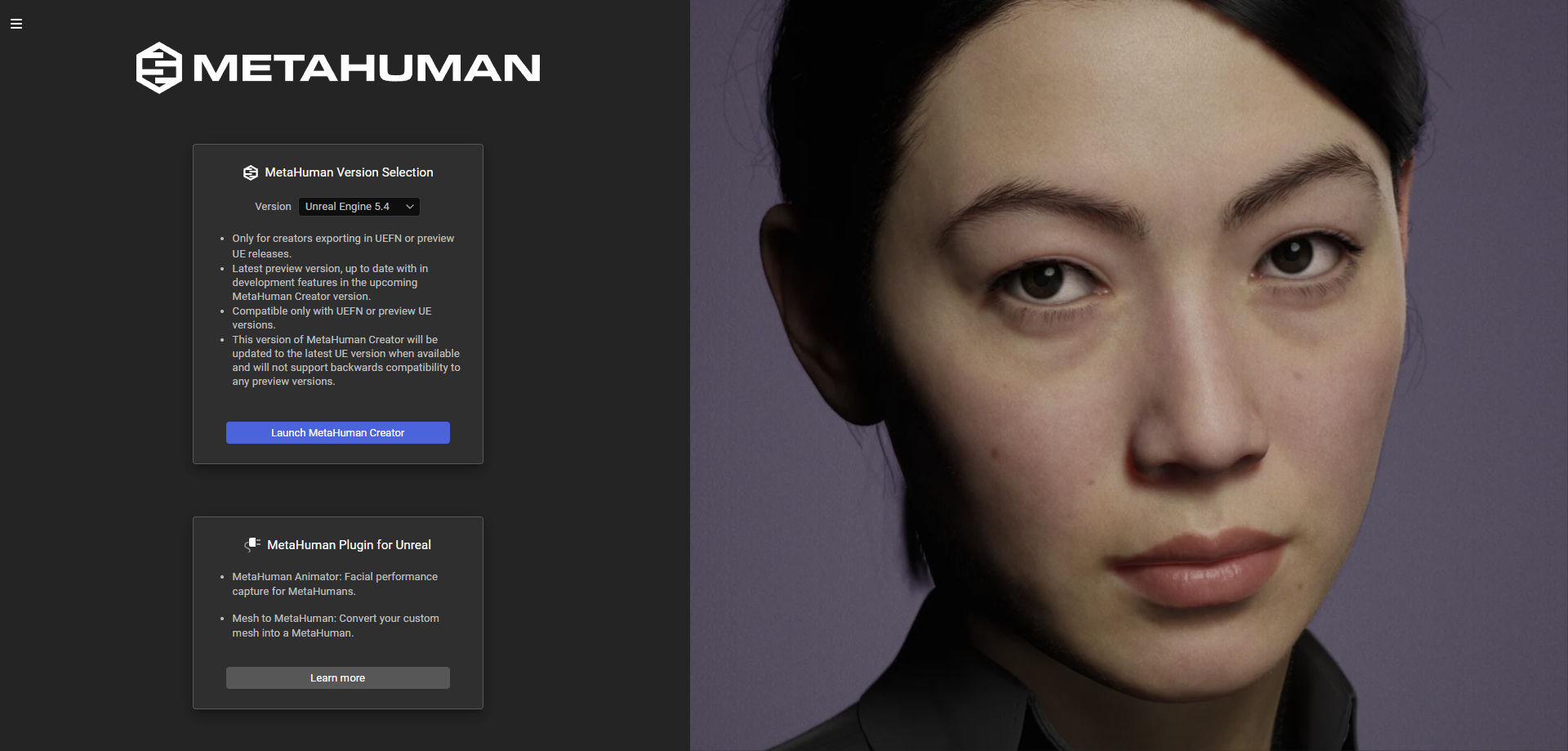
MetaHuman Creator es una herramienta en la nube fácil de usar que permite generar humanos digitales de gran realismo con un nivel de detalle sin precedentes. Puedes utilizar el editor para crear tu propio humano digital a partir de uno de los personajes preestablecidos de MetaHuman.
En primer lugar, selecciona un punto de partida de entre los preajustes. A continuación, puedes elegir otros preajustes para integrarlos en tu MetaHuman. Por último, perfecciona tu personaje con sencillas herramientas para esculpir y guías de control.
Puedes crear una amplia gama de rostros para tus proyectos con variaciones casi infinitas de rasgos faciales y tipos de piel, además de un conjunto de muestras diferentes para el pelo, los ojos, el maquillaje y los dientes. Elige el tipo de cuerpo que quieres para tu personaje y vístelo con una serie de conjuntos de ropa.
Para una información más completa sobre la creación de tu MetaHuman, consulta la sección MetaHuman Creator de la documentación.
Cómo importar tu MetaHuman en UEFN
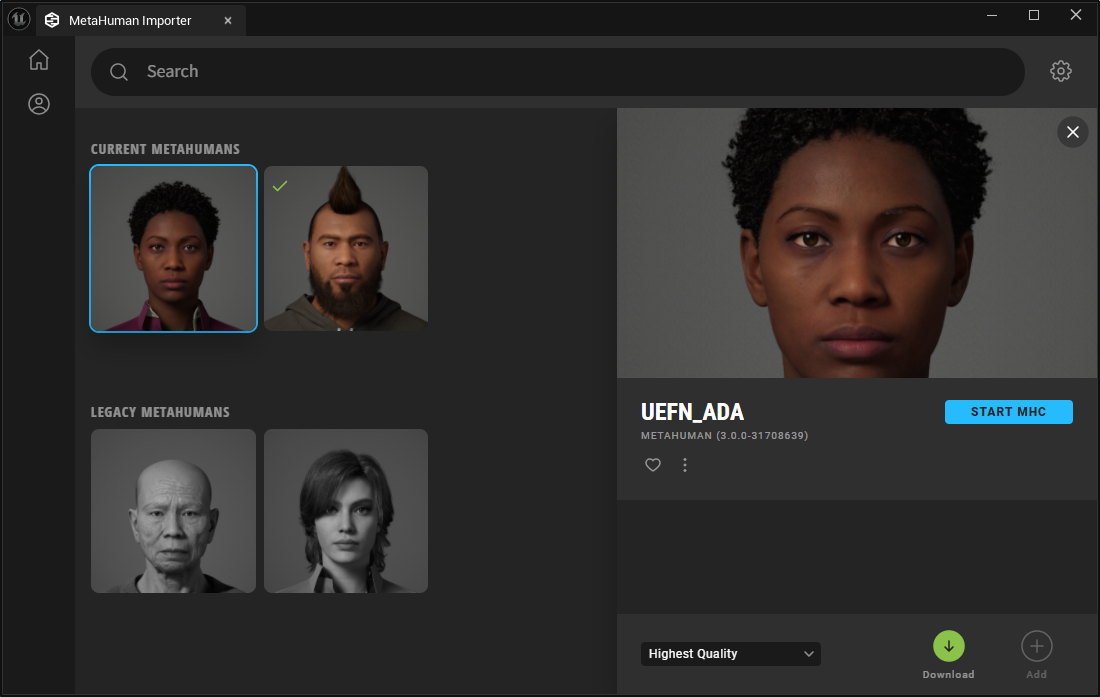
Una vez que hayas creado el MetaHuman, abre tu proyecto en UEFN.
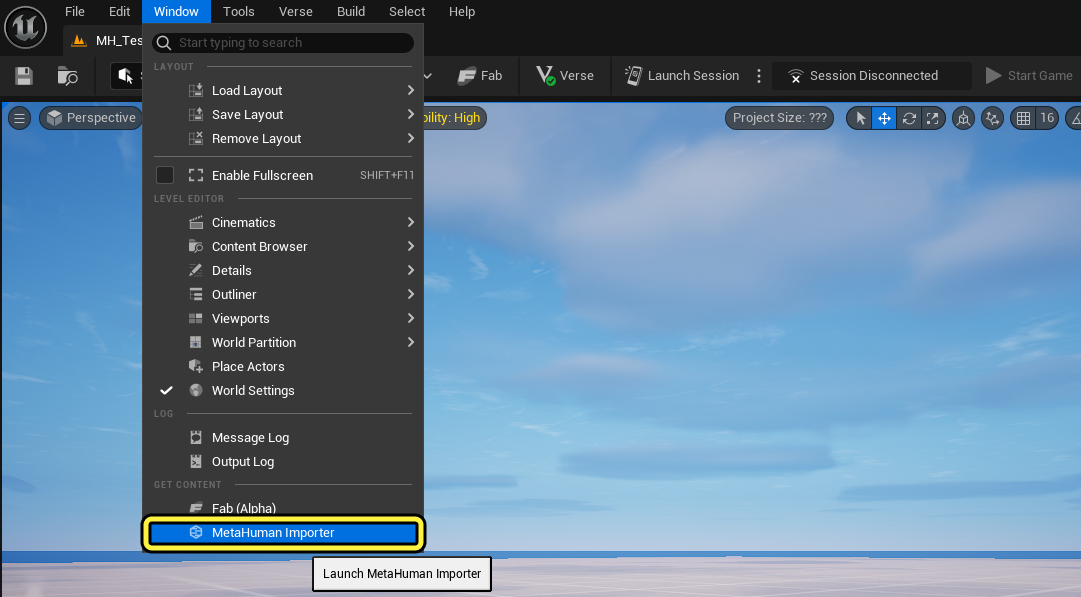
En el menú desplegable Ventana, selecciona Importador de MetaHuman. También puedes hacer clic con el botón derecho del ratón en el explorador de contenido y seleccionar el importador en el menú desplegable.
Para obtener información sobre el proceso completo, consulta Cómo configurar tu MetaHuman en UEFN.
Cómo animar tu MetaHuman
Después de importar el MetaHuman a UEFN, hay cuatro formas de animarlo:
- Reproduce una animación personalizada.
- Crea una animación directa con Sequencer.
- Utiliza el generador de PNJ.
- Utiliza capturas de movimientos.
Asegúrate de que el MetaHuman que has importado ya está en la escena antes de empezar.
Cómo reproducir una animación personalizada prediseñada
La forma más rápida de animar un MetaHuman es aplicar una animación ya hecha a la malla del MetaHuman. Los MetaHumans vienen con un conjunto precargado de animaciones que se pueden encontrar en la carpeta MetaHumans > Common > Common > Locomotion. Si quieres importar una animación personalizada, sigue los pasos que se indican a continuación:
-
Importa la animación FBX que quieras utilizar con tu MetaHuman.
-
Crea una nueva carpeta llamada MyAnimations dentro de tu carpeta MetaHumans.
-
Haz clic con el botón derecho del ratón en el explorador de contenido y selecciona la función Importar, o arrastra y suelta el archivo de animación en la carpeta recién creada.
-
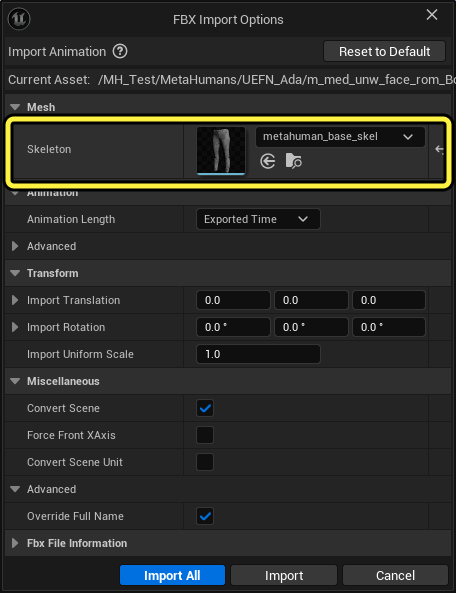
En la ventana emergente Opciones de importación de FBX, selecciona metahuman_base_skel en el menú desplegable Esqueleto y haz clic en Importar todo.
-
-
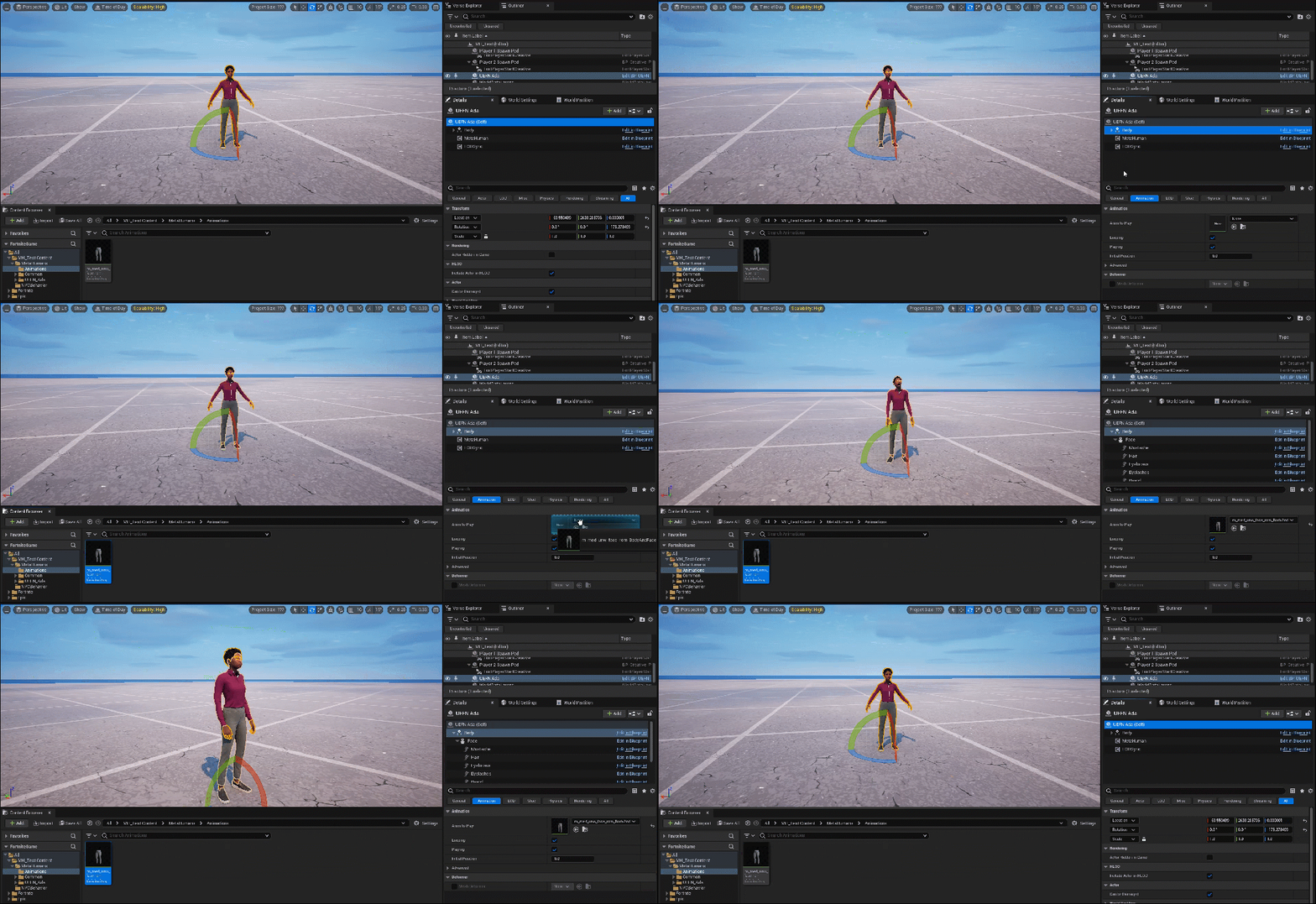
Selecciona un MetaHuman de tu escena, haz clic en el componente Cuerpo y arrastra la animación al campo Animación para reproducir.
-
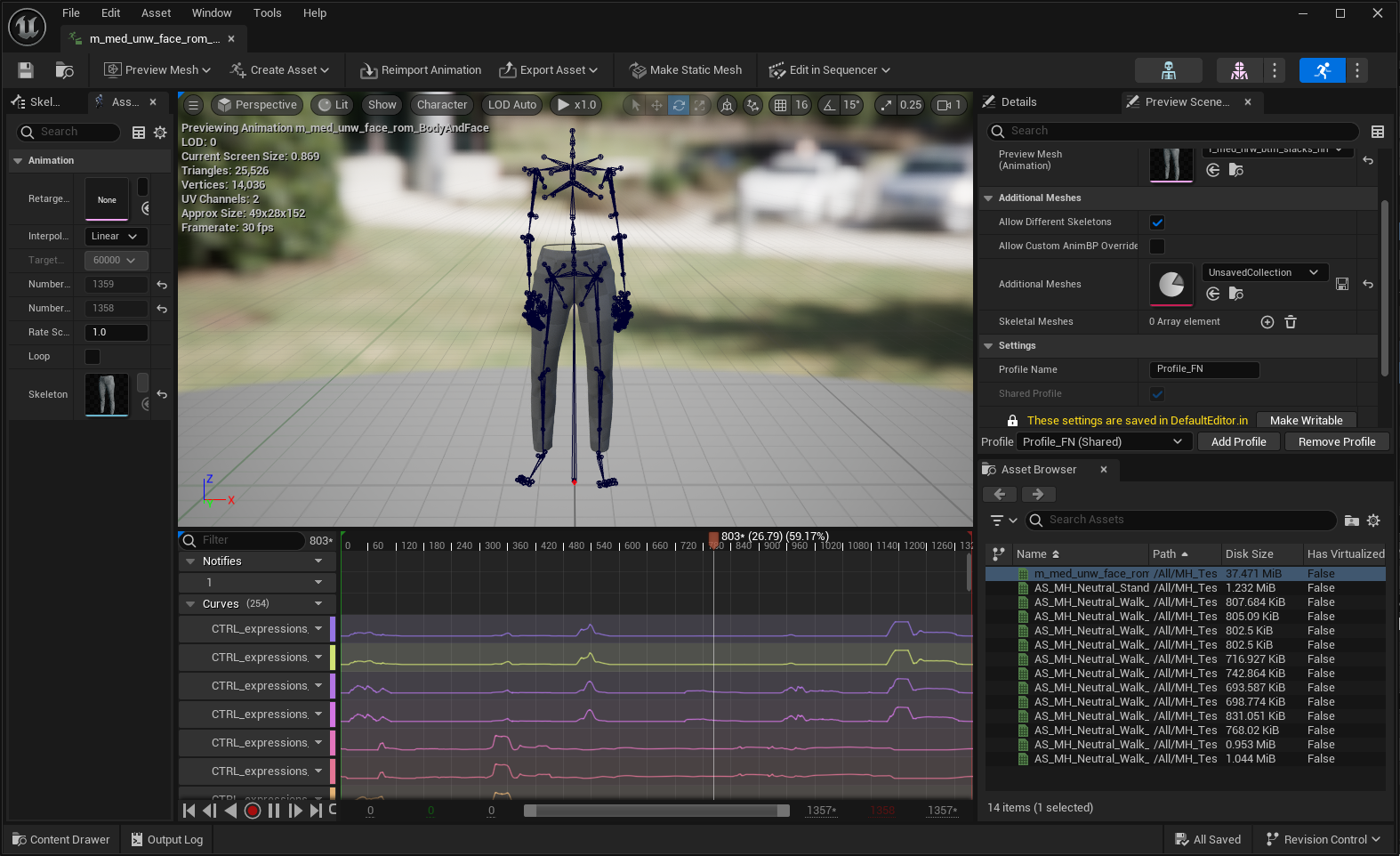
Para previsualizar y editar la propia animación, haz doble clic en el archivo de animación para abrir una nueva ventana del editor.
-
Haz clic en Personaje > Huesos > Toda la jerarquía para ver el esqueleto moviéndose con la animación.
-
Puedes añadir mallas de previsualización a la animación. Para añadir Elementos de matriz, haz clic en + junto al campo Mallas esqueléticas y selecciona una malla para el elemento superior de Malla esquelética.
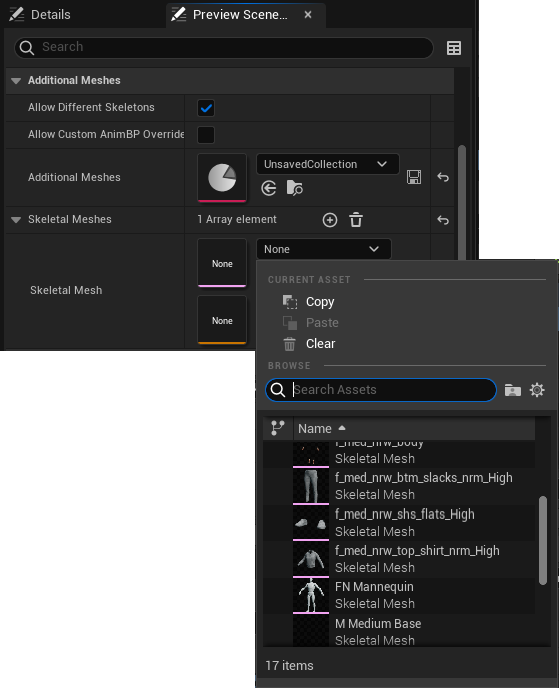
Se han eliminado las mallas de previsualización debido al gran tamaño de los recursos. Añadirlas supondrá un coste para el tamaño del proyecto. El coste se suma si se guarda el archivo de animación con las mallas esqueléticas añadidas.
-
Cómo animar en Sequencer
Para comenzar este proceso, crea una secuencia de nivel en el explorador de contenido. Haz clic con el botón derecho del ratón dentro del explorador y selecciona Cinemática > Secuencia de nivel.
Consulta el proceso detallado para animar MetaHumans en la página Cómo utilizar MetaHumans en Sequencer.
Para conseguir que la animación se reproduzca en tu experiencia de UEFN, debes vincular la secuencia de nivel creada a un dispositivo Secuencia cinemática. Para obtener más información sobre este proceso, consulta Sequencer y el rig de control en UEFN.
Cómo utilizar el generador de PNJ
El generador de PNJ es una potente herramienta diseñada para introducir personajes no jugables (PNJ) personalizados y de Fortnite en tus partidas.
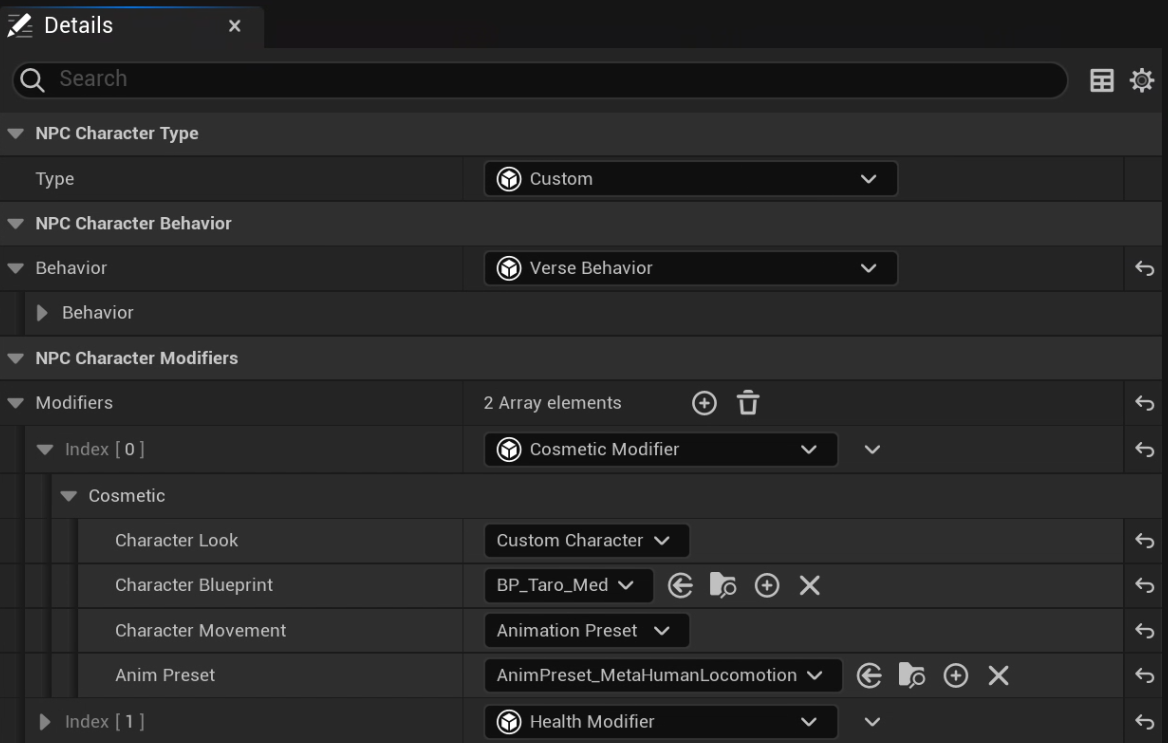
Crea una definición de personaje con la configuración que se indica a continuación. Para obtener más información sobre cómo añadir definiciones de PNJ a una malla, consulta la página Definiciones de PNJ.
| Opción | Valor | Descripción |
|---|---|---|
| Tipo | Personalizado | Los comportamientos se definirán en Verse. |
| Comportamiento | Comportamiento de Verse | Disponible con todos los tipos de personajes. Te permite definir el comportamiento de tu personaje. |
| Modificador de estética | ||
| Aspecto del personaje | Personaje personalizado | Equivale a un personaje que no es de Fortnite. |
| Blueprint de personaje | El blueprint de tu MetaHuman | Elige tu MetaHuman. |
| Movimiento de personaje | Preajuste de animación | Te permite elegir un preajuste de animación para añadir a tu MetaHuman. |
| Preajuste de animación | AnimPreset_MetaHumanLocomotion | Es el preajuste de animación que reposiciona la malla esquelética de MetaHuman y aplica la animación de locomoción de MetaHuman por defecto. |
Para dotar a tu MetaHuman de un comportamiento personalizado, echa un vistazo a Cómo crear un comportamiento personalizado de PNJ con Verse.
Cómo utilizar capturas de movimientos
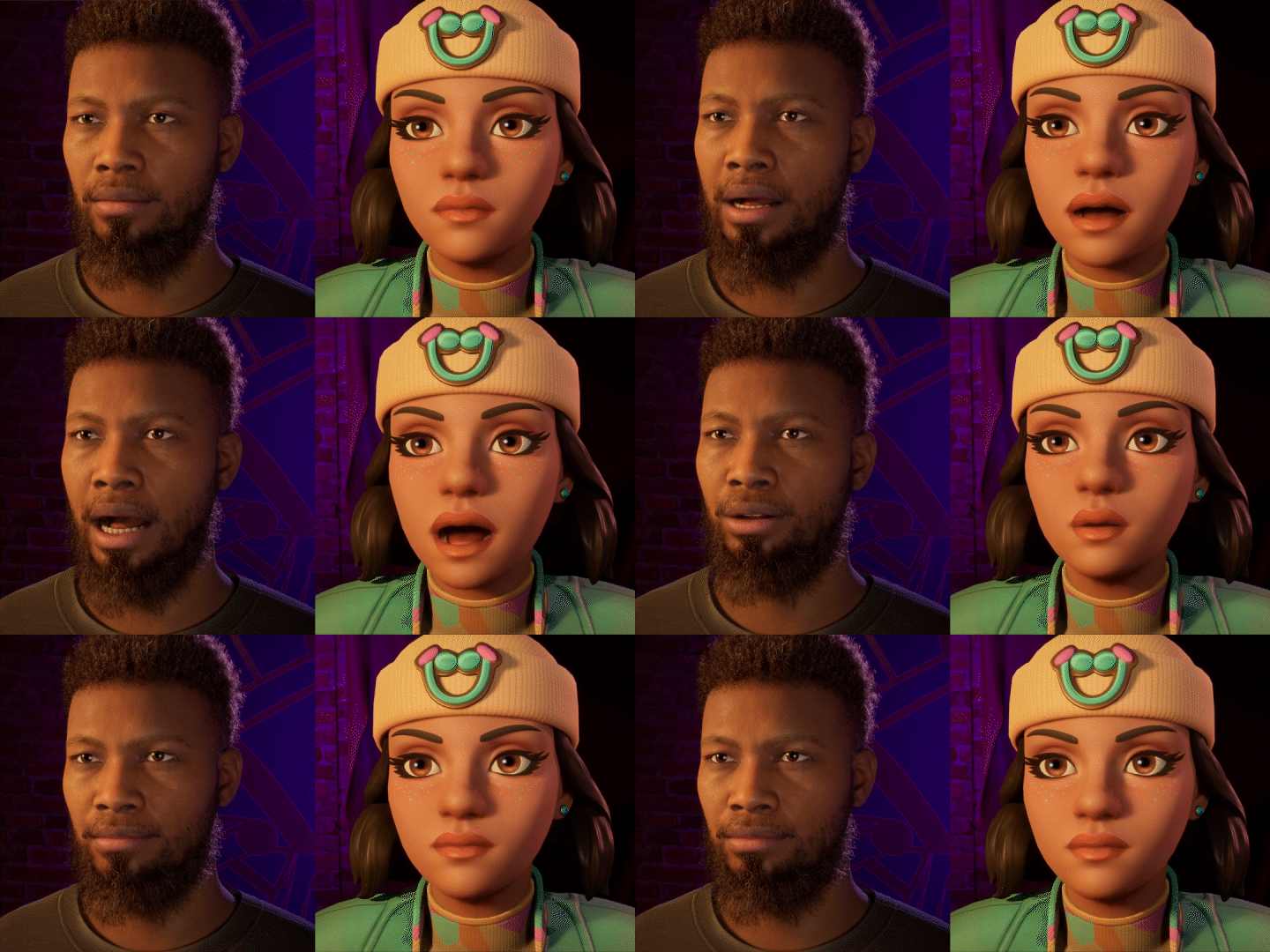
La función MetaHuman Animator (MHA) te permite capturar de forma rápida y sencilla secuencias de movimientos corporales y faciales y, a continuación, aplicarlas al MetaHuman dentro de UEFN.
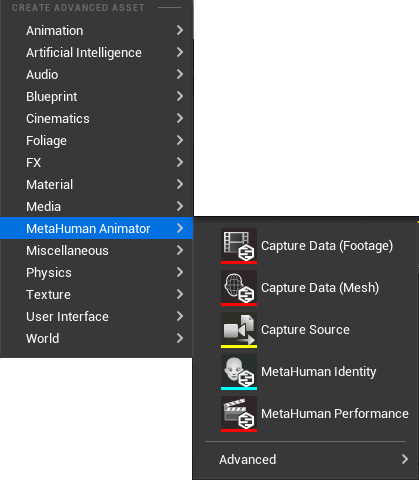
Para acceder a estas herramientas, haz clic con el botón derecho del ratón en el explorador de contenido de UEFN y selecciona MetaHuman Animator.
Para una guía sobre la Central de LiveLink, consulta Cómo utilizar la Central de Live Link en UEFN.
Limitaciones actuales de MetaHuman Animator
| Función | Impacto en UEFN |
|---|---|
| La exportación de secuencias de nivel requiere el uso de varias funciones, incluidos los generables, que no son compatibles con UEFN. | La exportación de secuencias de nivel no es compatible. |
| La duración máxima de los recursos de sonido admitidos en UEFN es de 300 segundos, que aumentará a 900 segundos próximamente. | Si se intentan introducir secuencias de más de 15 minutos, aparecerá una advertencia y no se permitirá. |
| El complemento CameraCalibration no es compatible con UEFN. | Verás el editor de recursos predeterminado para recursos de archivo de objetivo. |
| La configuración de la caché de medios no se puede editar. | Suelen producirse saltos o problemas al visualizar la profundidad. Para reducir el impacto, hemos hecho que la pista de profundidad se silencie automáticamente cuando no está visible. |
| Ubicación de guardado del administrador de capturas | El administrador de capturas restringirá dónde puedes guardar los datos para intentar ser coherente con UEFN. |
| Plantilla a MetaHuman | Plantilla a MetaHuman no estará disponible en UEFN. Los usuarios podrían crear la plantilla en UE, enviarla a MetaHuman Creator e importarla a UEFN mediante el importador. |
| Aplicar una secuencia de animación de MHA a un personaje de Fortnite. | Esto restablecerá la animación en todo el esqueleto. Cualquier animación corporal o facial existente se sobrescribirá. |
| Modelos de seguimiento personalizados | No puedes importar modelos de seguimiento personalizados a UEFN. |
Cómo crear ropa para tu MetaHuman
Marvelous Designer, un software de ropa digital de última generación, se ha asociado con Epic Games para permitir a los creadores de UEFN confeccionar ropa para sus MetaHumans con su software.
El proceso de trabajo general para incorporar ropa para MetaHumans en UEFN consta de tres pasos.
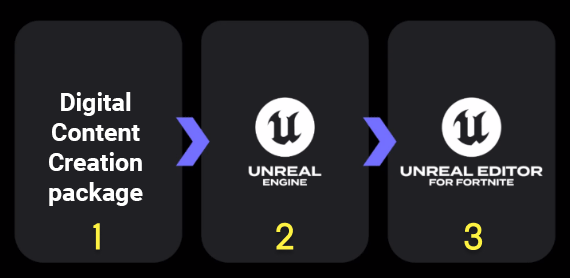
Las páginas Cómo crear ropa para UEFN con Unreal Engine cubren el proceso ilustrado anteriormente.
Cómo crear los recursos de ropa en Marvelous Designer
Más información sobre Marvelous Designer. Los siguientes tutoriales pueden ayudarte a familiarizarte con los procesos de trabajo de Marvelous Designer:
-
Tutorial de Marvelous Designer 11: proceso de trabajo para juegos
-
Marvelous Designer 12.1: compatibilidad con USD y Omniverse Connector
-
Proceso de trabajo de Marvelous Designer: Omniverse Connector de Marvelous Designer
Para celebrar esta asociación, los creadores de UEFN pueden beneficiarse de licencias gratuitas de un año de duración de Marvelous Designer. Para obtener más información sobre esta asociación, consulta plantillas de demo de Talisman .
Cómo importar recursos a Unreal Engine para crear el recurso de la ropa
Más información sobre la creación de recursos de ropa en Unreal Engine mediante el editor del panel de tela.
Cómo migrar el recurso de ropa a UEFN
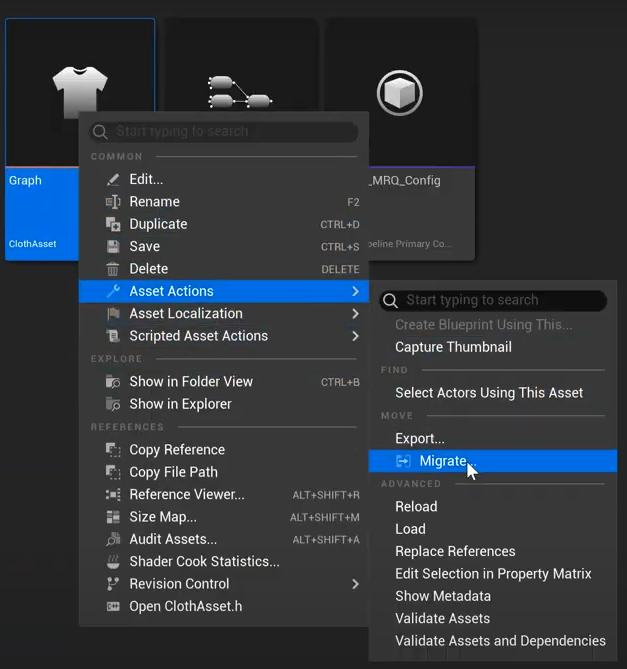
Una vez que tu recurso de ropa esté listo en Unreal Engine, utiliza la herramienta de migración para llevarlo a UEFN.
-
Haz clic con el botón derecho en tu archivo ClothAsset y selecciona Acciones de recurso > Migrar.
-
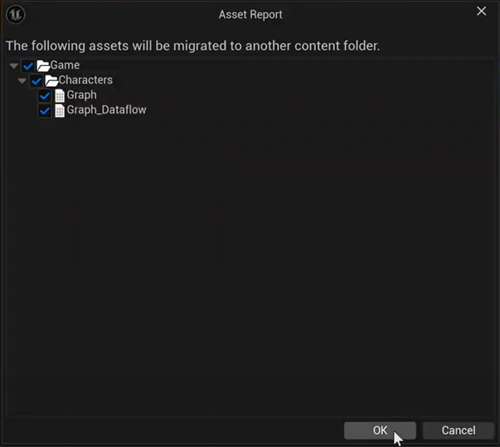
Elige los archivos que quieres migrar y haz clic en Aceptar.
-
Selecciona la carpeta Tu_Proyecto_UEFN> Common como destino y migra los archivos.
-
Abre tu proyecto de UEFN y verás el ClothAsset en tus archivos de proyecto.
Incompatibilidades con UEFN
Las siguientes funciones de MetaHuman no están incluidas actualmente en UEFN:
Materiales físicos
Se trata de materiales especializados que determinan cómo reaccionará un objeto físico cuando entre en contacto con el material en cuestión. No tiene incidencia en el aspecto de los objetos, pero determina características como la fricción sobre una superficie. Consulta la página Materiales físicos en Unreal Engine para obtener más información.
Recursos de pose
Los recursos de pose se crean a partir de un recurso de animación y representan un único fotograma de animación para una malla esquelética específica. Suelen utilizarse como referencia. Lee la página Recursos de pose de animación para obtener más información.
Widget de utilidad del editor (selector de rig de control)
Animar las manos y otras partes del cuerpo en UEFN puede resultar un poco más complicado. Los widgets de utilidad del editor pueden añadir lógica mediante blueprints y, con ellos, los artistas pueden automatizar un montón de trabajo tedioso. Consulta Widgets de utilidad del editor en Unreal Engine para obtener más información.