
Der Material-Editor ist eine knotenbasierte Grafikschnittstelle, mit der Sie Shader oder Materialien für Ihr Projekt erstellen können. Materialien definieren das Aussehen und die Interface-Eigenschaften der Objekte in Ihrer Szene, einschließlich Static und Skeletal Meshes, Landscapes, UI und VFX.
Die Seiten dieses Benutzerhandbuchs führen Sie in die Interface des Material-Editors ein und bieten gleichzeitig einen allgemeinen Überblick über die Materialerstellung in Unreal Engine.
Es wird empfohlen, die Seite Grundlegende Materialkonzepte zu lesen, bevor Sie weiter unten fortfahren. Diese Seite enthält wichtige Hintergrundinformationen zum Material-Workflow in Unreal.
Arbeitsablauf der Materialerstellung
Im folgenden Video ist eine sehr einfache Demonstration des Materialerstellungsprozesses zu sehen.
Wie oben gezeigt, sind dies die Schritte zum Erstellen eines einfachen Materials:
- Erstellen Sie im Inhaltsbrowser ein neues Material-Asset.
- Öffnen Sie den Material Editor.
- Platzieren Sie Material Expressions and Functions im Materialdiagramm.
- Verbinden Sie Materialausdrücke mit Eingaben auf dem Main Material Node, um die Attribute des Materials zu definieren.
- Kompilieren und speichern Sie das Material.
- Wenden Sie das Material auf Objekte im Level an.
Der Großteil des Materialerstellungsprozesses erfolgt in den Schritten drei und vier. Hier führen Sie den Großteil der Arbeit aus, die zum Definieren einer bestimmten Art von Oberfläche und zum Hinzufügen Ihrer kreativen Akzente erforderlich ist. Materialausdrücke und Funktionen sind die Bausteine von Unreal Materials, wobei jeder eine bestimmte Aktion im Materialdiagramm ausführt. Durch die einzigartige Kombination dieser Knoten können Sie eine endlose Reihe physischer Oberflächen definieren.
Erstellen eines neuen Materials
-
Es gibt zwei Möglichkeiten, ein neues Materialobjekt zu erstellen:
-
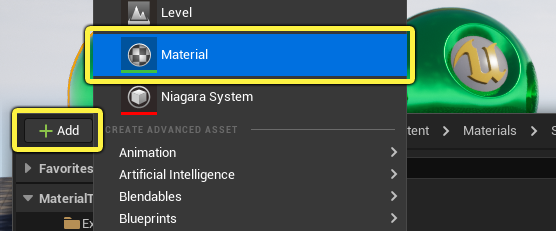
Klicken Sie auf die Schaltfläche Hinzufügen (+) auf der linken Seite des Inhaltsbrowsers und wählen Sie Material aus der Liste aus.
-
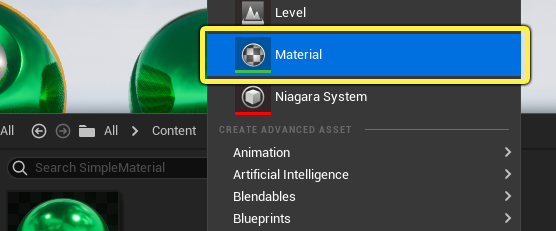
Sie können auch im Hintergrund des Inhaltsbrowsers mit der rechten Maustaste auf eine beliebige Stelle klicken und Material aus dem Kontextmenü auswählen.
-
-
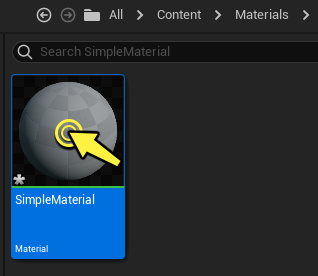
Ein Material wird im Inhaltsbrowser erstellt. Benennen Sie das Material um und doppelklicken Sie dann auf die Miniaturansicht, um den Material-Editor zu öffnen.
-
Der Material-Editor wird geöffnet.
Verwendung des Material-Editors
Die hier verlinkten fünf Seiten enthalten detaillierte Informationen zur Verwendung der verschiedenen Teile des Material-Editors. Diese Dokumente erläutern die im obigen Video auf der Seite gezeigten Schritte und sollen Ihnen die praktischen Schritte der Materialerstellung vermitteln. Es wird empfohlen, sie in der unten angegebenen Reihenfolge zu lesen, um ein gründliches Verständnis dafür zu erlangen, wie Sie mit den im Material-Editor verfügbaren Werkzeugen interagieren.
Live-Update-Optionen
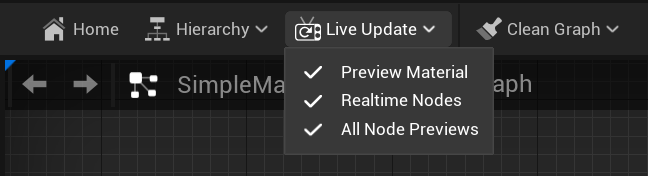
Wenn Sie Änderungen an einem Materialnetzwerk vornehmen, ist es hilfreich, ein sofortiges Feedback zu jeder Änderung in Echtzeit zu sehen. Der Material-Editor bietet im Menü Live-Update drei Optionen, um zu steuern, welche Elemente im Material-Editor in Echtzeit aktualisiert werden – Materialvorschau, Echtzeitknoten und Vorschau aller Knoten .
Jede dieser Optionen gibt Ihnen die Möglichkeit, das sofortige Feedback für einen anderen Teil des Material-Editors umzuschalten.
- Materialvorschau - Diese Option ermöglicht die automatische Aktualisierung aller Änderungen im Materialvorschau-Ansichtsfenster in Echtzeit, ohne dass die Schaltflächen Speichern oder Anwenden verwendet werden müssen.
- Echtzeitknoten Knoten, die von zeitbasierten Funktionen wie Panner betroffen sind, werden in Echtzeit aktualisiert.
- Vorschau aller Knoten - Diese Option bietet die Möglichkeit, für jeden Knoten innerhalb des Netzwerks dessen Shader neu zu kompilieren, wenn eine Änderung vorgenommen wird. Diese Änderungen umfassen das Erstellen neuer Knoten, das Löschen von Knoten, Knotenverbindungen und -trennungen sowie Änderungen an Eigenschaften. Diese Neukompilierung ist erforderlich, damit die an diesem Knoten gezeichnete Materialvorschau aktuell ist. Das Neukompilieren dieser Zwischenshader kann jedoch zeitaufwändig sein, insbesondere wenn Ihr Material ein großes Netzwerk enthält. Wenn nach jeder Änderung lange Wartezeiten auftreten, sollten Sie die Option Vorschau aller Knoten deaktivieren.
Betrachten Sie das folgende Beispiel, in dem eine Panning-Grid-Textur mit einem Vektorausdruck multipliziert wird, der Farbe liefert.
- In diesem Beispiel bewirkt die Aktivierung von Echtzeitknoten, dass die Textur in der Miniaturansicht der Knotenvorschau in Echtzeit geschwenkt wird. Wenn Echtzeitknoten deaktiviert ist, bleibt die Textur stationär, obwohl der Panner ihr sagt, dass sie sich bewegen soll. Möglicherweise bemerken Sie jedoch kleine Aktualisierungen, wenn Sie Ihre Maus im Diagrammbereich bewegen. Wenn Sie die Farbe im Vektorausdruck ändern, wird die Änderung nur in nachgelagerten Knoten angezeigt, wenn Vorschau aller Knoten aktiviert ist. Wenn diese Option deaktiviert ist, wird die Farbänderung nicht auf Knoten-Miniaturansichten übertragen, obwohl sich die Farbe im Vektorausdruck tatsächlich geändert hat.
Wenn Vorschau aller Knoten deaktiviert ist, können Sie eine manuelle Aktualisierung aller Vorschauen erzwingen, indem Sie die Leertaste drücken. Eine schnelle Iteration kann erreicht werden, indem Vorschau aller Knoten deaktivieren und dann die Leertaste drücken, wenn Sie Ihre Änderungen anzeigen möchten.
Compilerfehler
Jedes Mal, wenn eine Änderung am Materialnetzwerk vorgenommen wird, muss das Material kompiliert werden, um die Änderungen sichtbar zu machen. Compilerfehler treten auf, wenn erforderliche Eingaben für einen Ausdruck innerhalb der Materialnetzwerke an den falschen Datentyp übergeben werden oder keine Verbindungen empfangen werden können.
Diese Arten von Fehlern werden an zwei Stellen sichtbar.
Der Knoten, der den Fehler generiert, zeigt unten "ERROR!" an.
- Im Bedienfeld Statistiken wird auch eine Fehlermeldung angezeigt, die angibt, warum der Compiler fehlschlägt. Wenn Ihr Statistikfenster nicht geöffnet ist, können Sie es öffnen, indem Sie zu Fenster > Statistiken gehen.
Compilerfehler weisen Sie darauf hin, dass ein Problem besteht, und liefern Informationen über den Typ des Materialausdrucks, in dem sie aufgetreten sind, sowie die Beschreibung des Fehlers.
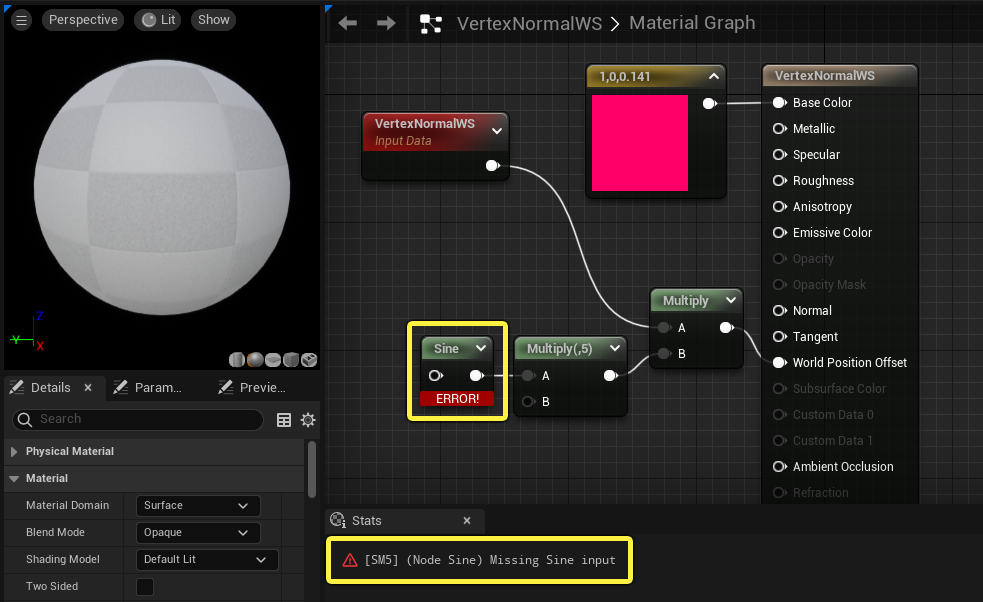
Der Sine-Knoten zeigt eine Fehlermeldung an, weil bei einer erforderlicher Eingabe keine Daten empfangen werden. Dieser Fehler wird auch im Statistikbereich angezeigt.
Suche nach Materialdiagrammen
Die Suchfunktion im Material-Editor ermöglicht es Ihnen, schnell alle Knoten (einschließlich Kommentaren) innerhalb des Materialnetzwerks zu finden, die einen bestimmten Textabschnitt in ihrer Beschreibung oder bestimmte andere Eigenschaften enthalten, die für einzelne Knotentypen spezifisch sind. Auf diese Weise können identifizierende Schlüsselwörter ganz einfach zu Knoten hinzugefügt und zu einem späteren Zeitpunkt wieder aufgerufen werden, ohne das Knotennetzwerk in Ihrem Graphen wahllos durchsuchen zu müssen.
Sie können diese Registerkarte öffnen, indem Sie zu Fenster > Ergebnisse suchen gehen.
Durch die Eingabe eines vollständigen oder partiellen Schlüsselworts in das Suchfeld wird eine Suche nach den Eigenschaften der Knoten durchgeführt, die in Ihrem Materialdiagramm vorhanden sind. Das aktuell ausgewählte Ergebnis wird sichtbar gemacht und hervorgehoben.
Suchen werden anhand der folgenden Eigenschaftswerte durchgeführt:
| Searched Properties | Expression Type |
|---|---|
| Desc | All Nodes |
| Texture | Texture Sample |
| ParamName | Parameters |
| Text | Comment |
| Font | Font Sample |
| Material Function | MaterialFunctionCall |
Sie können auch nach bestimmten Arten von Ausdrücken suchen, indem Sie bei Ihrer Suche den Schalter NAME= verwenden. Um beispielsweise alle Texturbeispiele zu finden, könnten Sie
folgende Suche anwenden:
NAME=Textur
Wenn im Bereich Suchen auf eine neue Übereinstimmung geklickt wird, wird sie in der Diagrammtabelle angezeigt, sofern sie noch nicht sichtbar ist.
Um eine Suche zu löschen, drücken Sie einfach die Taste Löschen (X).