
Die Benutzeroberfläche des Material-Editors besteht aus einer Menüleiste, einer Symbolleiste und den fünf unten gezeigten Hauptbereichen.
| Nummer | Beschreibung |
|---|---|
| 1 | Menüleiste |
| 2 | Symbolleiste |
| 3 | Ansichtsfensterbereich |
| 4 | Detailbereich |
| 5 | Materialdiagrammbereich |
| 6 | Statistikbereich |
| 7 | Palettenbereich |
- Sie können jedes Bedienfeld schließen, indem Sie auf das kleine „X" in der oberen rechten Ecke der Registerkarte klicken. Sie können jedes Bedienfeld auch ausblenden, indem Sie mit der rechten Maustaste auf die Registerkarte klicken und dann im angezeigten Kontextmenü auf Registerkarte ausblenden klicken. Um ein geschlossenes Bedienfeld wieder anzuzeigen, klicken Sie im Menü Fenster auf den Namen dieses Bedienfelds.
- Durch Drücken von F1 wird die Unreal Engine Materials-Dokumentation angezeigt.
Menüleiste

Datei
- Asset öffnen – Öffnet die globale Asset-Auswahl, um ein Asset schnell zu finden und den entsprechenden Editor zu öffnen.
- Alle speichern – Speichert alle nicht gespeicherten Ebenen und Assets für Ihr Projekt. Zu speichernde Dateien auswählen – Öffnet ein Dialogfeld, in dem Sie auswählen können, welche Ebenen und Assets Sie für Ihr Projekt speichern möchten.
- Speichern - Speichert das Asset, an dem Sie gerade arbeiten.
- Speichern unter – Speichert dieses Asset unter einem anderen Namen.
Bearbeiten
- Rückgängig - Macht die letzte Aktion rückgängig.
- Wiederholen - Wenn es die letzte ausgeführte Aktion war, stellt diese Option die letzte rückgängig gemachte Aktion wieder her.
- Rückgängig-Verlauf - Zeigt den Verlauf der Rückgängig-Aktionen an.
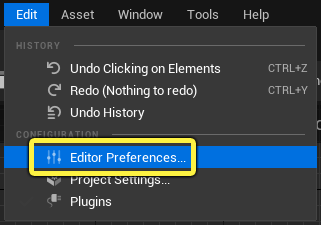
- Editor-Einstellungen - Gibt Ihnen eine Liste von Optionen, von denen jede den Teil des Fensters Editor-Einstellungen öffnet, in dem Sie Ihre Unreal Editor-Einstellungen ändern können.
- Projekteinstellungen - Gibt Ihnen eine Liste von Optionen, von denen jede den Teil des Fensters Projekteinstellungen öffnet, in dem Sie verschiedene Einstellungen für Ihr Unreal Engine-Projekt ändern können.
- Plugins - Öffnet die Reiter Plugin-Browser.
Asset
Im Inhaltsbrowser suchen – Sucht und wählt das aktuelle Asset im Inhaltsbrowser aus.
- Referenz-Viewer – Startet den Referenz-Viewer, der die Referenzen der ausgewählten Assets anzeigt.
- Größenkarte – Zeigt eine interaktive Karte an, die die ungefähre Größe dieses Assets und alles, was darauf verweist, anzeigt.
- Assets prüfen – Öffnet die Asset-Audio-Benutzeroberfläche und zeigt Informationen zu den ausgewählten Assets an.
- Shader-Cook-Statistiken – Öffnet die Shader-Cook-Statistiken-UI.
Fenster
- Grafik - Schaltet die Anzeige des Grafik-Bereichs um.
- Ansichtsfenster - Schaltet die Anzeige des Panels Viewport um.
- Details - Schaltet die Anzeige des Panels Details um.
- Palette - Schaltet die Anzeige des Panels Palette um.
- Ergebnisse finden – Ermöglicht die Suche nach Elementen in der Materialgrafik.
- Szenenvorschaueinstellungen – Öffnet eine Registerkarte, auf der Sie die Viewport-Optionen für die Materialvorschau ändern können. Parameter – Schaltet die Anzeige der globalen Parameter Materials um.
- Benutzerdefinierte Grunddaten – Öffnet eine Registerkarte, die alle Parameter im aktuellen Material mit aktivierten benutzerdefinierten Grunddaten anzeigt.
- Ebenenparameter – Zeigt alle Materialebenen an, die zum aktuellen Material hinzugefügt wurden.
- Plattformstatistiken - Schaltet die Anzeige der Materialkosten pro Plattform um.
- Statistiken - Schaltet die Materialkosten um.
- Shader-Code - Schaltet die Anzeige des Material-HLSL-Codes für die ausgewählte Plattform um.
- HLSL-Code – Schaltet die Anzeige des HLSL-Codes um.
- Desktop – Schaltet die Anzeige des HLSL-Codes für die verschiedenen Desktop-Renderings um.
- DirectX SM5 - Schaltet die Anzeige des HLSL-Codes für Windows SM5 um.
- DirectX SM6 – Schaltet die Anzeige des HLSL-Codes für Windows SM6 um.
- DirectX ES 3.1 – Schaltet die Anzeige des HLSL-Codes für ES 3.1 um. Vulkan SM5 – Schaltet die Anzeige des HLSL-Codes für Vulkan SM5 um.
- Metal SM5 – Schaltet die Anzeige des HLSL-Codes für Metal SM5 um.
- OpenGL SM4 - Schaltet die Anzeige des HLSL-Codes für OpenGL SM4 um.
- Android – Schaltet die Anzeige des HLSL-Codes für die verschiedenen Android-Renderings um.
- Android GLES 3.1 – Schaltet die Anzeige des HLSL-Codes für Android GLES 3.1 um.
- Android Vulkan – Schaltet die Anzeige des HLSL-Codes für Android Vulkan um.
- Android Vulkan SM5 – Schaltet die Anzeige des HLSL-Codes für Android Vulkan SM5 um.
- iOS – Schaltet die Anzeige des HLSL-Codes für die verschiedenen iOS-Renderings um.
- Metal SM5 – Schaltet die Anzeige des HLSL-Codes für Metal um.
- Metall-MRT – Schaltet die Anzeige des HLSL-Codes für Metall-MRT um.
- Desktop – Schaltet die Anzeige des HLSL-Codes für die verschiedenen Desktop-Renderings um.
- HLSL-Code – Schaltet die Anzeige des HLSL-Codes um.
- Cinematics – Öffnen Sie den Cinematics Sequence Recorder, Takes Recorder oder Takes Browser in einem neuen Fenster. Inhaltsbrowser - Öffnet den Inhaltsbrowser in einem separaten Fenster.
- Virtuelle Produktion – Öffnen Sie die Registerkarte Live Link-Streaming-Manager.
- Layout zurücksetzen - Setzt Ihr Layout auf eine Standardanordnung zurück. Erfordert einen Neustart des Editors nach dem Speichern Ihrer Änderungen und dem Erstellen einer Sicherungskopie Ihrer Einstellungen.
- Layout speichern - Speichert das aktuelle Layout der Bedienfelder als neues Standardlayout.
- Layout entfernen - Entfernt das aktuelle Layout.
- Vollbildmodus aktivieren – Aktiviert den Vollbildmodus für die Anwendung und erstreckt sich über den gesamten Monitor.
Werkzeuge
- New C++ Class - Fügt dem Projekt C++-Code hinzu. Dieser Code kann nur dann kompiliert werden, wenn Sie Visual Studio installiert haben.
- Visual Studio-Projekt generieren – Generiert Ihr C++-Codeprojekt in Visual Studio.
- In Blueprints suchen - Suchen Sie Verweise auf Funktionen, Ereignisse und Variablen in allen Blueprints. Cache-Statistiken - Zeigt Statistiken über den Cache für abgeleitete Daten an.
- Klassenbetrachter - Zeigt alle Klassen an, die in diesem Projekt existieren.
- CSV zu SVG – Öffnet ein Tool zum Generieren von Vektorliniendiagrammen aus Dateien mit kommagetrennten Werten, die aus CSV-Profilen generiert wurden.
- Lokalisierungs-Dashboard – Öffnet das Lokalisierungs-Dashboard für dieses Projekt.
- Akteure zusammenführen – Öffnet das Dialogfeld „Akteure zusammenführen".
- Project Launcher – Öffnet die Registerkarte Project Launcher.
- Ressourcennutzung – Zeigt eine Aufschlüsselung der abgeleiteten Datenressourcennutzung an.
- Sitzungs-Frontend - Öffnet die Registerkarte Sitzungs-Frontend.
- Struct Viewer - Zeigt alle Strukturen an, die in diesem Projekt vorhanden sind.
- Virtuelle Assets – Zeigt Statistiken zu allen virtuellen Assets in diesem Projekt an.
- Debug - Debugging-Tools für Blueprints, Kollisionen, Niagara und mehr.
- Profil – Öffnen Sie den Profildaten-Visualizer oder die Registerkarte Trace Data Filtering. Audit - Öffnen Sie das Asset-Audit-Fenster oder den Materialanalysator.
- Plattformen – Öffnen Sie den Geräte-Manager oder die Geräteprofil-Benutzeroberfläche.
- Quellcodeverwaltung – Stellen Sie eine Verbindung zur Quellcodeverwaltung her, zeigen Sie Änderungslisten an oder übermitteln Sie Inhalte.
- Unreal Insights ausführen – Führen Sie die eigenständige Unreal Insights-Anwendung aus.
Hilfe
- Dokumentation zum Material-Editor – Öffnet ein Browserfenster und navigiert zur Dokumentation zu diesem Tool.
- Startseite der Dokumentation – Öffnet ein Browserfenster und navigiert zur Startseite der Dokumentation.
- Online-Lernen – Öffnet ein Browserfenster und navigiert zur Startseite von Unreal Online Learning.
- Foren – Gehen Sie zu den Unreal Engine-Foren, um Ankündigungen anzuzeigen und an Diskussionen mit anderen Entwicklern teilzunehmen.
- Answer HUB – Gehen Sie zum AnswerHub, um Fragen zu stellen, vorhandene Antworten zu durchsuchen und Ihr Wissen mit anderen Unreal Engine-Entwicklern zu teilen. Support – Öffnet ein Browserfenster zur Forenseite des Unreal Developers Network (UDN), wo Sie eine Frage zur Unreal Engine stellen können.
- Fehler melden - Öffnet ein Browserfenster und navigiert zum Unreal Engine Bug-Einreichungsformular.
- Issue Tracker – Öffnet ein Browserfenster und navigiert zu einer durchsuchbaren Datenbank mit Unreal Engine-Problemen und -Korrekturen.
- Über Unreal Editor - Zeigt Anwendungsnachweise, Copyright-Informationen und Build-Informationen an.
- Credits - Zeigt Anwendungs-Credits an.
- Visit UnrealEngine.com – Navigiert zu UnrealEngine.com, wo Sie mehr über Unreal Technology erfahren können.
Symbolleiste
In der folgenden Tabelle sind die Optionen in der Symbolleiste und ihre Funktion aufgelistet.
| Symbol | Beschreibung |
|---|---|
 |
Speichert das aktuelle Asset. |
 |
Sucht und wählt das aktuelle Asset im Inhaltsbrowser aus. |
 |
Wendet alle im Material-Editor vorgenommenen Änderungen auf das ursprüngliche Material und alle Verwendungen dieses Materials in der Welt an. |
 |
Findet Ausdrücke und Kommentare im aktuellen Material. |
 |
Zentriert den Main Material node im Bereich Materialdiagramm. |
 |
Zeigt eine Liste aller Materialexemplare an, die das aktuelle Material als übergeordnetes Material verwenden. |
 |
Schalten Sie um, welche Elemente in der Benutzeroberfläche des Material-Editors in Echtzeit aktualisiert werden. |
 |
Löscht alle Materialknoten, die nicht mit dem Material verbunden sind. |
 |
Vorschau des Diagrammzustands für eine bestimmte Funktionsebene, Materialqualität oder einen statischen Schalterwert. |
 |
Blendet alle Knoten aus, die sich nicht auf die ausgewählten Knoten beziehen. |
 |
Blendet Materialstatistiken im Bereich Statistiken ein oder aus. |
 |
Schaltet das Fenster um, das Materialstatistiken und Kompilierungsfehler für mehrere Plattformen anzeigt. |
Viewport-Panel
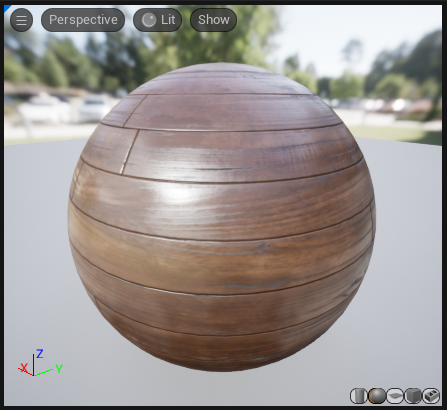
Das Bedienfeld Viewport zeigt das Material an, das Sie gerade bearbeiten.
Sie können im Bedienfeld Viewport mithilfe der Optionen in der folgenden Tabelle navigieren.
| Aktion | Beschreibung |
|---|---|
| Ziehen mit der linken Maustaste | Drehen Sie das Mesh. |
| Ziehen mit der mittleren Maustaste | Pan |
| Ziehen mit der rechten Maustaste | Vergrößern |
| L gedrückt halten und mit der linken Maustaste ziehen | Drehen Sie die Lichtrichtung. |
Sie können das Vorschaunetz des Ansichtsfensters mithilfe der zugehörigen Symbolleistensteuerelemente ändern (die fünf Formschaltflächen in der rechten unteren Ecke des Ansichtsfensters). Um ein benutzerdefiniertes Vorschau-Mesh zu verwenden, wählen Sie im Inhaltsbrowser einen Static Mesh-Akteur aus und klicken Sie im Ansichtsfenster auf das Ziegelsymbol. Das Netz des Ansichtsfensters wird mit dem Material gespeichert, sodass beim nächsten Öffnen des Materials in einem Material-Editor dasselbe Mesh angezeigt wird.
In dieser Tabelle sind die Optionen aufgeführt, die im Vorschau-Ansichtsfenster des Material-Editors verfügbar sind:
| Symbol | Beschreibung | |
|---|---|---|
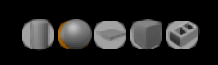 |
Zeigt das Ergebnis Ihres aktuellen Materials auf der jeweiligen primitiven Form im Vorschau-Bedienfeld an. | |
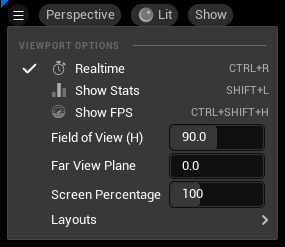 |
Schaltet das Material Ansichtsfensteroptionen | um |
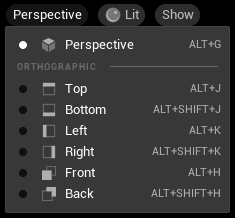 |
Ändert den Typ des verwendeten Ansichtsfensters. | |
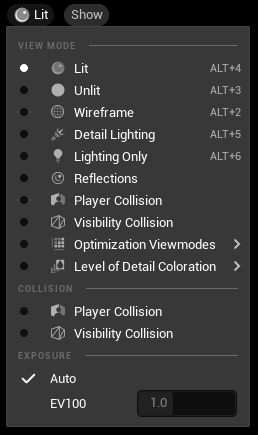 |
Ändert die Art der Beleuchtung, die das Ansichtsfenster verwendet. | |
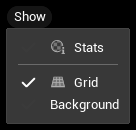 |
Aktiviert zusätzliche Optionen für das Materialansichtsfenster. |
Detailbereich
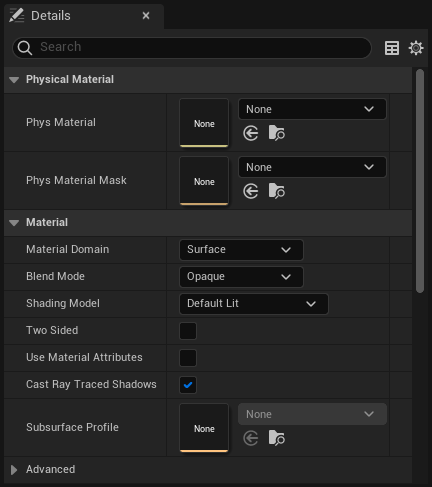
Dieses Bedienfeld enthält ein Eigenschaftsfenster für alle derzeit ausgewählten Materialausdruck- und Funktionsknoten. Wenn keine Knoten ausgewählt sind, werden die Basiseigenschaften des Materials angezeigt.
Beschreibungen aller Materialeigenschaften finden Sie unter Material Properties
Materialdiagramm-Panel
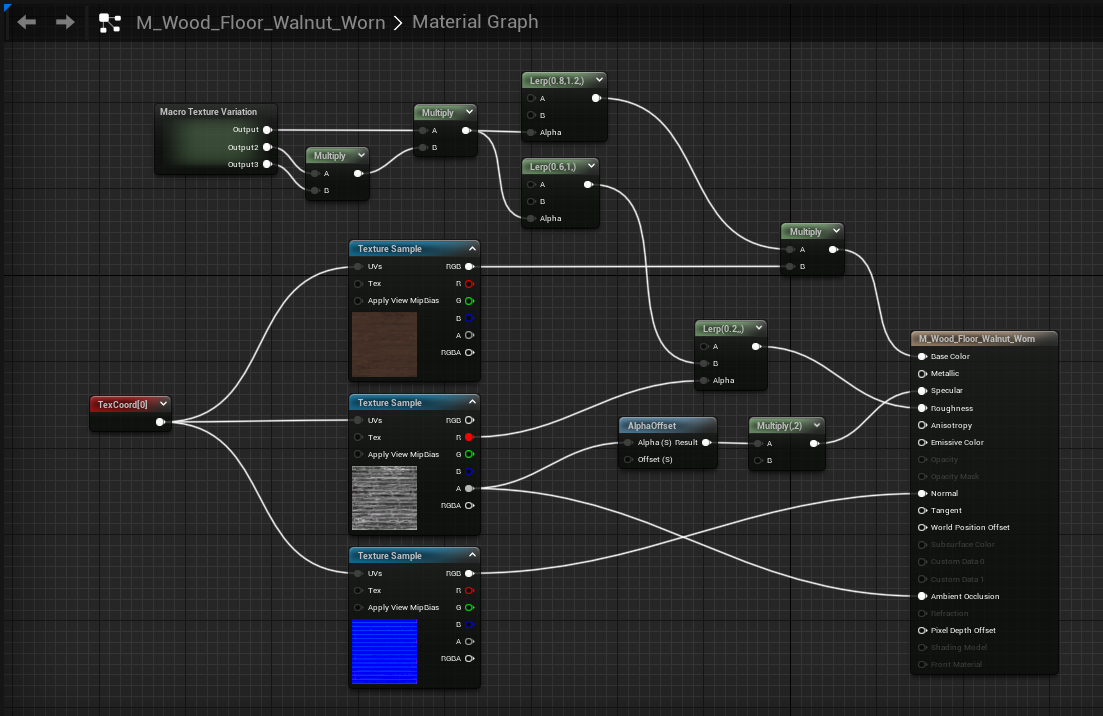
Dieses Panel enthält ein Diagramm aller Materialausdrücke, die zu diesem Material gehören. Standardmäßig enthält jedes Material einen einzelnen Basismaterialknoten. Dieser Knoten hat eine Reihe von Eingaben, die jeweils einem anderen Aspekt des Materials zugeordnet sind, mit dem sich andere Materialknoten verbinden können.
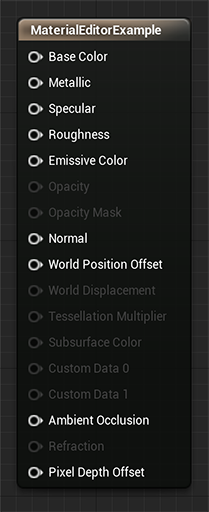
Beschreibungen der verschiedenen Eingaben auf dem Hauptmaterialknoten finden Sie unter Material Inputs.
Palettenfeld
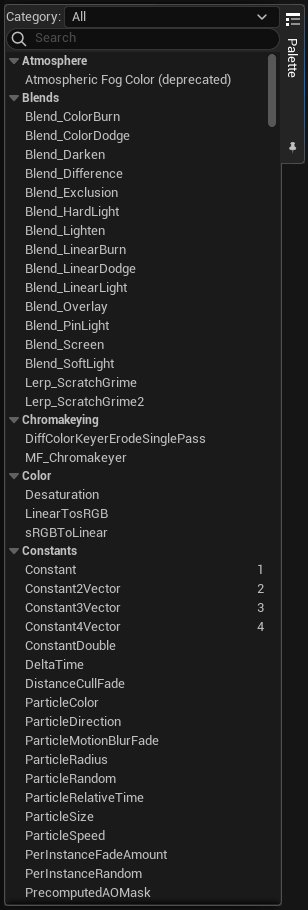
Das Bedienfeld Palette enthält eine kategorisierte Liste aller Materialknoten, die Sie in Ihr Material ziehen können. Um einen neuen Materialknoten zu platzieren, ziehen Sie ihn aus der Palette in das Bedienfeld Materialdiagramm.
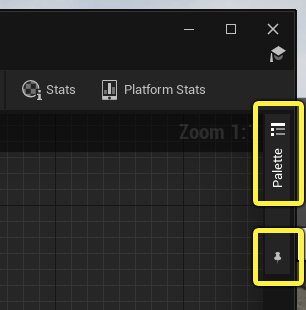
Die Palette ist standardmäßig ausgeblendet. Klicken Sie auf die Registerkarte Palette in der oberen rechten Ecke des Material-Editors, um die Palette anzuzeigen. Klicken Sie auf das Pin-Symbol, wenn Sie möchten, dass die Palette während der Arbeit sichtbar bleibt.
Sie können die im Bedienfeld Palette aufgelisteten Materialknoten filtern, indem Sie entweder Ausdrücke oder Funktionen in der Dropdown-Liste Kategorie auswählen.
Weitere Informationen zu Materialfunktionen finden Sie unter Material Functions.
Statistikfeld
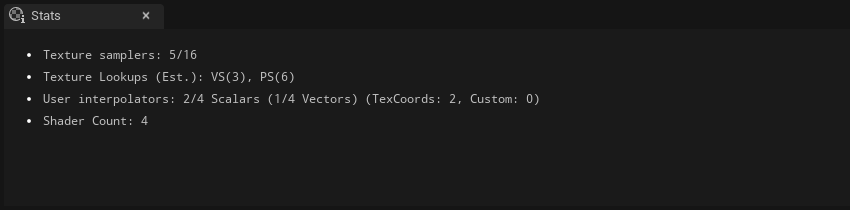
In diesem Bereich werden die Anzahl der im Material verwendeten Shader-Anweisungen sowie Compiler-Fehler angezeigt. Je geringer die Anzahl der Anleitungen, desto kostengünstiger das Material. Materialausdrucksknoten, die nicht mit dem Basismaterialknoten verbunden sind, tragen nicht zur Anweisungsanzahl (Kosten) des Materials bei.
HLSL-Code-Panel
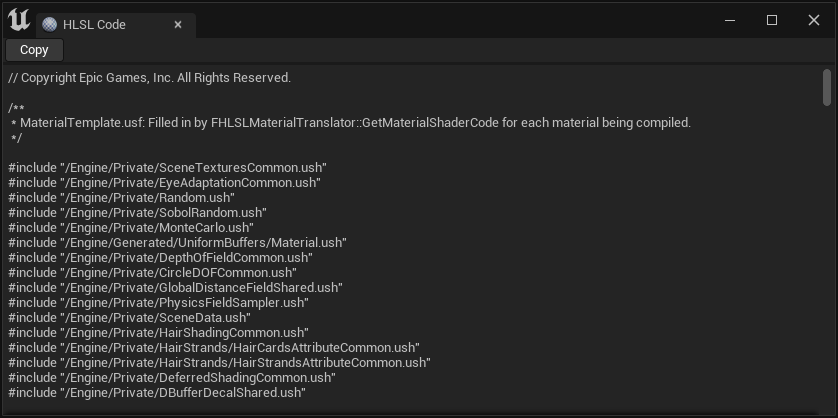
Dieses Panel zeigt den Code der High Level Shader Language (HLSL) an, der vom aktuellen Material generiert wird. Beachten Sie, dass dies kein Editor ist; Sie können den HLSL-Code nicht ändern. Vielmehr handelt es sich um einen Viewer, mit dem Sie den von Ihrem Materialnetzwerk definierten Code darstellen können.
Standardmäßig ist das Bedienfeld Codeansicht nicht sichtbar. Um das Bedienfeld Codeansicht anzuzeigen, öffnen Sie das Menü Fenster und klicken Sie auf HLSL-Code.
Plattformstatistiken
Sie können die Kosten Ihres Materials auf verschiedenen Plattformen anzeigen, indem Sie auf das Symbol Plattformstatistik klicken.
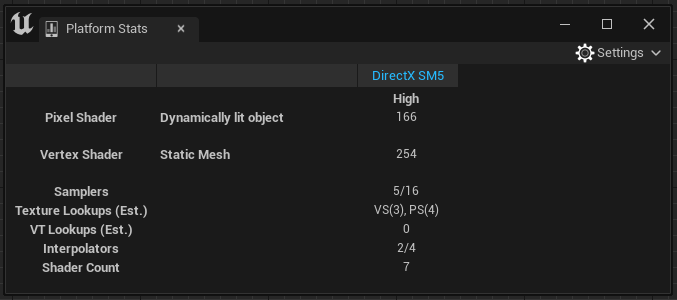
Sie können Statistiken für jede von Unreal Engine unterstützte Rendering-API anzeigen, indem Sie auf die Option Einstellungen klicken und dann den Renderer auswählen, für den Sie Statistiken anzeigen möchten.
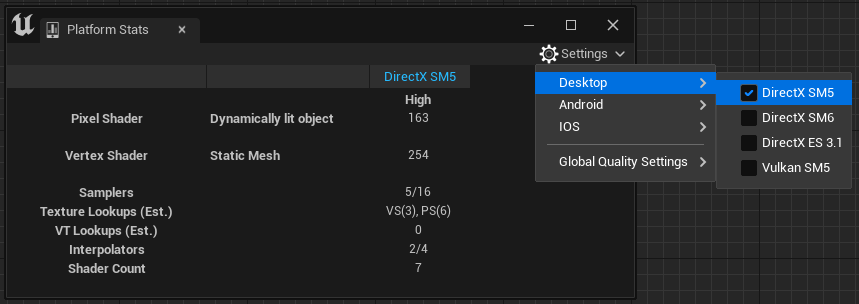
Um Statistiken für Android zu sehen, müssen Sie zuerst den Mali Offline Compiler installieren, indem Sie wie folgt vorgehen:
-
Laden Sie den Mali Offline Compiler herunter.
-
Nach der Installation des Mali Offline Compilers gehen Sie in der Menüleiste auf Bearbeiten \> Editor-Einstellungen.
-
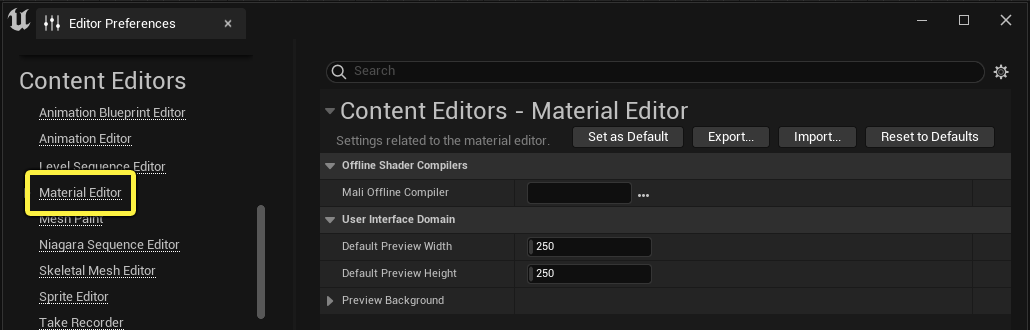
Wählen Sie unter Inhaltseditoren Materialeditor aus.
-
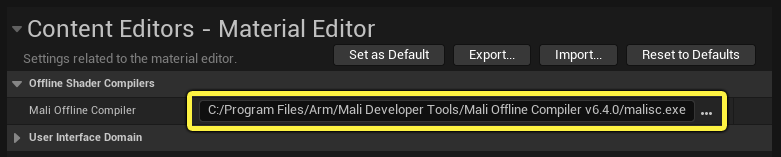
Klicken Sie auf die drei Punkte rechts neben der Option Mali Offline Compiler und suchen Sie dann die Datei malisc.exe, die mit dem Mali Offline Compiler installiert wurde. Der Standarddateipfad wird unten angezeigt.
-
Nachdem die vorherigen Schritte abgeschlossen sind, können Sie Statistiken für die verschiedenen Android-Renderer sehen, die von Unreal Engine unterstützt werden.
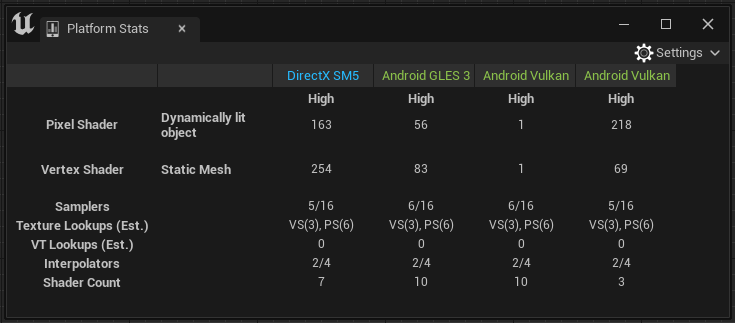
Sie können die Statistiken der Android-Plattform nicht sehen, ohne den Mali Offline-Compiler zu installieren.
Graph-Steuerelemente
Die Steuerelemente im Material-Editor stimmen im Allgemeinen mit den Steuerelementen anderer Werkzeuge im Unreal-Editor überein. Beispielsweise können Sie im Materialausdruck-Diagramm wie bei anderen knotenbasierten Objekteditoren (Blueprints) navigieren. Sie können das Materialvorschaunetz wie andere Netzwerkzeuge ausrichten.
Maussteuerung
| Steuerung | Aktion | |
|---|---|---|
| RMB drag on background | Pan-Materialausdrucksdiagramm | |
| LMB drag on background | Kästchen auswählen | |
| Rotate Mouse Wheel | Vergrößern und verkleinern | |
| LMB + RMB drag | Vergrößern und verkleinern | |
| LMB click on object | Ausdruck/Kommentar | auswählen |
| Strg + LMB on object | Auswahl von Ausdruck/Kommentar umschalten | |
| LMB click + drag | Aktuelle Auswahl/Kommentar verschieben | |
| Strg + LMB drag | Auswahlfeld (zur aktuellen Auswahl hinzufügen) | |
| LMB drag on connector | Verbindung erstellen (auf Konnektor freigeben) | |
| Ctrl + LMB drag from connection | Verbindung verschieben (bei gleichem Stecker lösen) | |
| Shift + single-click LMB on connector | Markiert den Anschluss. Wenn Sie die Aktion mit einem markierten Anschluss erneut ausführen, wird eine Verbindung zwischen den beiden Anschlüssen hergestellt. Dies ist eine schnelle Möglichkeit, Verbindungen über große Entfernungen herzustellen. | |
| RMB on background** | Das Menü Neuer Ausdruck aufrufen | |
| RMB on object | Das Menü Objekt | aufrufen |
| RMB auf Stecker | Das Menü Objekt | aufrufen |
| Alt + LMB auf Stecker | Alle Verbindungen zum Anschluss trennen | |
| Strg + LMB auf Stecker | Entlang der Verbindung einen neuen Knoten hinzufügen |
Tastatur-Tasten
| Steuerung | Aktion |
|---|---|
| Strg + B | Im Inhaltsbrowser suchen |
| Strg + C | Ausgewählte Ausdrücke kopieren |
| Strg + S | Material speichern |
| Strg + V | Einfügen |
| Strg + D | Ausgewählte Objekte duplizieren |
| Strg + Y | Wiederherstellen |
| Strg + Z | Rückgängig machen |
| Löschen | Ausgewählte Objekte löschen |
| Leertaste | Aktualisierung aller Materialausdruck-Vorschauen erzwingen |
| Eingabe | (dasselbe wie beim Klicken auf Anwenden) |
Hotkeys
Sie können Tastenkürzel verwenden, um häufig verwendete Materialausdruckstypen zu platzieren. Halten Sie das Tastenkürzel gedrückt und linksklicken Sie, um den Knoten abzulegen. Die Tastenkürzel lauten wie folgt:
| Tastenkürzel | Ausdruck |
|---|---|
| A | Add |
| B | BumpOffset |
| C | Comment |
| D | Divide |
| E | Power |
| F | MaterialFunctionCall |
| I | If |
| L | LinearInterpolate |
| M | Multiply |
| N | Normalize |
| O | OneMinus |
| P | Panner |
| R | ReflectionVector |
| S | ScalarParameter |
| T | TextureSample |
| U | TexCoord |
| V | VectorParameter |
| 1 | Constant |
| 2 | Constant2Vector |
| 3 | Constant3Vector |
| 4 | Constant4Vector |
| Shift + C | ComponentMask |