

Wenn Sie von Unity zu Unreal Engine (UE) wechseln, kann es herausfordernd sein, bekannte Funktionen, die Sie häufig nutzen, von einer Engine zur anderen zu übertragen. Während beide Engines in vielen Bereichen ähnliche Funktionalität bieten, unterscheiden sich das UE-Ökosystem und seine Organisation auf viele Weisen von Unity.
Diese Anleitung bietet einen Walkthrough der grundlegenden Unity-Editor-Funktionen und -Konzepte sowie ihrer Entsprechungen in Unreal Engine. Die folgenden Abschnitte gehen auf diese Themen ein:
- Verwalten von Projekten und Installationen
- Navigation in Unreal Editor
- Verwalten von Level-Dateien
- Übertragen von Unity GameObject-Begriffen und Bedienvorgängen in das Actor-Framework von Unreal Engine.
Versionsinformationen
Aktuell sind die Versionen von Unreal Engine und Unity Engine, die für die Screenshots und die Terminologie verwendet wurden, die folgenden:
- Unreal Engine 5.4.3
- Unity 6 (6000.0.2f1)
Unity Hub / Epic Games Launcher
Der Epic Games Launcher ist die Entsprechung von Epic Games zur Anwendung Unity Hub, die Engine-Installationen verwaltet. Er stellt auch das Portal und den Launcher für den Epic Games Store dar, den Gaming-Marktplatz von Epic. Befolgen Sie diese Schritte, um auf Unreal Engine zuzugreifen:
-
Klicken Sie auf den Tab Unreal Engine auf der linken Seite des Launchers. Oben auf dem Bildschirm werden neue Tabs angezeigt.
-
Klicken Sie auf den Tab Bibliothek, um die Installationen und Projekte von Unreal Engine zu verwalten. In diesem Fenster werden die von Ihnen erstellten Projekte und heruntergeladenen Pakete angezeigt.
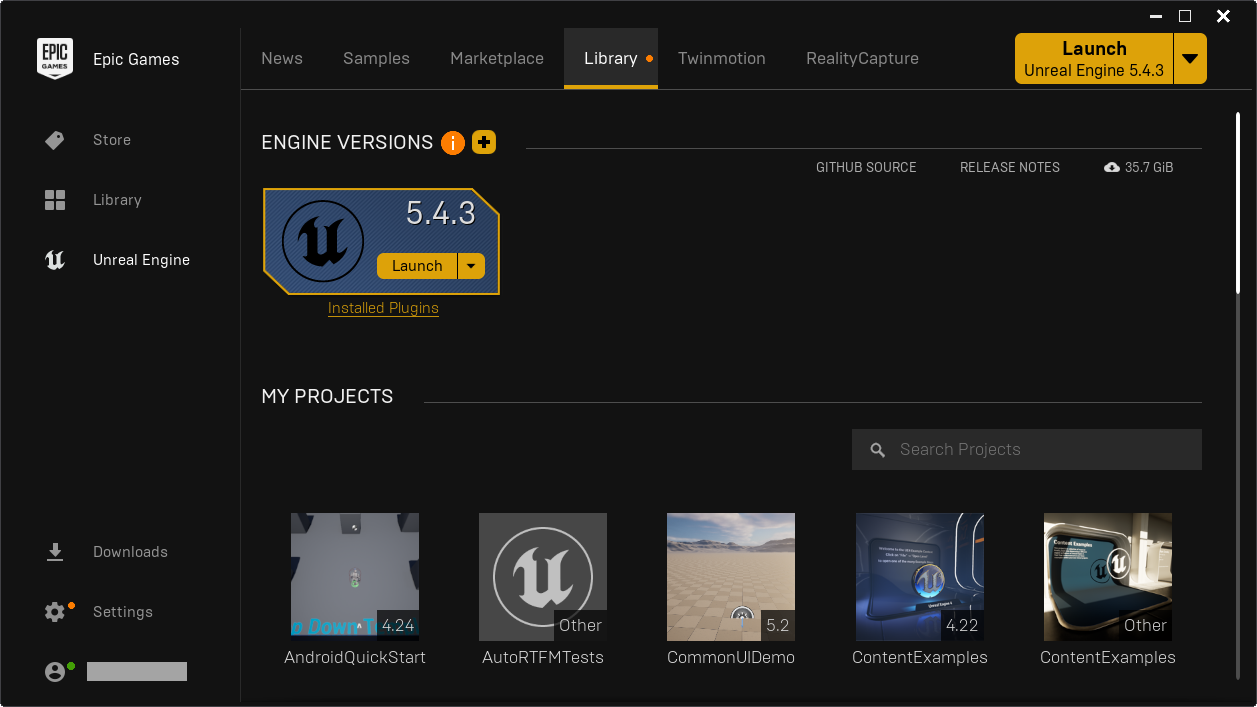
Wenn Sie eine Offline-Installation vorziehen, können Sie alternativ den Quellcode für Unreal Engine über GitHub herunterladen.
Ausführliche Informationen zur Einrichtung finden Sie unter Installieren von Unreal Engine.
Unity Editor / Unreal Editor
Unreal Editor ist die Anwendung zur Bearbeitung von UE-Leveln und -Assets.
Der folgende Screenshot zeigt Unity Editor und Unreal Editor nebeneinander. Verschiedene Bereiche sind farblich gekennzeichnet, um gemeinsame Funktionalität zu zeigen. Jeder Block ist beschriftet, um die Entsprechungen in der Unreal-Engine-Terminologie zu zeigen.
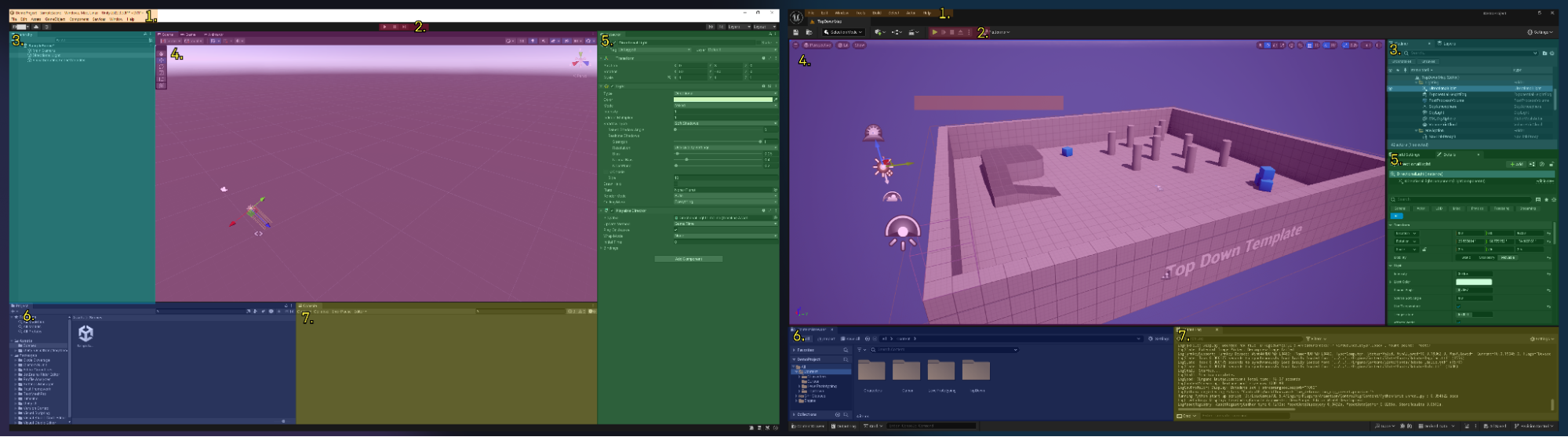
| Index | Unity | Unreal | Beschreibung |
|---|---|---|---|
| 1 | Werkzeugleiste | Hauptmenü | Hauptmenü mit wichtigen Dropdown-Menüs, darunter Datei, Bearbeiten, Fenster und Hilfe |
| 2 | Steuerelemente für Wiedergabe/Pause/Schritt | Steuerelemente für den Play-In-Editor | Steuerelemente für die Ausführung von Wiedergabesitzungen im Editor |
| 3 | Hierarchie | Outliner | Liste der Objekte in Ihrer Spielwelt |
| 4 | Scene View/Game View | Viewport | Zeigt die Spielwelt an |
| 5 | Inspector | Details-Panel | Zeigt die bearbeitbaren Parameter für die ausgewählten Objekte an |
| 6 | Project-Panel | Inhaltsbrowser | Browser zum Durchsuchen Ihrer Projekt-Assets, darunter Level, Texturen, Materialien, Animationen, Sounds und mehr |
| 7 | Console | Ausgabe-Log | Konsole, die Logs anzeigt und eine Option zur Eingabe von Befehlen bietet |
Das Layout von Unreal Editor kann vollständig angepasst werden. Sie können Tabs ziehen und ablegen, sie im Hauptfenster andocken, das Farbschema ändern und mehr. Beachten Sie dazu:
- Unter Anpassen von Unreal Engine finden Sie weitere Informationen zur Editor-Anpassung.
- Unter Unreal-Editor-Interface finden Sie weitere Informationen über die Navigation und die Verwendung des Editors.
Werkzeug-Menüs
Die Hauptmenü-Leiste in Unreal Editor bietet verschiedene Optionen, die mit der Symbolleiste des Level-Editors von Unity vergleichbar sind. Die folgende Tabelle bietet einen Vergleich der Optionen des jeweiligen Editors und Tipps dazu, wo die entsprechende Funktionalität für solche Optionen zu finden sind, die nicht genau übereinstimmen.
| Unity | Unreal | Beschreibung |
|---|---|---|
| File | Datei | Wird zum Öffnen und Speichern von Leveln und Projekten verwendet. Unity verwendet hier das Menü Build Options, während Unreal Engine ein separates Menü für die Build-Verwaltung bietet. |
| Edit | Bearbeiten | Bietet grundlegende Bearbeitungsvorgänge, wie Kopieren/Einfügen, sowie Optionen zum Öffnen des Editors und der Projekteinstellungen. Das Bearbeiten-Menü von Unity verfügt auch über Spielmodi-Steuerelemente, Grafikeinstellungen und Werkzeuge für die Auswahlverwaltung, während Unreal Engine diese in verschiedene Menüs aufgliedert. Informationen zur Auswahlverwaltung finden Sie in dem Abschnitt zum Auswahl-Menü weiter unten. Auf die Skalierbarkeitseinstellungen von Unreal Engine können Sie über das Einstellungen-Dropdown-Menü in der Werkzeugleiste des Level-Editors zugreifen. |
| Assets | - | Werkzeuge zum Erstellen und Verwalten der Assets in Ihrem Projekt. In Unreal Engine finden Sie diese Funktionalität im Inhaltsbrowser. |
| GameObject | Actor | Werkzeuge zum Erstellen und Verwalten von In-Game-Objekten. Unitys Menü dient dem Erstellen neuer Spielobjekte, während das Menü von Unreal Engine ein kontextabhängiges Menü zur Durchführung von Vorgängen für einen ausgewählten Actor ist. In Unreal Engine können Sie Actors durch Anklicken und Ziehen aus dem Inhaltsbrowser platzieren oder durch Verwendung des Panels Actors platzieren. |
| Component | Komponente | Menü zum Erstellen und Verwalten von Komponenten für ein ausgewähltes Spielobjekt. Es gibt in Unreal Engine auch ein Komponente-Dropdown-Menü, das angezeigt wird, wenn Sie die Komponenten eines Actors auswählen. Dieses Menü ist aber für die Bearbeitung von Komponenten konzipiert, nicht für ihre Erstellung. Wählen Sie für eine entsprechende Funktionalität einen Actor aus und nutzen Sie die Komponenten-Steuerelemente im Details-Panel oder öffnen Sie den Blueprint eines Actor und verwalten Sie dessen Komponenten über den Tab Viewport im Komponenten-Panel. Wenn Sie Code bearbeiten möchten, beachten Sie alternativ die Optionen im Werkzeuge-Menü. |
| Services | Online-Subsysteme | Menü für den Zugriff auf die Unity-Cloud-Dienste im Package Manager. Die Entsprechung von Unreal Engine für den Package Manager ist das Plugins-Fenster, das sich im Bearbeiten-Menü befindet. Viele Online-Subsysteme sind als Plugins verfügbar. |
| - | Werkzeuge | Bietet Zugriff auf verschiedene Werkzeugsätze und Menüs, darunter Debugger, Shortcuts zum Erstellen von C++-Code in Ihrer IDE, Optionen für die Revisionskontrolle und mehr. |
| - | Build | Bietet Optionen zur Ausführung von Builds verschiedener Funktionen Ihres Spiels, darunter Beleuchtung, Geometrie und Landschaften. |
| - | Auswahl | Werkzeuge für die Auswahlverwaltung im Level-Editor. Unity platziert diese Optionen im Edit-Menü. Es umfasst Optionen zur Auswahl verschiedener Objekttypen und Geometrie. |
| Window | Fenster | Shortcuts zum Öffnen häufig verwendeter Menüs und Panels. Dies umfasst auch die Panel-Layoutoptionen. |
| Help | Hilfe | Support- und Fehlersuche-Links, darunter auch Links zu Community-Ressourcen und zur Dokumentation |
Scene View / Viewport
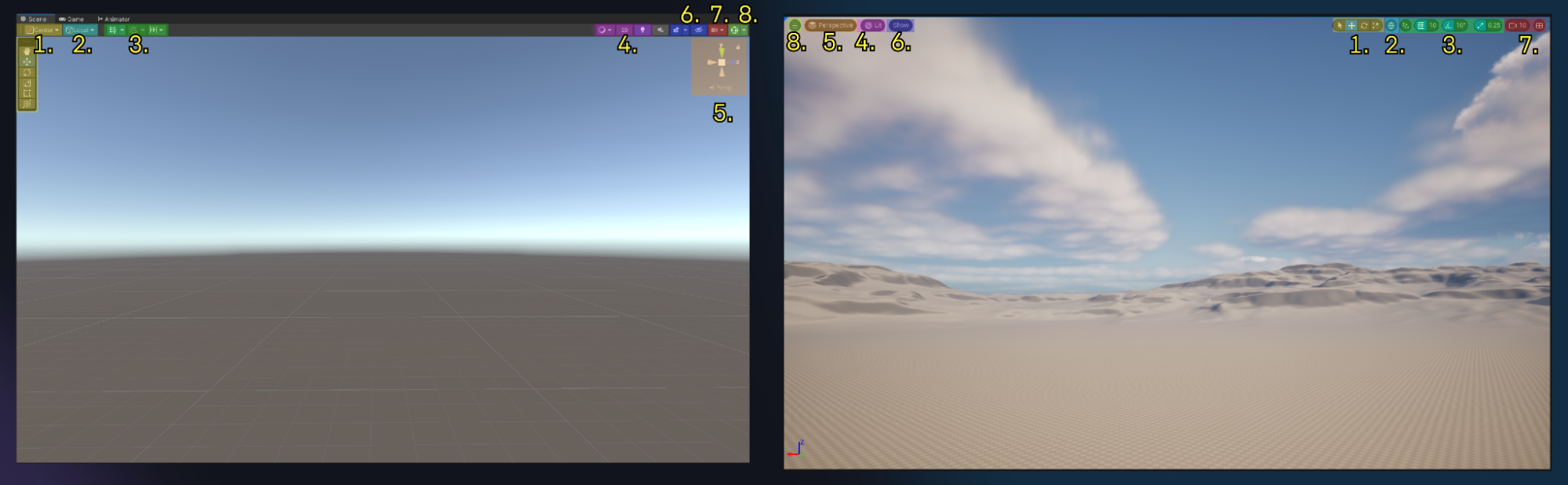
Der folgende Screenshot zeigt die Unity Scene View neben dem Level-Editor-Viewport von Unreal Editor. Verschiedene Bereiche sind farblich gekennzeichnet, um gemeinsame Funktionalität zu zeigen. Jeder Block ist beschriftet, um die Entsprechungen in der Unreal-Engine-Terminologie zu zeigen.
| Index | Beschreibung |
|---|---|
| 1 | Transformiere von Gizmo-Steuerelementen |
| 2 | Lokale/Welt-Bereich-Steuerelemente |
| 3 | Raster- und Andocken-Steuerelemente |
| 4 | Beleuchtungs-/Schattierungssteuerelemente |
| 5 | Perspektiven-/Orthographische Steuerelemente |
| 6 | Steuerelemente für die Objektkanalsichtbarkeit |
| 7 | Kameraeinstellungen |
Project-Panel / Inhaltsbrowser
Der Inhaltsbrowser von Unreal Engine entspricht dem Project-Panel von Unity. Hier können Sie neue Spielassets durchsuchen und erstellen, sie anklicken und in den Viewport ziehen.
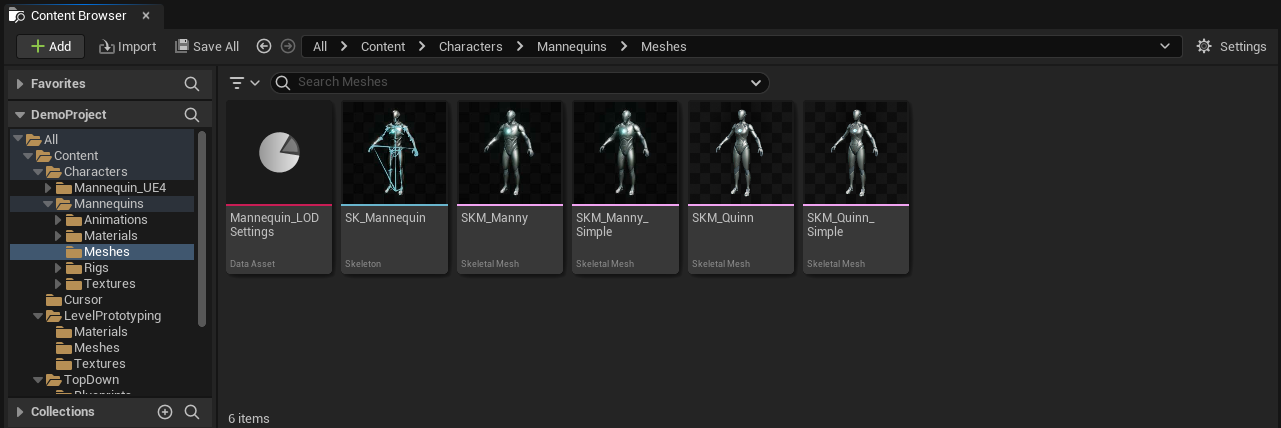
Weitere Informationen zum Inhaltsbrowser und seinen Funktionen finden Sie in der Inhaltsbrowser-Dokumentation.
Inspector / Details-Panel
Das Details-Panel von Unreal Engine entspricht dem Inspector von Unity. Wenn Sie ein Objekt in der Welt auswählen oder einen Blueprint bearbeiten, zeigt der Inspector die Informationen zu den ausgewählten Objekten an.
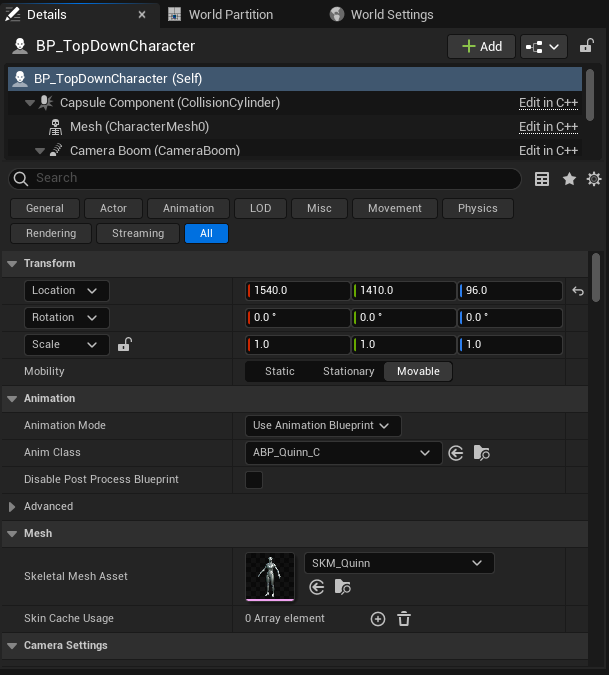
Das Details-Panel kann durchsucht werden und bietet viele Filteroptionen, um die anzuzeigenden Parameter einzugrenzen. Es zeigt außerdem die Komponenten eines Actor.
Weitere Informationen finden Sie hier:
-
Unter Unreal-Editor-Interface finden Sie weitere Informationen zu den Unreal-Editor-Panels und -Tabs, darunter auch das Details-Panel.
-
Unter Anpassung des Details-Panel finden Sie Informationen zur Anpassung des Details-Panel für bestimmte Actors und Eigenschaften.
Projekt-Einstellungen
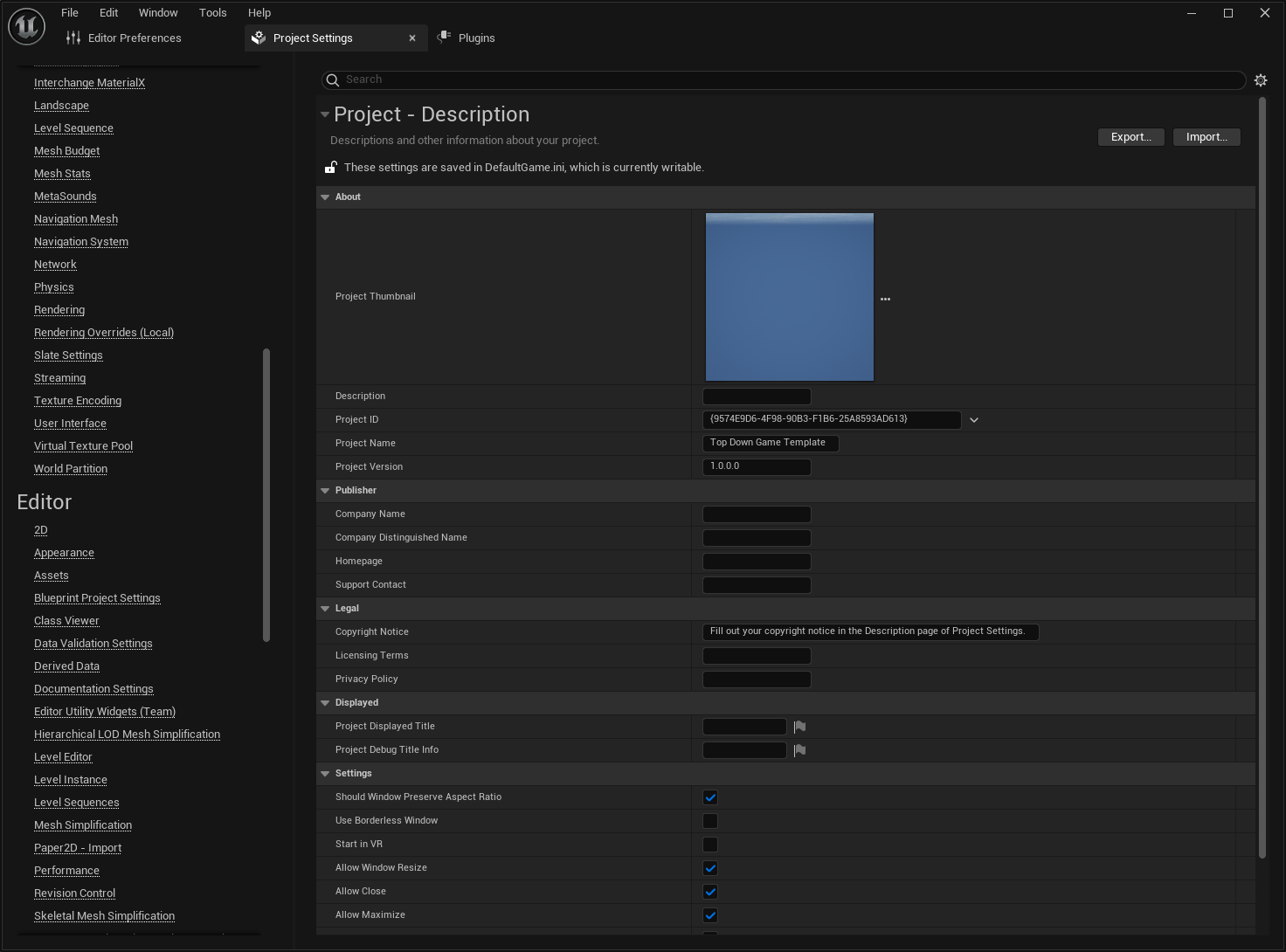
Klicken Sie auf Bearbeiten > Projekteinstellungen, um das Fenster Projekteinstellungen zu öffnen. Dieses Fenster enthält Konfigurationsoptionen für Ihr Projekt und viele wichtige UE-Systeme, darunter Optionen für Input, Physik, Asset-Management und Paketierung sowie Optionen für einzelne Plattformen und alle Plugins, die Sie aktiviert haben.
Plugins
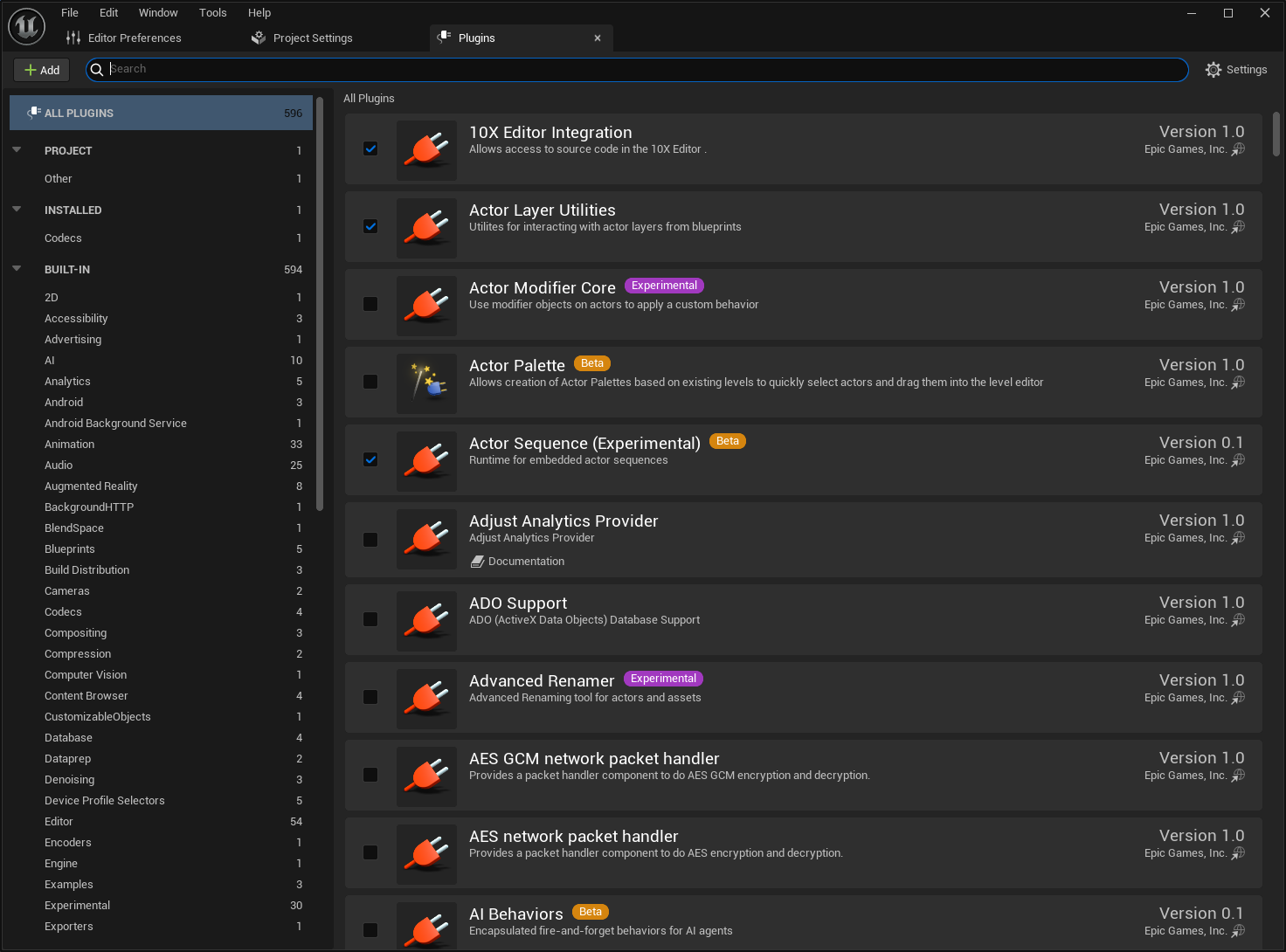
Klicken Sie auf Bearbeiten > Plugins, um das Plugins-Menü zu öffnen, in dem Sie viele Plugin-Pakete für Ihre Projekt aktivieren und deaktivieren können, darunter auch experimentelle und Beta-Funktionen.
Wenn ein Plugin im Plugins-Menü angezeigt wird, ist es standardmäßig mit Ihrer aktuellen UI-Version kompatibel.
Scenes / Level
Level-Dateien sind die Entsprechung von Unreal Engine zu den Scene-Dateien von Unity. Ähnlich wie Unity-Szenen können Sie diese entweder synchron oder asynchron laden und entladen. Sie können zwar über die Funktion „Open Map“ hart zu einer Karte wechseln, das World Partition-System von Unreal Engine kann aber Level basierend auf der Position des Spielers automatisch streamen.
Scene Templates / Welteinstellungen
Während Unity Scene Templates nutzt, um gängige Objekte oder Frameworks zwischen mehrere Szenen einzurichten, verfügen die Level von Unreal Engine über integrierte Welteinstellungen, welche die Möglichkeit bieten, den Spielmodus außer Kraft zu setzen und die Einstellungen zu ändern. Sie können Spiel-Framework-Klassen wie AGameMode, UGameInstance und AGameState nutzen, um zusätzliche Logik zu erstellen, die für Ihre Spielwelt einzigartig ist.
Auswahl des Standardlevels
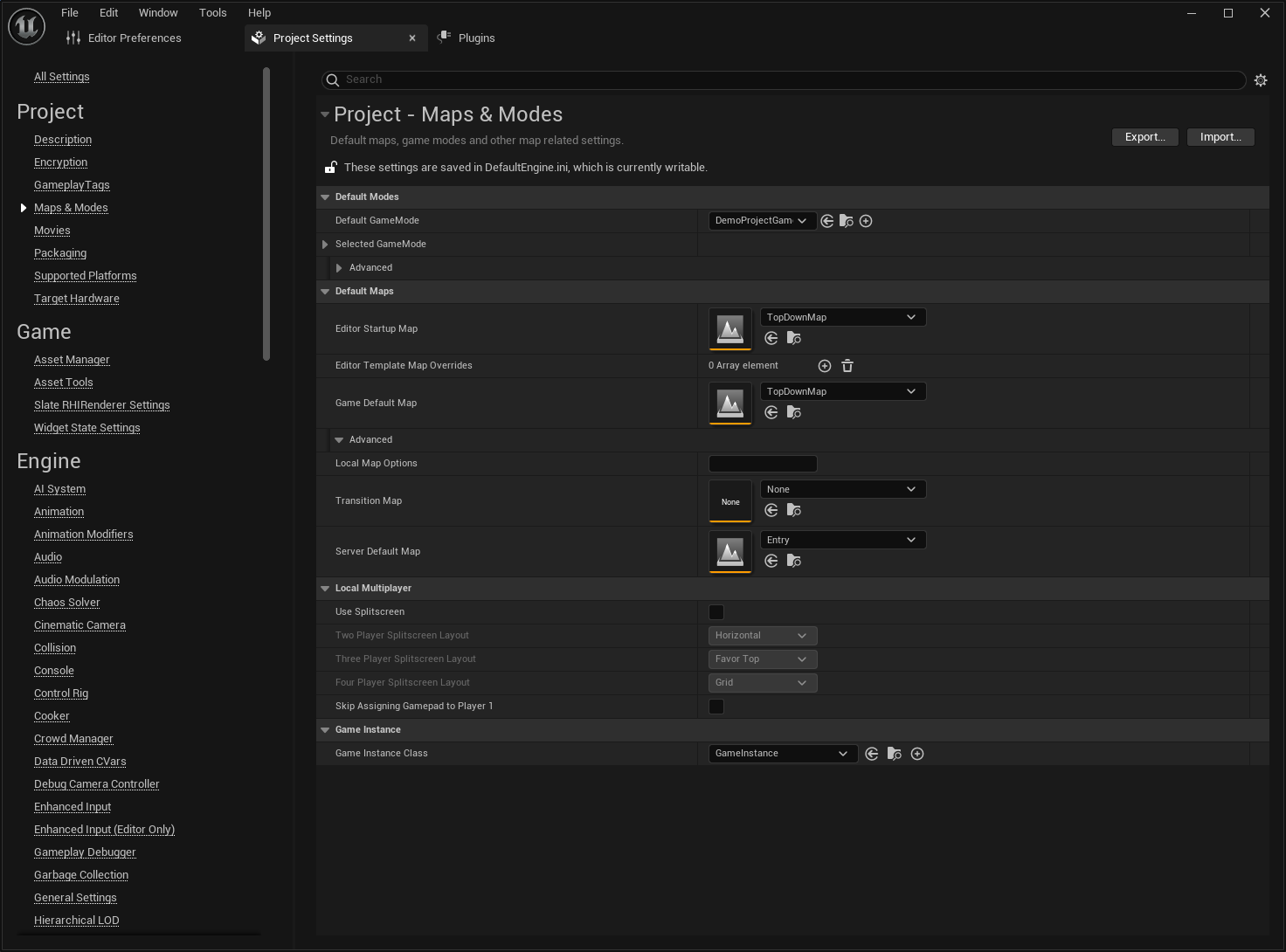
Unity wählt seine Standardszene basierend darauf, welche Szene in seinen Build-Einstellungen zuerst aufgeführt ist. In Unreal Engine wählen Sie im Fenster Projekteinstellungen unter Projekte > Karten und Modi eine Standardkarte.
GameObjects / Actors
Actors sind die Unreal-Engine-Entsprechung zu GameObjects. Während Unity ein kompositionsbasiertes Framework für die Erstellung von GameObjects nutzt, verwendet Unreal Engine eine Kombination aus der Komposition und objektorientierten Ansätzen.
Prefabs / Blueprints und C++-Klassen
In Unreal Engine erstellen Sie nicht Actors in der Welt und speichern sie dann als Prefabs, sondern Sie erstellen eine neue Actor-Klasse in C++ oder im Blueprint und fügen dann Instanzen davon zu Ihrer Welt hinzu. Wenn Sie einen neuen Actor erstellen, können Sie ihn auf einem anderen Actor aufbauen und dessen Komponenten und Code übernehmen.
Wenn Sie den Unity-Workflow der Bearbeitung von GameObjects und Prefabs vorziehen, können Sie einen leeren Actor in der Welt platzieren und ihm dann Komponenten hinzufügen.
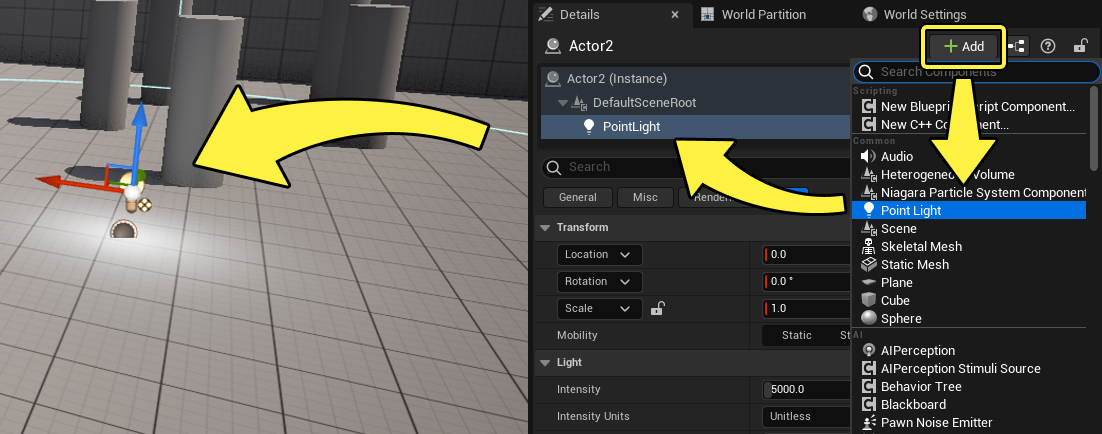
Danach können Sie auf die Schaltfläche Blueprint bearbeiten klicken, um das Objekt in eine neue Blueprint-Klasse zu konvertieren.
Platzieren und Durchsuchen von Actors
Um die UE-Bibliothek der vorkonfigurierten und häufig verwendeten Actors zu durchsuchen, verwenden Sie das Panel Actors platzieren. Sie können über die Suchleiste oder die Kategoriefilter Auslöser, Lichter, Grundkörper, kinematografische Elemente und mehr suchen. Klicken Sie in dieser Liste auf Actors und ziehen Sie sie in den Viewport, um sie zu Ihrer Welt hinzuzufügen.
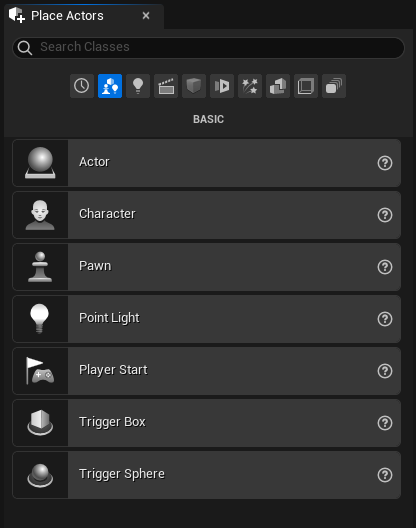
Sie können häufig verwendete Actors auch über das Dropdown-Menü Actor > Actors platzieren platzieren. Dieses Menü ist auch verfügbar, wenn Sie mit der rechten Maustaste in den Viewport klicken. Sie können auch mit dem Inhaltsbrowser nach Actors suchen und sie platzieren.
Komponenten
Actor-Komponenten und Szenen-Komponenten sind die Entsprechung von Unreal Engine zu den Unity-Komponenten.
-
Szenen-Komponenten haben eine relative Transformation und werden sowohl im Blueprint-Editor als auch im Details-Panel des Level-Editors in der Komponentenhierarchie des Actor angezeigt. Beispiele für Szenenkomponenten sind Meshs, Audioquellen, Kameras, Partikelsysteme, Lichter und alles andere, das davon profitiert, eine physische Präsenz in der Spielwelt zu haben.
-
Actor-Komponenten haben nur Code. Sie haben keine Transformation oder eine physische Darstellung in der Spielwelt. Beispiele für Actor-Komponenten sind Bewegungskomponenten oder Komponenten für die Handhabung von KI, wie die Komponente AI Sensing, AI Blackboard oder AI Behavior Tree. Viele davon können mit der Welt interagieren, aber sie benötigen dafür keine eigene lokale Transformation. Vielmehr stützen sie sich auf ihren Parent-Actor, um den Welt-Standort zu bestimmen.
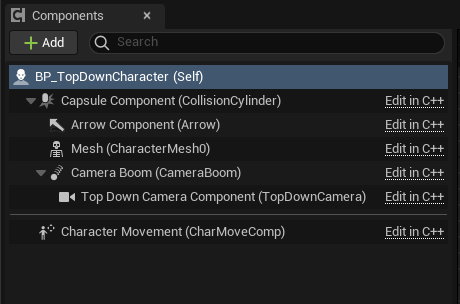
Der folgende Screenshot zeigt den TopDownCharacter aus der TopDown-Spielvorlage. Szenenkomponenten sind Parent-Elemente unter dem Actor und umfassen Mesh, Kamera und Kollision des Actor. Die Komponente „Character Movement“ ist eine Actor-Komponente ohne Transformation. Daher wird sie in einer separaten Liste angezeigt.
Hinzufügen von Komponenten
Fügen Sie in der Spielwelt Komponenten zu einem Actor hinzu, indem Sie im Details-Panel auf die Schaltfläche + Hinzufügen klicken.
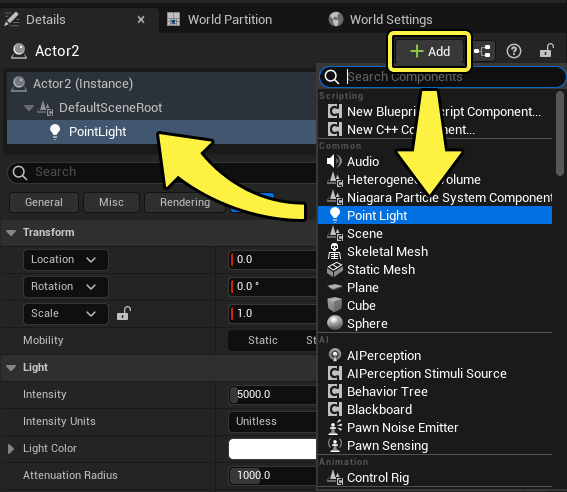
Fügen Sie Komponenten direkt zu einer Blueprint-Klasse hinzu, indem Sie im Komponenten-Panel des Blueprint-Editors auf die Schaltfläche + Hinzufügen klicken.
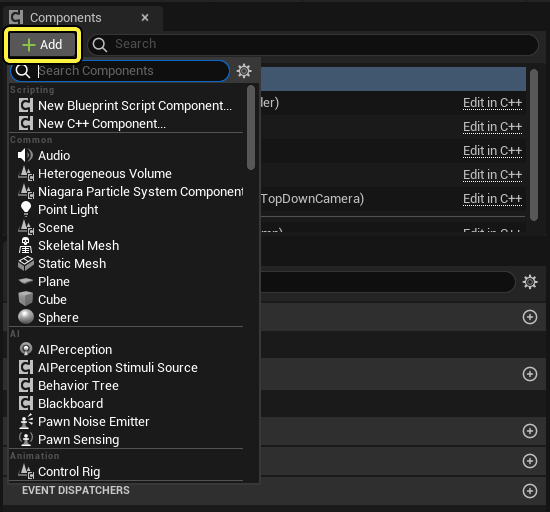
In C++ fügen Sie Komponenten mit der Funktion UObject::CreateDefaultSubObject hinzu. Wenn die Komponente standardmäßig an den Actor angehängt werden soll, fügen Sie sie über die Constructor-Funktion des Actor hinzu.
Parenting bei GameObjects / Subobjekte in Unreal Engine
In Unity müssen Sie GameObjects als Children an ein anderes GameObject anhängen, um komplexe Objekte mit mehreren Teilen zu erstellen, die relative Transformationen haben.
In Unreal Engine fügen Sie Subobjekte hinzu, indem Sie Szenenkomponenten zu Ihrem Actor hinzufügen. Szenenkomponenten erfüllen die meisten Jobs, die Child-GameObjects in Unity haben, wie das Bereitstellen von Colliders, Partikeleffekten, Audioquellen oder anpassbaren Lichtern.
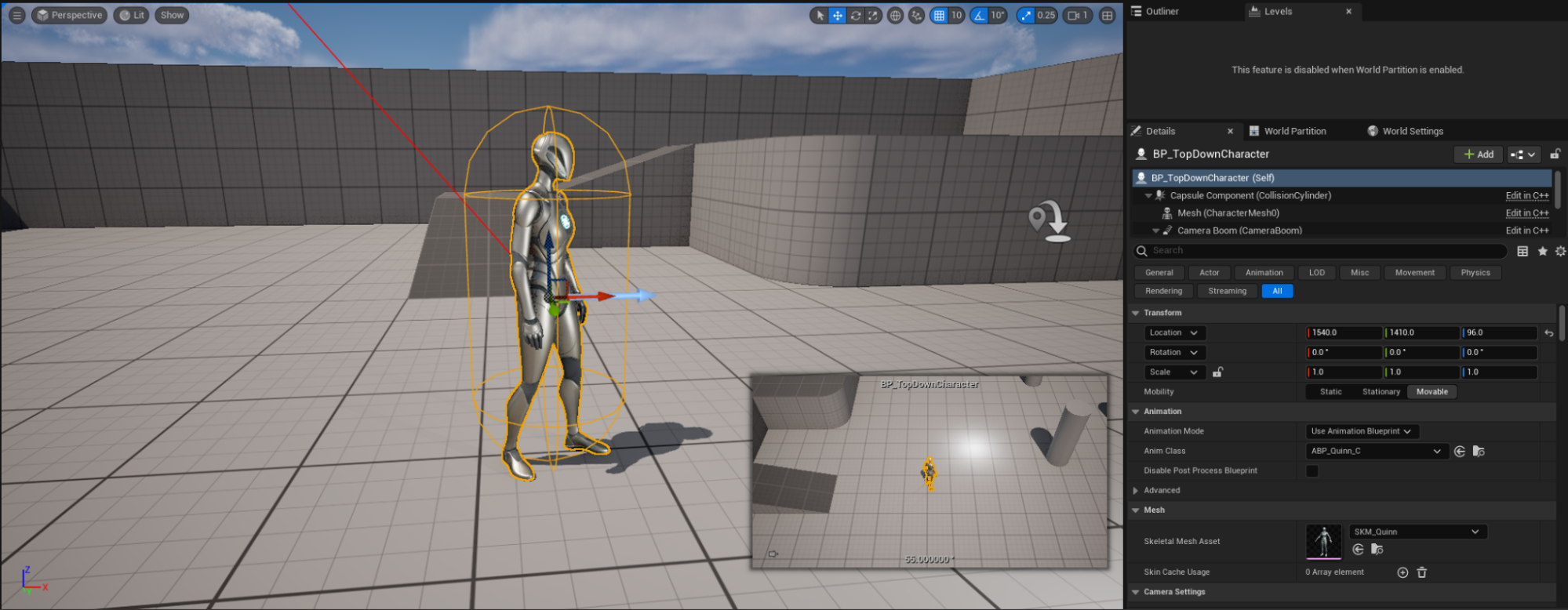
Sie können auch mit der Child-Actor-Komponente einen ganzen Actor an einen anderen anhängen oder die Funktion An Actor anhängen in Ihrem Code verwenden, um dies zur Laufzeit zu tun.
Gameplay-Framework
Das Gameplay Framework von Unreal Engine ist eine Sammlung von Klassen, die Ihnen eine modulare Grundlage zum Aufbau des Gameplay-Erlebnisses bieten. Sie können wählen, welche Elemente für Ihr Spiel genau richtig sind, und wissen dabei, dass diese Klassen so konzipiert sind, dass sie miteinander funktionieren und sich gegenseitig ergänzen.
Erstellen und Paketieren Ihres Projekts
Das Plattformen-Dropdown-Menü von Unreal Engine erfüllt einen ähnlichen Zweck wie das Menü „Build Settings“ von Unity.
Um einen paketierten Build Ihres Projekts zu erstellen, klicken Sie auf das Dropdown-Menü Plattformen, markieren die Plattform, für welche die Paketierung sein soll, und klicken auf Projekt verpacken. Damit wird der gesamte Inhalt in Ihrem Projekt erstellt, gecookt und paketiert. Mit den Schnellstart-Optionen wird Ihr Build in einem einzigen Schritt paketiert und für ein bestimmtes Gerät bereitgestellt.
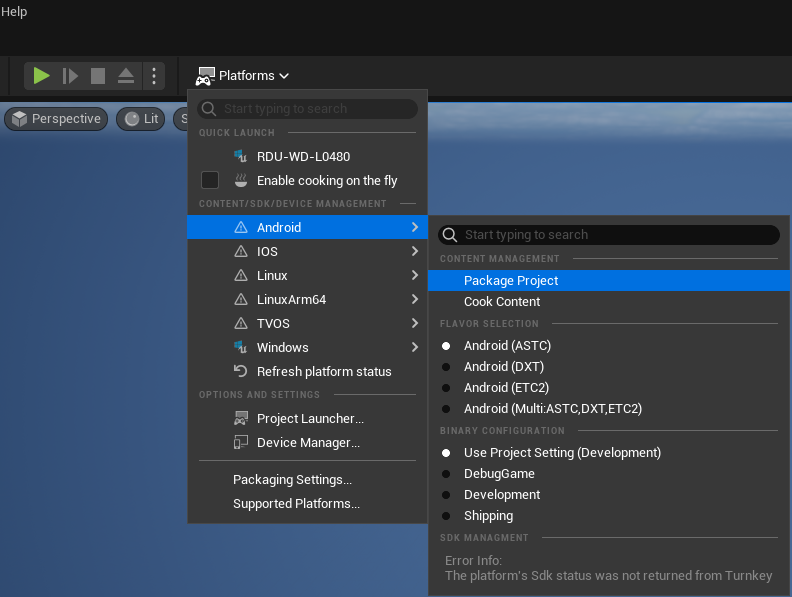
Alternativ können Sie mit dem Projekt-Launcher vorkonfigurierte Builds starten oder das Skript Unreal Automation Tool (UAT) verwenden, um Headless-Befehlszeilen-Builds auszuführen.
Weitere Informationen finden Sie hier:
- Unter Build-Vorgänge finden Sie Informationen zur Erstellung von Builds.
- Unter Cooking und Chunking finden Sie Informationen dazu, wie Ihr Projekt Assets paketiert.