

Importieren und Konvertieren von Assets
Unreal Engine 5-Projekte enthalten eine Vielzahl von Assets, die das fertige Spiel ausmachen. Manche dieser Asset-Typen sind spezifisch für die Unreal Engine, wie z. B. Blueprint-Klassen, während es sich bei anderen um universelle Dateiformate handelt, die in die Engine importiert werden können.
Dieses Dokument behandelt die Typen von Assets, die Sie in die Unreal Engine importieren können, zeigt, wie Sie sie importieren und enthält Links zu weiteren Informationen.
Gewöhnliche Asset-Typen
Unreal Engine 5 unterstützt die folgenden Asset-Typen:
| Unreal-Asset-Typ | Unity-Äquivalent | Unterstützte Formate |
|---|---|---|
| Statisches Mesh | Mesh | .fbx, .obj |
| Skelett-Mesh | Skinned Mesh | .fbx, .obj, .usd |
| Animationssequenz | Animation, Mecanim | .fbx, .obj, .abc |
| Textur | Texture | .bmp, .float, .jpeg, .jpg, .pcx, .png, .psd, .tga, .dds (Cubemap oder 2D), .exr (HDR), .tif (TIFF), .tiff (TIFF) |
| Audiodatei | Audio File | .wav, .ogg, .flac, .aif, .opus, .mp3 |
| Videodateien | Video clip | .mov, .mp4, .wmv |
| Fonts | Font asset | .ttf, .otf |
| glTF-Datei | glTF File | .gltf (JSON), .glb |
| SpeedTree-Modell | SpeedTree | .srt |
Asset-Überlegungen vor dem Importieren in die Unreal Engine
Koordinatensystem der Unreal Engine
Die Unreal Engine verwendet das kartesische Koordinatensystem, um Positionen im dreidimensionalen euklidischen Raum zu repräsentieren. Das Koordinatensystem im Unreal Editor ist linkshändig und verwendet die X-Achse, um die vorwärts/rückwärts-Richtung zu repräsentieren, die Y-Achse, um die rechts/links-Richtungen zu repräsentieren, und die Z-Achse, um die oben/unten-Richtungen zu repräsentieren.

Das Koordinatensystem von Unity ist ebenfalls linkshändig. Unity verwendet jedoch die X-Achse, um rechts/links zu repräsentieren, die Y-Achse, um oben/unten zu repräsentieren, und die Z-Achse, um die vorwärts/rückwärts-Richtung zu repräsentieren.
Dies hat Auswirkungen auf das direkte Importieren von Assets aus Unity in die Unreal Engine, da die Ausrichtung des Assets falsch sein kann. Um dieses Problem zu lösen, können Sie die Ausrichtung des Assets in einem Paket zur Erstellung digitaler Inhalte (DCC) wie Maya oder Blender oder direkt im Import-Dialog der Unreal Engine ändern.
Mehr über das Koordinatensystem der Unreal Engine erfahren Sie in der Coordinate System and Spaces (Koordinatensystem und Räume) Dokumentation.
Maßeinheiten der Unreal Engine
Die Unreal Engine verwendet das Metrische System, um die Größe und Entfernung von Objekten zu messen. Konkret verwendet die Unreal Engine intern die Unreal-Einheit (Unreal unit, UU) für Messungen. Eine Unreal-Einheit entspricht 1 cm.
Verwenden Sie diese Informationen, um beim Erstellen von Meshs in einem externen Paket zur Erstellung digitaler Inhalte (DCC) den richtigen Maßstab zuzuweisen.
Intern verwendet Unity auch das metrische System, wobei eine Unity-Einheit gleich 1 Meter (100 cm) ist. Dies wirkt sich auf die Skalierung von Objekten aus, die direkt aus Unity in die Unreal Engine importiert werden.
Mehr über die Maßeinheiten der Unreal Engine erfahren Sie in der Units of Measurement (Maßeinheiten) Dokumentation.
FBX Inhaltspipeline
Die Unreal Engine unterstützt eine Vielzahl von Datei-Formaten, um Inhalte in Ihr Projekt zu importieren. Eines der beliebtesten Asset-Formate ist Autodesk FBX.
Das FBX-Format sorgt für Interoperabilität zwischen vielen Paketen zur Erstellung digitaler Inhalte (DCC) und bietet die folgenden Vorteile:
-
Verwendung eines einzigen Dateiformats für statische Meshs, Skelett-Meshs, Animationen und Morph-Ziele.
-
Importieren mehrerer LODs und Morphs/Blendshapes in einem einzigen Importvorgang.
-
Importieren von Material- und Textur-Assets und deren automatische Anwendung auf statische Meshs.
Die FBX-Pipeline der Unreal Engine verwendet FBX 2020.2, wir empfehlen daher, diese Version zu verwenden, um mögliche Inkompatibilitäten beim Importieren von Assets zu vermeiden.
Um mehr über die FBX Pipeline zu lernen, lesen Sie die FBX Content Pipeline Dokumentation.
Versionsinformationen
Zum Zeitpunkt des Schreibens sind die Versionen von Unreal Engine und Unity Engine, die für die Screenshots und die Terminologie verwendet wurden, die folgenden:
-
Unreal Engine 5.4.3
-
Unity 6 (6000.0.2f1)
Vorbereiten des Exportierens von Assets aus Unity
Bevor Sie Assets aus Unity exportieren, befolgen Sie diese Schritte, um das Paket FBX Exporter zu aktivieren:
-
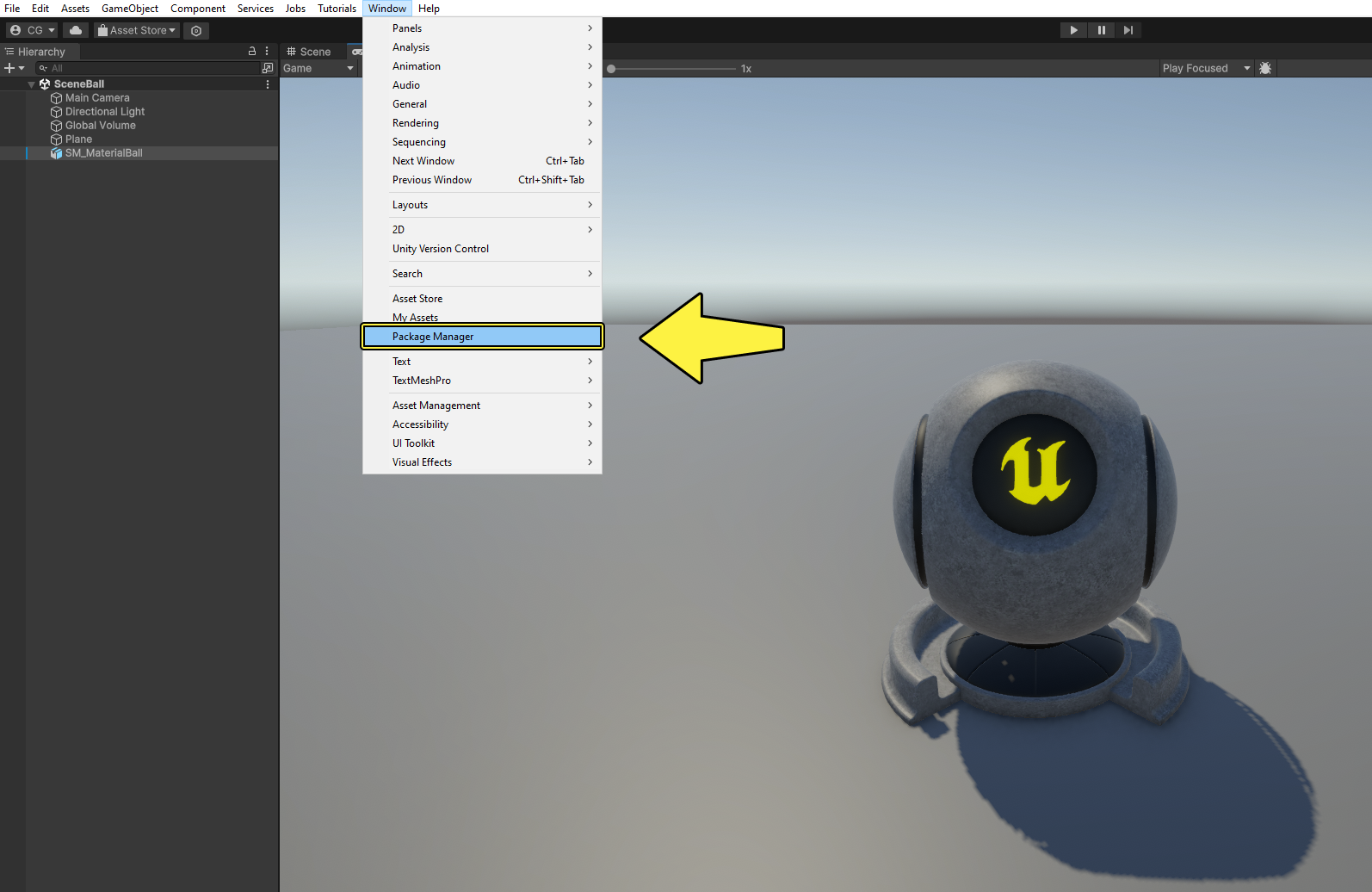
Klicken Sie in Unity auf Window > Package Manager, um das Fenster Package Manager zu öffnen.
-
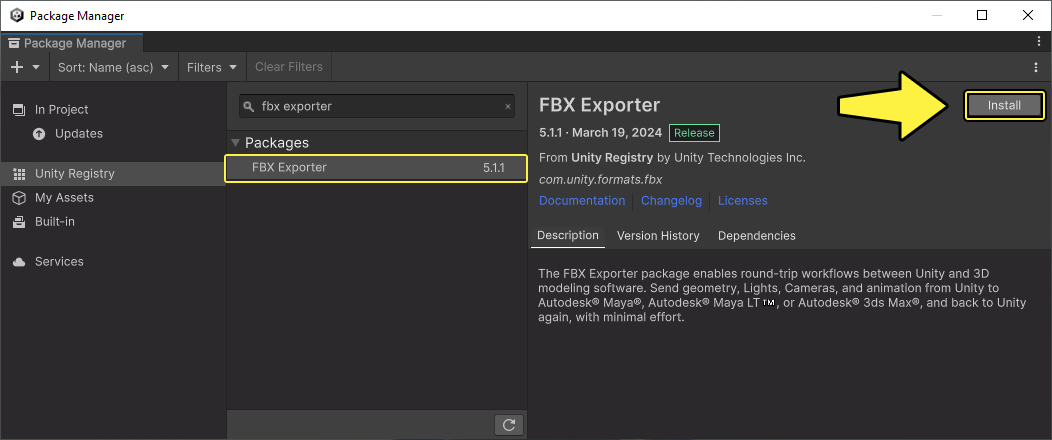
Klicken Sie auf die Kategorie Unity Registry auf der linken Seite und suchen Sie nach FBX Exporter. Klicken Sie auf Install , um das Paket zu installieren.
-
Wenn das Paket installiert ist, schließen Sie das Fenster Package Manager.
Sie können jetzt im Fenster Hierarchy mit der rechten Maustaste auf ein Prefab klicken und Export to FBX wählen, um es als .fbx- Datei zu exportieren.
Alternativ können Sie auch den Quellordner Ihres Unity-Projekts öffnen und bestimmte Dateien, wie z. B. Texturen, direkt kopieren.
Meshs/Statische Meshs
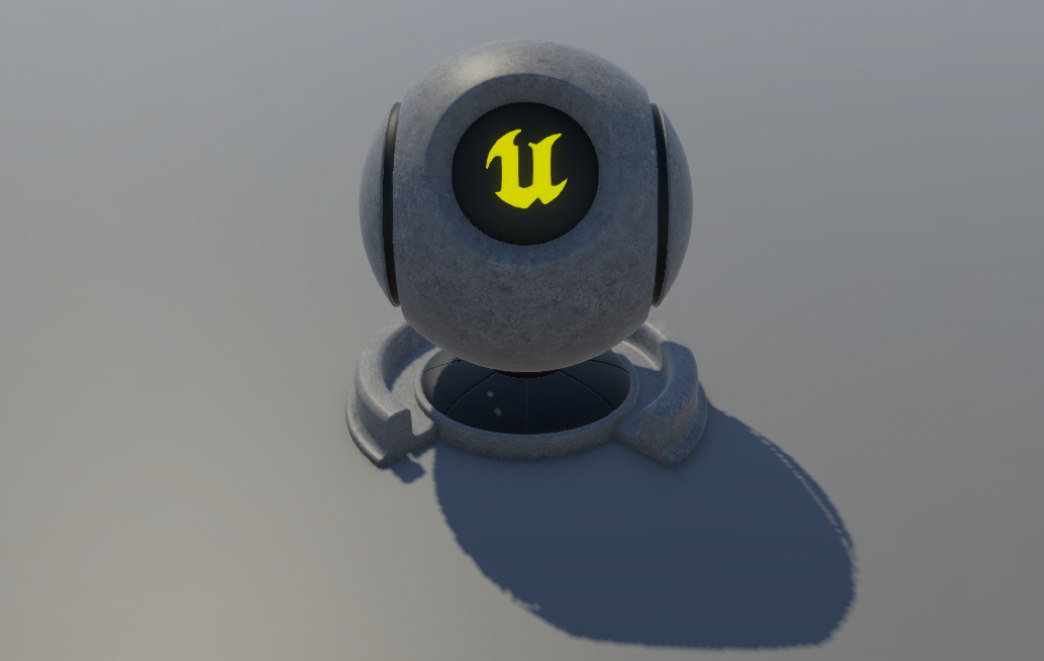
Statische Meshs sind 3D-Meshs, deren Geometrie sich nicht verändert. Sie können statische Meshs in die Unreal Engine im .fbx- oder .obj- Format importieren, wobei .fbx das bevorzugte Format ist. Sie können mehr über statische Meshs in der Unreal Engine lernen, indem Sie die Statische Meshs Dokumentation lesen.
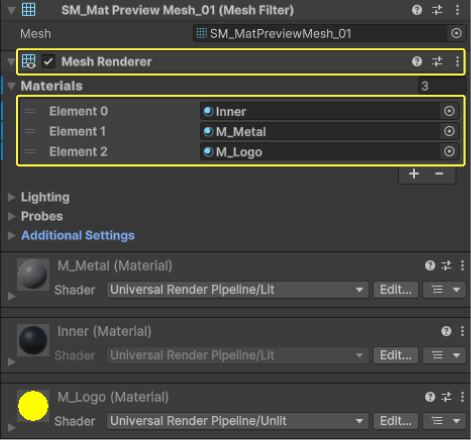
Dieses Beispiel zeigt Ihnen, wie Sie das statische Mesh Material Ball der Unreal Engine von Unity nach Unreal exportieren.
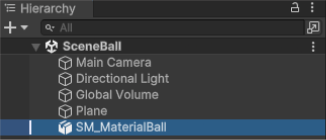
Dieses Prefab hat ein Mesh und drei Materialien. Ihr Mesh-Prefab kann jedoch mehrere Meshs in seiner Hierarchie enthalten.
Ein statisches Mesh aus Unity exportieren
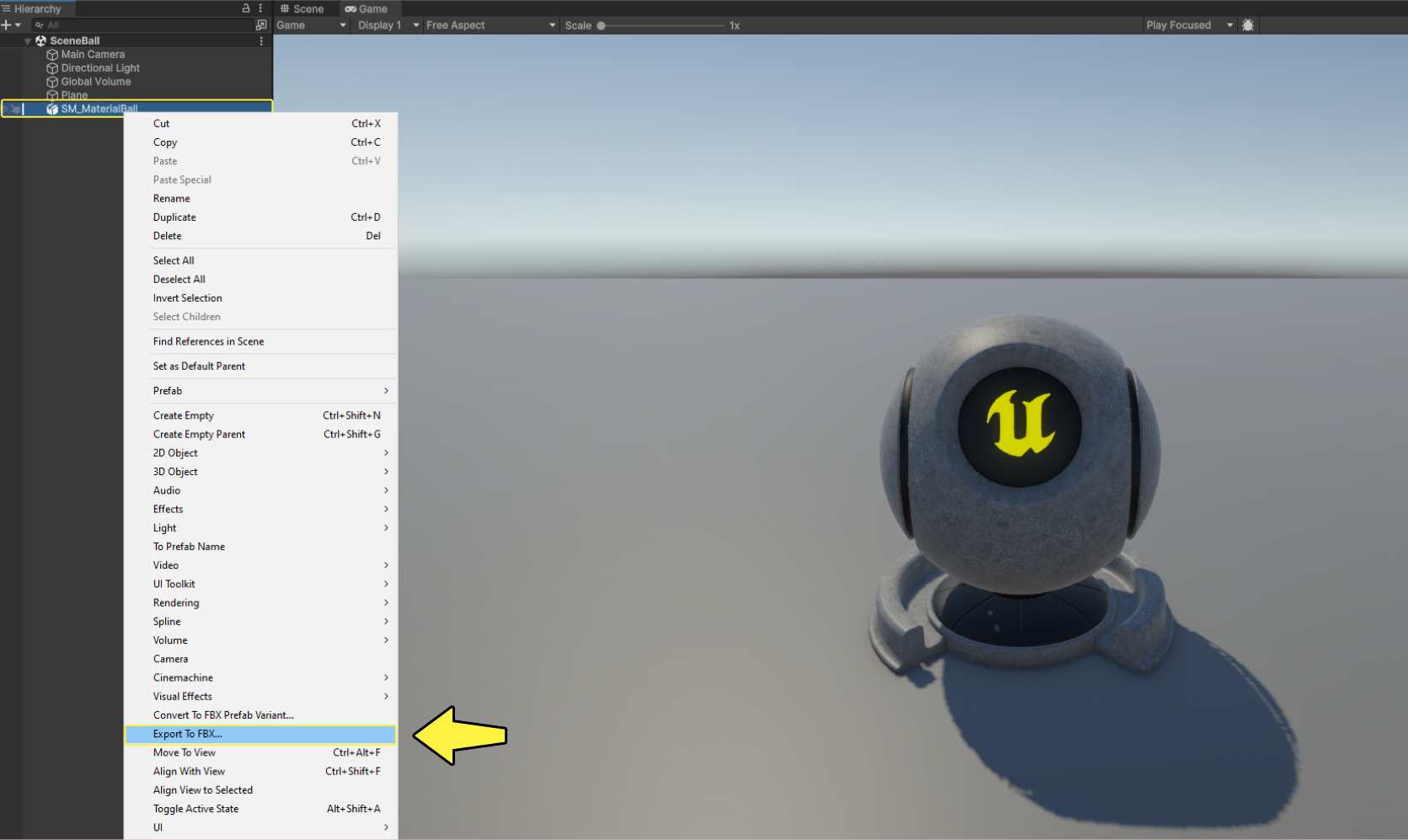
Befolgen Sie diese Schritte, um ein statisches Mesh aus Unity zu exportieren:
-
Klicken Sie mit der rechten Maustaste auf das Prefab im Hierarchy-Fenster und wählen Sie Export FBX… aus dem Menü.
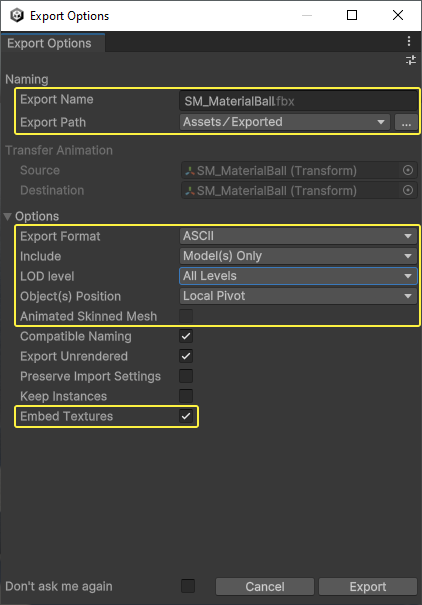
- Geben Sie im Fenster Export Options den Export Name und den Export Path ein.
- Wählen Sie in der Kategorie Options das ASCII Export Format aus.
- Klicken Sie auf die Dropdown-Liste Include und wählen Sie Model(s) Only.
- Wenn Ihr Mesh Detaillierungsgrade (LODs) hat, wählen Sie das entsprechende Level aus.
- Aktivieren Sie das Kontrollkästchen Embed Textures, wenn Sie die Materialien des Meshs mit den dazugehörigen Texturen exportieren möchten.
- Klicken Sie auf Export, um Ihr statisches Mesh zu exportieren.
-
Gehen Sie in den Export Path-Ordner, um die .fbx- Datei des statischen Meshs zu finden. Dies ist die Datei, die Sie in die Unreal Engine importieren werden.

Ein statisches Mesh in die Unreal Engine importieren
Befolgen Sie diese Schritte, um ein statisches Mesh in die Unreal Engine zu importieren:
-
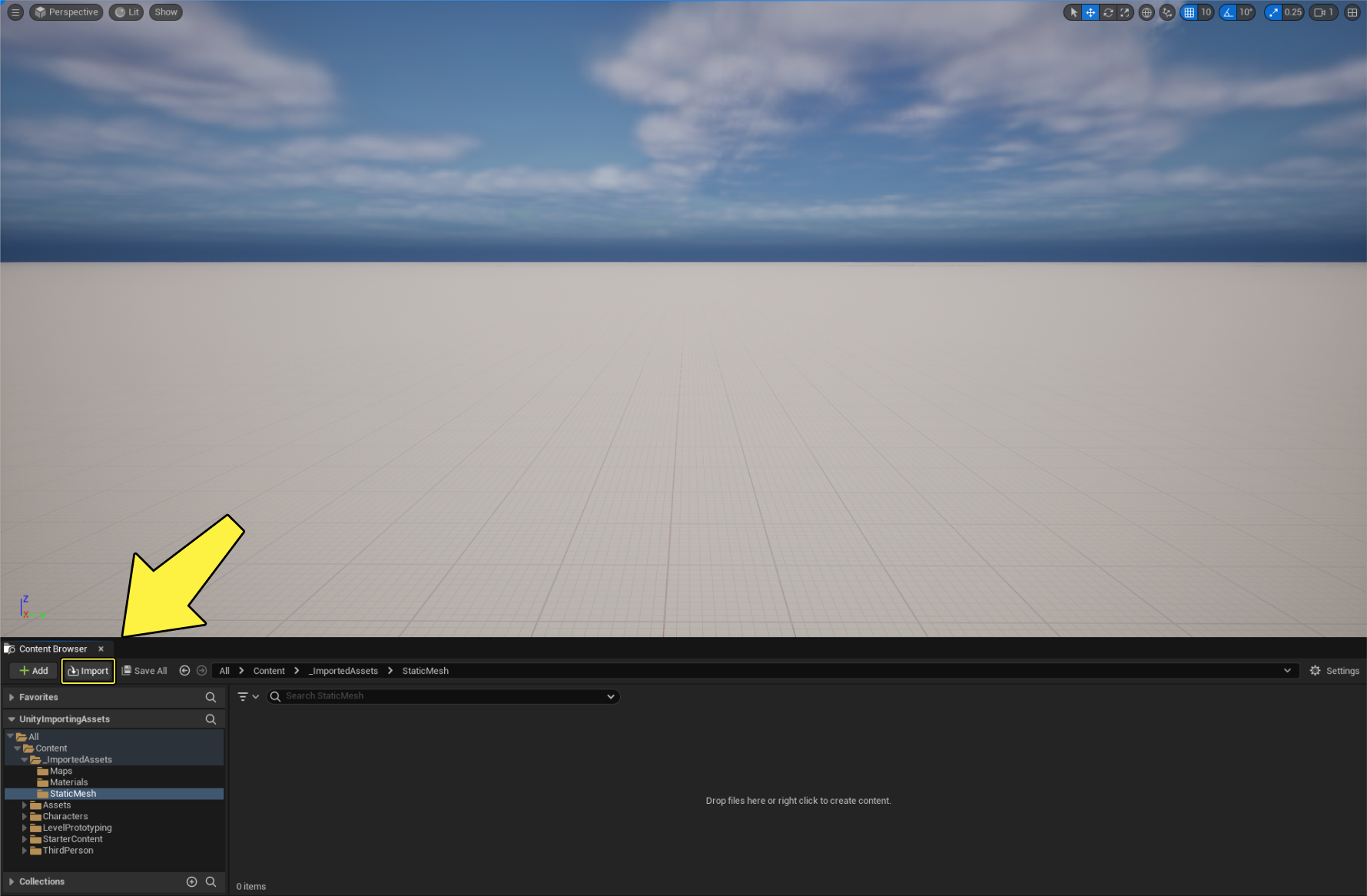
Öffnen Sie Unreal Engine und klicken Sie auf die Schaltfläche Importieren im Inhaltsbrowser.
-
Navigieren Sie zum Ordner Export Path-Ordner, wählen Sie die .fbx- Datei des Meshs und klicken Sie dann auf Öffnen.
Alternativ können Sie, nachdem Sie die Einstellung Show in Explorer in Unity verwendet haben, die Datei aus dem Fenster des Datei-Explorers direkt in den Unreal Engine Inhaltsbrowser ziehen, um sie zu importieren.
- Das Fenster FBX-Import-Optionen wird geöffnet und zeigt die Import-Einstellungen für das statische Mesh an.
-
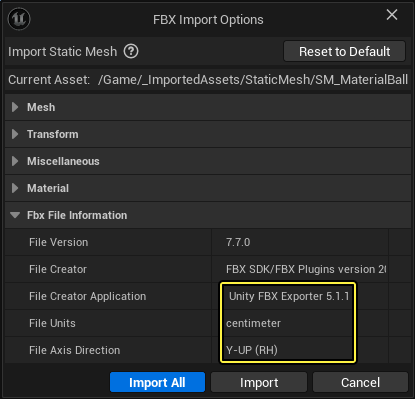
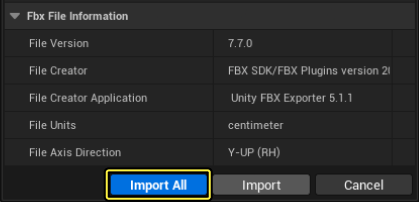
Scrollen Sie zum unteren Ende des Fensters zum Abschnitt Fbx-Datei-Informationen, um die Details des Assets zu sehen. Beachten Sie, dass die Creator-Anwendung als Unity FBX Exporter 5.1.1 erscheint und die Datei-Achsenrichtung Y-UP ist.
-
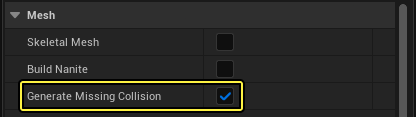
Scrollen Sie zum Abschnitt Mesh und aktivieren Sie das Kontrollkästchen Fehlende Kollision generieren.
-
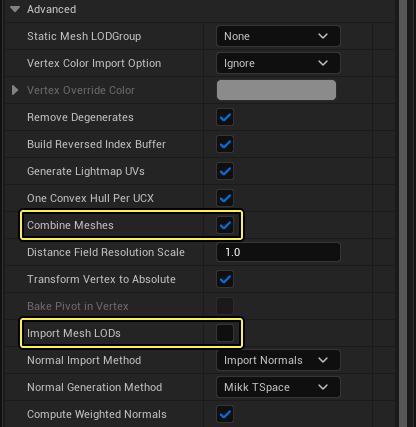
Erweitern Sie den Abschnitt Erweitert und aktivieren Sie das Kontrollkästchen Meshs kombinieren, wenn Sie mehrere Meshs zu einem zusammenfassen möchten. Sie können auch den Import von Mesh-LODs aktivieren, wenn Ihr Mesh LODs hat.
-
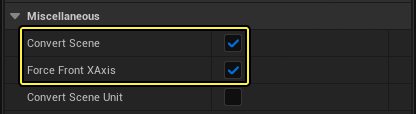
Scrollen Sie nach unten zum Abschnitt Sonstiges und aktivieren Sie die Kontrollkästchen Szene konvertieren und Force Front X Axis.
-
Scrollen Sie nach unten zum Abschnitt Material, klicken Sie auf die Dropdown-Liste Materialimportmethode und wählen Sie Neues Material erstellen. Dadurch werden automatisch neue Materialien für das statische Mesh erstellt.
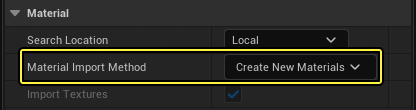
Mehr Informationen zu den Einstellungen, die im FBX Importer verfügbar sind, finden Sie auf der Referenzseite für FBX-Import-Optionen.
-
-
Klicken Sie auf Alle importieren, um das statische Mesh in die Unreal Engine zu importieren.
-
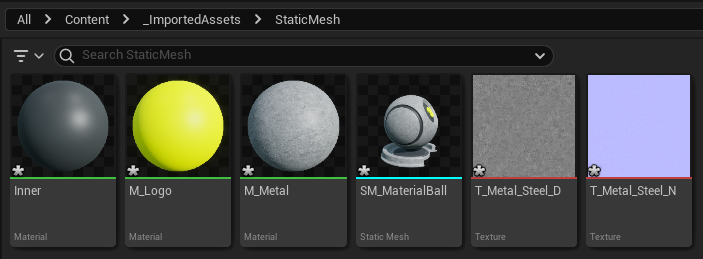
Das statische Mesh-Asset wird nun zusammen mit den Materialien und Texturen in die Unreal Engine importiert.
-
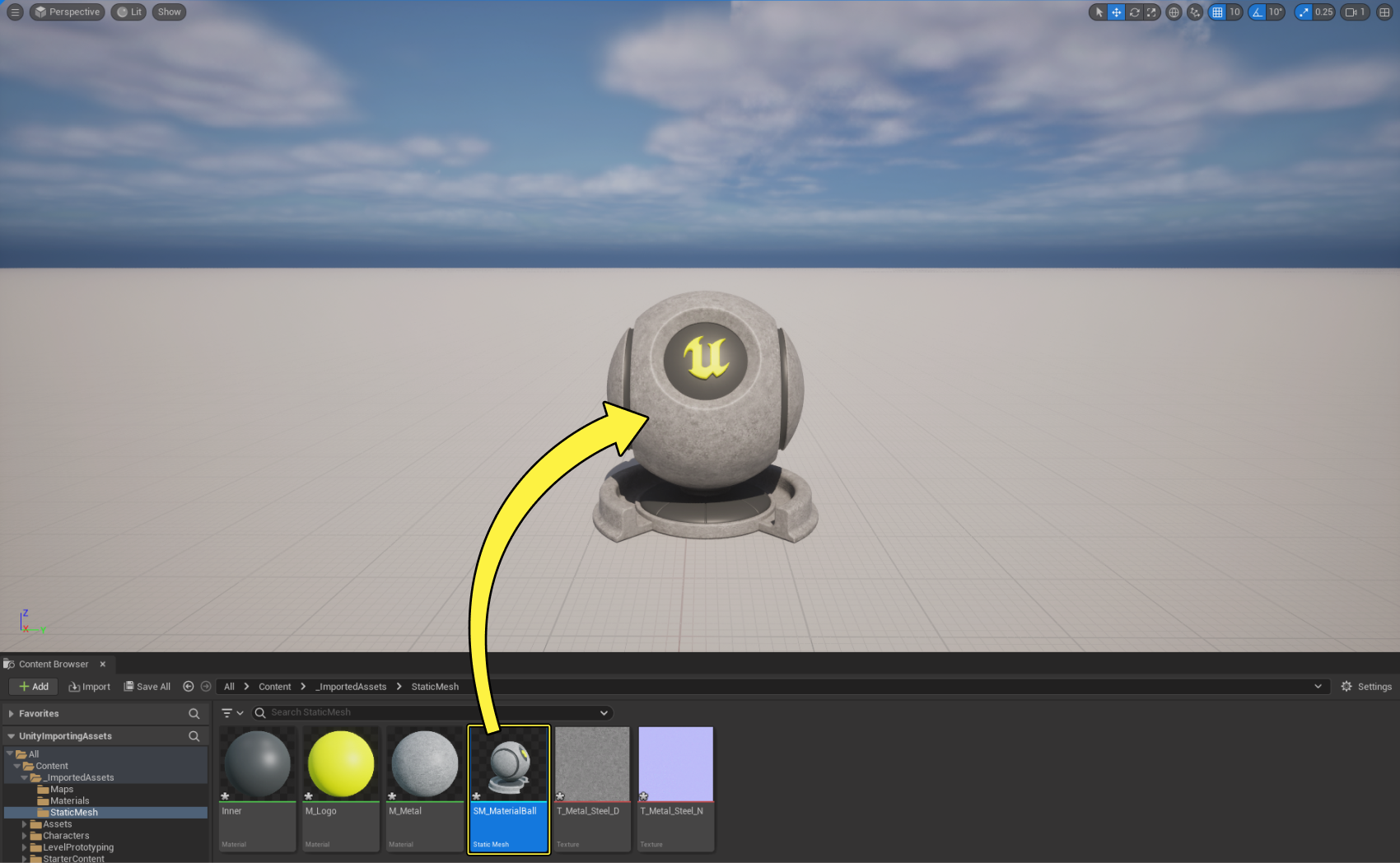
Ziehen Sie das statische Mesh-Asset aus dem Inhaltsbrowser in das Level, um das Endergebnis zu sehen.
Erfahren Sie mehr über die FBX-Pipeline für statische Meshs, in der FBX Static Mesh Pipeline in Unreal Engine Dokumentation.
Skinned Meshes/Skelett-Meshs
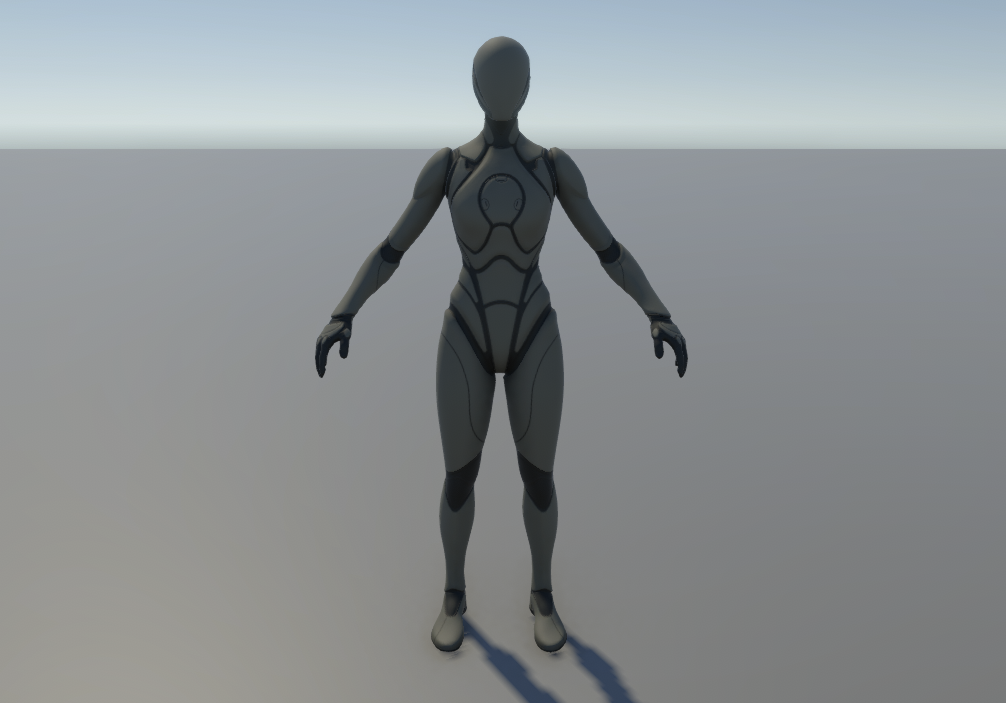
Charaktere in der Unreal Engine werden mit mehreren einzigartigen Assets erstellt, welche die visuelle Geometrie rendern, Animationen abspielen und die Logik konstruieren, die das Verhalten des Charakters in Echtzeit steuert.
Das grundlegende Asset für Charaktere in der Unreal Engine ist das Skelett-Mesh-Asset, welches das visuelle Mesh, also das geometrische Modell des Charakters, und das Sekelett des Charakters mit den Bone-Daten enthält, die für die Animation des Charakters verwendet werden.
Erfahren Sie mehr über Skelett-Meshs in der Unreal Engine in der Skelett-Meshs Dokumentation.
Dieses Beispiel zeigt Ihnen, wie Sie den Charakter Quinn der Unreal Engine von Unity nach Unreal exportieren.
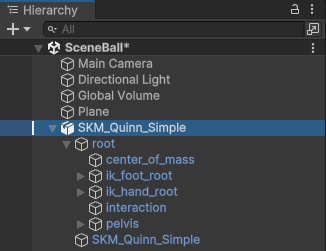
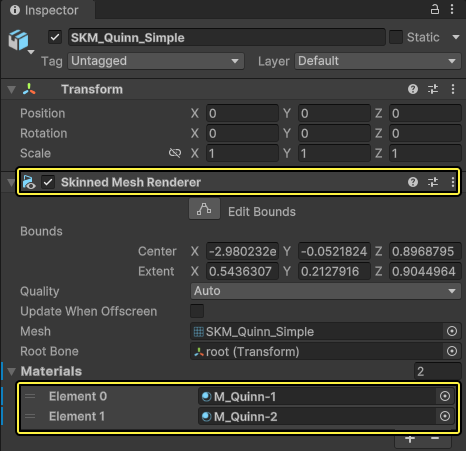
Dieses Prefab hat eine Stamm-Komponente, die mehrere Transformationen für die IK-Verarbeitung enthält, und eine Skelett-Mesh-Komponente, die den Skinned Mesh Renderer und zwei Materialien enthält.
Skelett-Meshs aus Unity exportieren
Befolgen Sie diese Schritte, um ein Skelett-Mesh aus Unity zu exportieren:
-
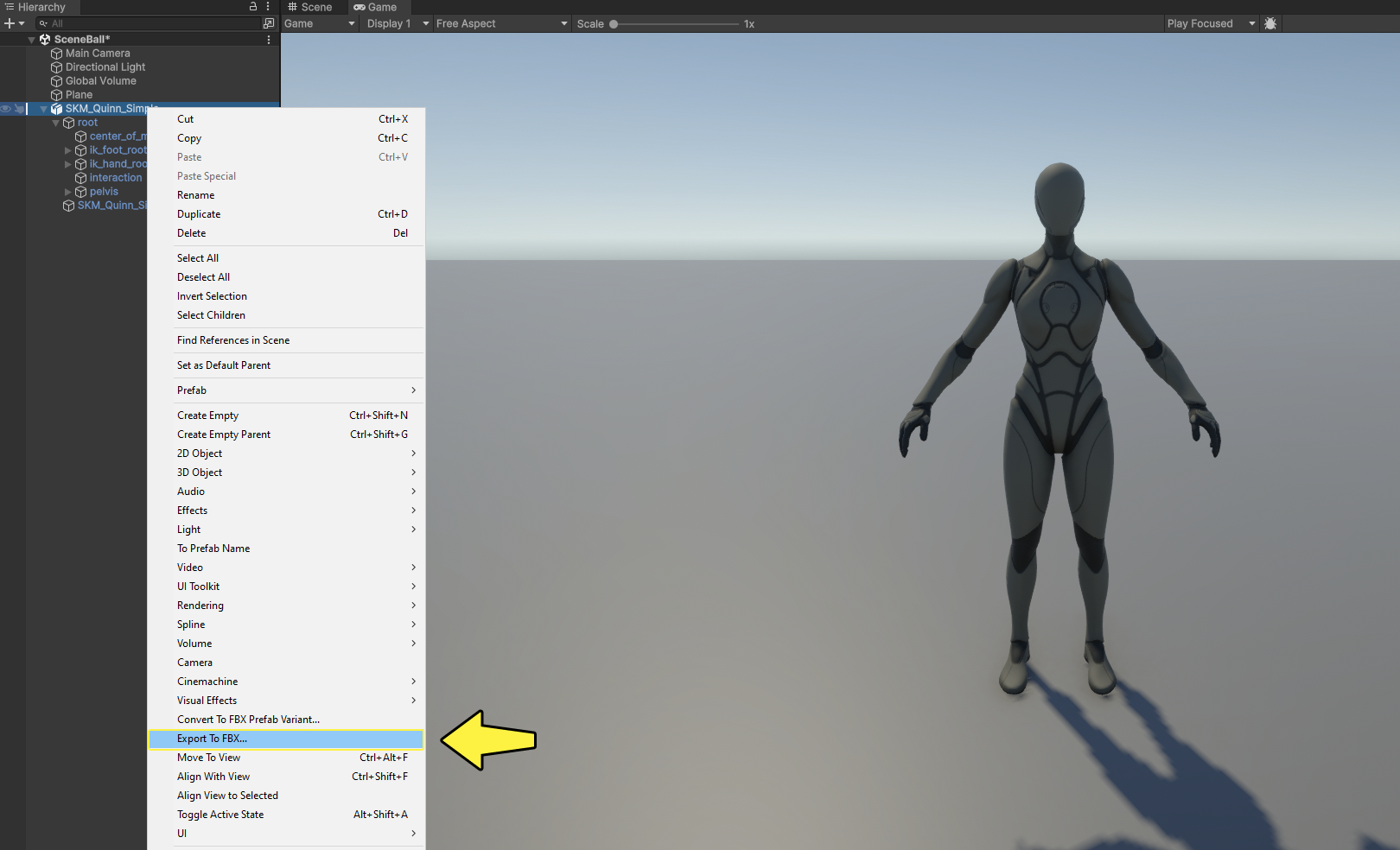
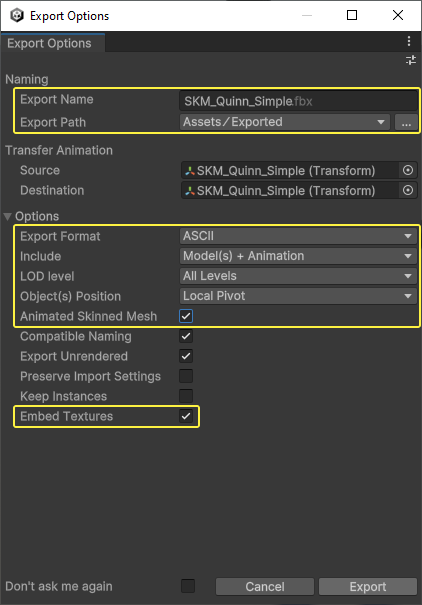
Klicken SIe mit der rechten Maustaste auf das Prefab im Hierarchy-Fenster und wählen Sie Export FBX… aus dem Menü.
- Geben SIe im Fenster Export Options den Export Name und den Export Path ein.
- Wählen Sie in der Kategorie Options das ASCII Export Format, klicken Sie dann auf die Dropdown-Liste Include und wählen Sie Model(s) + Animations. Dies schließt alle Animationen ein, die dem Skelett-Mesh zugewiesen sind.
- Wenn Ihr Mesh Detaillierungsgrade (LODs) hat, wählen Sie das entsprechende Level aus.
- Aktivieren Sie das Kontrollkästchen Animated Skinned Mesh.
- Aktivieren Sie das Kontrollkästchen Embed Textures, wenn Sie die Materialien des Meshs mit den dazugehörigen Texturen exportieren möchten.
- Klicken Sie auf Export, um Ihr statisches Mesh zu exportieren.
-
Gehen Sie in den Export Path-Ordner, um die .fbx- Datei des Skelett-Meshs zu finden. Dies ist die Datei, die Sie in die Unreal Engine importieren werden.

Ein Skelett-Mesh in die Unreal Engine importieren
Befolgen Sie diese Schritte, um ein Skelett-Mesh in Unreal Engine zu importieren:
-
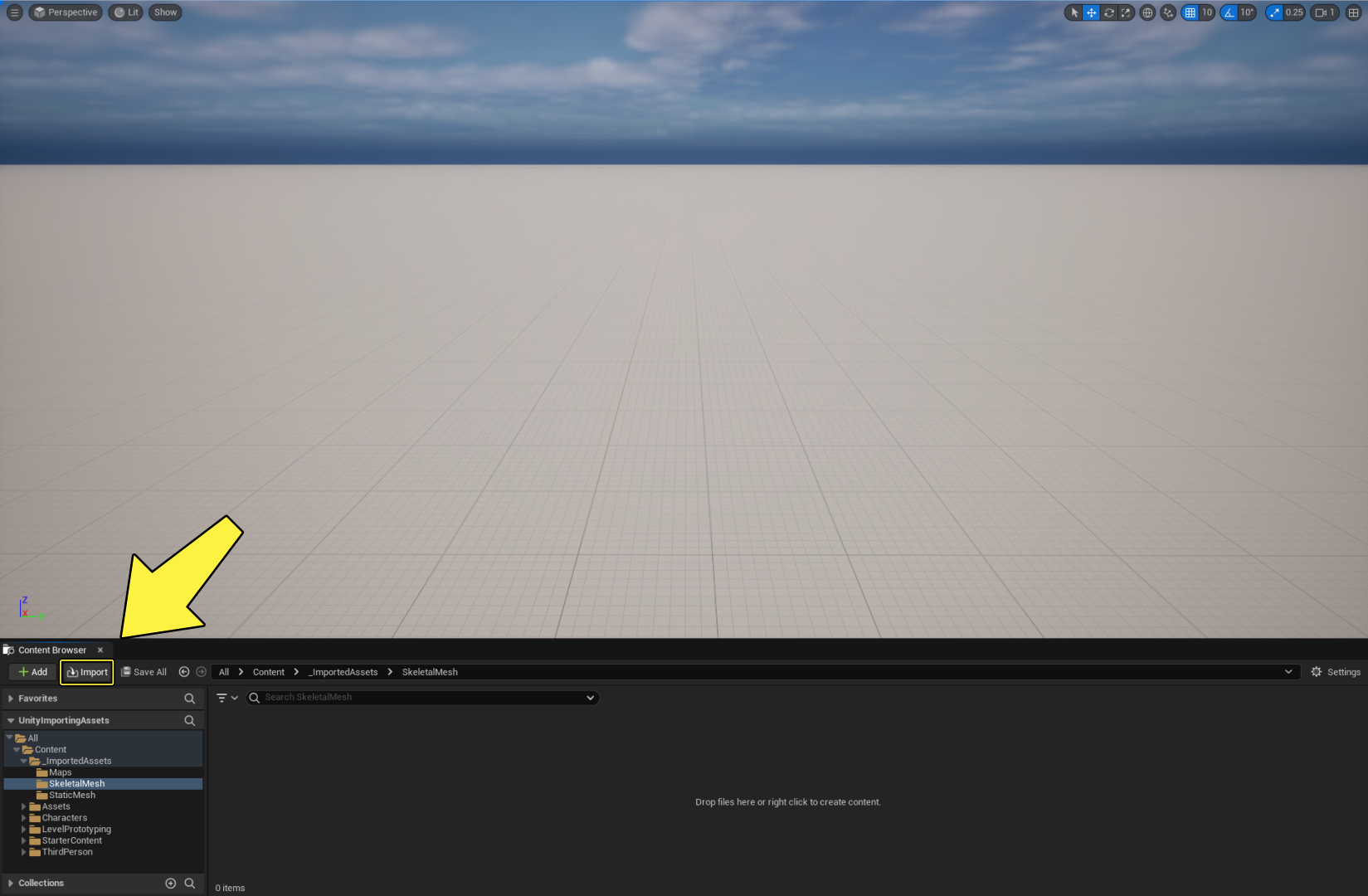
Öffnen SIe Unreal Engine und klicken Sie auf die Schaltfläche Importieren im Inhaltsbrowser.
-
Navigieren Sie zum Ordner Export Path-Ordner, wählen Sie die .fbx- Datei des Skelett-Meshs und klicken Sie dann auf Öffnen.
Alternativ können Sie, nachdem Sie die Einstellung Show in Explorer in Unity verwendet haben, die Datei aus dem Fenster des Datei-Explorers direkt in den Unreal Engine Inhaltsbrowser ziehen, um die Datei zu importieren.
- Das Fenster FBX-Import-Optionen wird geöffnet und zeigt die Import-Einstellungen für das statische Mesh an.
-
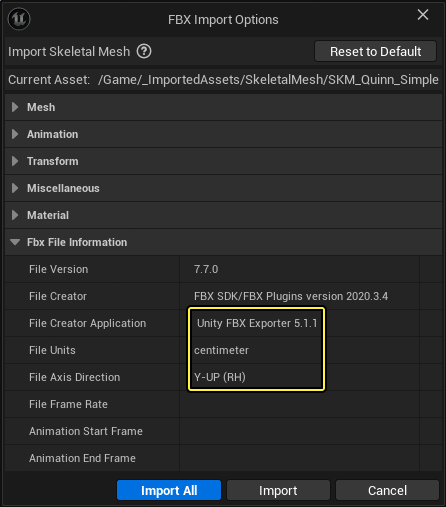
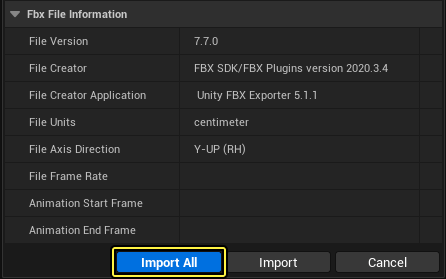
Scrollen Sie zum unteren Ende des Fensters zum Abschnitt Fbx-Datei-Informationen, um die Details des Assets zu sehen. Beachten Sie, dass die Creator-Anwendung als Unity FBX Exporter 5.1.1 erscheint und die Datei-Achsenrichtung Y-UP ist.
-
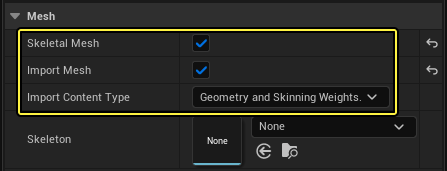
Scrollen Sie nach oben zum Abschnitt Mesh und aktivieren Sie die Kontrollkästchen Skelett-Mesh und Mesh importieren. Klicken Sie auf die Dropdown-Liste Import Content Type und wählen Sie Geometrie und Skinning-Gewichte.
Wenn Ihr Unreal Engine-Projekt bereits ein Skelett-Asset enthält, das mit dem Skelett des Charakters, den Sie importieren, kompatibel ist, können Sie optional das kompatible Skelett aus dem Skelett-Dropdown auswählen. Wenn die Skelett-Assets jedoch nicht identisch sind, können Sie die Skelette als eigene Assets importieren und dann die verschiedenen Skelett-Assets als kompatibel definieren. Weitere Informationen finden Sie in der Compatible Skeletons Dokumentation.
-
Wenn Ihr Skelett-Mesh mit Animationen exportiert wurde, scrollen Sie nach unten zum Abschnitt Animation und aktivieren Sie das Kontrollkästchen Animationen importieren. In diesem Beispiel enthält das Skelett-Mesh keine Animationen.

-
Scrollen Sie nach unten zum Abschnitt Material, klicken Sie auf die Dropdown-Liste Materialimportmethode und wählen Sie Neues Material erstellen. Dadurch werden automatisch neue Materialien für das Skelett-Mesh erstellt.
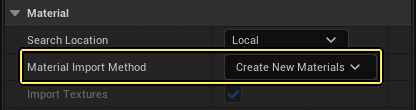
Mehr Informationen zu den Einstellungen, die im FBX Importer verfügbar sind, finden Sie auf der Referenzseite für FBX-Import-Optionen. |
-
-
Klicken Sie auf Alle importieren, um das Skelett-Mesh in die Unreal Engine zu importieren.
-
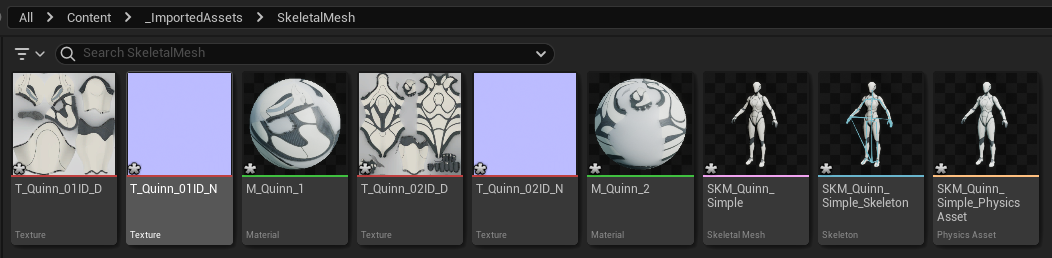
Das Skelett-Mesh-Asset wird nun zusammen mit den Materialien und Texturen in die Unreal Engine importiert. Außerdem werden auf der Basis des Skelett-Meshs auch ein Skelett und ein Physik-Asset erstellt.
-
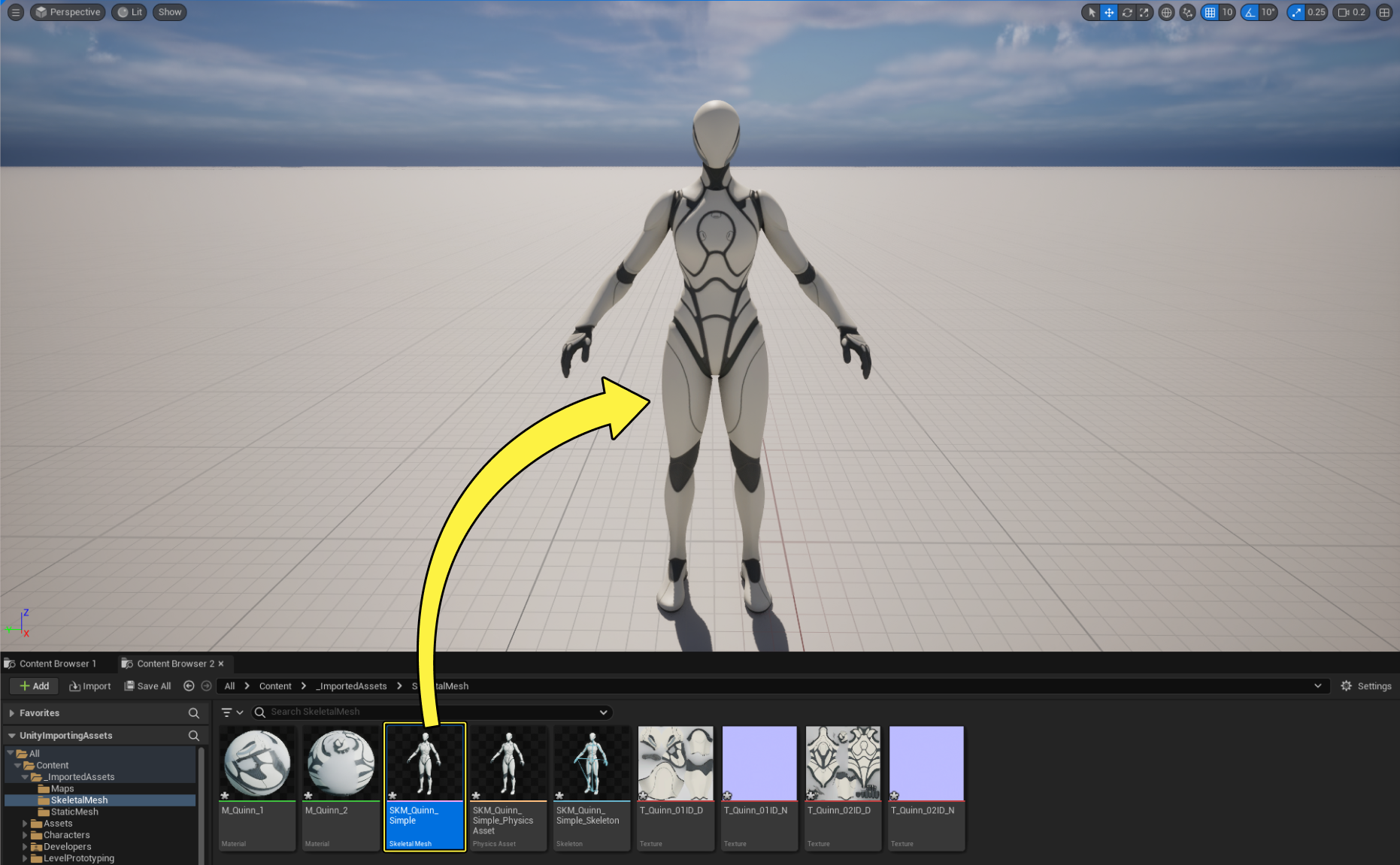
Ziehen Sie das Skelett-Mesh-Asset aus dem Inhaltsbrowser in das Level, um das Endergebnis zu sehen.
Erfahren Sie mehr über die Skelett-Mesh-FBX-Pipeline in der FBX Skeletal Mesh Pipeline Dokumentation.
Animationen
Mit den leistungsstarken Animations-Werkzeugen und Editoren von Unreal Engine können Sie Charakter- und Objekt-Laufzeit-Animationssysteme, gerenderte Filmsequenzen erstellen und neue Animationsinhalte direkt in der Engine erstellen.
Charakter-Animationen in der Unreal Engine werden mit dem Skeletal Mesh Animation System erstellt. Animationen werden auf ein Skelett-Mesh angewendet und von Animations-Assets angetrieben, wie z. B. einem Animation Blueprint.
Die Unreal Engine bietet eine Reihe von Werkzeugen für die Arbeit mit Skelett-Meshs, um Ihre Animationen weiter zu optimieren.
Weitere Informationen über das Skeletal Mesh Animation System und über das Paket aus Editoren, Assets und Funktionen für die Animation in der Unreal Engine finden Sie in der Animating Characters and Objects Dokumentation.
Animationsclips aus Unity exportieren
Animation Clips aus Unity können mit dem Paket FBX Exporter als .fbx- Dateien exportiert werden. Diese exportierten Dateien können dann als Animationssequenzen in die Unreal Engine importiert werden, um sie in Ihrem Projekt zu verwenden.
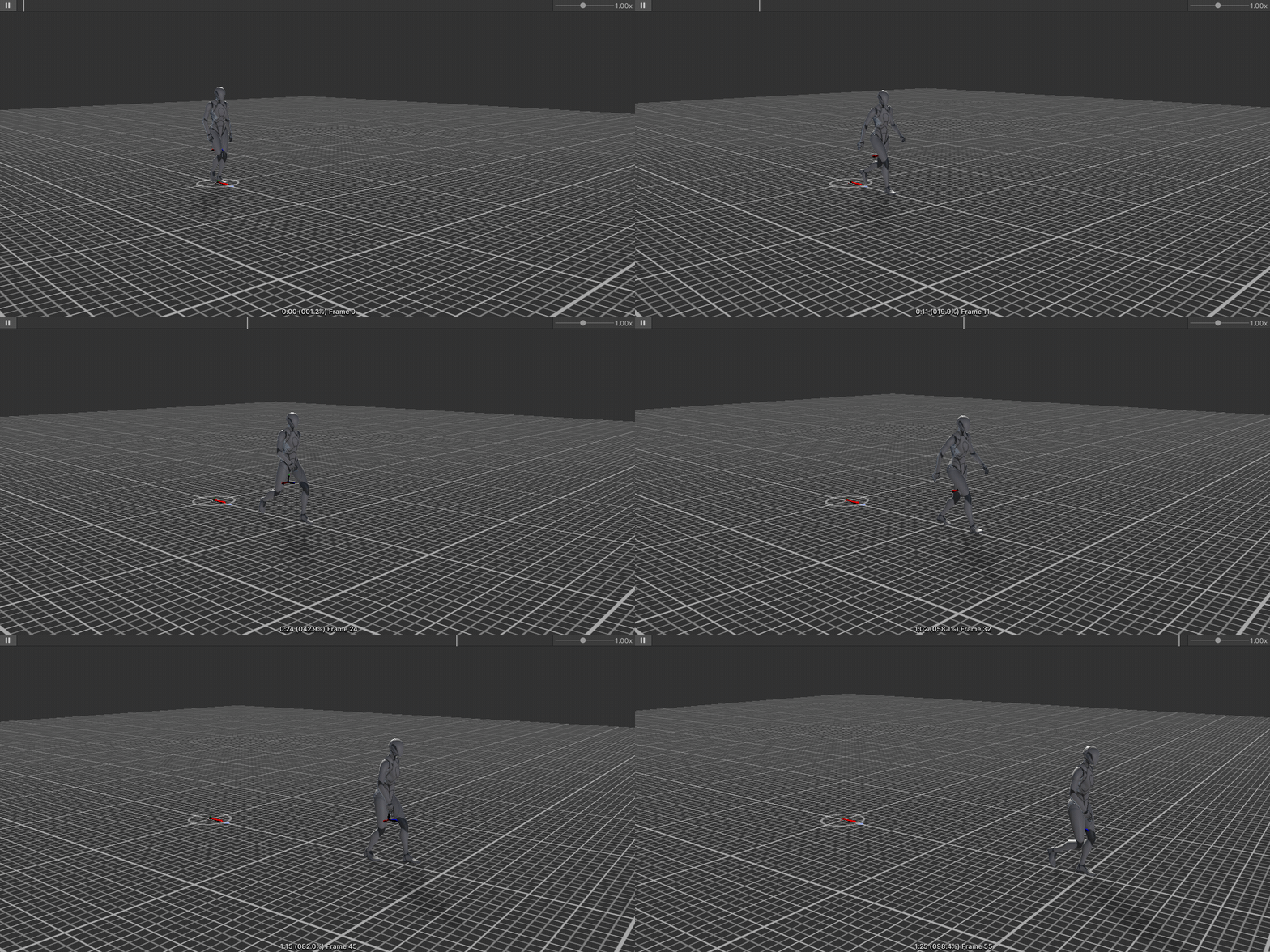
Befolgen Sie diese Schritte, um einen Animationsclip aus Unity zu exportieren:
-
Navigieren Sie in Ihrem Unity-Projekt zum Panel Hierarchy und wählen Sie das Prefab des Charakters aus, das den Animationsclip enthält, den Sie exportieren möchten.
-
Klicken Sie mit der rechten Maustaste auf das Prefab und wählen Sie die Option Export to FBX….
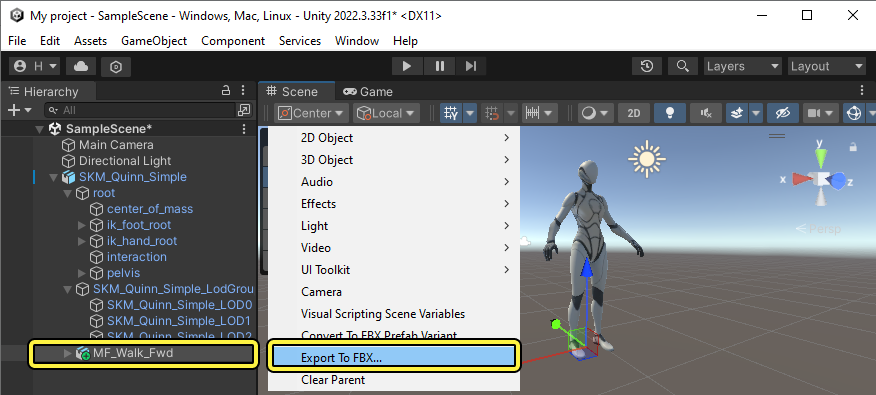
-
Legen Sie die Eigenschaften Export Name und Export Path fest, um den Namen Ihrer exportierten Datei und den Ort, an dem sie auf Ihrem Computer gespeichert werden soll, zu definieren.
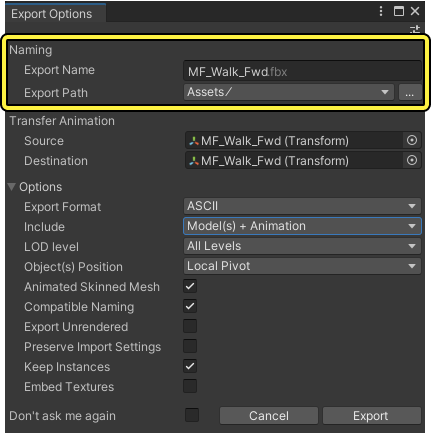
-
Setzen Sie die Eigenschaft Export Format auf ASCII und stellen Sie dann die Eigenschaft Include auf Model(s) + Animation. Optional können Sie sich entscheiden, alle Detaillierungsgrad-Modelle (LODs) des Charakters über die Eigenschaft LOD Level einzubeziehen und die Eigenschaft Object(s) Position zu setzen, um einen benutzerdefinierten Transformationswert festzulegen.
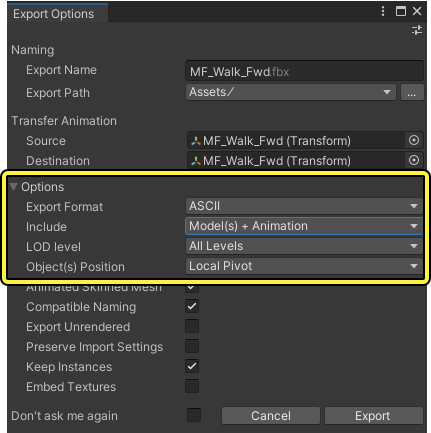
Wenn Sie die Include-Eigenschaft auf Model(s) + Animation einstellen, werden der Animationsclip und die Modell- und Skelett-Hierarchie Ihres Charakters exportiert und alles in einer .fbx- Datei gespeichert. Dies kann hilfreich sein, wenn Sie Ihre Assets in die Unreal Engine importieren, da alle Ihre Assets zusammen gespeichert werden.
-
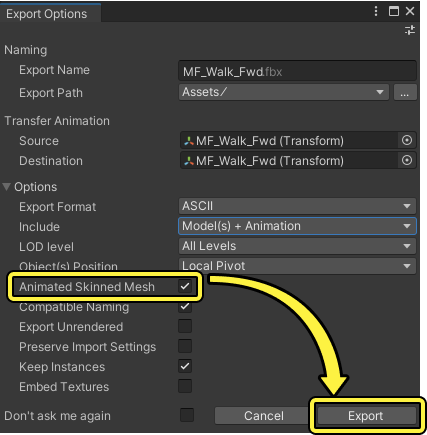
Aktivieren Sie das Kontrollkästchen Animated Skinned Mesh und exportieren Sie die Assets, indem Sie die Schaltfläche Export verwenden.
Animationen in die Unreal Engine importieren
Befolgen Sie diese Schritte, um eine Animation von Unity in die Unreal Engine zu importieren:
-
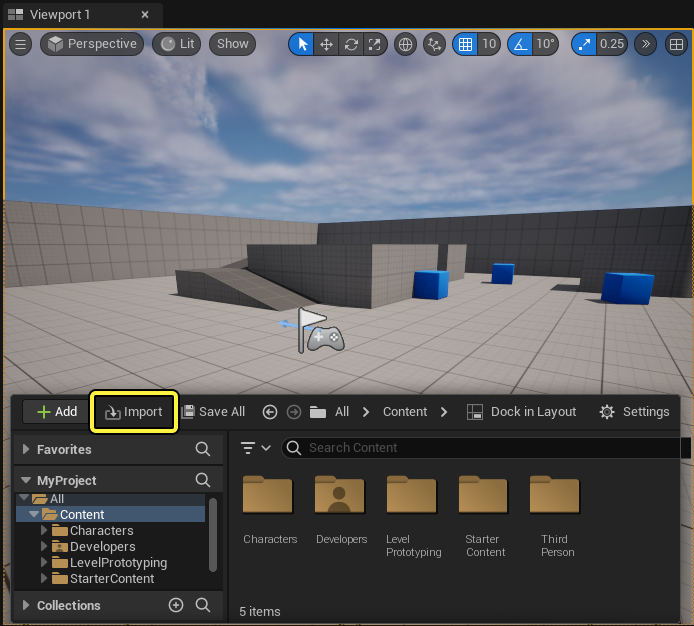
Klicken Sie im Unreal Engine Inhaltsbrowser auf die Schaltfläche Importieren.
-
Navigieren Sie zu dem Speicherort auf Ihrem Computer, an dem Sie Ihren exportierten Unity-Animationsclip gespeichert haben, wählen Sie die Datei aus und klicken Sie auf die Schaltfläche Öffnen.
Alternativ können Sie, nachdem Sie die Einstellung Show in Explorer in Unity verwendet haben, die Datei aus dem Fenster des Datei-Explorers direkt in den Unreal Engine Inhaltsbrowser ziehen, um sie zu importieren.
-
Legen Sie im Fenster FBX-Import-Optionen die folgenden Eigenschaften fest:
- Aktivieren Sie die Eigenschaft Skelett-Mesh.
-
Wenn Sie den Animationsclip importieren und ein neues Skelett-Mesh-Asset mit dem Animationssequenz-Asset generieren möchten, aktivieren Sie die Eigenschaft Mesh importieren. Wenn Sie die Animation nur als Animationssequenz importieren möchten, deaktivieren Sie diese Eigenschaft. In diesem Beispiel importieren wir nur eine Animation und wollen nicht auch das Mesh importieren, da das Skelett-Mesh bereits zuvor importiert wurde.
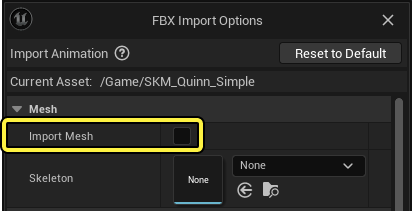
Wenn Sie das Mesh importieren, müssen Sie auch das Kontrollkästchen Animationen importieren aktivieren.
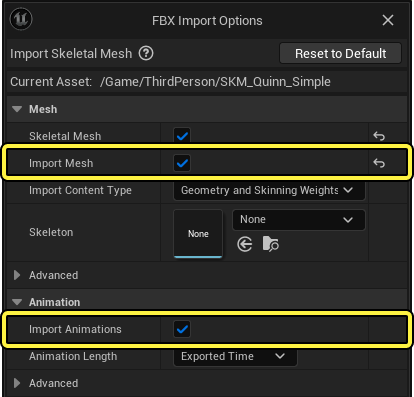
-
Wenn Sie einen neuen Charakter importieren und während des Imports ein neues Skelett-Asset generieren möchten, lassen Sie die Eigenschaft Skelett undefiniert. Wenn Sie eine Animation importieren, die Sie mit einem vorhandenen Charakter-Skelett in Ihrem Projekt verwenden möchten, wählen Sie das Skelett-Asset aus dem Dropdown-Menü der Asset-Auswahl. In diesem Beispiel ist die Animation für das Skelett-Mesh von Quinn, also wird die Eigenschaft so definiert, dass sie das SK_Mannequin-Asset verwendet.
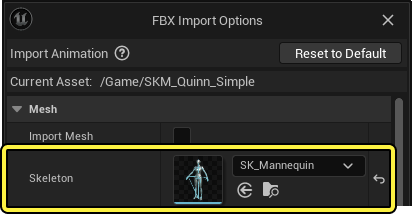
Wenn Ihr Unreal Engine-Projekt bereits ein Skelett-Asset enthält, das mit dem Skelett des Charakters, den Sie importieren, kompatibel ist, können Sie optional diese Skelett-Eigenschaft mit dem kompatiblen Skelett definieren. Wenn die Skelett-Assets jedoch nicht identisch sind, können Sie die Skelette als eigene Assets importieren und dann die verschiedenen Skelett-Assets als kompatibel definieren. Weitere Informationen finden Sie in der Compatible Skeletons Dokumentation.
-
Nachdem Sie die Eigenschaften für das Fenster FBX-Import-Optionen definiert haben, klicke Sie auf Import, um das Asset zu importieren.
Beim Importieren von Skelett-Meshs und Animations-Assets über das Fenster FBX-Import-Optionen können SIe entweder die Schaltfläche Alle importieren oder die Schaltfläche Importieren auswählen, um den Importvorgang zu initiieren. Alle importieren importiert alle zugehörigen Mesh-, Skelett-, Material- und Textur-Assets, die in der .fbx- Datei enthalten sind. Diese Option wird am besten verwendet, wenn Sie versuchen, alle Elemente des Charakters zu importieren. Wenn Sie zusätzliche Animationen importieren, die zu einem bereits importierten Charakter gehören, wählen Sie die Option Importieren, um nur die einzelnen Animations-Assets zu importieren.
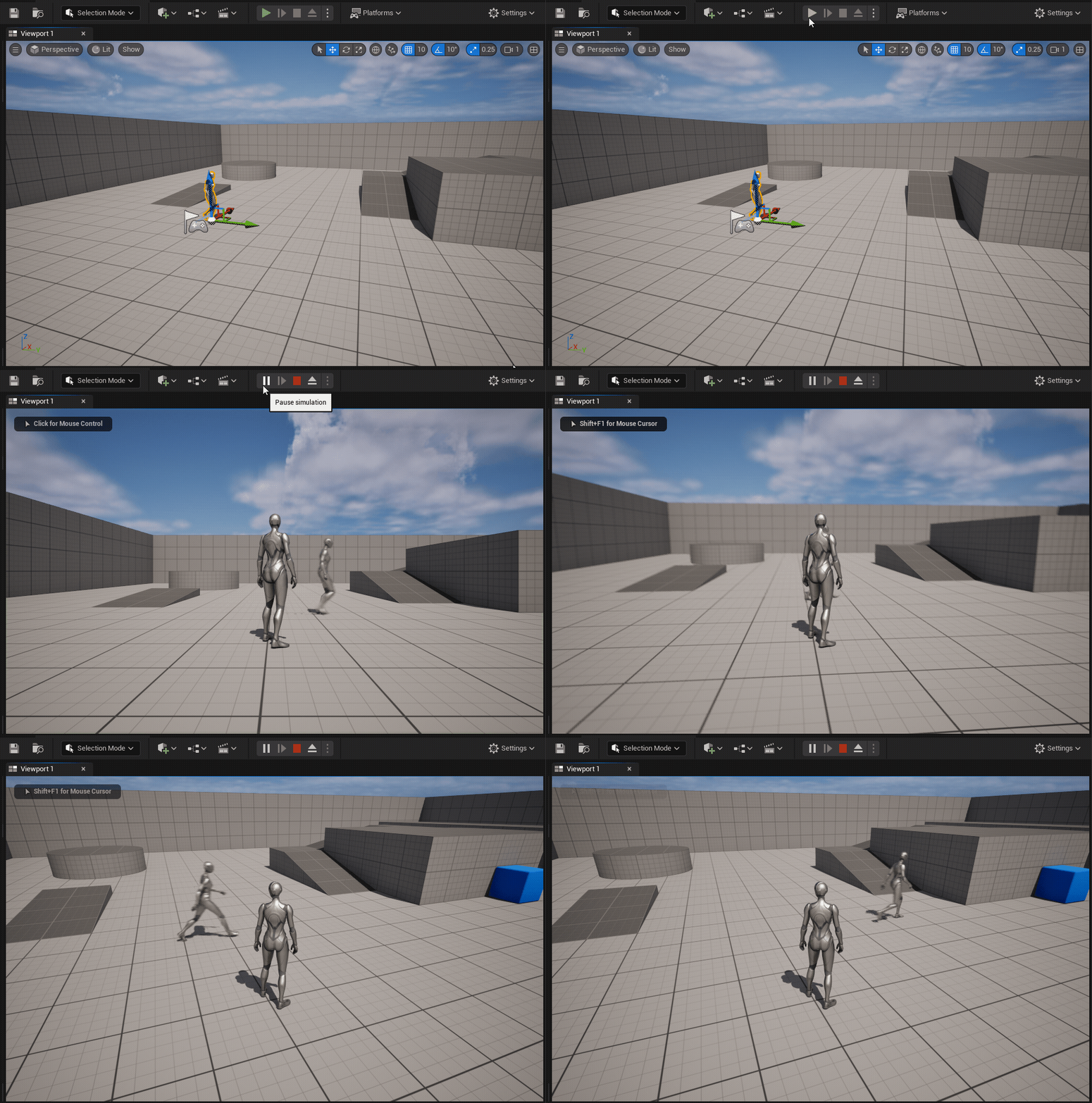
Nachdem der Importvorgang abgeschlossen ist, können Sie nun im Asset-Editor Zugang zu Ihrer Animationssequenz erhalten, oder indem Sie das Asset in ein Level ziehen und das Projekt im Editor spielen.
Skelett-Mesh-Import Fehlersuche
Es kann zu Problemen kommen, wenn Sie Charaktere und Objekte aus dem Skelett-Mesh aus einem anderen Paket zur Erstellung digitaler Inhalte (DCC) oder einer anderen Spielengine in die Unreal Engine importieren. Zum Beispiel können Objekte aufgrund von Unterschieden zwischen den Programmen und ihren jeweiligen Koordinatensystemen mit einer falschen Skalierung oder Drehung importiert werden.
Das Menü FBX-Import-Einstellungen der Unreal Engine kann einige Probleme beim Verarbeiten von Objekten beheben. Wenn Ihre Objekte jedoch nicht korrekt importiert werden, finden Sie in den folgenden Abschnitten Informationen, wie Sie Importfehler beheben können.
Skalierung
Das Koordinatensystem der Unreal Engine basiert auf einer festgelegten Skalierung, bei der 1 Unreal-Einheit 1 Zentimeter entspricht. Andere Programme verwenden unterschiedliche Skalierungen, was beim Migrieren einer Datei zwischen den beiden Programmen dazu führen kann, dass Charaktere oder Objekte größer oder kleiner sind, als sie eigentlich sein sollten. Wenn Sie eine Datei aus Unity migrieren, die 1-Meter-Einheiten verwendet, könnten Ihre Charaktere und Objekte nach dem Importieren der Assets in die Unreal Engine kleiner erscheinen.
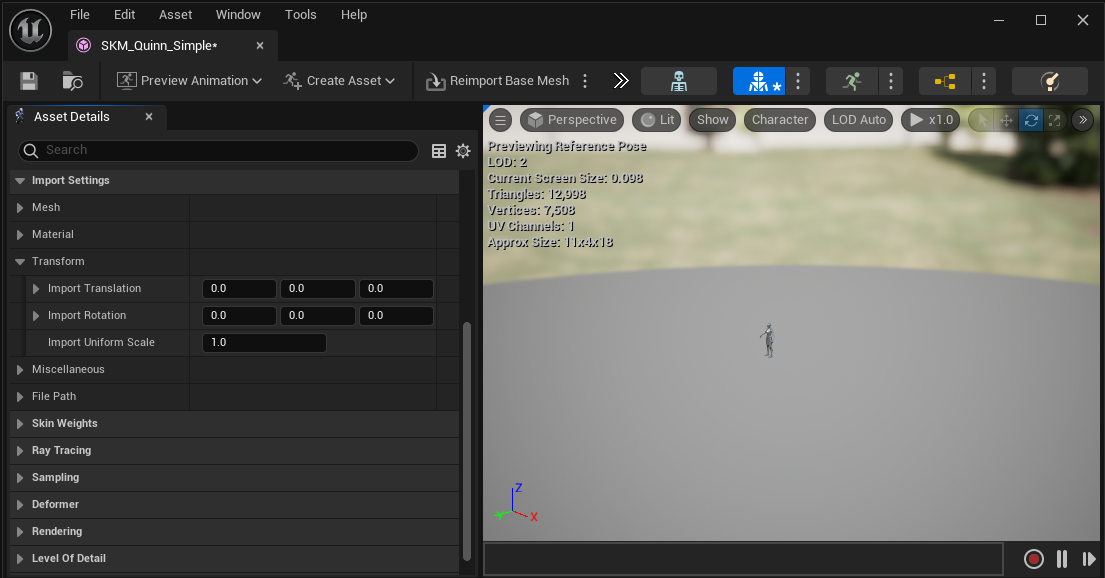
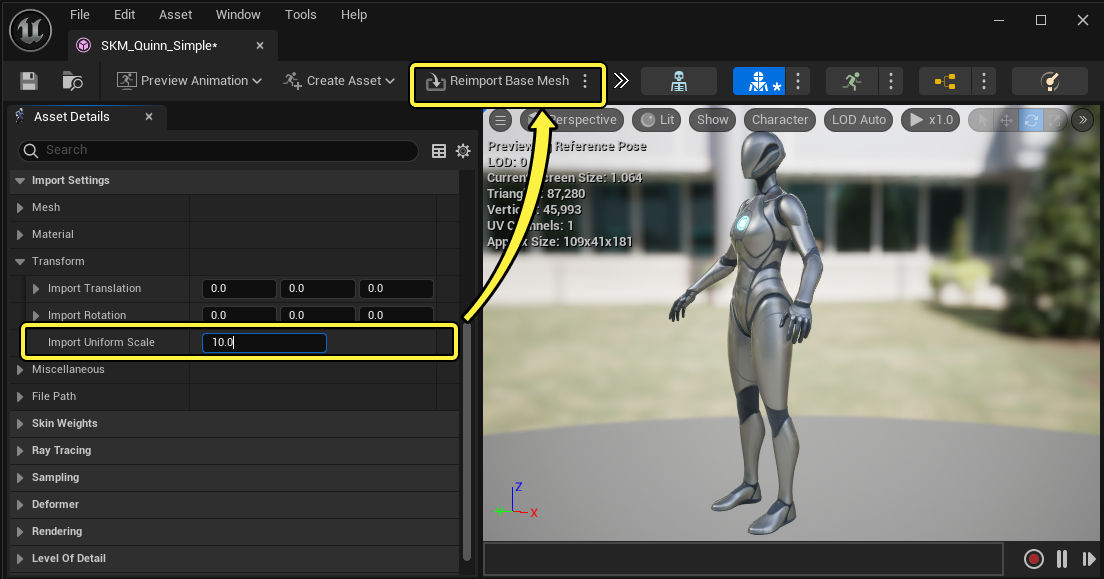
Um dieses Problem zu beheben, navigieren Sie im Skelett-Mesh-Editor zum Panel Asset-Details und verwenden Sie die Eigenschaft Uniforme Skalierung importieren, um einen neuen Wert für das Mesh festzulegen. Nachdem Sie diesen Wert eingestellt haben, verwenden Sie die Schaltfläche Basismesh erneut importieren in der Werkzeugleiste des Editors.
Drehung
Wenn das Skelett, das Skelett-Mesh oder die Animations-Assets Ihres Charakters im Ansichtsfenster nicht richtig gedreht werden, können Sie dieses Problem beheben, indem Sie das Asset in seinem zugehörigen Editor öffnen.
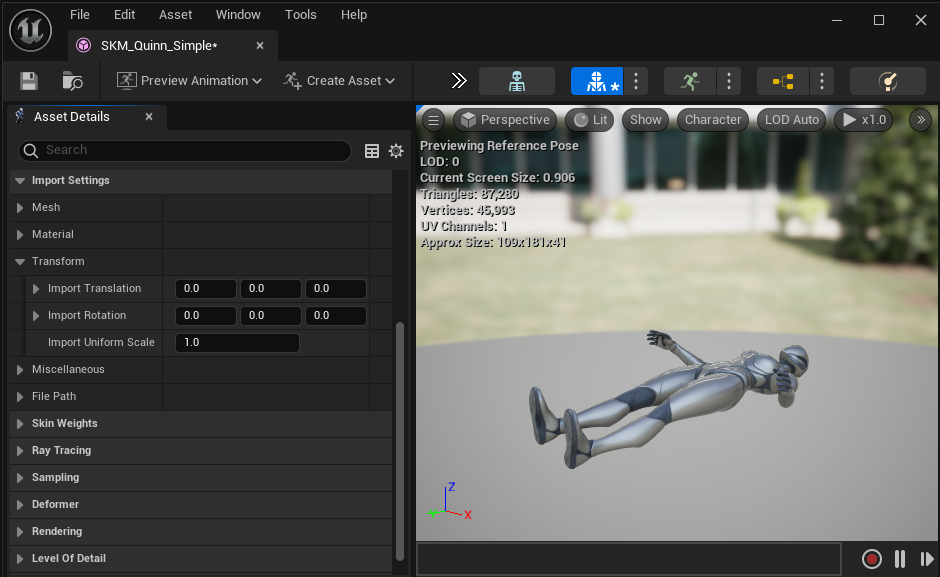
Verwenden Sie das Asset Details-Panel, um einen Wert für die Eigenschaft Import Rotation festzulegen, und verwenden Sie dann die Schaltfläche Basismesh erneut importieren in der Werkzeugleiste des Asset-Editors. Nachdem der Vorgang abgeschlossen ist, sollte Ihr Asset in der Unreal Engine korrekt gedreht sein.
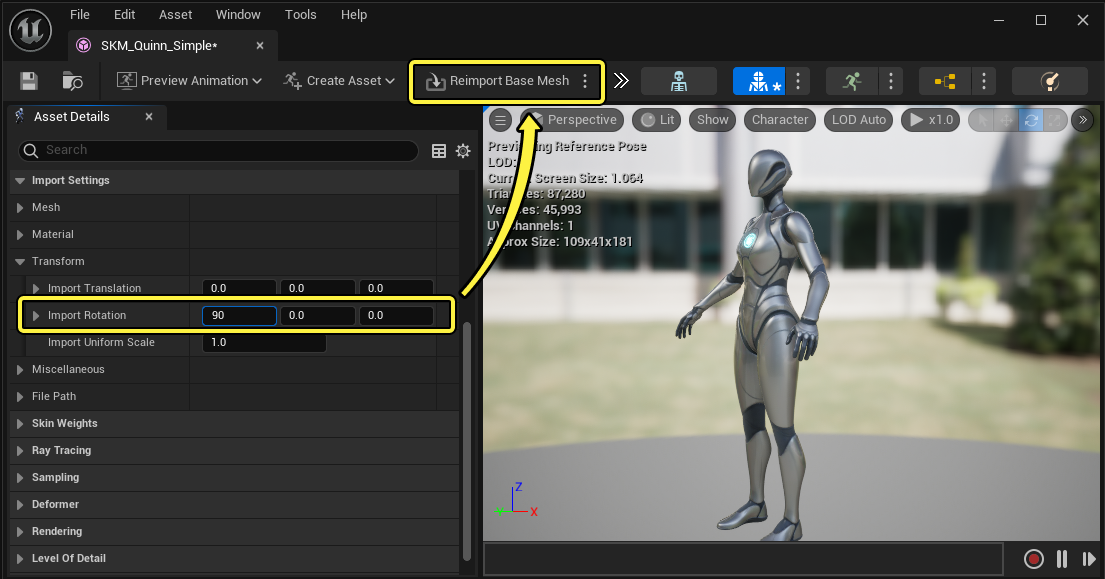
Aufgrund der Unterschiede zwischen dem Koordinatensystem von Unity und der Unreal Engine sollte ein Wert von 90.0 auf der X-Achse alle Probleme mit der Drehung Ihres Skelett-Meshs und/oder Ihrer Animationssequenz-Assets beheben.
Szeneneigenschaften konvertieren
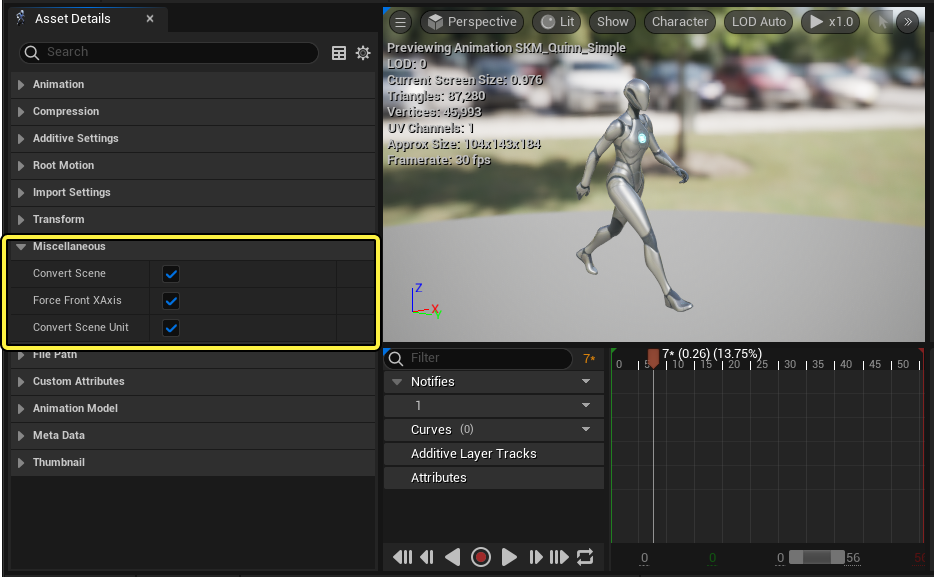
Im Asset Details-Panel Ihres Assets können Sie die Eigenschaften Szene konvertieren, Force Front Axis und Szenen-Einheit konvertieren aktivieren, um defekte oder unregelmäßige Meshs während der Wiedergabe zu korrigieren. Nachdem Sie eine dieser Eigenschaften aktiviert haben, klicken Sie auf die Schaltfläche Basismesh erneut importieren in der Werkzeugleiste des Asset-Editors, um die Änderungen anzuwenden.
Gleichzeitiges Bearbeiten mehrerer Assets
Beim Importieren von Assets in die Unreal Engine kann es vorkommen, dass mehrere Assets die gleiche Korrektur einer Einstellung benötigen, z. B. die Drehung oder Skalierung beim Import. Anstatt jedes Asset einzeln zu bearbeiten, können Sie die Massenbearbeitung verwenden, um dieselbe Einstellung oder denselben Wert einer Eigenschaft auf mehrere Assets gleichzeitig anzuwenden.
Verwende Sie die folgenden Schritte, um mehrere Assets auf einmal zu bearbeiten:
-
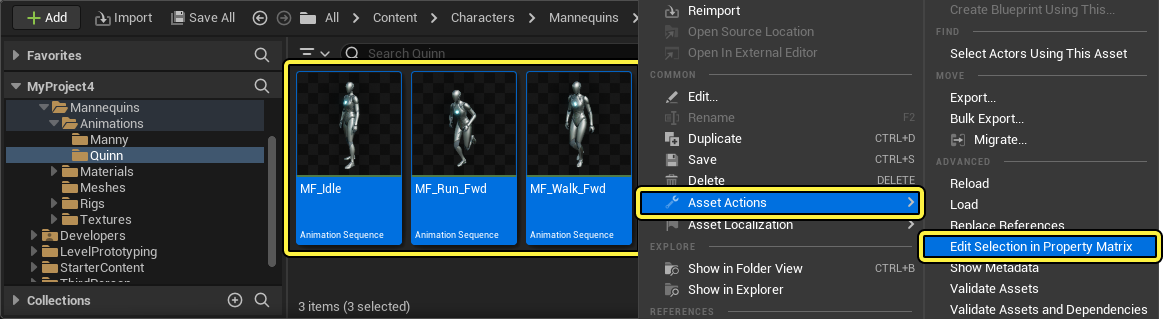
Verwenden Sie Umschalten + Klicken, um jedes Asset, das Sie bearbeiten möchten, im Inhaltsbrowser auszuwählen.
-
Klicken Sie mit der rechten Maustaste auf die ausgewählten Assets und wählen Sie im Kontextmenü die Option Asset-Aktionen > Auswahl in Eigenschaftsmatrix bearbeiten.
-
Die Eigenschaften jedes Assets sind jetzt im Asset Details-Panel zugänglich, wo Sie nach einer bestimmten Eigenschaft suchen oder zu ihr navigieren können, um eine Einstellung auf alle Assets gleichzeitig anzuwenden.
Animation-Blueprints
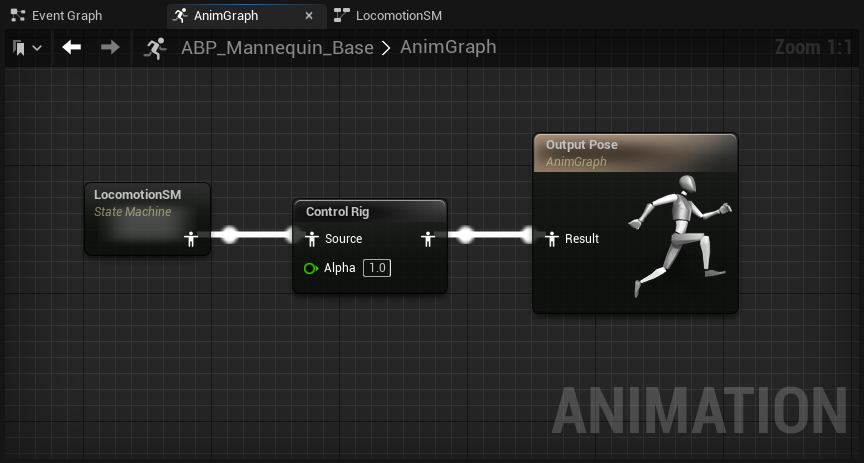
Nach dem Importieren Ihres Skelett-Mesh-Charakters und seiner Animationssequenz-Assets können Sie einen Animationsblueprint verwenden, um die Wiedergabe der Animation und die Logik zur Laufzeit zu steuern. Verwenden Sie diese Diagramme, um die abzuspielenden Animationen auszuwählen, zwischen den Animationen zu überblenden und die Animationen in Ebenen zusammenzusetzen. Weitere Informationen über die Verwendung von Animationsblueprints zum Steuern von Animationen in Ihrem Projekt finden Sie in der Animationsblueprint Dokumentation.
Texturen
Texturen sind Bild-Assets, die hauptsächlich in Materialien verwendet und auf Objekte angewendet werden. Sie können auch direkt für andere Zwecke verwendet werden, z. B. für ein Heads-up-Display (HUD).
Die Unreal Engine verwendet zum Rendern von Texturen Texture Streaming, um das Laden von Texturen in die Szene zu optimieren. Das Texturenstreaming-System verwendet Textur-Mip-Maps. Dabei handelt es sich um eine vorberechnete Sequenz von Bildern mit derselben Textur in unterschiedlichen Auflösungen.
Mehr über Texturen in der Unreal Engine erfahren Sie in der Texturen Dokumentation.
Eine Textur aus Unity exportieren
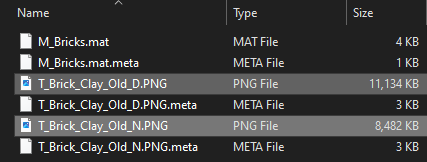
Unity speichert Texturdateien in ihrem ursprünglichen Format im Projektverzeichnis, so dass es nicht nötig ist, eine Textur aus Unity zu exportieren. Stattdessen können Sie die Dateien direkt aus dem Projektverzeichnis kopieren.
Befolgen Sie diese Schritte, um eine Textur-Datei im Unity-Projektverzeichnis zu finden:
-
Klicken Sie mit der rechten Maustaste auf die Textur-Datei im Projekt-Fenster und klicken Sie auf Show in Explorer.
-
Sie können jetzt die Dateien im Projektverzeichnis sehen. Sie können die Dateien direkt von hier kopieren oder diese Ordnerposition verwenden, um die Dateien über die Unreal Engine zu finden.
Eine Textur in die Unreal Engine importieren
Befolgen Sie diese Schritte, um eine Textur in die Unreal Engine zu importieren:
-
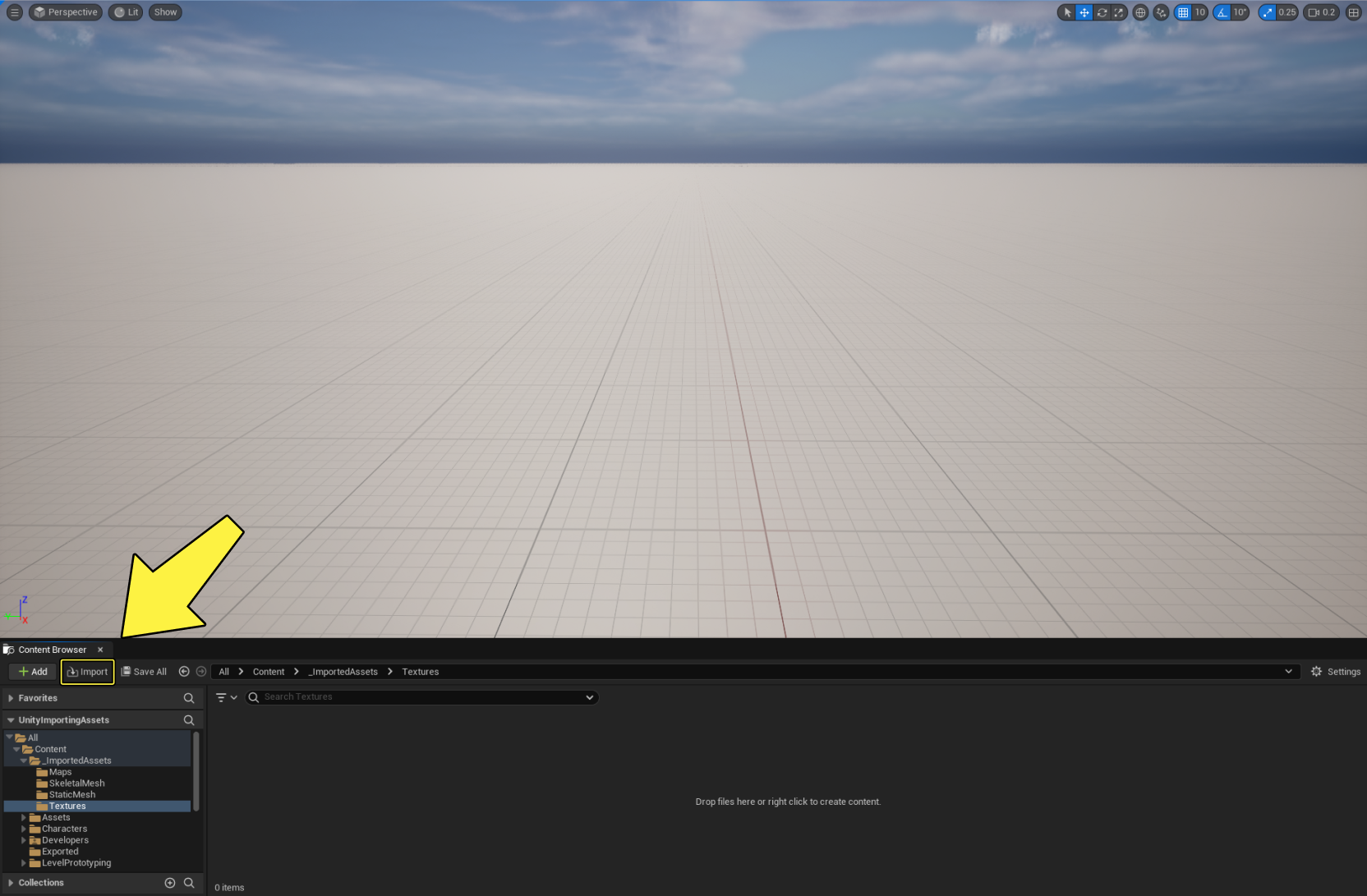
Öffnen Sie Unreal Engine und klicken Sie auf die Schaltfläche Importieren im Inhaltsbrowser.
-
Navigieren Sie zu dem Unity-Projektordner, in dem sich die Texturen befinden, wählen Sie die Textur-Dateien aus und klicken Sie auf Öffnen.
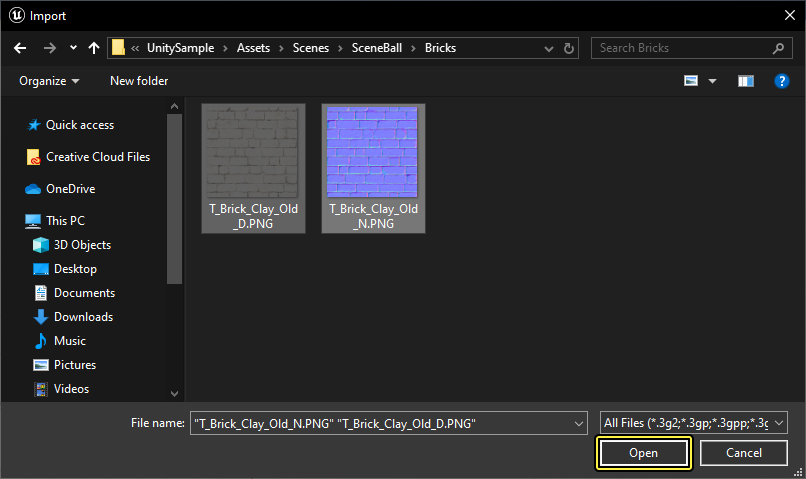
Alternativ können Sie, nachdem Sie die Einstellung Show in Explorer in Unity verwendet haben, die Dateien aus dem Fenster des Datei-Explorers direkt in den Unreal Engine Inhaltsbrowser ziehen, um sie zu importieren.
-
Die Texturen werden jetzt in die Unreal Engine importiert.
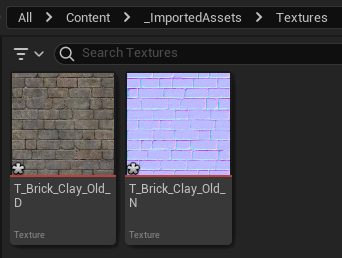
Wie Sie die Texturen in einem Material verwenden, erfahren Sie im Abschnitt Shader/Materialien weiter unten.
Shader/Materialien
Materialien in der Unreal Engine definieren die Oberflächeneigenschaften der Objekte in Ihrer Szene. Im weitesten Sinne können Sie sich ein Material als die „Lackierung“ vorstellen, die auf ein Mesh angewendet wird, um sein Aussehen festzulegen.
Technisch gesehen sagen Materialien der Render-Engine genau, wie eine Oberfläche mit dem Licht in Ihrer Szene interagieren soll. Materialien definieren jeden Aspekt der Oberfläche, einschließlich Farbe, Reflexion, Unebenheiten, Transparenz und so weiter. Diese Berechnungen erfolgen anhand von Daten, die dem Material aus einer Vielzahl von Bildern (Texturen) und knotenbasierten Materialausdrücken sowie aus verschiedenen Eigenschafteneinstellungen zugeführt werden, die dem Material selbst innewohnen.
Mehr über Materialien in der Unreal Engine erfahren Sie in der Materialien Dokumentation.
Ein Material aus Unity exportieren
Der Shader Graph von Unity wird verwendet, um Shader visuell zu erstellen. Unity hat auch Materialien, die ein Shader-Graph-Asset referenzieren können und direkt auf GameObjects angewendet werden.
Die Materialien der Unreal Engine werden intern in Shader konvertiert und mit dem Material-Editor erstellt, der ebenfalls einen knotenbasierten Ansatz zur Erstellung von Materialien verwendet.
Ein Shader-Graph-Asset kann nicht direkt aus Unity exportiert und in ein Material-Diagramm in der Unreal Engine konvertiert werden. Sie können jedoch alle relevanten Texturen aus Unity in die Unreal Engine exportieren und das Shader-Graph-Knotennetzwerk im Material-Editor der Unreal Engine neu aufbauen.
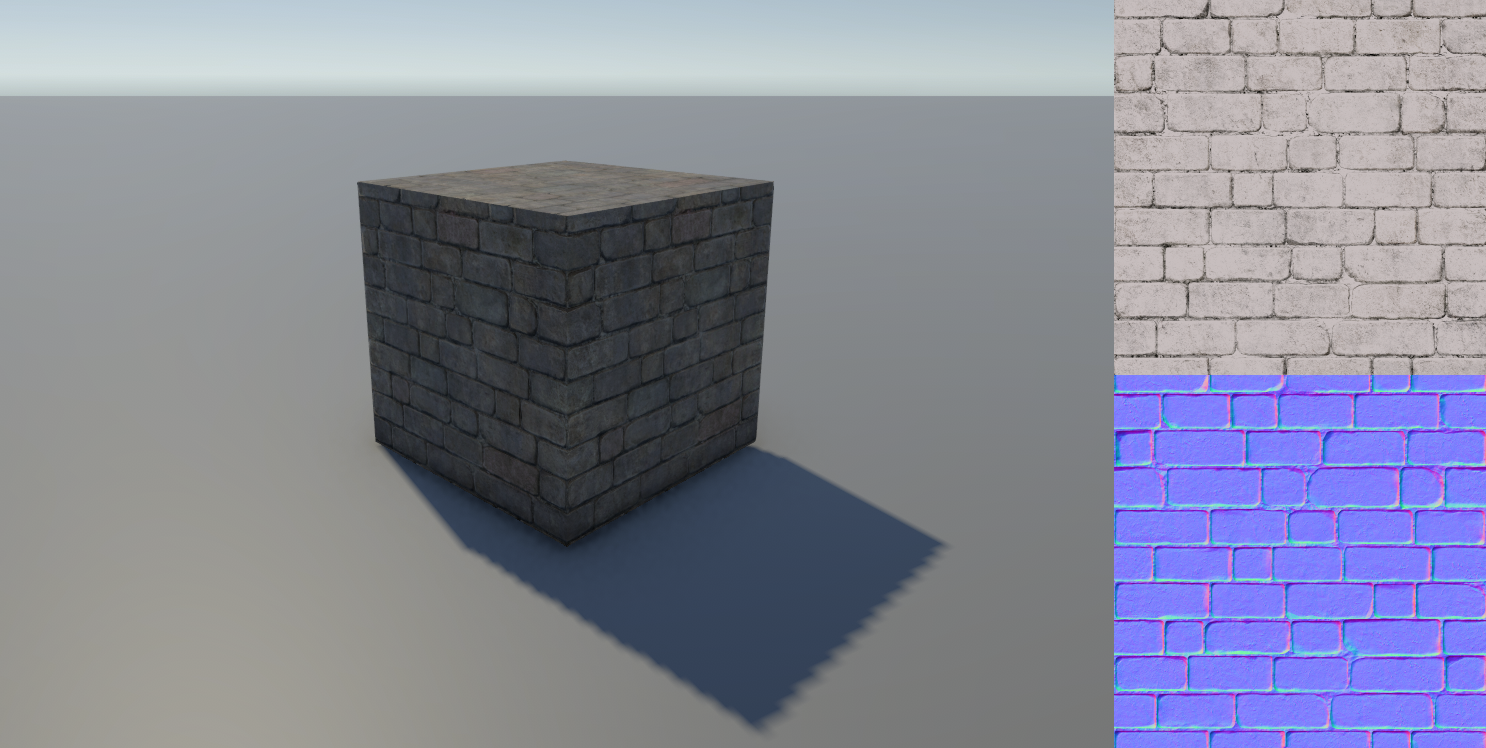
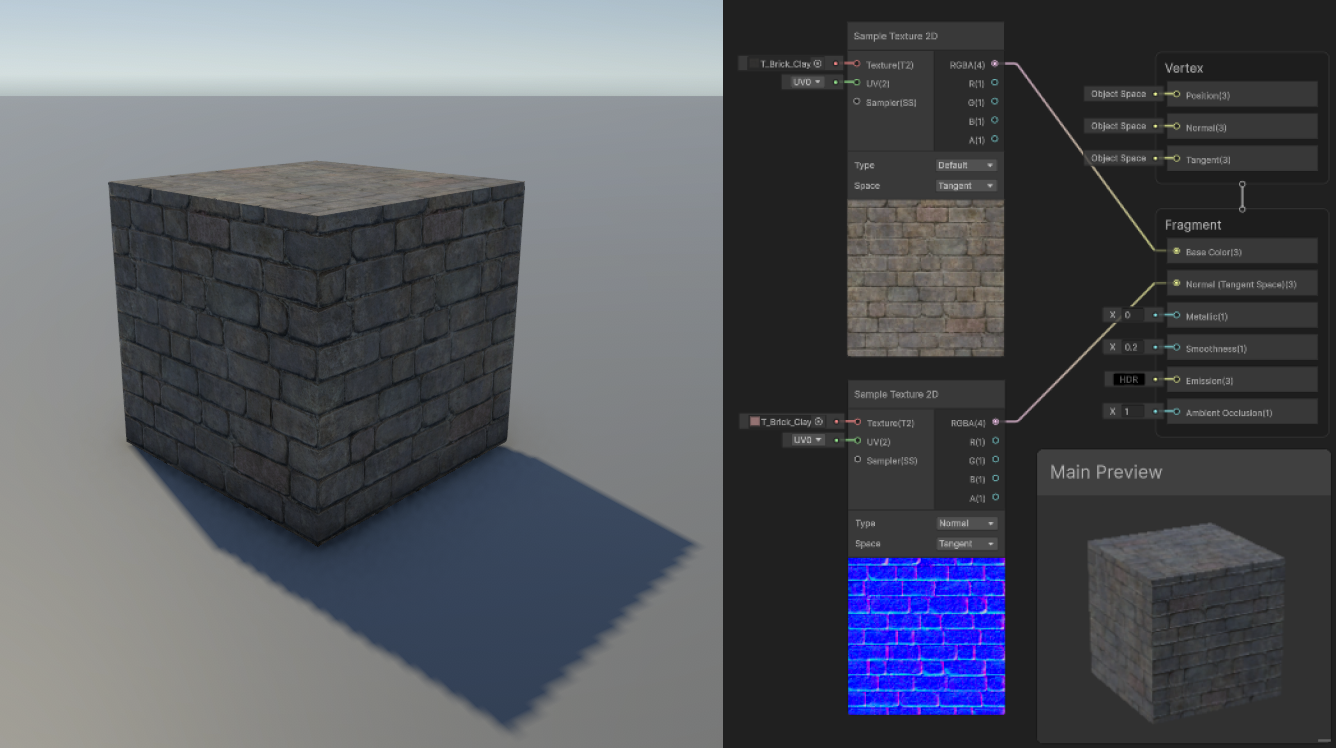
Dieses Beispiel zeigt einen Lit Shader Graph, der eine auf die Basisfarbe angewendete Textur und eine weitere als Normal-Map angewendete Textur enthält.
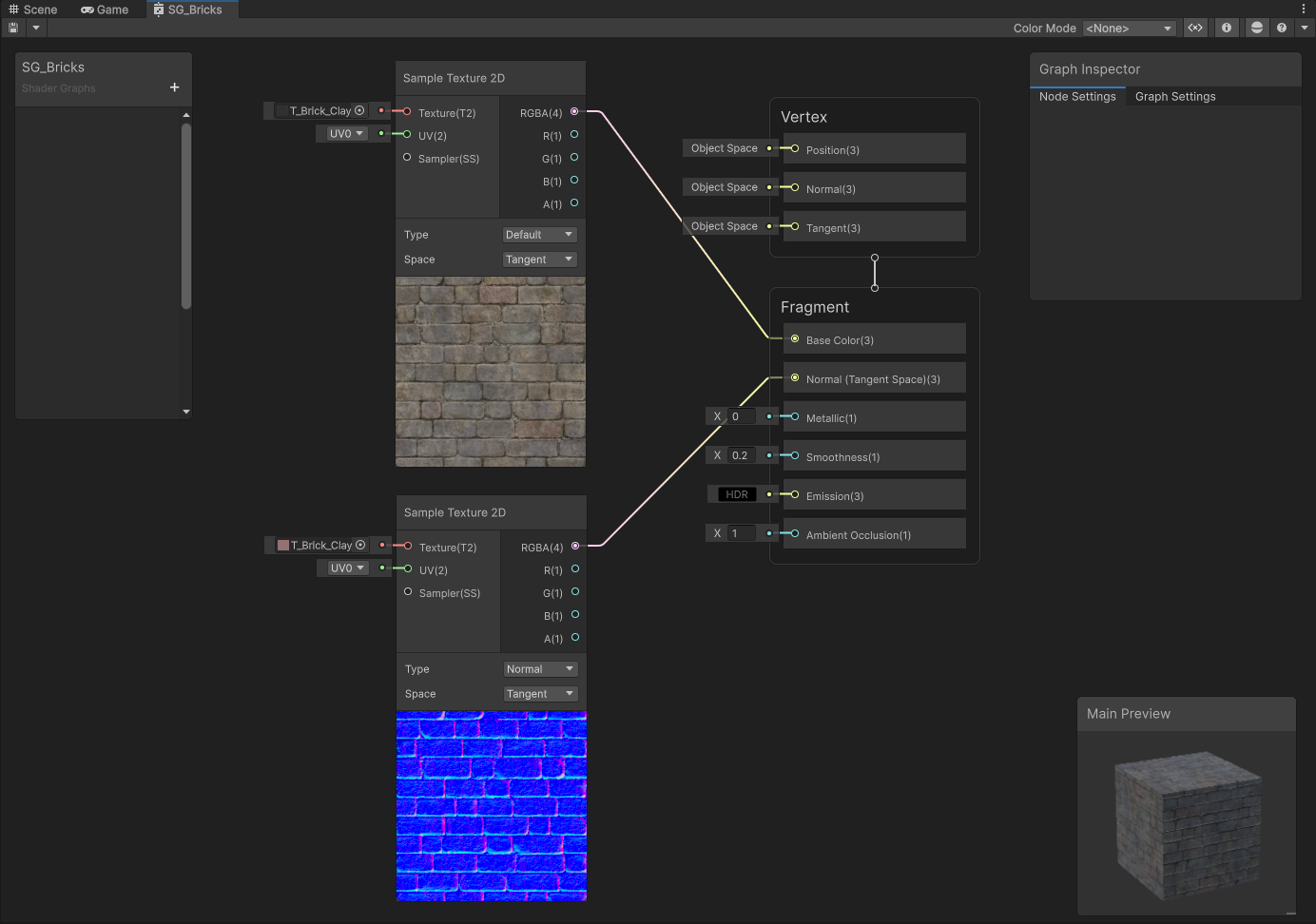
Exportieren Sie diese beiden Texturen aus Unity, indem Sie den Schritten folgen, die im Abschnitt Texturen dieses Dokuments beschrieben sind.
Ein Material in die Unreal Engine importieren
Da Sie ein Material nicht direkt aus Unity importieren können, müssen Sie den oben gezeigten Shader Graph im Material-Editor der Unreal Engine neu erstellen.
Folgen Sie diesen Schritten, um das Material zu erstellen:
-
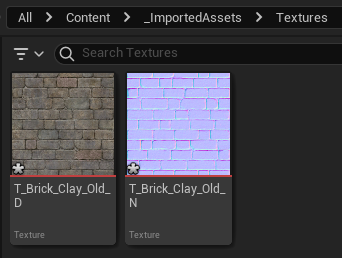
Importieren Sie die Texturen in Unreal, indem Sie die Schritte befolgen, die im Abschnitt Texturen dieser Anleitung beschrieben sind.
-
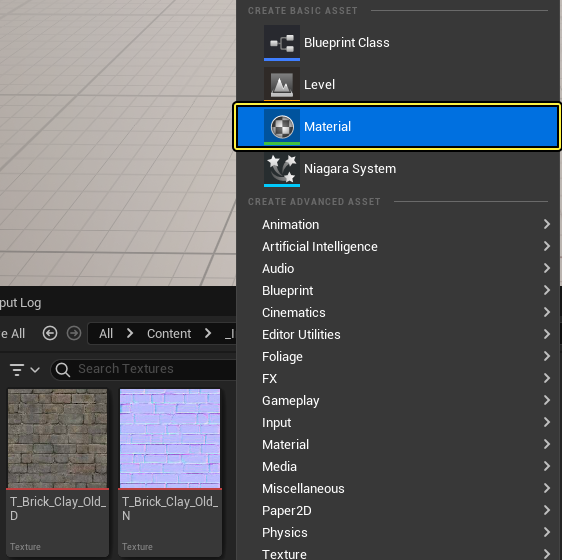
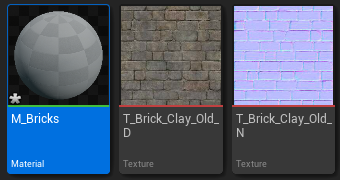
Klicken Sie mit der rechten Maustaste in den Inhaltsbrowser und klicken Sie auf Material , um ein neues Material zu erstellen. Nennen Sie das Asset M_Bricks.
-
Klicken Sie doppelt auf M_Bricks , um den Material-Editor zu öffnen.
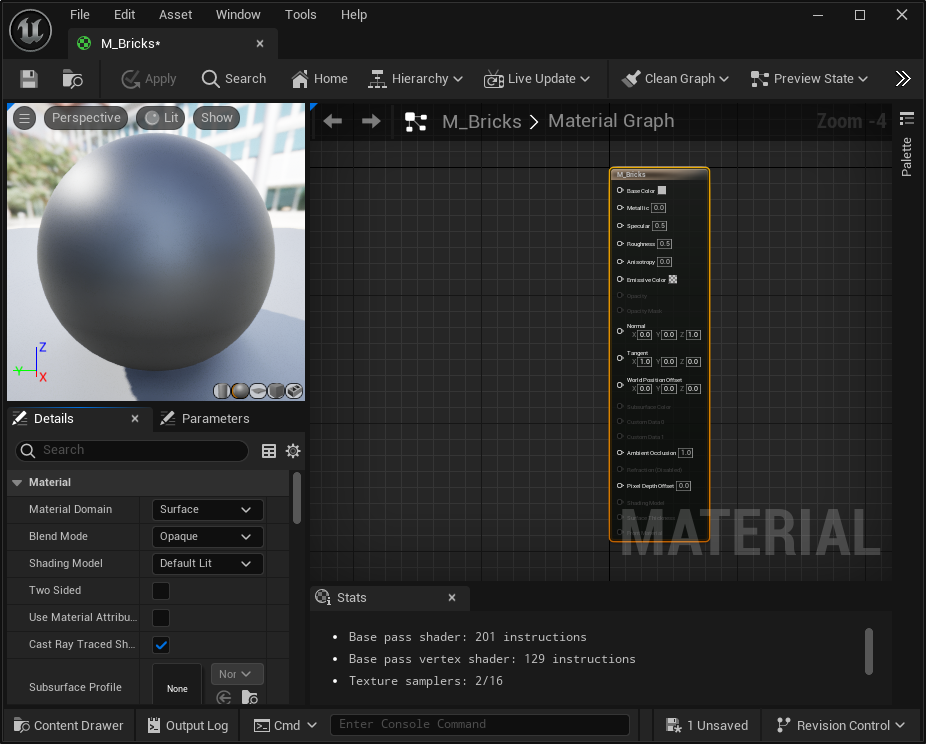
-
Wählen Sie die Texturen im Inhaltsbrowser aus und ziehen Sie sie in den Material-Editor, um zwei Texture Sample-Knoten zu erstellen.
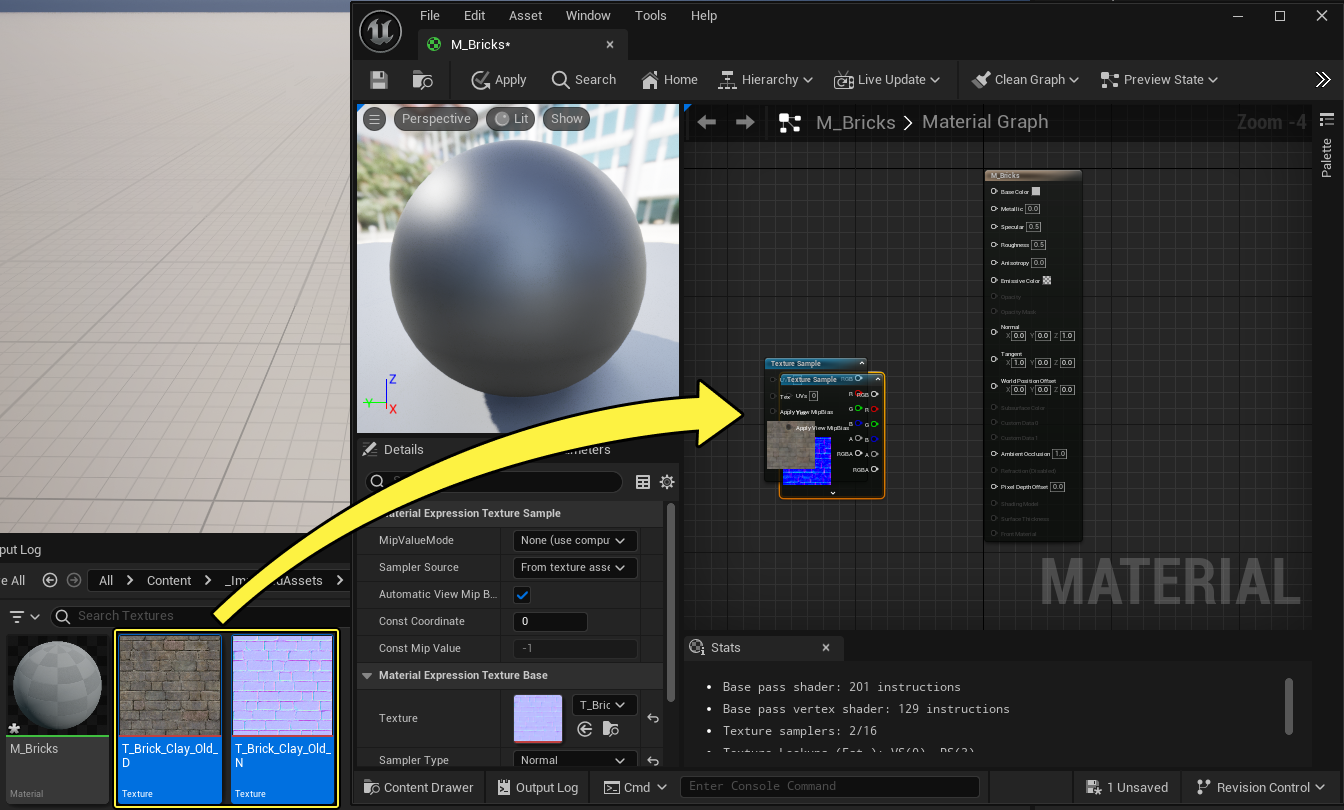
-
Verbinden Sie den Texture Sample-Knoten, der die streuende Textur referenziert, mit dem Pin Basisfarbe des Material-Knotens. Verbinden Sie dann den Texture Sample-Knoten, der die Normal-Map-Textur referenziert, mit dem Pin Normal des Material-Knotens.
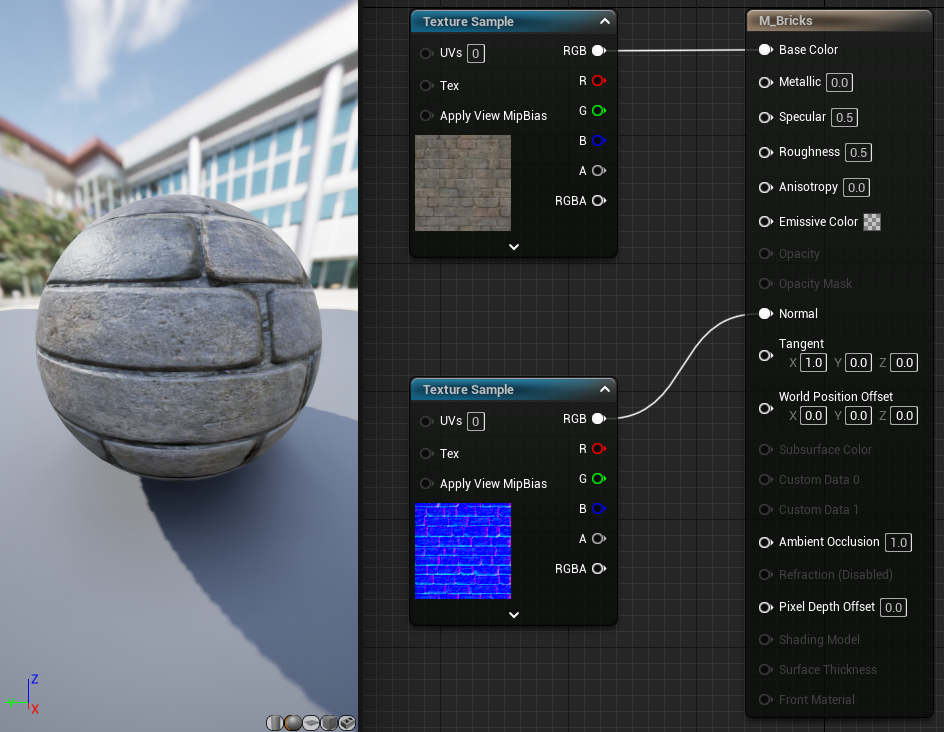
-
Geben Sie im Material-Knoten die Werte 0,2 für Glänzend und 0,8 für Rauheit ein. Klicken Sie auf die Speichern-Schaltfläche, um das Material zu kompilieren und zu speichern.
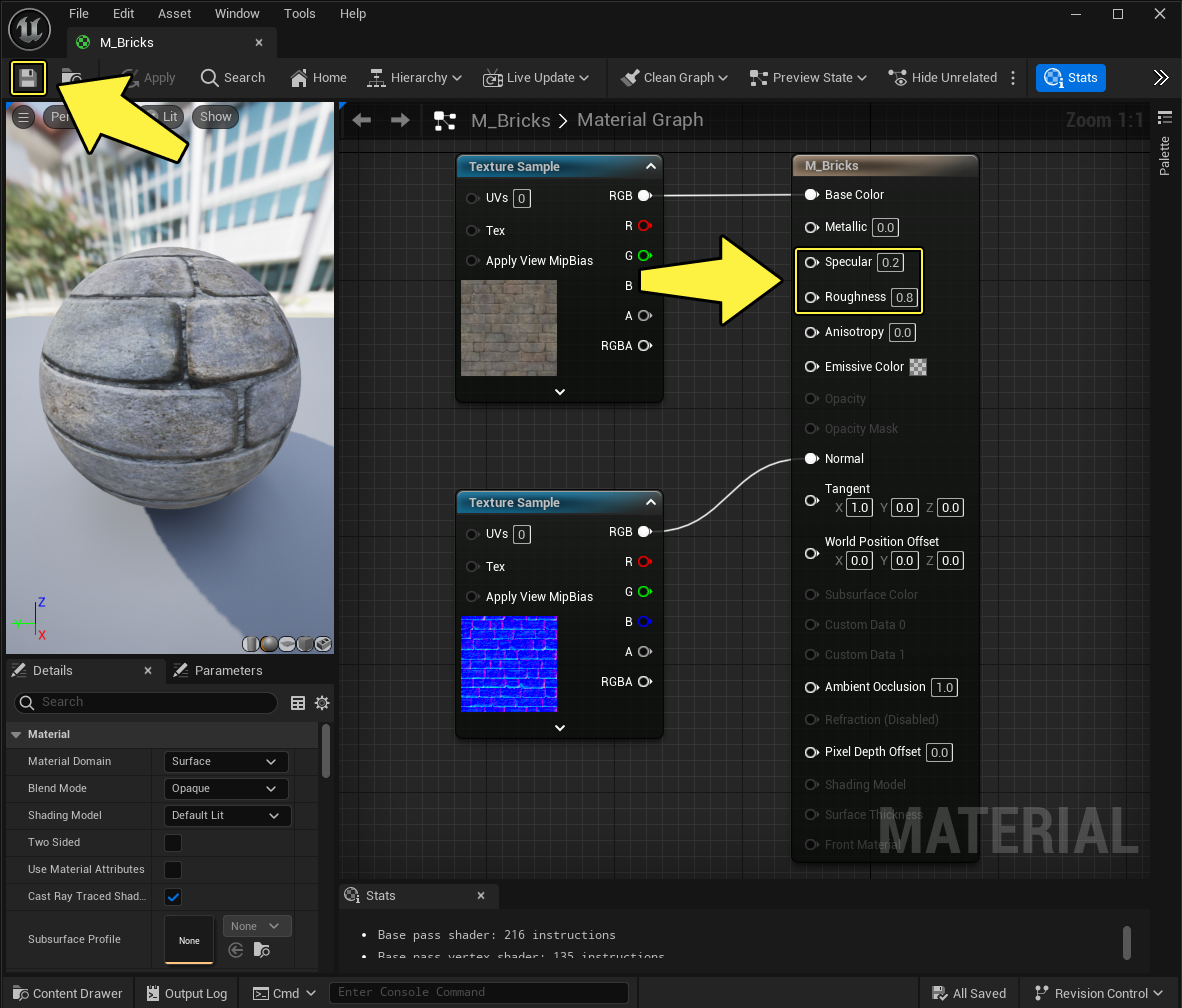
-
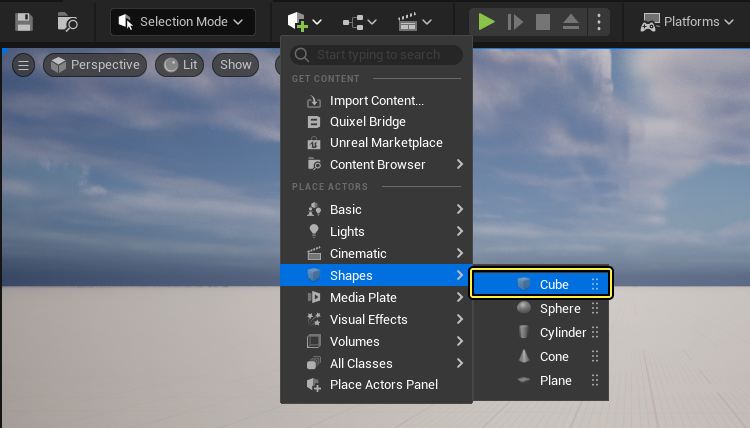
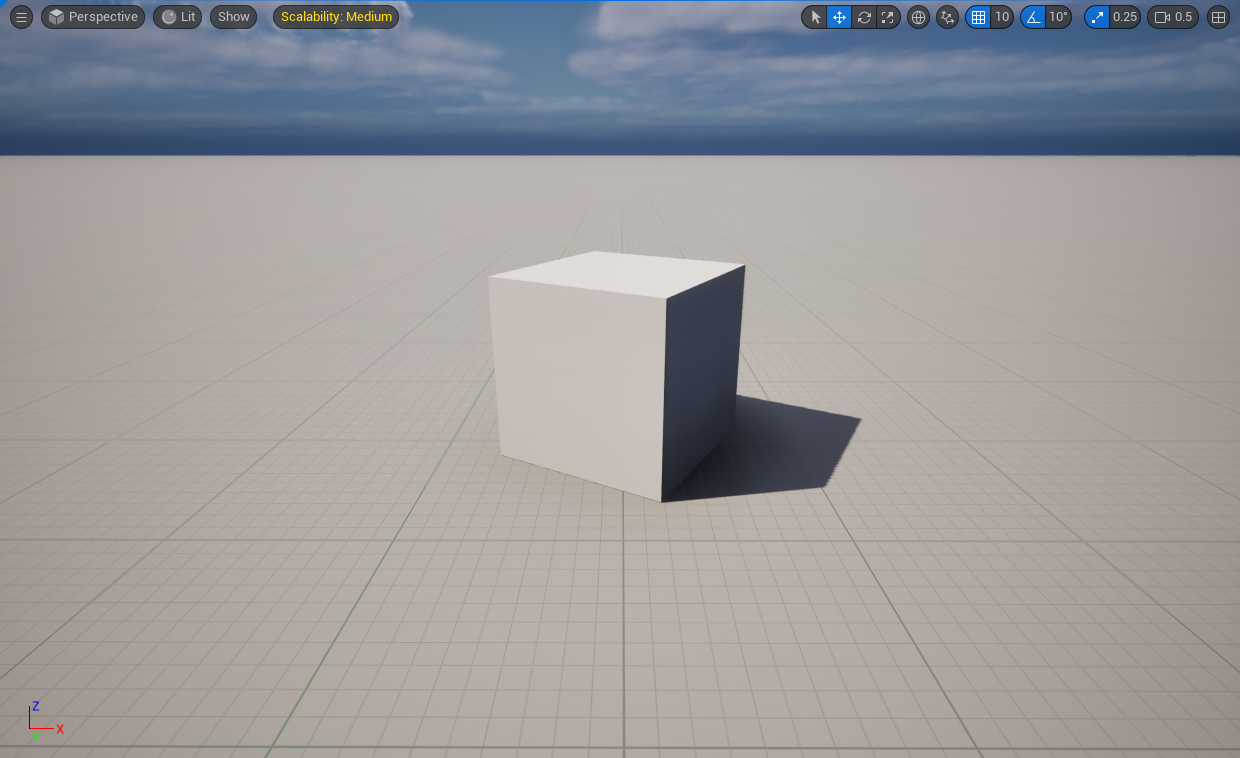
Klicken Sie im Viewport auf Hinzufügen + > Formen > Würfel, um ein statisches Würfel-Mesh zum Level hinzuzufügen.
-
Wähle Sie M_Bricks im Inhaltsbrowser und ziehen Sie es auf das statische Würfel-Mesh im Level, um das Material anzuwenden.
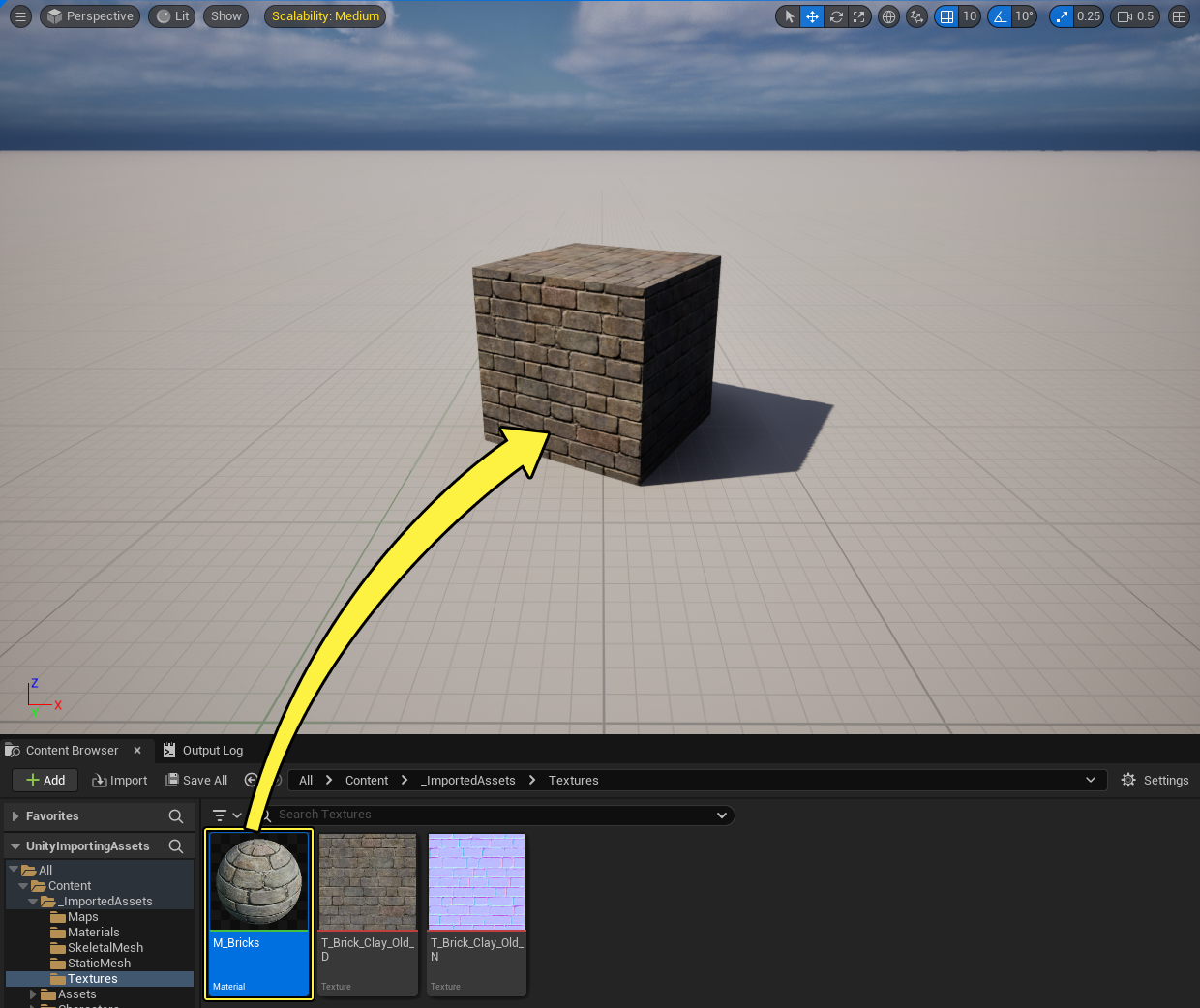
Erfahren Sie mehr über die Material-FBX-Pipeline in der FBX Material Pipeline Dokumentation.
Partikeleffekte

Der Visual Effects Graph in Unity wird verwendet, um Partikelsimulationimulationen auf der GPU zu erstellen. Das System verwendet ein knotenbasiertes Interface, um die Effekte zu erstellen, und kann während des Gameplays eine große Anzahl von Partikeln simulieren.
Das Niagara VFX System ist das VFX-System der nächsten Generation der Unreal Engine. Niagara bietet seinen Nutzern die volle Kontrolle. Es ist auf jeder Achse programmierbar und anpassbar und bietet erweiterte Werkzeuge zum Debuggen, Visualisieren und Messen der Performance.
Niagara-Systeme enthalten einen oder mehrere Emitter, die kombiniert werden können, um komplexe Effekte zu erstellen. Emitter können CPU- oder GPU-Partikel unabhängig spawnen und ihre Partikel als Sprites, Meshs, Aufkleber, Lichter und Ribbons rendern. Außerdem können Niagara-Systeme Vererbung nutzen, d. h. Sie können ein Master-Niagara-System erstellen und mehrere Child-Systeme davon ableiten.
Fortgeschrittene Benutzer können benutzerdefinierte Module direkt im System erstellen, um das Verhalten des Emitters vollständig zu kontrollieren. Niagara wird außerdem mit vorgefertigten Templates geliefert, die eine komplette Suite von Beispielen für Fluidsimulationen für 2D- und 3D-Gase, -Flüssigkeiten und -Flachwasser enthalten.
Niagara-Partikel können mit der Umgebung interagieren, indem sie Mesh-Distanzfelder, Kollisionen und das NeighborGrid3D-Modul nutzen, das ein komplexes BOID-Verhalten der Partikel erlaubt, z. B. Flocking.
Niagara unterstützt Input-Daten aus anderen Systemen in der Unreal Engine, wie Physik, Animationen und Blueprint-Code. Es unterstützt außerdem Input-Daten aus externen Quellen.
Ein Unity Visual Effects Graph kann nicht direkt exportiert und nach Unreal importiert werden, daher müssen Sie Ihre Effekte in Niagara neu erstellen. Viele Effekte verwenden Materialien und Texturen, die exportiert werden können. Wie Sie Texturen aus Unity exportieren, erfahren Sie im Abschnitt Texturen in diesem Dokument.
Mehr über Niagara erfahren Sie in der Creating Visual Effects Dokumentation.
Audio
Das Audiosystem von Unity kann eine Vielzahl von Audiodateiformaten im 3D-Raum importieren und abspielen. Das System kann auch viele optionale Effekte zur Laufzeit anwenden, wie z. B. Hall.
Die Unreal Audio Engine ist eine stabile Audio-Engine, die eine Vielzahl von Funktionen auf allen von der Unreal Engine unterstützten Plattformen unterstützt.
Die Audio-Engine verfügt über einen plattformübergreifenden Audio-Mixer, der die digitale Signalverarbeitung (DSP), prozedurale Synthese, ein anpassbares Diagramm für Submixe und eine flexible C++-API ermöglicht.
Funktionen der nächsten Generation, wie z. B. MetaSounds, Audiomodulation, Audioanalyse und die Fähigkeit, benutzerdefinierte interaktive und prozedurale Musiksysteme zu unterstützen, bedeutet, dass Sie keine Audio-Middleware wie FMOD oder Wwise verwenden müssen, wenn Sie reichhaltige, interaktive Sounds für Ihre Spiele erstellen.
Erfahren Sie mehr über Audio in der Unreal Engine in der Audio in der Unreal Engine 5 Dokumentation.
Eine Audio-Datei aus Unity exportieren
Unity speichert Audiodateien in ihrem ursprünglichen Format im Projektverzeichnis, so dass es nicht nötig ist, Audiodateien aus Unity zu exportieren. Stattdessen können Sie die Datei direkt aus dem Projektverzeichnis kopieren.
Befolgen Sie diese Schritte, um eine Audiodatei im Unity-Projektverzeichnis zu finden:
-
Klicken Sie mit der rechten Maustaste auf Ihre Audiodatei im Projekt-Fenster und klicken Sie auf Show in Explorer.
-
Sie können jetzt die Datei im Projektverzeichnis sehen. Sie können die Datei direkt von hier kopieren oder diese Ordnerposition verwenden, um die Datei über die Unreal Engine zu finden.

Eine Audio-Datei in die Unreal Engine importieren
Befolgen Sie diese Schritte, um eine Audiodatei in die Unreal Engine zu importieren:
-
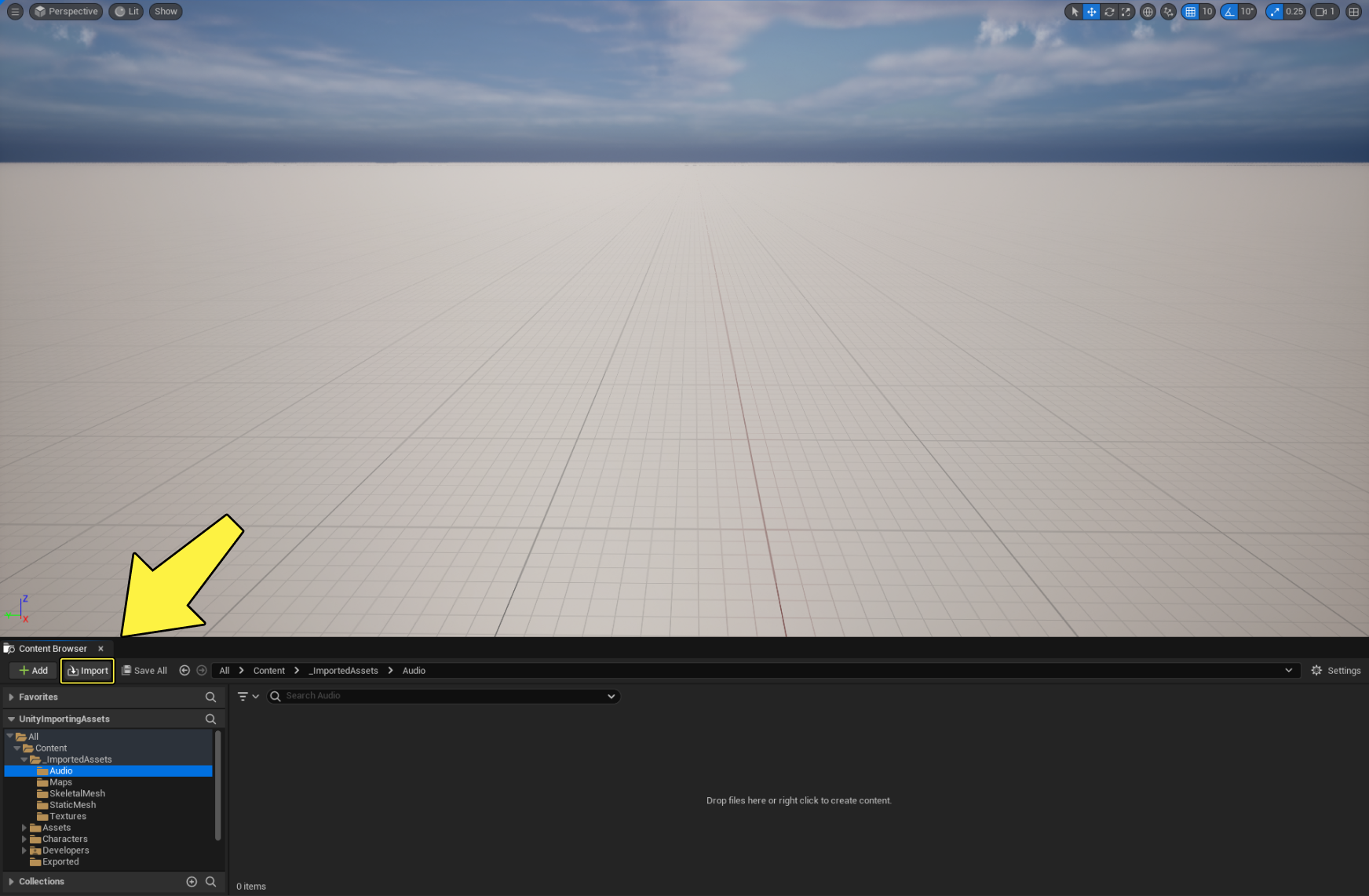
Öffnen SIe Unreal Engine und klicken Sie auf die Schaltfläche Importieren im Inhaltsbrowser.
-
Navigieren Sie zu dem Unity-Projektordner, in dem sich die Audiodatei befindet, wählen Sie die Audiodatei aus und klicken Sie auf Öffnen.
Alternativ können Sie, nachdem Sie die Einstellung Show in Explorer in Unity verwendet haben, die Datei aus dem Fenster des Datei-Explorers direkt in den Unreal Engine Inhaltsbrowser ziehen, um sie zu importieren.
-
Die Audiodatei wird nun in die Unreal Engine importiert.
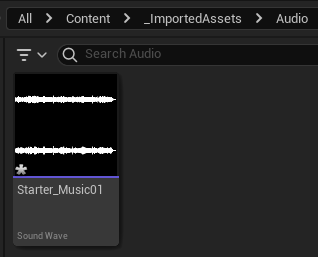
-
Klicken Sie mit der rechten Maustaste auf die Audiodatei im Inhaltsbrowser und klicken Sie auf Neuen Sound-Einsatz erstellen, um ein Sound-Einsatz-Asset zu erstellen. Dies ist das Standard-Audio-Asset in der Engine, das verwendet wird, um Sounds im Spiel abzuspielen.
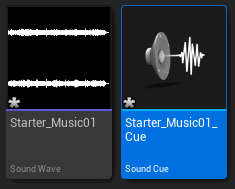
Erfahren Sie mehr über Sound-Einsätze in der Sound Cues Dokumentation. Wir empfehlen Ihnen außerdem, sich mit MetaSounds vertraut zu machen, da sie im Vergleich zu Sound-Einsätzen fortschrittlichere Funktionen bieten.
Video
Die Video-Player-Komponente von Unity koppelt Videodateien an GameObjects an und bietet mehrere Optionen zum Abspielen von Videodateien in der Szene.
Unreal Engine verfügt über ein vollwertiges Medien-Framework, das ähnliche Funktionen bietet. Das Framework unterstützt eine Vielzahl von Videodateiformaten, verfügt über eine Wiedergabeoptimierung und unterstützt Audio-/Videoaufnahme-Hardware auf Windows- und Android-Geräten.
Erfahren Sie mehr über die Wiedergabe einer Videodatei in der Unreal Engine in der Play a Video File Dokumentation.
Eine Videodatei aus Unity exportieren
Unity speichert Videodateien in ihrem ursprünglichen Format im Projektverzeichnis, so dass es nicht nötig ist, ein Video aus Unity zu exportieren. Stattdessen können Sie die Datei direkt aus dem Projektverzeichnis kopieren.
Befolgen Sie diese Schritte, um die Videodatei im Unity-Projektverzeichnis zu finden:
-
Klicken Sie mit der rechten Maustaste auf die Videodatei im Projekt-Fenster und klicke auf Show in Explorer.
-
Sie können jetzt die Datei im Projektverzeichnis sehen. Sie können die Datei direkt von hier kopieren oder diese Ordnerposition verwenden, um die Datei über die Unreal Engine zu finden.

Eine Videodatei in die Unreal Engine importieren
Befolgen Sie diese Schritte, um eine Videodatei in Unreal Engine zu importieren:
-
Öffnen Sie Unreal Engine und klicken Sie auf die Schaltfläche Importieren im Inhaltsbrowser.
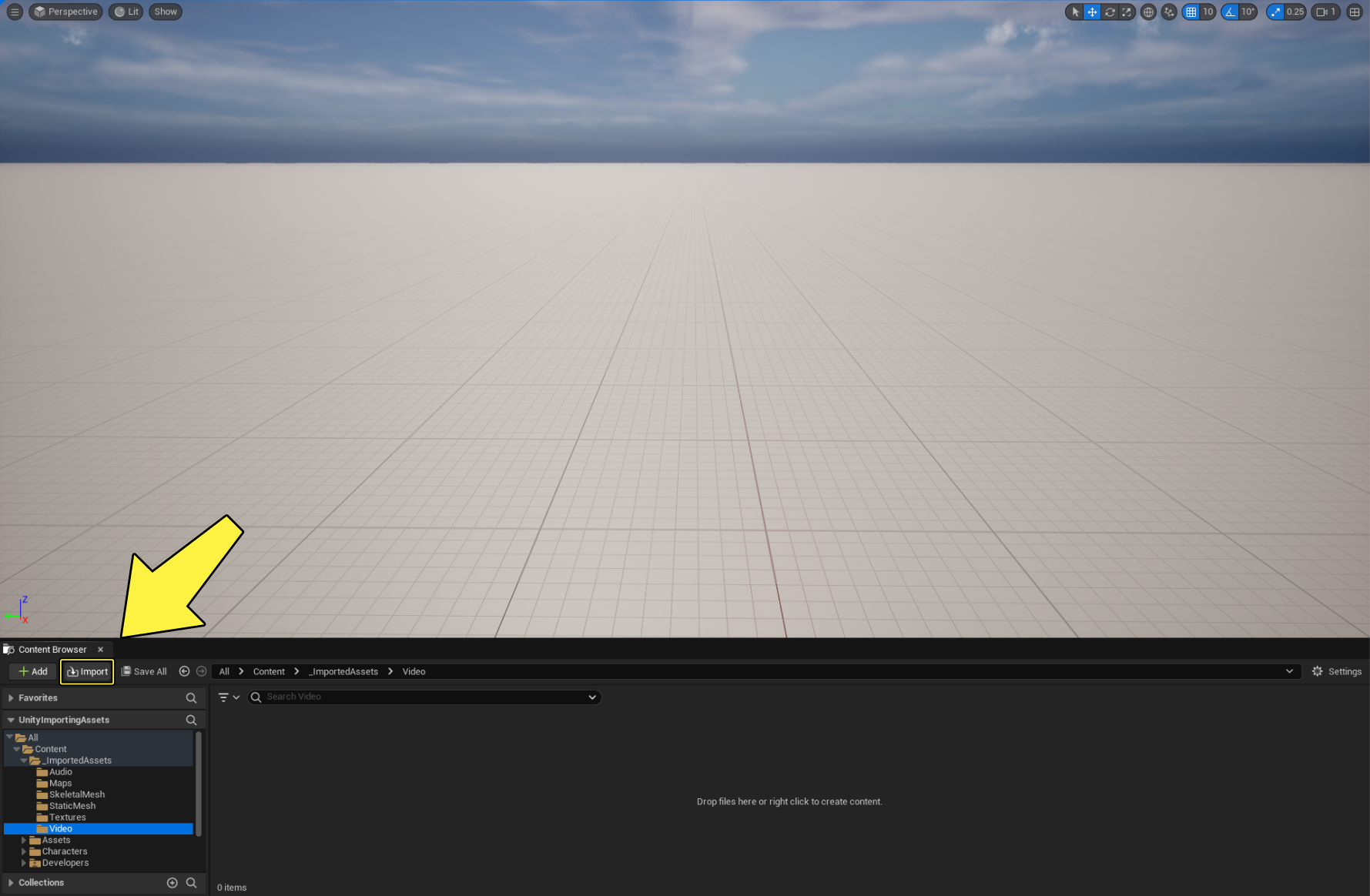
-
Navigieren Sie zu dem Unity-Projektordner, in dem sich das Video befindet, wählen Sie die Videodatei aus und klicken Sie auf Öffnen.
Alternativ können Sie, nachdem Sie die Einstellung Show in Explorer in Unity verwendet haben, die Datei aus dem Fenster des Datei-Explorers direkt in den Unreal Engine Inhaltsbrowser ziehen, um sie zu importieren.
-
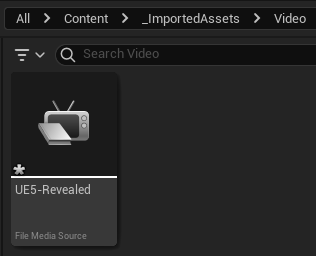
Die Videodatei wird nun in die Unreal Engine importiert. Im Inhaltsbrowser wird automatisch ein Medienplatten-Actor erstellt, der in das Level gezogen werden kann, um die Videodatei direkt abzuspielen.
-
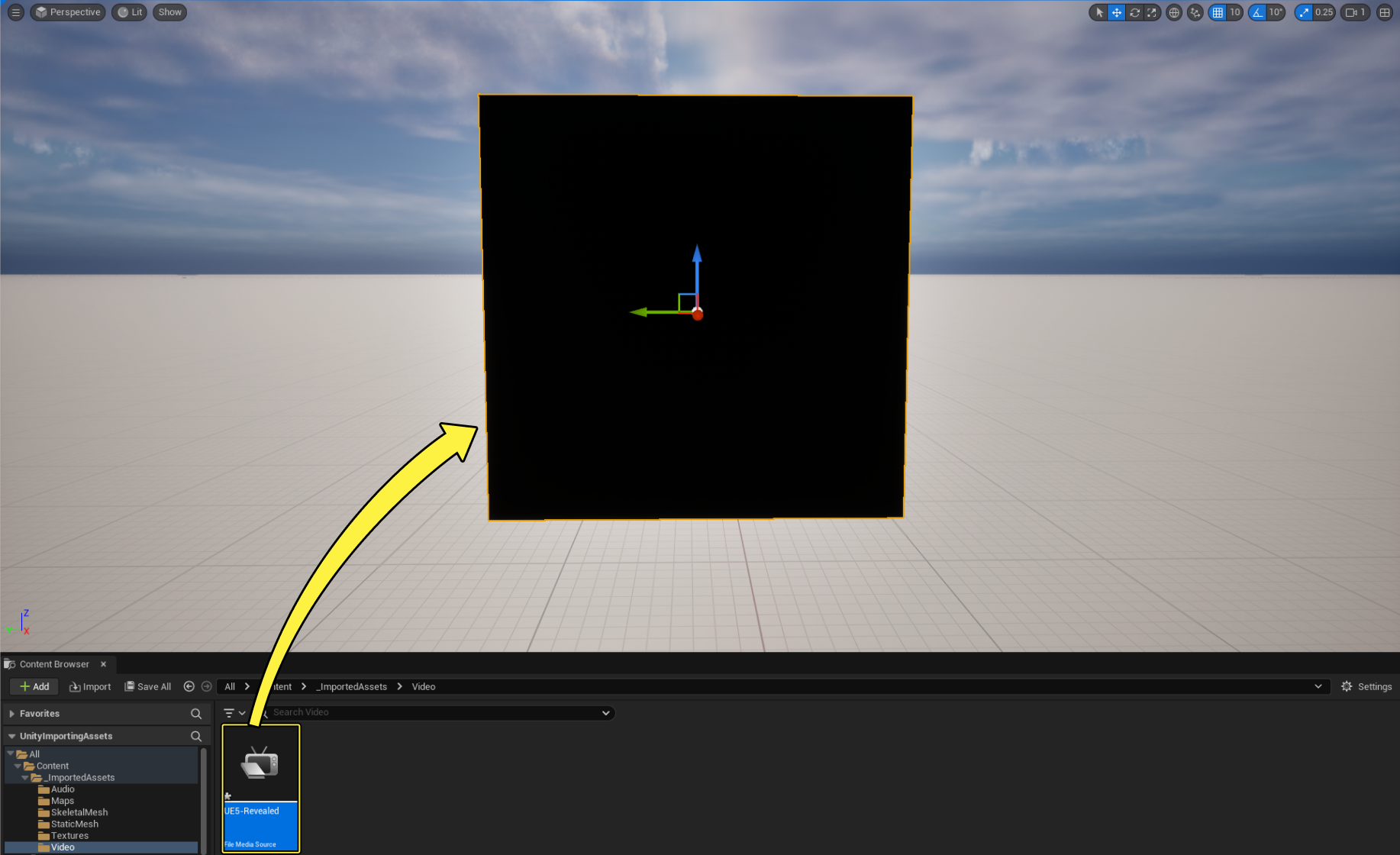
Wählen Sie die Videodatei im Inhaltsbrowser und ziehen Sie sie in das Level.
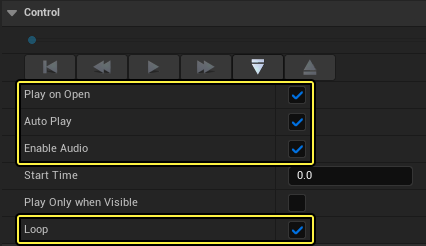
- Wenn Sie den Medienplatten-Actor ausgewählt haben, gehen Sie zum Details-Panel und scrollen Sie nach unten zum Abschnitt Steuerelement.
- Aktivieren Sie die Kontrollkästchen Play on Open, Auto Play und Enable Audio.
- Wenn gewünscht, aktivieren Sie das Kontrollkästchen Schleife , damit das Video auf unbestimmte Zeit als Schleife wiedergegeben wird.
-
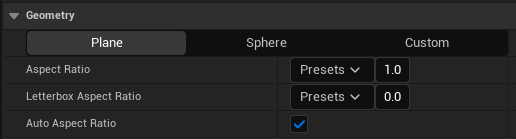
Optional können SIe im Abschnitt Geometrie die Geometrie, die für die Anzeige des Videos verwendet wird (Ebene, Kugel oder benutzerdefiniert), das Seitenverhältnis und das Seitenverhältnis der Letterbox anpassen. In diesem Beispiel lassen wir das Kontrollkästchen Auto Seitenverhältnis aktiviert, damit sich die Form beim Abspielen an das native Seitenverhältnis der Videodatei anpasst.
-
Klicken SIe auf Simulieren , um zu sehen, wie das Video im Level abgespielt wird.
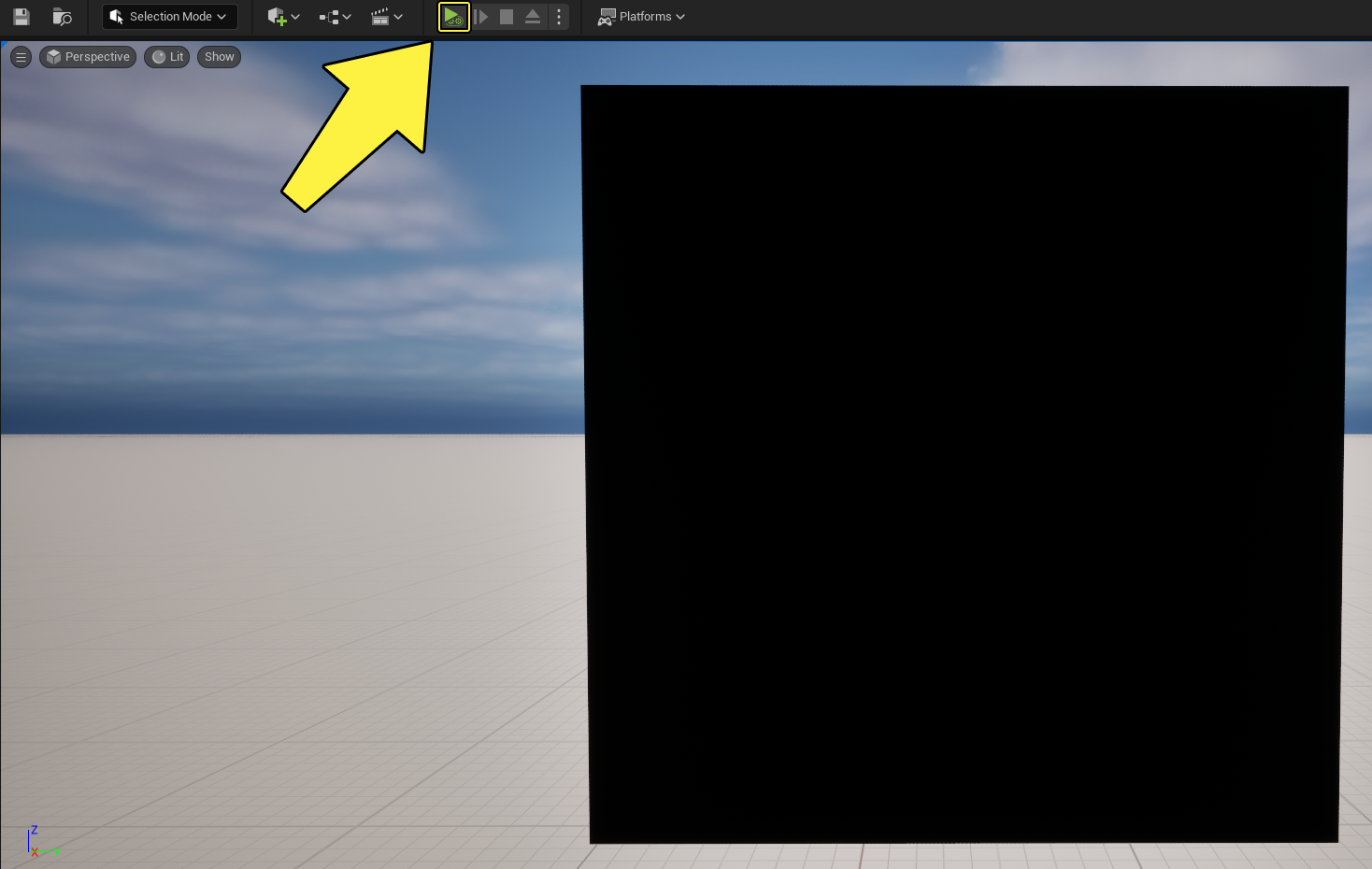
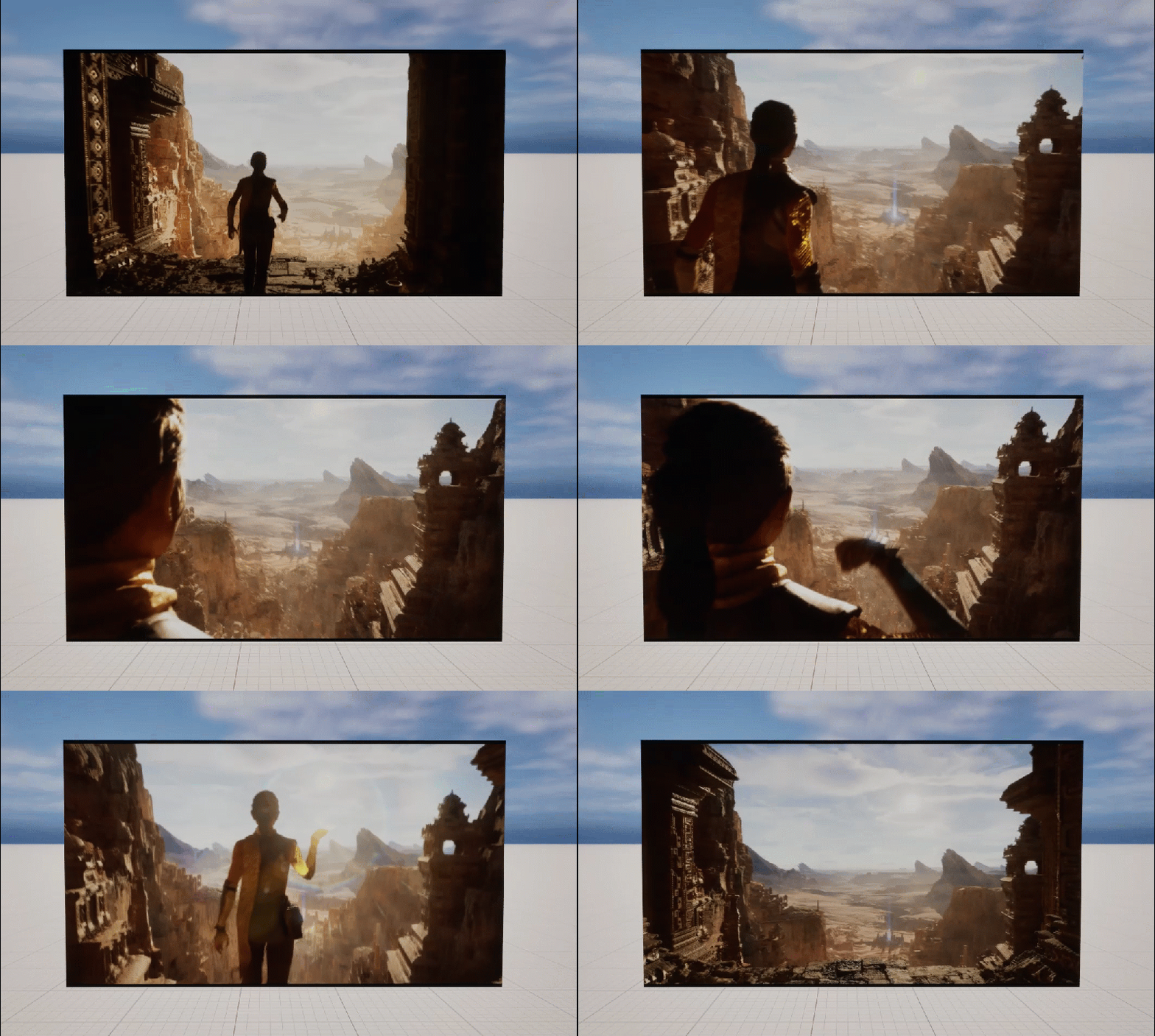
Mehr über den Medienplatten-Actor erfahren Sie in der Medienplatten-Actor Dokumentation.
Kamerasteuerung und Filmsequenzen

Unity enthält mehrere Werkzeuge, um kinematografische Inhalte zu erstellen. Mit dem Zeitleisten-Werkzeug können Sie im Editor Filmsequenzen erstellen und Cinemachine ist ein Satz von Werkzeugen zur Steuerung der Kamera.
Zusammen bieten diese Werkzeuge Entwicklern die Möglichkeit, dynamische Filmsequenzen zur Laufzeit zu erstellen.
Sequencer ist der Multitrack-Editor der Unreal Engine, mit dem Sie Filmsequenzen in Echtzeit erstellen und in der Vorschau anzeigen können.
Der Editor enthält robuste kinematografische Werkzeuge, mit denen Sie animierte und Filmsequenzen erstellen können. Sie können Kameras steuern, um Level-Fly-Throughs zu erstellen, Lichter zu animieren, Objekte zu verschieben, Charaktere zu animieren, Ausgabesequenzen zu rendern und vieles mehr.
Kamera-Animationen und -Verhaltensweisen, die in der Zeitleiste und der Cinemachine erstellt wurden, können nicht direkt aus Unity in die Unreal Engine exportiert werden. Für diesen Anwendungsfall müssen Sie dieses Verhalten mit dem Sequencer nachbilden.
Erfahren SIe mehr über Sequencer in der Cinematics and Sequencer Dokumentation.
Code und visuelles Scripting
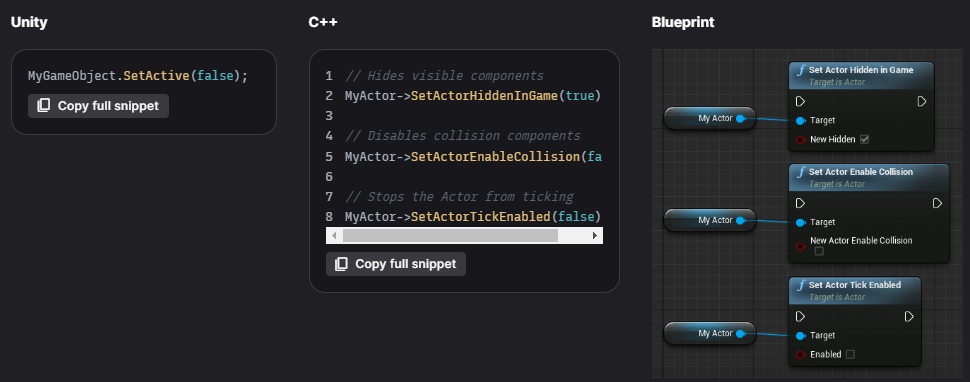
Die Standard-Programmiersprache von Unity ist C#, während Unreal C++ als native Programmiersprache verwendet. Unity enthält auch Bolt Visual Scripting, das der Blueprint-Visual-Scripting Sprache der Unreal Engine ähnelt.
Unity C#-Scripts und Bolt-Scripting-Dateien können nicht direkt aus Unity exportiert und in die Unreal Engine importiert werden. Sie müssen Ihre Funktionalität mit C++ oder Blueprints erstellen.
Mehr über gängige Muster und Best Practices bei der Unreal Engine-Programmierung erfahren Sie in der Creating Gameplay in Unreal Engine Dokumentation.
2D-Assets
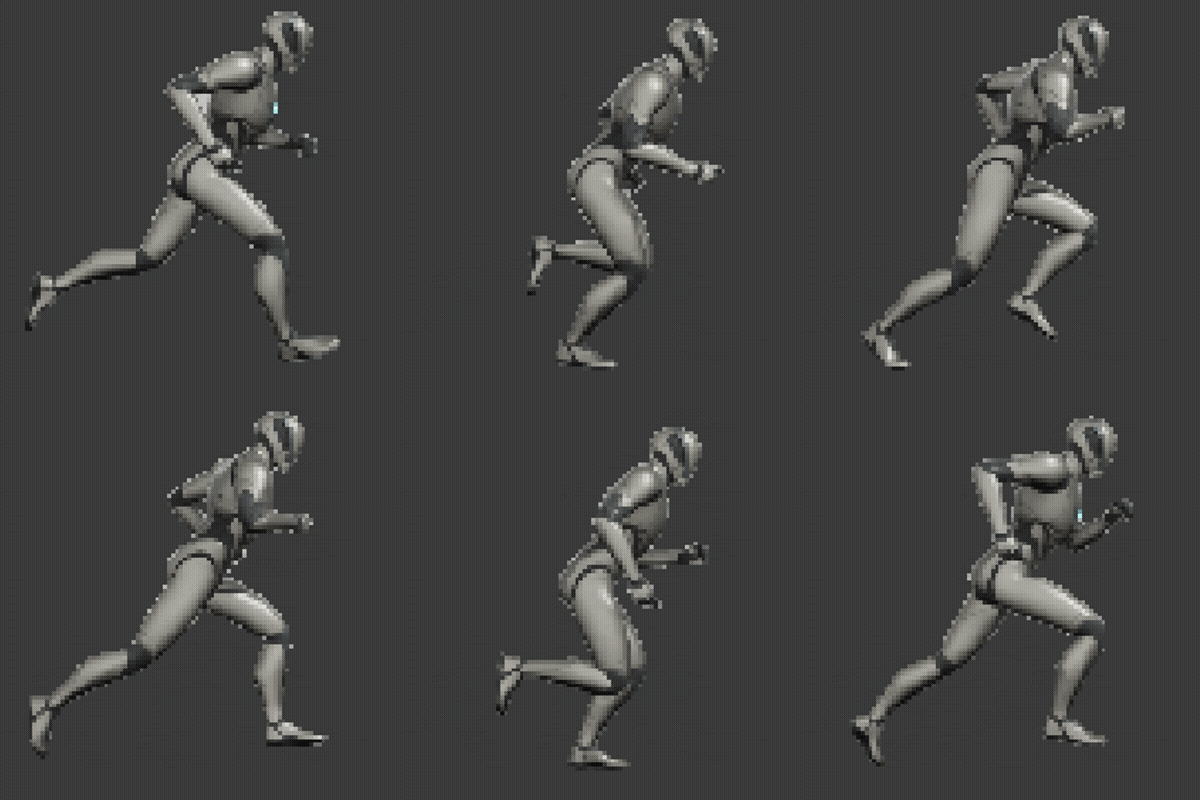
Paper 2D ist ein Sprite-basiertes System zum Erstellen von 2D- und 2D/3D-Hybridspielen in der Unreal Engine. Das Paper-2D-System verwendet Texturdateien, die auf Flächen-Spielobjekte gemappt sind, um 2D-Charaktere, -Objekte und -Hintergründe in Ihrem Unreal Engine-Projekt darzustellen.
Weitere Informationen über Paper 2D und das Erstellen von 2D-Projekten in der Unreal Engine finden Sie in der Paper 2D Dokumentation.
2D-Assets aus Unity exportieren
Um 2D-Assets aus Unity zu exportieren, befolgen Sie diese Schritte:
-
Klicken Sie mit der rechten Maustaste auf das Asset in Ihrem Projekt-Fenster und wählen Sie die Option Show In Explorer, um den Speicherort des Assets auf Ihrem Computer zu öffnen.
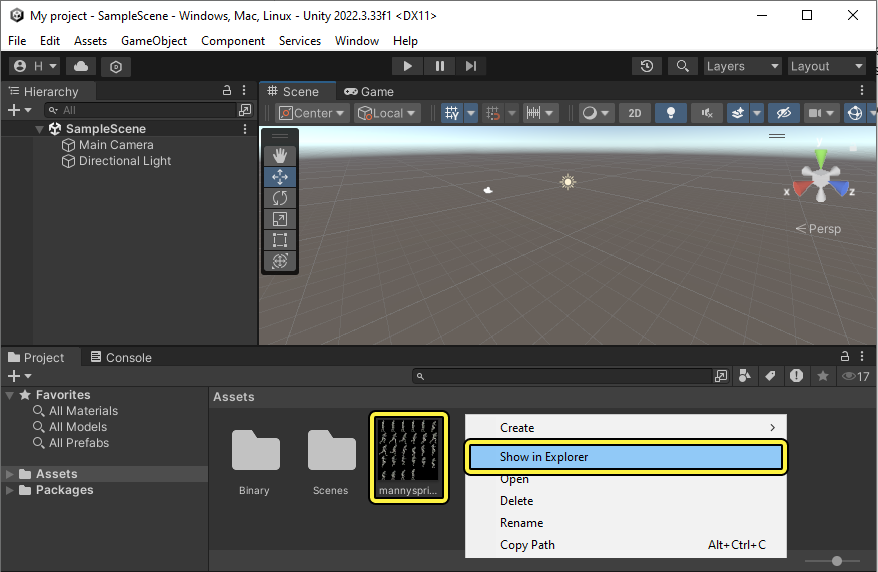
-
Sie können jetzt die Datei im Projektverzeichnis sehen. Sie können die Datei direkt von hier kopieren oder diese Ordnerposition verwenden, um die Datei über die Unreal Engine zu finden.
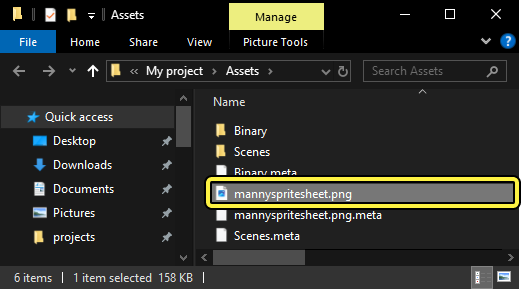
2D-Assets in die Unreal Engine importieren
Befolgen SIe diese Schritte, um ein 2D-Asset in die Unreal Engine zu importieren:
-
Öffnen Sie Unreal Engine und klicken Sie auf die Schaltfläche Importieren im Inhaltsbrowser.
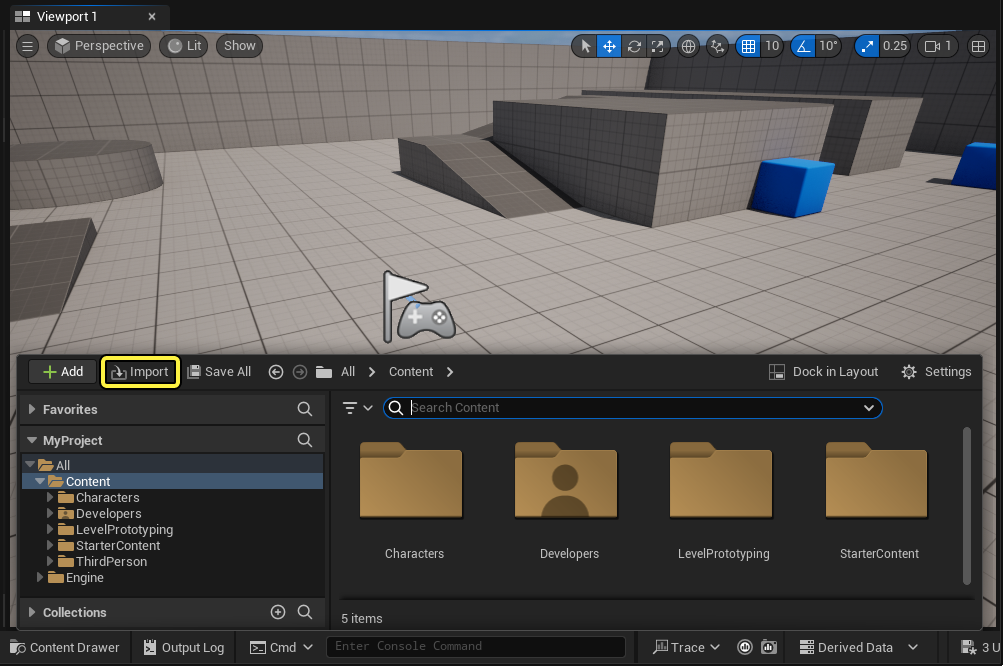
-
Navigieren Sie zu dem Unity-Projektordner, in dem sich die 2D-Datei befindet, wählen Sie die 2D-Datei aus und klicken Sie auf Öffnen, um das Asset zu importieren.
Alternativ können Sie, nachdem Sie die Einstellung Show in Explorer in Unity verwendet haben, die Datei aus dem Fenster des Datei-Explorers direkt in den Unreal Engine Inhaltsbrowser ziehen, um die Datei zu importieren.
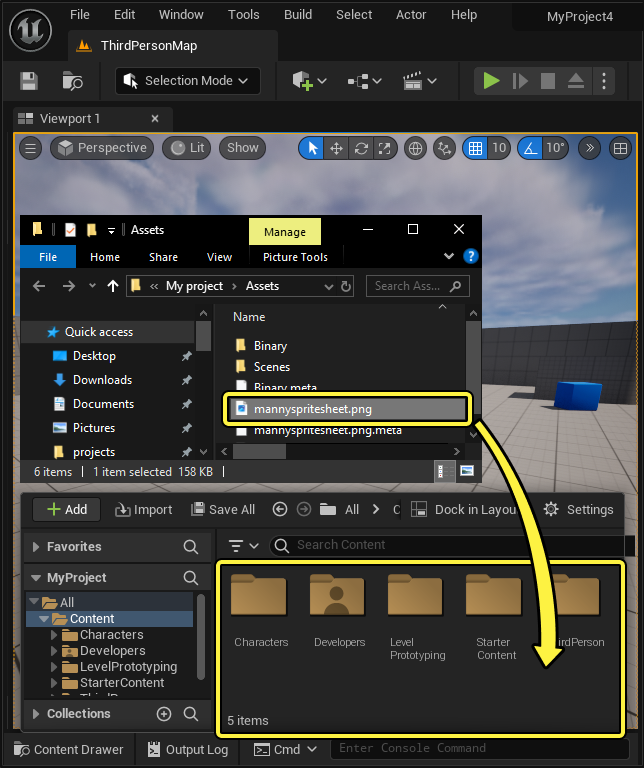
-
Das 2D-Asset wird nun in die Unreal Engine importiert.
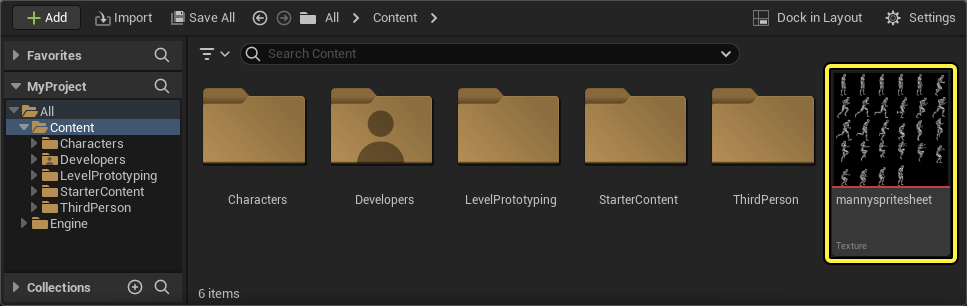
-
Jetzt, da Ihre Datei importiert ist, können Sie sie verwenden, um 2D-Assets oder -Animationen mit Paper 2D zu erstellen.
Informationen über das Importieren von Assets, das Erstellen von Sprites und Flipbook-Animationen finden Sie in der Paper 2D Dokumentation.
SpeedTree-Assets

SpeedTree ist eine Suite von Produkten, deren Fokus auf dem Erstellen von Vegetation für Echtzeit- und lineare Inhalte liegt. Das Produkt umfasst ein Baum-Modellierungsprogramm und vorgefertigte Assets, die Sie erwerben und direkt in Unreal Engine importieren können.
Unter Introduction to SpeedTree for Unreal Engine (Einführung in SpeedTree für Unreal Engine) in der SpeedTree-Dokumentation erfahren Sie mehr über die Verwendung von SpeedTree in Unreal Engine.