

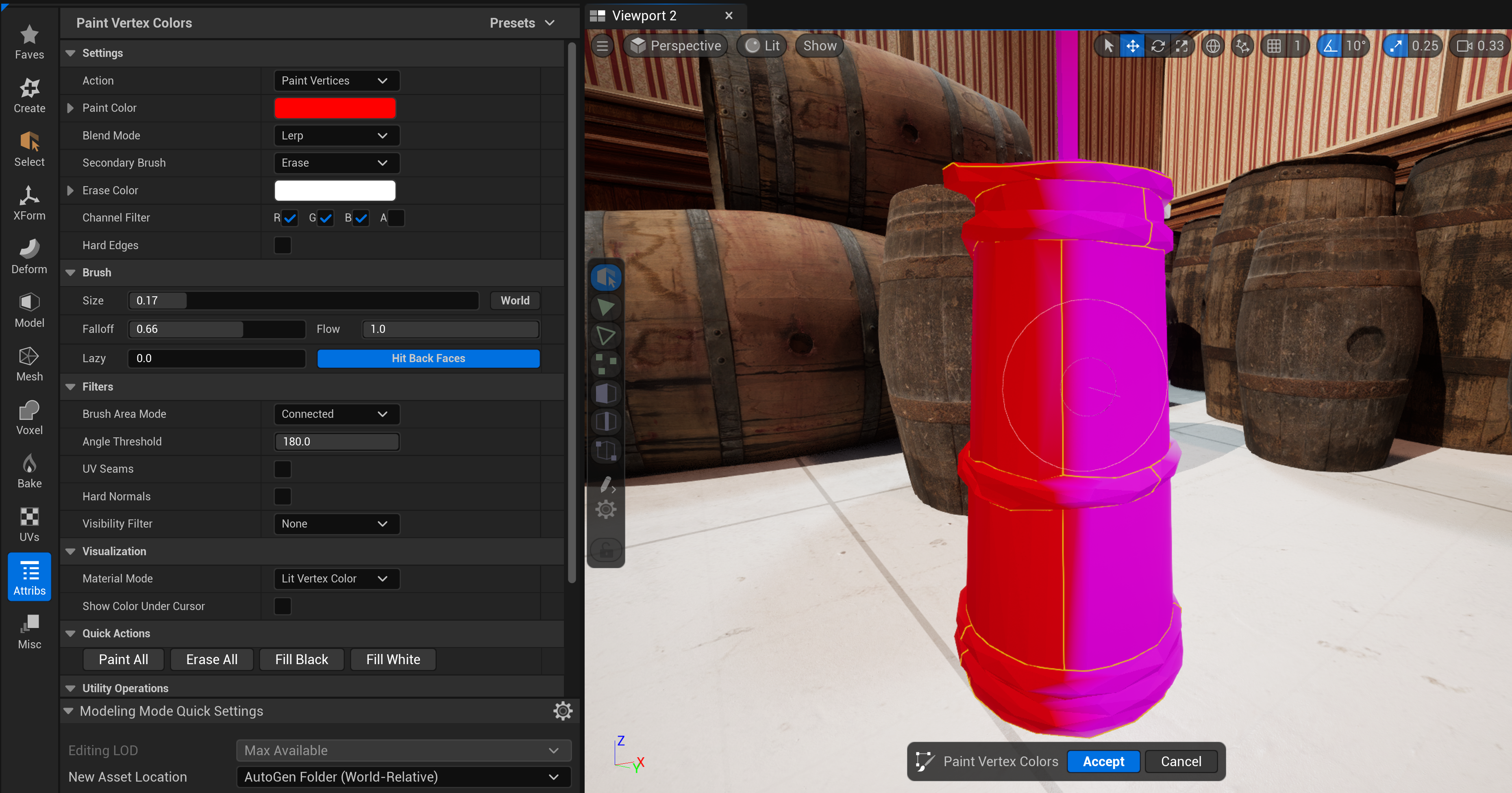
Das Werkzeug Paint Vertex Colors fügt den Scheitelpunkten eines Mesh (einschließlich Nanite-Meshs) Farbwerte hinzu. Die bemalten Werte werden in den Kanälen R, G, B und A gespeichert. Sie können das Werkzeug für viele Workflows verwenden, wie z. B.:
- Bearbeitung importierter Scheitelpunkt-Farben
- Erstellung von Texturen (mit dem Knoten Vertex Color)
- Erzeugen von Masken
Zur Visualisierung von Scheitelpunkt-Farben außerhalb des Werkzeugs können Sie in der Viewport- Werkzeugleiste auf Show > Advance > Vertex Colors klicken. Allerdings funktioniert die Sichtbarkeits-Funktion nicht auf Nanite-fähigen Meshs.
Asset- und Instanz-Scheitelpunkt-Farben
Das Werkzeug „Paint Vertex Colors“ ähnelt dem Mesh Paint Mode. Das Werkzeug fügt aber nur Scheitelpunkt-Farben zum Statisches Mesh-Asset hinzu und erstellt keine eindeutigen Scheitelpunkt-Farben für Statisches Mesh-Instanzen. Instanzen eines Statisches Mesh-Asset teilen dieselben Scheitelpunkt-Daten, wodurch das Werkzeug „Paint Vertex Colors“ für Nanite-Geometrie verfügbar wird. Weitere Informationen zu Nanite und den unterstützten Funktionen finden Sie hier: Nanite Virtualisierte Geometrie.
Um Instanz-Scheitelpunkt-Malerei (Scheitelpunkt-Farben, die auf der Komponente im Level gespeichert werden) durchzuführen, verwenden Sie den Mesh Paint Mode. Weitere Informationen finden Sie unter Mesh-Malmodus.
| Farbtyp | Beschreibung |
|---|---|
| Asset-Scheitelpunkt-Farbe | Die im Asset gespeicherten Scheitelpunkt-Farben. Alle Instanzen des Asset teilen denselben Datensatz. Auf Nanite-Meshs anwendbar. |
| Instance Vertex Colors | Eindeutige Scheitelpunkt-Farben werden pro Instanz eines Asset erstellt. Nur im „Mesh Paint Mode“ anwendbar. Sie können sie nicht für Nanite-fähige Meshs verwenden, da komponentenspezifische Scheitelpunkt-Farben nicht unterstützt werden. |
Scheitelpunkt-Daten der Instanz-Farben sind zwar nicht verfügbar, aber Sie können folgendermaßen eindeutige Scheitelpunkt-Farben für ein Asset festlegen:
- Speichern der Daten in individuellen R-, G-, B- oder A-Kanälen
- Festlegen von PolyGroup-Ebenen
Zugriff auf das Werkzeug
Sie finden das Werkzeug „Paint Vertex Colors“ in der Kategorie Attributes im Modellierungsmodus. Weitere Informationen zum Modellierungsmodus und wie Sie darauf zugreifen, finden Sie in der Übersicht über den Modellierungsmodus.

Verwenden von „Paint Vertex Colors“
Sie malen Scheitelpunkt-Farben mithilfe der Pinsel-Optionen in der Sektion Action.
| Action | Beschreibung |
|---|---|
| Paint Vertices | Malt Scheitelpunkte getroffener Dreiecke mit einem glatten Falloff. In der Sektion „Brush“ können Sie zusätzliche Einstellungen wie Größe und Fluss anpassen. |
| Paint Triangles | Füllt beliebige gemalten Dreiecke, indem alle drei Scheitelpunkte auf die gleichen Farbe festgelegt werden. In der Sektion „Brush“ können Sie zusätzliche Einstellungen wie Größe und Fluss anpassen. |
| Flood Fill Connected | Füllt beliebige Dreiecke, die mit den gepinselten Dreiecken verbunden sind. In der Sektion „Brush“ können Sie zusätzliche Einstellungen wie Größe und Fluss anpassen. |
| Flood Fill Groups | Füllt beliebige mit den gepinselten Dreiecken verbundenen PolyGroups aus. In der Sektion „Brush“ können Sie zusätzliche Einstellungen wie Größe und Fluss anpassen. |
| Poly Lasso | Malt beliebige Dreiecke innerhalb von polygonalen oder freihändigen Lassos, die im Viewport gezeichnet werden. |
Der Secondary Brush bietet zusätzliche Operationen für Ihre Action-Auswahl.
| Secondary Brush | Beschreibung |
|---|---|
| Erase | Malt mit der in der Eigenschaft Erase Color festgelegten Farbe. Der Standardwert ist (1, 1, 1, 1). |
| Soften | Mischt beliebige geteilte Farbwerte an gemalten Scheitelpunkten. |
| Smooth | Mischt Scheitelpunkt-Farben mit nahegelegenen Scheitelpunkt-Farben. |
Für eine bessere Kontrolle beim Malen, beispielsweise zum Begrenzen an UV-Nähten und Malen nach vorn gerichteter Scheitelpunkte, verwenden Sie den Sektion Filter.
Die Sektionen Paint Color und Blend Mode steuern, wie Ihre Farben erscheinen. Sie können auch die Sektion Channel Filters verwenden, um Ihre Farben zu visualisieren und Werte in einzelnen Kanälen zu speichern.
Das Werkzeug besteht aus den Sektionen Quick Actions und Utility, mit denen Sie einen effizienten Scheitelpunkt-Malerei-Workflow erstellen können. Diese Sektionen bestehen aus den folgenden Eigenschaften.
| Eigenschaft | Beschreibung |
|---|---|
| Paint all | Füllt alle Scheitelpunkt-Farben mit dem in „Paint Color“ festgelegten Wert. Es gelten die aktuell im Kanalfilter eingestellten Werte. |
| Erase all | Füllt alle Scheitelpunkt-Farben mit dem in „Erase Color“ festgelegten Wert. Es gelten die aktuell im Kanalfilter eingestellten Werte. |
| Fill black | Füllt alle Scheitelpunkt-Farben mit dem Wert (0,0,0,1). Es gelten die aktuell im Kanalfilter eingestellten Werte. |
| Fill white | Füllt alle Scheitelpunkt-Farben mit dem Wert (1,1,1,1). Es gelten die aktuell im Kanalfilter eingestellten Werte. |
| BlendAll | Bildet den Durchschnitt der aktuellen Farbwerte an jedem Scheitelpunkt mit geteilten Farben, sodass es keine geteilten Scheitelpunkte oder Nähte im Farbwert gibt. |
| Fill Channels | Legt alle ausgewählten Kanäle auf einen fixierten Wert fest. |
| Invert Channels | Kehrt die Kanalwerte um. |
| Copy Channel to Channel | Kopiert einen Farbwert von einem Quellkanal in alle ausgewählten Kanäle. |
| Swap Channel | Tauscht die Werte zwischen zwei Kanälen. |
| Copy Weight Map | Kopiert Werte von einer Gewichtungs-Map in Scheitelpunkt-Farbkanäle. |
| Copy to other LODs | Kopiert die aktuellen Werte zu beliebigen LODs, die im Mesh definiert sind. |
| Copy to High Res LOD | Kopiert die aktuellen Werte in ein bestimmtes LOD, das im Mesh definiert ist. |
Sobald Sie das Werkzeug nicht mehr verwenden, können Sie die Änderungen im Panel Tool Confirmation annehmen oder abbrechen.
Sie können das Werkzeug Bake Vertex Colors verwenden, um Ihre Scheitelpunkt-Farbdaten in ein anderes Statisches Mesh zu kopieren. Je stärker sich die Scheitelpunkt-Positionen unterscheiden, desto ungenauer werden jedoch die Scheitelpunkt-Farben.
Tastaturkürzel
| Tastaturkürzel | Beschreibung |
|---|---|
| Umschalten + G | Zieht einen Farbwert an der Cursorposition. |
| Umschalten + Klicken | Farbe löschen. Klicken und halten Sie das Element, um kontinuierlich zu löschen. Mit der Eigenschaft Erase Color legen Sie die Farbe fest, die beim Löschen erscheint. |
| [ oder S | Verringert die Pinselgröße mit jedem Tastendruck um 0,025. Halten Sie die Umschalttaste gedrückt, um die Größe mit jedem Tastendruck um 0,005 zu verringern. |
| ] oder D | Erhöht die Pinselgröße mit jedem Tastendruck um 0,025. Halten Sie die Umschalttaste gedrückt, um die Größe mit jedem Tastendruck um 0,005 zu erhöhen. |
| F | Zoomt in die Pinselposition hinein. |
| Eingabetaste | Werkzeugänderungen akzeptieren. |
| ESC | Änderungen abbrechen und das Werkzeug beenden. |

