
Der Editor-Modus Modeling, auch bekannt als Modellierungsmodus, bietet Ihnen einen Werkzeugsatz zum Erstellen, Sculpting und Bearbeiten von 3D-Geometrie direkt in Unreal Engine (UE). Diese Werkzeuge bieten Workflows für die Topologiebearbeitung, UV-Erstellung, mehrere Materialzuweisungen, Kollisionsbearbeitung und Textur-Baking.
Diese Übersicht erläutert Folgendes:
- Wie Sie auf den Modus und seine Werkzeuge zugreifen
- Die Kernkonzepte hinter den Werkzeugen und ihren Workflow
- Die Grundlagen der Arbeit mit den Werkzeugen
Bevor Sie den Modellierungsmodus verwenden, empfehlen wir, die folgenden Themen zu verstehen:
Zugreifen auf den Modellierungsmodus
Um auf den Modellierungsmodus zuzugreifen, klicken Sie auf die Dropdown-Liste Select Mode und dann auf Modeling. Alternativ können Sie auch Umschalten + 5 drücken, um sofort in diesen Modus zu wechseln. Weitere Informationen zu den verschiedenen Modi finden Sie unter Level-Editor-Modus.
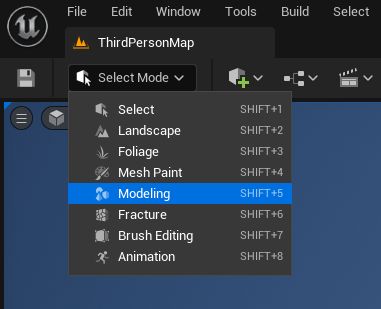
Wenn Modeling nicht in der Modus-Dropdown-Liste erscheint, stellen Sie sicher, dass der Editor in Ihren Plugins aktiviert ist.
Edit > Plugins > Modeling Tools Editor Mode
Weitere Informationen finden Sie unter Arbeiten mit Plugins.

Wenn Sie auf den Modus klicken, erscheint die Benutzeroberfläche (UI) des Modellierungsmodus mit mehreren Panels, mit denen Sie Ihren Workflow optimieren können.
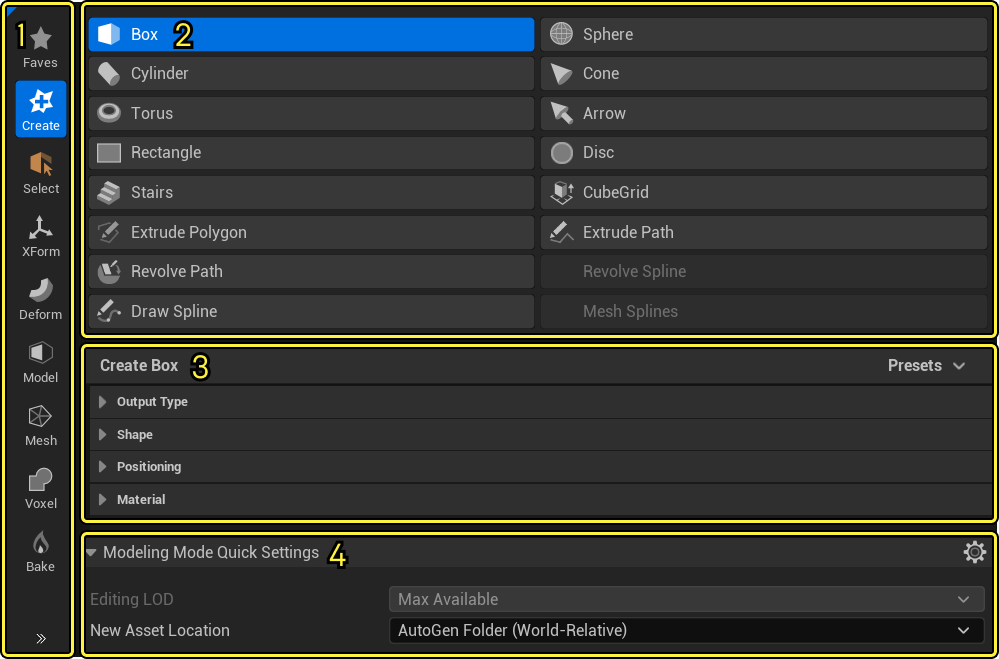
| Nummer | Panel | Beschreibung |
|---|---|---|
| 1 | Tool Category | Kategorien organisieren eine Gruppierung zusammengehöriger Werkzeuge. Weitere Informationen finden Sie in den Werkzeugkategorien. |
| 2 | Tool Palette | Besteht aus Werkzeugen der ausgewählten Kategorie. Weitere Informationen zu den verfügbaren Werkzeugen finden Sie in Modellierungswerkzeuge. |
| 3 | Tool Properties | Einstellungen für das ausgewählte Werkzeug. |
| 4 | Modeling Mode Quick Settings | Zugriff auf häufige Einstellungen wie der Speicherpfad für Assets, Gizmo, Elementsektion und neue Mesh-Objekte. |
Hilfezeile
Ein zusätzliches Panel mit Tooltips, wie etwa Tastaturkürzelbefehle. Ist in der Werkzeugleiste unten des Level-Editor verfügbar, wenn der Modellierungsmodus verwendet wird.
Zum Vergrößern auf das Bild klicken.
Wichtige Konzepte verstehen
Obwohl viele Werkzeuge im Modellierungsmodus ihren Gegenstücken in anderer Modellierungssoftware ähneln, gibt es ein paar grundlegende Unterschiede in der Struktur der Mesh-Bearbeitung im Modellierungsmodus, die Sie kennen sollten, bevor Sie anfangen, damit zu arbeiten.
Terminologie
Die Modellierungstools können beim Arbeiten mit verschiedenen Typen von Unreal Engine (UE)-Actors verwendet werden, wie etwa Statisches Meshs, dynamischen Meshs oder Volumen. Sie werden daher kollektiv als „Mesh“ oder „Meshs“ bezeichnet, außer wenn ein Werkzeug nur für einen bestimmten Actor-Typ verwendbar ist.
Dreiecke und PolyGroups
Unreal Engine rendert alle Modelle als triangulierte Meshs. Mit anderen Worten: Wenn Sie ein Mesh importieren oder erstellen, wird dessen Oberfläche automatisch in Dreiecke (tris) unterteilt, unabhängig davon, ob diese bereits in einer anderen Umgebung definiert wurden. Diese Konvertierung in Dreiecke bietet mehrere Garantien:
- UE kann kein Modell importieren oder erstellen, wenn es nicht gerendert werden kann.
- Das Rendering von UE ist auf allen Plattformen portabel, da alle Grafiktreiber Dreiecke allgemein erkennen.
- UE muss keine Zeit und Ressourcen aufwenden, um vierseitige (quad) Polygone und n-gone (Polygone mit mehr als 4 Seiten) zur Laufzeit in Dreiecke aufzulösen.
Im Modellierungsmodus können Sie die Dreiecke Ihres Mesh bearbeiten mit dem Werkzeug Triangle Edit bearbeiten. Dieses Werkzeug ist eines der Low-Level-Topologie-Bearbeitungswerkzeuge, das ausschließlich auf der direkten Auswahl und Bearbeitung von Tris und Scheitelpunkten basiert. Obwohl Unreal Engine Quads oder n-gone nicht nativ erkennt, werden PolyGroups unterstützt, die diese Funktionen nachahmen können. PolyGroups sind beliebige Sammlungen von Dreiecken, die durch verschiedene Werkzeuge im Modellierungsmodus definiert werden können. Sie können diese Gruppierungen anschließend für die traditionelle Box-Modellierung mit dem PolyGroup Editier-Werkzeug bearbeiten, UVs mit den UV-Werkzeugen erstellen und mehr.
Wenn Sie ein Mesh mit einer der Grundkörperformen in der Kategorie Create erstellen, können Sie die Grundkörper Ihres neuen Mesh mithilfe der Einstellung PolyGroup Mode konfigurieren.
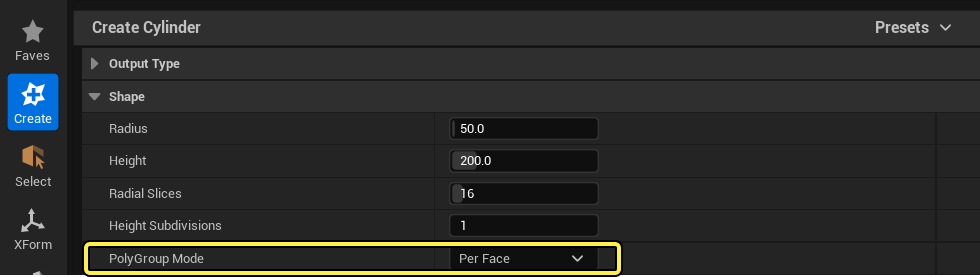
Zusätzlich können Sie Polygruppen mit den folgenden Werkzeugen zuweisen:
- Tri Select (Dreiecksauswahl)
- Generate PolyGroups
- Paint PolyGroups
Zum Vergrößern auf das Bild klicken.
Weitere Informationen zur Erstellung und Verwendung von Polygruppen finden Sie unter Polygruppen verstehen.
Werkzeuge, „Rückgängig machen“-Verlauf und Änderungen akzeptieren
Die meisten Werkzeuge im Modellierungsmodus wenden Änderungen nicht sofort auf Meshs an. Stattdessen zeigt das Werkzeug eine Vorschau des Mesh mit Ihren Änderungen an und das Panel Tool Confirmation zeigt eine Cancel- und Accept- Schaltfläche an.
 (w:500)
Wenn Sie den Modellierungsmodus verlassen oder auf Cancel klicken, werden Ihre Änderungen verworfen und das Mesh wird in den Zustand zurückgesetzt, wie es vor Beginn der Bearbeitung aussah. Wenn Sie auf Accept klicken, verlassen Sie das Werkzeug und alle Änderungen, die Sie am Mesh bei der Verwendung des Werkzeugs vorgenommen haben, werden auf das zugrundeliegende Mesh angewendet. Änderungen werden auch angewendet, wenn Sie von einer aktiven Werkzeugsitzung zu einem anderen Werkzeug wechseln.
Bei der Verwendung eines Werkzeugs können Sie einzelne Änderungen rückgängig machen oder wiederholen. Sobald Sie die Änderungen aber akzeptieren, verfolgt das „Rückgängig machen“-Verlaufssystem von UE nur den Zustand des Mesh vor und nach der Aktivierung des Werkzeuges. Sie können zum Beispiel jeden Pinselstrich im Werkzeug Vertex Sculpt rückgängig machen. Sobald Sie auf Accept klicken und das Sculpting-Werkzeug verlassen, können sie nur das Ergebnis aller Pinselstriche rückgängig machen. Durch „Rückgängig machen“ wird Ihr Mesh in den Zustand zurückgesetzt, den es hatte, bevor Sie das Werkzeug gestartet haben.
Meshs, Assets und Projekt-Einstellungen
Der Typ des Actor, den Sie als Darstellung Ihres Mesh wählen, bestimmt, wie der Modellierungsmodus den Erstellungs- und Bearbeitungsprozess verarbeitet. Wenn Sie ein neues Mesh mit der Kategorie Create erstellen, verwenden Sie Output Type, um den gewünschten Actor auszuwählen. Sie können als Ziel-Mesh zwischen den folgenden Actors wählen:
Static Mesh: Repräsentiert Ihr Modell und wird im Inhaltsbrowser gespeichert. Eine Instanz des Mesh wird im Level platziert.
- Dynamic Mesh: Repräsentiert Ihr Modell und wird nur im Level gespeichert.
- Volume: Stellt einen Bereich dar, der ein Verhalten auslöst und nur im Level gespeichert wird.
Diese Typen haben verschiedene Anwendungsfälle und Vorteile. Sie können den Actor-Typ des aktuellen Mesh mit Werkzeugen wie Convert und Transfer ändern. Verwenden Sie die Projekt-Einstellungen, um die Erstellung und Auswahl von Meshs sowie das Speichern von Assets zu konfigurieren.
Weitere Informationen dazu, wie Output-Typen gehandhabt werden und wie Sie die Einstellungen für Ihren Workflow anpassen, finden Sie in der Dokumentation zu Arbeiten mit Meshs.
Verwenden des Modellierungsmodus
Erstellen eines Mesh
Um ein neues Mesh zu erstellen, folgen Sie diesen Schritten:
- Öffnen Sie die Kategorie Create.
- Klicken Sie auf eine vordefinierte Grundkörperform und bewegen Sie den Mauszeiger in den Viewport. Eine Vorlage der Form folgt dem Mauszeiger und dockt am Level-Raster an.
- Klicken Sie auf die Stelle, an der Sie das Mesh in Ihrem Level hinzufügen möchten.
Der Editor erstellt die Form unter Verwendung der Parameter, die Sie im Panel Tool Properties konfiguriert haben.
Sie können auch benutzerdefinierte Meshs mit Werkzeugen in der „Create“-Kategorie erstellen. Beispielsweise können Sie das Werkzeug Extrude Polygon verwenden, um einen Umriss eines Mesh zu zeichnen und ihn dann zu extrudieren, um eine 3D-Form zu erstellen.
Mehrere Werkzeuge wie Extrude Polygon und Extrude Path verwenden ein Raster zum Zeichnen von Formen. Um die Position des Raster zu steuern, Strg + Klicken Sie auf die gewünschte Position.
Bearbeiten eines Mesh
Die meisten anderen Werkzeuge im Modellierungsmodus sind darauf ausgelegt, ein bestehendes Mesh in der Welt Ihres Spiels zu bearbeiten. Wenn Sie zum Beispiel Triangle Edit oder PolyGroup Edit auswählen und dann auf ein Mesh klicken, können Sie topologische Modellierungsoperationen durchführen.
Einzelne Operationen in den Werkzeugen Triangle Edit und PolyGroup Edit, z. B. Extrude, Push Pull oder Cut Faces, erscheinen im Panel „Tool Properties“. Klicken Sie nach Ihren Bearbeitungen auf die Schaltfläche Accept , um Ihre Änderungen abzuschließen, oder auf Cancel, um sie zu verwerfen.
Sie können ein beliebiges Mesh in Ihrer Welt auswählen und es mit den Werkzeugen bearbeiten, auch Meshs, die nicht im Modellierungsmodus erstellt wurden. Beispielsweise können Sie das Lattice-Werkzeug für ein Mesh mit hoher Auflösung verwenden, um es schnell umzuformen.
Wenn Sie ein Modell mit hoher Auflösung bearbeiten möchten, empfehlen wir dringend, das Asset mit dem Duplicate- Werkzeug zu duplizieren, um das ursprüngliche Mesh zu erhalten.
Gizmo
Der Modellierungsmodus hat ein eigenes Gizmo für einzigartige und schnelle Mesh-Transformationen. Standardmäßig sind Skalieren, Drehen und Verschieben (bewegen) in einem Gizmo kombiniert.
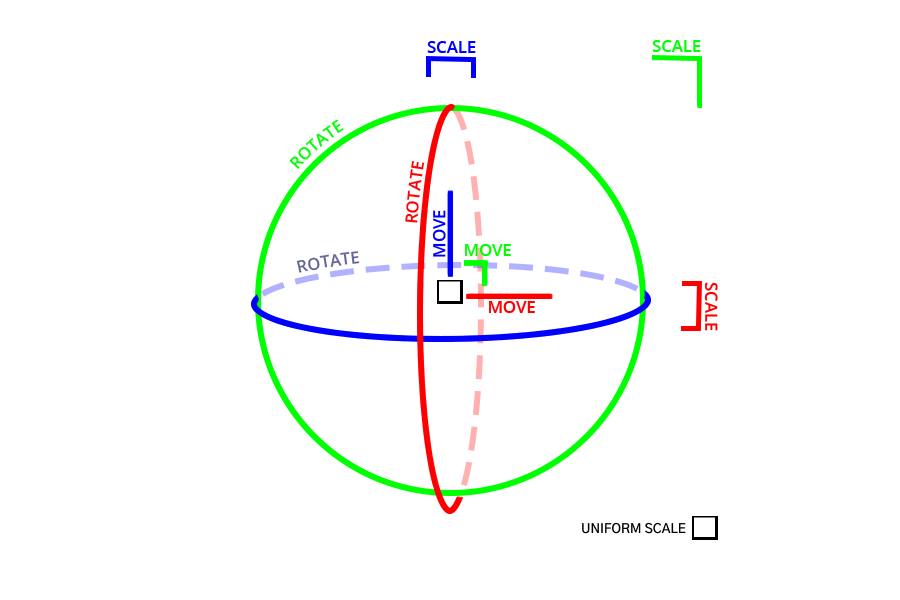
Um ein individuelles Modellierungs-Gizmo zu verwenden, das mit den Standard-Verschiebung, -Drehung und -Skalierung des Level-Editors konsistent ist, folgen Sie diesen Schritten:
- Klicken Sie in den Modeling Mode Quick Settings auf das Einstellungen-Symbol.
- Deaktivieren Sie Combined Gizmo.
Zum Vergrößern auf das Bild klicken.
Zusätzlich zu der Struktur des Modellierungs-Gizmos können Sie:
- Zwischen relativem und absolutem Raster einrasten umschalten, indem Sie World Grid Snapping aktivieren.
- Das Transform Panel für numerischen Input für den Welt-Bereich und lokale Delta-Werte verwenden.
Das „Transform“-Panel wird direkt im Viewport angezeigt und ist für verschiedene Modellierungs- und UV-Werkzeuge verfügbar.
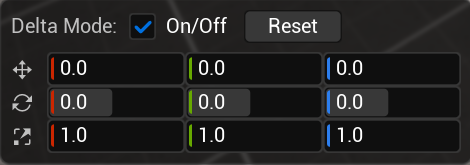
Gizmo-Tastaturkürzel
Für bestimmte Werkzeuge können Sie die in der Tabelle aufgeführten Gizmo-Tastaturkürzel verwenden. Bestimmte Modellierungswerkzeuge verfügen über zusätzliche Gizmo-Attribute, darunter ein neu positionierbares Raster für die Werkzeuge Extrude Polygon, Extrude Path und Patten. Verwenden Sie die Hilfe-Zeile, um anzuzeigen, wann Sie diese Tastaturkürzel verwenden können.
| Tastaturkürzel | Beschreibung |
|---|---|
| Strg halten | Richtet die ausgewählte Gizmo-Transformation an der Szene aus. Schließt die Skalierung aus. |
| Strg + Klicken | Neupositionierung des Gizmo-Rasters zur Treffernormalen. |
| Umschalten + Strg + Klicken | Neupositionierung des Gizmo-Rasters auf der Trefferoberfläche unter Beibehaltung der aktuellen Ausrichtung. |
| Mittlere Maustaste + verschieben | Positioniert das Gizmo neu. |
| Q | Schaltet Ausrichtungssperre um. Nur mit dem lokalen Koordinatensystem aktiv. |
Mesh-Elementauswahl
Der Modellierungsmodus bietet Ihnen die Option zur direkten Auswahl von Mesh-Elementen für einen konsistenten und optimierten Workflow. Mit der Mesh-Elementauswahl können Künstler ein Mesh auswählen, das Element auswählen und dann eine Operation aufrufen, ohne ein Zwischenwerkzeug wie PolyGroup Edit oder Triangle Edit verwenden zu müssen.
Folgen Sie diese Schritten, um das Werkzeug zu aktivieren:
- Klicken Sie in den Modeling Mode Quick Settings auf das Einstellungen-Symbol.
- Wählen Sie Mesh Element Selection aus.
- Verlassen Sie den Modeling Mode und rufen Sie ihn erneut auf.
Wenn die Einstellung aktiviert ist, wird außerdem eine Select-Kategorie mit Werkzeugen zum Bearbeitung der Mesh-Auswahl verfügbar.
Benutzerdefinierte Werkzeugvoreinstellungen
Bei der Verwendung der verschiedenen Werkzeuge im Modellierungsmodus können Sie Workflows einrichten, die sich wiederholende Einstellungen für bestimmte Werkzeuge umfassen. Anstatt diese Einstellungen wiederholt eingeben zu müssen, können Sie bei der Werkzeugauswahl die Option Presets verwenden. Mit benutzerdefinierten Voreinstellungen können Sie aktuelle Werkzeugeinstellungen speichern, diese Einstellungen in Zukunft erneut laden und verwalten, welche Voreinstellungssammlungen für ein Projekt oder einen Nutzer aktiv und aktiviert sind.
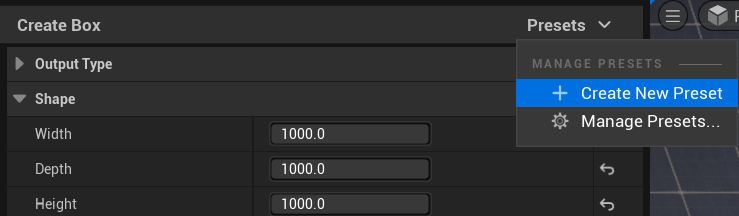
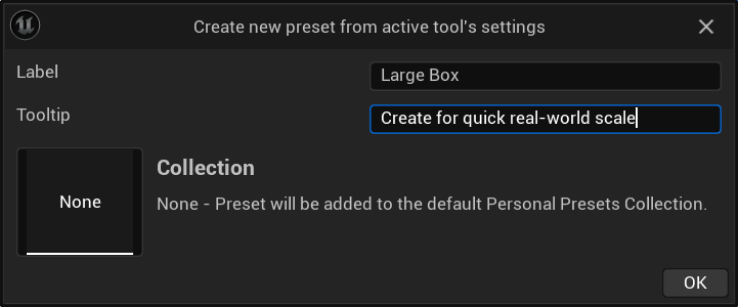
Werkzeugkategorien
| Kategorie | Beschreibung |
|---|---|
| Faves | Menü des obersten Levels mit Ihren favorisierten Werkzeugen. Klicken Sie mit der rechten Maustaste auf ein beliebiges Werkzeug, um es zur Kategorie „Favorites“ hinzuzufügen. |
| Create | Erzeugt neue Meshs aus vordefinierten Grundkörpern, Pfaden oder Splines. |
| Select | Elementauswahlen bearbeiten. Mesh Element Select muss in den Modeling Mode Quick Settings aktiviert sein. |
| XForm | Passt die Platzierung oder Darstellung eines Mesh an. |
| Deform | Formt oder verzerrt ein Mesh als Ganzes oder in bestimmten Bereichen. |
| Model | Führt granulare Mesh-Bearbeitung durch. |
| Mesh | Verarbeitungswerkzeuge zur Untersuchung, Optimierung und Bearbeitung einer Mesh-Geometrie. |
| Voxel | Konvertiert ein Mesh in Voxel, um volumetrische Operationen durchzuführen, bevor es wieder zurück in ein Mesh konvertiert wird. |
| Bake | Generiert Textur- und Scheitelpunkt-Farbdaten für Meshs. |
| UVs | Bearbeitet die UV-Koordinaten eines Mesh und ändert, wie Texturen auf die Oberfläche gemappt werden. |
| Attribute | Untersucht und passt die sekundären Eigenschaften eines Mesh an. |
| Misc | Zusätzliche Hilfswerkzeuge wie die Verwaltung von LODs und die Volumenkonvertierung. |
Weitere Informationen zu diesen Kategorien und ihren spezifischen Werkzeugen finden Sie unter Modellierungswerkzeuge.