

Das Werkzeug Dynamic Sculpt formt ein Mesh mit Pinseln, die dem Werkzeug Vertex Sculpt ähneln. Das Werkzeug fügt jedoch dynamisch Geometrie durch lokales Re-Meshing des vom Pinsel beeinflussten Bereichs hinzu.
Das schnelle Hinzufügen von Geometrie mit Dynamic Sculpt hilft Ihnen, auf Ihrem Mesh effizient neue Formen und Details zu erstellen.
Zugriff auf das Werkzeug
Sie können auf das dynamische Sculpt-Werkzeug wie folgt zugreifen:
- Über die Kategorie Deform im Modellierungsmodus. Weitere Informationen zum Modellierungsmodus und wie Sie darauf zugreifen, finden Sie in der Übersicht über den Modellierungsmodus.
- Über den Tab Editing Tools im Skeleton Editor. Weitere Informationen finden Sie unter Skeleton Editing.
Workflow-Tipps
Auflösung
Bei der Arbeit mit den Kategoriewerkzeugen „Deform“ kann es zu unerwarteten Ergebnissen in der Form Ihres Mesh kommen. Die Form könnte darauf hindeuten, dass Ihre Auflösung höher sein muss, weil Sie ein Low-Poly Mesh haben.
Folgen Sie diesen Schritten, um das Problem zu beheben:
-
Fügen Sie mehr Dreiecke mit dem Remesh-Werkzeug hinzu.
-
Führen Sie alle notwendigen Änderungen durch.
-
Verringern Sie die Auflösung mit dem Werkzeug Simplify.
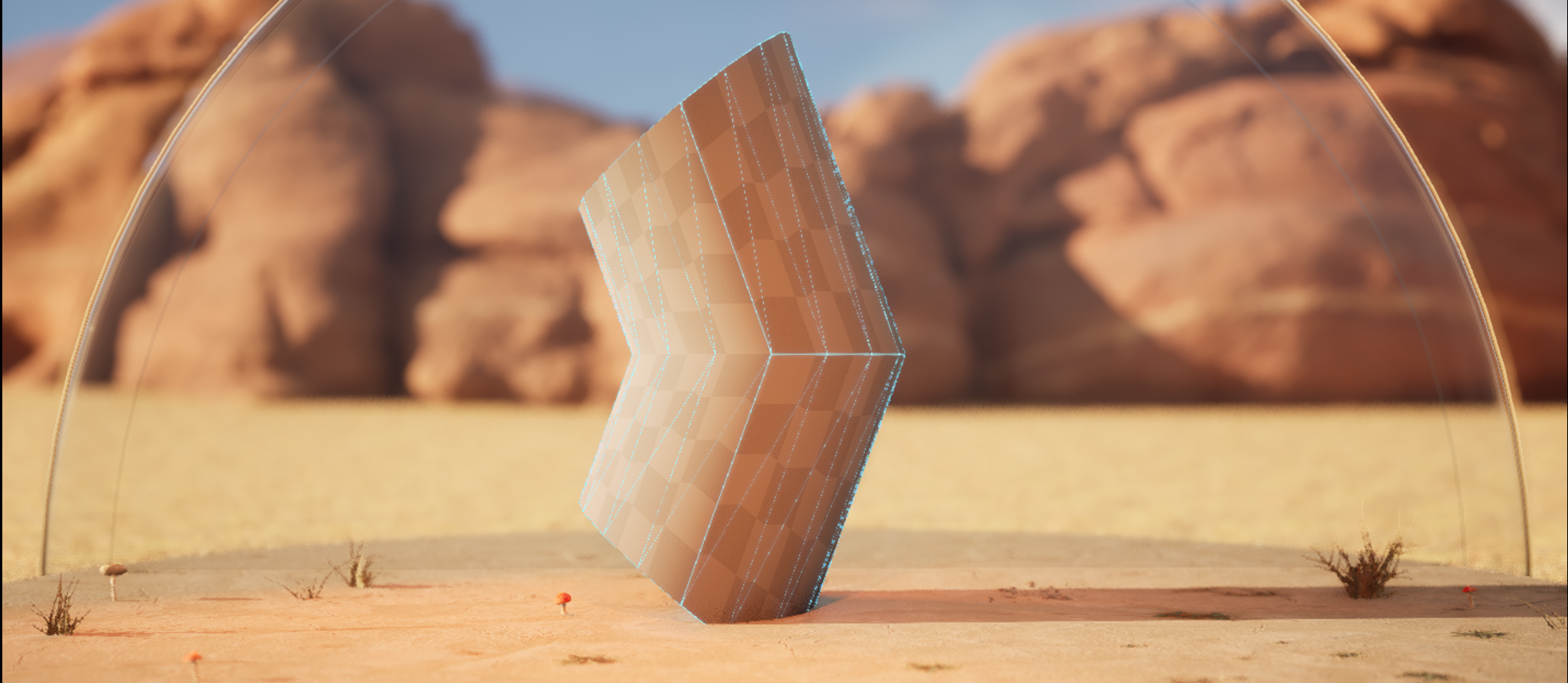 |
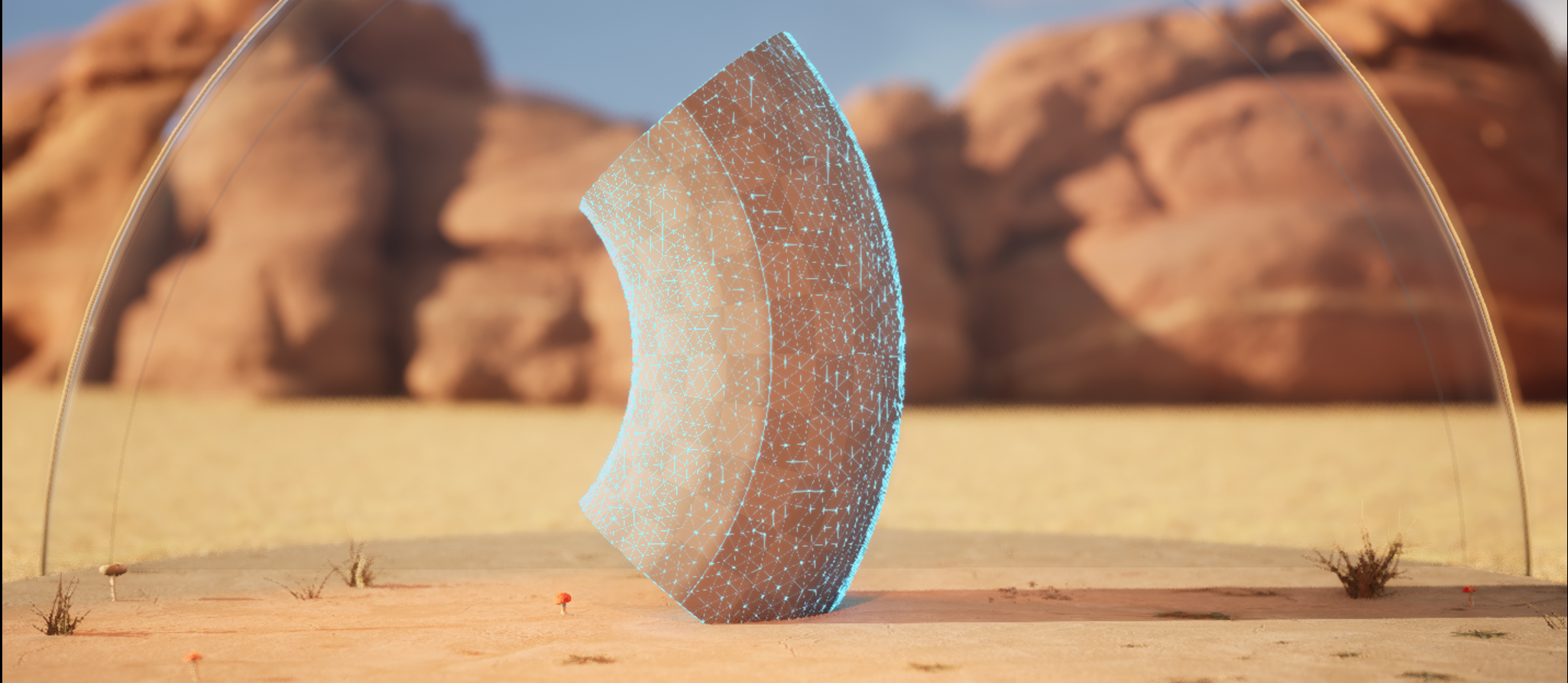 |
|---|---|
| Low-Poly | High-Poly |
Im Bild oben sehen Sie den Unterschied, den das Warp-Werkzeug bei einem Mesh mit etwa 30 Dreiecken im Vergleich zu einem Mesh mit über 100 Dreiecken hat.
Je nach gewünschtem Aussehen und Performance-Budget Ihres Projekts ist die Verwendung des Simplify-Werkzeugs zur Verringerung der Polygonanzahl möglicherweise nicht erforderlich, wenn das Re-Meshing nicht eine beträchtliche Menge an Dreiecken hinzugefügt hat.
Normalen
Nicht alle Werkzeuge der „Deform“-Kategorie passen Normalen beim Sculpting richtig an, was dazu führen kann, dass diese falsch aussehen. Zur Korrektur des Erscheinungsbilds können Sie das Werkzeug Edit Attributes verwenden, um die Normalen der gestalteten Oberfläche nach der Mesh-Verformung zurückzusetzen.
Viewport
Nutzen Sie als allgemeine Modellierungspraxis die verschiedenen Viewport-Typen (vorne, hinten, links und rechts), um sicherzustellen, dass Ihr Modell richtig geformt wird.
Darüber hinaus hilft Ihnen die Betrachtung des Drahtgitters Ihres Mesh, Probleme zu beheben und die Topologie zu verfolgen. Aktivieren Sie dazu die Option Show Wireframe im entsprechenden „Deform“-Kategoriewerkzeug oder verwenden Sie das Inspect-Werkzeug. Sie können außerdem den View Mode zu Wireframe ändern, um die Polygonkanten der gesamten Geometrie im Viewport zu visualisieren.
Verwenden von „Dynamic Sculpt“
Wenn Sie „Dynamic Sculpt“ auf einem Mesh mit einer vordefinierten UV-Map verwenden, ändern sich die UV-Koordinaten des Modells, wenn Sie Geometrie hinzufügen. Um diese Veränderung zu vermeiden, müssen Sie die UVs über die Schaltfläche Discard Attributes in der Sektion Mesh Edits trennen oder Preserve UVFlow aktivieren. Anschließend können Sie den UV-Editor verwenden, um die UV-Koordinaten anzupassen.
„Dynamic Sculpt“ beinhaltet ein Pinsel-Set zur Bearbeitung Ihres Mesh. Diese Pinsel ähneln denen in anderer Software zur Erstellung digitaler Inhalte (DCC) wie Maya, Blender und ZBrush.
Um das Panel der Pinsel zu öffnen, klicken Sie in der Sektion Sculpting auf das Pinsel-Symbol. Sie können für jeden Pinsel die Einstellungen in den Sektionen Smoothing und Remeshing anpassen. Weitere Eigenschaften wie Stärke und Falloff sind in der Sektion Brush verfügbar.
| Pinsel | Operation |
|---|---|
| Move | Verschiebt Scheitelpunkte parallel zur Ansichtsebene. |
| Kelvin Grab | Holt und zieht Scheitelpunkte zusammen. Der Falloff steuert den Einfluss beim Holen. |
| Sharp Kelvin Grab | Verringert die Pinselgröße um 0,025 mit jedem Tastendruck. Halten Sie die Umschalttaste gedrückt, um die Größe mit jedem Tastendruck um 0,005 zu verringern. |
| Smooth | Gleicht Mesh-Scheitelpunkte aus. |
| Sculpt (Normal) | Verschiebt Scheitelpunkte entlang der durchschnittlichen normalen Oberfläche. |
| Sculpt (Viewpoint) | Verschiebt Scheitelpunkte in Richtung der Kamera-Perspektive. |
| Sculpt Max | Verschiebt Scheitelpunkte entlang der durchschnittlichen normalen Oberfläche auf eine maximale Höhe basierend auf der Pinselgröße. |
| Inflate | Verschiebt Scheitelpunkte entlang ihrer Scheitelpunktnormalen. |
| Kelvin Scale | Füllt oder drückt radial von der Mitte des Pinsels. |
| Pinch | Bewegt Scheitelpunkte zur Mitte des Pinsels. |
| Kelvin Twist | Bewegt Scheitelpunkte in der Ebene senkrecht zur Normalen des lokalen Mesh. |
| Flatten | Bewegt Scheitelpunkte zur durchschnittlichen Ebene des Pinselstempelbereichs. |
| Plane (Normal) | Bewegt Scheitelpunkte in Richtung einer Ebene, die durch die anfängliche Pinselposition definiert wird. |
| Plane (Viewpoint) | Bewegt Scheitelpunkte in Richtung einer Ansichtsebene, die an der anfänglichen Pinselposition definiert wurde. |
| FixedPlane | Bewegt Scheitelpunkte in Richtung einer fixierten Ebene im Welt-Bereich, die mit einem 3D-Gizmo positioniert wird. Sie können sich in der Welt neu positionieren, indem Sie T drücken. |
| Resample | Erstellt ein neues Mesh für den Pinselbereich, verformt ihn aber in keiner Weise. |
Um den Effekt des Pinsels auf Ihrem Mesh zu visualisieren, können Sie in der Sektion Rendering zwischen Show Wireframe und Flat Shading umschalten und den Materialmodus ändern.
Sobald Sie mit der Verwendung des Werkzeugs fertig sind, akzeptieren Sie im Panel Tool Confirmation die Änderungen oder brechen Sie sie ab.
Tastaturkürzel
| Tastenbefehl | Operation |
|---|---|
| Umschalten + Ziehen | Glättet die Zieloberfläche. |
| Strg + Ziehen | Kehrt (sofern möglich) die Richtung des aktuellen Pinsels um. |
| [ oder S | Verringert die Pinselgröße mit jedem Tastendruck um 0,025. Halten Sie die Umschalten-Taste gedrückt, um die Größe mit jedem Tastendruck um 0,005 zu verringern. |
| ] oder D | Erhöht die Pinselgröße um mit jedem Tastendruck um 0,025. Halten Sie die Umschalten-Taste gedrückt, um die Größe mit jedem Tastendruck um 0,005 zu erhöhen. |
| W | Verringert die Kraft, die jeder Auftrag dieses Pinsels auf das Modell hat. |
| E | Erhöht die Kraft, die jeder Auftrag dieses Pinsels auf das Modell hat. |
| F | Zoomt in die Pinselposition hinein. |

