

Das Werkzeug Displace fügt einem Mesh Tessellierung und Streuung hinzu. Mit dem Werkzeug können Sie Oberflächendetails generieren.
Sie können eine Gewichtungs-Map anwenden, um die Verschiebung auf einen bestimmten Mesh-Bereich zu begrenzen, wie im Video gezeigt. Weitere Informationen zur Erstellung von Gewichtungs-Maps finden Sie unter Werkzeug zum Malen von Maps.
Zugriff auf das Werkzeug
Sie können wie folgt auf das Werkzeug „Displace“ zugreifen:
- Über die Kategorie Deform im Modellierungsmodus. Weitere Informationen zum Modellierungsmodus und wie Sie darauf zugreifen, finden Sie in der Übersicht über den Modellierungsmodus.
- Über den Tab Editing Tools im Skeleton Editor. Weitere Informationen finden Sie unter Skeleton Editing.
Workflow-Tipps
Auflösung
Bei der Arbeit mit den Kategoriewerkzeugen „Deform“ kann es zu unerwarteten Ergebnissen in der Form Ihres Mesh kommen. Die Form könnte darauf hindeuten, dass Ihre Auflösung höher sein muss, weil Sie ein Low-Poly Mesh haben.
Folgen Sie diesen Schritten, um das Problem zu beheben:
-
Fügen Sie mehr Dreiecke mit dem Remesh-Werkzeug hinzu.
-
Führen Sie alle notwendigen Änderungen durch.
-
Verringern Sie die Auflösung mit dem Werkzeug Simplify.
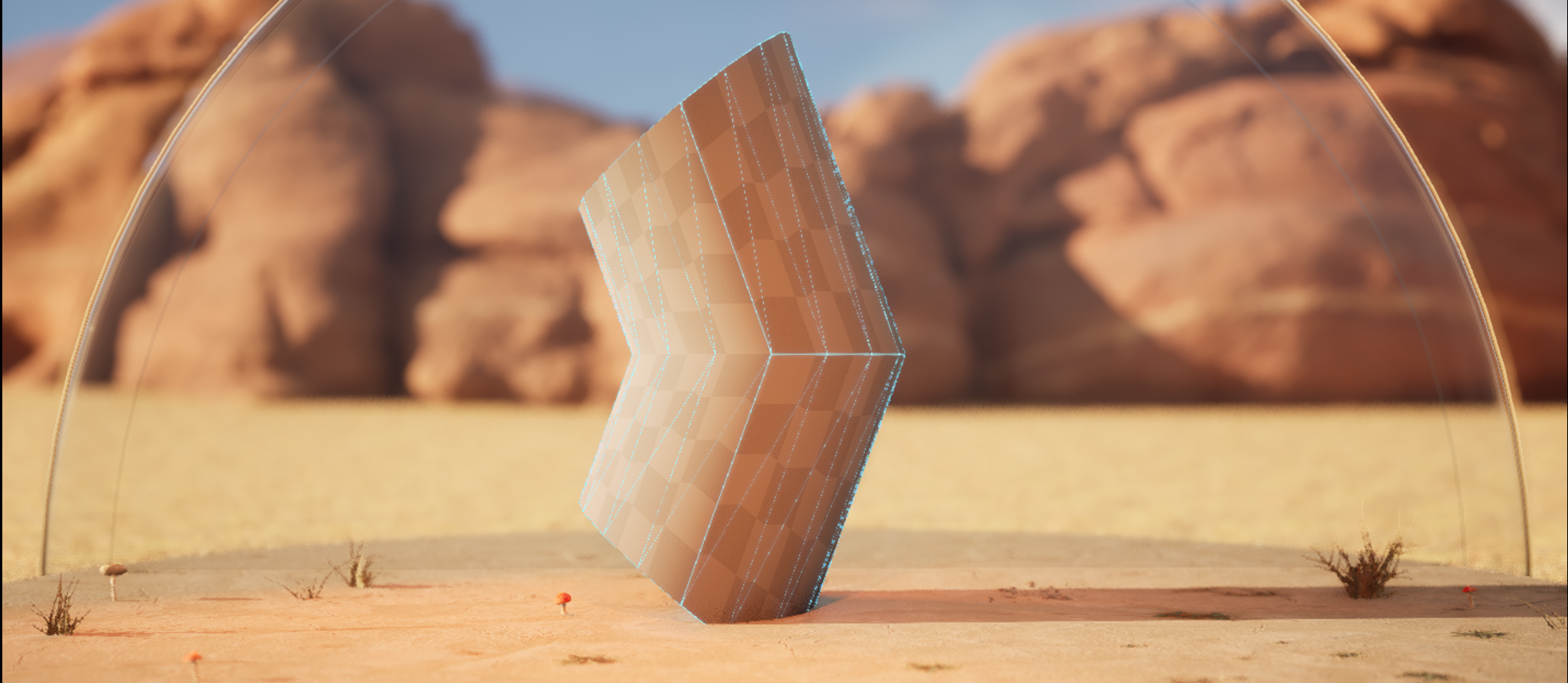 |
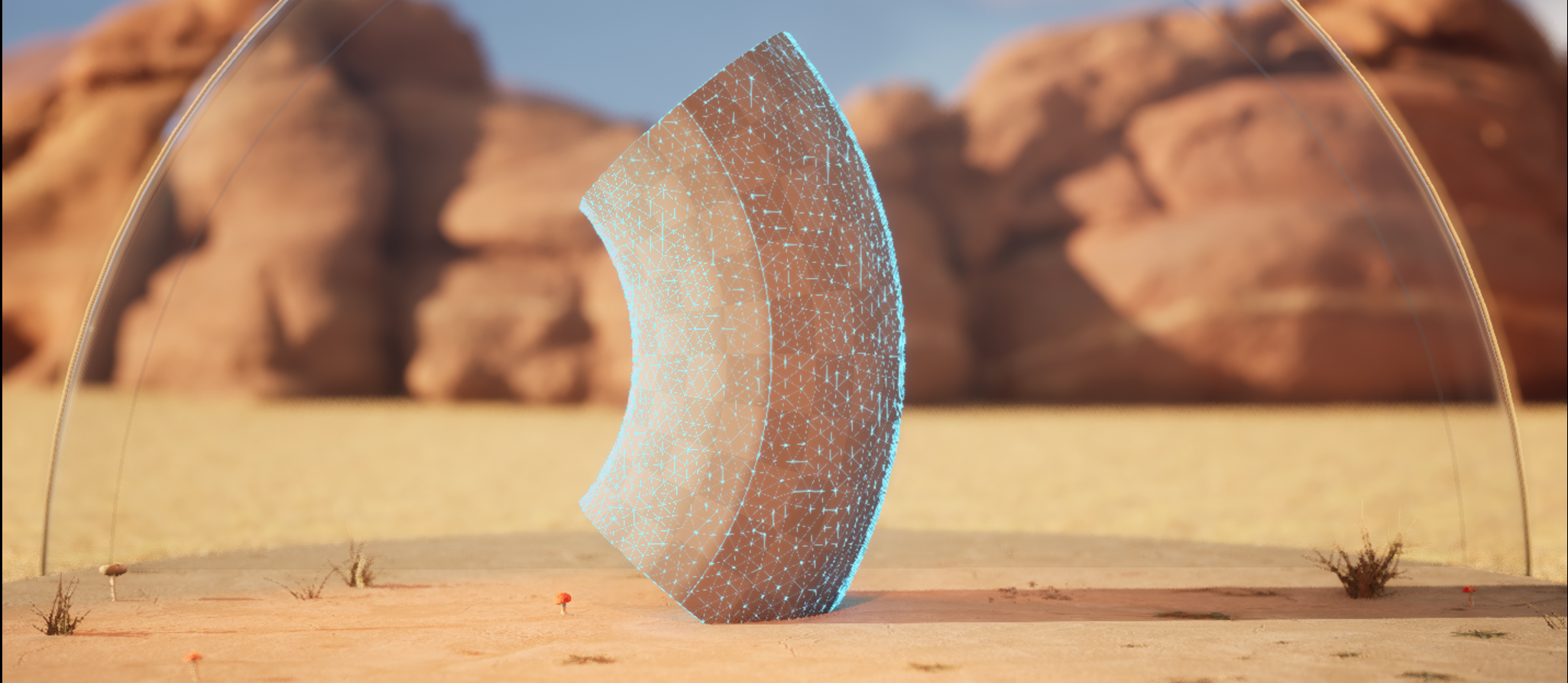 |
|---|---|
| Low-Poly | High-Poly |
Im Bild oben sehen Sie den Unterschied, den das Warp-Werkzeug bei einem Mesh mit etwa 30 Dreiecken im Vergleich zu einem Mesh mit über 100 Dreiecken hat.
Je nach gewünschtem Aussehen und Performance-Budget Ihres Projekts ist die Verwendung des Simplify-Werkzeugs zur Verringerung der Polygonanzahl möglicherweise nicht erforderlich, wenn das Re-Meshing nicht eine beträchtliche Menge an Dreiecken hinzugefügt hat.
Normalen
Nicht alle Werkzeuge der „Deform“-Kategorie passen Normalen beim Sculpting richtig an, was dazu führen kann, dass diese falsch aussehen. Zur Korrektur des Erscheinungsbilds können Sie das Werkzeug Edit Attributes verwenden, um die Normalen der gestalteten Oberfläche nach der Mesh-Verformung zurückzusetzen.
Viewport
Nutzen Sie als allgemeine Modellierungspraxis die verschiedenen Viewport-Typen (vorne, hinten, links und rechts), um sicherzustellen, dass Ihr Modell richtig geformt wird.
Darüber hinaus hilft Ihnen die Betrachtung des Drahtgitters Ihres Mesh, Probleme zu beheben und die Topologie zu verfolgen. Aktivieren Sie dazu die Option Show Wireframe im entsprechenden „Deform“-Kategoriewerkzeug oder verwenden Sie das Inspect-Werkzeug. Sie können außerdem den View Mode zu Wireframe ändern, um die Polygonkanten der gesamten Geometrie im Viewport zu visualisieren.
Verwenden der Verschiebung
Bevor die Verschiebung angewendet wird, unterteilt das Werkzeug zunächst Ihr Mesh. Verwenden Sie die Eigenschaft Subdivision, um die Iterationsbetrag anzupassen.
Da Ihre Geometrie bei der Anwendung der Verschiebung unterteilt wird, kann es vorkommen, dass Sie Ihr Auflösungsbudget für Ihr Projekt überschreiten. Zur Optimierung Ihres Projekts können Sie den Verschiebungseffekt als eine Textur speichern und die Textur dann als Normal-Map auf eine vereinfachte Version Ihres Mesh oder mit niedrigerer Auflösung anwenden. Sie können diese Texturen mit den Baking-Werkzeugen erstellen.
Die Eigenschaften Displacement Type und Displace Intensity legen fest, wie Sie Ihr Mesh verschieben.
| Verschiebungstyp | Operation | Beispiel |
|---|---|---|
| Constant | Versetzt eine festgelegte Entfernung in der Normalen-Richtung. | 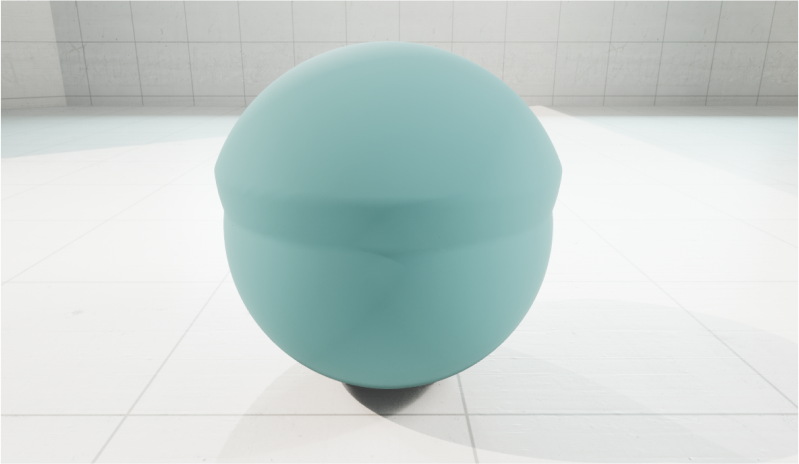 |
| Texture2D Map | Versetzt in der Normalen-Richtung mit dem ersten Kanal einer 2D-Textur. | 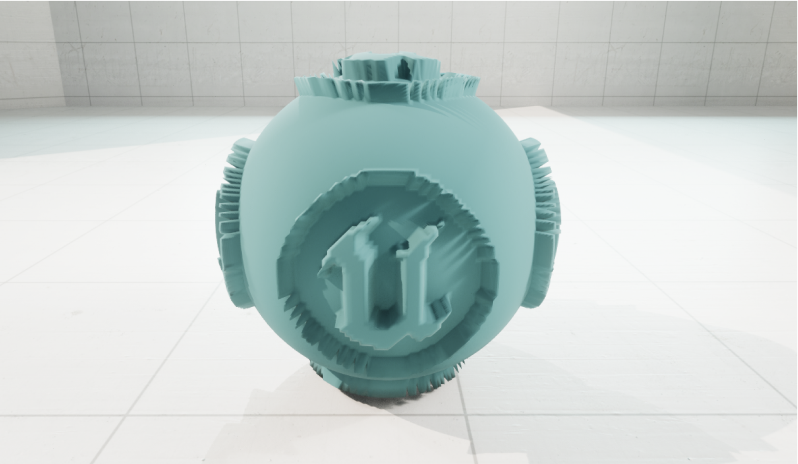 |
| Random Noise | Versetzt Scheitelpunkte zufällig. | 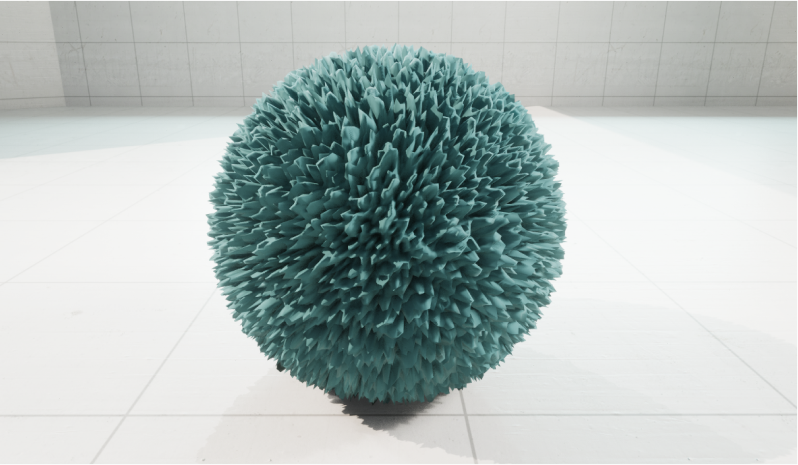
|
| Perlin Noise | Versetzt in der Normalen-Richtung, gewichtet mit Perlin-Rauschen. | 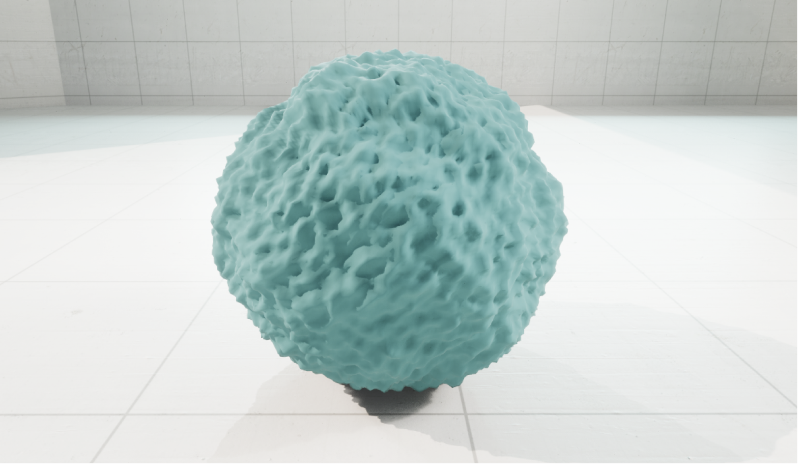
|
| Sinus Wave | Bewegt Scheitelpunkte in einem räumlichen Sinuskurvenmuster. | 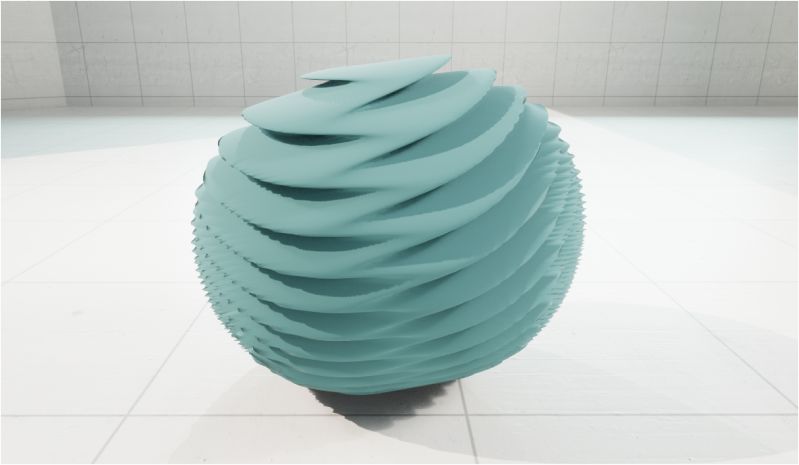
|
Sobald Sie mit der Verwendung des Werkzeugs fertig sind, akzeptieren Sie im Panel Tool Confirmation die Änderungen oder brechen Sie sie ab.
Tastaturkürzel
| Tastaturkürzel | Beschreibung |
|---|---|
| F | Zoomt in die Position des Mesh. |
| **STRG + ziehen | Richtet das Gizmo an der Szene aus |
| Eingabetaste | Akzeptiert die Werkzeugänderungen. |
| ESC | Bricht die Änderungen ab und beendet das Werkzeug. |

