

Slate后缓冲区 对游戏场景进行取样以用于UI材质,类似于SceneColor在后期处理材质中的使用。这使得你可以创建同时适用于游戏世界和用户界面的视觉效果。Slate后缓冲区还可以应用 Slate后期处理 类来处理广泛的后期处理,例如模糊效果。
Slate后缓冲区的一些用例包括:
- 使透明弹出消息后面的场景变得模糊。
- 用来显示损伤或黑暗的渐晕效果。
- 全屏模糊效果,会选择性地遮挡控件以及游戏世界。
- 效果类似磨损录像带的失真滤镜。
上述每个示例均可在内容示例项目的 UI_SlatePostBuffer 关卡中找到。
本页面提供以下内容:
- 关于使用Slate后缓冲区的工作流程概述。
- 关于Slate后缓冲区如何运作及其局限性的技术信息。
- 关于如何进行以下操作的说明:
- 启用Slate后缓冲区。
- 配置你的Slate后缓冲区。
- 创建新的Slate后处理器类。
- 将Slate后缓冲区集成到材质中,并将其应用于UI元素。
概述
Slate后缓冲区和后处理器类是全局资源,因此你应该与整个团队沟通,以确定项目该如何使用它们。
UE支持最多5个Slate后缓冲区,每个缓冲区都会对游戏场景进行取样以用于UI材质。你可以为每个后缓冲区设置一个Slate后处理器类,以便你在UI材质中使用该缓冲区之前,对该缓冲区应用广泛的后期处理。如果没有后处理器,则只会对游戏场景的副本进行取样。
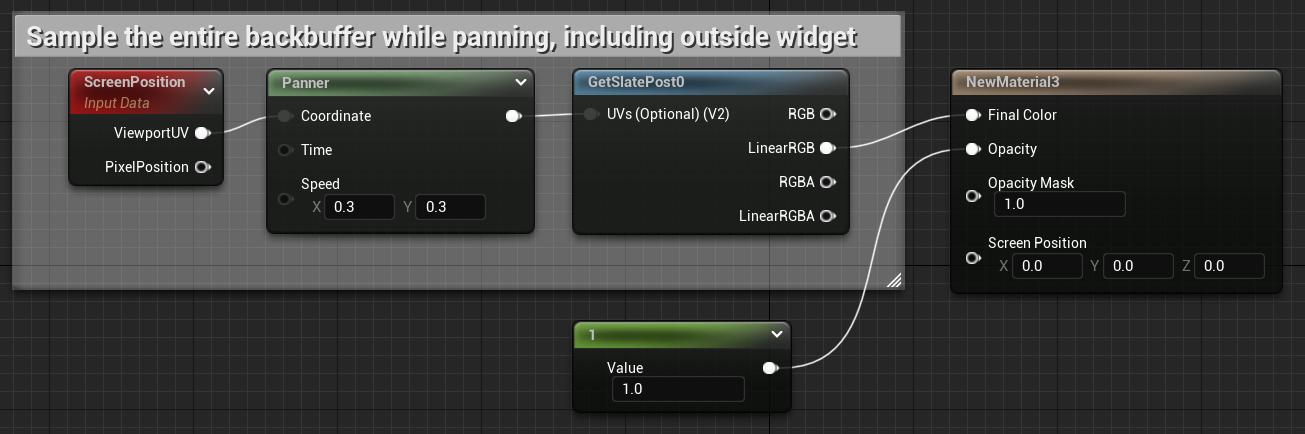
UI材质可以使用 GetSlatePost 函数对后缓冲区进行取样。例如,GetSlatePost0 对Slate后缓冲区0进行取样,而 GetSlatePost4 对Slate后缓冲区4进行取样。UI材质可以使用Slate后缓冲区,类似于后期处理材质使用SceneColor对场景进行取样。
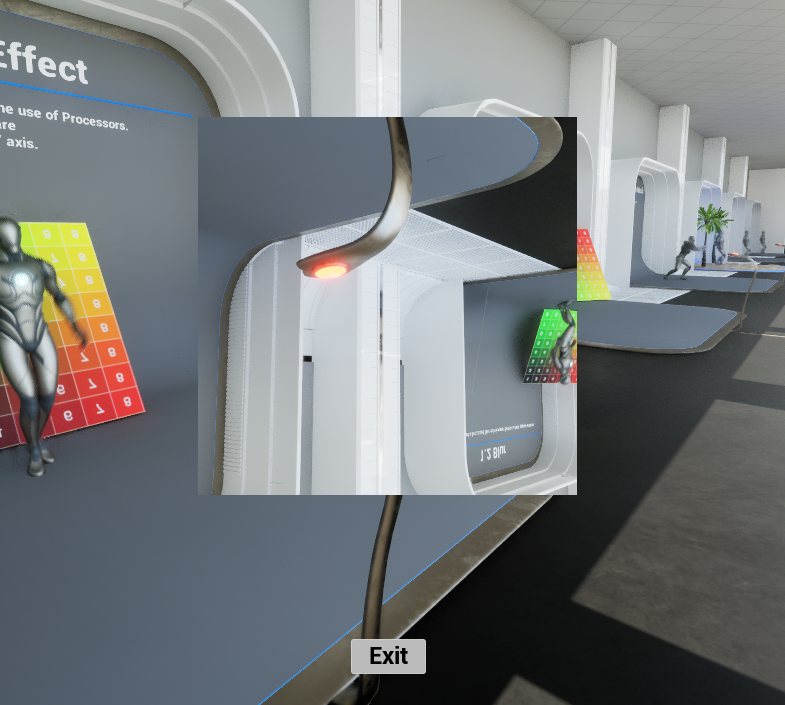
当你对控件应用UI材质应时,它将使用该控件将材质的后期处理应用到控件后面的屏幕部分。以下示例使用反转的Y轴UV坐标,将方形控件内的视口部分完全翻转。
举一个更复杂的例子,下面的屏幕截图显示了一个使屏幕失真的控件,使其看起来像磨损的录像带。应用录像带失真材质的控件占据了整个屏幕,并位于UI内其他控件的顶部。这使得UE可以同时处理UI和游戏场景,因此你可以使用UMG蓝图中的文本控件控制日期和时间码等元素。
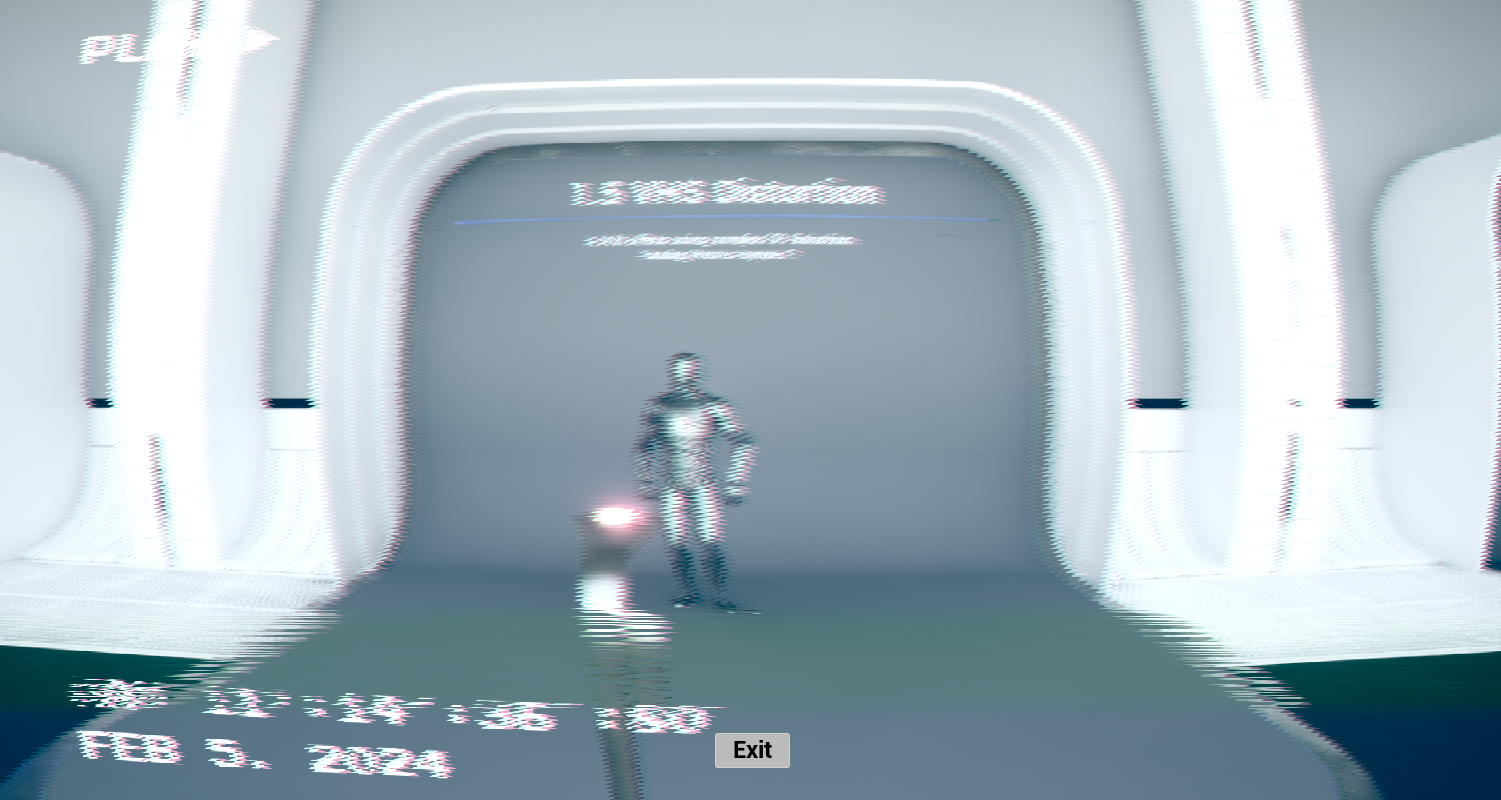
默认情况下,GetPostBuffer节点直接在UI控件后面进行取样。要了解如何重载它们,请参阅下面有关在UI材质中使用后缓冲区的技巧小节。
启用Slate后缓冲区
要启用Slate后缓冲区,请将以下控制台变量添加到项目的 *Engine.ini文件中:
DefaultEngine.ini
[ConsoleVariables]
Slate.CopyBackbufferToSlatePostRenderTargets=1
或者,你可以使用以下控制台命令来启用此控制台变量:
控制台
-dpcvars=Slate.CopyBackbufferToSlatePostRenderTargets=1
在项目设置中配置Slate后缓冲区
要配置你的后缓冲区,请执行以下操作:
-
打开你的 项目设置(Project Settings)。
-
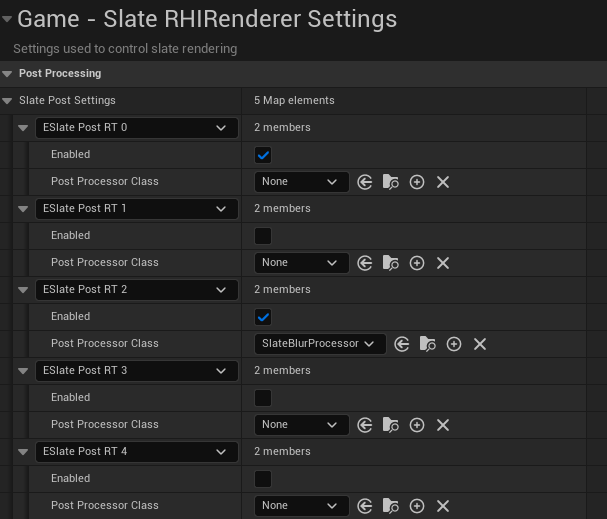
找到 游戏(Game) > Slate RHIRenderer设置(Slate RHIRenderer Settings) > 后期处理(Post Processing)。
-
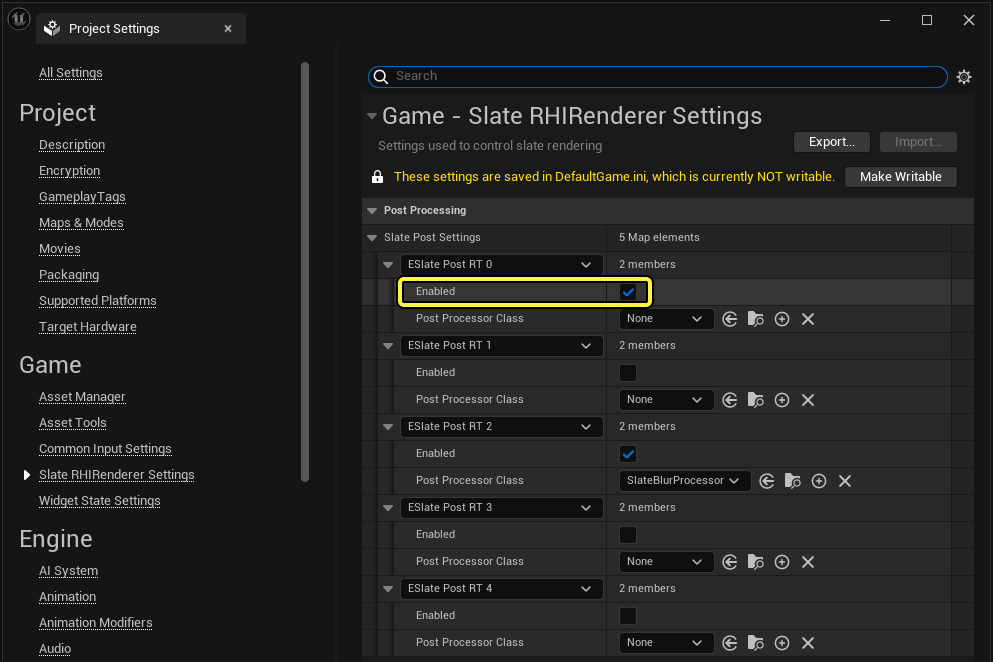
展开你要配置的缓冲区的下拉菜单。你可以根据需要启用或禁用每个缓冲区。
-
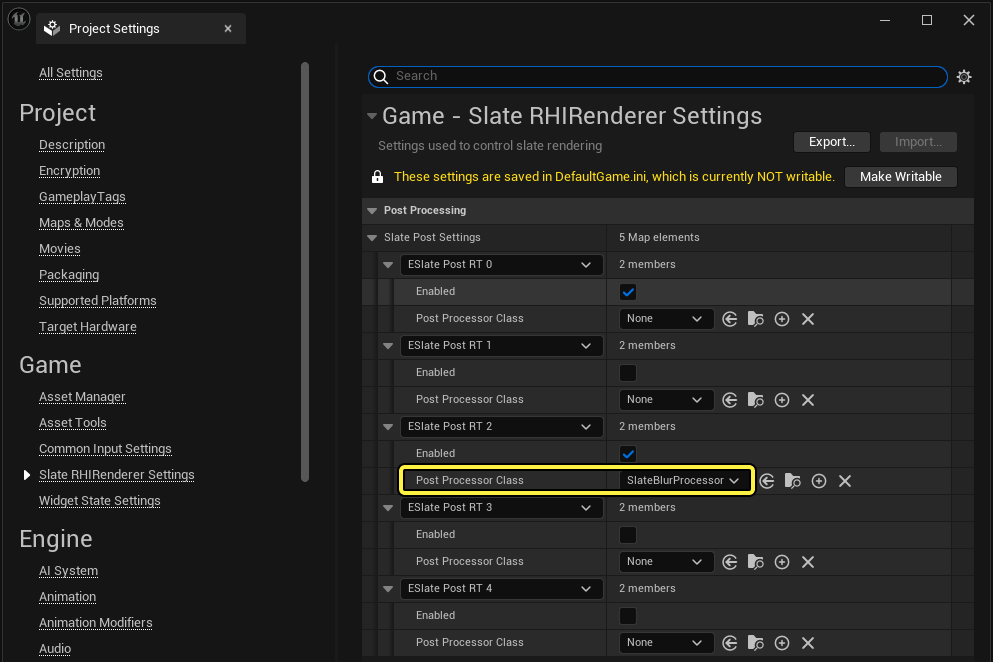
如果你想向Slate后缓冲区添加特定的后期处理,请为其选择一个 后处理器类(Post Processor Class)。
创建并使用Slate后处理器类
要创建新的Slate后处理器类,请执行以下操作:
-
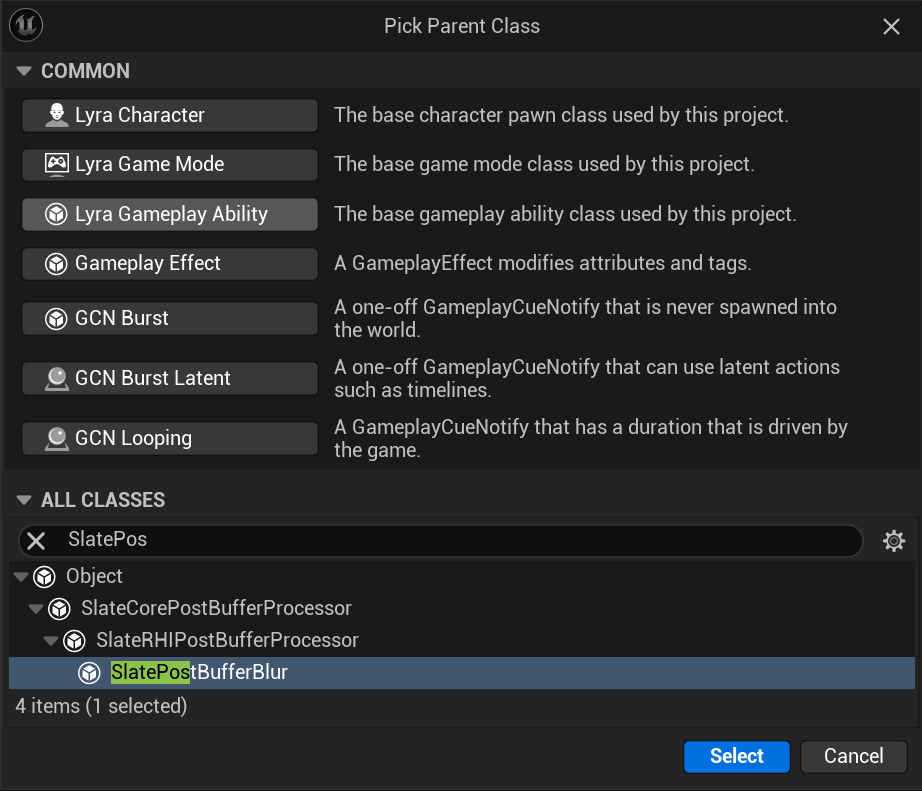
创建从 USlateRHIPostBufferProcessor 或其子类之一派生的 新蓝图类 。本教程以USlatePostBufferBlur为例。
-
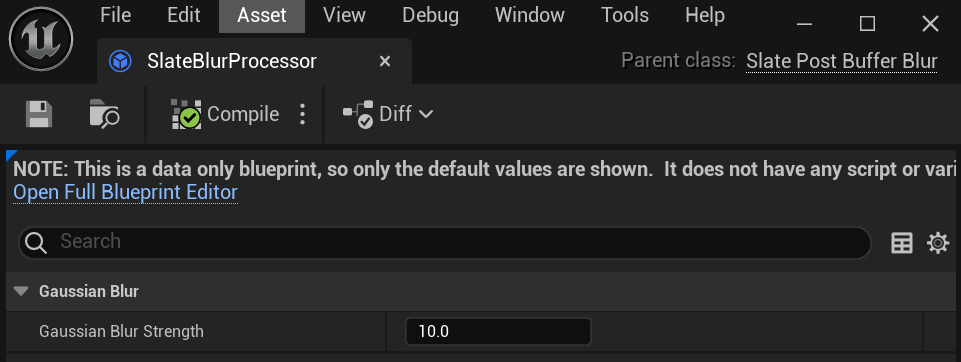
打开新后处理器的蓝图,然后编辑类默认值。将 高斯模糊强度(Gaussian Blur Strength) 的默认设置更改为除从父类继承的默认值以外的值。在本例中,高斯模糊强度设置为10.0。
-
打开 项目设置(Project Settings) > Slate渲染器设置(Slate Renderer Settings) > 后期处理(Post Processing),展开其中一个后缓冲区的下拉菜单,并将 后处理器类(Post Processor Class) 设置为你的新后处理器。
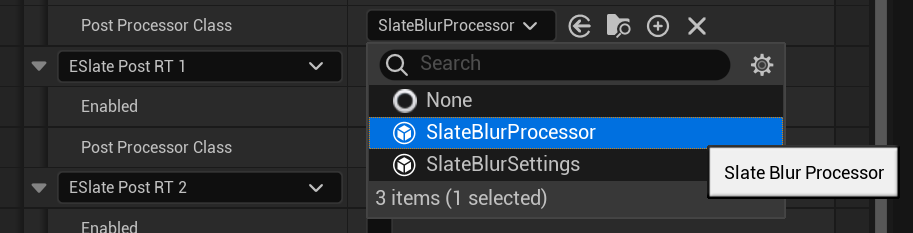
现在,UE将使用你的后处理器在控件复制后缓冲区之前对其进行处理。在本示例中,是添加高斯模糊效果。
你还可以从 USlateRHIPostBufferProcessor 派生出一个新的C++类,从而实现你自己的后处理器。
在运行时修改Slate后处理器
你可以使用 Slate FX子系统(Slate FX Subsystem) 在运行时修改Slate后处理器的值。
-
创建 Slate FX Subsystem 节点。
-
调用 Get Slate Post Processor 从你的一个后缓冲区中获取后处理器。
-
将后处理器转换为适当的类。
-
从转换的后处理器对象访问后处理器的参数。
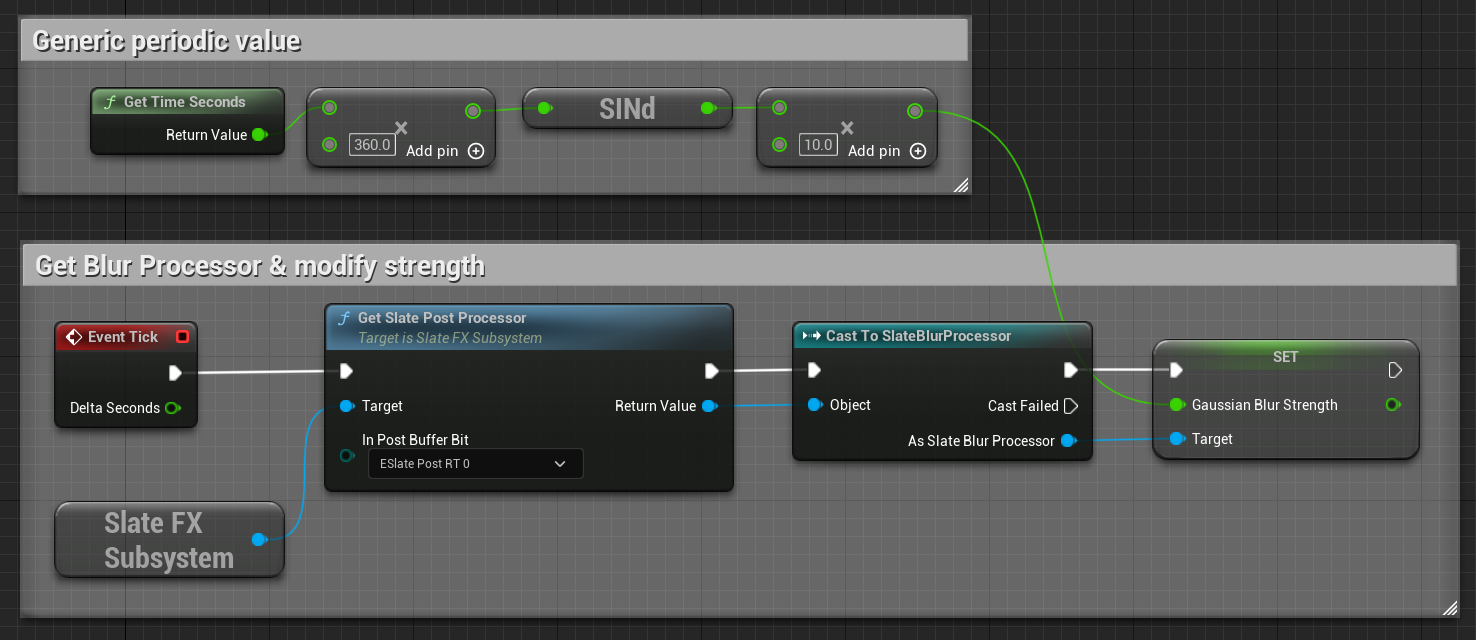
上图只是运行时修改后处理器的一个示例。我们不建议如图中所示那样在更新函数时执行此操作。
因为Slate后缓冲区和后处理器属于全局资源,如果你像上面的示例一样修改Slate后处理器的值,将全局改变该值。因此,所有使用此后期处理的Slate控件或UI材质的实例,都将体现该变化。在运行时修改Slate后期处理值之前,请谨慎操作并与整个团队沟通。
在UI材质中使用后处理器
要创建对后缓冲区进行取样的UI材质,请执行以下操作:
-
创建新 材质 。
-
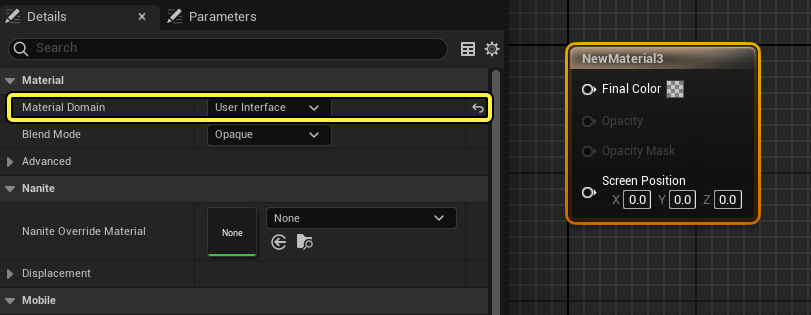
将材质的 材质域(Material Domain) 设置为 用户界面(User Interface) 。
-
要对缓冲区进行取样,请调用与你要使用的后缓冲区相对应的 GetSlatePost 函数。例如,
GetSlatePost0将获取Slate后缓冲区0。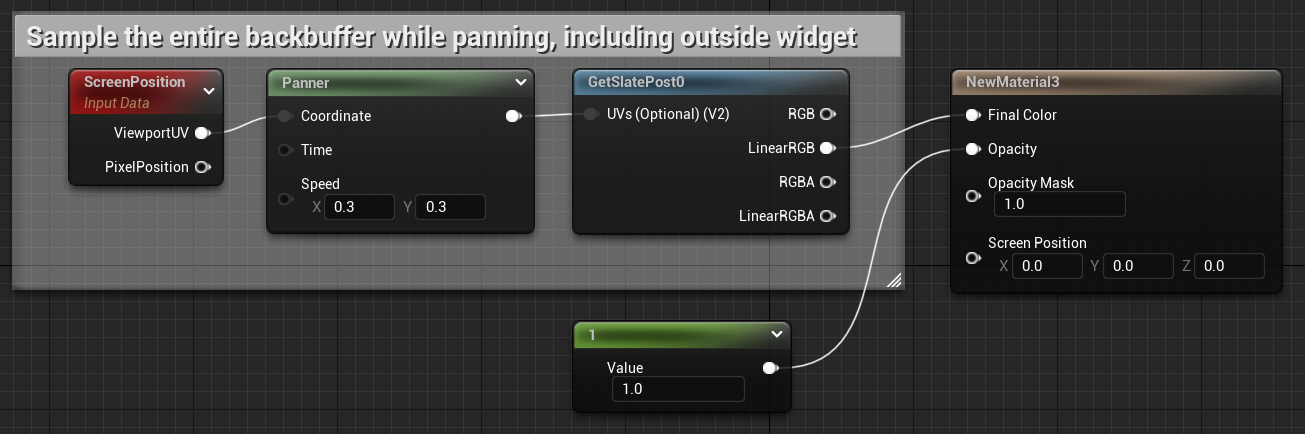
在UI材质中使用后缓冲区的技巧
以下是在UI材质中使用后缓冲区的一些技巧:
- 默认情况下,GetSlatePost节点仅对当前控件后面的像素进行取样,但你可以使用 UV 输入对此进行修改。
- 使用 LinearRGB 可获取后缓冲区的伽马校正取样。
- RGB 对于正确的颜色反转等效果很有用。
下图是一个材质示例,该材质使用后缓冲区创建旋转的UE徽标,并反转徽标背后世界的颜色。它将UE徽标纹理馈送到不透明度(Opacity)输出,而最终颜色(Final Color)反转GetSlatePost0的RGB输出。
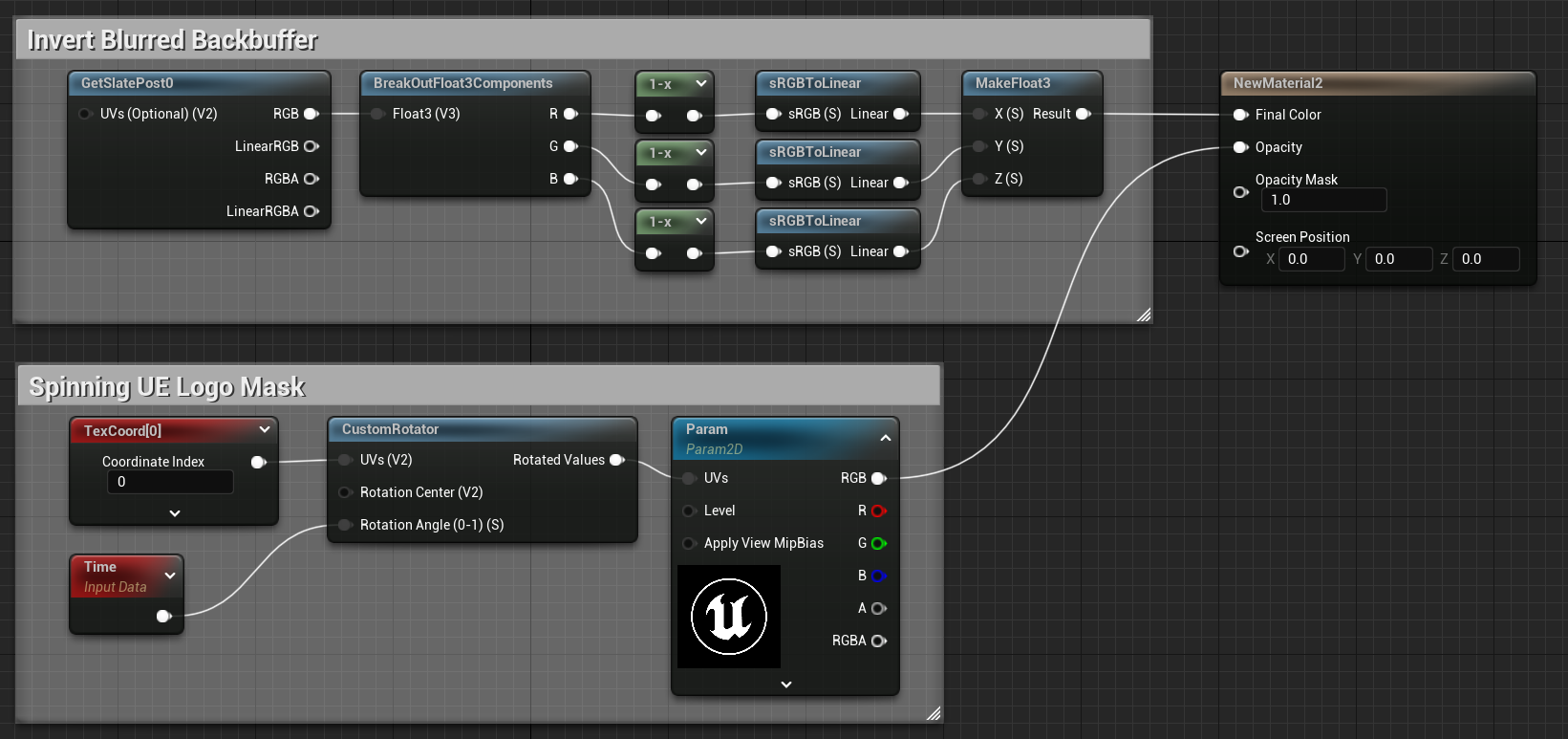
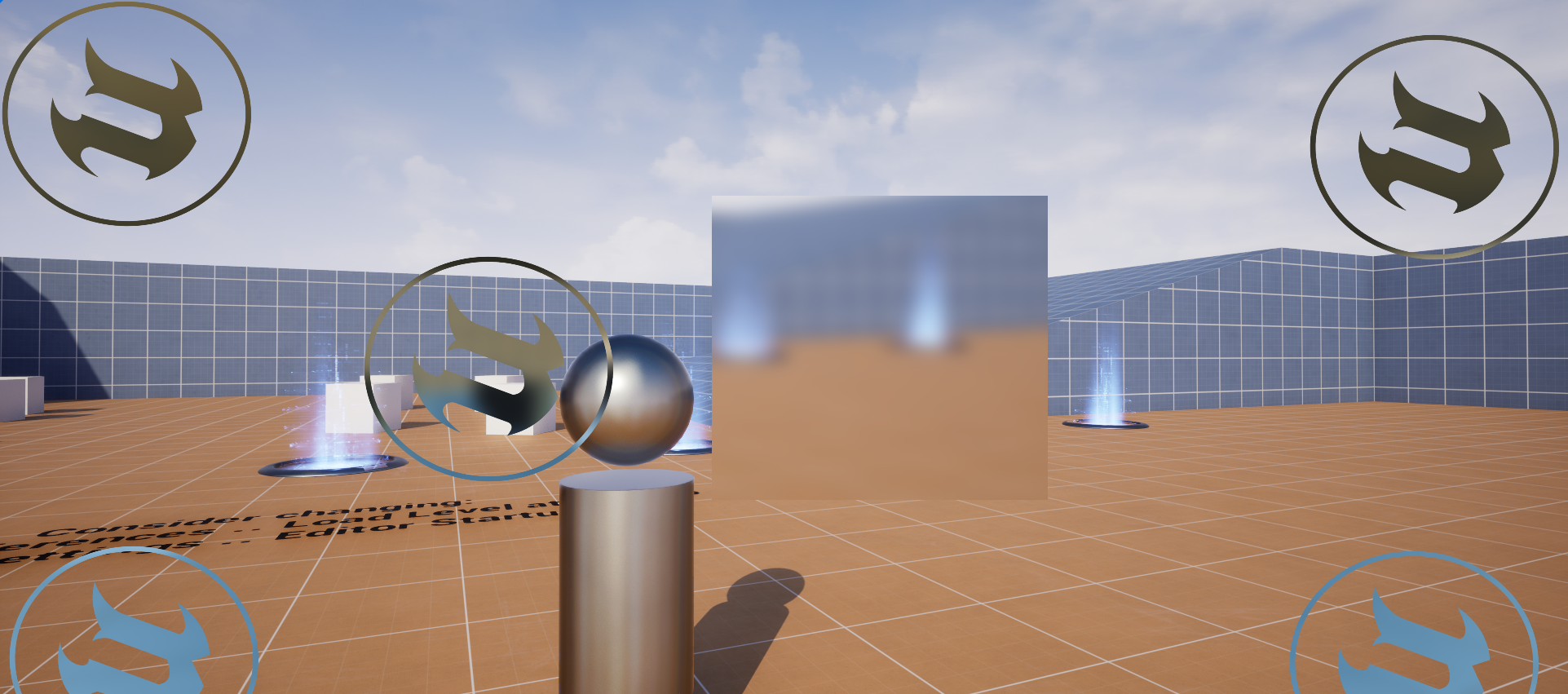
下图中使用的就是此材质。请注意,尽管没有对 GetSlatePost0 的进行UV输入,但材质会直接对控件后面的场景进行取样。
在后缓冲区中捕获UI控件
默认情况下,只有场景会被GetSlatePost节点捕获。但是,你可以使用 后缓冲区更新控件(Post Buffer Update Widget) 同时捕获场景和其他UI控件,以指示Slate何时捕获UI。要在后缓冲区中捕获UI,请执行以下操作:
-
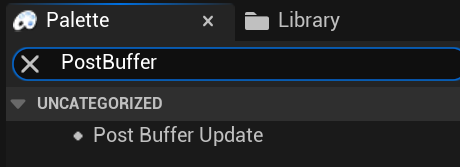
在UMG设计器的调色板中找到 后缓冲区更新控件(Post Buffer Update Widget) 。
-
在你想要当前UI更新的位置添加控件。无论此控件在哪里,Slate后缓冲区都会更新。
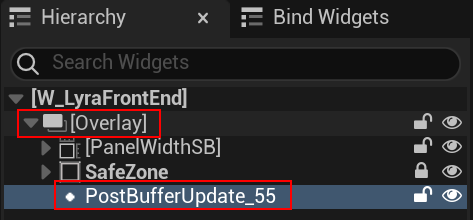
我们建议将更新控件作为层级中的最后一个元素,以确保在你想要取样的控件之后(或之上)绘制它。
-
在细节面板中配置后缓冲区更新控件。
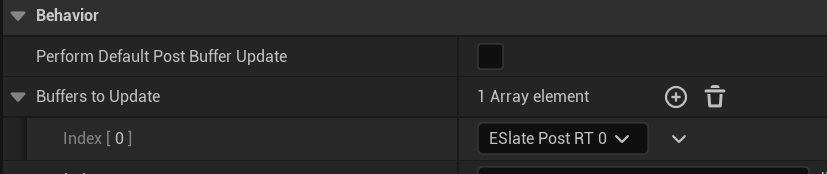
后缓冲区更新控件具有以下参数:
| 参数 | 说明 |
|---|---|
| 执行默认后缓冲区更新(Perform Default Post Buffer Update) | 若为true,则将发生默认的、仅限场景的复制/Slate后期处理。否则不会发生默认的复制/处理。如果没有"绘制"后缓冲区更新,并且此设置处于关闭状态,则当控件尝试对Slate后缓冲区进行取样时,则行为将处于未定义状态。(结果可能是最后一帧或为黑/白 - 请避免这种情况。) |
| 要更新的缓冲区(Buffers to Update) | 此控件应为其触发UI+场景取样的缓冲区数组。应与UI中此时GetSlatePost节点的预期使用情况相对应。 |
一旦你配置了后缓冲区更新控件,未来的控件就可以使用应用到你选择更新的缓冲区的后期FX,自由地对场景和UI进行取样。
后缓冲区和绘制顺序
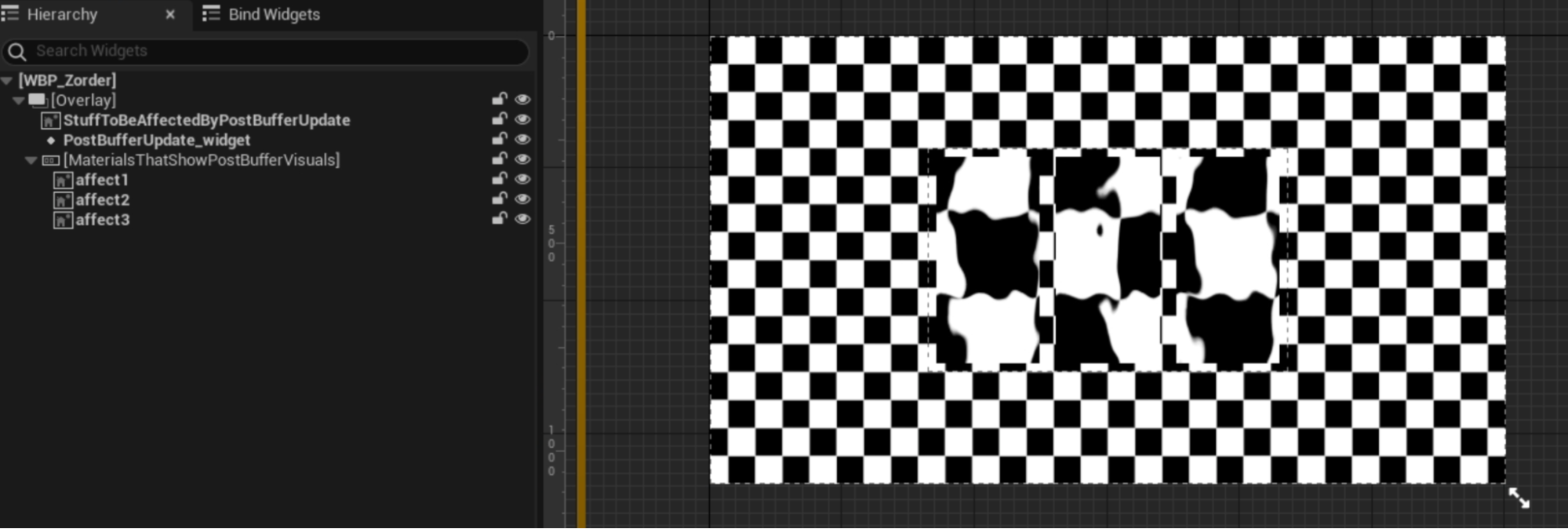
为了使后缓冲区更新正常运行,Slate必须在后缓冲区可以取样 之前 绘制后缓冲区将取样的所有UI元素。由于绘制顺序混乱,若将后缓冲区放在垂直/水平/网格框内的覆层中,可能无法保证这一点。指引:
- 层级的底层应该是你要显示受后缓冲区影响的视觉效果的控件。
- 中间层应该包含后缓冲区控件。
- 顶层应该是对后缓冲区进行取样并将效果应用于底层的材质。
下图展示了有效的绘制顺序:
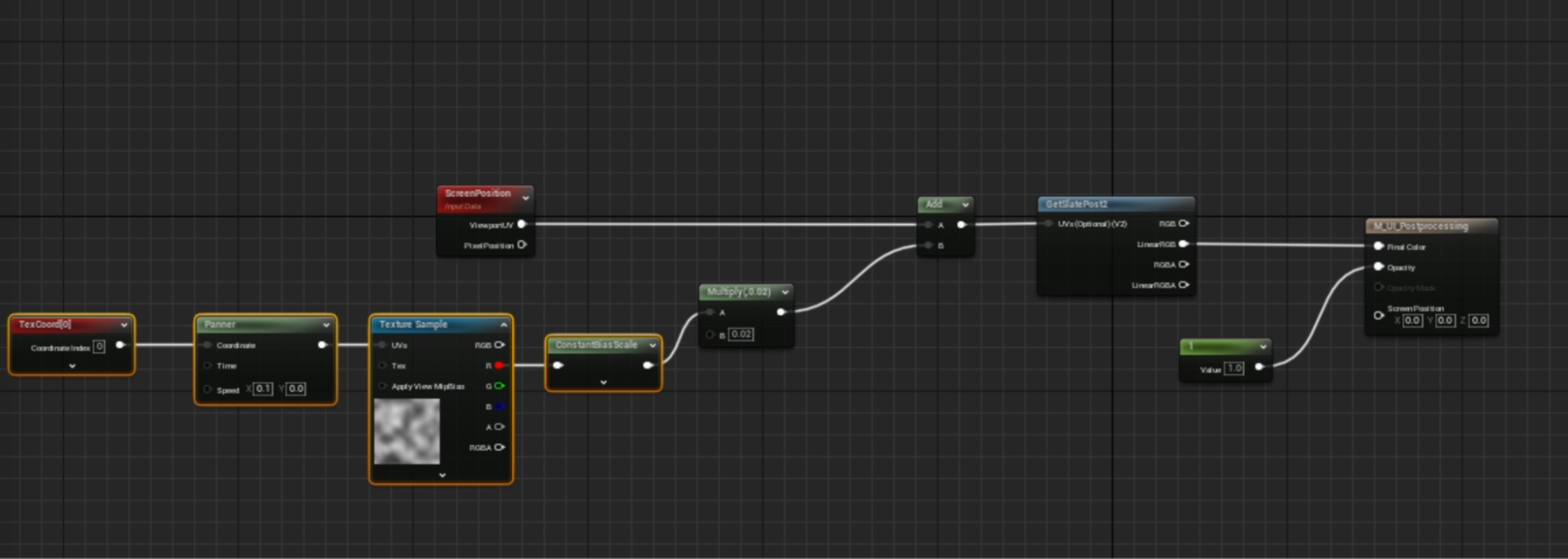
下图展示了应用于水平框中图像的材质:
技术信息和限制
以下是有关Slate后缓冲区行为方式的一些技术信息和限制。
取样
GetSlatePost节点会对场景后缓冲区的每帧处理一次的副本进行取样,以供控件取样。这些缓冲区是全局的,因此你需要在团队内规划如何使用缓冲区。由于材质会对后缓冲区的副本进行取样,因此,除非你使用后缓冲区更新控件,否则绘制在顶部的控件不会对更低的控件进行取样。
性能和模糊后期处理
预计模糊后期处理的性能开销会随着你使用的模糊量成比例增加。换句话说,32像素的模糊效果的性能开销会高于16像的素模糊效果。下表显示了渲染一帧游戏场景的性能测量结果。这是在UE 5.4中使用Renderdoc在RTX 3080上进行的测量。
| 模糊强度(像素) | 核大小 | 模糊时间(微秒) | GPU帧总时间 | 模糊效果使用的GPU 百分比 |
|---|---|---|---|---|
| 72 | 28x28 | 93 us | 8272 | 1.1% |
| 256 | 97x97 | 212 us | 8254 | 2.5% |
上面的数据主要是为了让你了解模糊尺寸之间的相对性能差异。数据并不一定反映虚幻引擎或当前一代硬件的当前性能。
多个后处理器
当你使用多个带有后期处理的后缓冲区时,你只需承担屏幕上实际可见的后期处理的性能开销。例如,如果你有两个后缓冲区,每个后缓冲区都使用具有不同值的模糊后处理:
-
如果只有其中一个后缓冲区可见,则你只需承担那一个后缓冲区的性能开销。
-
如果两个后缓冲区都可见,则你需要同时承担两个后缓冲区的性能开销。
最小化缓冲区使用量
只有绘制使用缓冲区的控件时,才会复制/填充每个缓冲区。当缓冲区未被用于两帧时,其会在GPU上被调整为1x1。
HDR支持
Slate后缓冲区支持 HDR 。但是,当使用HDR时,材质应 从RGB取样,而不是从LinearRGB取样。此外,HDR支持仅在关闭HDR复合(HDR Composite)时才能立即生效。如果你要使用HDR复合,则可能需要在使用过程中校正伽马值。
已缓存缓冲区使用量
在材质/纹理创建和资源更新时,控件材质会缓存后缓冲区使用量,但不会在每次绘制时更新此缓存值。
由于此缓存的原因,如果你在全局控制台变量Slate.CopyBackbufferToSlatePostRenderTargets关闭的情况下运行,你可能会遇到材质显示未使用的情况。在这种情况下,尝试使用后缓冲区的材质可能仅进行黑/白取样。如果发生这种情况,你可能需要重新启动才能清除使用缓存并获得正确的结果。我们建议在 *Engine.ini中或在测试早期启用Slate.CopyBackbufferToSlatePostRenderTargets。
当使用后缓冲区更新控件在PIE中调整大小时,取样结果在调整大小期间可能会暂时显示未黑/白。出现此问题是因为在检查大小时,我们对后缓冲区更新控件更加保守。这仅发生在PIE中,因为要绘制编辑器的缘故,PIE在调整大小期间会更主动地绘制。这不会在独立构建或发售构建中发生。
