
使用 UnrealGameSync(UGS) 同步和编译某个版本时,需要你的本地机器有可以编译 虚幻引擎(UE) 的IDE,并使用一系列脚本来自动执行编译过程。但是,项目中的许多贡献者并不使用代码库,或者无法访问IDE。为了使这些用户能够运行项目的最新版本,UGS支持将 预编译二进制文件(PCB) 添加到版本中。你可以使用 .zip 文件形式将PCB提交到Perforce,以将其与变更列表关联。此后,UGS可以同步和解压缩 .zip 文件的内容,而不是在本地进行编译。
执行此操作使用的用户界面与本地编译相同,但没有匹配二进制文件的更改都将显示为灰色。配置完成后,用户可以选中 选项(Options) 菜单下的 同步预编译二进制文件(Sync Precompiled Binaries),选择使用预编译二进制文件。
基本的Perforce设置
以下过程解释了用户需要什么,才能将预编译二进制文件用于UE项目。此过程假定用户已设置Perforce以用作源代码控制系统。要设置用于UGS的Perforce服务器的内容,请按此处所述进行操作。
用户将需要单个流送,其中包含引擎源代码、非虚幻构建过程生成的依赖项以及自己项目。
这种设置相对少见,但你可以使用Perforce分支而不是用UGS流送。详见使用分支.
为了确保所有必需的虚幻引擎文件都存在,用户应该复制Epic现有的其中一个Perforce发布流送。
凡是具有命名规范//UE/Release-4.xx的发布流送,都应该可以从中复制。确保 .p4ignore.txt 文件已复制,因为这将确保在开发人员开始从本地构建后,不会将额外的文件添加到流送的副本中。
用户还可以使用 GitHub源构建,运行 GitDependencies.exe,并上传完整的源代码以及收集到的依赖项。 复制Epic的其中一个Perforce流送仍然是推荐路径,无论如何收集、生成和上传文件,都需要从流送中复制 .p4ignore.txt 文件。
无论你决定采用哪种方式在Perforce中设置文件,请确保文件类型和权限与你设置的任何版本的发布流送相匹配。 如果文件在我们的流送中被标记为可写,则它在你的流送中也应该可写。
-
如果可写和不可写之间存在不匹配,可能会导致构建或运行时失败。 要检查这些权限,请在 Perforce 中打开流送,并检查文件名右侧。
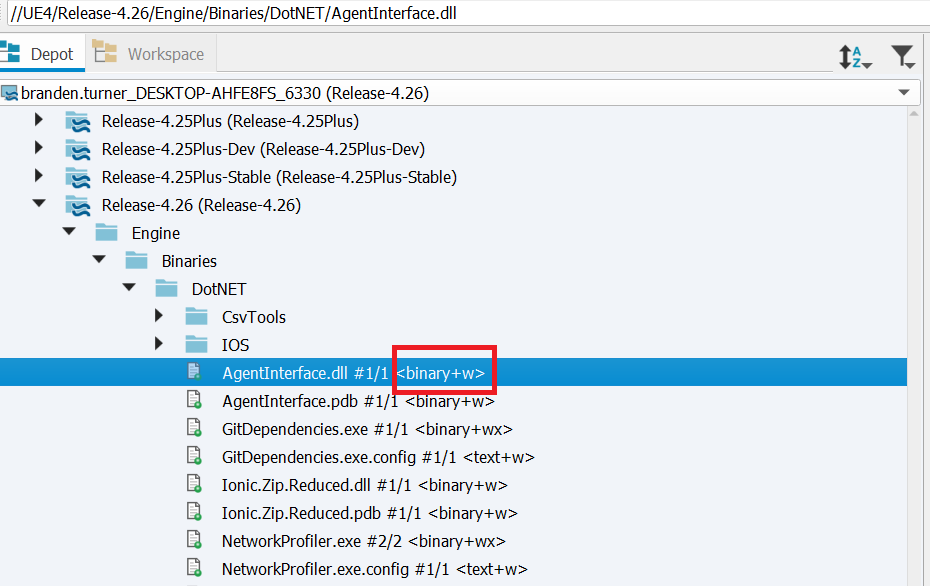
-
如果你发现需要更改流送中的文件类型或权限,请在打开文件进行编辑后,右键点击该文件,然后点击 更改文件类型(Change Filetype)。
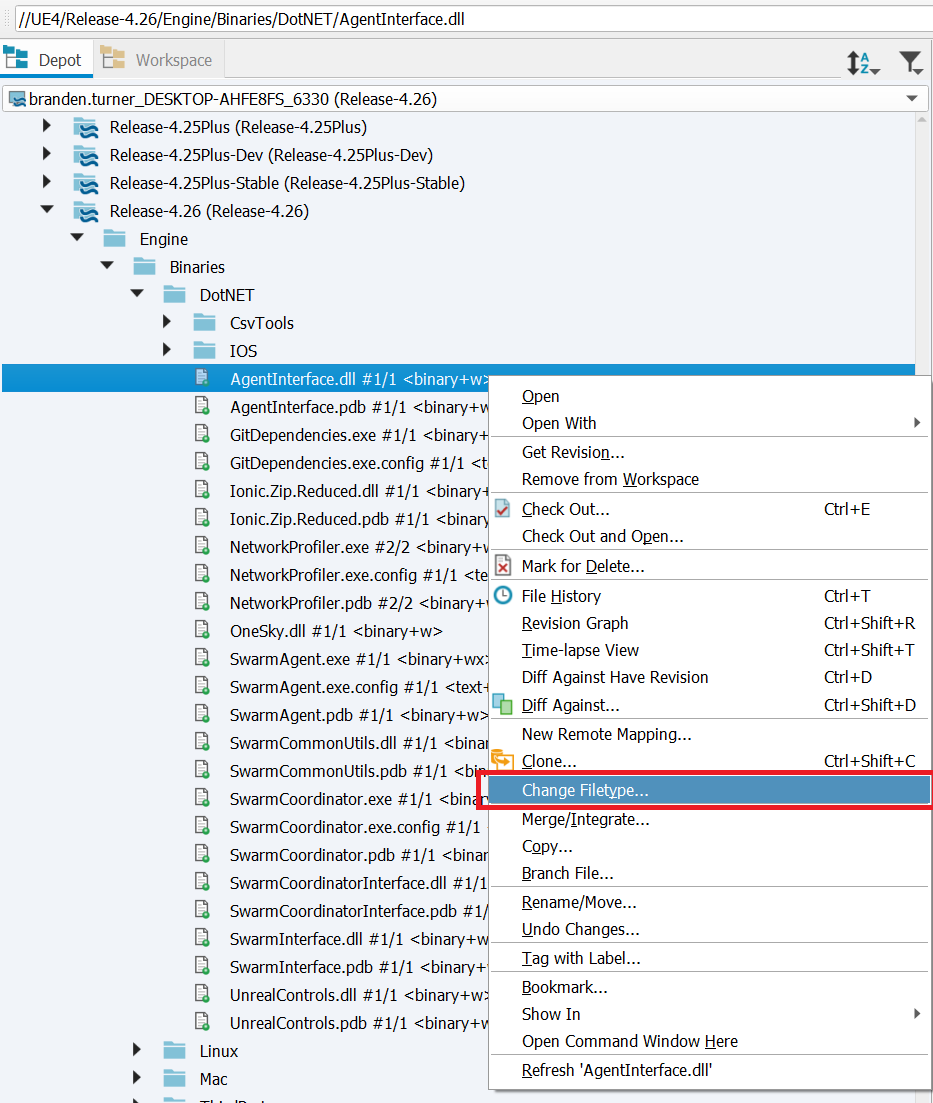
这将打开一个菜单,供你编辑文件类型和权限,以匹配我们的发布流送。
如果你在构建期间或运行时收到特定文件的 拒绝访问(Access Denied) 错误,很可能是由于这些权限设置不正确。
-
凡是与UGS一起使用的项目,都需要是原生的,并且与虚幻引擎的文件位于同一流送中。原生项目可以从虚幻引擎目录结构的顶级目录中发现,或者可以从
.uprojectdirs文件(也在虚幻引擎目录结构的顶层)中列出的路径深一层级发现。
设置流送
用户应使用单独的流送保存预编译二进制 .zip 文件。
可以使用单个流送,但我们强烈建议使用第二个单独的流送,所有有权访问第一个流送的用户也可以访问。 这将避免团队成员不使用PCB而引发的变动。
没有必要为此维护一个单独的工作空间;虚幻游戏同步将使用与同步文件相同的登录凭证以无状态方式获取PCB。
要配置将在其中上传PCB的流送,请执行以下操作:
-
将
Build/UnrealGameSync.ini添加到项目的根目录下,并引用将上传二进制文件的Perforce位置。 这是从Perforce获取PCB时UGS将搜索的内容。Build\UnrealGameSync.ini条目示例:[//UE4/Main/Samples/Games/ShooterGame/ShooterGame.uproject] ZippedBinariesPath=//UE4/Dev-Binaries/++UE4+Main-Editor.zip如果你的UGS设置指向一个
*.uproject,那么UnrealGameSync.ini必须位于[Unreal Project Root Directory]/Build/*。如果你的设置指向一个*.uprojectdirs,将不会搜索该路径。 -
指定
ZippedBinariesPath时,有一些细节需要记住:-
名称
//UE4/Dev-Binaries/++UE4+Main-Editor.zip需要匹配下面上传部分中提到的ArchiveStream参数,其中++UE4+Main是当前分支的名称,斜杠转义为"+"字符。 使用参数时应使用斜杠而不是"+"字符。 -
任何有权访问PCB流送的用户账号都可以向其上传一组新的PCB,但如何完成取决于用户,因为这取决于工作室想要如何部署。 手动用户可以执行上传操作,或者自动构建节点也可以完成。
-
生成和上传预编译的二进制文件
在设置了两个流送并且用户有权访问之后,就可以生成PCB并将其上传到指定的PCB流送。
生成并上传PCB:
-
从Perforce同步 主流送 内容。
-
运行基于位于
[UE Root]/Engine/Build/Graph/Examples/BuildEditorAndTools.xml的示例的 BuildGraph 脚本,以便生成PCB并将其上传至正确的Perforce位置(使用-ArchiveStream参数指定位置)。 使用BuildEditorAndTools的命令示例:Engine\Build\BatchFiles\RunUAT.bat BuildGraph -Script=Engine/Build/Graph/Examples/BuildEditorAndTools.xml -Target="Submit To Perforce for UGS" -set:EditorTarget=ShooterGameEditor -set:ArchiveStream=//UE4/Dev-Binaries -p4 -submit在此示例中,ShooterGame 是一个原生项目,用户想要作为PCB上传的任何项目也需要是原生的。
可以在文件开头的注释中找到有关使用
BuildEditorAndTools.xml的更多信息。ArchiveStream需要匹配之前指定的ZippedBinariesPath,但不是使用"+"字符转义斜杠,而是使用斜杠。 -
此示例将向
//UE4/Dev-Binaries/++UE4+Main-Editor.zip提交zip文件,其中++UE4+Main是当前分支的名称,斜杠转义为"+"字符。应该将相同的路径设置为UnrealGameSync.ini中ZippedBinariesPath的值。确保CL说明的格式正确。 UGS偏向每个CL说明都以"CL"开头,后跟8位数(CL ########),以便它了解二进制文件与哪个变更列表关联。
PDB包含在此
.zip文件中,但它们会被剥离以减少构建大小。 这将允许从崩溃中采集调用堆栈,但不允许进行完整调试。 如果团队需要更好的符号存储,可能要使用符号服务器,符号服务器由IT和部署团队实现。
使用来自UGS的预编译二进制文件
使用位于主流送中的文件,在预编译的二进制文件成功生成并上传到次级流送后,UGS应该能够检测和使用主流送相关的PCB。
-
启用 同步预编译二进制文件(Sync Precompiled Binaries) 选项,并同步到最新。 图中示例是一个没有任何预编译二进制文件的流送,但如果在前面步骤中正确设置了二进制文件,则该选项应该可选。
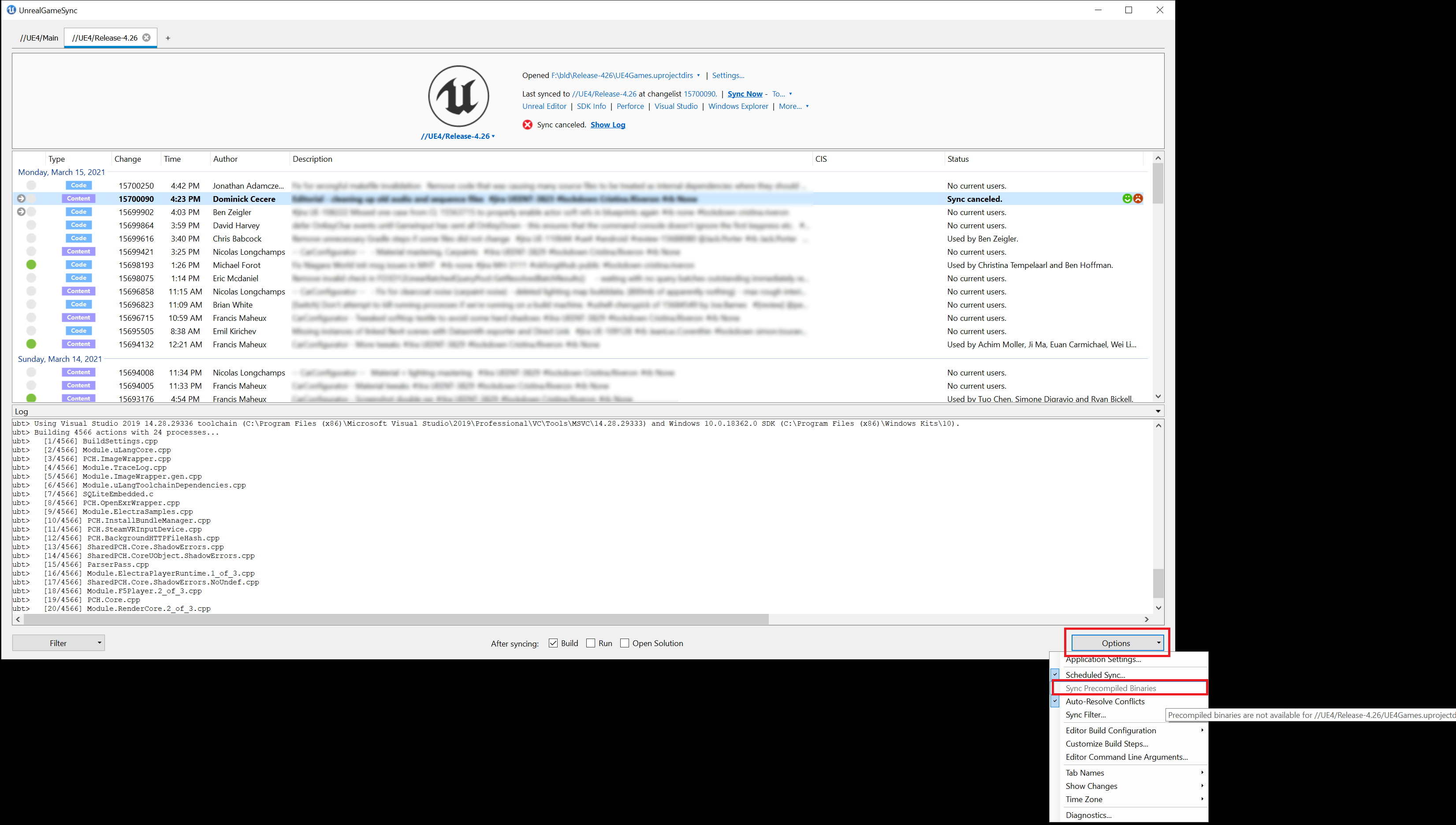
-
应该选择并使用PCB,而不是为选择此选项的任何人构建引擎。
使用分支
你可以将UGS与Perforce分支一起使用,而不是流送,具体方法是:
-
将包含你的配置的
UnrealGameSync.ini文件放在Perforce路径:Engine/Programs/UnrealGameSync/UnrealGameSync.ini。 你必须将其提交到Perforce,因为UGS使用fstat来或获取UGS配置的细节。 -
确认你的
ZippedBinariesPath与PCB的p4仓库路径完全匹配。 -
在UGS的 选项(Option) 菜单中启用 同步预编译二进制文件(Sync Precompiled Binaries)。