将 Sprite 添加到你的项目后,你可以调整或修改Sprite的大小、碰撞或渲染行为。使用 虚幻引擎 的 Sprite编辑器(Sprite Editor) ,你可以调整角色、对象和图块Sprite。
要打开Sprite编辑器,请在 内容浏览器(Content Browser) 中 双击 一个Sprite,或选择多个Sprite, 右键点击 并在 快捷菜单(Context Menu) 中选择 编辑(Edit) 来打开多个Sprite。
你可以在此处参考Sprite编辑器的概览图片,其中高亮显示了工具和面板。
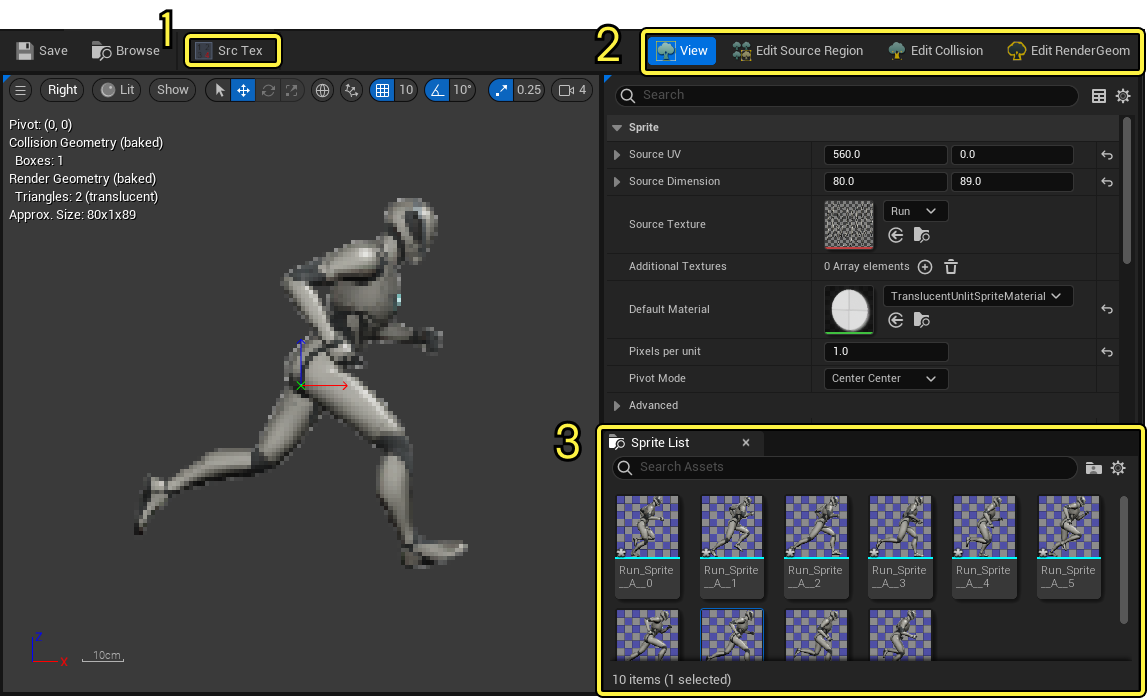
1: 工具栏
2: 编辑器模式
3: Sprite列表
工具栏
你可以在此处参考特有的 工具栏 工具,并在Sprite编辑器中处理Sprite时使用它们。
| 工具 | 图标 | 说明 |
|---|---|---|
| 屏幕文本(Scr Tex) |  |
当你在Sprite编辑器的 视图(View) 模式中工作时,可以用它来开关Sprite视口,将当前Sprite在其源Sprite表的上下文中显示。当前Sprite将以高亮显示,而Sprite表中的剩余Sprite将更暗一些。 |
| 其他Sprite(Other Sprites) |  |
当你在Sprite编辑器的 编辑源区域(Edit Source Region) 模式中工作时,可以用它来开关包含Sprite表中其他Sprite的边界框。 |
| Sprite名称(Sprite Names) |  |
当你在Sprite编辑器的 编辑源区域(Edit Source Region) 模式中工作时,可以用它来开关要在视口中覆盖到Sprite上的Sprite名称。 |
| 提取Sprite(Extract Sprites) |  |
当你在Sprite编辑器的 编辑源区域(Edit Source Region) 模式中工作时,可以用它打开“提取Sprite(Extract Sprites)”窗口,从当前Sprite的源Sprite表重新提取Sprite。 |
| 添加盒体(Add Box) |  |
当你在Sprite编辑器的 编辑碰撞(Edit Collision) 或 编辑RenderGeom(Edit RenderGeom) 模式中工作时,可以用它添加 盒体 碰撞或渲染边界形状。 |
| 添加多边形(Add Polygon) |  |
当你在Sprite编辑器的 编辑碰撞(Edit Collision) 或 编辑RenderGeom(Edit RenderGeom) 模式中工作时,可以用它添加 自定义多边形 碰撞或渲染边界形状。选择 添加多边形(Add Polygon) 工具后,你可以在视口中点击,为自定义形状创建新的顶点。Sprite编辑器会自动将新顶点与现有顶点连接。 |
| 添加圆周(Add Circle) |  |
当你在Sprite编辑器的 编辑碰撞(Edit Collision) 模式中工作时,可以用它来添加 圆周 碰撞形状。 |
| 对齐到像素网格(Snap to pixel grid) |  |
你可以用它将所有碰撞或渲染边界形状顶点对齐到Sprite的像素网格。这有助于真正对齐Sprite以及碰撞和渲染边界形状。 |
Sprite编辑器模式
Sprite编辑器提供了四种模式,可用于在虚幻引擎中修改和编辑Sprite。
视图模式
使用Sprite编辑器的 视图(View) 模式,你可以修改Sprite的属性,例如其 材质(Materials) 和 枢轴点模式(Pivot Mode) 。
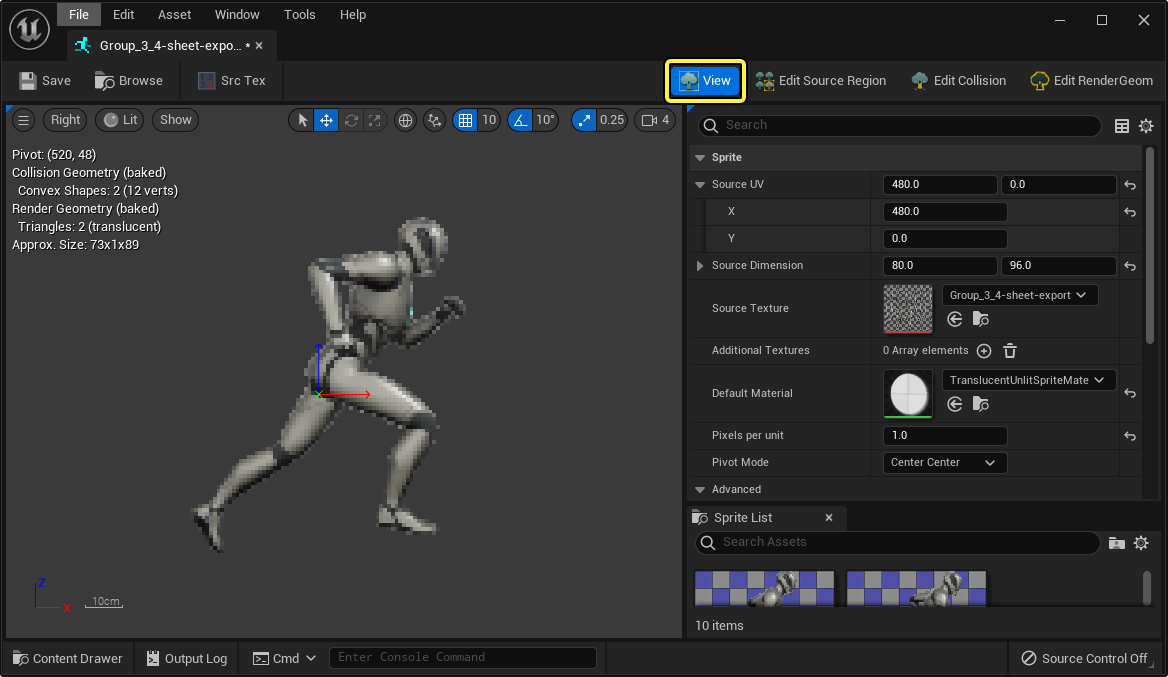
Sprite编辑器属性参考
你可以在此处参考Sprite编辑器属性及其功能的说明:
一些属性只能在特定的编辑器模式中访问。在编辑器和属性说明中都已注明了这些模式限制。如需模式特有属性的说明,请参阅相关的Sprite编辑器模式章节。
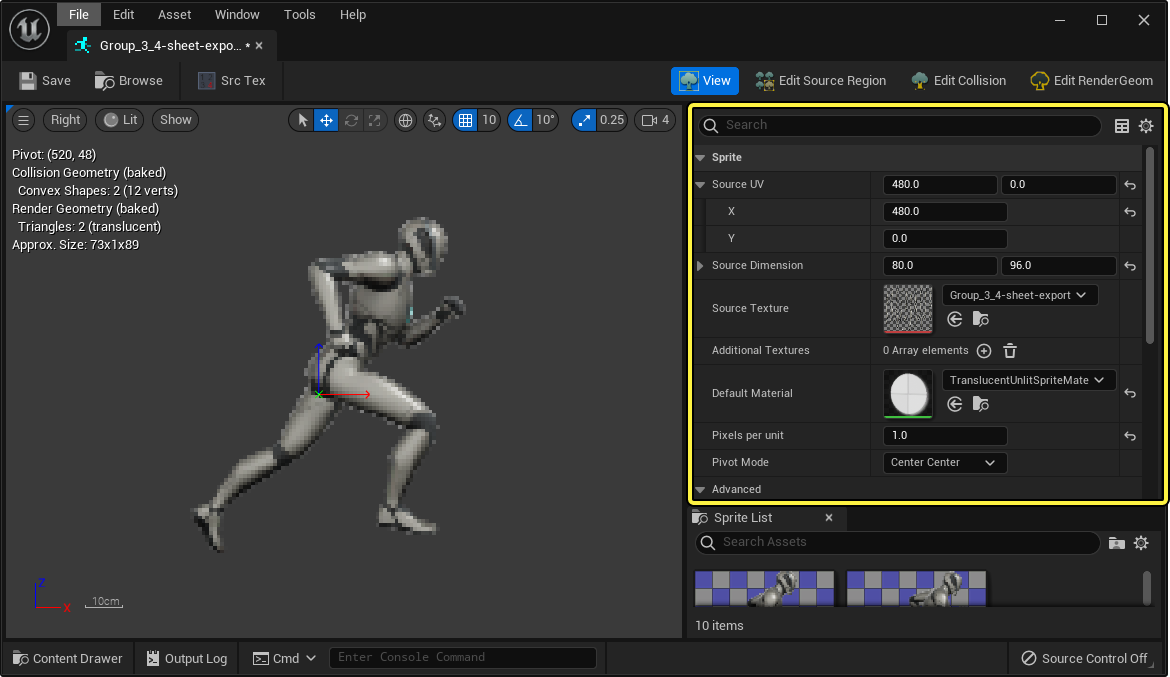
| 属性 | 说明 |
|---|---|
| 源UV(Source UV) | 源纹理或Sprite表中的位置,以像素为单位。 |
| 源尺寸(Source Dimension) | 源纹理或Sprite表中的尺寸,以像素为单位。 |
| 源纹理(Source Texture) | 引用源纹理或Sprite表资产。 |
| 其他纹理(Additional Textures) | 设置占据数字插槽的其他源纹理。这些纹理可以在Gameplay期间使用蓝图引用和应用。 |
| 默认材质(Default Material) | 分配在渲染Sprite时要使用的 默认材质(Default Material) 。此材质是未分配其他材质时使用的默认材质。 如需详细了解Sprite材质,请参阅Sprite材质文档。 |
| 每个单位的像素数(Pixels per unit) | 设置关卡中Sprite的缩放。默认情况下,此属性设置为1,这会相应设置Sprite的大小,使得Sprite的一个像素的大小为 1 个 虚幻单位 ( 厘米 )乘 1 个 虚幻单位 。 |
| 枢轴点模式(Pivot Mode) | 设置Sprite可以围绕它旋转的点。你可以使用控件在Sprite编辑器的视图模式的视口中设置枢轴点。你还可以使用下拉菜单选择预设位置来设置枢轴点。 选择 自定义(Custom) 选项后,你可以使用 X 和 Y 值手动设置 自定义枢轴点(Custom Pivot Point) 。 |
| 修剪之前源图像中的原点(Origin in Source Image Before Trimming) | 引用图集之前源图像中Sprite的原点。 |
| 修剪之前的源图像尺寸(Source Image Dimension Before Trimming) | 引用修剪之前源图像的尺寸,即 高度(Height) ( X )和 宽度(Width) ( Y )。 |
| 在源图像中修剪(Trimmed in Source Image) | 启用后,源文件将使用 修剪之前源图像中的原点(Origin in Source Image Before Trimming) 和 修剪之前的源图像尺寸(Source Image Dimension Before Trimming) 属性对Sprite进行图集。 |
| 在源图像中旋转(Rotated in Source Image) | 启用后,源文件将交换 X 和 Y 尺寸,实际上将Sprite表和所有提取的Sprite 沿逆时针方向 旋转 90 度。 |
| 源纹理尺寸(Source Texture Dimension) | 引用修剪之后源图像的尺寸,即 高度(Height) ( X )和 宽度(Width) ( Y )。 |
| 将枢轴点对齐到像素网格(Snap Pivot to Pixel Grid) | 启用后,Sprite的 枢轴点 将对齐到Sprite的像素网格。你可以禁用此属性,设置更精确的枢轴点。 |
| 插槽(Sockets) | 你可以用它向Sprite 添加(Add) ( + ) Sprite插槽(Sprite Sockets) 。Sprite插槽用于将其他对象附加到Sprite的特定位置。创建Sprite插槽后,你可以定义其 本地变换 和 名称 。然后你就可以在蓝图中引用和使用Sprite插槽。 |
编辑源区域模式
使用Sprite编辑器的 源区域(Source Region) 模式,你可以编辑从Sprite表或源文件提取的Sprite。
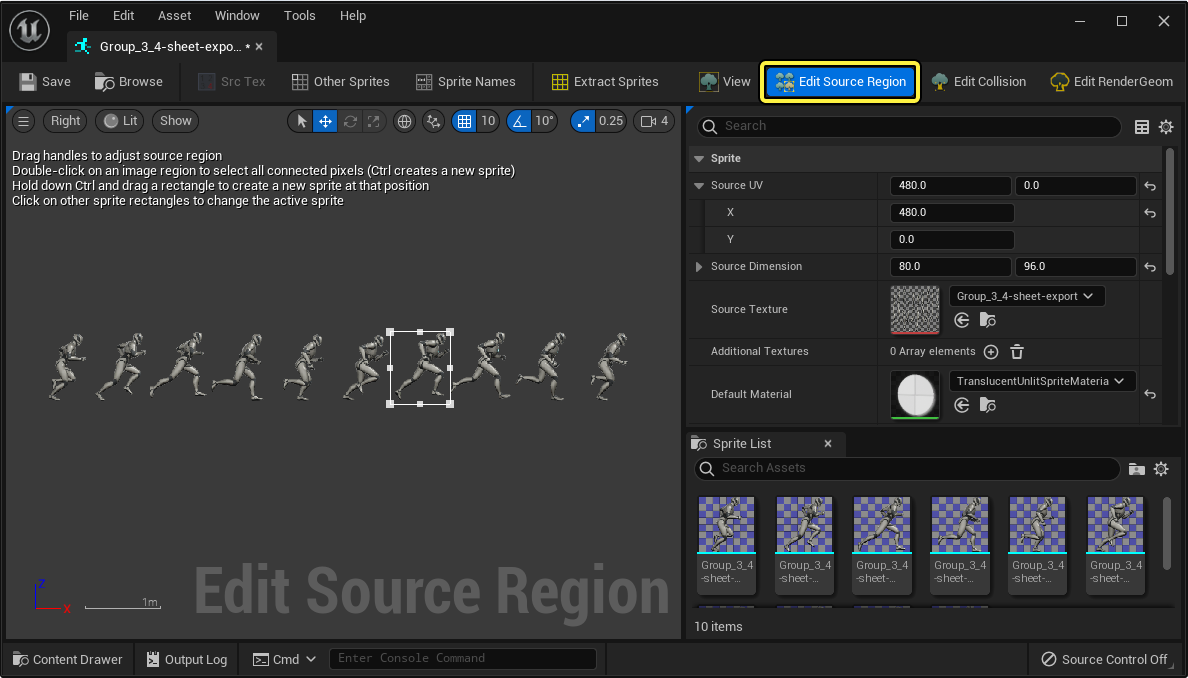
通过 点击 和 拖动 Sprite的源区域(表示为 白色盒体 )的边缘,你可以修改已从Sprite表提取的Sprite的边界。
编辑碰撞模式
你可以使用Sprite编辑器的 编辑碰撞(Edit Collision) 模式编辑Sprite的碰撞边界。
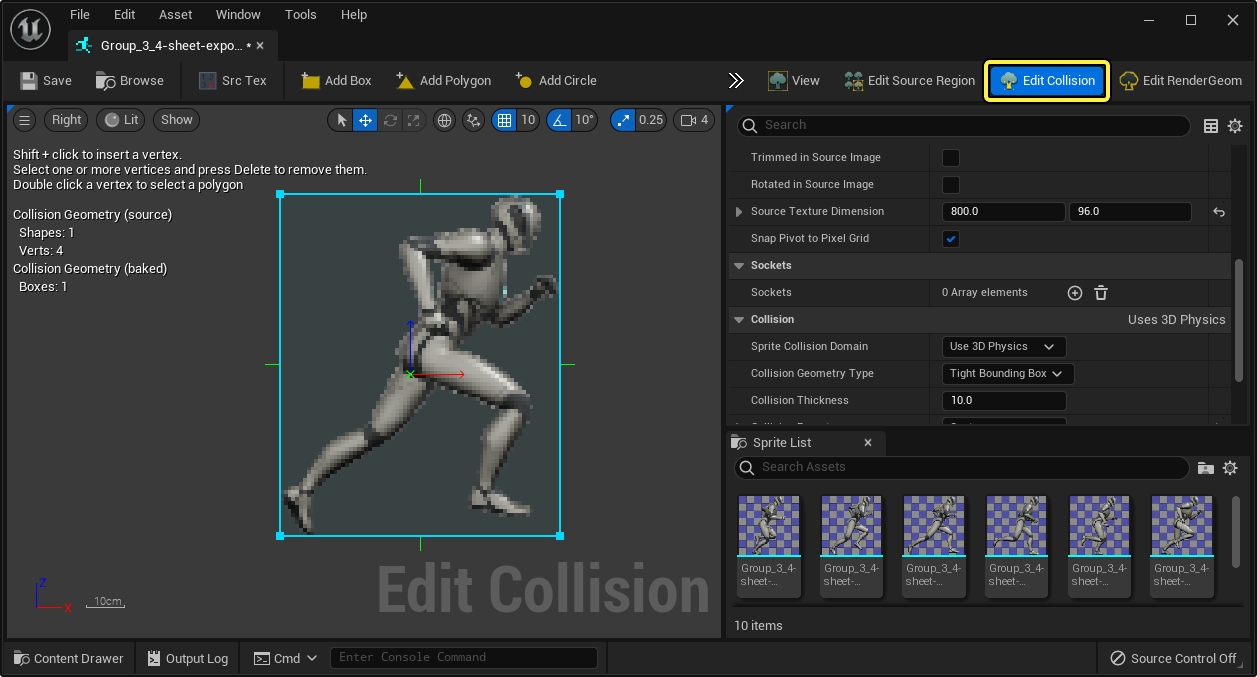
你可以在此处参考Sprite编辑器的 编辑碰撞(Edit Collision) 模式特有的属性及其功能的说明:
| 属性 | 说明 |
|---|---|
| Sprite碰撞域(Sprite Collision Domain) | 设置Sprite应该使用的碰撞类型。选择 无(None) 时,Sprite不会与物理对象产生碰撞,也不会影响其他物理对象。选择 使用3D物理(Use 3D Physics) 选项后,Sprite将与对象碰撞,并且其他对象也可以与Sprite碰撞。 使用3D物理(Use 3D Physics) 设置将为Sprite编辑器的碰撞设置填充许多属性,你可以用它们微调碰撞属性,适应项目的需要。 |
| 碰撞几何体类型(Collision Geometry Type) | 你可以在此处设置Sprite周围的碰撞几何体类型,共有以下几种选项:
|
| 碰撞厚度(Collision Thickness) | 当 Sprite碰撞域(Sprite Collision Domain) 被设置为 使用3D物理(Use 3D Physics) 时,此属性设置Sprite的碰撞几何体的挤压厚度。其默认值为 10。增加该值会增加挤压的厚度,减小该值会减小厚度。 |
| 碰撞预设(Collision Presets) | 你可以从碰撞设置预设列表中选择,或选择 自定义(Custom) 选项以访问一系列属性。你可以选择以下碰撞设置预设: Sprite有以下表现
如果选择 自定义(Custom) ,可使用额外选项微调Sprite的碰撞属性。详见上文。 |
| 渲染形状(Render Shapes) | 你可以在此处向Sprite添加碰撞形状作为动态碰撞边界。你可以根据需要 添加(Add (+)) 任意数量的碰撞形状,每个碰撞形状可以使用其属性进行修改。以下属性可按碰撞盒体调整。
|
| 碰撞形状(Collision Shapes) | 你可以在此处向Sprite添加碰撞形状作为动态碰撞边界。你可以使用工具栏按钮( 添加盒体(Add Box) 、 添加多边形(Add Polygon) 和 添加圆周(Add Circle) )添加其他碰撞形状。每个碰撞形状将显示为数组,并可以使用其属性进行修改。 以下属性可按碰撞形状调整。
|
碰撞预设自定义选项
| 属性 | 说明 |
|---|---|
| 碰撞启用(Collision Enabled) | 启用后可选择要使用的碰撞方法。你可以从以下选项中进行选择:
|
| 对象类型(Object Type) | 设置Sprite将占据的层。你可以从以下选项中选择:
|
| 碰撞响应(Collision Responses) | 切换Sprite针对其碰撞属性和表示属性的特定方面将如何表现,以及它在播放期间的外观。你可以将每个属性切换到 忽略(Ignored) 以忽略该属性;切换到 重叠(Overlap) ,以允许该属性与Sprite重叠;或是切换到 阻止(Block) ,以阻止该属性与Sprite互动。你可以使用以下属性切换其中某个行为:
|
Edit RenderGeom模式
使用Sprite编辑器的 Edit RenderGeom 模式,你可以编辑Sprite渲染边界,以校正过度绘制。
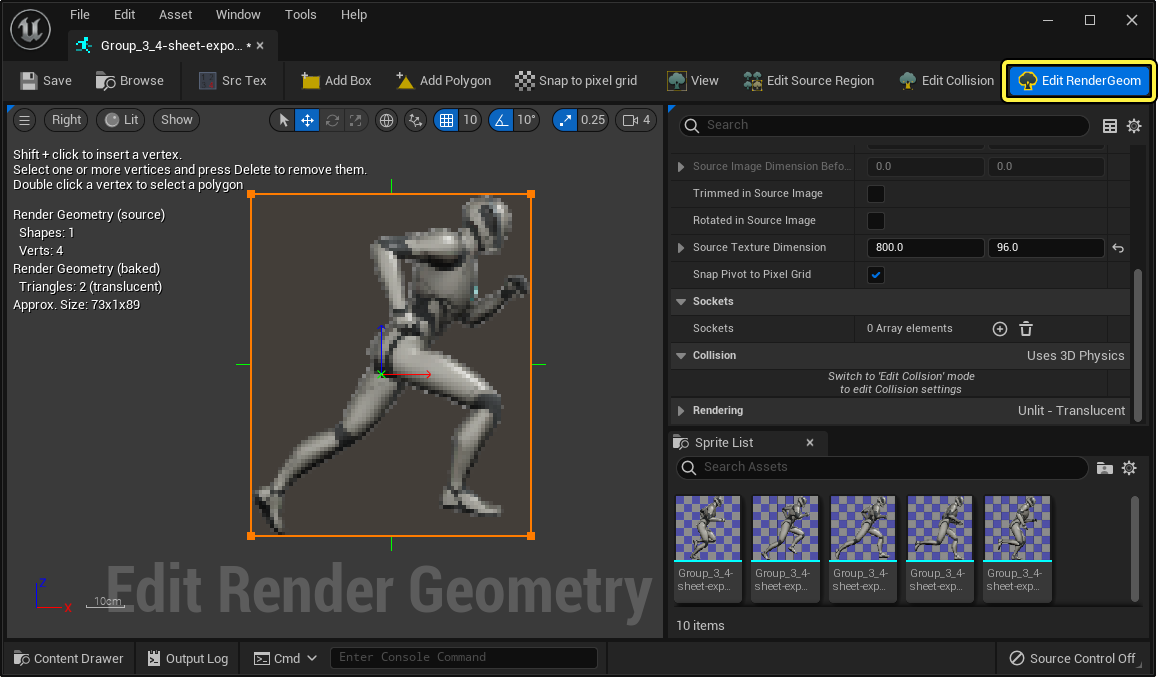
你可以在此处参考Sprite编辑器的 Edit RenderGeom 模式特有的属性及其功能的说明:
| 属性 | 说明 |
|---|---|
| 渲染几何体类型(Render Geometry Type) | 选择你想用于在项目中渲染Sprite的渲染几何体类型。你可以从以下选项中选择:
|
| X轴每个细分的像素数(Pixels Per Subdivision X) | 允许你在 X轴 上设置单个细分的大小(以像素为单位)(使用切块模式时)。 |
| Y轴每个细分的像素数(Pixels Per Subdivision Y) | 允许你在 Y轴 中设置单个细分的大小(以像素为单位)(使用切块模式时)。 |
| 避免顶点合并(Avoid Vertex Merging) | 启用后可以避免顶点合并,以便保留额外的顶点。 这是试验性的属性,因此项目不应该依赖其功能。 |
| Alpha阈值(Alpha Threshold) | 设置一个值以充当 Alpha(或透明)颜色值的 忽略阈值。默认情况下,它被设置为 0.0 ,意味着只会忽略100%透明的值,你可以增大此属性以忽略透明度更低的Alpha值,值为 1.0 时将忽略所有颜色值。 |
| 细节数量(Detail Amount) | 收缩封装时要考虑的细节数量。0 = 低细节,1 = 高细节。 |
Sprite列表
你可以使用 Sprite列表(Sprite List) 面板访问来自同一个 源文件(Source File) 或 Sprite表(Sprite Sheet) 的其他Sprite。
双击 Sprite列表面板中的Sprite,可以在Sprite编辑器中打开另一个Sprite。