

置换(Displace) 工具能将曲面细分和畸变添加到网格体。你可以使用该工具生成表面细节。
你可以应用权重地图,将置换限制到特定网格体区域,如视频中所示。如需详细了解如何创建权重地图,请参阅绘制地图工具。
访问工具
你可以在 建模模式(Modeling Mode) 中的 变形(Deform) 类别中找到置换工具。如需详细了解建模模式及其访问方法,请参阅建模模式概述。
工作流程提示
分辨率
使用变形工具时,你的网格体形状可能会让你出乎意料。若出现意外形状,可能表明分辨率需要提高,因为你的网格体精度较低。
要解决此问题,请按以下步骤操作:
 |
 |
|---|---|
| 低精度 | 高精度 |
在上图中,你可以看到在大约30个三角形组成的网格体上与在100多个三角形组成的网格体上使用扭曲工具产生的效果差异。
根据你的项目所需的外观和性能预算,如果重新网格化时未添加一定数量的三角形,则可能不需要使用 简化(Simplify) 工具来减少多边形的数量。
法线
并非所有变形类别工具都能在你塑造时正确调整法线,这可能会导致法线外观不正常。为了纠正外观,在将网格体变形后,你可以使用编辑属性工具重置塑造过的表面的法线。
视口
根据一般建模惯例,使用各种视口类型(前、后、左、右)有助于确保模型正确成形。
此外,查看网格体的线框有助于你排除故障和追踪拓扑。为此,请在适用的变形类别工具中启用 显示线框(Show Wireframe) 选项,或使用检查(检查)工具。你也可以将视图模式更改为 线框(Wireframe) ,从而在视口中查看所有几何体的多边形边缘。
使用置换
在应用置换之前,该工具会先细分网格体。使用 细分(Subdivision) 属性可以调整迭代次数。
由于在应用置换时你的几何体会被细分,因此可能会超出项目的分辨率预算。为了帮助优化你的项目,可以将置换效果保存到纹理中,然后将纹理作为法线贴图应用到简化版或更低分辨率版网格体。你可以使用烘焙工具创建这些纹理。
置换类型(Displacement Type) 和 置换强度(Displace Intensity) 属性决定了网格体的置换方式。
| 置换类型 | 操作 | 示例 |
|---|---|---|
| 常量(Constant) | 沿法线方向偏移一段设定距离。 | 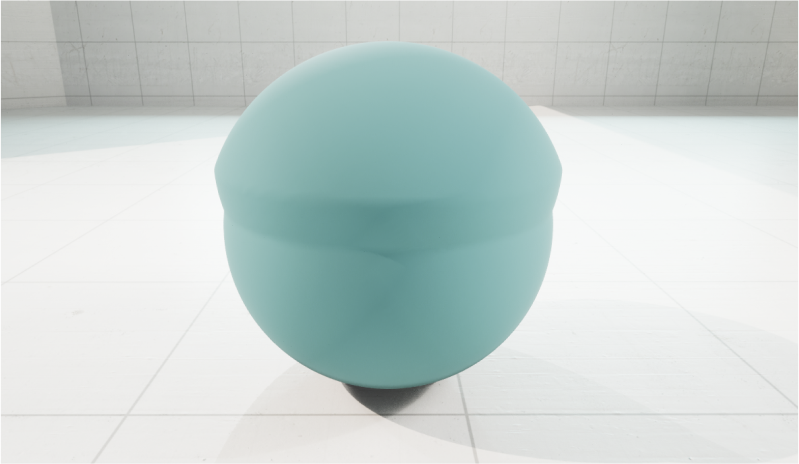 |
| Texture2D贴图(Texture2D Map) | 使用2D纹理的第一个通道沿法线方向偏移。 | 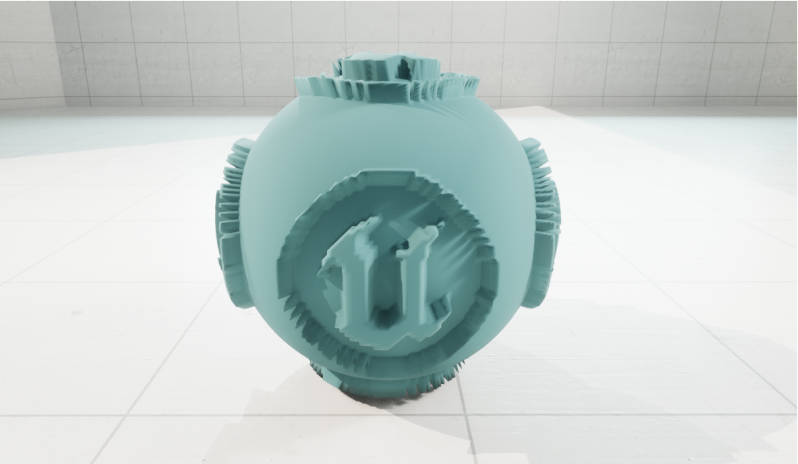 |
| 随机噪点(Random Noise) | 随机偏移顶点。 | 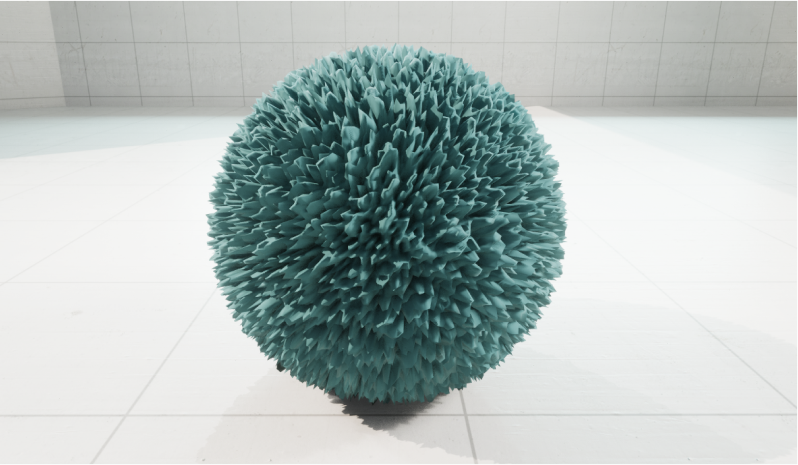
|
| Perlin噪点(Perlin Noise) | 沿Perlin噪点加权的法线方向偏移。 | 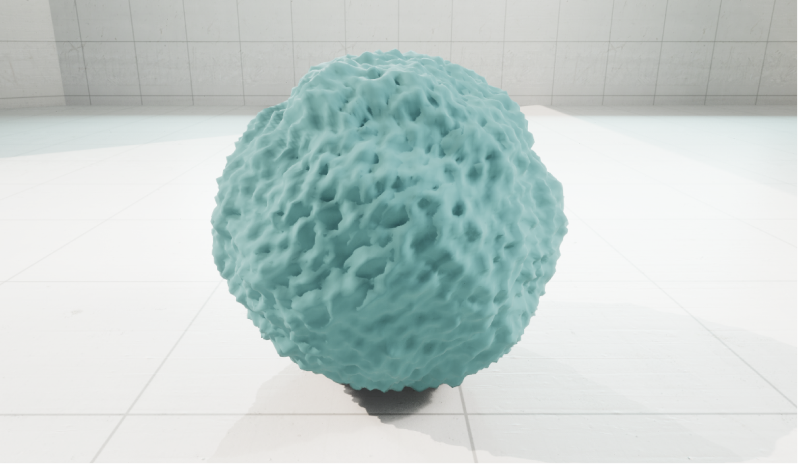
|
| 正弦波(Sine Wave) | 按空间正弦波模式移动顶点。 | 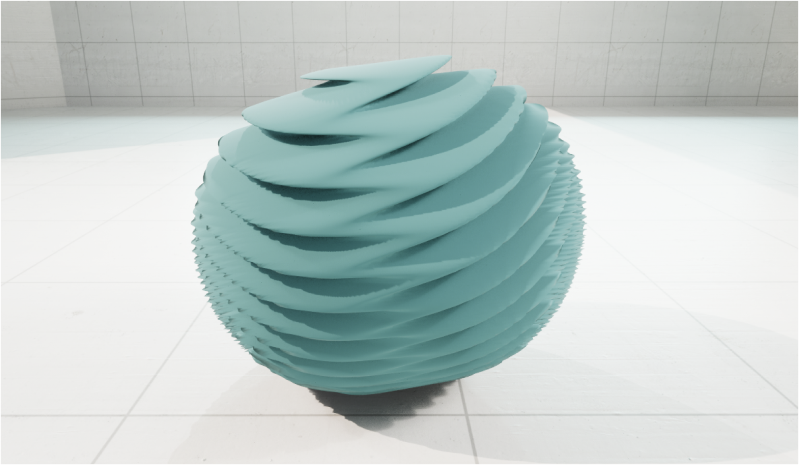
|
工具使用完毕后,在工具确认面板中接受或取消更改。
热键
| 热键 | 说明 |
|---|---|
| F | 放大网格体的位置。 |
| CTRL + 拖动 | 将小工具对齐到场景。 |
| Enter | 接受工具更改。 |
| ESC | 取消更改并退出工具。 |


