

本地演示(Local Presentations) 可使用Twinmotion提供的相同导航选项在任何计算机上观看:你可以使用相同的输入设备在场景中移动,更改 导航(Navigation) 模式,并在 查看(View) 菜单中设置你偏好的观看选项。
通过启用 VR 模式并使用VR头戴设备,还可以在虚拟现实(VR)环境中探索本地演示。有关在 VR 模式下观看演示的更多信息,请参阅下文中的在VR模式下观看本地演示小节。
对于观看本地演示,建议遵循与运行Twinmotion相同的系统要求。有关系统要求的信息,请参阅此硬件和软件规格。
打开Twinmotion演示
要打开一个本地演示,请双击 Twinmotion-Presenter.exe(Windows)或 Twinmotion-Presenter.app(Mac)文件。
用户界面概述
本地演示的用户界面包含三个主要区域:
- 视口(Viewport)
- 查看菜单(View Menu)
- 媒体栏(Media Strip) 和 用户界面控件(User Interface Controls)
点击图片查看大图。
| 区域 | 描述 |
|---|---|
| 1. 视口(Viewport) | 视口(Viewport) 是演示出现的区域。 视口的顶部将显示一个 (导航)Navigation 面板,其中所提供的选项与Twinmotion中的 (导航)Navigation 面板相同。有关更多信息,请参阅在视口中导航。 |
| 2. 查看(View) 菜单 | 查看(View) 菜单包含可供选择的观看选项和设置。有关更多信息,请参阅下文中的查看菜单小节。 |
| 3. 媒体栏(Media Strip)/用户界面控件(User Interface Controls) | 媒体栏(Media Strip) 显示演示中所有媒体资源的缩略图。单击缩略图可在视口(Viewport)中观看媒体资源。有关 用户界面控件(User Interface Controls) 的信息,请参阅下文中的用户界面控件小节。 |
用户界面控制选项
| 控制选项 | 图标 | 描述 |
|---|---|---|
| 播放/暂停(Play / Pause) |  |
播放和暂停演示。 |
| 显示/隐藏导航和用户界面控件(Show/Hide Navigation and User Interface Controls) |  |
显示或隐藏媒体栏(Media Strip)和用户界面控件(User Interface Controls)。 |
| 返回媒体栏(Return to media strip) |  |
观看媒体资源的替代版本时,单击此按钮可返回到媒体栏(Media Strip)。 |
| 演示的视图列表(View list of presentations) |  |
如果独立查看页面包含多个演示,则显示所有演示的缩略图预览。要在视口(Viewport)中观看演示,从列表中选择该演示。 |
观看和设置选项
查看菜单
| 选项 | 图标 | 描述 |
|---|---|---|
| 设置(Settings) |  |
有关设置选项的信息,请参阅下文中的设置(查看菜单)小节。 |
| 时间(Time of day) |  |
设置观看场景时显示的时间格式。 |
| 速度(Speed) |  |
控制用于在场景中导航的速度。 选项(Options):飞机(Plane)、行驶(Drive)、自行车(Bicycle)、行走(Walk) |
| 截图(Screenshot) |  |
在视口(Viewport)中截取当前场景的截图并将其保存到桌面。 |
| 行进模式(Travel Mode) |  |
在场景中的 行走(Walk) 和 飞行(Fly) 移动模式之间切换。
|
| VR |  |
如果你的计算机连接了VR头戴设备,选择此选项可启用 VR 观看模式。 |
| 渲染样式(Rendering Styles) |  |
确定用于观看场景的渲染模式。 选项(Options):平面(Flat)、阴影轮廓(Shaded outline)、石膏(Plaster)、木材(Wood)、金属(Metal)、泡沫(Foam)、默认(Default) |
| 阶段划分(Phasing) |  |
当演示中包含阶段划分组时,此选项将启用或禁用通过显示或隐藏阶段划分滑块来观看阶段划分的功能。禁用阶段划分时,将隐藏阶段划分滑块。 选项(Options):阶段划分打开(Phasing on),阶段划分关闭(Phasing off) 有关阶段划分的更多信息,请参阅下文中的观看阶段划分小节。 |
| 导航(Navigation) |  |
显示和隐藏 导航(Navigation) 面板。 |
设置(查看菜单)
| 选项 | 描述 |
|---|---|
| 模式(Mode) | 用于选择以 窗口(Windowed) 模式或 全屏(Full screen) 模式观看演示。 选项(Options):窗口(Windowed)、全屏(Full screen)(F11) |
| 视口质量(Viewport quality) | 设置视口中演示的观看质量。 选项(Options):低(Low)、中(Medium)、高(High)、非常高(Very High)、自定义质量(Custom quality) |
| VR质量(VR quality) | 当处于 VR 模式时,设置视口中演示的观看质量。 选项(Options):低(Low)、中(Medium)、高(High)、非常高(Very High)、自定义质量(Custom quality) |
| 语言(Language) | 指定演示中使用的用户界面文本的语言。 选项(Options):英语(English)、法语(Français)、德语(Deutsch)、西班牙语(Español)、葡萄牙语(Português)、中文、韩语(한국어)、日语(日本語) |
| 时间戳(Time stamp) | 设置 查看(View) 菜单的 时间(Time of day) 选项中时间的显示方式。 选项(Options):12小时制(12h)、24小时制(24h) |
| 单位制(Unit system) | 指定用于 视线高度(Eye level height) 设置的测量单位。 选项(Options):厘米(Centimeters)、米(Meters)、英寸(Inches) |
| 视线高度(Eye level height) | 确定摄像机的视线高度。 |
| 安全框(Safe Frame) | 如果在创建演示时启用了 媒体框架(Media framing),则此选项指定在观看演示时是否使用该设置。 选项(Options):开(On)、关(Off) |
在VR模式下观看本地演示
在 VR 模式下观看本地演示时,你可以使用演示用户界面中显示的两个控制器与场景进行交互。使用左手控制器,你可以从交互式 VR 菜单中选择选项。使用右手控制器,你可以操纵滑块、进行选择并通过传送进行导航。传送可使你立即从在场景中的一个位置移动到另一位置,同时将虚拟现实环境中时有出现的晕动风险降至最低。
在 VR 模式下观看本地演示:
- 将VR头戴设备连接到你的计算机。
- 打开一个本地演示。
- 单击 眼睛(Eye) 图标以打开 查看(View) 菜单。
-
在 查看(View) 菜单中,单击 VR 图标以启用 VR 模式。
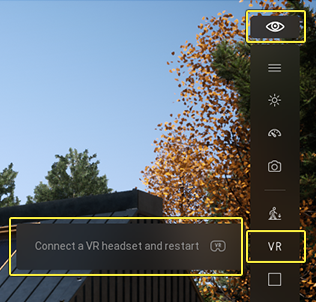
要在 VR 模式下观看演示,必须先将VR头戴设备连接到你的计算机,然后才能启用 VR 模式。在本地演示打开的情况下,如果要在计算机上连接VR头戴设备,则必须先关闭再重新打开它,然后才能启用 VR 模式。
支持的VR头戴设备
Twinmotion目前支持以下VR头戴设备:
| VR头戴设备 | 经过测试 |
|---|---|
| Oculus Rift S | 是 |
| Oculus Rift | 否 |
| Oculus Quest 1 | 是 |
| Oculus Quest 2 | 是 |
| HTC VIVE | 否 |
| HTC VIVE Pro | 是 |
| HTC LIVE Cosmos | 是 |
| HTC VIVE Cosmos Elite | 否 |
| Valve Index | 否 |
| Windows MR | 是 |
| HP Reverb G2 | 是 |
观看阶段划分
阶段划分(Phasing) 是一种显示项目不同构造阶段划分的方法,或以各种设置和观看选项显示项目的方法。你可以观看图像、全景图或视频的阶段划分。
要观看图像或全景图的阶段划分,请使用阶段划分滑块。

阶段划分滑块
如果已为视频应用阶段划分,它们将在视频播放时自动显示。如果未应用阶段划分,仍然可以在视频播放时使用阶段划分滑块进行观看。
阶段划分可从场景中的任何摄像机位置播放。
应用于视频的阶段划分
阶段划分选项
将鼠标悬停在阶段划分滑块上时,你可以打开一个对话框并选择阶段划分选项。
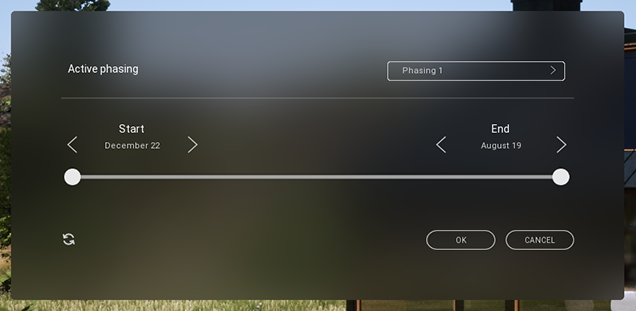
阶段划分选项对话框
| 选项 | 描述 |
|---|---|
| 当前阶段划分(Active phasing) | 指定当有多个阶段划分可用时播放哪个阶段划分。 |
| 开始/结束(Start / End) | 确定所显示阶段划分的开始和结束日期。 |
| 刷新(Refresh)图标 | 如果修改了阶段划分的开始和结束日期,单击 刷新(Refresh) 图标会将其恢复为默认值。 |
观看媒体的替代版本
当演示包含了媒体资源的一个或多个替代版本时,在媒体栏(Media Strip)中,原始版本的缩略图后面会出现一个重复的缩略图。
如果将鼠标悬停在缩略图上,你将看到一个 替代版本开/关(As Alternative On/Off) 按钮。单击此按钮可观看替代版本。
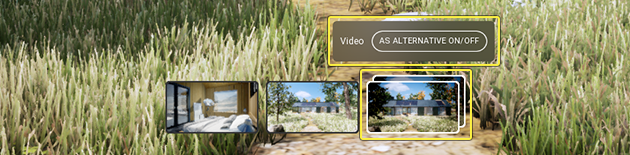
观看替代版本结束后,单击 返回(Return) 按钮返回到媒体栏(Media Strip)。
有关替代版本以及如何将它们添加到演示的更多信息,请参阅将媒体的替代版本添加到演示。