
在Twinmotion中创建的 图片、全景图片 和 动画 都可以导出到计算机本地。可以一次导出一个,也可以同时导出多个。你可以调整各种导出设置,例如 最大光照(Max lighting)、细化(Refinement)、动态模糊(Motion blur) 和 帧率(Frame rate)(适用于动画)。
该页面介绍导出图片、全景图和视频时可用的文件格式、分辨率以及模式,并解释如何将其本地导出。
图片、全景图片和动画也可以嵌入到 本地 或 云演示 中,并且全景图片可以嵌入到 Twinmotion云 上的 全景图片集 中。有关更多信息,请参阅共享和协作。
文件格式、模式和分辨率
下表显示了可用于导出图片、全景图片和动画的文件格式、分辨率和模式。
| 文件格式 | 分辨率 | 模式 | |
|---|---|---|---|
| 图片(Image) | PNG, JPG, EXR | 标准(Standard), 3D |
|
| 全景图(Panorama) | PNG, JPG, EXR | 标准(Standard), 3D |
|
| 视频(Video) | PNG, MP4 | 标准(Standard), 3D |
|
| PNG, MP4 | 360, 视频 360 3D |
|
在本地导出图片、全景图片和动画
-
在 导出(Export)快捷栏 中,单击 图片(Image)、全景图片(Panorama) 或 动画(Video)。

对于每个选项,都会打开一个窗口,其中包含已创建的所有图片、全景图片或动画。下图显示了全景图片的窗口。
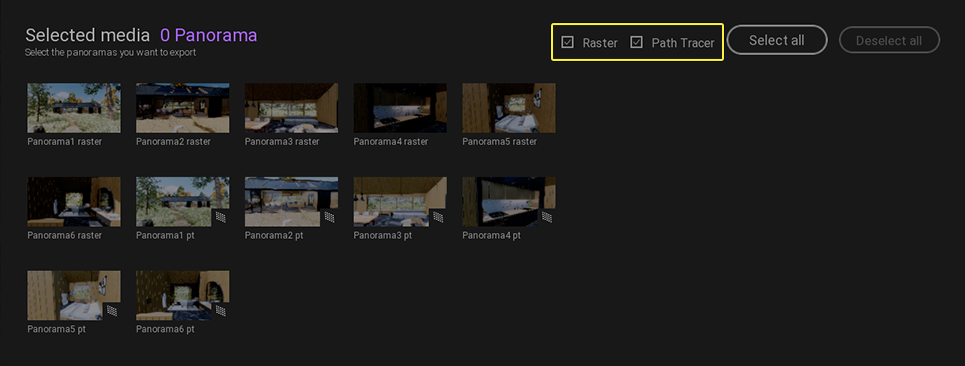
每个窗口都包含一个 光栅(Raster) 和一个 路径追踪器(Path Tracer) 复选框。默认情况下,这两个复选框都处于选中状态,因此窗口中会显示在栅格模式和路径跟踪器模式下创建的所有图片、全景图片或动画。要仅查看一种模式,请取消选中其中一个复选框。
- 选择要导出的图片、全景图片、动画或动画 部分。
-
在 图片(Image)、全景图片(Panorama) 和 动画(Video) 下,单击 更多(More) 以选择导出设置(可选)。有关图片、全景图片和动画的导出设置的信息,请参阅图片和全景图片的导出设置或动画的导出设置。
大部分导出设置位于 导出(Export) 快捷栏,但是有以下例外:
- 要更改 标准(Standard) 和 3D 视频的 输出尺寸(Output size) (分辨率) ,以及向视频添加阶段划分,在 媒体(Media) 快捷栏中点击 视频(Video) ,然后在视频的图标下面点击 更多(More) 。
- 要更改图片的 输出尺寸(Output size) (分辨率) ,在 媒体(Media) 快捷栏中点击 图片(Image) ,然后在图片的图标下面点击 更多(More) ,然后点击 格式(Format) 。
- 要更改 标准(Standard) 和 3D 视频的 输出尺寸(Output size) (分辨率) ,以及向视频添加阶段划分,在 媒体(Media) 快捷栏中点击 视频(Video) ,然后在视频的图标下面点击 更多(More) 。
-
当准备好开始导出时,请在 导出(Export) 快捷栏中单击 开始导出(Start Export)。

-
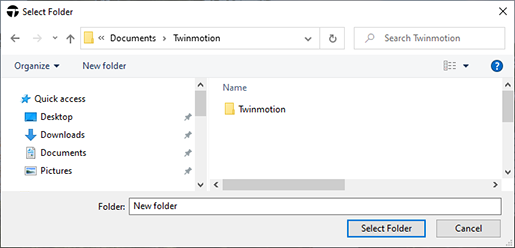
在 选择文件夹(Select Folder) 窗口中,选择要将媒体导出到的文件夹。
随即出现 正在导出(Exporting) 窗口,其中会显示导出过程的进度。
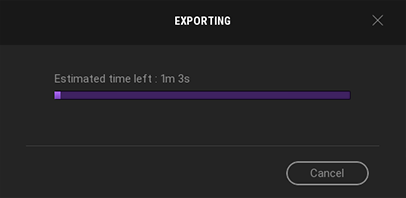
当窗口关闭时,导出过程即完成。