

在Twinmotion中,你可以为场景中的3D模型创建 动画(Video) 效果。你可以为整段动画添加视觉效果,或者只为动画的某个 部分(Part) 添加效果。你可以添加 阶段划分 和 场景状态 ,显示项目的不同施工阶段。你可以更改动画不同部分的视觉效果,创建一种视觉延时效果,还可以在每个动画部分之间添加过渡效果。
关于阶段划分和场景状态的更多详情,请参见阶段划分和场景状态。
创建动画
- 在视口中,选择你想用作动画起始点的视点。
-
点击 媒体 图标,打开 媒体(Media) 侧边栏。

-
在 媒体(Media) 侧边栏中,点击 动画(Video) 。

-
要创建动画,请点击 创建动画(Create video) 。
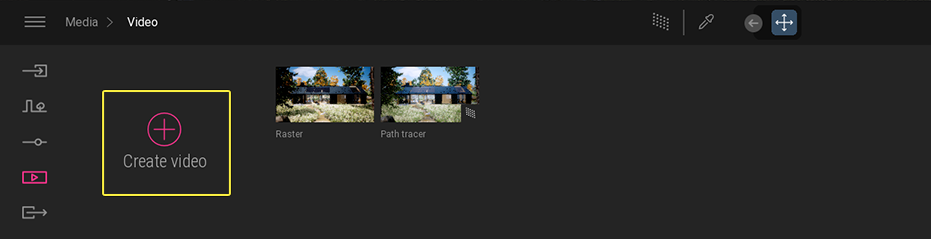
此时将创建第一个 关键帧(Keyframe) 和第一个部分。在Twinmotion中,关键帧对应于场景中的某个观察位置,而部分则对应于某个动画序列的开头和结尾。
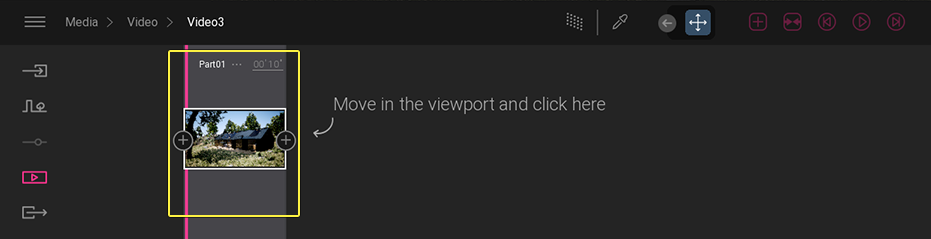
- 在视口中,将摄像机移至场景的下一个观察位置。
-
点击关键帧右侧的 创建关键帧(+)(Create keyframe (+)) 图标。
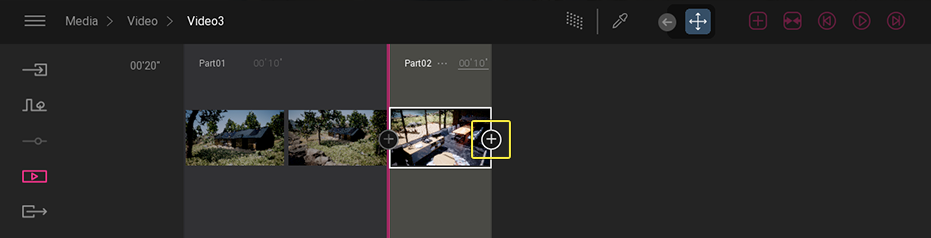
此时将创建第二个关键帧。
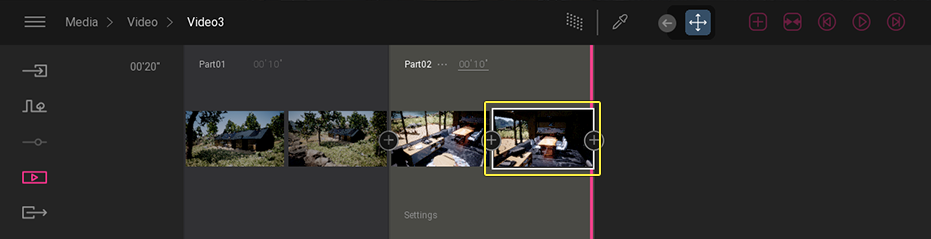
-
要继续添加关键帧,请重复步骤5和6。
关键帧可以添加到其他关键帧之前或之后。要将关键帧添加到另一个关键帧之前,请点击位于当前所选关键帧左侧的 创建关键帧(+) 图标。
创建新的动画部分
- 在视口中,选择你想用作新部分起始点的视点。
-
在工具栏中,点击 新建动画部分(New video part) 图标。
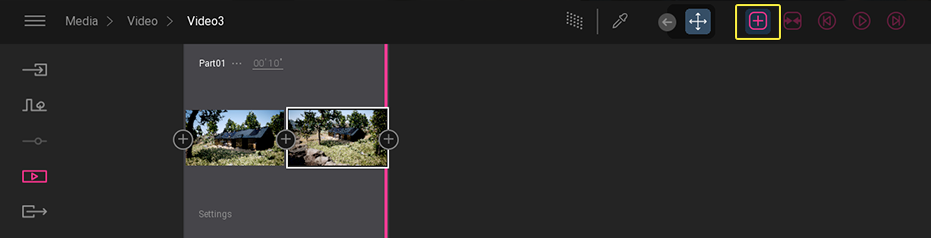
此时将创建新的动画部分和关键帧。
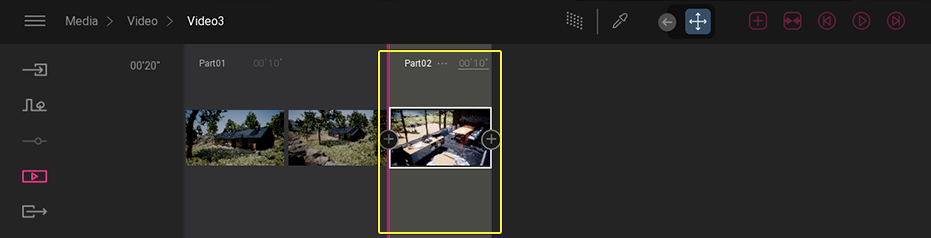
-
要在新部分中添加另一个关键帧,请移动视口中的摄像机,并点击位于该关键帧右侧的 创建关键帧(+) 图标。
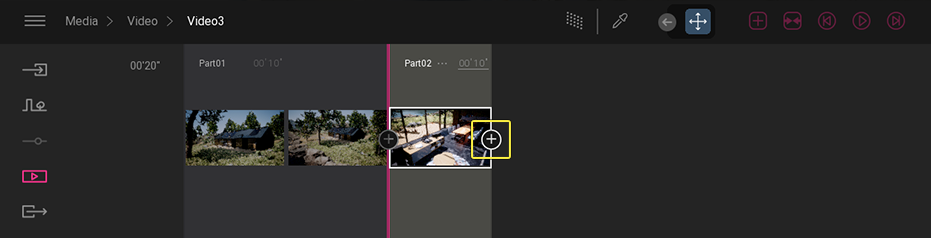
此时将创建新的关键帧。
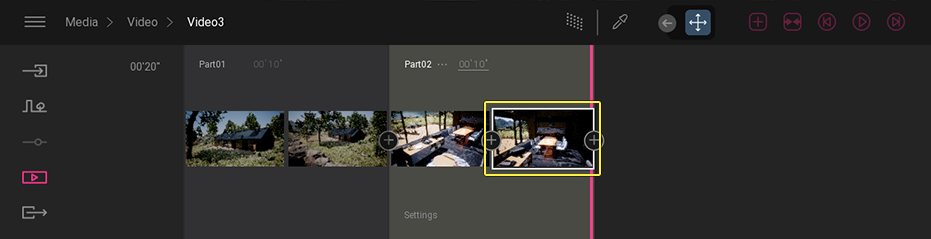
- 要继续添加关键帧,请重复步骤3。
为不同部分添加视觉效果过渡
要在动画部分之间创建平滑的视觉效果过渡,你可以在动画部分之间应用 黑色淡出(Fade to white) 或 白色淡出(Fade to white) 过渡效果。
动画中两个部分之间的“黑色淡出”过渡
要应用视觉效果过渡 :
-
折叠动画的所有部分,或仅折叠你想在其中创建过渡的部分。
-
要折叠动画中的所有部分,请在工具栏中点击__折叠/展开部分__ 图标。
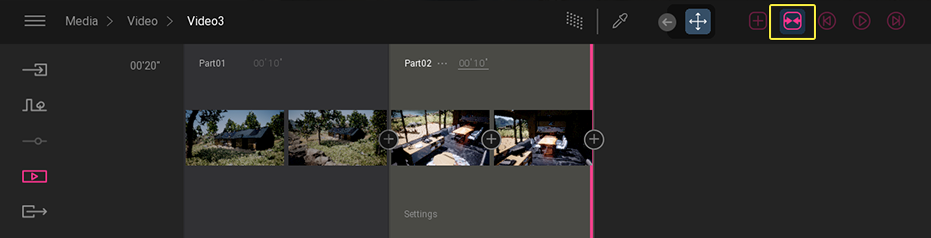
-
要仅折叠一个部分,请点击该部分名称右侧的 省略号(...) ,然后在菜单中选择 折叠(Collapse) 。
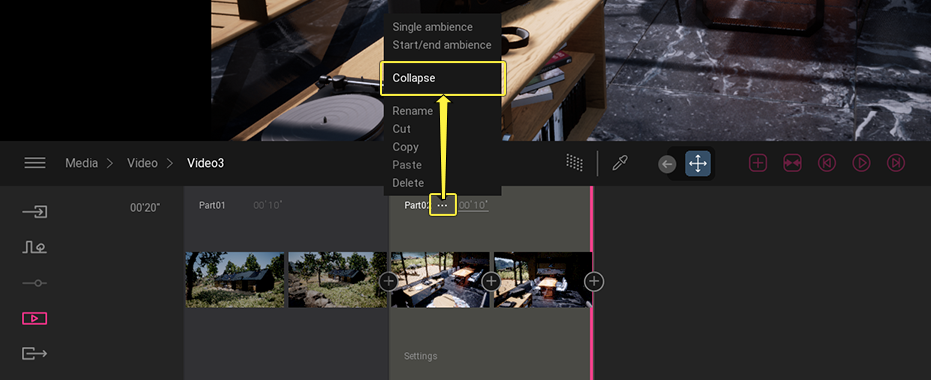
-
-
点击该部分中的某个 过渡 图标。
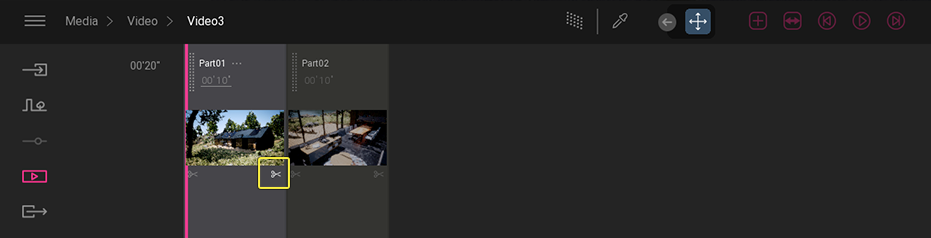
-
在菜单中,选择 消退为黑色(Fade to black) 或 消退为白色(Fade to white) 。
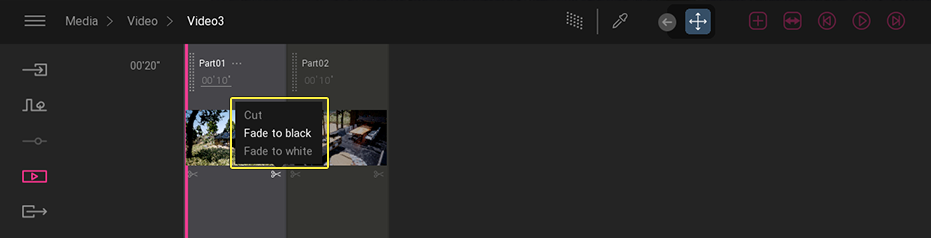
要删除视觉效果过渡 :
- 点击 过渡 图标,然后在菜单中选择 剪切(Cut) 。
预览动画
要预览动画,请使用工具栏中的动画功能按钮,或将标头从该部分开头移至结尾。
预览动画
动画的视觉效果设置
你可以更改整个动画的输出大小和阶段划分设置,并且还可以更改及应用单个部分和关键帧的视觉效果设置。
更改输出大小和阶段划分设置
默认情况下,标准动画使用默认 2K 显示分辨率(全高清1920 x 1080)创建,但你也可以使用 4K 显示分辨率(超高清3840 x 2160)或任意自定义格式或所选长宽比来创建动画。
你还可以在 导出(Export) 侧边栏的导出设置中使用 3D 、 360° 或 360°3D 模式保存动画。 360° 和 360°3D 动画还可以使用 8K 显示分辨率(超高清7680 x 4320)保存。
要打开输出大小和阶段划分设置 :
- 在 媒体(Media) 侧边栏中,点击 动画(Video) 。
-
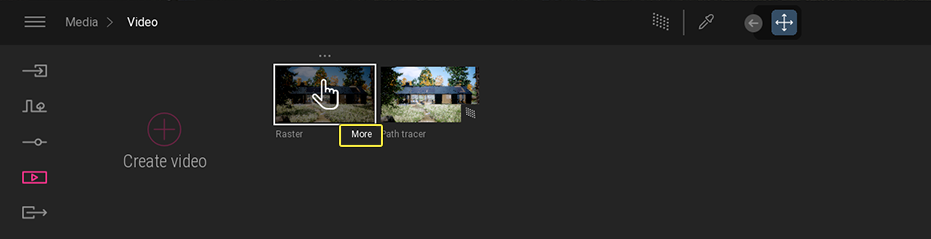
将鼠标悬停在动画的缩略图上,然后点击 更多(More) 。
-
界面上将显示 输出大小(Output size) 和 阶段划分(Phasing) 设置。

要更改输出大小 :
-
点击 输出大小(Output size) 并选择 2K 或 4K 。

如果你想指定自定义格式,请点击 更多(More)。

要应用或删除阶段划分 :
- 点击 阶段划分(Phasing)。
-
要应用阶段划分,请在菜单中选择阶段划分。
要删除阶段划分,请在菜单中选择 无(None) 。

更改部分和关键帧的视觉效果设置
有关视觉效果设置的更多信息,请参阅媒体的视效设置。
- 在 媒体(Media) 侧边栏中,点击 动画(Video) 。
- 点击你想编辑的动画。
- 选择你想编辑的部分(也可以选择关键帧)。
-
打开部分或关键帧的视觉效果设置。
-
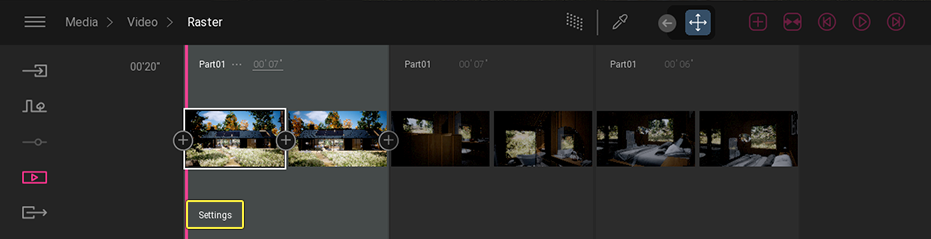
要打开 部分 的视觉效果设置,请点击 设置(Settings) 。
-
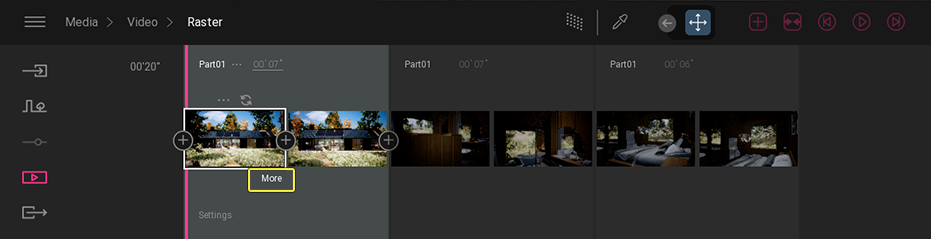
要打开 关键帧 的视觉效果设置,请将鼠标悬停在该关键帧上,然后点击 更多(More) 。
-
复制和粘贴关键帧上的视觉效果设置
若视觉效果设置已应用于某个关键帧,你可以使用 关键帧(Keyframe) 菜单中的 复制环境(Copy Ambience) 和 粘贴环境(Paste Ambience) 命令快速将其应用于其他关键帧。
- 将鼠标悬停在带有你想复制的视觉效果设置的关键帧上。
-
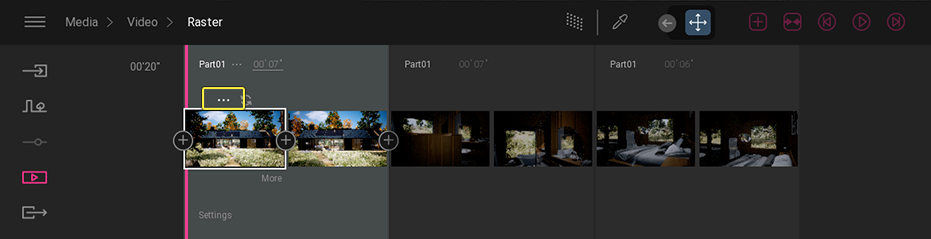
点击 省略号(...) 以打开 关键帧(Keyframe) 菜单。
-
选择 复制环境(Copy ambience)。
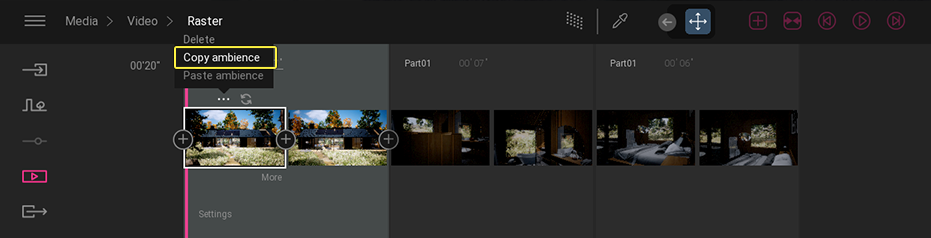
- 将鼠标悬停在你想粘贴视觉效果设置的关键帧上。
- 点击 省略号(...) 以打开 关键帧(Keyframe) 菜单。
-
选择 粘贴环境(Paste ambience) 。
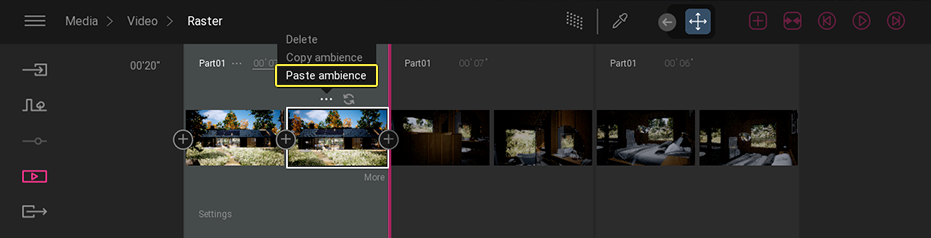
使用视觉效果设置创建延时动画
你可以指定视觉效果设置的开头和结尾,并创建场景的延时视觉效果。例如,你可能想显示场景从日出到日落的光影变化效果。为此,你可以使用 部分(Part) 菜单中的 开始/结束环境(Start/End ambience) 命令。
- 选择动画部分。
-
点击 省略号(...) 以打开 部分(Part) 菜单。
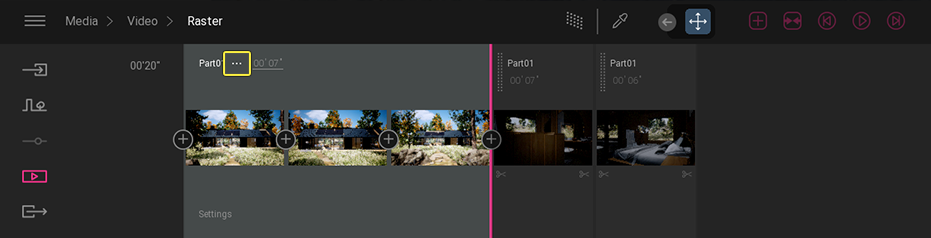
-
在菜单中,选择 开始/结束环境(Start/End ambience) 。这会设置该部分中视觉效果设置的起始点和结束点。
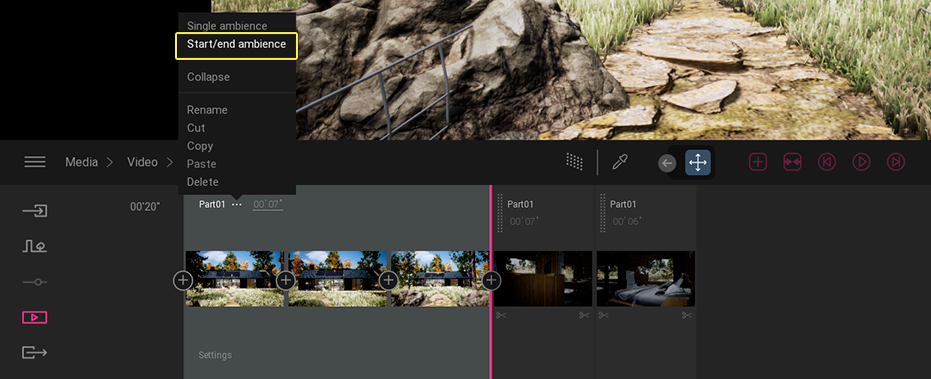
-
根据你想实现的延时效果,你可以同时更改部分中第一个和最后一个关键帧的视觉效果设置,也可以只更改第一个关键帧或最后一个关键帧的视觉效果设置。
-
要打开第一个关键帧的视觉效果设置,请点击 开始(Start) 。
-
要打开最后一个关键帧的视觉效果设置,请点击 结束(End) 。
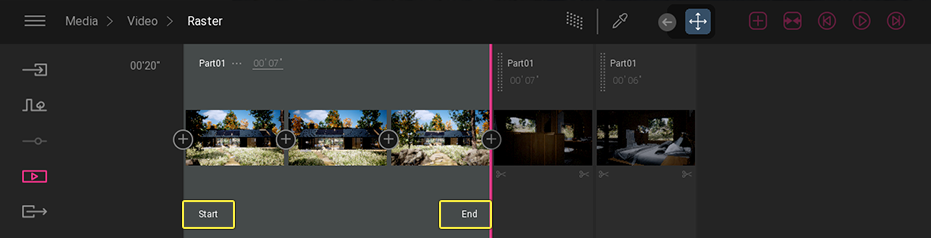
你可以更改的视觉效果设置显示在 媒体(Media) 侧边栏中。

-
- 调整视觉效果设置,然后返回动画以预览更改。