

Se você está migrando do Unity para a Unreal Engine (UE), pode ser um desafio transpor funcionalidades conhecidas, e com as quais você conta, de uma engine para outra. Embora ambas tenham funcionalidade semelhante em muitas áreas, o ecossistema da UE e a forma como ela é organizada diferem do Unity em muitos aspectos.
Este guia fornece um passo a passo das funcionalidades e dos conceitos essenciais do Unity Editor e seus equivalentes na Unreal Engine. As seções abaixo analisam os seguintes tópicos:
- Gerenciamento de projetos e instalações.
- Navegação no Unreal Editor.
- Gerenciamento de arquivos de nível.
- Conversão de termos e operações do GameObject do Unity na framework de ator da Unreal Engine.
Informações sobre versões
No momento em que escrevemos este artigo, a versão da Unreal Engine e da engine do Unity usada para as capturas de tela e a terminologia é a seguinte:
- Unreal Engine 5.4.3
- Unity 6 (6000.0.2f1)
Unity Hub/Inicializador da Epic Games
O Inicializador da Epic Games é o equivalente da Epic Games ao aplicativo Unity Hub, que gerencia as instalações da engine. Ele também é o portal e o inicializador da Epic Games Store, a loja de jogos da Epic. Para acessar a Unreal Engine, siga estas etapas:
-
Clique na guia Unreal Engine no lado esquerdo do inicializador. Uma nova série de abas aparece na parte superior da tela.
-
Clique na guia Biblioteca para gerenciar as instalações e os projetos da Unreal Engine. Os projetos que você criou e os pacotes que você baixou aparecem nessa janela.
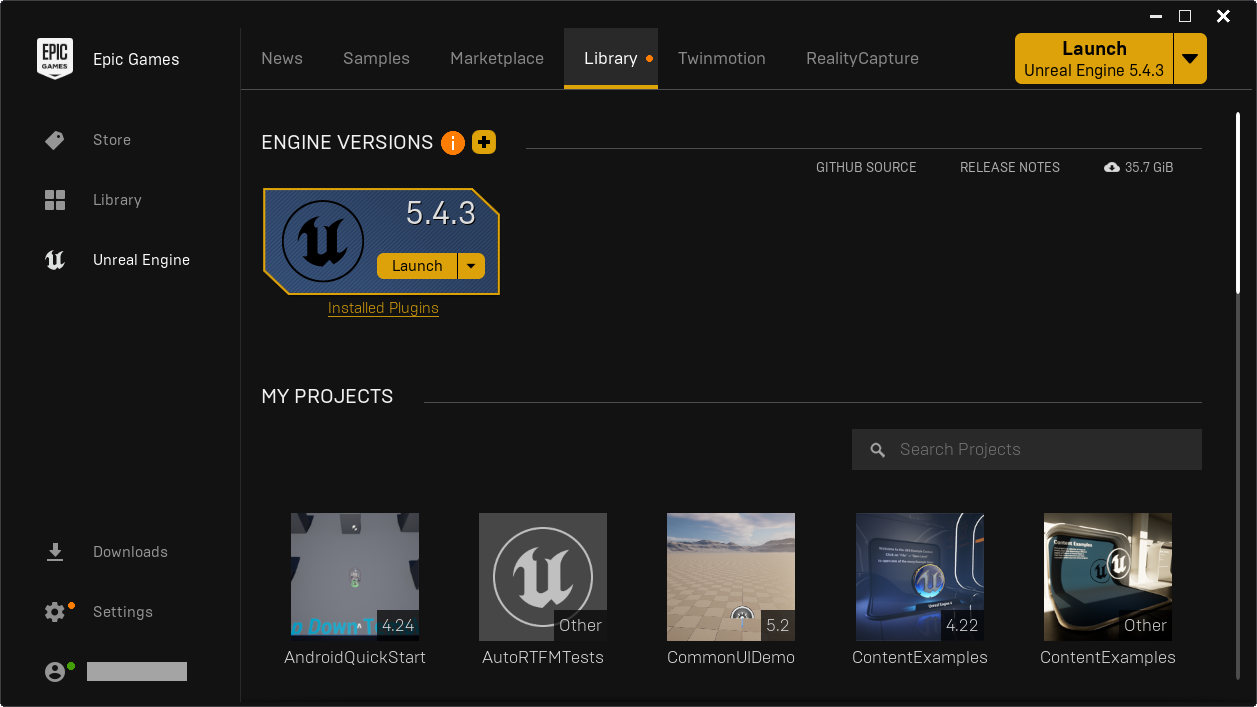
Como alternativa, se quiser uma instalação off-line, consulte este artigo para baixar o código-fonte da Unreal Engine no GitHub.
Consulte Installing Unreal Engine (Como instalar a Unreal Engine) para obter informações mais detalhadas sobre a configuração.
Unity Editor/Unreal Editor
O Unreal Editor é o aplicativo para edição de níveis e ativos da UE.
A captura de tela abaixo mostra o Unity Editor e o Unreal Editor lado a lado. As diferentes áreas são codificadas por cores para indicar a funcionalidade comum. Cada bloco é rotulado para mostrar a terminologia equivalente da Unreal Engine.
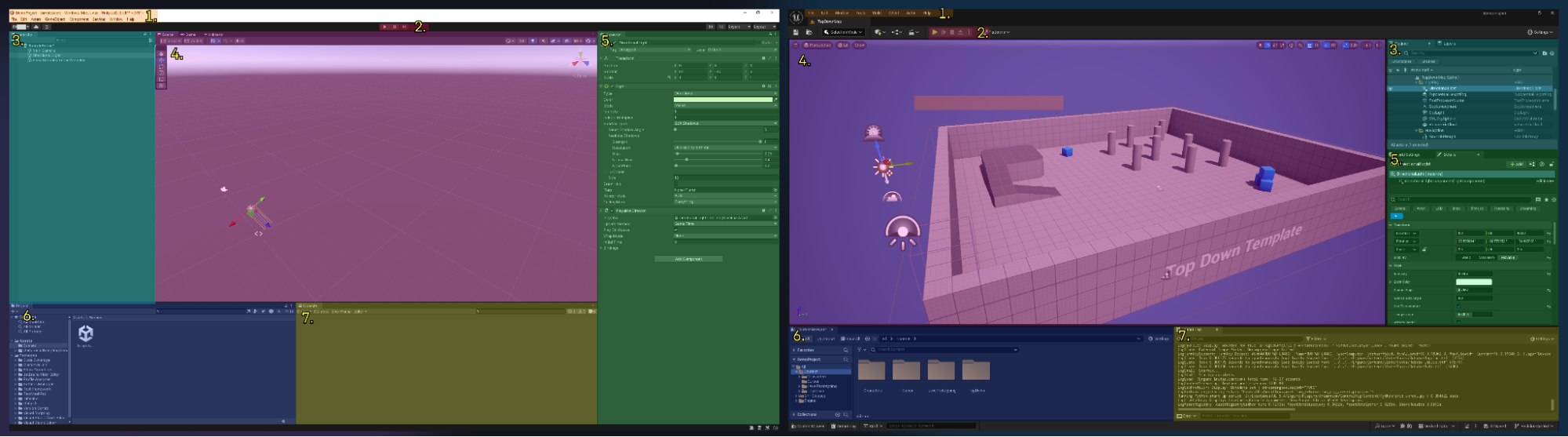
| Índice | Unity | Unreal | Descrição |
|---|---|---|---|
| 1 | Barra de ferramentas | Menu principal | Menu principal com os principais menus suspensos, incluindo Arquivo, Editar, Janela e Ajuda. |
| 2 | Controles Play/Pause/Step | Controles Jogar no Editor | Controles para executar sessões de jogo no editor. |
| 3 | Hierarchy | Organizador | Lista de objetos no mundo do jogo. |
| 4 | Scene View/Game View | Janela de Visualização | Exibe o mundo do jogo. |
| 5 | Inspector | Painel Detalhes | Exibe os parâmetros editáveis dos objetos selecionados. |
| 6 | Painel Project | Navegador de Conteúdo | Navegador para explorar os ativos do projeto, incluindo níveis, texturas, materiais, animações, sons e muito mais. |
| 7 | Console | Log de Saída | Console que exibe logs e fornece um local para inserir comandos. |
O layout do Unreal Editor é totalmente personalizável. Você pode arrastar e soltar abas, acoplá-las na janela principal, alterar o esquema de cores e muito mais. Consulte:
- Customizing Unreal Engine (Como personalizar a Unreal Engine para obter mais informações sobre a personalização do editor.
- Unreal Editor Interface para obter mais informações sobre como navegar e usar o editor.
Menus de ferramentas
A barra do menu principal do Unreal Editor oferece opções diferentes da barra de ferramentas do Level Editor do Unity. A tabela a seguir apresenta uma comparação das opções de cada editor e dicas sobre onde encontrar funcionalidades equivalentes quando elas não corresponderem.
| Unity | Unreal | Descrição |
|---|---|---|
| File | Arquivo | Usado para abrir e salvar níveis e projetos. O Unity coloca o menu Build Options aqui, enquanto a Unreal Engine fornece um menu separado para o gerenciamento de compilações. |
| Edit | Editar | Apresenta operações básicas de edição, como "Copy/Paste" (Copiar/Colar), bem como opções para abrir o editor e as configurações do projeto. O menu Edit do Unity também tem controles de modo de jogo, configurações gráficas e ferramentas de gerenciamento de seleção, enquanto a Unreal Engine divide esses itens em menus separados. Consulte o menu Selecionar abaixo para obter informações sobre o gerenciamento de seleções. As configurações de escalabilidade da Unreal Engine podem ser acessadas no menu suspenso Configurações na barra de ferramentas do Editor de Níveis. |
| Assets | - | Ferramentas para criar e gerenciar os ativos em um projeto. Na Unreal Engine, essa funcionalidade está no Navegador de Conteúdo. |
| GameObject | Ator | Ferramentas para criar e gerenciar os objetos no jogo. O menu do Unity serve para criar novos GameObjects, enquanto o da Unreal Engine é um menu sensível ao contexto para realizar operações em um ator selecionado. Na Unreal Engine, você pode posicionar os atores clicando e arrastando-os a partir do Navegador de Conteúdo ou usando o painel Posicionar atores. |
| Component | Componente | Menu para criar e gerenciar os componentes em um GameObject selecionado. Há também um menu suspenso Componente na Unreal Engine que é exibido quando você seleciona os componentes de um ator. No entanto, o propósito desse menu é editar os componentes, e não criá-los. Para obter uma funcionalidade equivalente, selecione um ator e use os controles de componentes no painel Detalhes ou abra o Blueprint de um ator e gerencie seus componentes na aba Janela de Visualização no painel Componentes. Como alternativa, se quiser editar o código, consulte as opções no menu Ferramentas. |
| Services | Subsistemas online | Menu para acessar os serviços de nuvem do Unity no Package Manager. O equivalente da Unreal Engine ao Package Manager é a janela Plugins, localizada no menu Editar. Há muitos subsistemas online disponíveis como plugins. |
| - | Ferramentas | Permite o acesso de vários conjuntos de ferramentas e menus diferentes, incluindo depuradores, atalhos para a criação de código C++ no IDE, opções de controle de revisão e muito mais. |
| - | Compilar | Apresenta opções para executar compilações de diferentes funcionalidades do jogo, incluindo iluminação, geometria e paisagens. |
| - | Selecionar | Ferramentas para o gerenciamento de seleção no Editor de Níveis. O Unity os coloca no menu Edit. Inclui opções para selecionar diferentes tipos de objetos e geometrias. |
| Window | Janela | Atalhos para abrir os menus e os painéis usados com frequência. Também inclui opções de layout de painel. |
| Help | Ajuda | Suporte e links para solução de problemas, incluindo links para recursos e documentação da comunidade. |
Scene View/Janela de Visualização
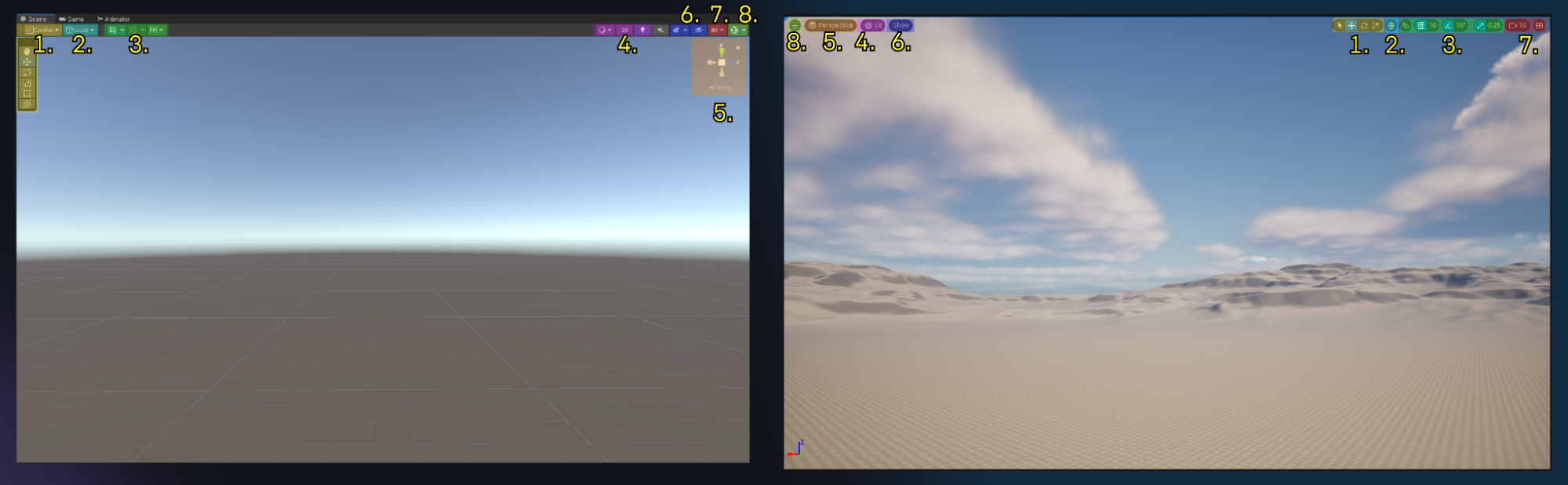
A captura de tela abaixo mostra o Scene View do Unity lado a lado com a Janela de Visualização do Editor de Níveis do Unreal Editor. As diferentes áreas são codificadas por cores para indicar a funcionalidade comum. Cada bloco é rotulado para mostrar a terminologia equivalente da Unreal Engine.
| Índice | Descrição |
|---|---|
| 1 | Controles dos dispositivos de transformação. |
| 2 | Controles de espaço do mundo/local. |
| 3 | Controles de grade e encaixe. |
| 4 | Controles de iluminação/sombreamento. |
| 5 | Controles de perspectiva/ortográficos. |
| 6 | Controles de visibilidade do canal de objetos. |
| 7 | Configurações da câmera. |
Painel Project/Navegador de Conteúdo
O Navegador de Conteúdo é o equivalente na Unreal Engine ao painel Project do Unity. Você pode navegar e criar novos ativos de jogo aqui, além de clicar e arrastá-los até a Janela de Visualização.
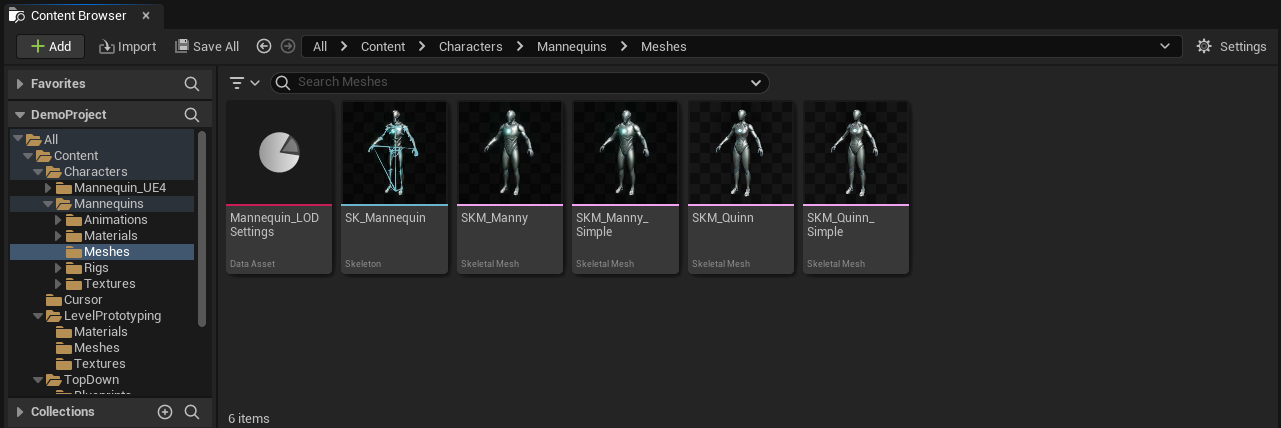
Consulte a documentação sobre o Content Browser (Navegador de Conteúdo) para obter mais informações sobre o Navegador de Conteúdo e suas funcionalidades.
Inspector/Painel Detalhes
O painel Detalhes é o equivalente na Unreal Engine ao Inspector do Unity. Sempre que você selecionar um objeto no mundo ou editar um Blueprint, o Inspector mostra informações sobre os objetos selecionados.
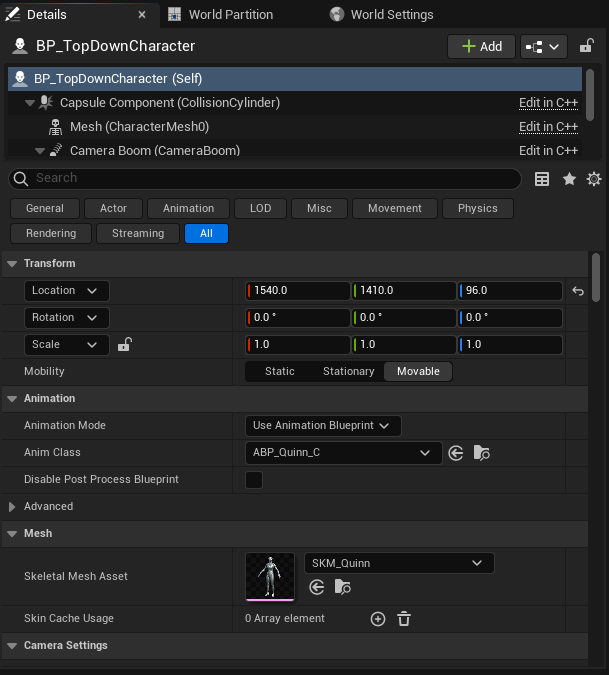
O painel Detalhes pode ser pesquisado e tem muitas opções de filtragem para restringir os parâmetros que você deseja ver, além de expor os componentes de um ator.
Para obter mais informações, consulte:
-
Unreal Editor Interface(Interface do Unreal Editor) para obter mais informações sobre os painéis e as abas do Unreal Editor, incluindo o painel Detalhes.
-
Details Panel Customizations (Personalizações do painel Detalhes) para obter informações sobre como personalizar o painel Detalhes para atores e propriedades específicos.
Configurações do Projeto
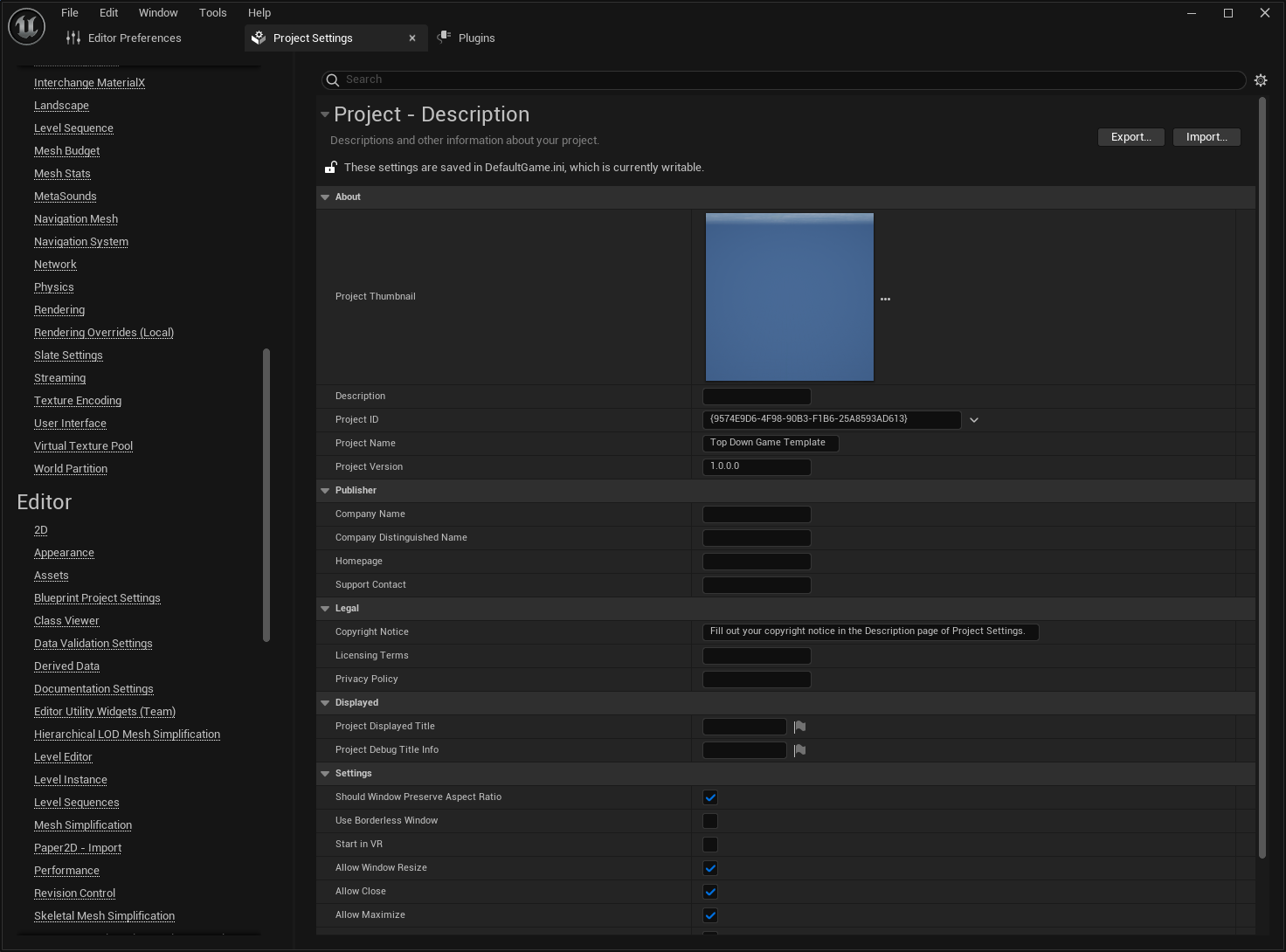
Clique em Editar, Configurações do projeto para abrir a janela Configurações do projeto. Essa janela contém opções de configuração para seu projeto e muitos dos sistemas essenciais da UE, incluindo as opções de entrada, física, gerenciamento de ativos e pacotes, bem como opções para plataformas individuais e quaisquer plugins que você habilitar.
Plugins
Para abrir o menu Plugins, clique em Editar, Plugins, onde é possível habilitar e desabilitar vários pacotes de plugins do projeto, inclusive funcionalidades experimentais e beta.
Se um plugin for exibido no menu Plugins, ele é compatível com sua versão atual da UE por padrão.
![Uma captura de tela da janela Plugins] (Plugins.png)
Scenes/Níveis
Arquivos de Nível são o equivalente na Unreal Engine a arquivos de Scene no Unity. Assim como as cenas do Unity, você pode carregar e descarregar os níveis de maneira síncrona ou assíncrona. Embora seja possível mudar para um mapa usando a função "Abrir Mapa", o sistema World Partition da Unreal Engine pode transmitir níveis automaticamente com base na localização do jogador.
Scene Templates/Configurações do Mundo
Enquanto o Unity usa Scene Templates para configurar objetos ou frameworks comuns entre várias cenas, os níveis da Unreal Engine têm Configurações do Mundo incorporadas, que fornecem um local para substituir o modo de jogo e alterar suas configurações. Você pode usar as classes de game framework, como AGameMode, UGameInstance e AGameState, para criar uma lógica adicional que seja exclusiva do mundo do seu jogo.
Como escolher seu nível padrão
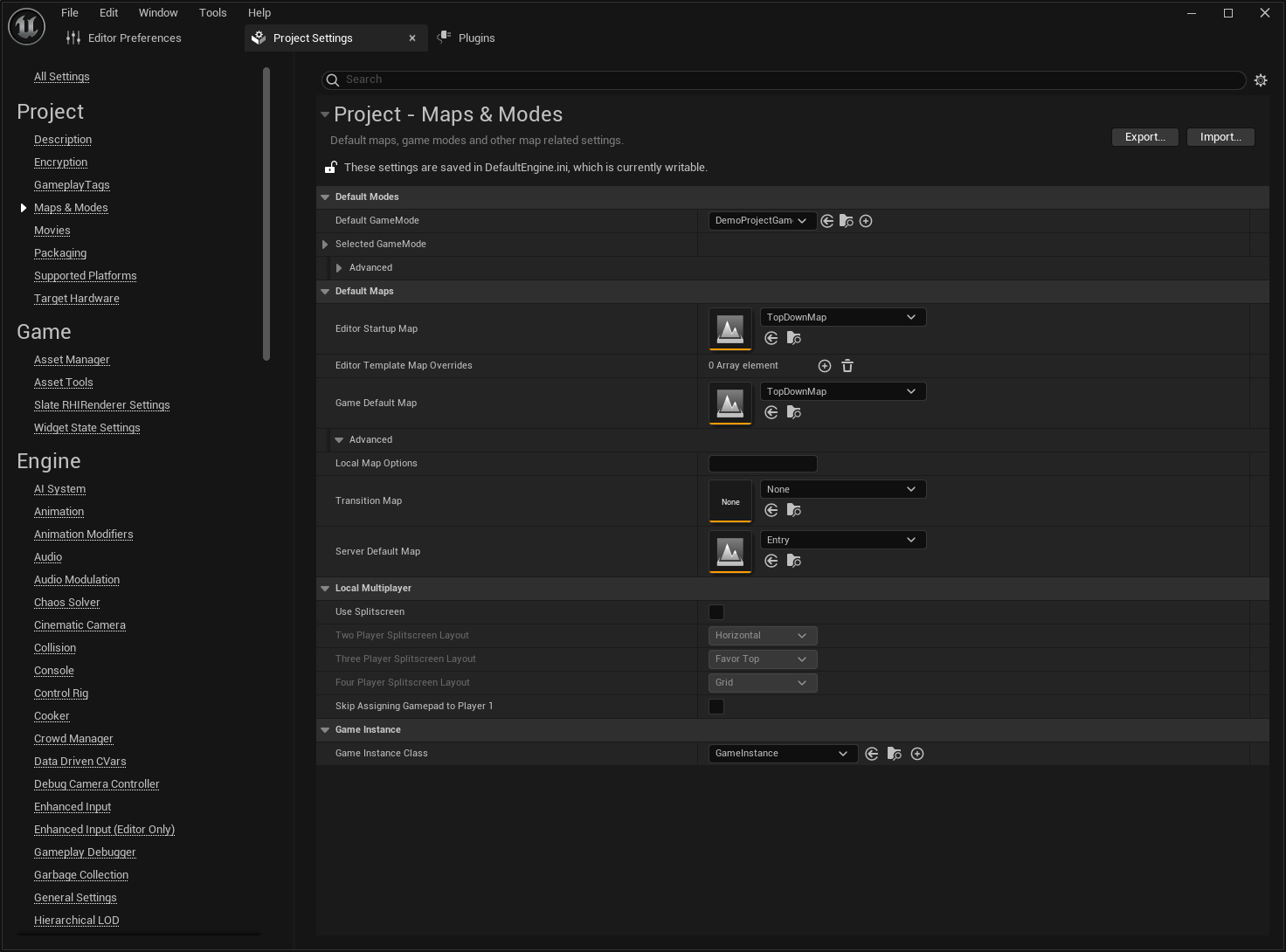
O Unity escolhe sua cena padrão de acordo com a cena listada primeiro em Build Settings. Na Unreal Engine, você escolhe um mapa padrão na janela Configurações do projeto, em Projeto - Mapas e modos.
GameObjects/Atores
Atores são o equivalente na Unreal Engine a GameObjects. Enquanto o Unity usa um framework baseado em composição para criar GameObjects, a Unreal Engine usa uma combinação de composição e abordagens orientadas a objetos.
Classes Prefabs/Blueprint e C++
Na Unreal Engine, em vez de criar atores no mundo e salvá-los como estruturas pré-fabricadas, você cria uma nova classe de ator em C++ ou Blueprint e, em seguida, adiciona instâncias dela ao mundo. Ao criar um novo ator, você pode optar por baseá-lo em outro ator e herdar todos seus componentes e códigos.
Se preferir o fluxo de trabalho do Unity para editar GameObjects e estruturas pré-fabricadas, você ainda poderá colocar um ator vazio no mundo e depois adicionar componentes a ele.
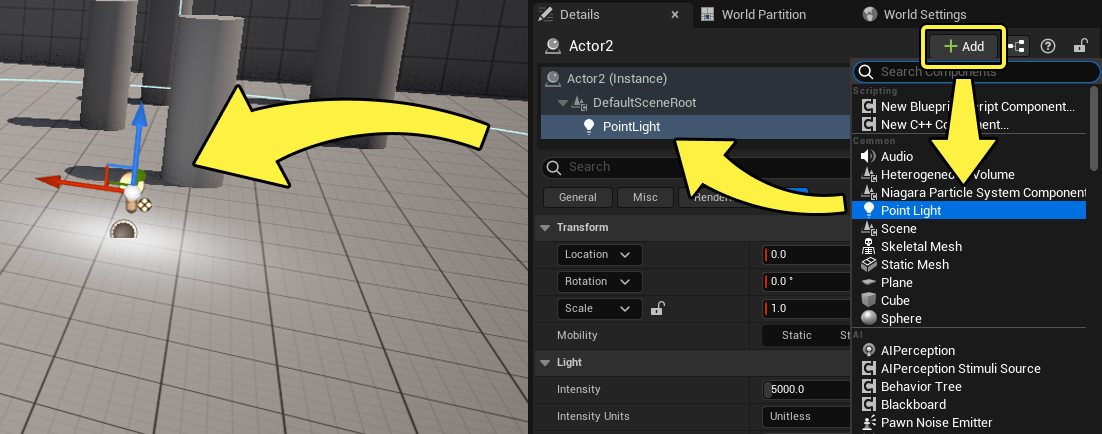
Depois disso, você pode clicar no botão Editar Blueprint para converter o objeto em uma nova classe de Blueprint.
Posicionamento e navegação de atores
Para navegar pela biblioteca de atores predefinidos e comumente usados da UE, use o painel Posicionar Atores. Você pode usar a barra de pesquisa ou os filtros de categoria para encontrar gatilhos, luzes, primitivas, elementos cinematográficos e muito mais. Clique e arraste os atores dessa lista até a janela de visualização para adicioná-los ao mundo.
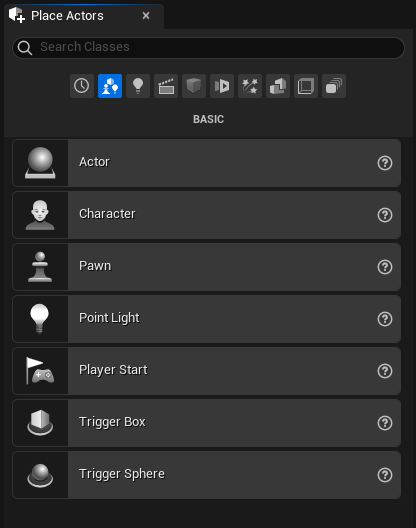
Você também pode usar o menu suspenso Ator, Posicionar Atores no menu principal para posicionar os atores mais usados. Esse menu também estará disponível se você clicar com o botão direito do mouse na janela de visualização. Também é possível usar o Navegador de Conteúdo para procurar e posicionar atores.
Componentes
Componente de ator e Componente de cena da Unreal Engine são equivalentes aos componentes no Unity.
-
Os Componentes de cena têm uma transformação relativa e aparecem na hierarquia de componentes do ator tanto no Editor de Blueprint quanto no painel Detalhes do Editor de Níveis. Exemplos de componentes de cena incluem malhas, fontes de áudio, câmeras, sistemas de partículas, luzes ou qualquer outro elemento que se beneficie da presença física no mundo do jogo.
-
Os Componentes de ator têm apenas código. Eles não têm uma transformação nem uma representação física no mundo do jogo. Exemplos de componentes de ator incluem componentes de movimento ou componentes para lidar com IA, como o componente AI Sensing, o AI Blackboard ou a AI Behavior Tree. Muitos deles podem interagir com o mundo, mas não precisam de uma transformação local própria para isso, dependendo do ator pai para determinar a localização do mundo.
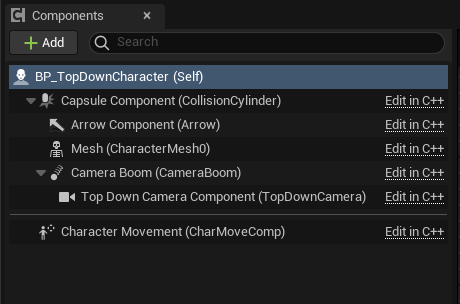
A captura de tela a seguir mostra o personagem TopDown do modelo de jogo Top-Down. Os componentes da cena são colocados sob o ator e incluem a malha, a câmera e a colisão do ator. O Movimento de personagem é um componente de ator sem transformação e, portanto, aparece em uma lista separada.
Adição de componentes
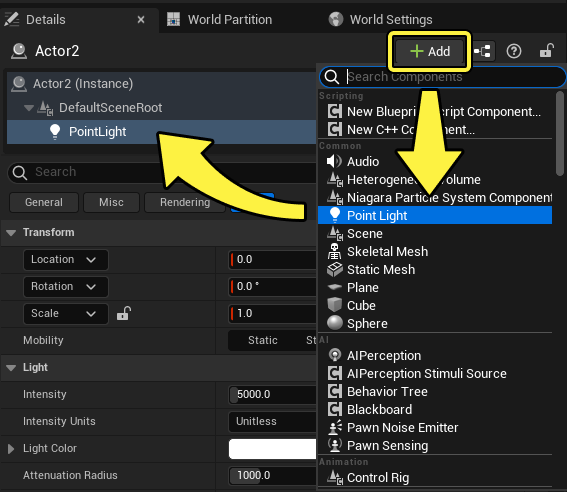
Adicione componentes a um ator no mundo do jogo clicando no botão +Adicionar no painel Detalhes.
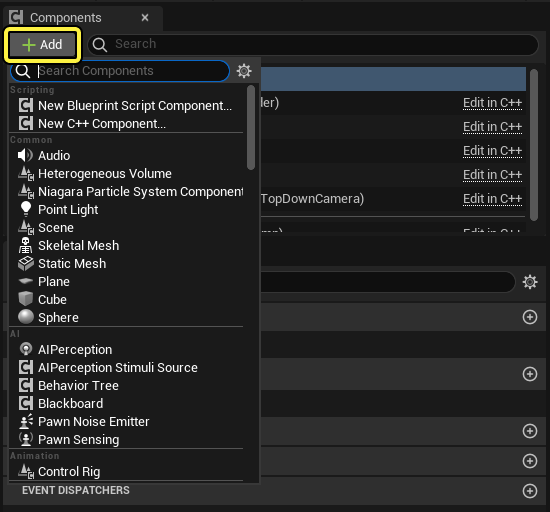
Adicione componentes diretamente a uma classe de Blueprint clicando no botão +Adicionar no painel Componentes do Editor de Blueprint.
Em C++, adicione componentes com a função UObject::CreateDefaultSubObject. Se o componente precisar ser anexado ao ator por padrão, adicione-o na função Construtor desse ator.
Correspondência entre GameObjects/subobjetos na Unreal Engine
No Unity, para criar objetos complexos com várias partes que tenham transformações relativas, você precisa anexar GameObjects como filhos de outro GameObject.
Na Unreal Engine, você adiciona subobjetos adicionando componentes de cena ao seu ator. Os componentes de cena realizam a maioria das tarefas que os GameObjects filhos fazem no Unity, como fornecer colisores, efeitos de partículas, fontes de áudio ou luzes ajustáveis.
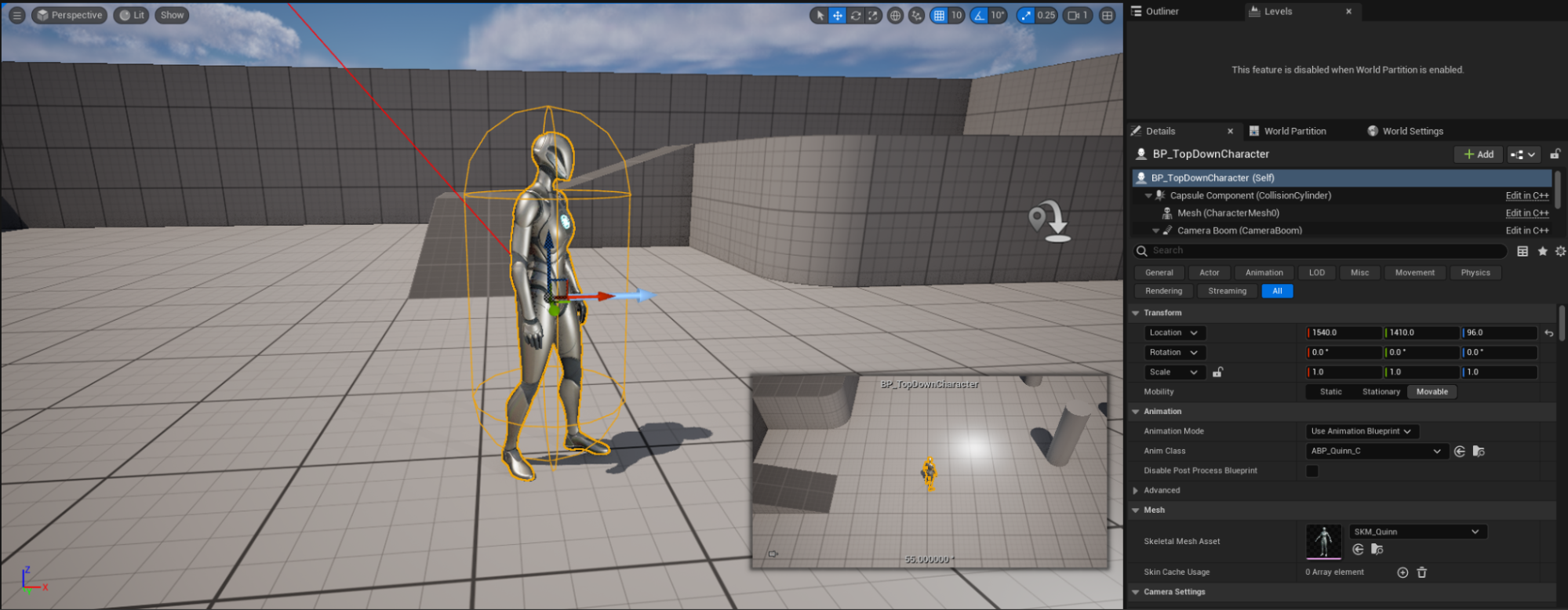
Você também pode usar o componente Ator Filho para anexar um ator inteiro a outro, ou pode usar a função Vincular ao ator no código para fazer isso no tempo de execução.
Gameplay Framework
O Gameplay Framework(Framework de jogabilidade) da Unreal Engine é uma coleção de classes que fornece uma base modular para criar a experiência de jogabilidade. Você pode escolher quais elementos são adequados para o jogo, sabendo que essas classes foram projetadas para funcionar em conjunto e complementar umas às outras.
Compilação e empacotamento do projeto
O menu suspenso Platforms da Unreal Engine tem uma finalidade semelhante à do menu Build Settings do Unity.
Para criar uma compilação empacotada de um projeto, clique no menu suspenso Platformas, realce a plataforma na qual deseja empacotar e clique em Empacotar projeto. Isso criará, preparará e empacotará todo o conteúdo do seu projeto. As opções de Inicialização rápida empacotarão e implementarão a compilação em um dispositivo específico em uma única etapa.
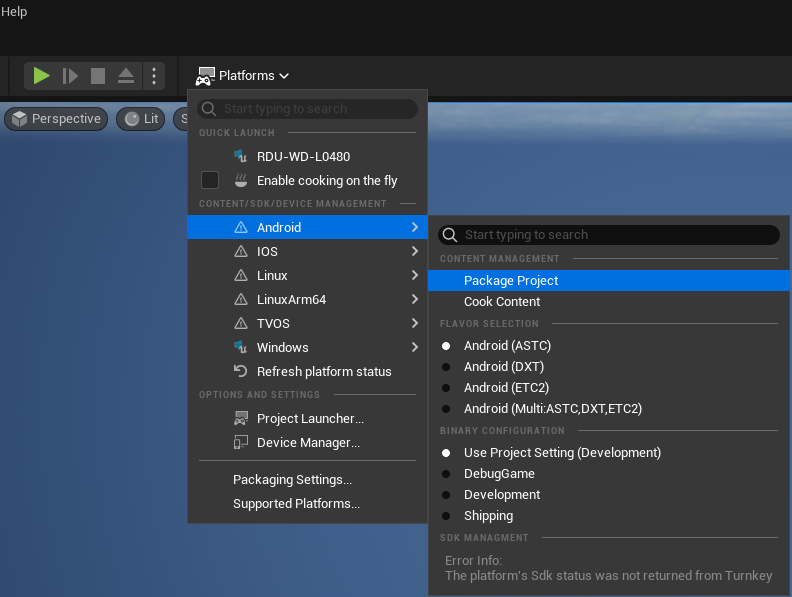
Como alternativa, você pode usar o Iniciador de projetos para iniciar compilações pré-configuradas ou pode usar o script Unreal Automation Tool (UAT) para executar compilações de linha de comando descentralizadas.
Para obter mais informações, consulte:
- Build Operations (Operações de compilação), com informações sobre a criação de compilações.
- Cooking and Chunking (Preparação e fragmentação), com informações sobre como seu projeto empacota ativos.