
Nesta página, você encontra informações sobre funcionalidades que aparecem tanto na Unreal Engine quanto no Unreal Editor para Fortnite (UEFN).
A página foi originalmente criada para a Unreal Engine, portanto, algumas descrições e capturas de tela podem não corresponder ao que você vê no UEFN.
Clique aqui para voltar à documentação principal do UEFN.
O modo do editor de modelagem, chamado de Modo de modelagem, fornece um conjunto de ferramentas para criar, esculpir e editar malhas diretamente no Unreal Engine. Você pode usá-lo para criar novas malhas, gerar protótipos de geometria de nível rapidamente e editar modelos existentes para adicionar variedade ao seu mundo. Essa visão geral descreve os principais conceitos por detrás dessas ferramentas e seu fluxo de trabalho, como acessá-las e o básico para trabalhar com elas.
Acessando o Editor de Modelagem
Para usar o Modo de Modelagem, clique no menu suspenso Selecionar Modo e selecione Modelagem. Como alternativa, pressione SHIFT+5 para alternar imediatamente para esse modo.
A Barra de Ferramentas de Nodo (1) e o painel Modelagem (2) serão exibidos.
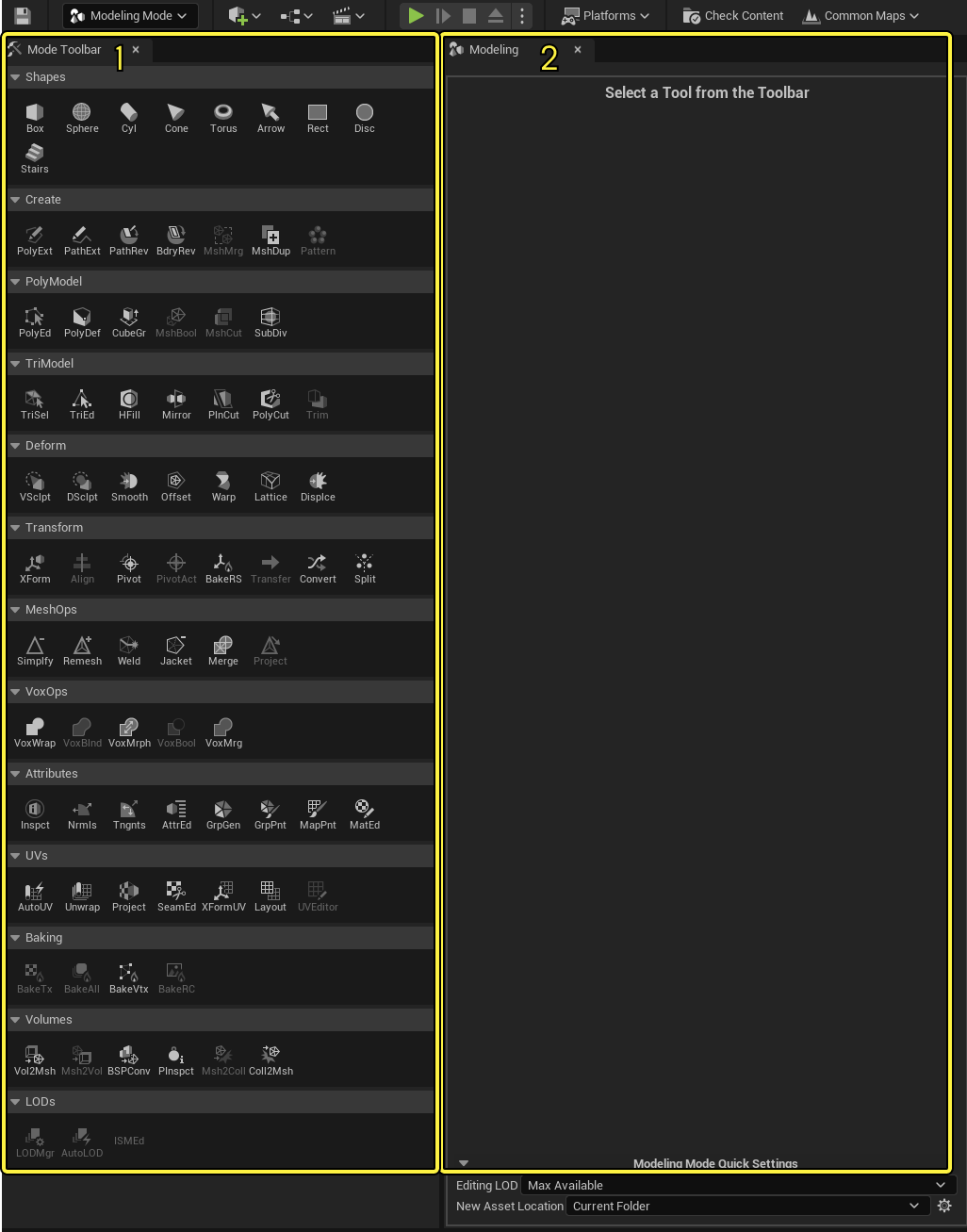
Se você selecionar uma ferramenta na Barra de ferramentas de modo, suas propriedades aparecerão no painel Modelagem. Você pode usar esse painel para configurar a saída da sua ferramenta antes de se comprometer a criar uma malha ou fazer alterações.
Entendendo os principais conceitos
Embora muitas ferramentas no Modo de modelagem sejam semelhantes a suas contrapartes em outros softwares de modelagem, existem algumas diferenças importantes que você deve conhecer em como o Modo de modelagem estrutura a edição de malha antes de começar a trabalhar com ele.
Terminologia
As ferramentas de modelagem podem ser usadas quando você está trabalhando em vários tipos de Atores no Unreal Engine, por exemplo, uma Malha estática, uma Malha dinâmica ou um Volume . Estas são coletivamente chamadas de "uma malha" ou "malhas", exceto para ocasiões em que uma ferramenta apenas pode ser usada para um tipo de ator específico.
Triângulos e PolyGroups
O Unreal Engine renderiza todos os modelos como malhas trianguladas. Em outras palavras, quando você importa ou cria malhas, sua superfície é automaticamente dividida em triângulos (tris), independentemente de elas já terem sido definidas em um ambiente diferente. Esta conversão em triângulos fornece várias garantias:
- O UE não pode importar ou criar um modelo que ele não possa renderizar.
- A renderização do UE é portátil em todas as plataformas, pois todos os drivers de gráficos reconhecem triângulos universalmente.
- O UE não precisa gastar tempo e recursos resolvendo polígonos quadriláteros (quad) e n-gons (polígonos com mais de quatro lados) em triângulos em tempo de execução.
No editor de modelagem, você pode editar os triângulos do seu modelo usando as ferramentas da categoria TriModel. Essas são as ferramentas de edição de nível mais baixo, baseadas inteiramente na seleção e edição direta de tris e vértices.
Embora o Unreal Engine não reconheça nativamente quads ou n-gons, ele é compatível com PolyGroups, que podem imitar esses recursos. PolyGroups são coleções arbitrárias de triângulos que podem ser definidas por várias ferramentas no Editor de modelagem. Você pode então manipular esses agrupamentos usando as ferramentas PolyModel.
Ao criar uma malha usando a categoria Formas, você pode configurar os PolyGroups da sua nova malha usando a configuração Modo Poligrupo.
Além disso, você pode usar as ferramentas TriSel (Seleção de Triângulos), GrpGen (Geração de PolyGroups) e GrpPnt (Pintura de PolyGroups) para atribuir PolyGroups.
Você pode então usar PolyGroups para modelagem tradicional usando a ferramenta PolyEd e para criar ilhas UV usando as ferramentas de UV.
Para saber mais sobre como criar e usar PolyGroups, consulte a documentação Entendendo PolyGroups.
Ferramentas, histórico de Desfazer e aceitação de alterações
A maioria das ferramentas de edição de malha no modo de editor de modelagem não aplicará alterações em malhas imediatamente. Em vez disso, a ferramenta mostra uma visualização da malha com as suas alterações em vigor, e um prompt exibirá os botões Cancelar e Aceitar.

Se você sair do Modo de modelagem ou pressionar Cancelar, as alterações serão descartadas, e a malha voltará ao que era antes de você começar a editá-la. Se você pressionar Aceitar, o Editor de modelagem aplicará as alterações. Ele também aplicará as alterações de uma ferramenta se você selecionar uma ferramenta de modelagem diferente no meio da mesma sessão de edição.
O Unreal Editor mantém um histórico de desfazer para cada operação executada por uma ferramenta ao usar as ferramentas de edição de malha. Por exemplo, se você fizer várias operações de extrusão usando TriEd ou PolyEd, o uso de Desfazer desfará a mais recente primeiro, retrocedendo no histórico de cada uma das suas edições.
Todas as ferramentas têm uma categoria Na Aceitação da Ferramenta em suas configurações para configurar o que acontece com as operações de modelagem no seu histórico de desfazer. Por padrão, a configuração Manipular Entradas está definida como Excluir Entradas. Isso significa que depois que você pressionar Aceitar, o Unreal Editor tratará sua sessão de edição de malha como uma única operação, e usar Desfazer reverterá todas as alterações feitas desde a última vez que você pressionou Aceitar. Você pode alterar Manipular Entradas para manter algumas ou todas as alterações individuais.
Malhas, Recursos e Configurações do projeto
O tipo de ator que você escolhe para representar sua malha determina como o modo de modelagem lida com o processo de criação e edição. Ao criar uma nova malha usando a categoria Formas ou Criar, você usa Tipo de Saída para selecionar o ator desejado. Você pode escolher entre os seguintes atores como sua malha de destino:
- Malha estática
- Representa seu modelo e é salva no Navegador de conteúdo. Uma instância da malha é colocada no Nível.
- Malha dinâmica
- Representa seu modelo e é salva apenas no nível.
- Volume
- Representa uma área que aciona um comportamento e é salva apenas no nível.
Esses tipos têm vários casos de uso e benefícios. É possível alterar o tipo de ator da malha atual usando ferramentas de edição como Converter e Transferir. Usando Configurações do projeto, você pode configurar a criação e a seleção de malhas, bem como o salvamento de recursos.
Consulte a documentação [Trabalhando com malhas](trabalhando com conteúdo/modo de modelagem/modo de modelagem trabalhando com ativos](working-with-content/modeling-mode/modeling-mode-working-with-assets) para continuar aprendendo sobre como os tipos de saída são tratados e como ajustar as configurações para seu fluxo de trabalho.
Usando o modo de modelagem
Criando uma malha
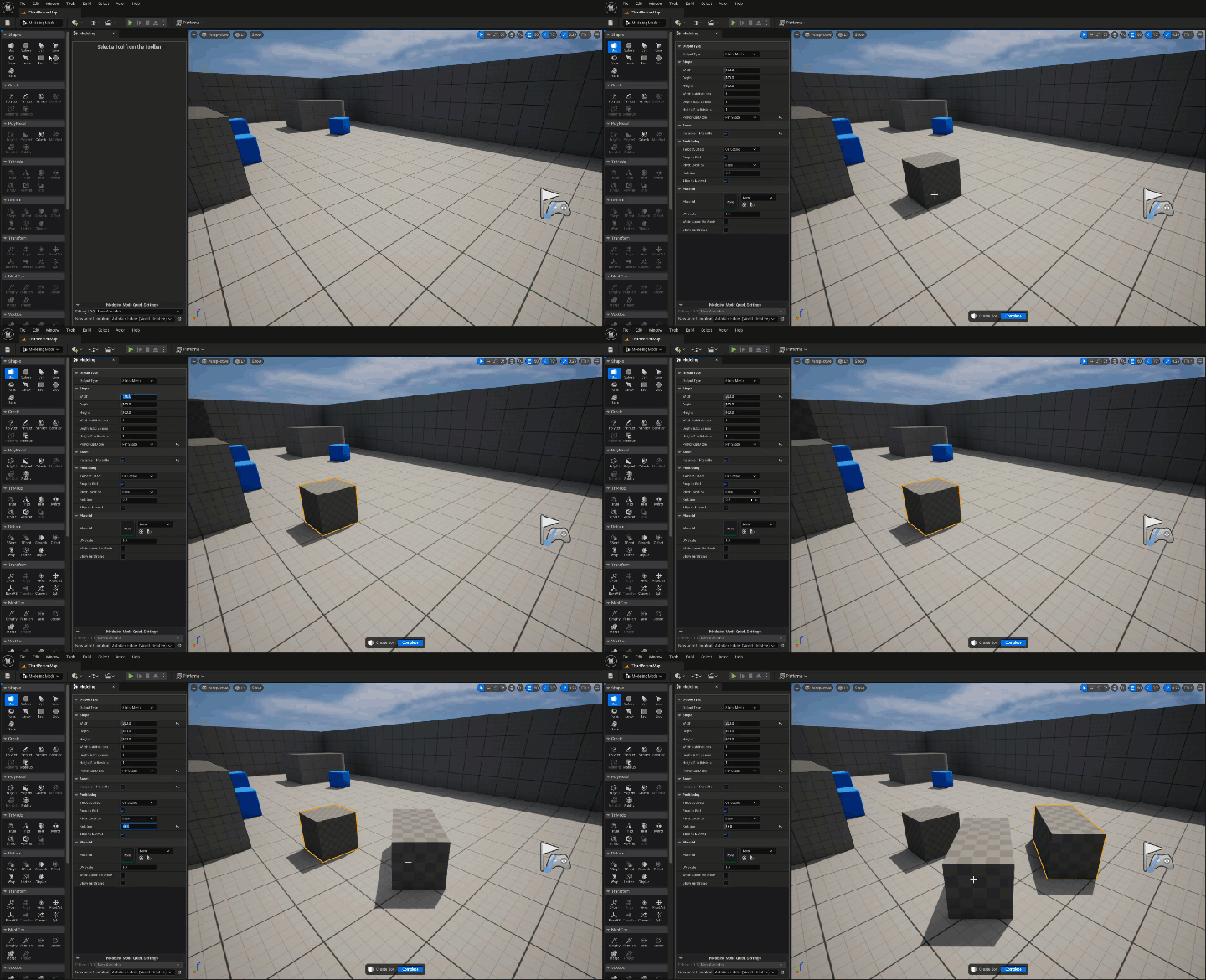
Para criar uma nova malha, clique em qualquer uma das ferramentas na categoria Formas e mova o cursor do mouse até a janela de visualização. Um modelo da forma que você selecionou seguirá seu cursor e se encaixará na grade de nível. Clique onde deseja adicionar a malha no mundo do seu jogo, e o editor criará a forma com os parâmetros que você configurou no painel Modelagem.
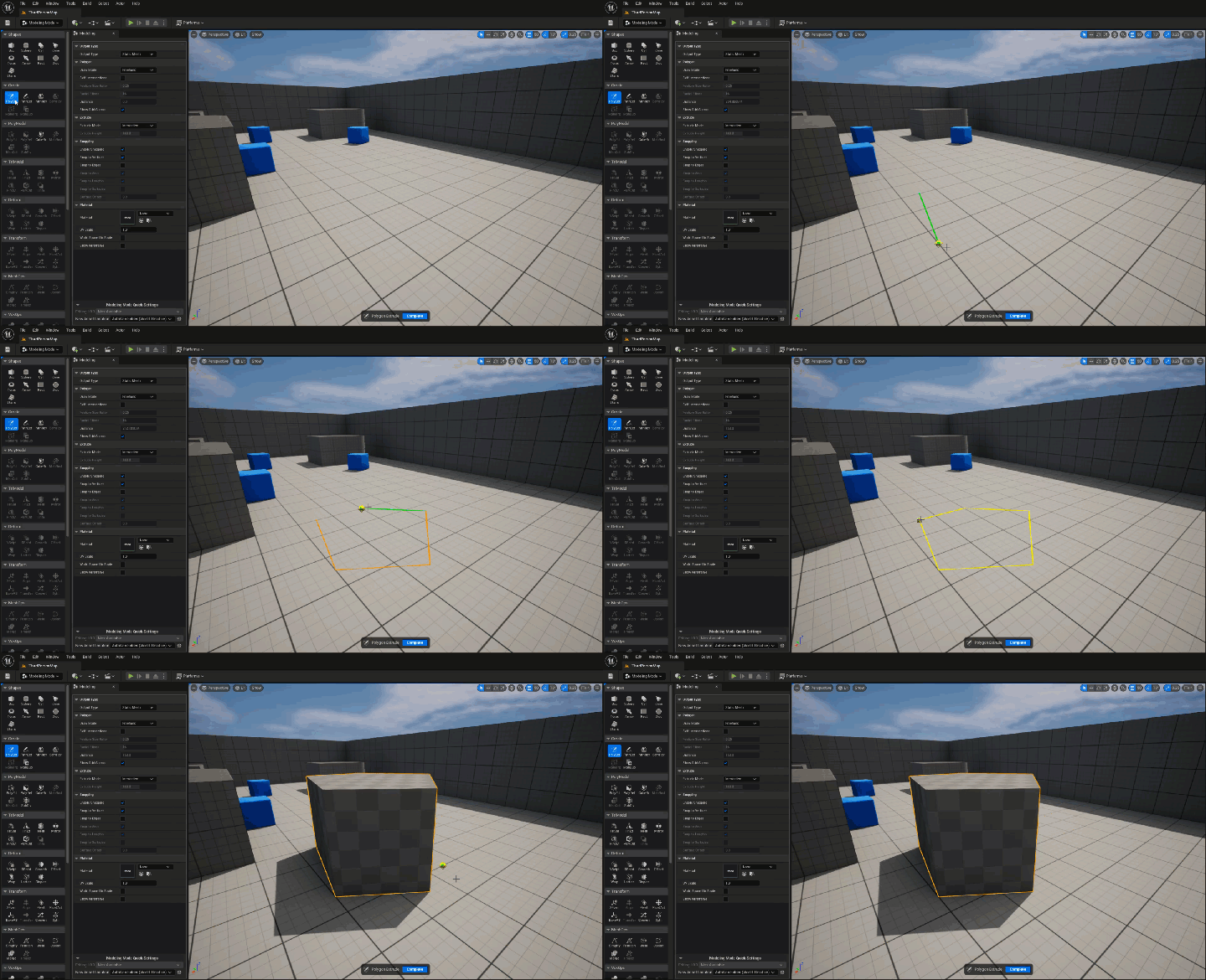
Você também pode criar malhas usando ferramentas na categoria Criar. Por exemplo, a ferramenta PolyExt pode desenhar uma pegada para uma malha e depois extrudá-la para criar uma forma 3D personalizada.
Editando uma malha
A maioria das outras ferramentas no Modo de Modelagem são construídas em torno da edição de uma malha existente no mundo do seu jogo. Por exemplo, se você selecionar TriEd ou PolyEd e clicar em uma malha, poderá selecionar seus componentes individuais e realizar operações de modelagem neles. Operações individuais nas ferramentas TriEd e PolyEd, como Extrudar, Empurrar Puxar ou Cortar Faces, aparecem no painel Modelagem. Depois de fazer suas edições, clique no botão Aceitar na parte inferior da janela de visualização para finalizar suas alterações ou clique em Cancelar para descartá-las.
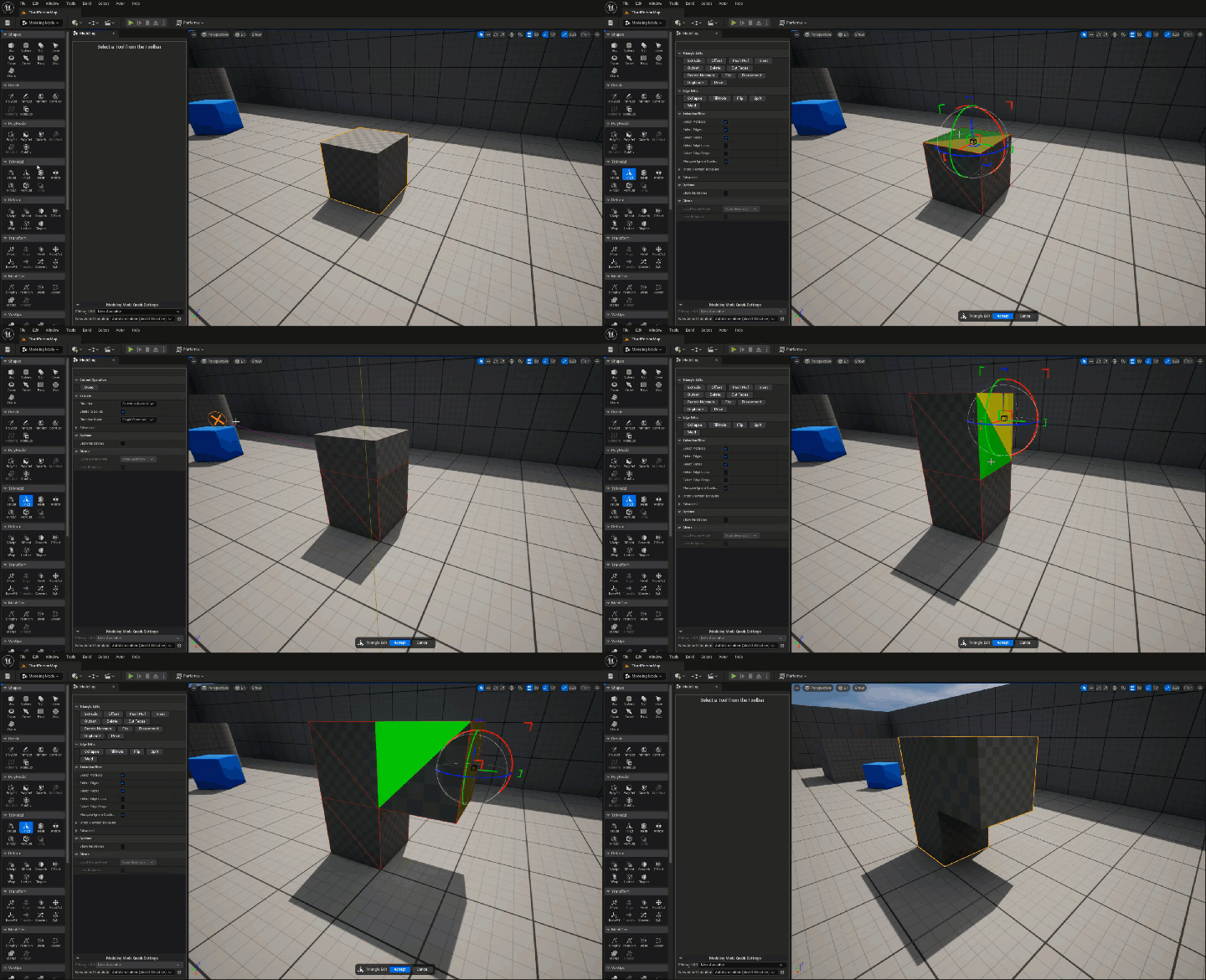
Você pode selecionar qualquer malha no seu mundo e editá-la usando essas ferramentas, incluindo malhas que não foram criadas com o editor de modelagem. Por exemplo, você pode usar a ferramenta Treliça em uma malha estática de alta qualidade para remodelá-la rapidamente.
Se você for editar um modelo de alta qualidade, é altamente recomendável duplicar o recurso usando a ferramenta MshDup para preservar a malha original.
Categorias de ferramentas
| Categoria | Descrição |
|---|---|
| Formas | Cria uma nova malha usando uma seleção de primitivas predefinidas. |
| Criar | Constrói malhas a partir de caminhos ou geometria existente. |
| PolyModel | Realiza edições granulares usando PolyGroups de uma malha. Apenas utilizável se o modelo tiver mais de um polygroup. |
| TriModel | Realiza edições granulares usando os triângulos de uma malha. |
| Deformar | Altera ou distorce uma malha como um todo ou em áreas específicas. |
| Transformar | Ajusta o posicionamento ou a representação de uma malha. |
| MeshOps | Otimiza a geometria de uma malha. |
| VoxOps | Converte uma malha em voxels para realizar operações volumétricas antes de convertê-la novamente em uma malha. |
| Atributos | Inspeciona e ajusta as propriedades secundárias de uma malha. |
| UVs | Edita as coordenadas UV de uma malha, alterando como as texturas são mapeadas para a superfície. |
| Consolidação | Gere texturas e dados de cores de vértice para malhas. |
| Volumes | Converte entre volume, malha, particionamento de espaço binário (BSP) e representações de colisão simples. Você também pode inspecionar as propriedades físicas e de colisão da malha selecionada. |
| LODs | Edita e gerencia os níveis de detalhes (LODs) para uma malha. |
Para saber mais sobre essas ferramentas, consulte a documentação Ferramentas de modelagem.
Script de Geometria
Script de Geometria é um plugin do Unreal Engine que contém um conjunto de bibliotecas de funções que fornecem a capacidade de gerar e editar a geometria da malha por meio de Blueprints e Python. UFunctions e nós de Blueprint do Script de Geometria operam em objetos UDynamicMesh, que são objetos criados usando a estrutura de dados de malha de triângulo C++ FDynamicMesh3. Essa é a mesma estrutura de dados usada pelo plugin Processamento de Geometria e o Modo do Editor de Modelagem.
O Script de Geometria pode ser usado em Widgets de Utilitário do Editor e Ações de Recursos para criar ferramentas personalizadas de análise/processamento/edição de malha. Ele também pode ser usado em Blueprints de Ator para criar "objetos procedimentais" e implementar consultas geométricas complexas.
Para obter mais informações sobre como usar Scripts de Geometria, consulte o [Guia do Usuário de Scripts de Geometria] (working-with-content/modeling-mode/geometry-script-users-guide).