

Como exportar por meio do menu da faixa de opções
Depois de instalar o plugin do Datasmith Exporter for Navisworks, uma aba Unreal Datasmith será adicionada ao menu da faixa de opções na parte superior da tela:
![A aba Unreal Datasmith adicionada ao menu da faixa de opções]DatasmithNavisExport1.png "A aba Unreal Datasmith adicionada ao menu da faixa de opções")(w:700)
Depois de ocultar os elementos que não deseja exportar, siga as etapas abaixo para exportar sua cena para o Datasmith usando o tipo de arquivo (*.udatasmith):
No menu da faixa de opções, clique no botão "Datasmith Export" para abrir o painel de exportação:
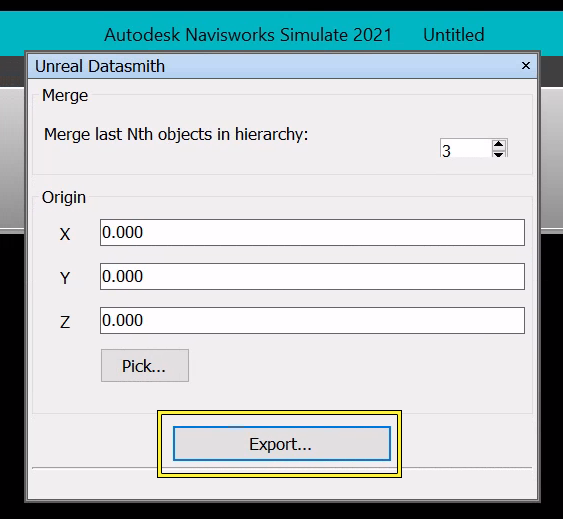
| Nome | Descrição |
|---|---|
| Merge | Permite selecionar o nível da árvore de um objeto no qual os elementos são combinados para criar malhas estático. Consulte mais informações em Navisworks. |
| Origem | Especifique o ponto de origem da cena. Isso se tornará 0,0,0 dentro da Unreal Engine. |
Defina o nível de mesclagem de objetos e o ponto de origem no painel de exportação e clique no botão Export.
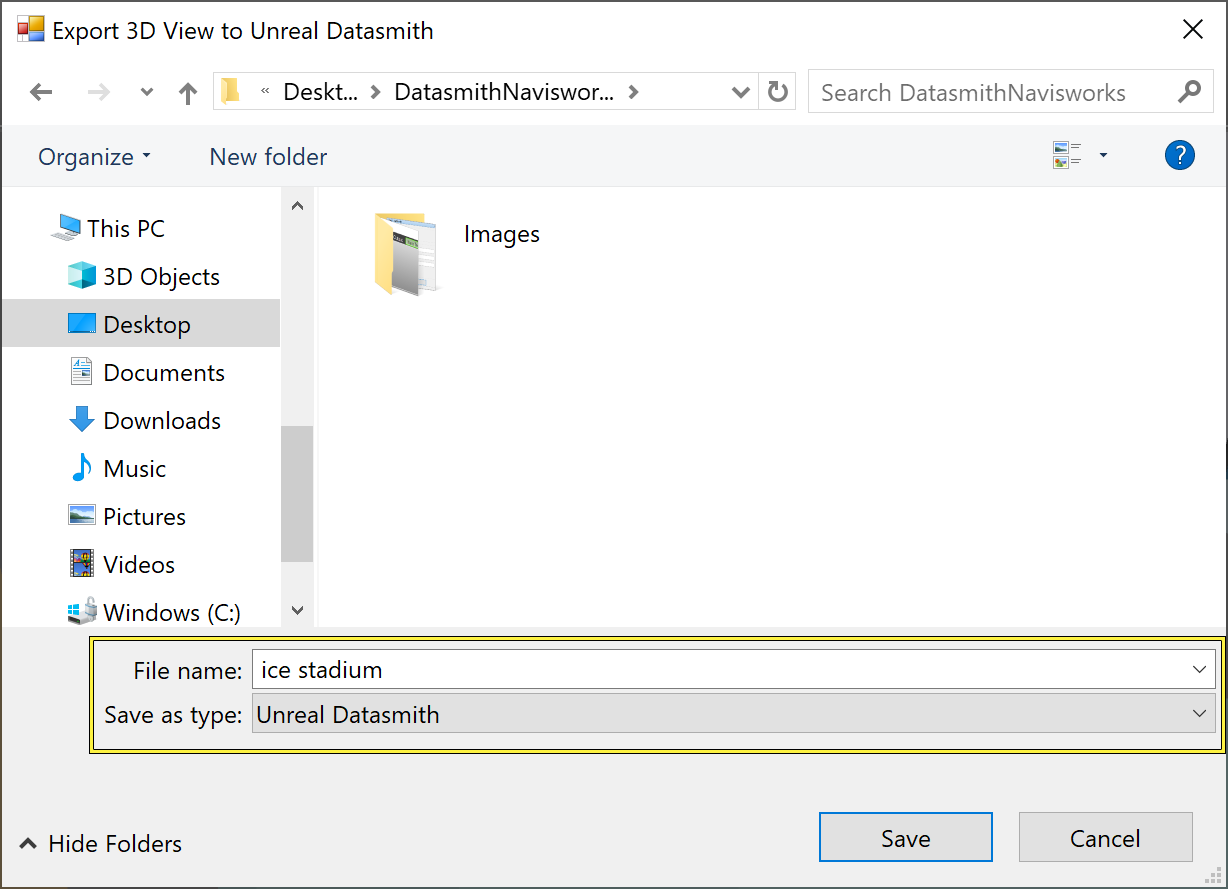
Acesse o local onde deseja salvar o arquivo exportado, defina o nome do arquivo e clique em "Save".
Como exportar com um script Python
Você pode usar um código Python para exportar em massa conteúdo do Datasmith a partir do Naviswork. Tente o exemplo
import sys
import clr
# Adicionar posição das dlls de montagem do Navisworks
sys.path.append(r'C:\Program Files\Autodesk\Navisworks Manage 2022')
# Adicionar assemblies do Navisworks
clr.AddReference('Autodesk.Navisworks.Api')
clr.AddReference('Autodesk.Navisworks.Automation')
from Autodesk.Navisworks.Api import *
from Autodesk.Navisworks.Api.Automation import *
navisworks_app = NavisworksApplication() # Criar uma instância de app
tente:
source_fpath = r'C:\Program Files\Autodesk\Navisworks Manage 2022\Samples\snowmobile.nwd'
navisworks_app.OpenFile(source_fpath, [])
print(f'Exporting {source_fpath}...', end='')
if 0 == navisworks_app.ExecuteAddInPlugin('DatasmithNavisworksExporter.EpicGames', [
r'C:\temp\test.udatasmith',
'Merge=8', # mescla hierarquias até a profundidade 8
'Origin=10, 20.0, 300.0', # posição de origem
'Hello=world', # opção inválida
]):
print("DONE")
else:
print("FAILED")
finally:
navisworks_app.Dispose() # Exit app
# Você também pode manter aberto (por exemplo, se precisar revisar a saída do console do app para fins de depuração)
# navisworks_app.StayOpen()
End Result
O arquivo .udatasmith agora está pronto para ser importado para a Unreal. Consulte Como importar conteúdo do Datasmith para a Unreal Engine. Se os seus dados precisarem de limpeza, combinação ou outras modificações adicionais durante o processo de importação, consulte Personalização de importação de Dataprep.
