언리얼 프로젝트는 사용자들에게 배포하기 전에 적절하게 패키징해야 합니다. 다음 과정을 따라 HoloLens 2용 패키지를 빌드하세요.
HoloLens용 플러그인 환경설정
단계
-
언리얼 프로젝트에서 Microsoft OpenXR 플러그인이 활성화되어 있는지 확인합니다. Microsoft OpenXR 플러그인 다운로드 및 설치에 관한 자세한 정보는 Hololens를 위한 개발을 참고하세요.
Windows Mixed Reality 플러그인은 더 이상 지원되지 않으며, Hololens 프로젝트 개발을 시작하기 전에 비활성화해야 합니다.
에픽게임즈 런처에서 지원 파일 설치
HoloLens용 패키지를 처음으로 빌드하는 경우 에픽게임즈 런처에서 지원 파일을 다운로드해야 할 수 있습니다.
단계
-
에픽게임즈 런처 의 라이브러리(Library) 탭으로 이동합니다.
-
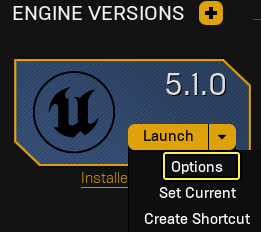
실행(Launch) 옆의 풀다운 화살표를 선택한 후 옵션(Options) 을 선택합니다.
-
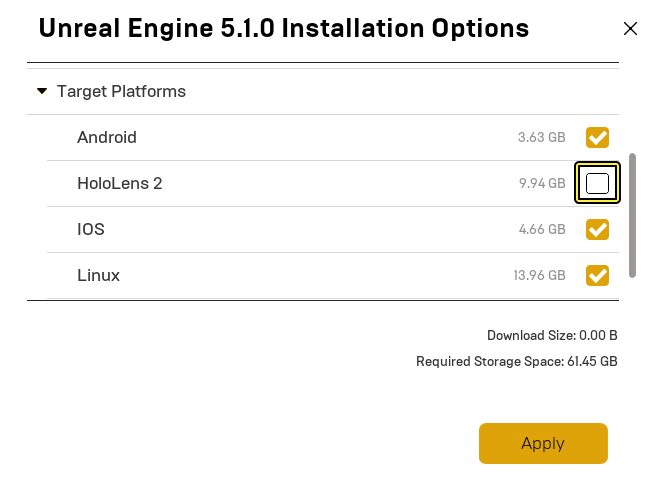
언리얼 엔진 설치 옵션(Unreal Engine Installation Options) 메뉴에서 HoloLens 2 를 선택하고 적용(Apply) 을 클릭합니다.
HoloLens 패키징용 프로젝트 세팅 환경설정
단계
- 편집(Edit) > 프로젝트 세팅(Project Settings) > 프로젝트(Project) > 설명(Description) > 정보(About) 로 이동하여 다음 정보를 입력합니다.
- 프로젝트 이름(Project Name): 프로젝트의 이름입니다.
- 회사 이름(Company Name): 회사의 이름입니다.
- 회사 고유 이름(Company Distinguished Name): 회사 이름 앞에 CN=을 입력합니다.
-
프로젝트 세팅(Project Settings) > 프로젝트(Project) > 설명(Description) > 세팅(Settings) 으로 이동하여 VR로 시작(Start in VR) 을 활성화합니다.
-
프로젝트 세팅(Project Settings) > 플랫폼(Platforms) > HoloLens > 패키징(Packaging) > 인증서 사이닝(Signing Certificate) 으로 이동하여 새로 생성(Generate new) 을 선택합니다.
-
비공개 키 비밀번호(Private Key Password) 를 생성하라는 메시지가 표시됩니다. 테스팅 목적인 경우 None 을 클릭합니다.
-
HoloLens 에뮬레이션용으로 패키징하는 경우, 프로젝트 세팅(Project Settings) > 플랫폼(Platforms) > HoloLens > Holo Lens 로 이동하여 HoloLens 에뮬레이션용으로 빌드(Build for HoloLens Emulation) 를 선택합니다.
-
HoloLens 디바이스용으로 패키징하는 경우, 프로젝트 세팅(Project Settings) > 플랫폼(Platforms) > HoloLens > Holo Lens 로 이동하여 HoloLens 디바이스용으로 빌드(Build for HoloLens Device) 를 선택합니다.
HoloLens용 프로젝트 패키징
단계
-
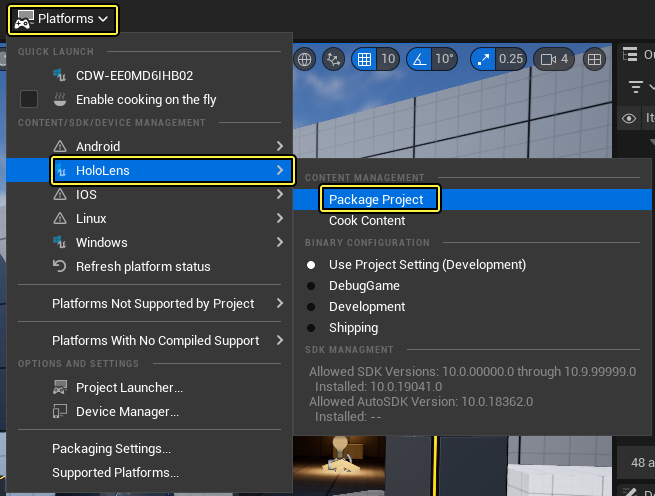
에디터에서 플랫폼(Platforms) > HoloLens > 프로젝트 패키지(Package Project) 를 선택합니다.
-
패키지를 저장할 폴더를 지정하거나 기본 저장 위치를 선택합니다.
-
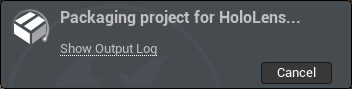
패키징 상태가 화면 오른쪽 하단에 표시됩니다. 프로세스 세부 사항은 출력 로그(Output Log) 에서 확인할 수 있습니다.
결과
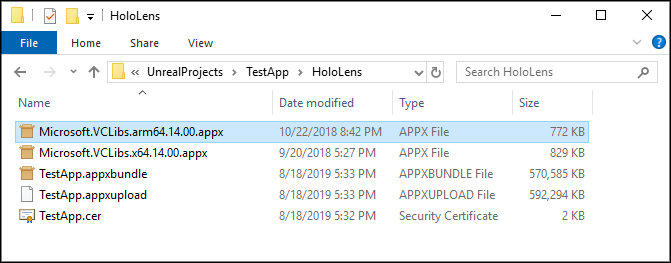
패키징 프로세스가 완료되면, 프로젝트 디렉터리에서 아래 스크린샷과 유사한 모습을 확인할 수 있습니다. 기본 저장 폴더를 선택한 경우 패키징 프로세스가 진행되는 동안 HoloLens 디렉터리가 생성됩니다. 앱을 디플로이하려면 HoloLens 2 에뮬레이터 퀵스타트 또는 HoloLens 2 디바이스 퀵스타트의 인스트럭션을 참조하세요.