

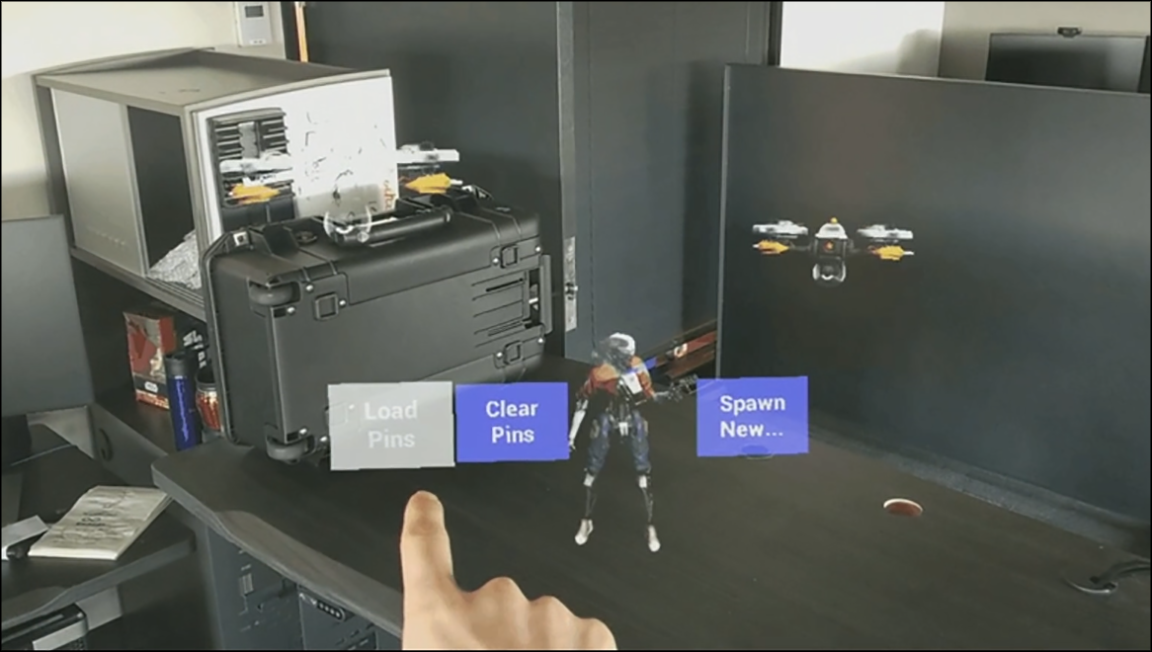
디바이스에서 직접 언리얼 앱을 디플로이 및 실행할 수 있습니다.
1 - 시스템 요구 사항 검증
단계
- HoloLens 2를 실행하기 위한 전제조건을 설치했는지 검증합니다. 자세한 정보는 Windows Mixed Reality 개발 요구 사항을 참조하세요.
2 - 필수 구성
언리얼 애플리케이션을 HoloLens에 디플로이하기 전에, HoloLens를 환경설정하고 기본 작동 방법을 숙지해야 합니다.
초기 HoloLens 세팅 및 환경설정에 대한 자세한 정보는 HoloLens 시작하기를 참조하세요.
단계
-
HoloLens가 충전되어 있는지 확인합니다.
-
HoloLens를 처음 실행하는 경우, 전원을 켜고 보정 프로세스를 진행합니다.
-
계정에 로그인하거나 새로운 계정을 생성합니다.
-
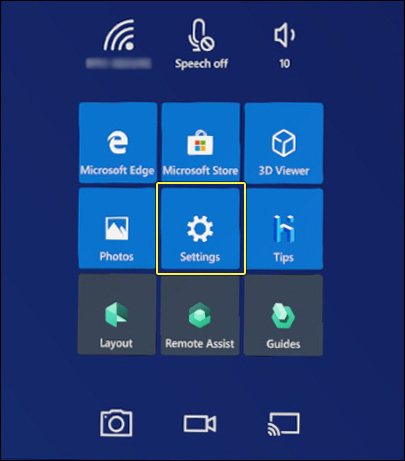
HoloLens에서 Settings 메뉴를 엽니다.
-
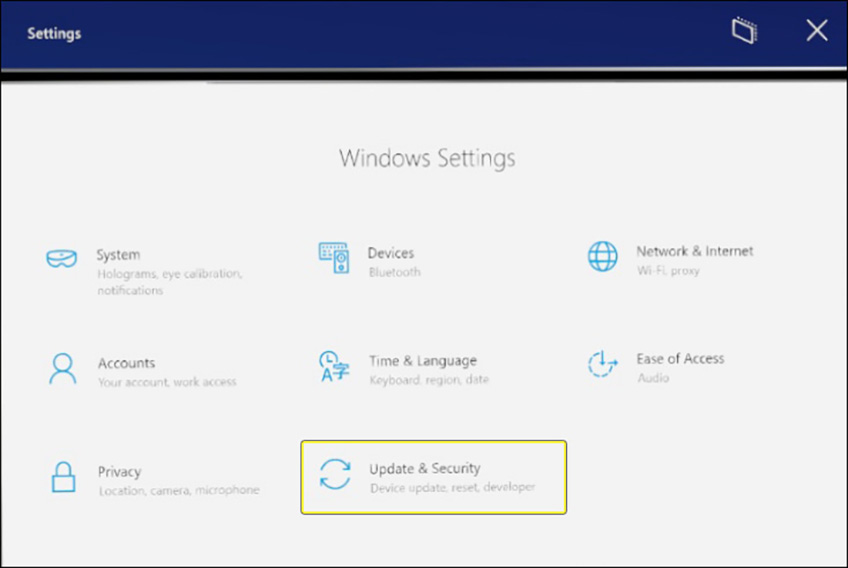
Update & Security 를 엽니다.
-
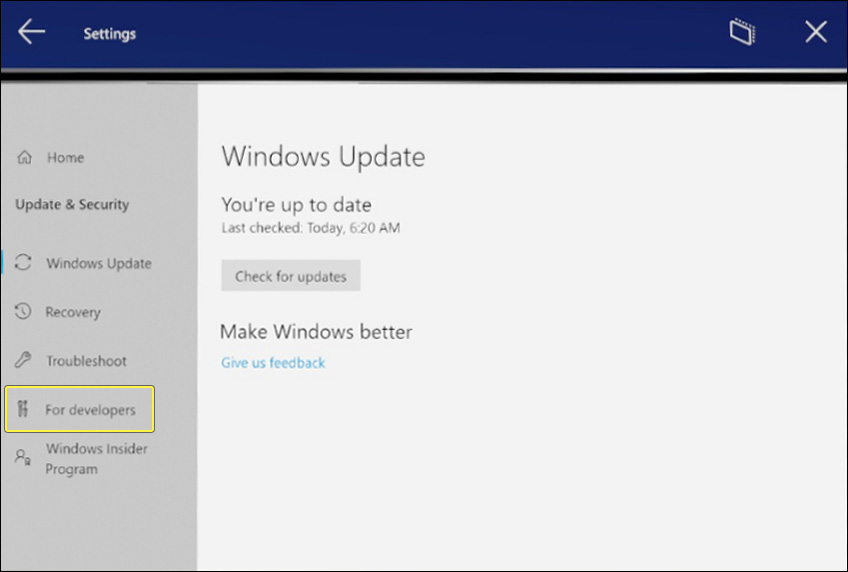
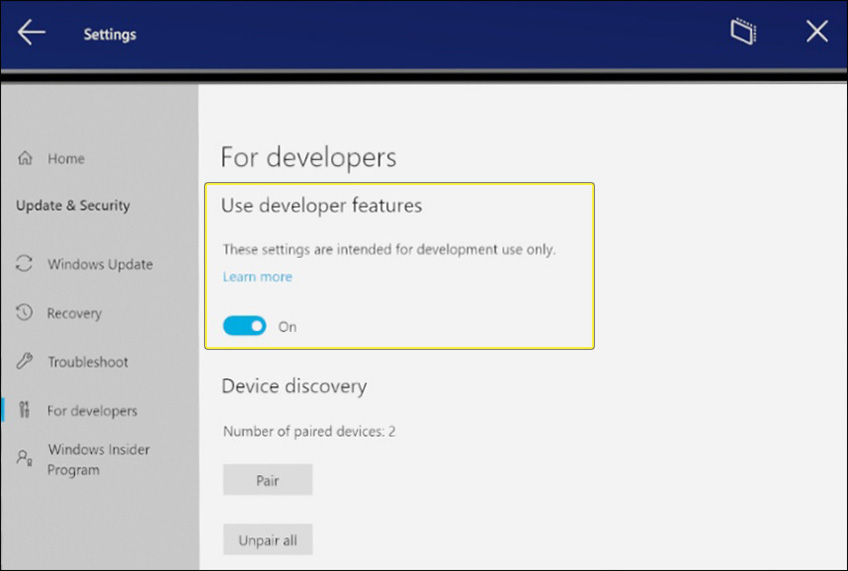
For developers 를 엽니다.
-
Use developer features 를 활성화합니다.
-
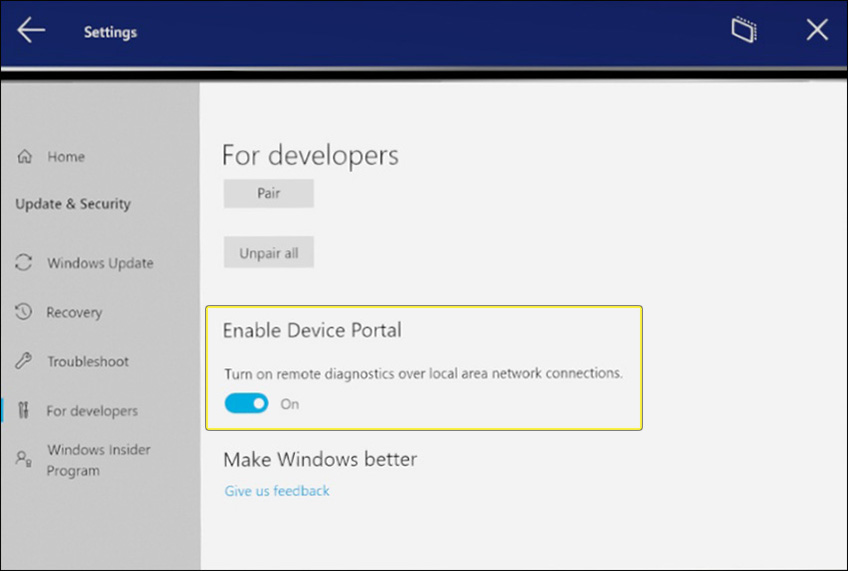
Device Portal 을 활성화합니다.
3 - HoloLens 2용 패키지 설치
이미 HoloLens용으로 빌드되어 사용 가능한 앱이 없다면, HoloLens 2용 앱 패키징에서 HoloLens 2용 앱 패키징에 대한 자세한 정보를 확인해 보세요.
이 단계에서는 .appxbundle** 파일 및 ** .appx 파일, 총 2개의 파일을 로드하게 됩니다. .appxbundle** 파일은 게임 패키지입니다. ** .appx 파일은 타깃 아키텍처(arm64 또는 x64)용 지원 파일이 포함된 종속성 패키지입니다. 종속성 패키지는 디바이스당 한 번만 설치하면 됩니다. 이미 종속성 파일을 설치한 경우, 옵션 패키지를 선택하지 않고 설치를 계속 진행하면 됩니다. 디바이스를 리플래시(reflash)한 경우 모든 종속성 패키지를 포함하여 디바이스에 디플로이된 내용이 소실됩니다.
-
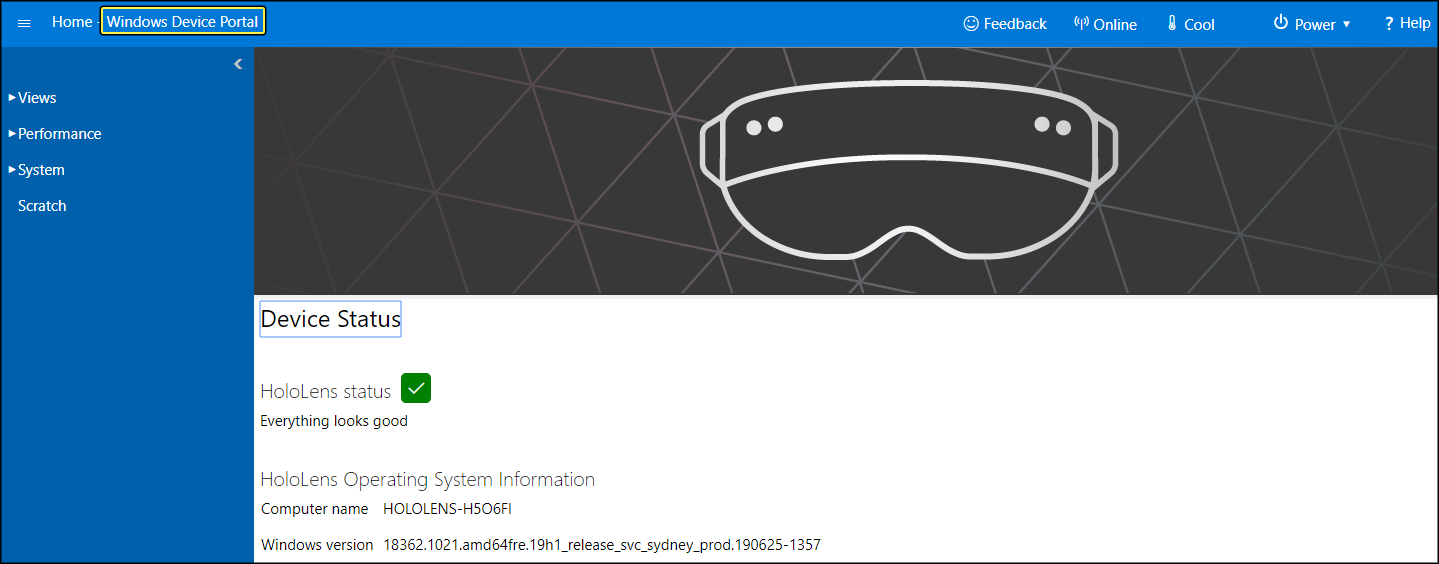
브라우저에서 127.0.0.1:10080 을 입력하여 Windows Device Portal 을 엽니다.
디바이스가 USB로 PC에 연결되어 있고, Windows 10 SDK를 통해 IPOverUSB가 설치되었는지 확인합니다.
-
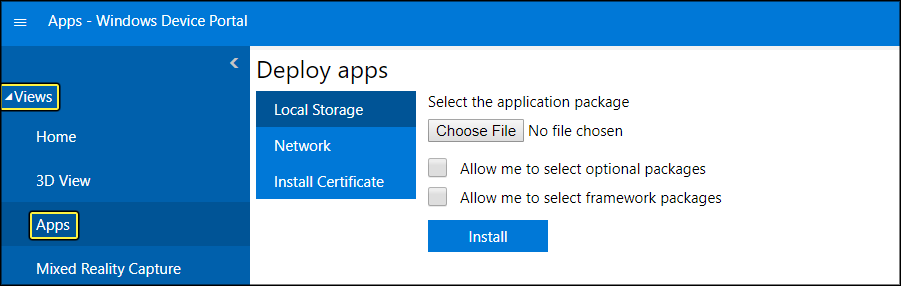
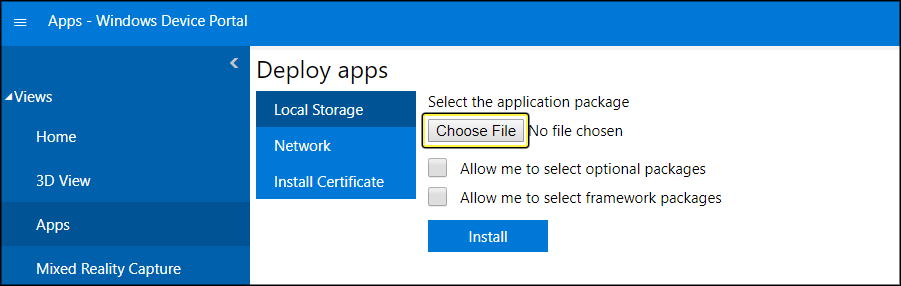
Windows Device Portal 의 툴바에서 Views > Apps 를 선택합니다.
-
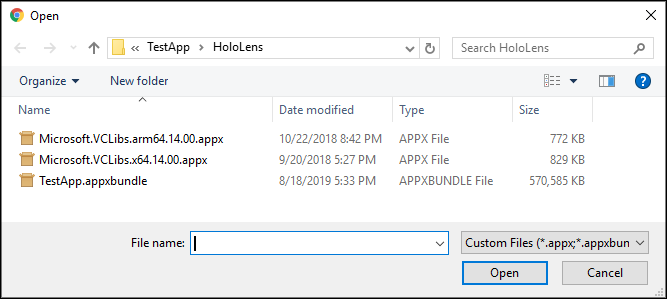
Choose File 버튼을 클릭하고 \Unreal Projects\TestProject\Hololens 와 같은 프로젝트 위치로 이동합니다.
-
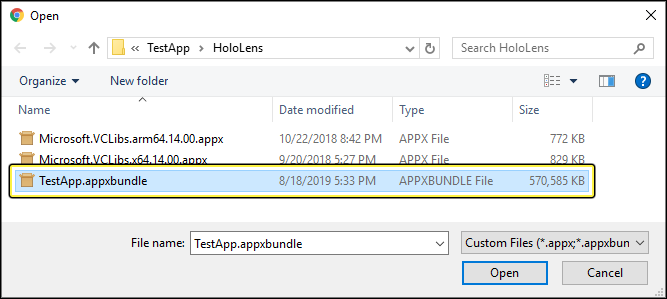
.appxbundle 파일을 선택하여 설치하고자 하는 패키지를 지정합니다.
-
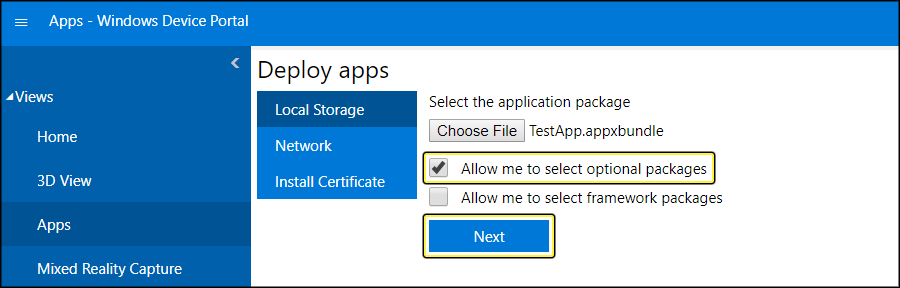
Allow me to select optional packages 옵션을 선택한 후 Next 를 선택합니다.
*.appx 파일은 종속성 패키지로, 디바이스당 한 번만 설치하면 됩니다. 이미 종속성 파일을 설치한 경우, 옵션 패키지를 선택하지 않고 설치를 계속 진행하면 됩니다.
-
Choose File 버튼을 선택하고 \Unreal Projects\TestProject\Hololens 와 같은 프로젝트 위치로 이동합니다.
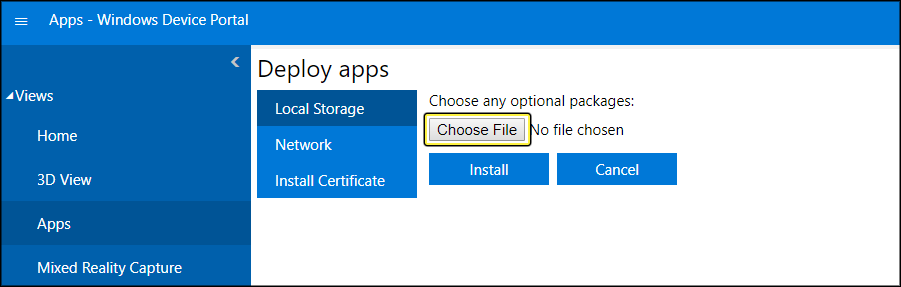
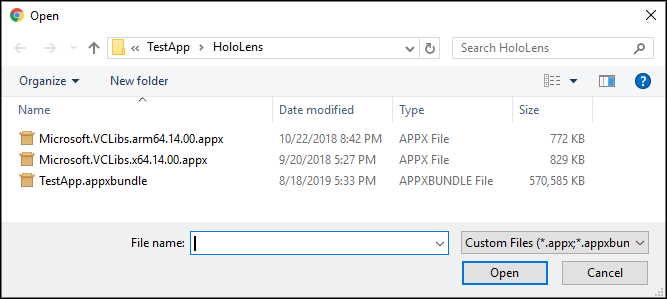
-
타깃 플랫폼(에뮬레이터용: x64, 디바이스용: arm64)에 대해 *.appx 파일을 선택한 후 Next 를 클릭합니다.
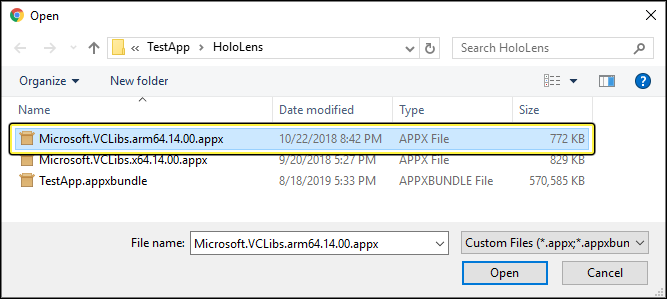
-
Install 버튼을 클릭합니다.
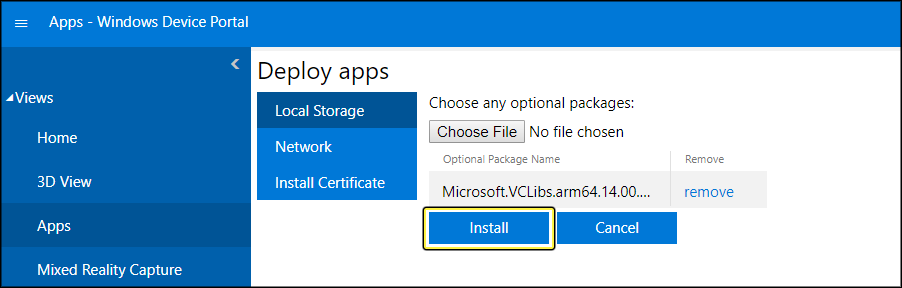
-
앱 설치가 완료될 때까지 기다립니다.
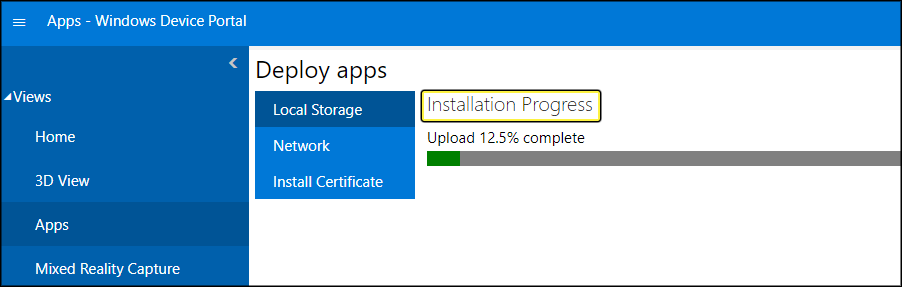
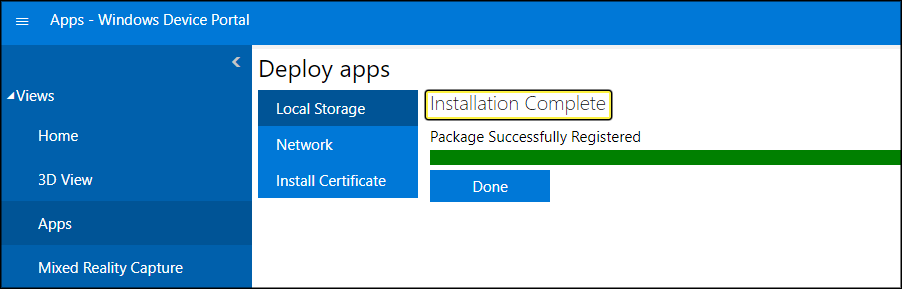
-
앱 설치가 완료되면 All Apps 에서 스크롤하여 앱을 찾습니다.
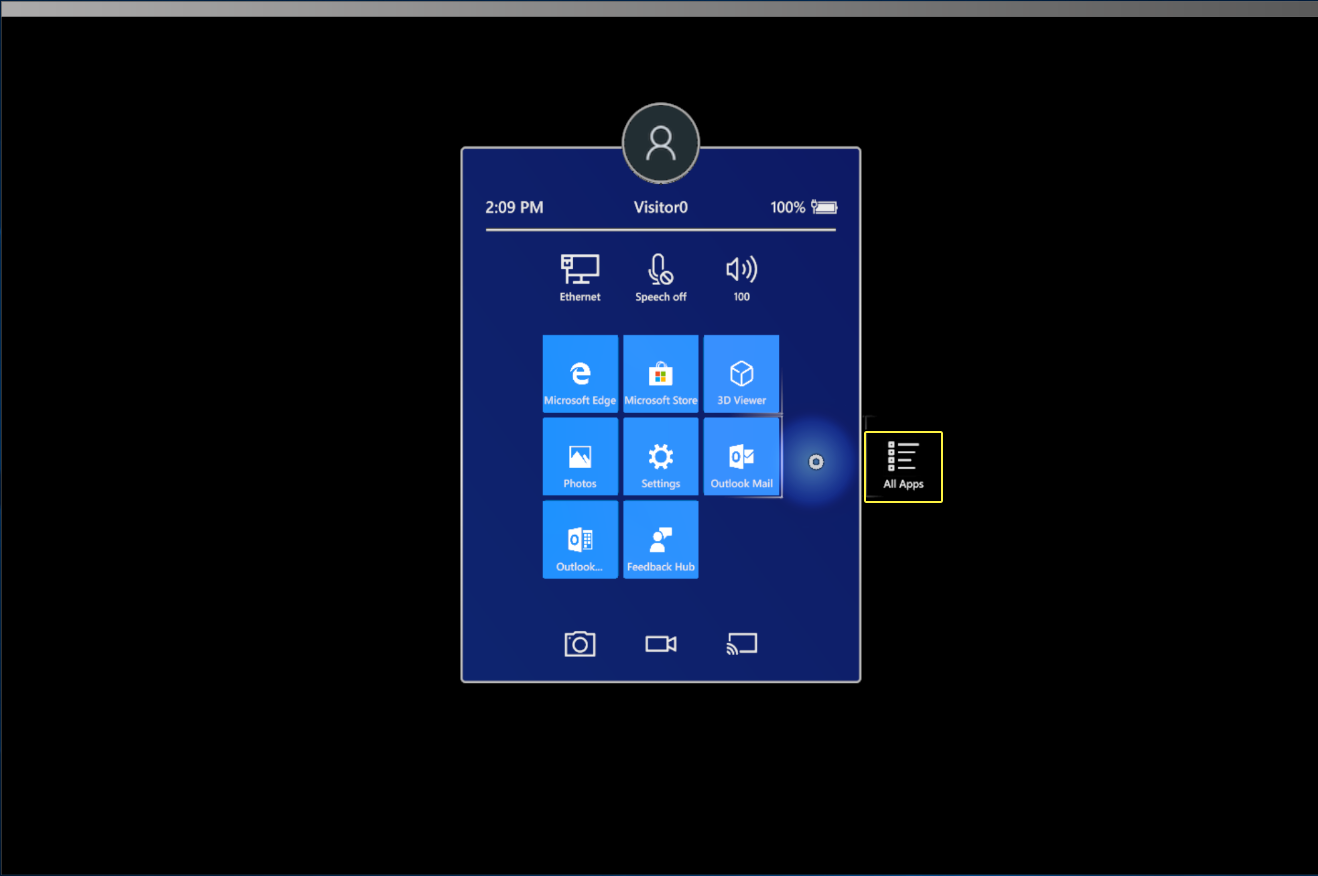
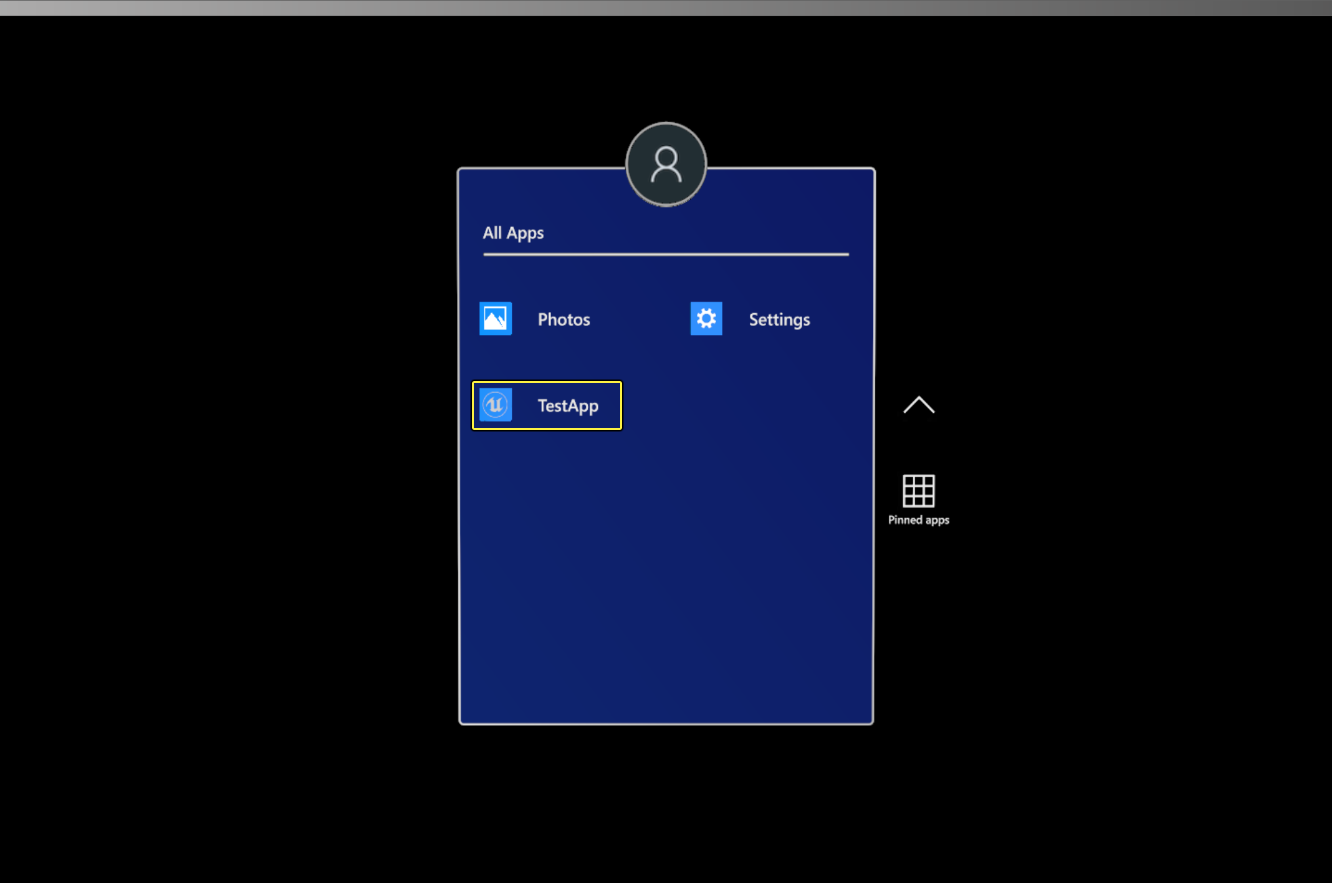
4 - 직접 해보기
HoloLens에서 새로운 언리얼 앱을 실행해 봅니다.