IK 릭(IK Rigs) 을 사용하면 서로 다른 스켈레탈 메시 간에 애니메이션 리타기팅을 생성할 수 있습니다. 이는 본 개수, 본 이름, 오리엔테이션이 다양한 스켈레톤 간에 애니메이션을 옮기면서 IK를 사용하여 손발의 정확한 컨택트 포인트를 유지할 수도 있다는 점에서 언리얼 엔진의 기존 애니메이션 리타기팅 기능과 다릅니다.
애니메이션을 리타기팅하면 언리얼 엔진 외부에서 새 애니메이션을 생성 및 관리할 필요 없이 서로 다른 여러 스켈레톤 간에 애니메이션 데이터를 공유할 수 있습니다.
이 페이지에서는 IK 리타기터 를 간략히 살펴봅니다.
전제 조건
- 프로젝트에 리타기팅 프로세스를 평가할 서로 다른 스켈레탈 메시가 두 개 있어야 합니다.
- IK 릭 에셋이 이미 생성되었고 그 안에서 리타기팅 체인이 정의된 상태여야 합니다. 그 방법에 대해서는 IK 릭을 사용한 이족보행 리타기팅 페이지를 참고하세요.
생성 및 개요
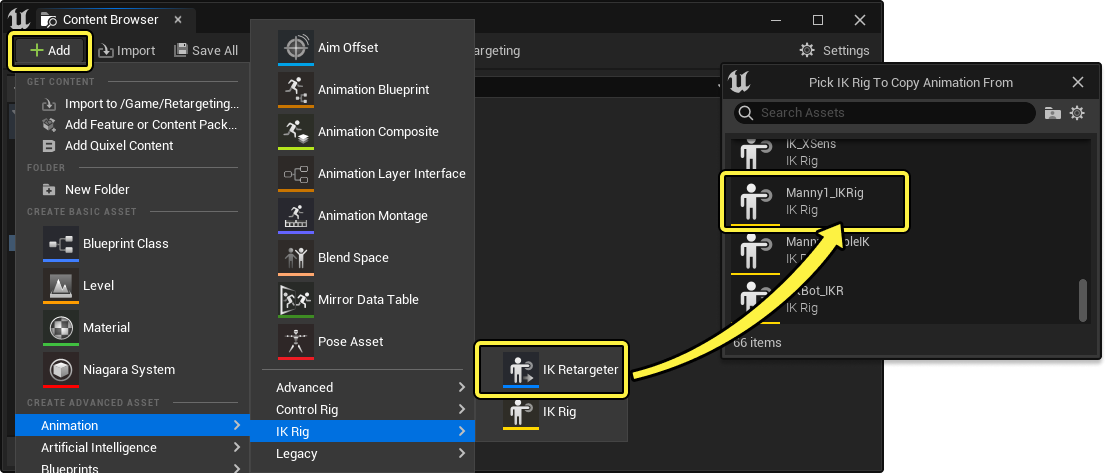
IK 리타기터를 생성하려면 콘텐츠 브라우저(Content Browser)에서 추가(+) 를 클릭한 다음 애니메이션(Animation) > IK 릭(IK Rig) > IK 리타기터(IK Retargeter) 를 선택합니다. 그러면 애니메이션을 리타기팅할 IK 릭을 선택하는 대화창이 열립니다. 선택한 후 IK 리타기터 에셋 의 이름을 지정하고 엽니다.
IK 리타기터에는 다음 툴과 옵션이 있습니다.
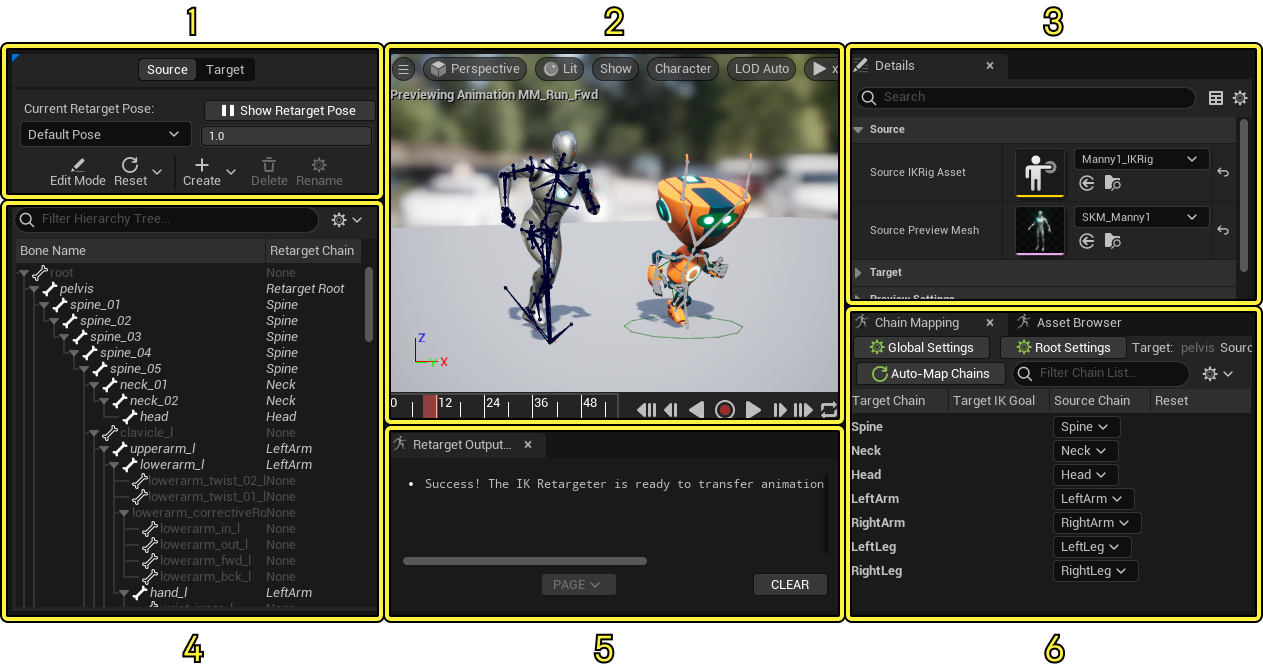
- 리타깃 포즈에서는 소스 또는 타깃 캐릭터의 베이스 리타깃 포즈를 편집, 저장, 임포트할 수 있습니다.
- 뷰포트 에서는 리타깃되는 소스 및 타깃 캐릭터를 프리뷰 및 디버그합니다.
- 디테일 패널은 선택한 항목의 프로퍼티를 표시하거나 다른 모드가 활성화되어 있을 때 표시합니다.
- 계층구조는 필터링 가능한 본 목록과 캐릭터에 할당된 체인을 표시합니다.
- 리타깃 출력 로그 는 IK 리타기터의 현재 상태를 나타내는 디버그 정보, 경고, 오류를 표시합니다.
- 체인 매핑은 타깃 체인을 소스 체인에 매핑하는 데 사용됩니다. 에셋 브라우저* 는 리타기팅된 애니메이션을 프리뷰 및 익스포트하는 데 사용됩니다.
리타깃 체인
리타깃 프로세스에서 옮기려는 팔다리 및 기타 부속지는 반드시 소스와 타깃 IK 릭 양쪽 모두에서 정의되어야 합니다. 이 프로세스는 Autodesk MotionBuilder 또는 Maya 등 다른 애플리케이션에서 릭을 '캐릭터화(characterizing)'하는 것과 유사합니다. 주된 차이점은 개별 본 이 아니라 조인트 체인을 통해 정의한다는 것입니다. 이는 본 구조가 전혀 다른 캐릭터를 리타기팅할 때 유연성을 제공합니다.
예를 들어 타깃 캐릭터의 팔 조인트가 소스 캐릭터보다 더 많은 경우에도 본 수와 상관없이 팔 체인 전체를 정의하기 때문에 리타기팅 행동이 제대로 작동합니다.
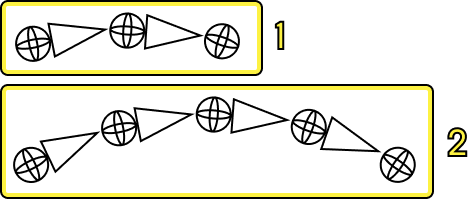
- 소스 팔 체인.
- 타깃 팔 체인.
체인 생성
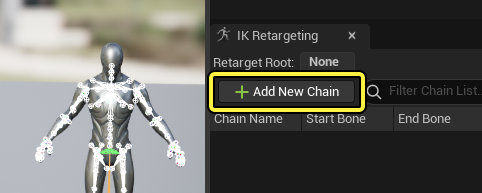
리타기팅 체인은 IK 릭 에디터에서 생성합니다. 체인을 생성하려면 양쪽 캐릭터 모두에 대한 IK 릭 에셋을 열고 IK 리타기팅 패널로 이동한 후 다음 단계를 진행합니다.
-
새 체인 추가(+) 를 클릭합니다.
-
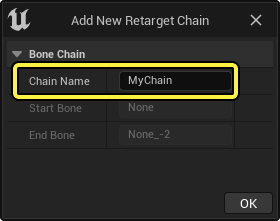
새 리타깃 체인 추가(Add New Retarget Chain) 대화창에서 체인 이름(Chain Name) 을 정확히 설정하고 확인(OK) 을 클릭합니다. 대부분의 경우 IK 릭은 일반적인 체인 이름 목록에서 이 값을 자동으로 할당합니다.
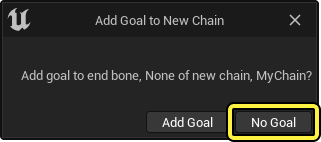
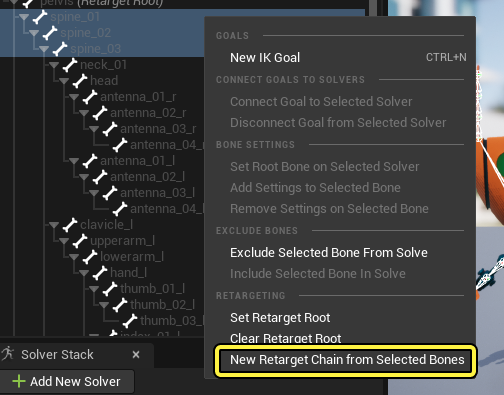
목표 체인에서 모든 본 을 선택하고 계층구조 패널에서 우클릭한 다음 선택된 본에서 신규 리타깃 체인 생성(New Retarget Chain from Selected Bones) 을 선택하여 체인을 생성할 수도 있습니다.
체인 프로퍼티와 이름
체인에는 다음 파라미터를 설정해야 합니다.
| 이름 | 설명 |
|---|---|
| 체인 이름(Chain Name) | 이 체인의 이름입니다. 이름은 임의적이어도 되지만 다른 IK 릭의 목표 리타깃 체인에 매치되어야 합니다. 체인 이름을 매치하는 프로세스는 퍼지 스트링 매치로 결정됩니다. 그러므로 체인 이름 이 완벽하게 매치될 필요는 없지만, 매치시키려고 노력하는 것이 좋습니다. 예를 들어 체인 이름 |
| 시작 본(Start Bone) | 리타깃 체인의 시작 본입니다. 팔을 리타기팅하는 경우 보통 위팔 본을 선택합니다. |
| 끝 본(End Bone) | 리타깃 체인의 끝 본입니다. 팔을 리타기팅하는 경우 보통 손 본을 선택합니다. |
| IK 목표(IK Goal) | 선택 사항으로 IK 목표를 선택하여 정확하게 리타기팅되지 않았을지 모를 팔다리 또는 체인을 안정화할 수 있습니다. 즉 목표를 위해 솔버를 생성해야 하며, 솔버는 리타기팅 프로세스 후 솔브를 실행할 것입니다. |
체인 이름(Chain Name) 프로퍼티는 체인 생성 시에 사용한 선택된 본 이름에 따라 자동으로 채워집니다. 시스템이 일반적으로 사용되는 본 이름을 찾아 선택된 본에 가장 적합한 이름을 선택합니다. 이 매핑 목록은 다음과 같습니다.
| 체인 이름 매핑 | 검색할 본 이름 |
|---|---|
| 머리(Head) | head |
| 목(Neck) | neck |
| 다리(Leg) | leg hip thigh calf knee foot ankle toe |
| 팔(Arm) | arm clavicle shoulder elbow wrist hand |
| 척추(Spine) | spine |
| 턱(Jaw) | jaw |
| 꼬리(Tail) | tail tentacle |
| 엄지(Thumb) | thumb |
| 검지(Index) | index |
| 중지(Middle) | middle |
| 약지(Ring) | ring |
| 새끼(Pinky) | pinky |
| 루트(Root) | root |
팔이나 다리와 같은 대칭 체인의 경우 자동 이름 지정 기능은 체인에 있는 본의 평균적인 위치를 비교한 후 Left 또는 Right 접두사를 할당하여 결정됩니다. 선택된 본이 대부분 음의 X 쪽에 있으면 '왼쪽', 대부분 양의 X 쪽에 있으면 '오른쪽'이 되며, 상대적으로 X축에 중심을 두고 있으면 '중앙'으로 간주되어 접두사가 적용되지 않습니다.
이름이 비슷한 본들에 대하여 여러 체인이 생성된 경우, 각 후속 체인에 숫자 접미사가 적용됩니다. 예를 들어 머리가 여러 개인 생물을 리타기팅하는 경우, 결과로 생성된 체인은 Head_1, Head_2, Head_3 이 됩니다. 체인 이름을 원하는대로 수동으로 지정할 수도 있지만, 이 규칙은 표준 명명 규칙을 확립하고 다른 IK 릭을 사용해 신속하게 리타기팅하기에 유용합니다.
체인 표시 및 매핑
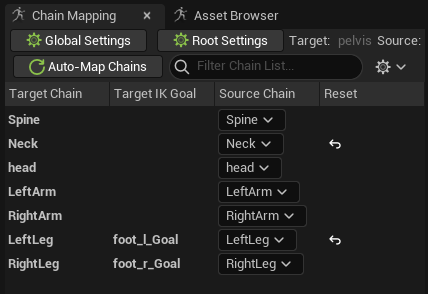
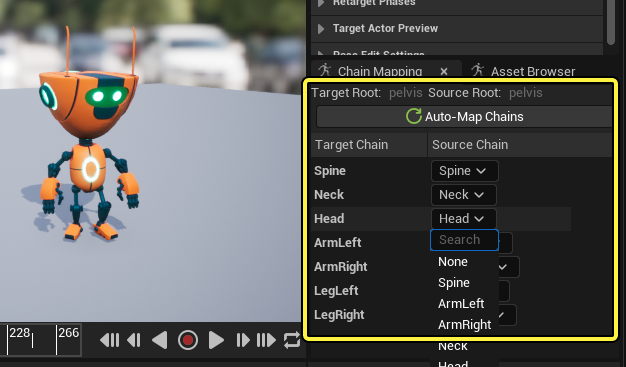
체인 매핑(Chain Mapping) 패널은 소스 및 타깃 체인과 그 매핑 관계를 표시합니다. 소스 체인(Source Chain) 아래의 드롭다운 메뉴를 사용하면 다른 체인 매핑을 지정하거나 불일치를 수정할 수 있습니다.
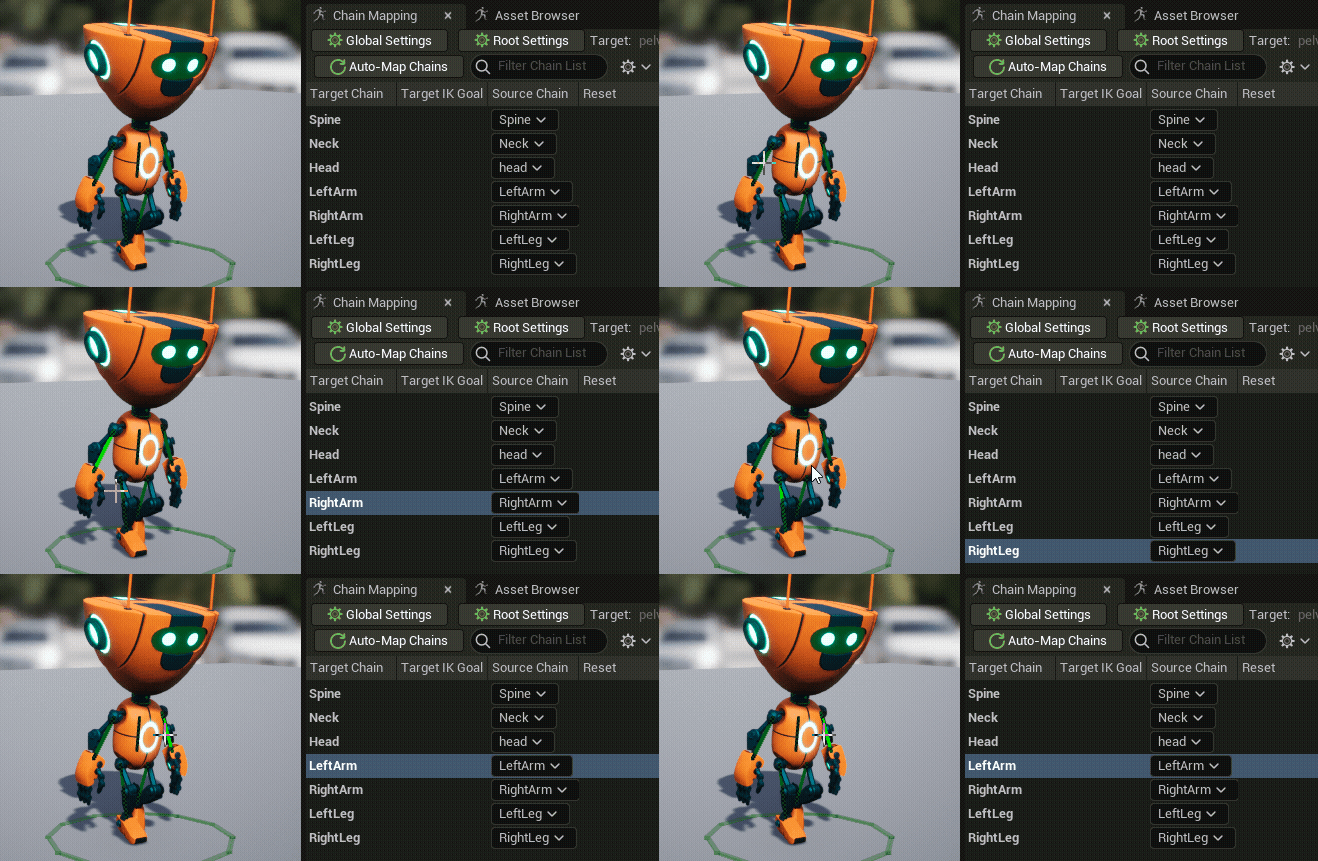
체인은 뷰포트에 디폴트로 그려지며 선택할 수 있고, 선택한 체인은 체인 매핑 패널에서 하이라이트됩니다. 체인 디버그 시각화는 디테일 패널에서 편집할 수 있습니다.
리타깃 루트
체인을 정의하는 것 외에 리타깃 루트(Retarget Root) 도 정의해야 하며, 이는 일반적으로 골반(Pelvis) 또는 둔부(Hip) 본입니다. 이 작업은 캐릭터의 루트 모션을 정의하고 비율에 맞는 방식으로 이전하기 위한 작업입니다.
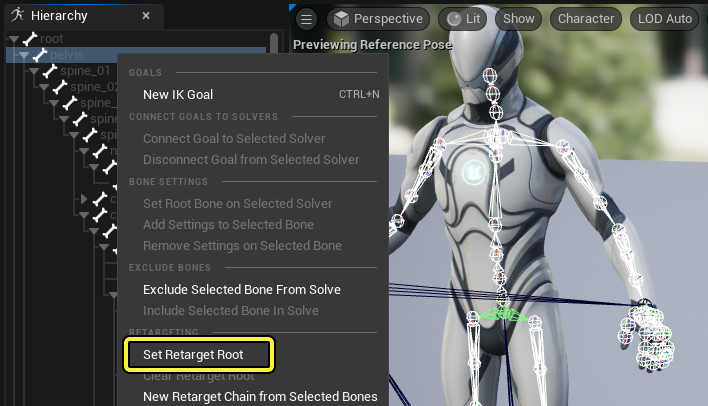
리타깃 루트는 체인과 마찬가지로 IK 릭 에디터에서 정의됩니다. 리타깃 루트를 정의하려면 양쪽 캐릭터 모두에 대한 IK 릭 에셋(IK Rig Asset) 을 열고 계층구조(Hierarchy) 패널로 이동한 후 본을 우클릭하고 리타깃 루트 설정(Set Retarget Root) 을 선택합니다.
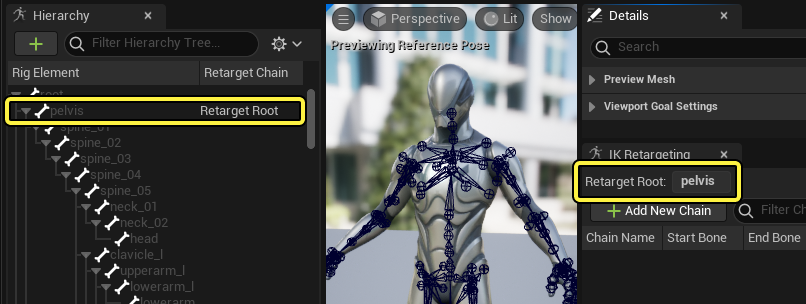
완료되면 리타깃 루트가 선택된 본과 함께 계층구조(Hierarchy) 및 IK 리타기팅(IK Retargeting) 패널에 표시됩니다.
리타깃 포즈
리타기팅되는 캐릭터의 레퍼런스 포즈에 따라 이 포즈를 베이스 리타깃 포즈(Retarget Pose) 의 형태로 편집해야 할 수도 있습니다. 일반적으로 타깃 캐릭터의 레퍼런스 포즈가 A 포즈가 아닌 T 포즈인 경우처럼 소스와 다른 경우 이 작업이 필요합니다. 리타깃 포즈를 일치시키면 리타기팅의 정확도가 높아집니다.
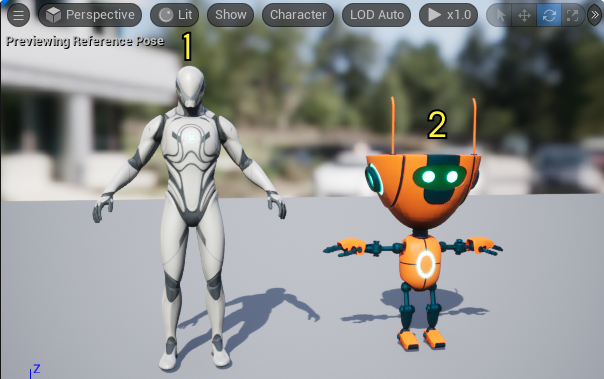
- 소스 캐릭터의 레퍼런스 포즈는 A 포즈입니다.
- 타깃 캐릭터의 레퍼런스 포즈는 T 포즈입니다.
계층구조(Hierarchy) 패널에서 리타깃 포즈(Retarget Pose) 툴을 사용하여 서로 다른 포즈를 편집, 임포트 또는 익스포트함으로써 레퍼런스 포즈 불일치를 해소할 수 있습니다.
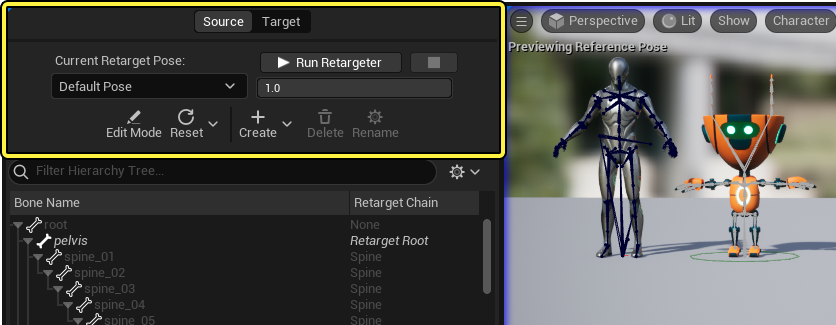
소스(Source) 또는 타깃(Target) 을 클릭하면 리타깃 포즈 툴 및 계층구조 패널의 포커스가 소스 또는 타깃 캐릭터로 변경됩니다. 뷰포트에서 본 그리기가 활성화된 경우 스켈레톤은 색상 하이라이트를 통해 어느 릭이 현재 포커스된 상태인지를 나타냅니다.
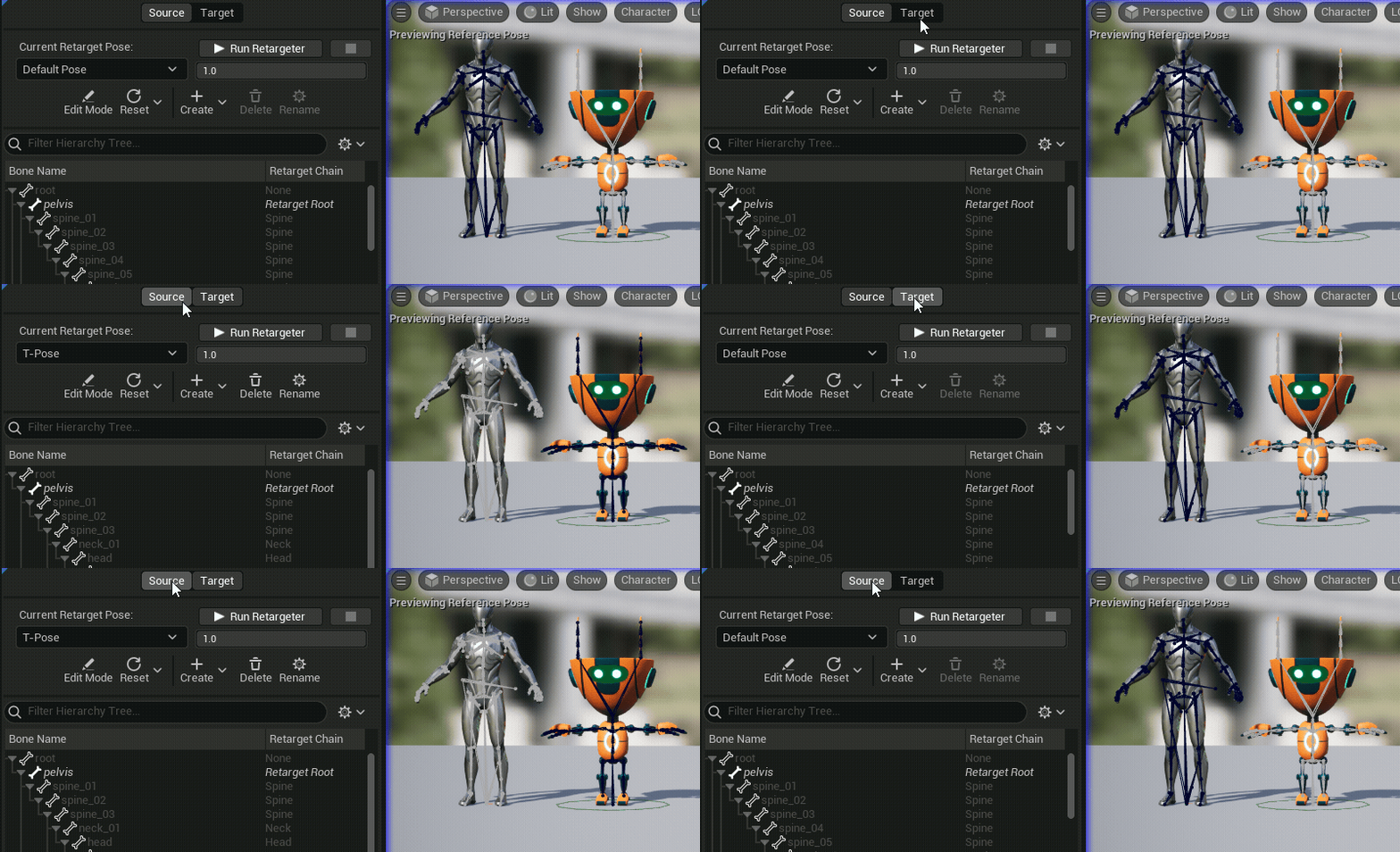
포즈 생성 및 편집
리타기팅된 모든 캐릭터의 디폴트 포즈(Default Pose) 를 편집할 수도 있지만, 조정이 필요한 경우 새 리타깃 포즈를 생성하는 것이 좋습니다. 그렇게 하려면 생성(+) > 새로 생성(Create New) 을 클릭하고 새 리타깃 포즈의 이름을 지정한 후 확인(OK) 을 클릭합니다.
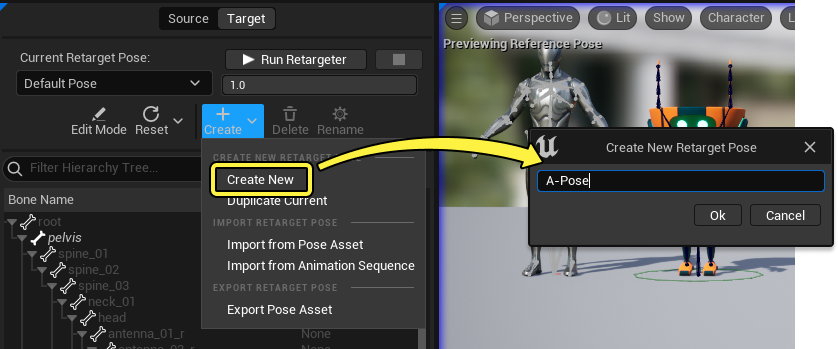
그런 다음 현재 리타깃 포즈(Current Retarget Pose) 가 새 포즈로 설정되었는지 확인하고, 편집 모드 활성화(enable Edit Mode) 를 실행합니다. 이제 뷰포트에서 본을 선택 및 수정하고 포즈를 일치시킬 수 있습니다. 완료되면 편집 모드를 비활성화 합니다.
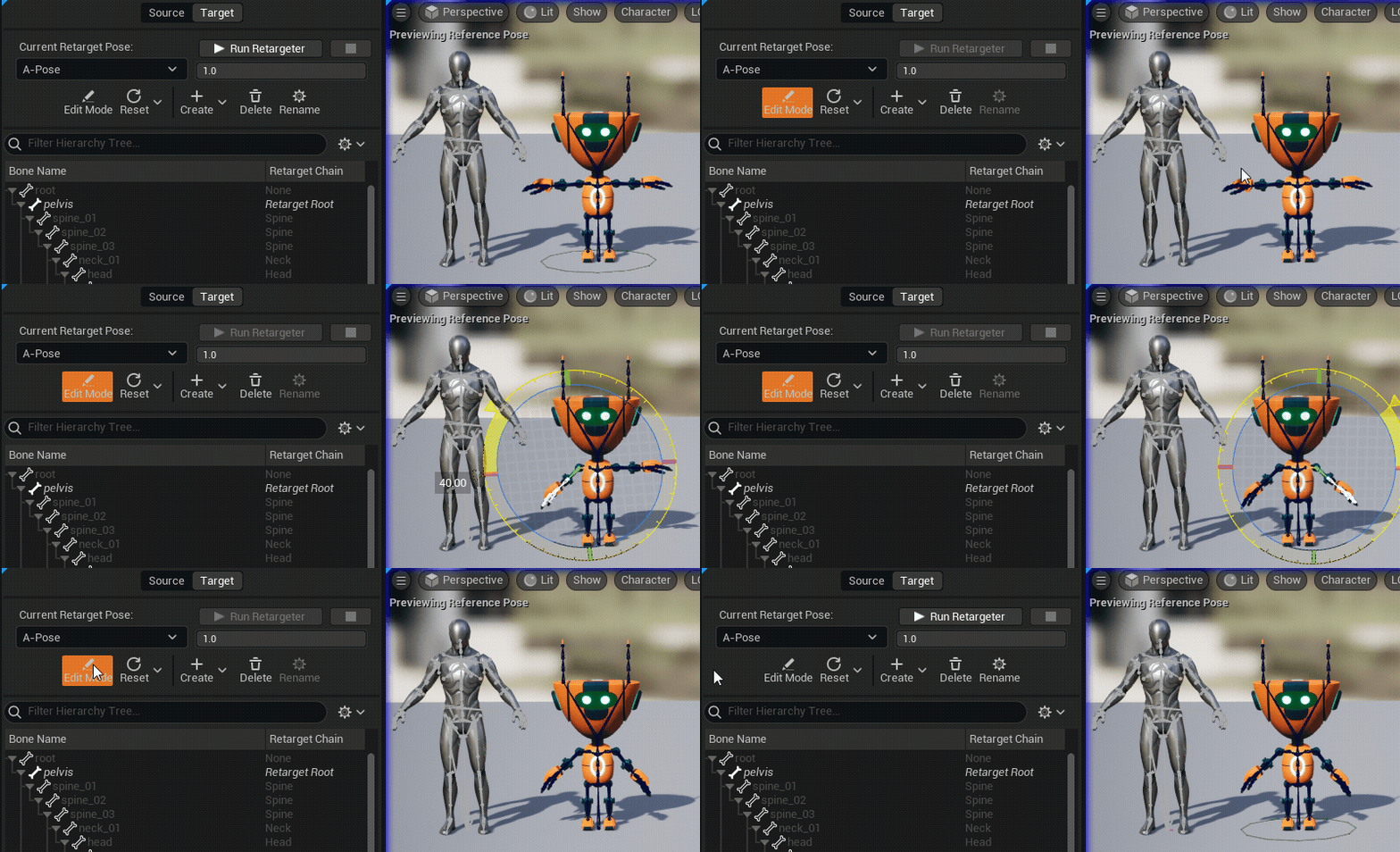
정확도를 높이기 위해 디테일(Details) 패널에서 리타깃 포즈를 수치적으로 수정할 수 있습니다. 여기서 회전 값 0, 0, 0은 본을 레퍼런스 포즈로 되돌립니다.
포즈 임포트 및 익스포트
수동으로 새 리타깃 포즈를 생성하는 대신 애니메이션 시퀀스 또는 포즈 에셋에서 임포트할 수도 있습니다.
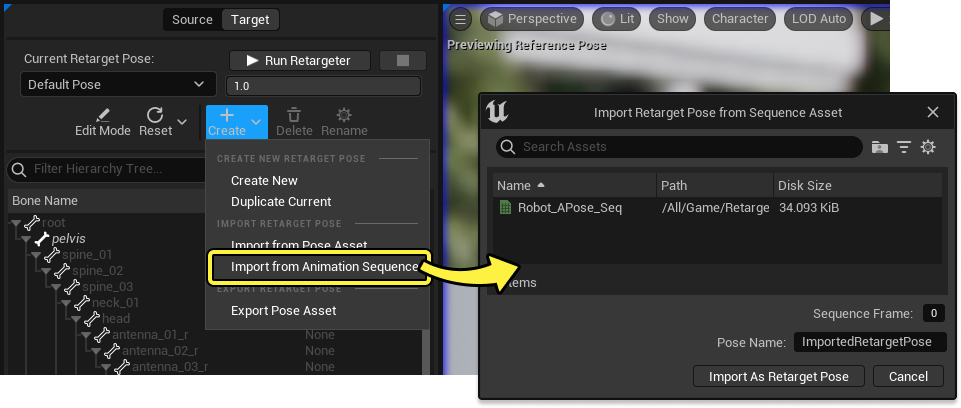
애니메이션 시퀀스 에서 임포트하기 위해서는 생성(+) > 애니메이션 시퀀스에서 임포트(Import from Animation Sequence) 를 클릭합니다. 대화창에서 임포트해 올 시퀀스를 선택하고 다음 파라미터를 설정합니다.
- 시퀀스 프레임(Sequence Frame) 은 임포트할 포즈의 기반이 될 애니메이션 시퀀스의 특정 프레임을 정의합니다. 디폴트는 0 으로 설정되어 애니메이션의 첫 프레임을 사용합니다.
- 포즈 이름 은 임포트 시 리타깃 포즈의 이름을 정의합니다.
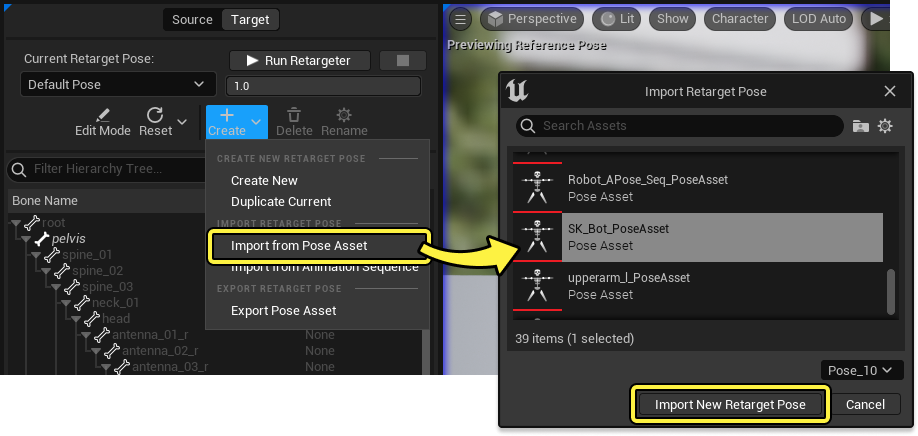
포즈 에셋(Pose Asset) 에서 임포트하려면 생성(+) > 포즈 에셋에서 임포트(Import from Pose Asset) 를 클릭합니다. 대화창에서 임포트해 올 포즈를 선택하고, 드롭다운 메뉴를 클릭하여 사용할 포즈 이름을 구체적으로 설정한 다음, 리타깃 포즈 임포트(Import Retarget Pose) 를 선택합니다.
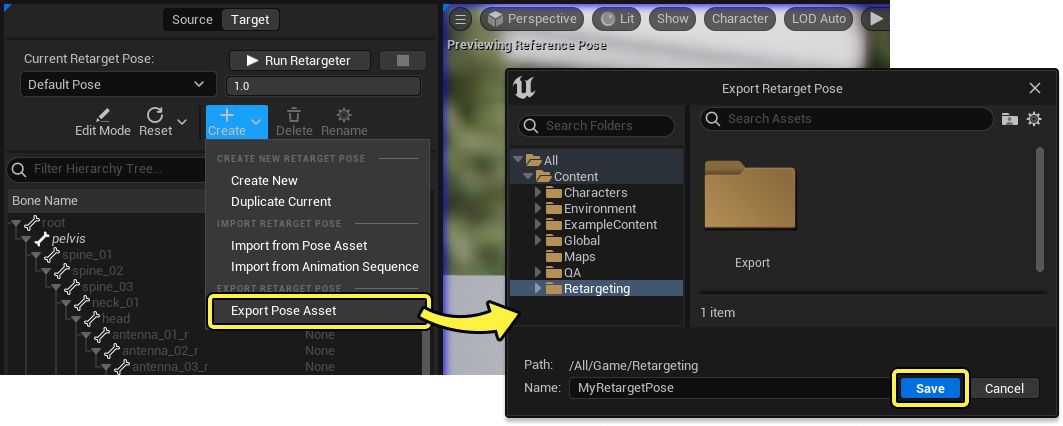
리타깃 포즈를 포즈 에셋 으로 익스포트하여 프로젝트의 다른 IK 리타기팅 에셋과 공유할 수도 있습니다. 그러려면 생성(+) > 포즈 에셋 익스포트(Export Pose Asset) 를 클릭하고 에셋의 이름을 지정한 후 저장(Save) 을 클릭합니다.
기타 워크플로
리타깃 포즈 영역은 리타깃 포즈의 생성과 편집을 돕는 다음 기타 툴을 포함합니다.
| 이름 | 설명 |
|---|---|
| 현재 리타깃 포즈(Current Retarget Pose) | 소스 또는 타깃 캐릭터에 의해 사용되는 현재 리타깃 포즈를 표시합니다. 처음에는 디폴트 포즈 만 나열되고 새 포즈를 생성하면 채워집니다. 드롭다운 메뉴를 클릭하여 다른 포즈를 선택할 수 있습니다. 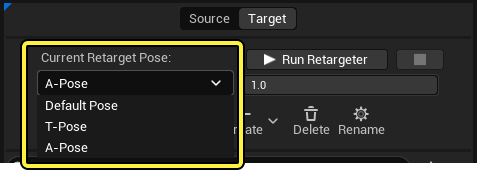 |
| 리타기터 실행(Run Retargeter) / 리타깃 포즈 표시(Show Retarget Pose) | 활성화하면 리타기터를 적용하여 애니메이션 시퀀스를 사용해 현재 리타깃 포즈의 결과를 프리뷰할 수 있게 합니다. 비활성화하면 리타깃 포즈 모드로 다시 전환되어 필요한 경우 계속 추가로 다듬을 수 있습니다. 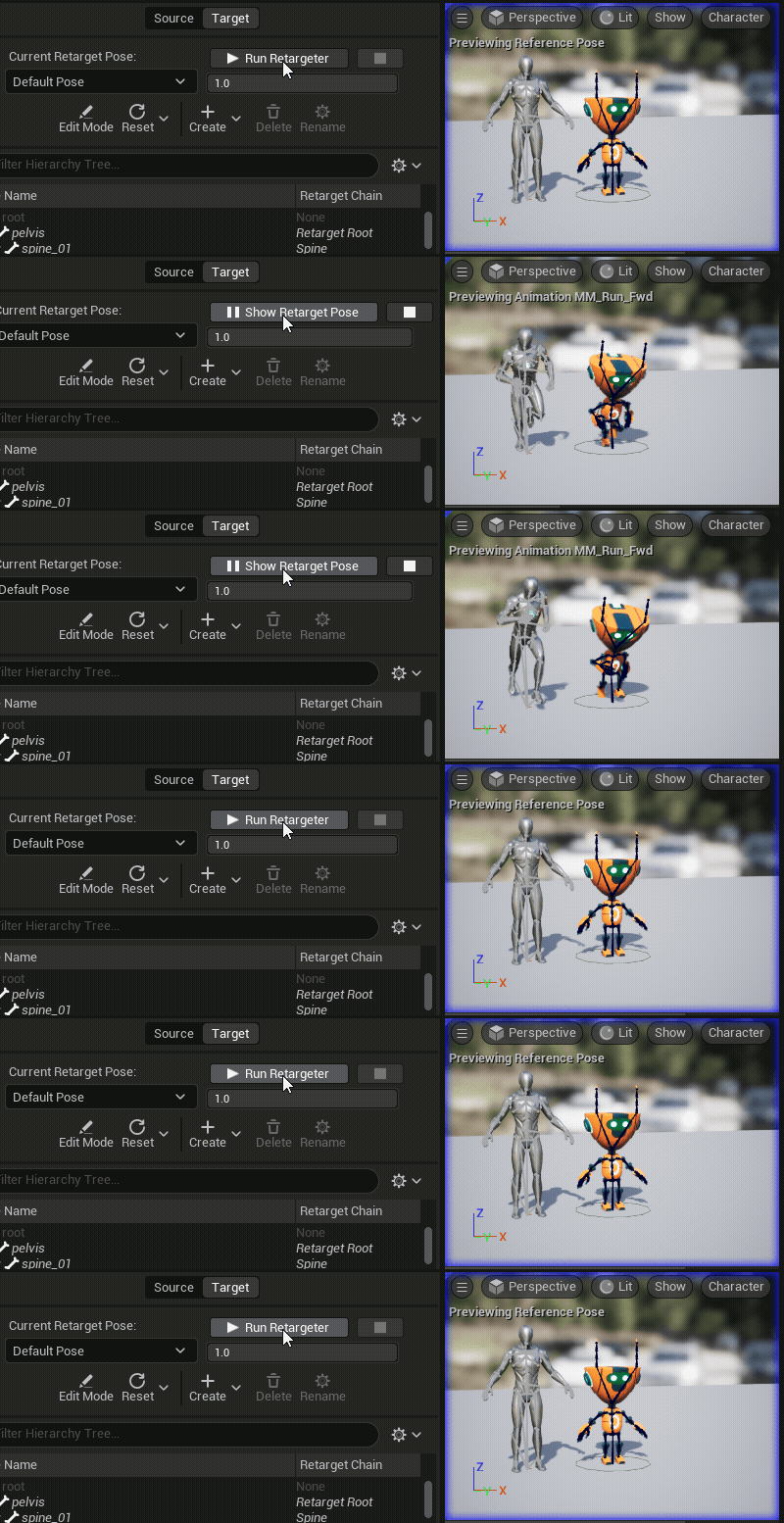
뷰포트가 푸른색 외곽선으로 하이라이트되어 리타깃 포즈 모드가 활성화되었음을 나타냅니다. |
| 리타깃 포즈 블렌드(Retarget Pose Blend) | 리타깃 포즈에 대해 여러 편집을 할 때, 어느 본에 어떤 변화가 발생했는지 프리뷰하면 유용할 수 있습니다. 이를 돕기 위해 리타깃 포즈 블렌드 슬라이더를 편집할 수 있습니다. 0 으로 설정하면 포즈를 스켈레탈 메시의 디폴트 레퍼런스 포즈로 되돌립니다. 1 로 설정하면 포즈를 현재 리타깃 포즈로 변경합니다. 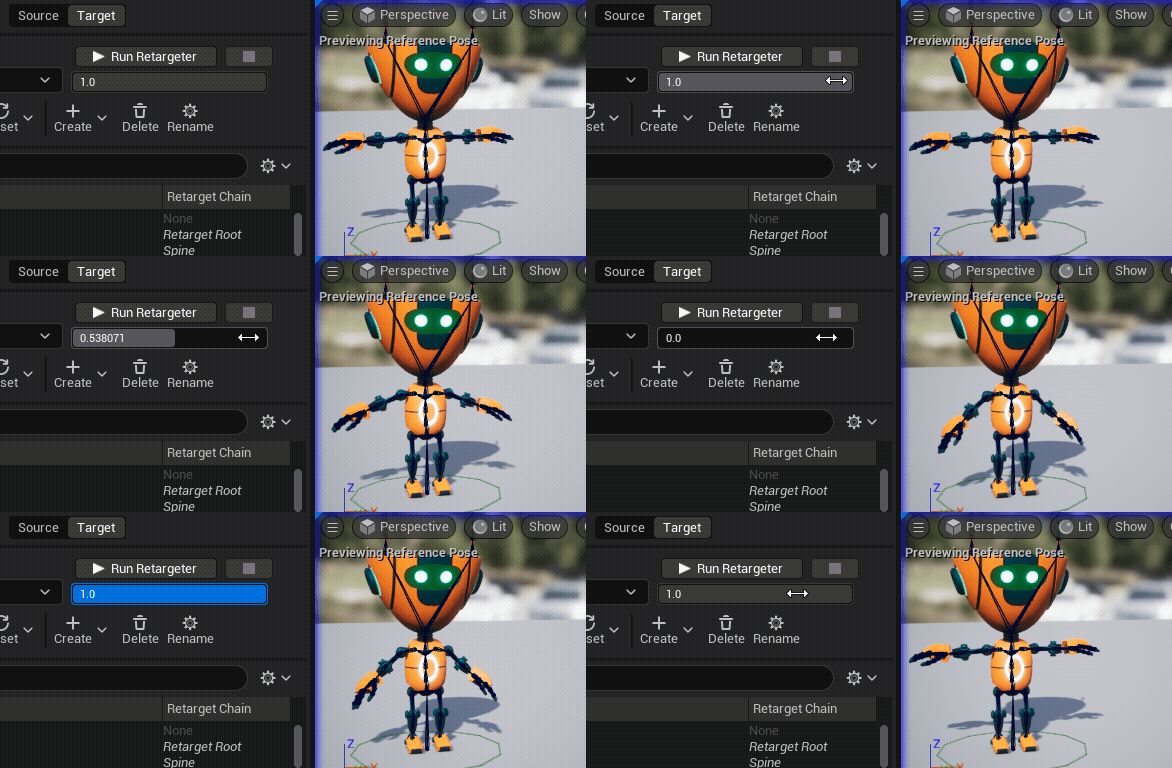 |
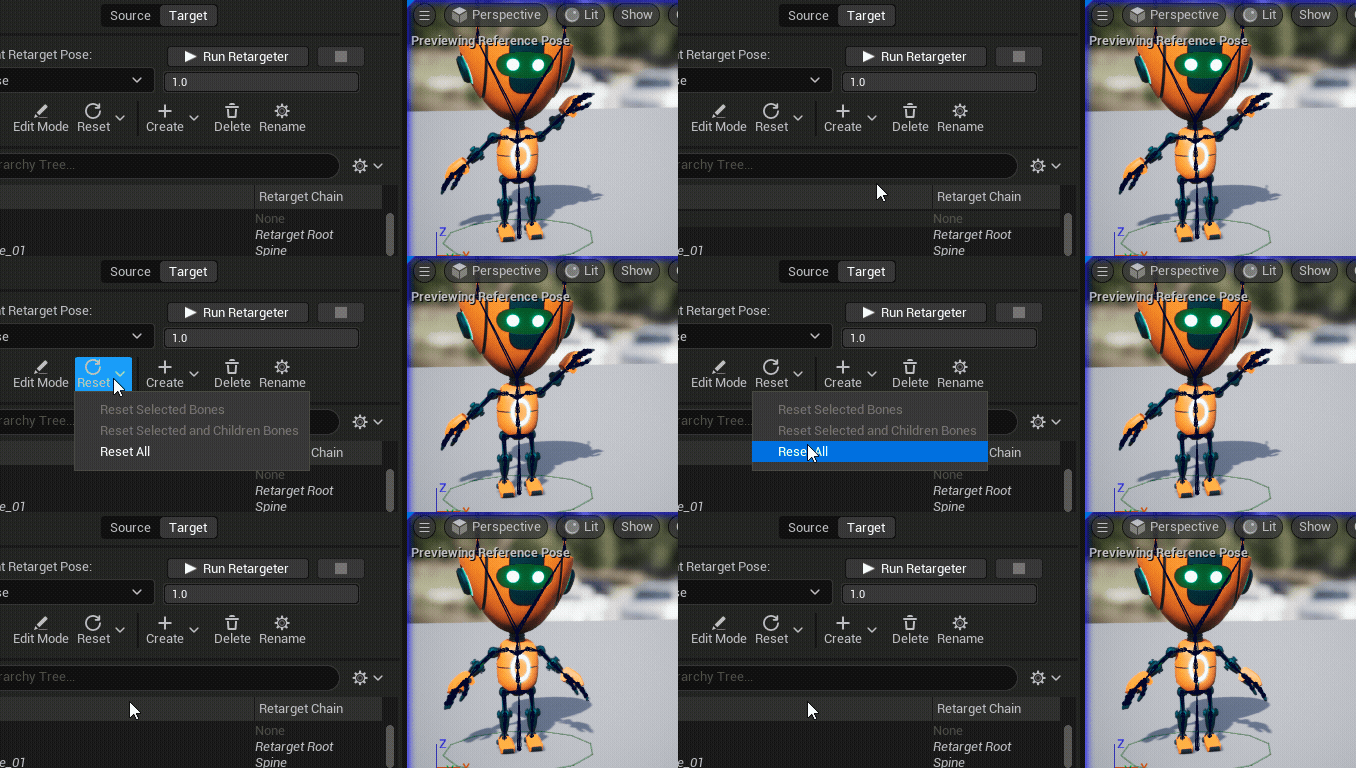
| 리셋(Reset) | 리셋(Reset) 메뉴를 사용하면 리타깃 포즈를 스켈레탈 메시의 디폴트 레퍼런스 포즈로 리셋할 수 있습니다. 다음 옵션 중에서 선택할 수 있습니다.
 |
| 복제(Duplicate) | 현재 리타깃 포즈를 복제하려면 생성(+) > 현재 복제(Duplicate Current) 를 클릭한 후 새 포즈의 이름을 지정합니다. 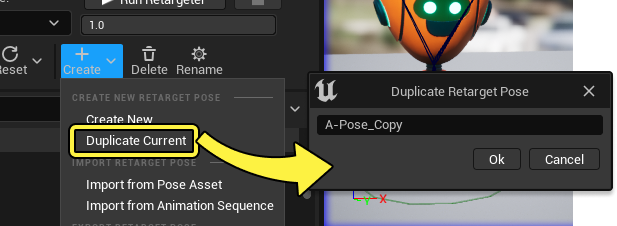 |
| 이름변경(Rename) | 현재 리타깃 포즈의 이름을 변경하려면 이름변경(Rename) 을 클릭하고 새 이름을 입력한 후 확인(OK) 을 클릭합니다. 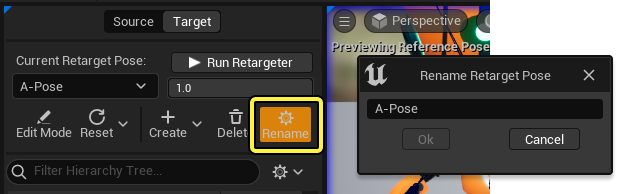 |
계층구조 표시
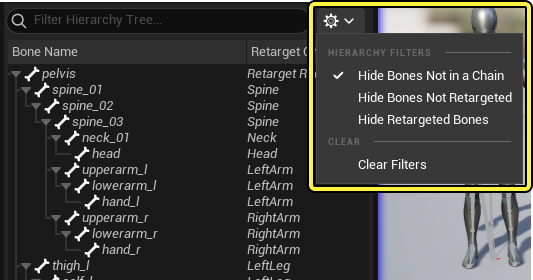
계층구조 패널은 어느 쪽이 활성화되었는지에 따라 소스 또는 타깃 캐릭터의 스켈레탈 계층구조를 표시합니다. 사용 중인 체인 이름을 표시하는 리타깃 체인 열 외에, 본 이름이 하이라이트되어 리타깃 체인에 사용되었는지 여부를 나타냅니다.
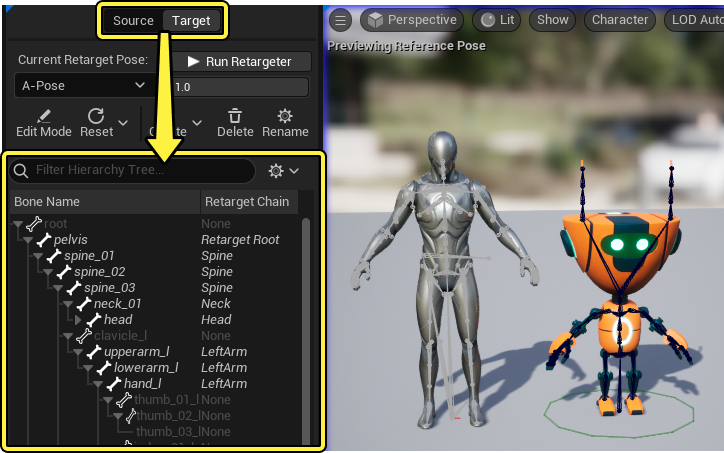
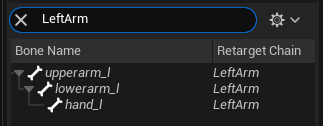
검색하여 특정 본 이름 또는 리타깃 체인을 찾아 필터링할 수 있습니다.
필터 드롭다운 메뉴를 클릭하면 다음 필터를 설정할 수 있습니다.
- 체인에 있지 않은 본 숨기기(Hide Bones Not in a Chain) 는 IK 리타기터가 체인을 사용하고 있는지 여부와 상관없이 체인에 없는 본을 숨깁니다.
- 리타깃되지 않은 본 숨기기(Hide Bones Not Retargeted) 는 IK 리타기터가 사용하지 않는 모든 본을 숨깁니다.
- 리타깃된 본 숨기기(Hide Retargeted Bones) 는 IK 리타기터가 사용하는 모든 본을 숨깁니다.
프리뷰 애니메이션 및 익스포트
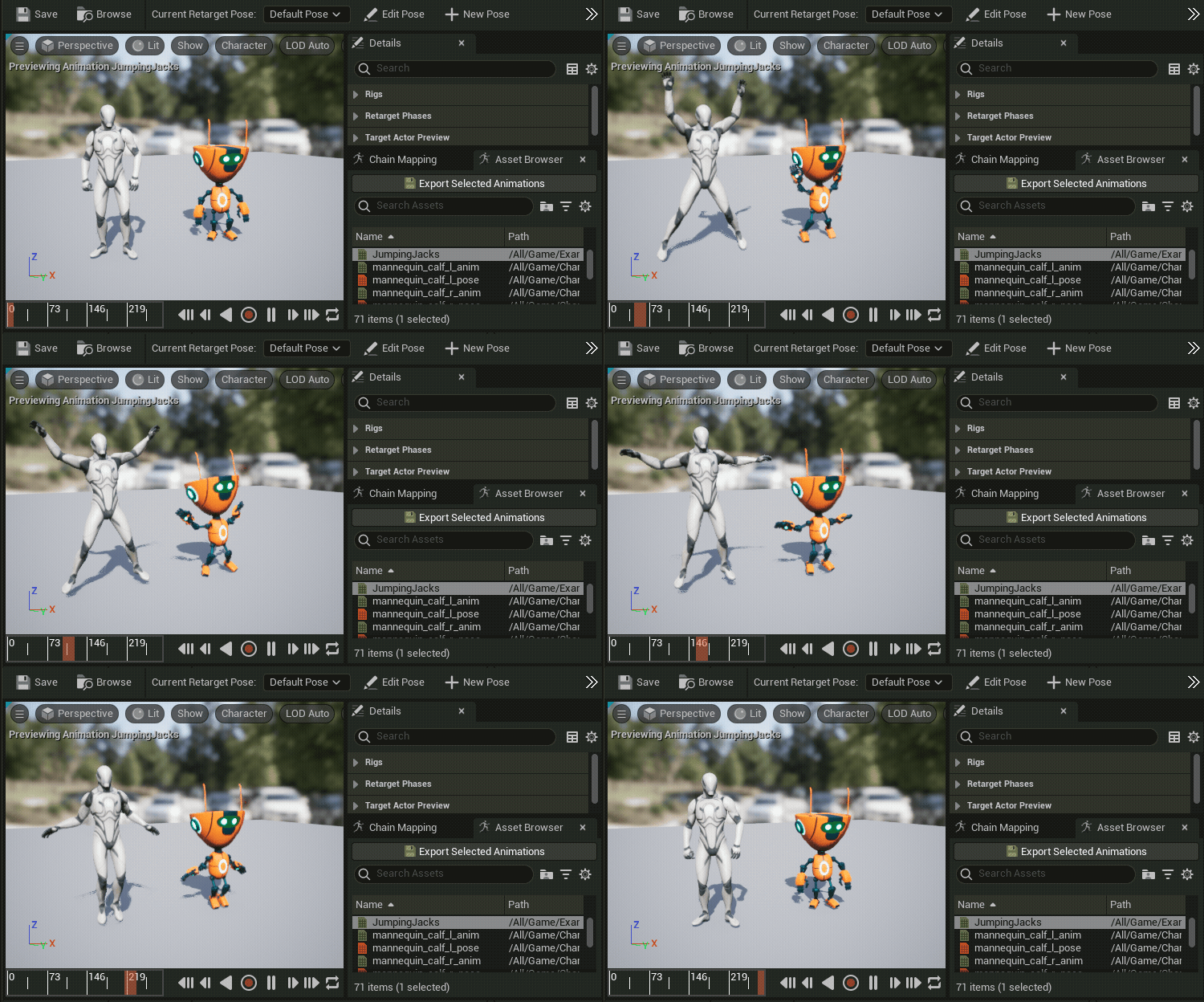
에셋 브라우저(Asset Browser) 패널은 다양한 에셋에 대한 리타기팅 이펙트를 프리뷰하고 익스포트하는 데 사용됩니다. 에셋을 더블클릭하여 재생할 수 있습니다.
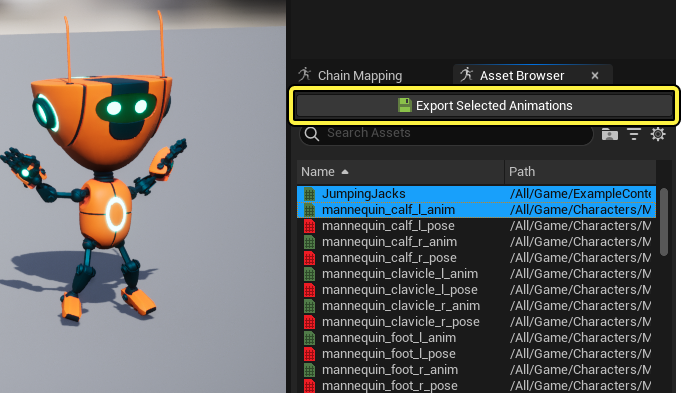
타깃 캐릭터의 리타기팅 결과에 만족했다면 애니메이션을 캐릭터 스켈레톤과 호환되는 애니메이션 시퀀스로 익스포트할 수 있습니다. 그러려면 에셋 브라우저(Asset Browser) 패널에서 익스포트할 애니메이션을 선택하고 선택된 애니메이션 익스포트(Export Selected Animations) 를 클릭합니다.
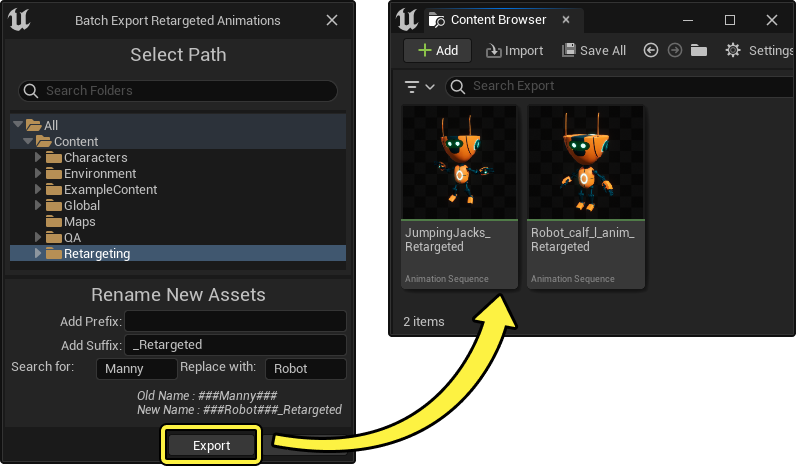
익스포트 대화창에서 익스포트 폴더를 선택한 후, 선택적으로 다음 이름변경 프로퍼티를 지정합니다.
- 접두사 추가(Add Prefix) 는 새 에셋 이름 앞에 텍스트를 추가합니다.
- 접미사 추가(Add Suffix) 는 새 에셋 이름 뒤에 텍스트를 추가합니다.
- 검색(Search for) 및 대체(Replace with) 는 파일 이름에서 기존 이름을 검색하여 지정된 이름으로 바꿉니다. 검색 및 대체는 대소문자를 구분하지 않습니다.
익스포트(Export) 를 클릭하여 리타기팅된 애니메이션 시퀀스를 저장합니다.
배치 리타기팅
애니메이션 시퀀스, 블렌드 스페이스, 애니메이션 블루프린트와 같은 애니메이션 에셋은 대부분 콘텐츠 브라우저에서 배치 리타기팅(Batch Retargeting) 을 사용하여 빠르게 리타기팅할 수 있습니다.
콘텐츠 브라우저(Content Browser) 에서 리타기팅하려는 애니메이션 에셋을 선택하고 우클릭한 후 애니메이션 에셋 리타깃(Retarget Animation Assets) > 애니메이션 에셋 복제 및 리타깃(Duplicate and Retarget Animation Assets) 을 선택합니다.
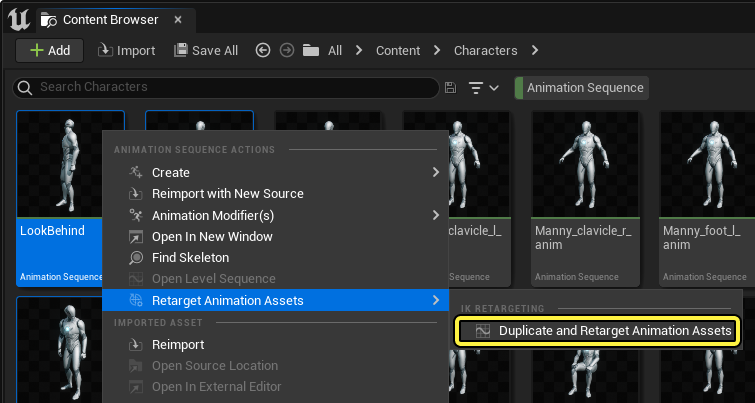
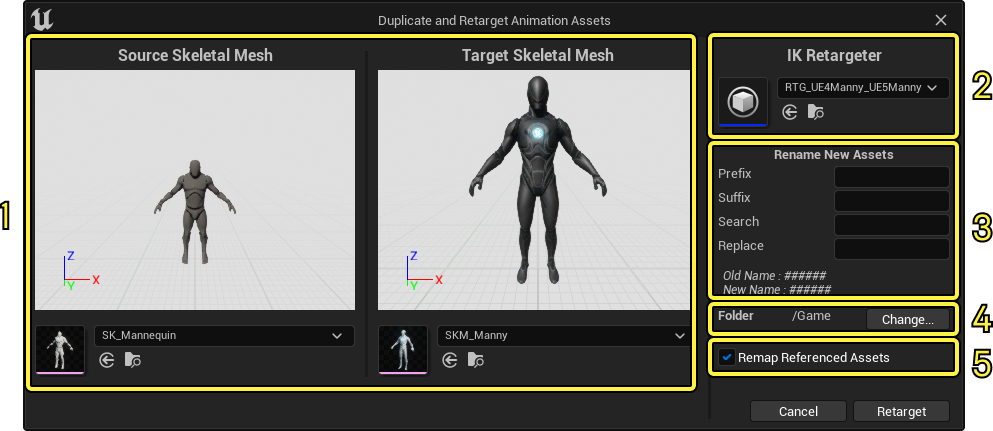
배치 프로세스를 시작하기 전에 리타기팅 행동과 결과를 커스터마이징할 수 있는 배치 리타기터 창이 나타납니다.
-
소스 및 타깃 스켈레탈 메시 프리뷰. 이러한 패널은 IK 리타기터(IK Retargeter) 를 지정해야 활성화됩니다. 활성화되면 리타기팅되는 캐릭터를 변경하기 위해 타깃 스켈레탈 메시를 변경할 수 있습니다.
IK 리타기터에서 정의한 것과 완전히 다른 스켈레톤으로 타깃을 변경하면 잘못된 결과가 도출될 수 있습니다.
- 소스 및 타깃 스켈레탈 메시와 리타기팅 배치 프로세스를 알려주는 IK 리타기터 에셋.
- 출력 에셋 이름과 검색 및 대체 텍스트에 새로운 접두사 및 접미사 모디파이어를 지정할 수 있는 텍스트 필드. Old Name 과 New Name 은 텍스트 항목의 프리뷰를 표시합니다.
- 리타기팅된 에셋이 저장될 출력 폴더입니다.
-
참조된 에셋 리매핑(Remap Referenced Assets)은 블렌드 스페이스(Blend Space)가 애니메이션 시퀀스(Animation Sequence)를 레퍼런스하듯이 다른 리타기팅된 에셋에 레퍼런스가 있는 모든 에셋이 새로 생성되는 리타기팅 결과에 다시 매핑되도록 합니다.
- 이 옵션을 비활성화하면 원래 레퍼런스가 유지되며, 새로운 스켈레톤과 더 이상 호환되지 않는 애니메이션을 레퍼런스하는 에셋에 문제가 발생할 수도 있습니다.
- 이 옵션을 활성화하지만 레퍼런스되는 에셋을 모두 리타기팅하지 않는 경우 레퍼런스 문제가 발생할 수도 있습니다.
리타깃(Retarget) 을 클릭하면 배치 리타기팅 프로세스를 시작합니다.
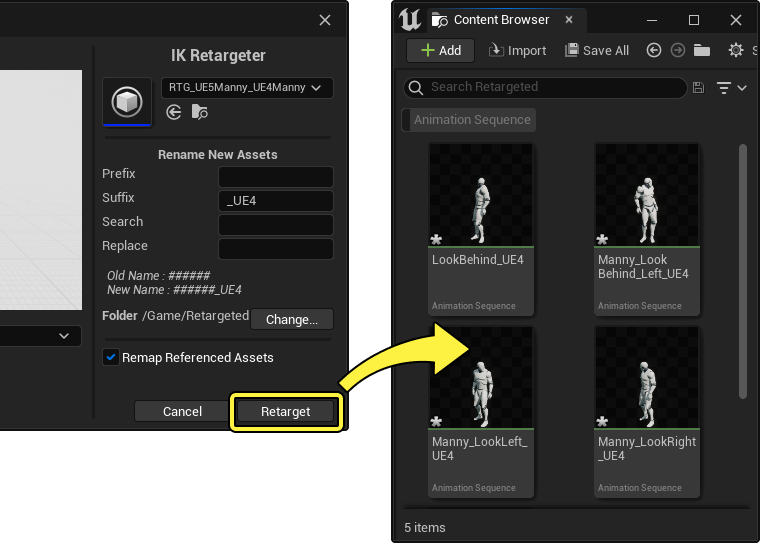
리타기터 프로퍼티 및 세팅
에디터 세팅
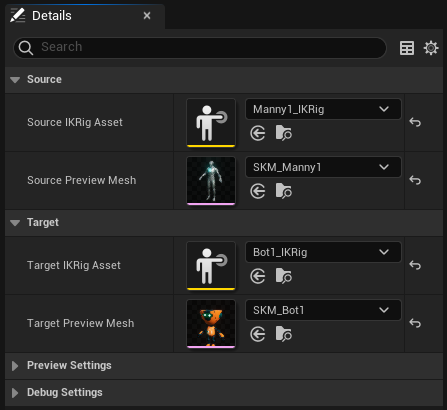
선택된 항목이 없으면 IK 리타기터 디테일(Details) 패널은 다음 프로퍼티를 포함합니다.
| 이름 | 설명 |
|---|---|
| 소스 IK 릭 에셋(Source IKRig Asset) | 애니메이션을 복사해 올 소스 IK 릭입니다. |
| 소스 프리뷰 메시(Source Preview Mesh) | 소스 스켈레탈 메시입니다. 이것을 변경하면 IK 리타기팅 시스템은 이름 매칭을 사용하여 IK 릭이 다양한 메시 및 스켈레톤과 호환될 수 있도록 합니다. |
| 타깃 IK 릭 에셋(Target IKRig Asset) | 애니메이션을 복사할 타깃 IK 릭입니다. |
| 타깃 프리뷰 메시(Target Preview Mesh) | 타깃 스켈레탈 메시입니다. 이것을 변경하면 IK 리타기팅 시스템은 이름 매칭을 사용하여 IK 릭이 주어진 스켈레톤 및 비율에 맞게 조정될 수 있도록 합니다. 비호환성은 리타깃 출력 로그(Retarget Output Log) 에 경고 또는 오류로 기록됩니다. |
| 타깃 메시 오프셋(Target Mesh Offset) | 타깃 스켈레탈 메시에 적용하여 소스에서 오프셋할 수 있는 위치 오프셋입니다. 양쪽 캐릭터 모두를 프리뷰할 때, 또는 타깃 캐릭터가 매우 커서 더 큰 오프셋이 필요할 때 도움이 됩니다. 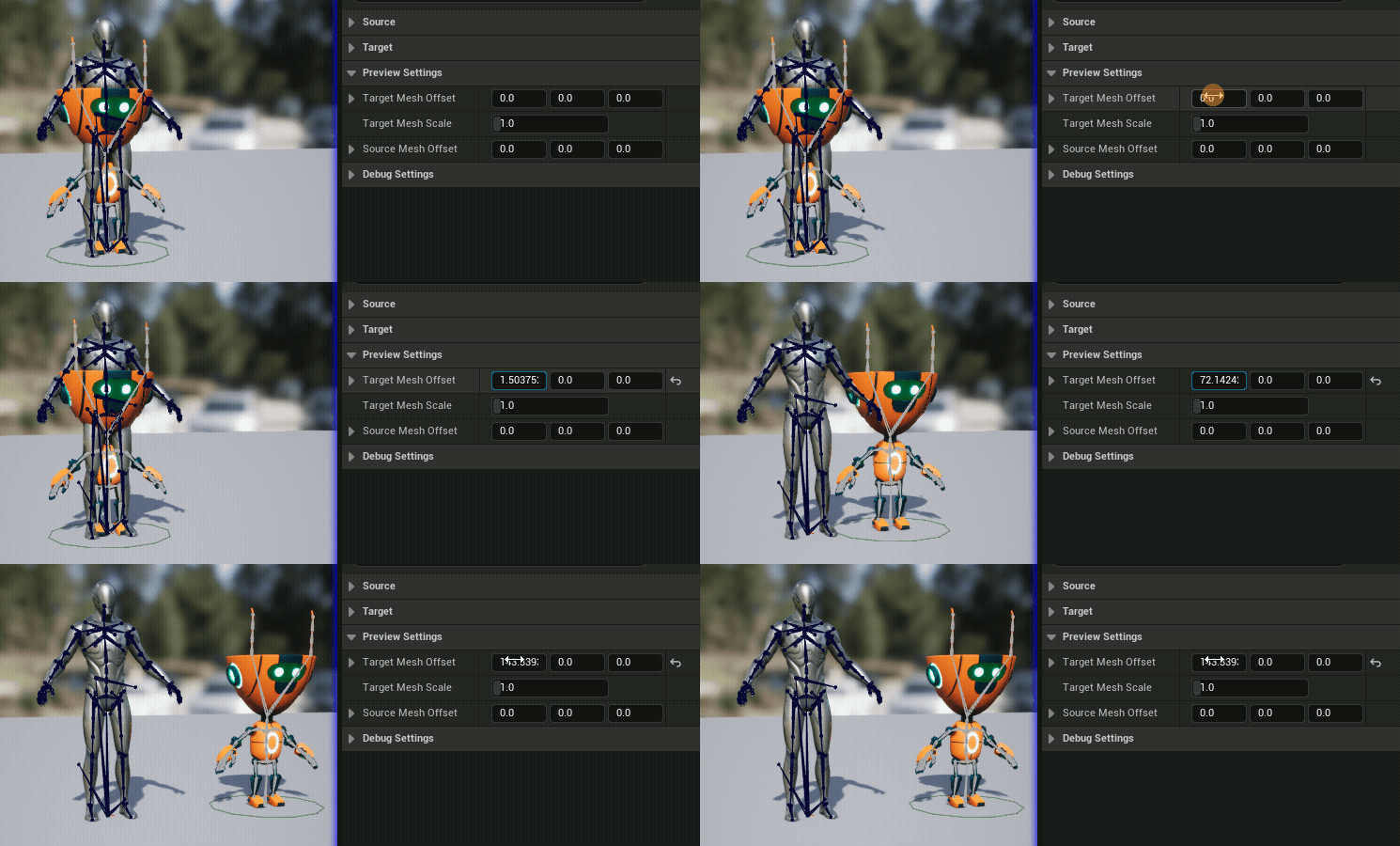 |
| 타깃 메시 스케일(Target Mesh Scale) | 타깃 캐릭터의 스케일을 늘리거나 줄이는 데 사용할 수 있는 프리뷰 스케일 변경 기능입니다. 타깃이 소스에 비해 상대적으로 아주 크거나 작은 경우, 이 값을 변경하여 크기를 편의상 조금 더 비슷하게 만들면 유용합니다. 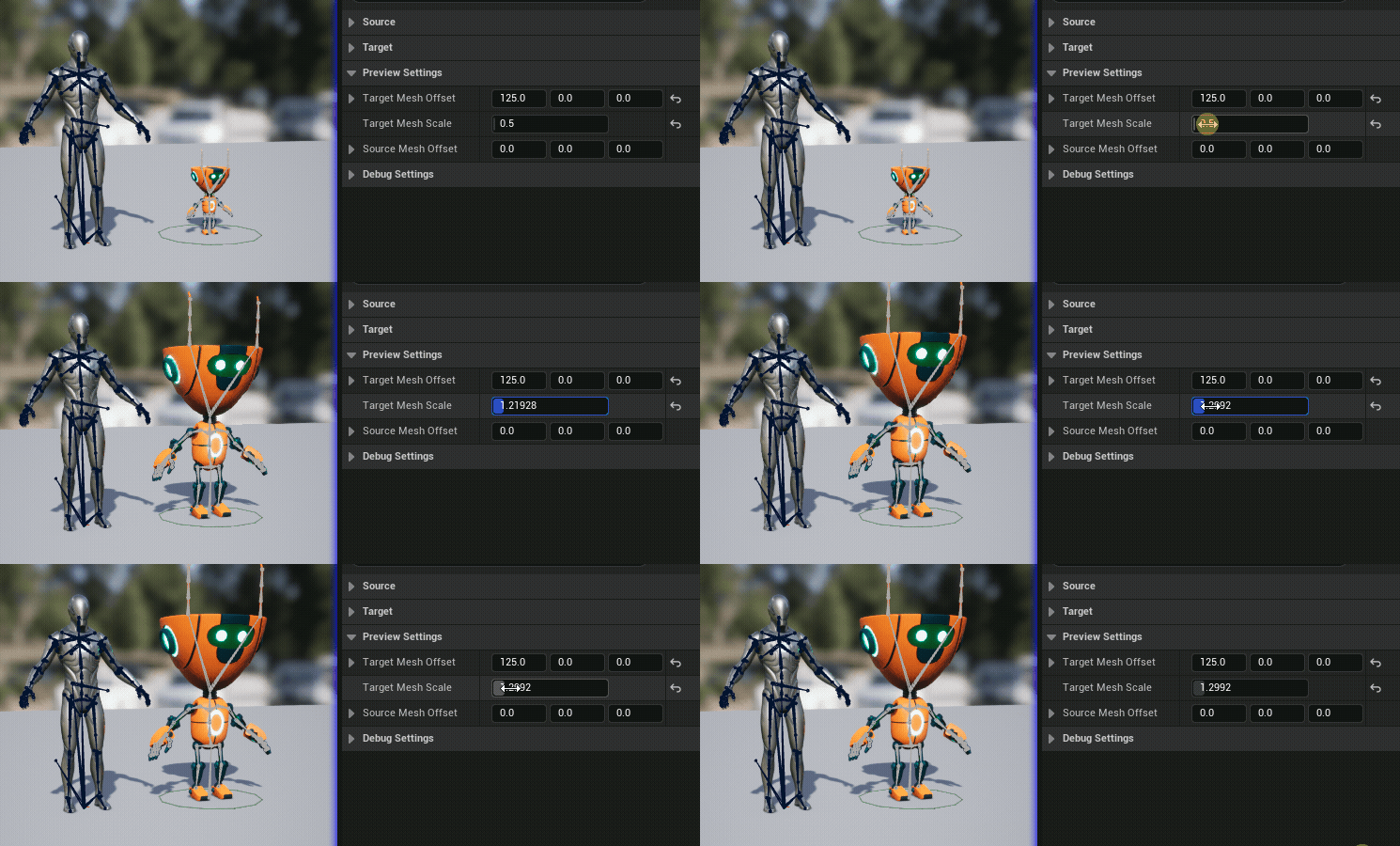 |
| 소스 메시 오프셋(Source Mesh Offset) | 타깃 메시 오프셋(Target Mesh Offset) 과 유사하게, 소스 스켈레탈 메시에 적용하여 타깃에서 오프셋할 수 있는 위치 오프셋입니다. |
| 디버그 드로(Debug Draw) | 타깃 캐릭터에 대하여 뷰포트에서 체인 드로잉과 루트 디버그 비주얼을 활성화합니다. 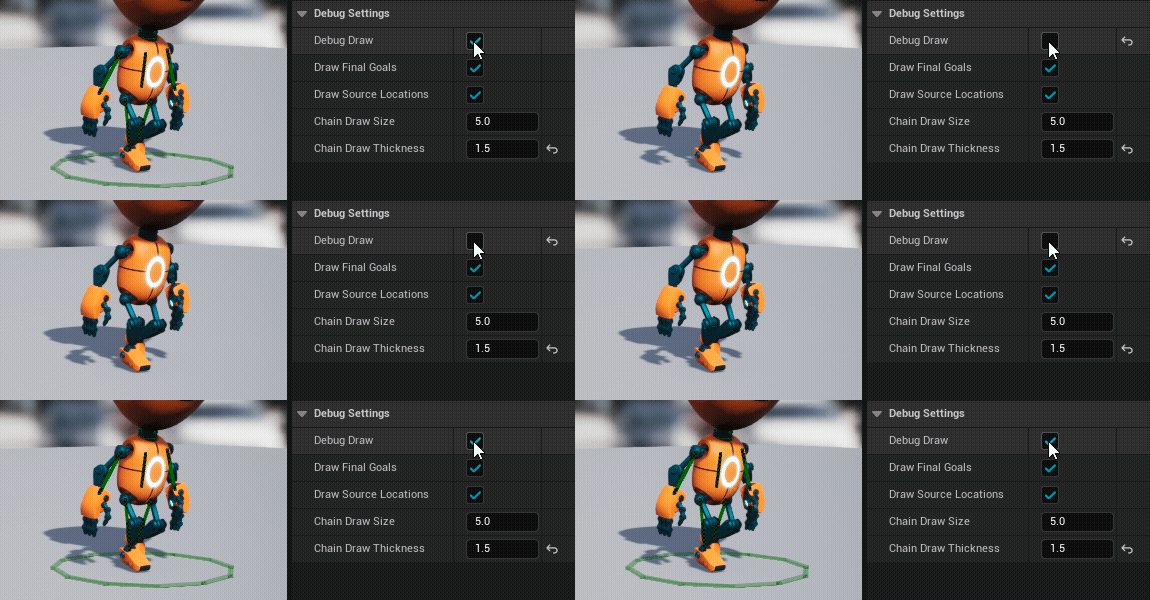 |
| 최종 목표 드로(Draw Final Goals) | 체인이 타깃 캐릭터에 대하여 사용하는 IK 목표 드로잉을 활성화합니다. 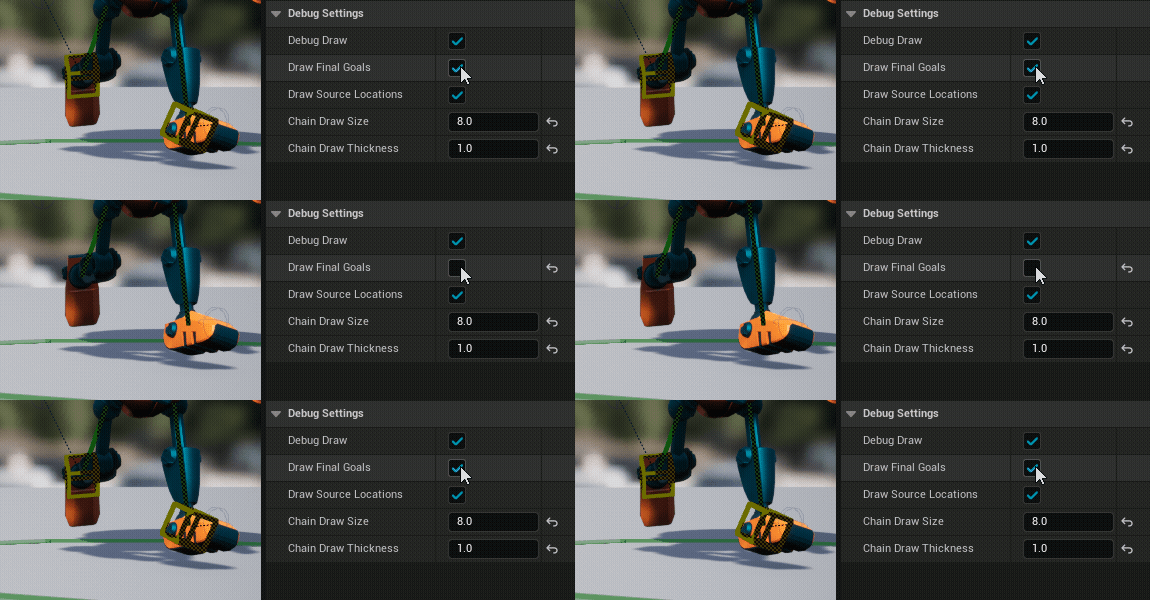 |
| 소스 위치 드로(Draw Source Locations) | 소스 캐릭터가 사용하는 IK 목표 드로잉을 활성화합니다. |
| 체인 드로 사이즈(Chain Draw Size) | 뷰포트에 그려지는 체인 및 IK 목표의 크기를 제어합니다. |
| 체인 드로 두께(Chain Draw Thickness) | 뷰포트에 그려지는 체인 및 IK 목표의 선 두께를 제어합니다. |
글로벌 세팅
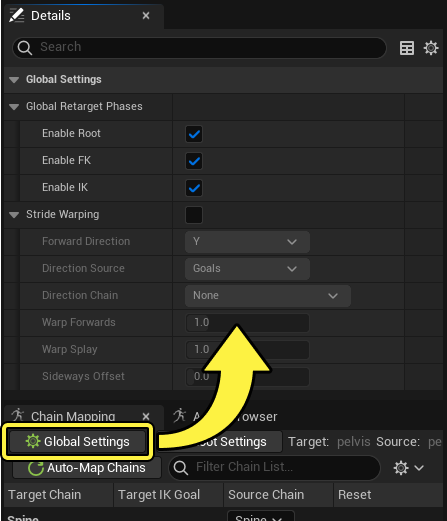
체인 매핑(Chain Mapping) 패널에서 글로벌 세팅(Global Settings) 을 클릭하면 스트라이드 워핑(Stride Warping) 기능을 포함하여 IK 리타기터의 추가 세팅이 나타납니다.
| 이름 | 설명 |
|---|---|
| 루트 활성화(Enable Root) | 타깃 IK 릭에서 정의된 루트 본의 이동 움직임을 활성화합니다. 루트 리타기팅 행동을 디버깅하는 경우가 아니면 이 프로퍼티를 비활성화하지 마세요. |
| FK 활성화(Enable FK) | 모든 본 체인의 리타기팅을 활성화합니다. 본 체인 리타기팅 행동을 디버깅하는 경우가 아니면 이 프로퍼티를 비활성화하지 마세요. |
| IK 활성화(Enable IK) | 리타깃 체인에서 IK 목표가 사용되는 경우 IK 리타기팅 패스를 활성화합니다. IK 리타기팅 행동을 디버깅하는 경우가 아니면 이 프로퍼티를 비활성화하지 마세요. |
| 스트라이드 워핑(Stride Warping) | 스트라이드 워핑 함수 기능을 활성화합니다. 이는 리타기팅된 애니메이션의 보폭, 좌우 발 간격, 다리 간격을 조작할 수 있게 합니다. 스트라이드 워핑을 하려면 캐릭터는 IK 목표를 사용하여 리타기팅 설정되어야 합니다. |
| 전방 방향(Forward Direction) | 월드 스페이스에서 캐릭터가 향하는 방향입니다. 대부분의 경우 Y 입니다. |
| 방향 소스(Direction Source) | 시간이 지남에 따라 캐릭터가 향하는 방향을 추정하는 '가장 잘 맞는' 글로벌 회전을 결정하는 데 사용하는 소스입니다. 다음 중에서 선택할 수 있습니다.
|
| 방향 체인(Direction Chain) | 방향 소스(Direction Source) 를 체인(Chain) 으로 설정하는 경우, 이 프로퍼티를 사용하여 캐릭터의 전방 방향 정의를 도울 체인을 지정합니다. |
| 워프 정방향(Warp Forwards) | 향하는 방향을 따라 IK 목표를 워프합니다. 값이 1 보다 작으면 보폭이 작아지고, 값이 1 보다 크면 보폭이 커집니다. 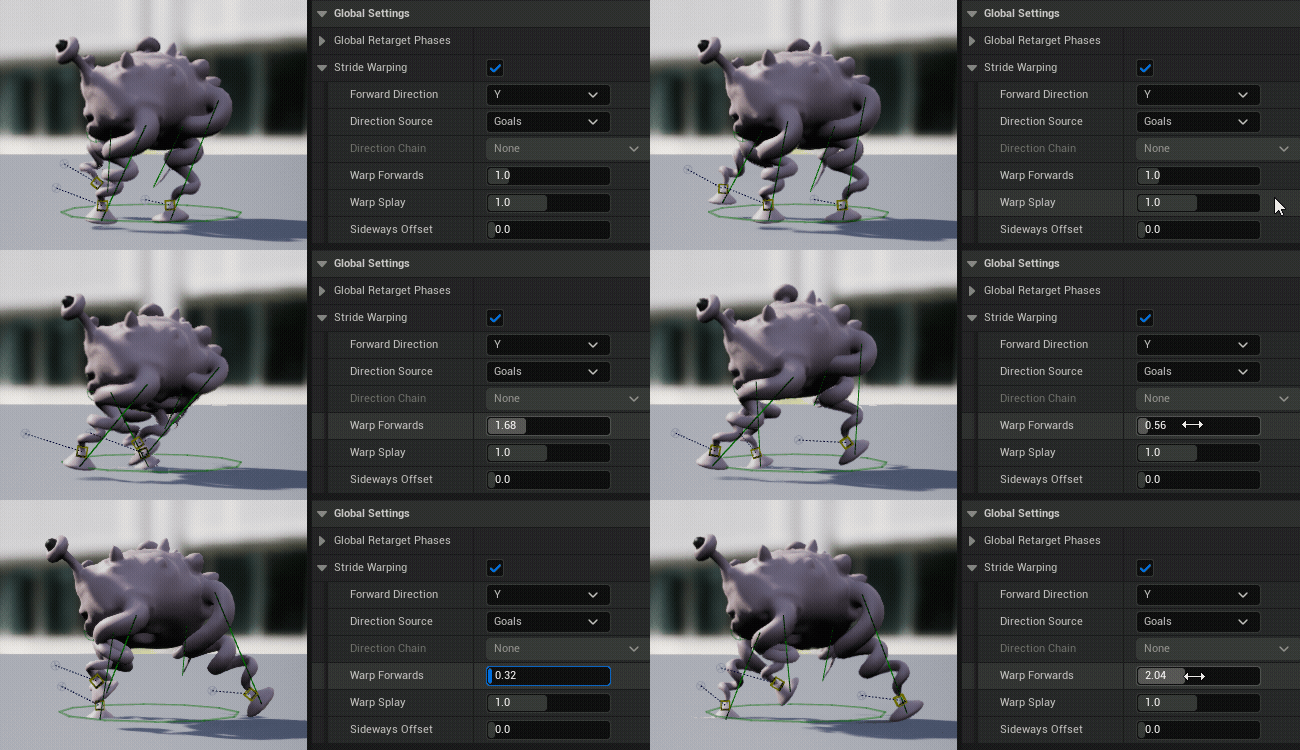 |
| 워프 스플레이(Warp Splay) | 캐릭터의 전체적인 스탠스를 워프합니다. 값이 1 보다 작으면 IK 목표를 평균 위치 쪽으로 끌어당기고, 1 보다 크면 목표를 밀어냅니다. 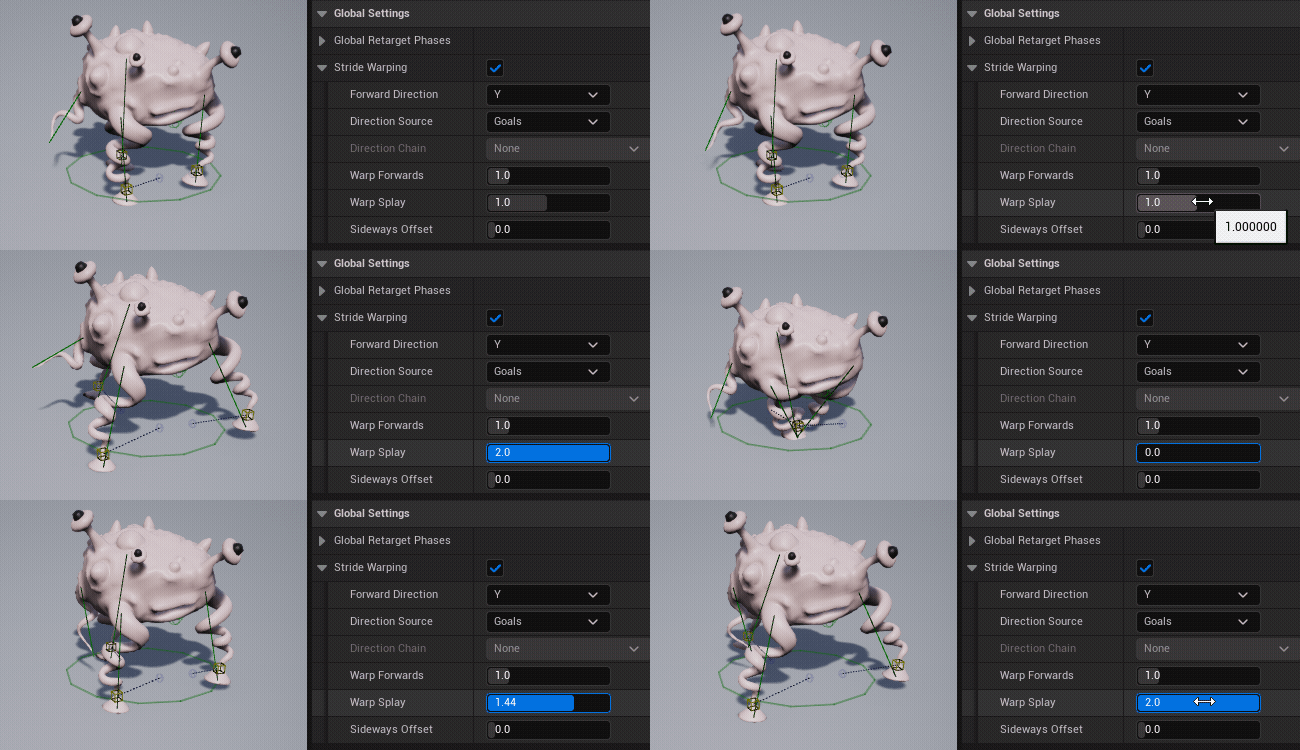 |
| 횡방향 오프셋(Sideways Offset) | 캐릭터의 측면 스탠스를 워프합니다. 값이 0 보다 작으면 IK 목표를 전방 방향을 향해 직각으로 끌어당기고, 0 보다 크면 목표를 밀어냅니다. 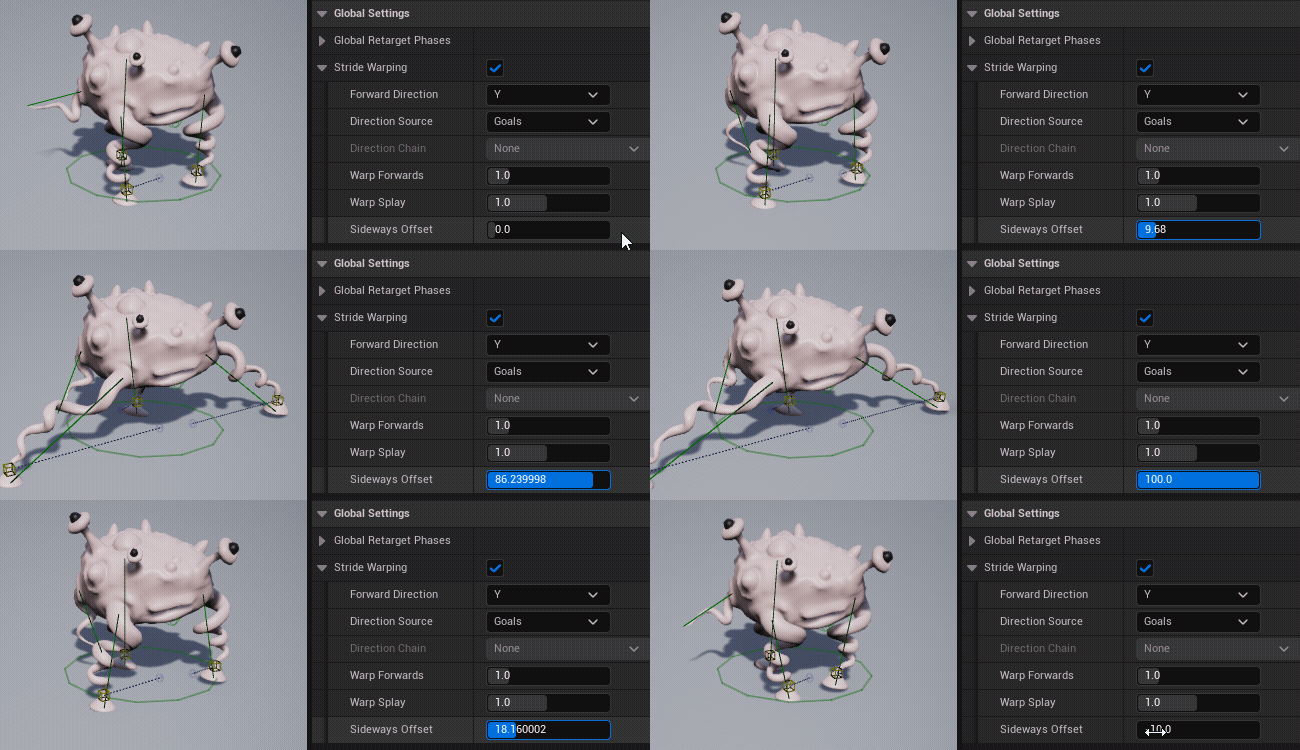 |
루트 세팅
체인 매핑 패널에서 루트 세팅(Root Settings) 을 클릭하거나 뷰포트에서 루트를 선택하면 IK 리타기터의 리타깃 루트 세팅이 나타닙니다.
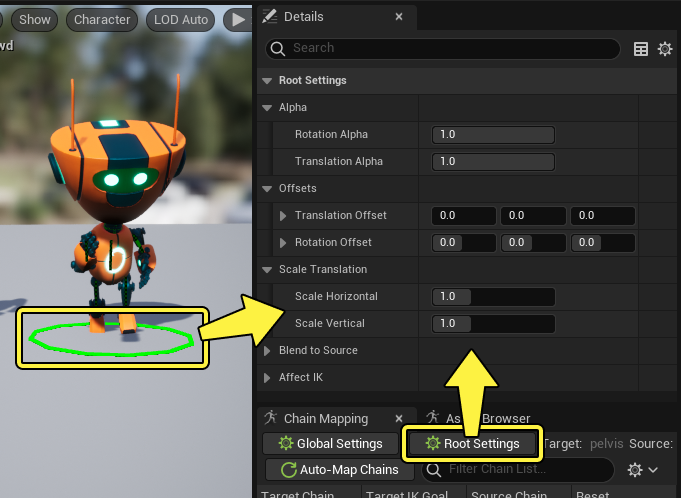
| 이름 | 설명 |
|---|---|
| 회전/이동 알파(Rotation/Translation Alpha) | 애니메이션을 리타깃 루트에서 리타깃 포즈(0) 및 수신 리타깃 소스(1) 사이로 블렌드합니다. |
| 이동 오프셋(Translation Offset) | 리타깃 루트에 컴포넌트 스페이스 이동 오프셋을 적용합니다. |
| 회전 오프셋(Rotation Offset) | 리타깃 루트에 로컬 스페이스 회전 오프셋을 적용합니다. |
| 스케일 가로/세로(Scale Horizontal/Vertical) | 가로 또는 세로 방향으로 리타깃 루트의 모션을 스케일 조절합니다. IK 목표(IK Goals) 및 이동 오프셋(Translation Offset) 과 함께 사용하면 리타기팅된 캐릭터에 장식되거나 축소된 움직임을 생성할 수 있습니다. 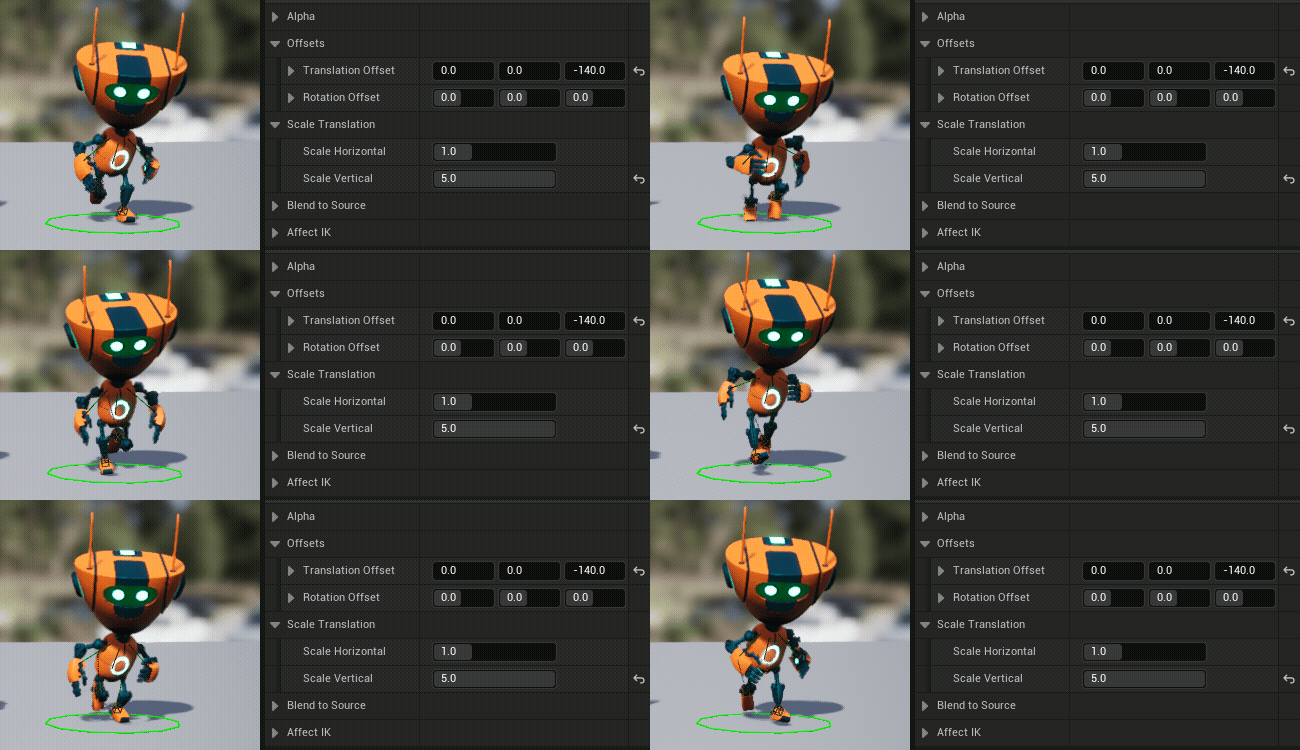 |
| 소스에 블렌드(Blend to Source) | 리타깃 루트의 이동을 리타기팅된 위치(0) 및 정확한 소스 위치(1) 사이로 블렌드합니다. 이 프로퍼티는 다른 리타기팅 툴에서 볼 수 있는 '도달'과 유사합니다. |
| 소스 웨이트에 블렌드(Blend to Source Weights) | 소스에 블렌드(Blend to Source) 하기 위한 축별 블렌딩 컨트롤 배수입니다. |
| IK 가로/세로 영향(Affect IK Horizontal/Vertical) | IK 목표(IK Goals) 를 사용하는 경우, 이 슬라이더는 루트가 가로 또는 세로 축을 따라 수정되면 모든 IK 목표가 함께 이동해야 하는지 여부를 제어합니다. 값이 0 이면 IK 목표는 리타기팅된 위치에 남게 되며, 값이 1 이면 수정된 루트 트랜스폼을 기준으로 이동합니다. |
체인 세팅
IK 목표(IK Goals) 또는 체인(Chains) 을 선택하면 디테일 패널에 체인별 프로퍼티가 나타납니다.
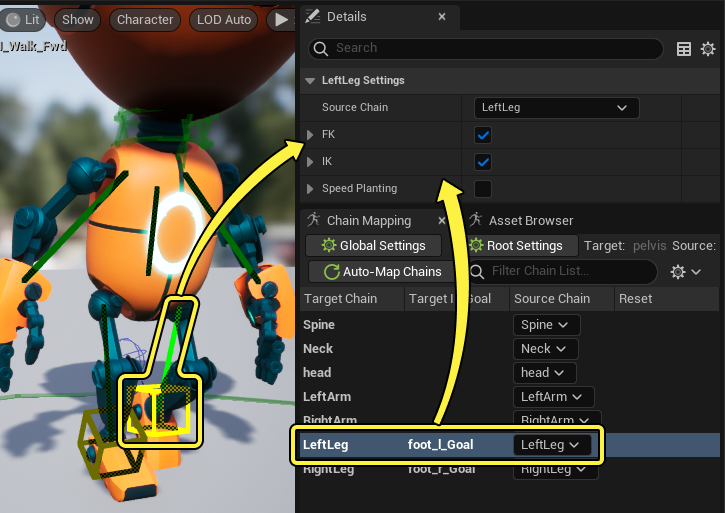
| 이름 | 설명 |
|---|---|
| 소스 체인(Source Chain) | 이 IK 목표에 할당된 소스 체인입니다. 이 변경은 체인 매핑 패널에서 소스 체인 을 변경하는 것과 같습니다. |
| FK | 회전 및 이동을 사용하여 소스 캐릭터에서 체인의 셰이프를 복사할 수 있게 합니다. |
| 회전 모드(Rotation Mode) | 회전이 소스 체인에서 타깃 체인으로 복사되는 방식을 결정합니다. 다음 중에서 선택할 수 있습니다.
|
| 회전 알파(Rotation Alpha) | FK 회전 복사의 양을 블렌드합니다. |
| 이동 모드(Translation Mode) | 이동이 소스 체인에서 타깃 체인의 모든 본으로 복사되는 방식을 결정합니다. 다음 중에서 선택할 수 있습니다.
|
| 이동 알파(Translation Alpha) | FK 이동 복사의 양을 블렌드합니다. |
| 폴 벡터 일치(Pole Vector Matching) | 길이를 따라 체인을 트위스트하여 타깃 체인의 회전 각도를 소스 체인에 블렌드합니다. 끝 본의 위치는 변경하지 않습니다. |
| 폴 벡터 오프셋(Pole Vector Offset) | 폴 벡터 오프셋 이 1 로 설정된 경우, 이 프로퍼티를 사용하여 각 오프셋(단위: 도)을 체인의 회전 각도에 적용하고 근본적으로 체인의 트위스트를 제어할 수 있습니다. |
| IK | IK 목표 사용을 활성화하여 이 체인을 수정할 수 있습니다. 이를 활성화하려면 IK 릭 에셋에서 IK 목표를 체인과 연결해야 합니다. |
| 소스에 블렌드(Blend to Source) | IK 목표 이동을 리타기팅된 위치(0) 및 정확한 소스 위치(1) 사이로 블렌딩합니다. 이 프로퍼티는 다른 리타기팅 툴에서 볼 수 있는 '도달'과 유사합니다. |
| 소스 웨이트에 블렌드(Blend to Source Weights) | 소스에 블렌드(Blend to Source) 하기 위한 축별 블렌딩 배수입니다. |
| 스태틱 오프셋(Static Offset) | 월드 스페이스 이동 오프셋을 IK 목표에 적용합니다. |
| 스태틱 로컬 오프셋(Static Local Offset) | 로컬 스페이스 이동 오프셋을 IK 목표에 적용합니다. |
| 스태틱 회전 오프셋(Static Rotation Offset) | 로컬 스페이스 회전 오프셋을 IK 목표에 적용합니다. |
| 익스텐션(Extension) | IK 목표를 체인 방향을 따라 이동합니다. 값이 클수록 거리가 멀어지며, 값이 작을수록 체인의 루트 본에서 가까운 곳으로 이동시킵니다. |
| IK 워핑의 영향 받음(Affected by IK Warping) | 이 IK 목표가 스트라이드 워핑 프로퍼티의 영향을 받도록 합니다. 일반적으로 다리 체인에 사용하는 IK 목표에 대해서는 활성화하고, 그 외에는 비활성화해야 합니다. |
| 속도 플랜팅(Speed Planting) | 이 IK 목표가 속도 플랜팅 프로퍼티를 사용할 수 있도록 합니다. |
| 속도 커브 이름(Speed Curve Name) | 속도 커브 데이터를 포함하는 애니메이션 커브의 이름입니다. |
| 속도 한계치(Speed Threshold) | 속도 플랜팅 시스템이 이동하고 있지 않다고 판단하기 위해 허용되는 소스 본의 최대 이동 속도입니다. 설정하면 소스 본 속도가 이 한계치 아래로 떨어질 때마다 타깃 IK 목표가 이동하지 않게 됩니다. |
| 언플랜트 강성(Unplant Stiffness) | 스프링 모델이 플랜팅 해제된 뒤 IK 위치를 부드럽게 당기는 강성의 정도를 나타냅니다. 강성이 높을수록 IK 목표가 타깃 값에 도달하는 속도가 빨라집니다. |
| 언플랜트 핵심 댐핑(Unplant Critical Damping) | 스프링에 적용할 감쇠 크기입니다. 값이 0 이면 감쇠가 없으며, 값이 1 이면 진동 없이 임계감쇠됨을 의미합니다. |
세팅이 조정된 체인은 체인 매핑 패널에 표시됩니다.