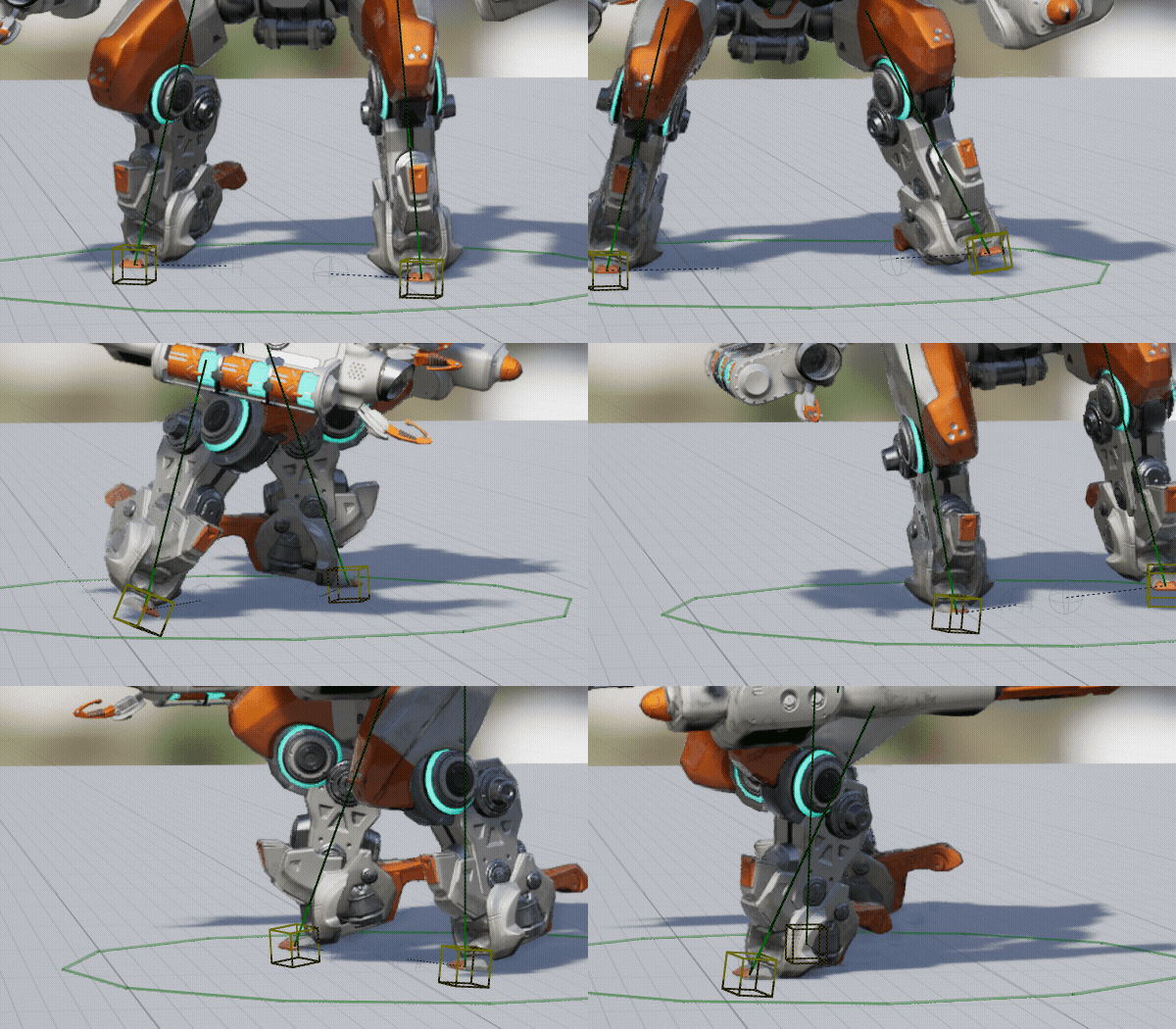
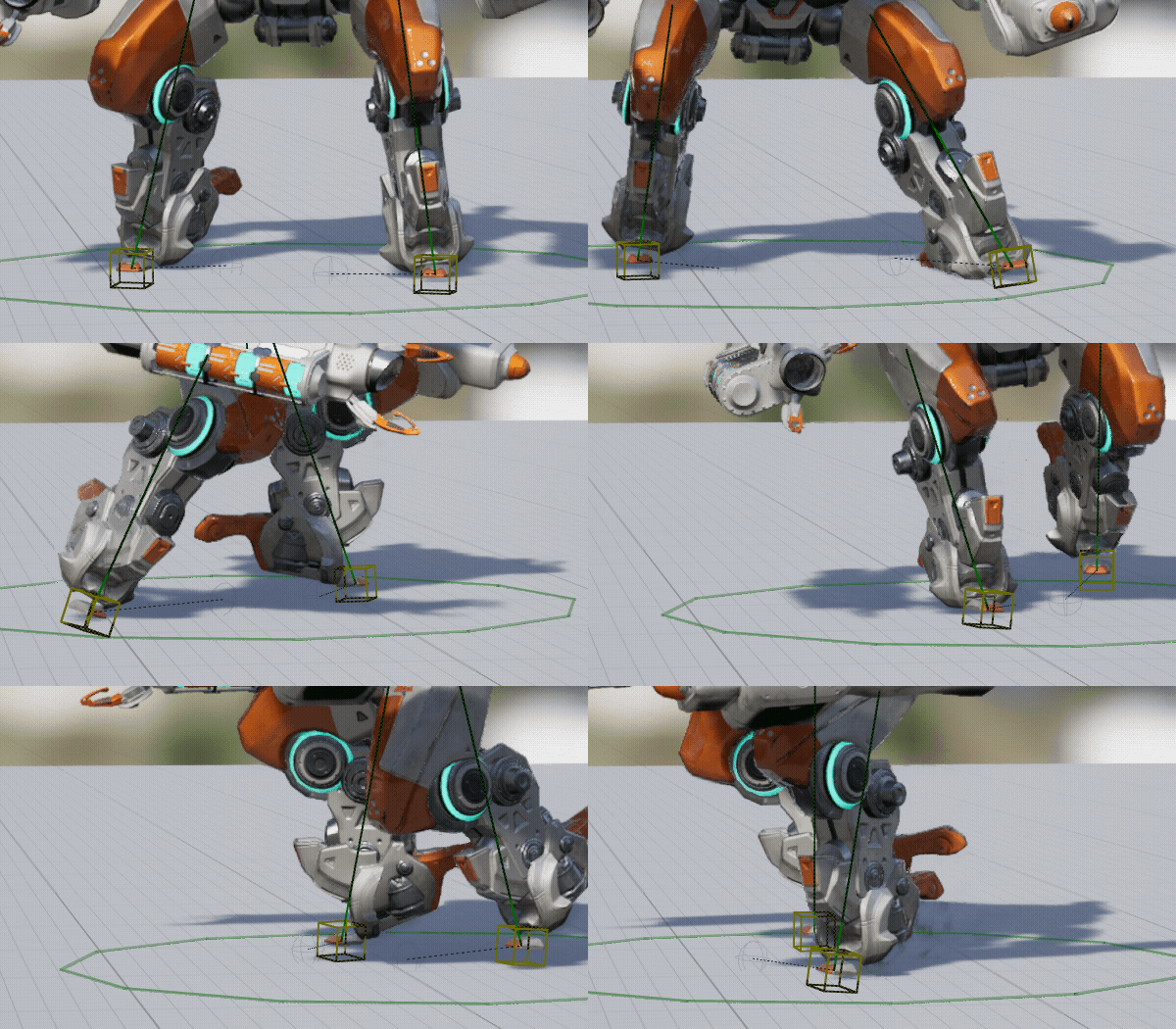
IK 리타기터를 사용하여 여러 캐릭터 간 애니메이션을 리타기팅할 때 타깃 캐릭터에서 눈에 띌 정도의 발 미끄러짐 현상이 나타날 수 있습니다. 이는 소스 캐릭터와 타깃 캐릭터 사이의 다리 길이와 자세에 큰 차이가 있을 때 발생할 수 있으며 이로 인해 불완전한 다리 리타기팅을 유발할 수 있습니다. 이를 해결하려면 움직여서는 안 되는 지점에 IK 목표를 고정하는 속도 플랜팅 워크플로를 사용할 수 있습니다.
 |
 |
|---|---|
| 원본 리타기팅 결과 | 속도 플랜팅을 사용하여 수정된 리타기팅 결과 |
이 문서에서는 속도 플랜팅을 사용하여 리타기팅된 애니메이션에서의 발 미끄러짐을 해결하는 방법을 설명합니다.
전제조건
- IK 리타기터를 사용하여 한 캐릭터에서 다른 캐릭터로 애니메이션을 리타기팅했습니다. IK 릭을 사용한 이족보행 리타기팅 페이지에서 방법을 참조하세요.
- IK 릭에서 풀 바디 IK 솔버를 생성하는 방법을 숙지하고 있습니다.
소스 애니메이션 구성
속도 플랜팅 구성의 첫 번째 단계는 소스 애니메이션에서 애니메이션 전체의 각 발 본 속도를 정의하는 애니메이션 커브를 생성하는 것입니다. 애니메이션 데이터 모디파이어를 사용하여 정확한 모션 데이터를 빠르게 생성하는 커브를 만들 수 있습니다. 이 단계의 목적은 애니메이션 커브 데이터를 사용하여 애니메이션 도중 발이 플랜팅되어야 하는 지점을 확인하는 것입니다.
애니메이션 데이터 모디파이어
소스 애니메이션 시퀀스의 메인 메뉴에서 창(Window) > 애니메이션 데이터 모디파이어(Animation Data Modifiers) 로 이동합니다.
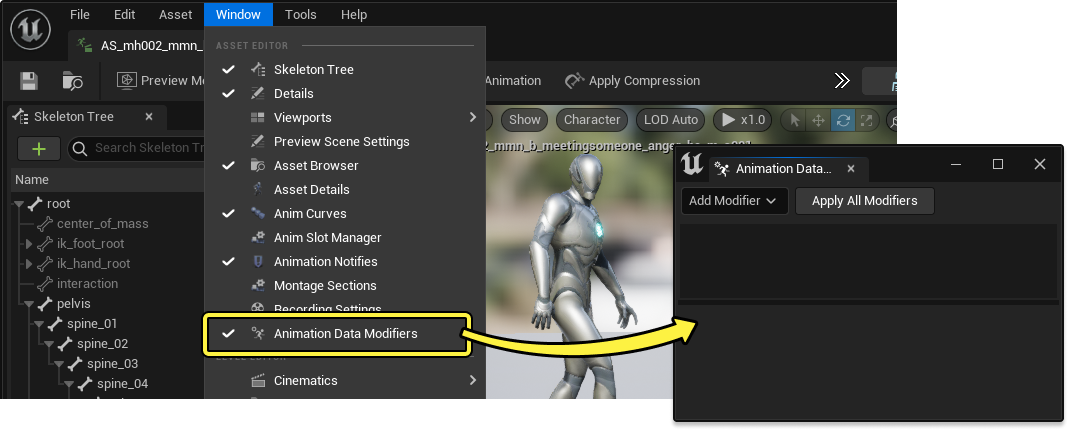
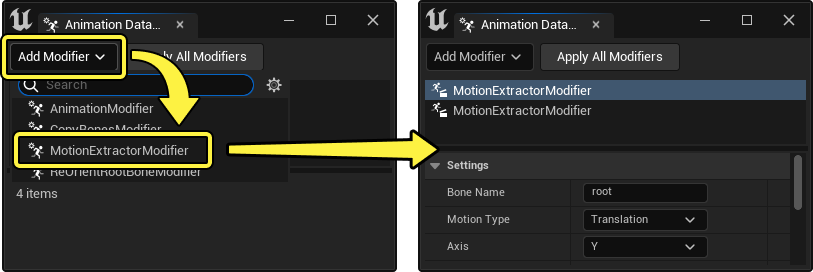
다음으로 모디파이어 추가(Add Modifier) > MotionExtractorModifier 를 클릭하여 모션 추출기 모디파이어를 추가합니다. 소스 애니메이션 내의 각 발 본에 대해 이 작업을 수행합니다. 이 예시에서는 2개의 모션 추출기 모디파이어가 추가됩니다.
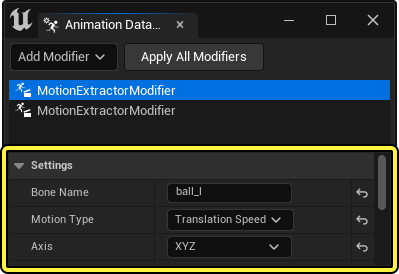
두 모션 추출기 모디파이어 내에서 다음 프로퍼티를 설정합니다.
- 본 이름(Bone Name): 속도를 감시할 발 본의 이름입니다. 이 예시에서는
ball_r및ball_l본을 사용합니다. - 모션 타입(Motion Type): 이동 속도.
- 축(Axis): XYZ.
속도 커브 생성
애니메이션 데이터 모디파이어가 구성되면 모든 모디파이어 적용(Apply All Modifiers) 을 클릭하여 지정된 본에 대해 속도 커브를 생성합니다.
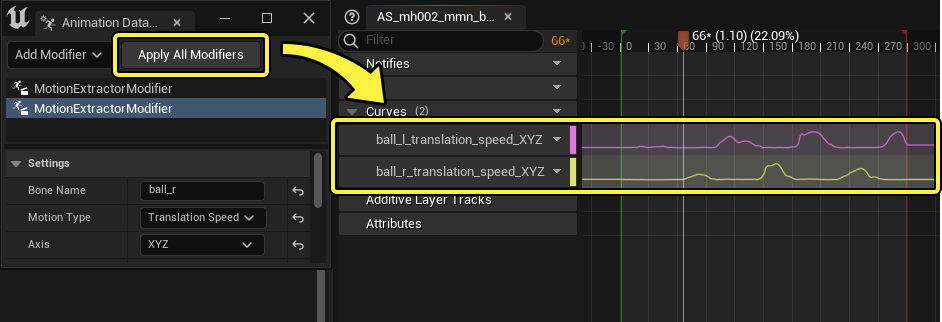
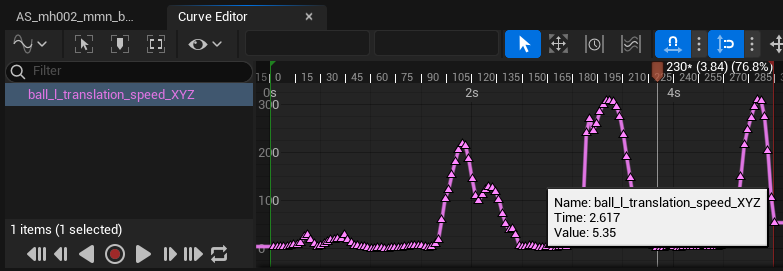
커브 트랙을 더블클릭하고 커브 에디터를 열면 이에 관한 자세한 정보를 확인할 수 있습니다. 키프레임을 선택하거나 커서를 두면 값을 볼 수 있습니다. 이 정보는 발이 플랜팅되어야 하는 속도의 임계값을 결정하는 데 사용할 수 있습니다. 대부분의 경우 커브 하단의 평평한 부분은 발이 고정되는 위치를 의미하고, 피크는 발이 움직이는 위치를 의미합니다.
(새 커브를 생성하기 위해) 애니메이션 시퀀스와 스켈레톤을 수정했으므로 두 에셋을 모두 저장해야 합니다.
IK 릭 구성
구성 프로세스를 계속하면서 타깃 캐릭터의 다리 체인에 IK 목표와 솔버를 생성해야 합니다. 이 예시에서는 풀 바디 IK(Full Body IK, FBIK) 솔버를 사용하지만 캐릭터에 따라 다른 종류의 IK 릭 솔버를 사용할 수 있습니다. 애니메이션 도중 고정될 때 IK를 사용하여 다리를 고정하려면 이 단계가 필수입니다.
FBIK 생성
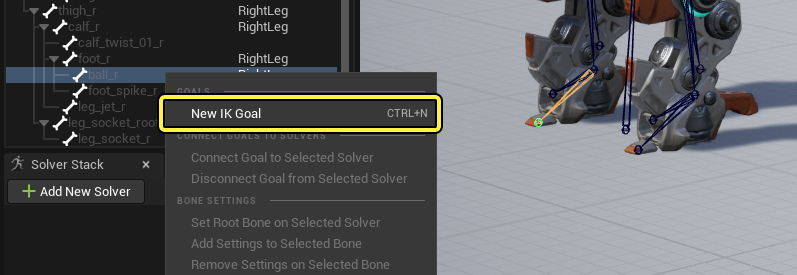
리타기팅에 사용된 타깃 캐릭터의 IK 릭 에셋 을 열고, 계층구조(Hierarchy) 패널로 이동한 다음, 다리 리타깃 체인 중 하나의 끝 본을 우클릭하고 새 IK 목표(New IK Goal) 를 선택합니다.
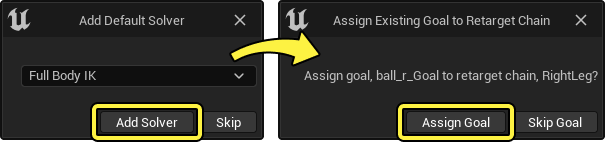
다음 프롬프트에서 풀 바디 IK 가 솔버로 설정되어 있는지 확인하고 솔버 추가(Add Solver) 를 클릭한 다음 목표 할당(Assign Goal) 을 클릭합니다.
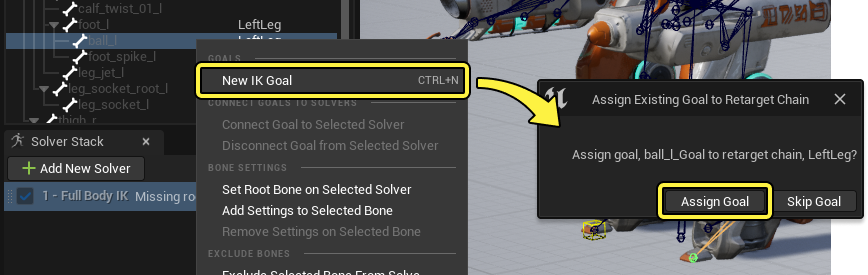
다음으로 새로 생성한 풀 바디 IK가 솔버 스택(Solver Stack) 패널에서 선택되어 있는지 확인하고, 다른 발 본을 우클릭하고 새 IK 목표(New IK Goal) 를 클릭한 다음 목표 할당(Assign Goal) 을 클릭합니다.
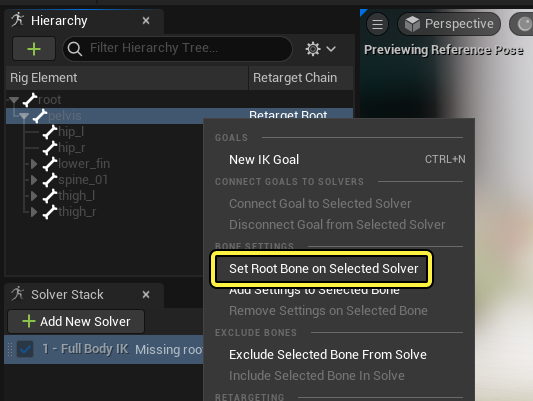
마지막으로 풀 바디 IK 솔버를 선택하고, 계층구조의 루트 본을 우클릭한 다음 선택된 솔버에 루트 본 설정(Set Root Bone on Selected Solver) 을 선택합니다. 대체로 FBIK 솔버의 루트 본은 골반 또는 엉덩이입니다.
FBIK 세팅
캐릭터 다리의 본 구조에 따라 FBIK 솔버에서 제어하는 본에 대한 추가 본 세팅을 생성할 수 있습니다. 이를 통해 FBIK 솔버에서 발생할 수 있는 강성 또는 정확하지 않은 조인트 회전을 해결합니다. 본 세팅을 생성하려면 풀 바디 IK 솔버 를 선택하고, 세팅을 생성할 본을 우클릭한 다음 선택된 본에 세팅 추가(Add Settings to Selected Bone) 를 선택합니다.
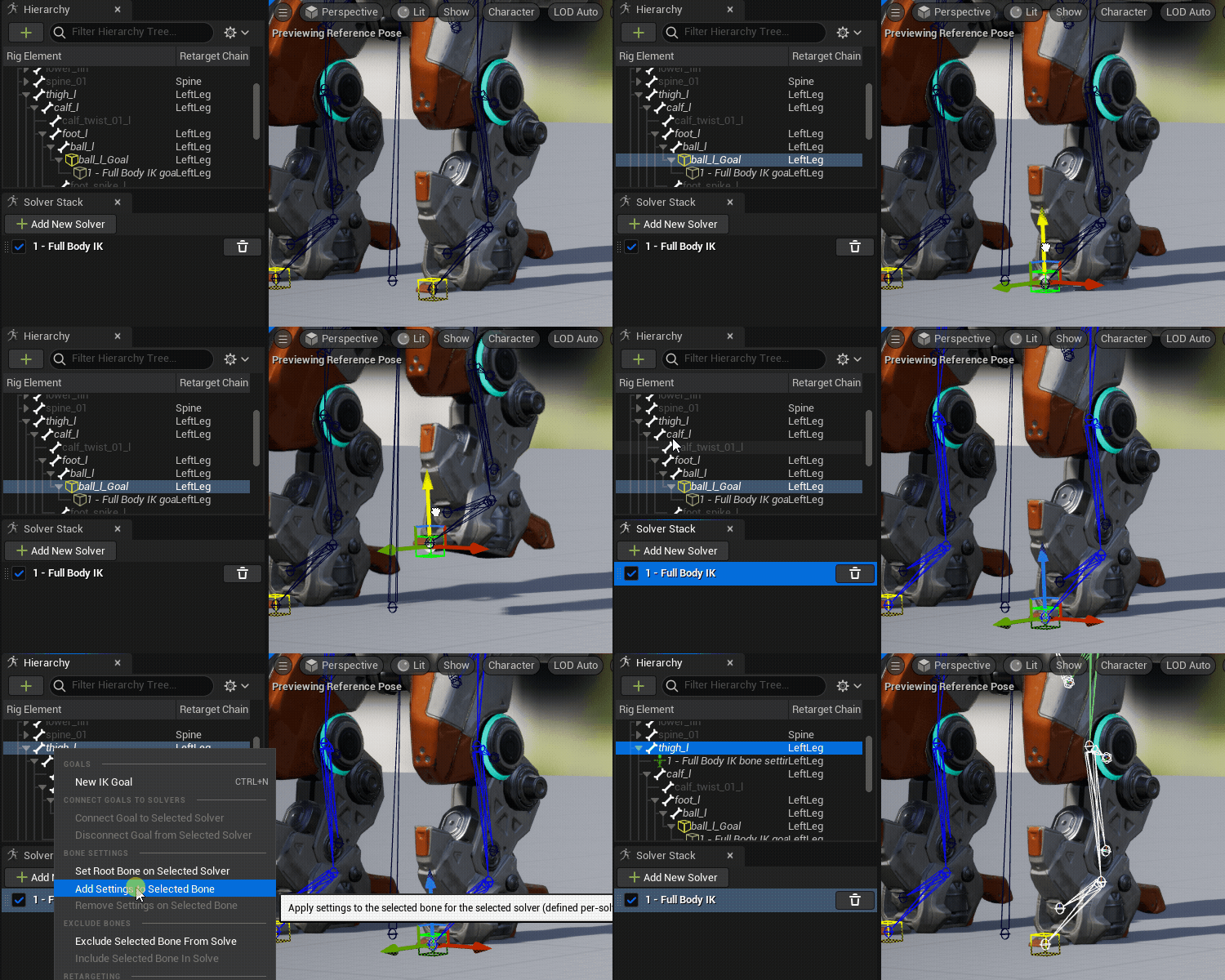
이 예시에서 일부 다리 본의 회전 강성을 해결하기 위해 이러한 본에 다음 프로퍼티를 비롯한 세팅이 생성됩니다.
- thigh_l
- 선호 각도 사용(Use Preferred Angles): 사용
- 선호 각도(Preferred Angles): 0, 0, -45
- calf_l
- 선호 각도 사용(Use Preferred Angles): 사용
- 선호 각도(Preferred Angles): 0, 0, 45
- thigh_r
- 선호 각도 사용(Use Preferred Angles): 사용
- 선호 각도(Preferred Angles): 0, 0, -45
- calf_r
- 선호 각도 사용(Use Preferred Angles): 사용
- 선호 각도(Preferred Angles): 0, 0, 45
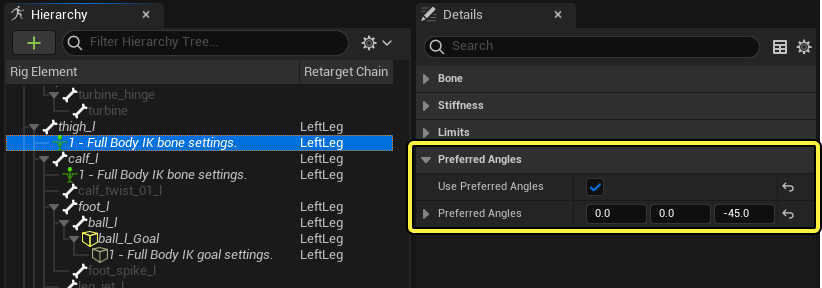
캐릭터에 따라 필요한 경우 강성(Stiffness), 제한(Limits) 및 질량 배수(Mass Multiplier) 와 같은 FBIK 솔버가 올바르게 작동하도록 다른 본 세팅이 필요할 수 있습니다. 추가 정보는 솔버 페이지의 풀 바디 IK 섹션을 참조하세요.
IK 리타기터에서 속도 플랜팅
다음으로 캐릭터의 IK 리타기터 에셋 을 엽니다. 뷰포트에서 IK 목표 또는 체인을 선택하고, 디테일(Details) 패널에서 속도 플랜팅(Speed Planting) 을 활성화합니다.
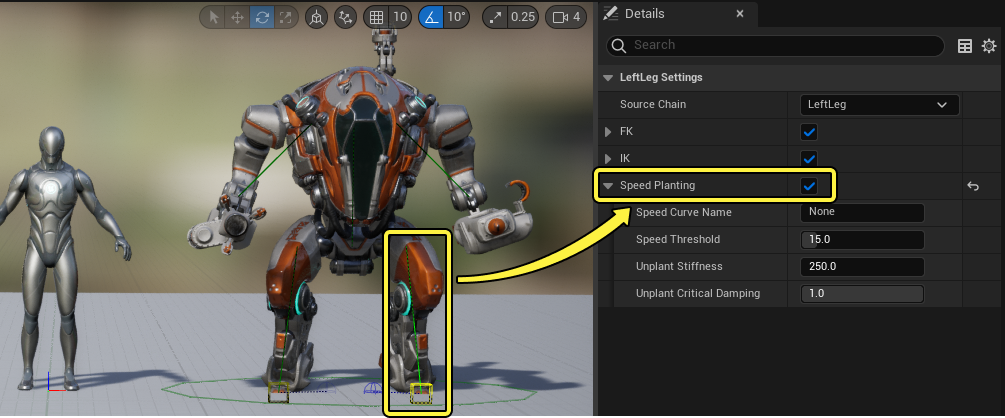
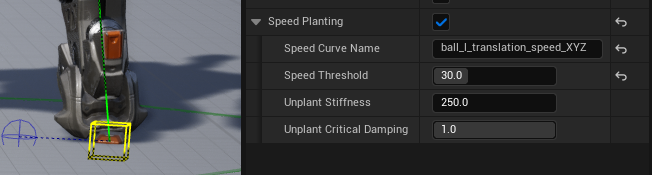
속도 플랜팅(Speed Planting) 섹션에서 다음 프로퍼티를 설정합니다.
- 속도 커브 이름(Speed Curve Name) 을 소스 캐릭터에서 생성되었던 다리 커브의 이름으로 설정합니다. 이 예시에서는
ball_l_translation_speed_XYZ로 설정됩니다. - 생성된 커브 값에 따라 속도 임계값(Speed Threshold) 을 커브가 평평함을 유지하는 위치보다 약간 높은 숫자로 조정해야 할 수 있습니다. 캐릭터의 발이 여전히 적절하지 않게 플랜팅 해제되는 것이 보이는 경우 이 숫자를 높입니다. 이 예시에서는 30 으로 설정됩니다.
타깃 캐릭터의 필요한 모든 다리 체인에 이 작업을 수행합니다.
최종 결과
이제 리타기터에서 애니메이션을 플레이하면 타깃 캐릭터의 발 플랜팅이 개선될 것입니다. 또한 리타기팅된 애니메이션을 새 애니메이션 시퀀스로 익스포트할 수 있습니다.