

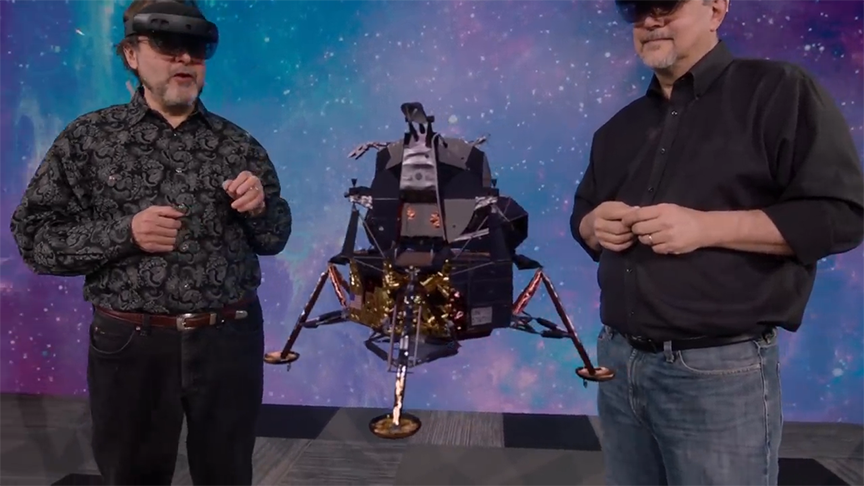
HoloLens 스트리밍을 사용하면 PC의 언리얼 에디터에서 앱이 실행되는 동안 HoloLens에서 앱을 경험할 수 있습니다. HoloLens는 아이 트래킹, 제스처, 음성, 현재 디바이스 포즈, 공간 매핑 입력을 PC로 전송한 후 HoloLens로 렌더링된 프레임을 다시 전송하거나 스트리밍합니다.
HoloLens 스트리밍을 사용하면 앱 퍼포먼스가 개선되며, 앱을 실행하기 전에 앱을 패키징하고 디플로이할 필요가 없으므로 개발 워크플로를 한층 간소화할 수 있습니다.
1 - 시스템 요구 사항 검증
단계
- HoloLens를 실행하기 위한 전제조건을 설치했는지 검증합니다. 자세한 정보는 OpenXR 전제조건을 참조하세요.
2 - 필수 구성
언리얼 엔진과 HoloLens를 스트리밍에 맞게 세팅하기 전, HoloLens를 초기 환경설정하고 기본 HoloLens 작동 방법을 숙지하는 것이 중요합니다.
HoloLens 구성 및 환경설정에 대한 자세한 정보는 Microsoft의 HoloLens 문서를 참고하세요.
단계
-
HoloLens가 충전되어 있는지 확인합니다.
-
HoloLens를 처음 실행하는 경우, 전원을 켜고 보정 프로세스를 진행합니다.
-
계정에 로그인하거나 새로운 계정을 생성합니다.
-
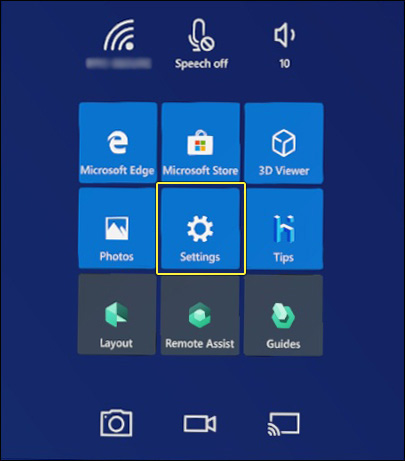
Settings 메뉴를 엽니다.
-
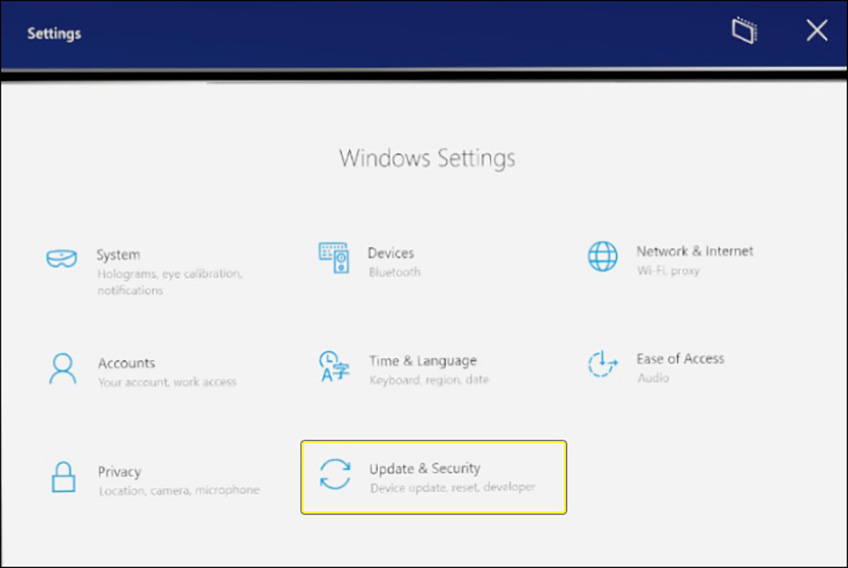
Update & Security 를 엽니다.
-
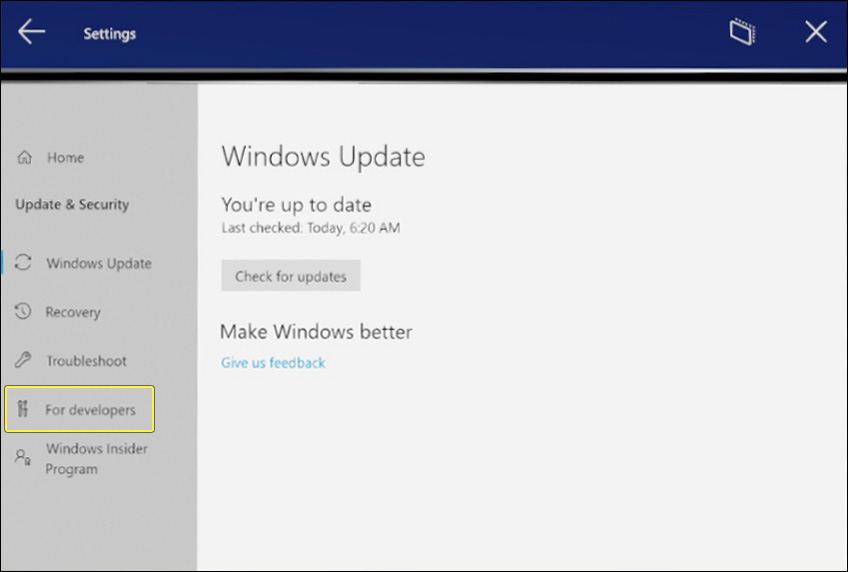
For developers 를 엽니다.
-
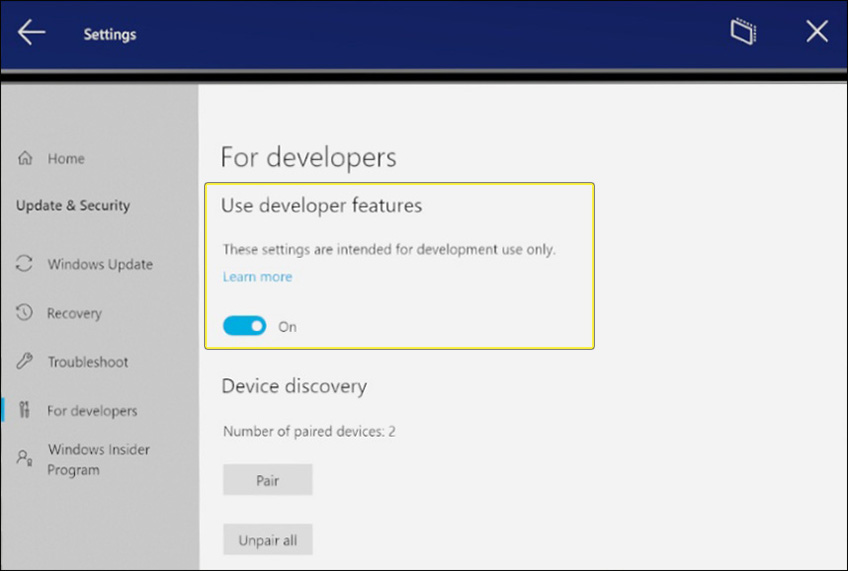
Use developer features 를 활성화합니다.
-
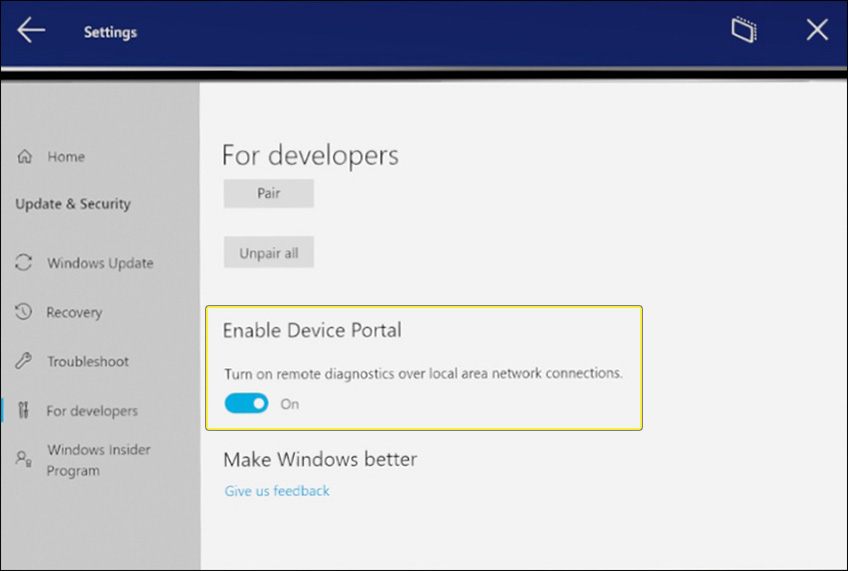
Device Portal 을 활성화합니다.
3 - HoloLens 스트리밍 환경설정
단계
-
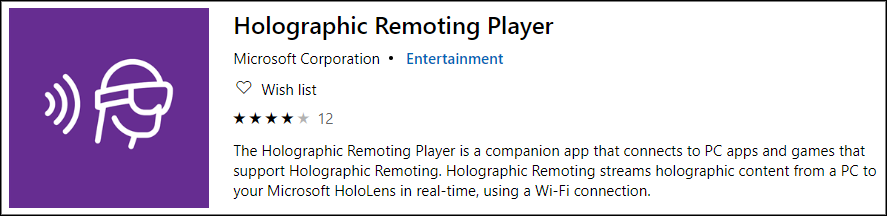
HoloLens에서 Microsoft 스토어로 이동한 후 Holographic Remoting Player 앱을 다운로드하여 설치합니다.
-
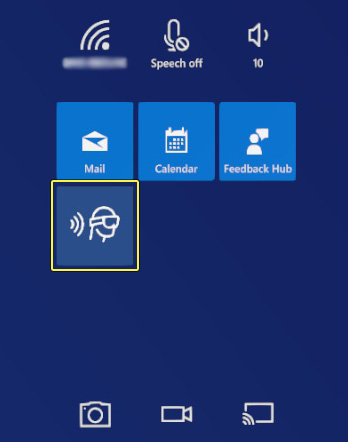
HoloLens에서 Holographic Remoting Player 앱을 시작합니다.
-
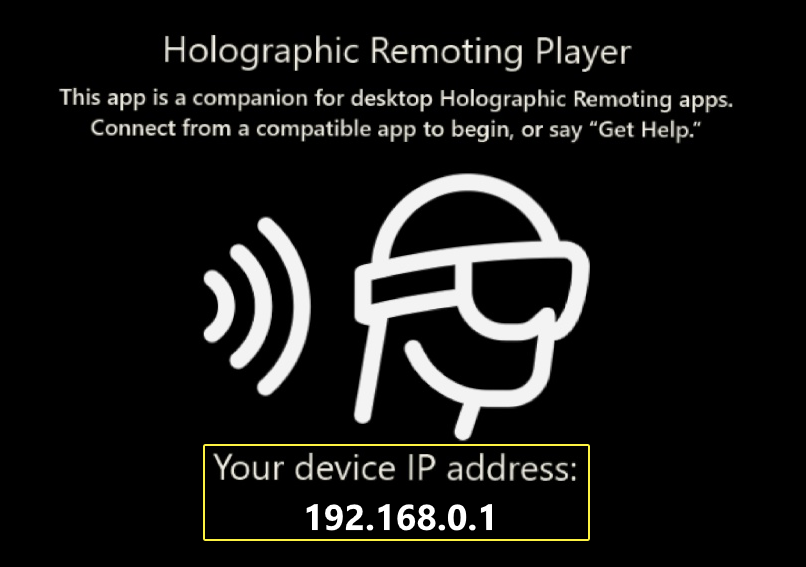
Remote Connection 을 실행합니다. 표시되는 IP 주소는 추후 단계에서 사용하게 되므로 메모해 둡니다.
-
언리얼 프로젝트에서 Microsoft OpenXR 플러그인이 활성화되어 있는지 확인합니다( 플러그인(Plugins) > Mixed Reality > Microsoft OpenXR ). Microsoft OpenXR 이 활성화되지 않은 경우, 활성화한 후 메시지가 표시되면 에디터를 재시작합니다.
-
프로젝트 세팅(Project Settings) > 플랫폼(Platform) > Windows Mixed Reality > OpenXR Holographic Remoting 으로 이동합니다.
-
Enable Remoting for Editor 를 활성화하고 Remote Device IP 에 사용 중인 HoloLens의 IP 주소를 입력합니다.
HoloLens를 PC에 연결하려면 HoloLens가 PC와 동일한 네트워크로 연결되어 있어야 합니다. HoloLens 연결에 문제가 발생한다면 HoloLens용 디바이스 포털 환경설정 지침서에서 추가적으로 안내를 받을 수 있습니다.
-
연결(Connect) 을 클릭합니다.
4 - 최종 결과물
-
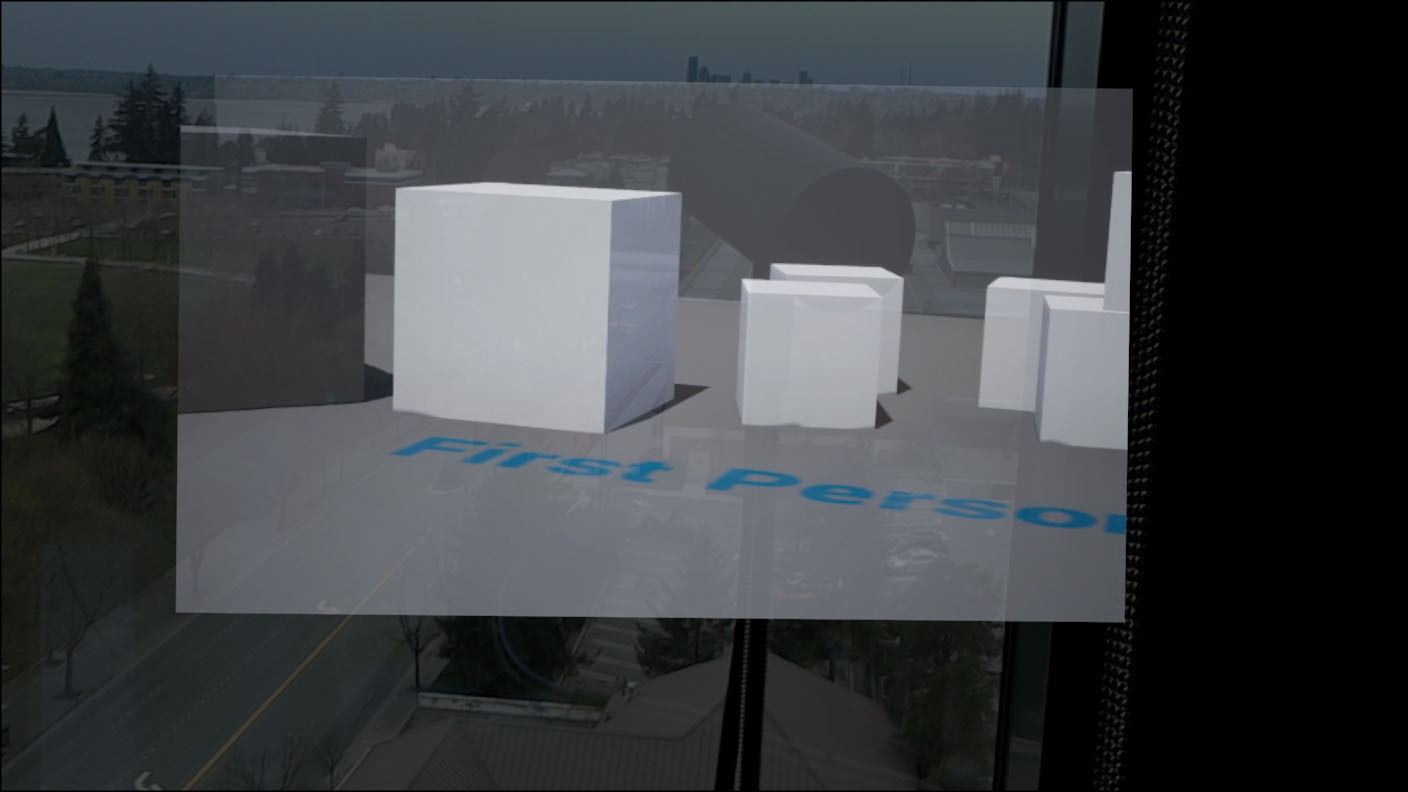
이제 HoloLens가 PC에 연결되었으며, 스트리밍할 준비가 되었습니다. VR 프리뷰(VR Preview) 로 프로젝트를 실행합니다. HoloLens에서 텅 빈 화면이 나타난 후, 화면 시야 중앙에 창이 나타날 것입니다. 이 창은 PC에서 실행 중인 언리얼 엔진 뷰포트 창의 미러입니다.
5 - 직접 해보기
이제 HoloLens 스트리밍이 환경설정되어 작동하므로, PC에서 새로운 언리얼 프로젝트를 로딩할 수 있습니다.