시퀀서에는 액터의 일반 프로퍼티 타입을 애니메이팅하는 데 사용할 수 있는 여러 프로퍼티 트랙 이 있습니다. 이 트랙을 사용하면 트랜스폼, 색, 부울 등의 프로퍼티를 애니메이팅할 수 있습니다. 이 가이드에서는 시퀀서의 다양한 프로퍼티 트랙 타입에 대해 간단히 설명합니다.
전제조건
트랜스폼 트랙
시퀀서에서 가장 일반적으로 사용되는 트랙은 트랜스폼 트랙 입니다. 이 트랙을 사용하여 씬에서 오브젝트, 카메라, 캐릭터의 움직임을 애니메이팅할 수 있습니다.
생성
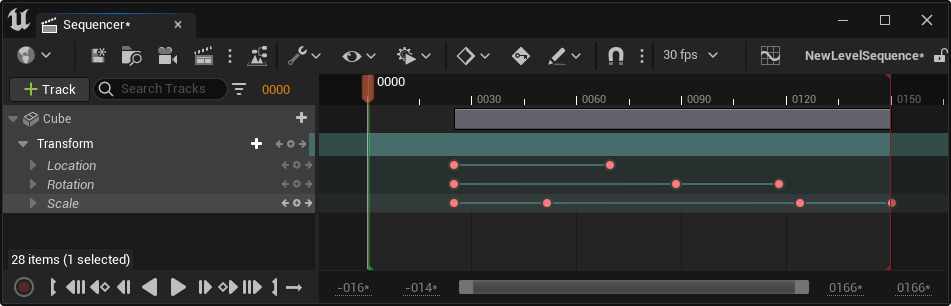
기본적으로 스태틱 메시, 스켈레탈 메시, 카메라가 시퀀서에 추가되면 트랜스폼 트랙이 자동으로 그 아래에 추가됩니다.
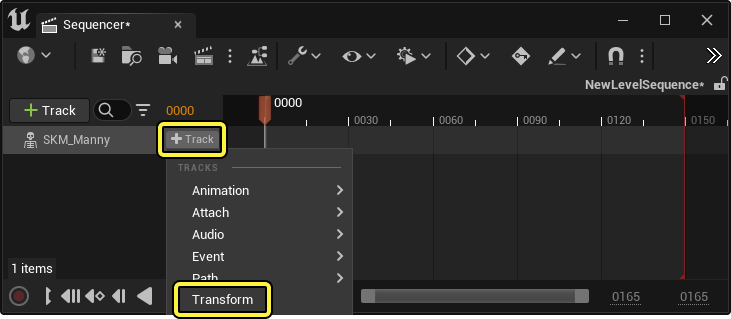
트랜스폼 트랙을 수동으로 추가하려면 액터 트랙에서 트랙 추가(+) 버튼을 클릭하고 트랜스폼(Transform) 을 선택합니다.
특정 트랙 아래에 트랜스폼 트랙을 자동 추가하도록 프로젝트 세팅(Project Settings) 에서 해당 설정을 활성화할 수 있으며 프로젝트 세팅의 트랙 세팅에서 다른 액터 클래스 타입에도 동일한 효과를 발휘하도록 커스터마이징할 수 있습니다.
사용
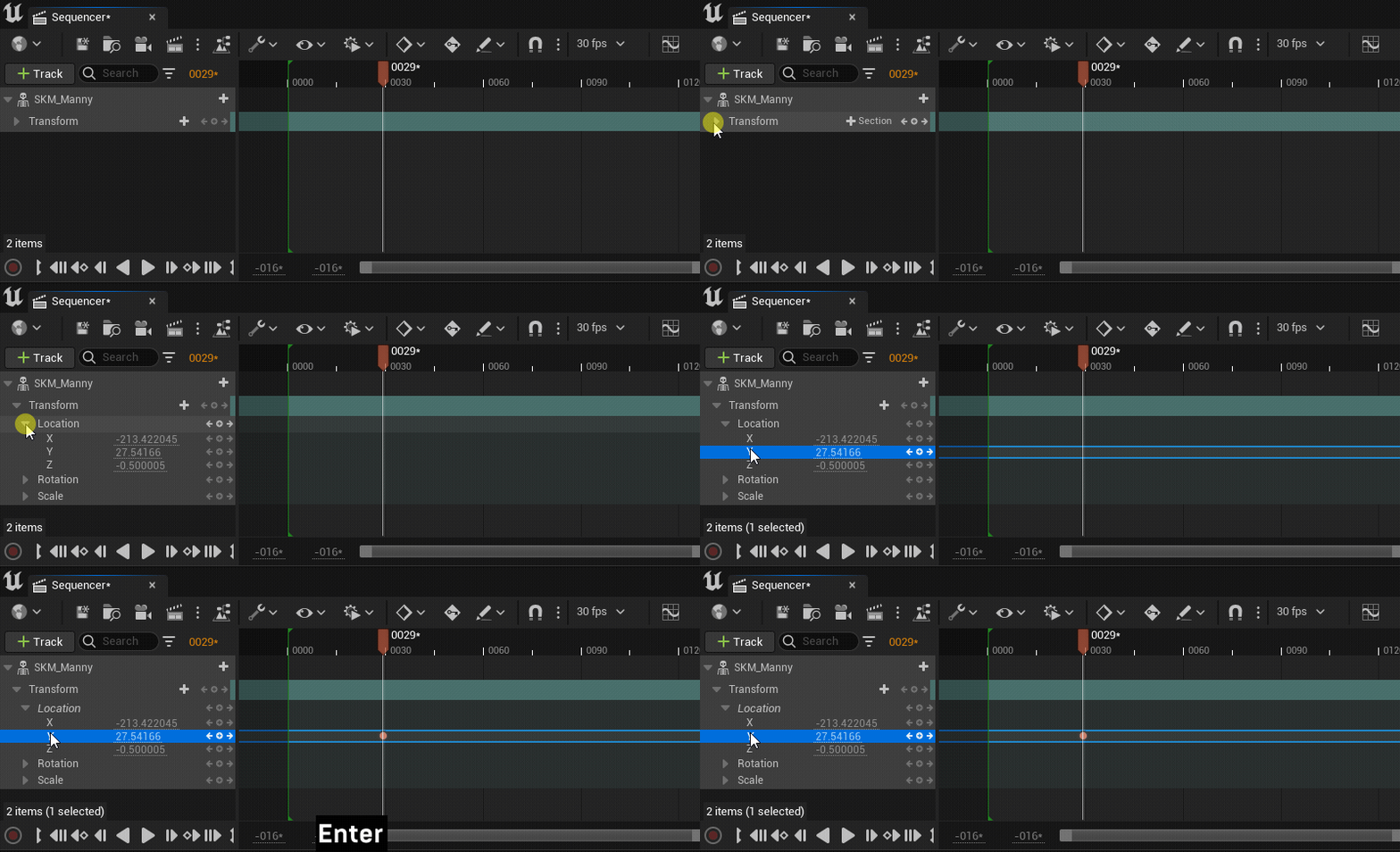
트랜스폼 트랙은 펼쳐서 개별 채널 또는 축을 표시할 수 있습니다. 채널 또는 축 트랙을 선택하고 Enter 를 누르면 해당 특정 트랙에 키프레임을 배치할 수 있습니다.
필요하지 않은 경우 채널 및 축은 뷰에서 비활성화 및 제거할 수도 있습니다. 그렇게 하려면 '트랜스폼(Transform)' 섹션을 우클릭하고 활성 채널(Active Channels) 카테고리에서 채널을 활성화 또는 비활성화합니다. 채널 또는 축을 제거하면 해당 트랙이 시퀀서에서 평가되지 않으며 자동 키 설정(Auto Keying)에 반응하지 않습니다.
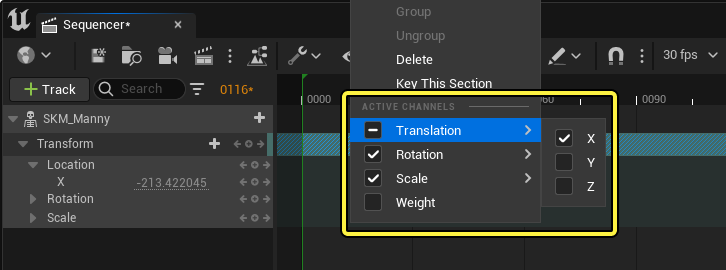
프로퍼티
트랜스폼 트랙 섹션에는 트랜스폼에서 컨트롤 개선을 지원하는 프로퍼티가 있습니다. 트랜스폼 트랙 섹션을 우클릭하고 프로퍼티를 선택하여 볼 수 있습니다.
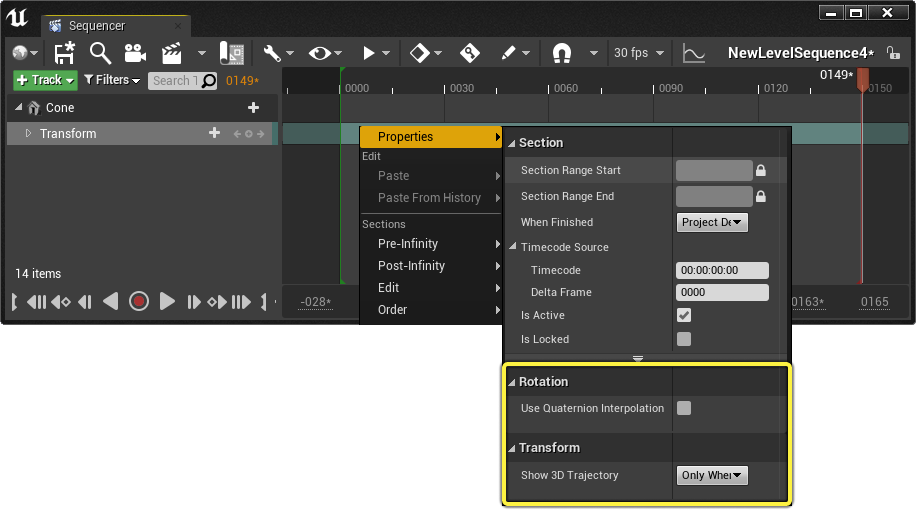
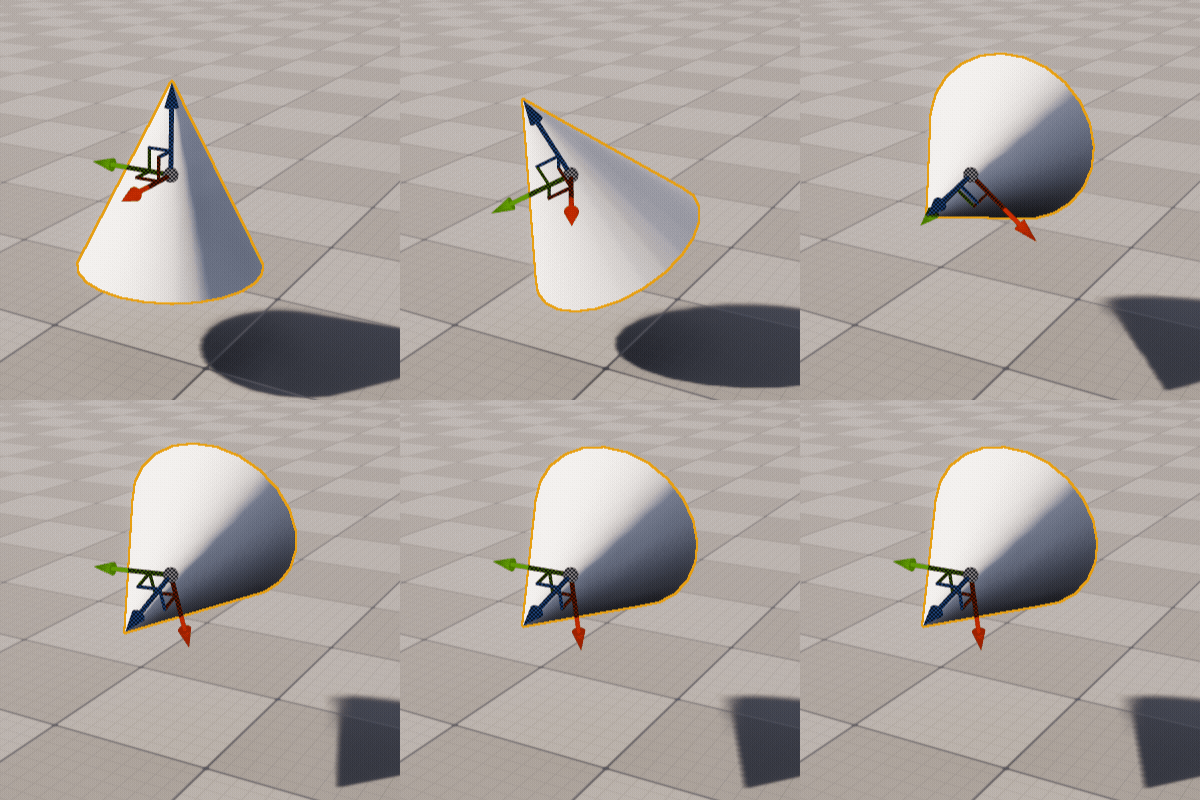
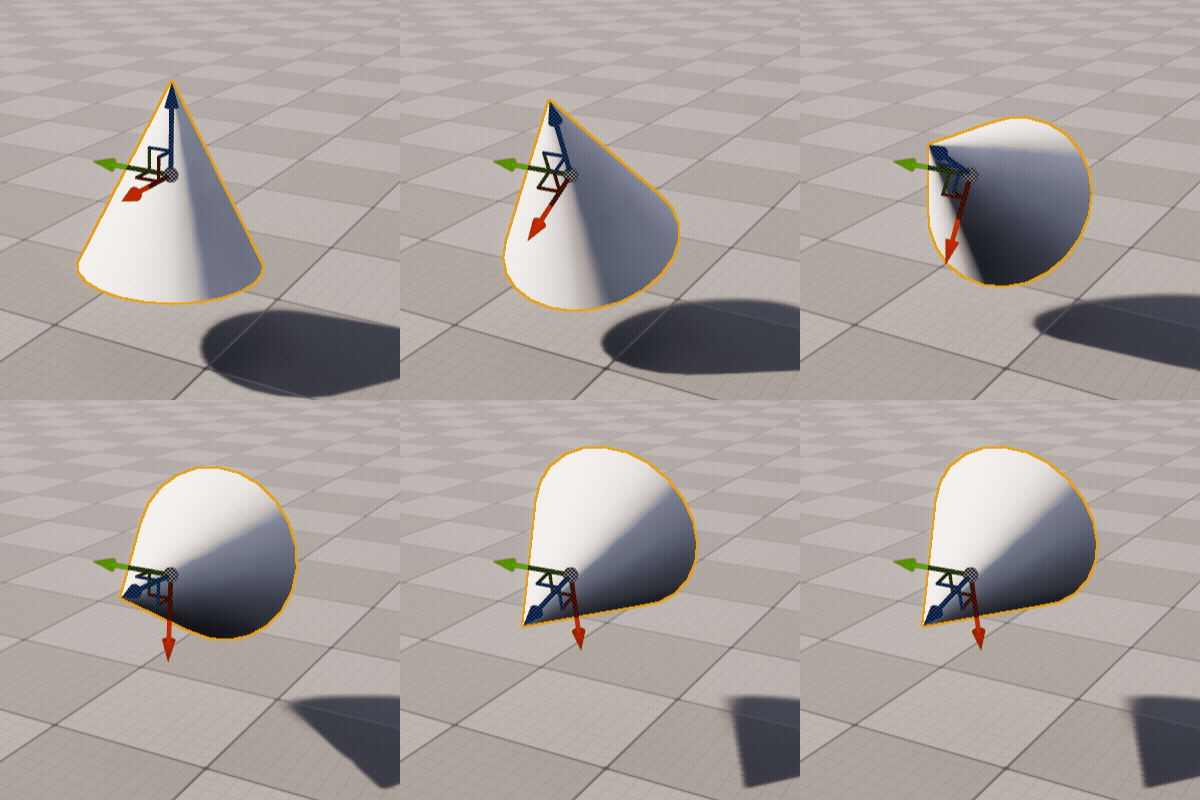
쿼터니언 보간 사용(Use Quaternion Interpolation) 옵션은 트랜스폼 키프레임 간에 쿼터니언 선형 보간을 활성화합니다. 쿼터니언 보간은 짐벌 록(Gimbal Lock) 및 기타 오일러 기반 회전 문제를 줄이는 데 도움이 됩니다.
 |
 |
|---|---|
| 쿼터니언 보간 사용 비활성화됨 | 쿼터니언 보간 사용 활성화됨 |
3D 탄도 표시(Show 3D Trajectory) 에는 트랜스폼 트랙의 탄도 경로를 그리는 옵션이 있습니다.
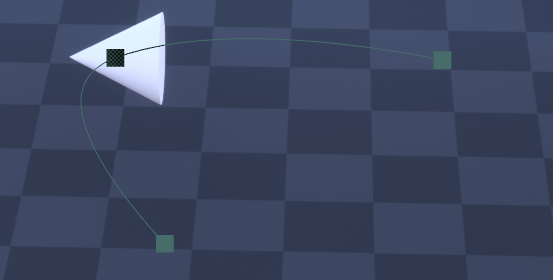
그 옵션은 다음과 같습니다.
- 선택됐을 때만(Only When Selected) 은 오브젝트나 트랙이 선택됐을 때만 탄도를 그립니다.
- 항상(Always) 은 선택과 무관하게 탄도를 항상 그립니다.
- 그리지 않음(Never) 은 탄도를 절대로 그리지 않습니다.
게임 뷰(Game View)가 활성화됐을 때는 선택된 탄도 세팅과 무관하게 탄도를 항상 숨깁니다.
프로퍼티 트랙
시퀀서는 다양한 프로퍼티 애니메이팅을 지원합니다. 액터에서 트랙 추가(+) 를 클릭하고 프로퍼티(Properties) 카테고리에서 선택하여 시퀀서 내 액터 트랙에 프로퍼티를 추가할 수 있습니다.
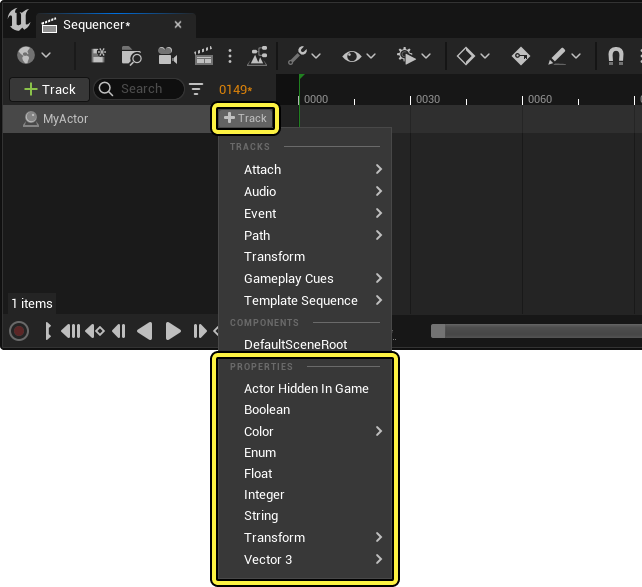
부울
부울 트랙은 부울 프로퍼티를 애니메이팅하는 데 사용됩니다. 부울 트랙은 활성화 또는 비활성화 설정만 할 수 있으며 보간되지 않습니다. 타임라인은 비활성화 설정이 되면 빨간색 으로 표시되며, 활성화되면 녹색 으로 표시됩니다.
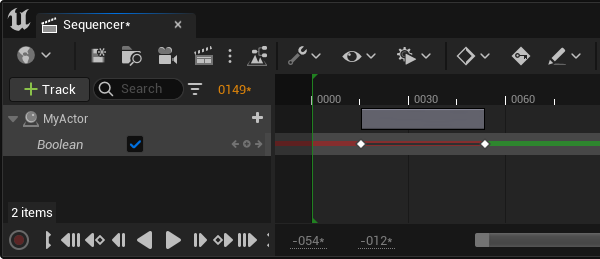
부울은 커브 에디터에서 값 0 (비활성화됨) 및 1 (활성화됨)으로도 표현됩니다.
인티저
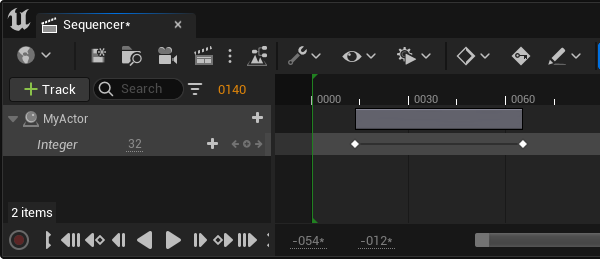
인티저 트랙은 인티저 프로퍼티를 애니메이팅하는 데 사용되며 보간되지 않습니다.
플로트
플로트 트랙은 스칼라 플로트 프로퍼티를 애니메이팅하는 데 사용됩니다. 플로트 키프레임은 보간되며 커스텀 탄젠트 및 커브를 사용할 수 있습니다.
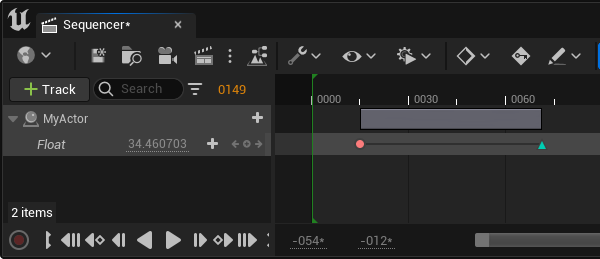
변경된 플로트 값을 시각적으로 지원하기 위해 플로트 트랙 섹션 내에서 플로트 커브를 인라인으로 표시되도록 활성화할 수 있습니다.
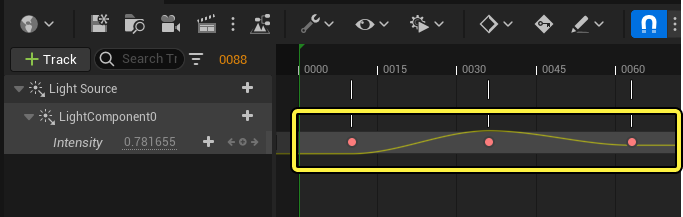
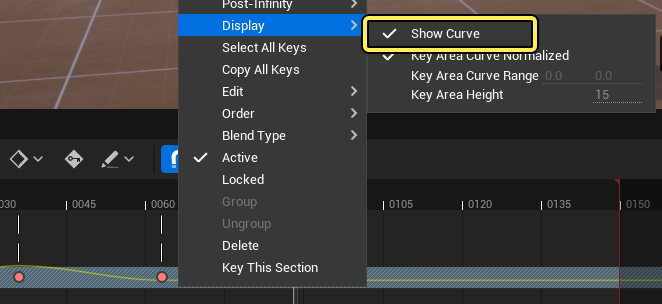
플로트 트랙 커브 디스플레이를 활성화하려면, 플로트 트랙 섹션을 우클릭한 다음 디스플레이(Display) > 커브 표시(Show Curve) 를 선택합니다.
벡터
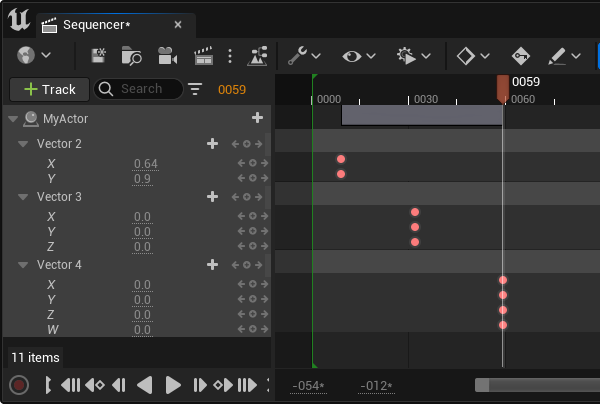
시퀀서는 각각의 트랙을 사용하여 벡터 2, 3, 4 프로퍼티 애니메이팅을 지원합니다. 모든 벡터 트랙은 보간되며 커스텀 탄젠트 및 커브를 사용할 수 있습니다.
컬러
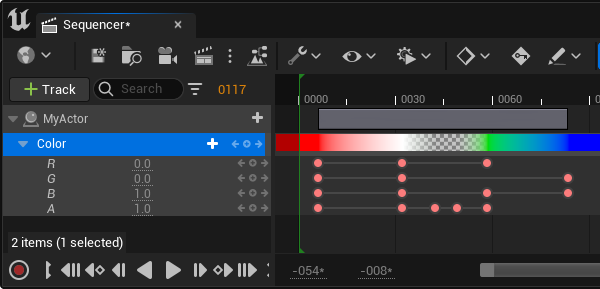
컬러 트랙은 라이트나 머티리얼 등 시퀀서의 컬러 관련 프로퍼티를 애니메이팅하는 데 사용됩니다. 컬러 트랙은 보간을 지원하며 타임라인을 따라 각 키프레임에서 컬러 세트도 표시하므로 한눈에 색을 프리뷰할 수 있습니다.
색 선택을 편하게 하려면 컬러 트랙 키프레임을 더블클릭하여 색 선택 툴(Color Picker) 을 열 수 있습니다. 컬러를 선택하고 확인(OK) 버튼을 클릭하면 키프레임이 해당 색으로 설정됩니다.
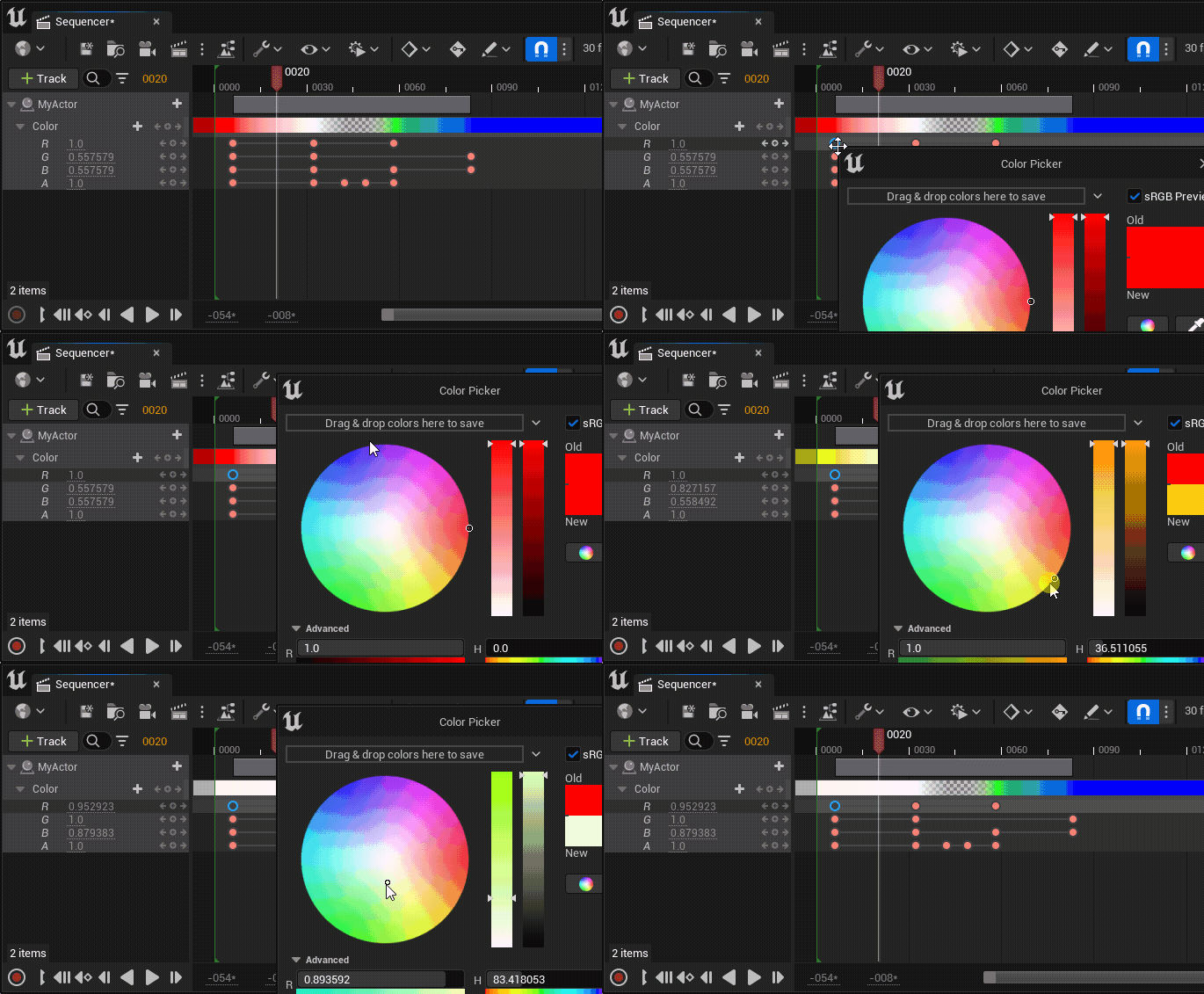
컬러 트랙은 컬러 스페이스 및 선형 컬러(Linear Color) 스페이스 애니메이팅을 모두 지원합니다.
스트링
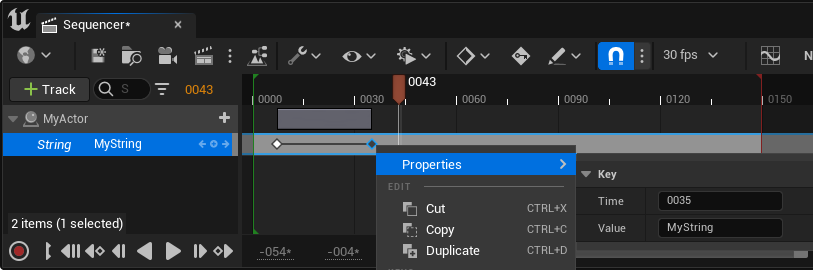
스트링 트랙은 여러 스트링 값을 애니메이팅하는 데 사용됩니다. 스트링 값은 키프레임 간에 보간되지 않습니다.
열거형
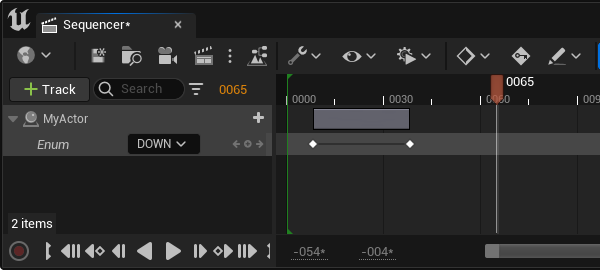
열거형(Enum) 트랙은 여러 열거형 값을 애니메이팅하는 데 사용됩니다. 열거형 값은 키프레임 간에 보간되지 않습니다.
오브젝트
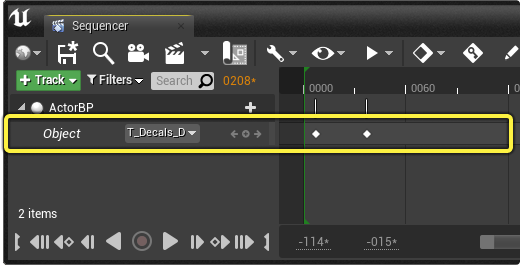
오브젝트 트랙은 여러 오브젝트 및 에셋 값을 애니메이팅하는 데 사용됩니다. 오브젝트 값은 키프레임 간에 보간되지 않습니다.
UMG 프로퍼티
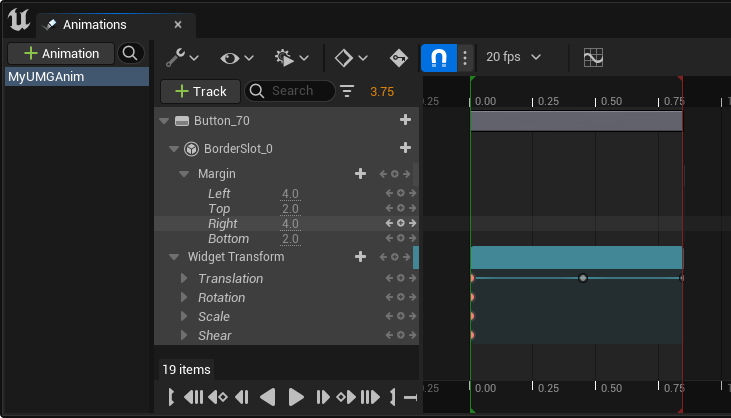
시퀀서는 유저 인터페이스 만들기에서 UI 엘리먼트의 프로퍼티 애니메이팅을 지원합니다. UMG에 사용되는 두 가지 주요 트랙은 여백(Margin) 및 위젯 트랜스폼(Widget Transform) 트랙 입니다.
오버라이드 가능 채널
일부 프로퍼티는 일반 키프레임이나 커브 외에 출력 애니메이션 데이터에 오버라이드될 수 있습니다. 예를 들어, 트랜스폼 축의 개별 X/Y/Z 채널이나 플로트 채널을 출력 랜덤 펄린 노이즈에 오버라이드할 수 있습니다. 이는 수동으로 노이즈를 애니메이팅하지 않고 프로시저럴 노이즈 기반으로 애니메이션을 만들 때 유용합니다.
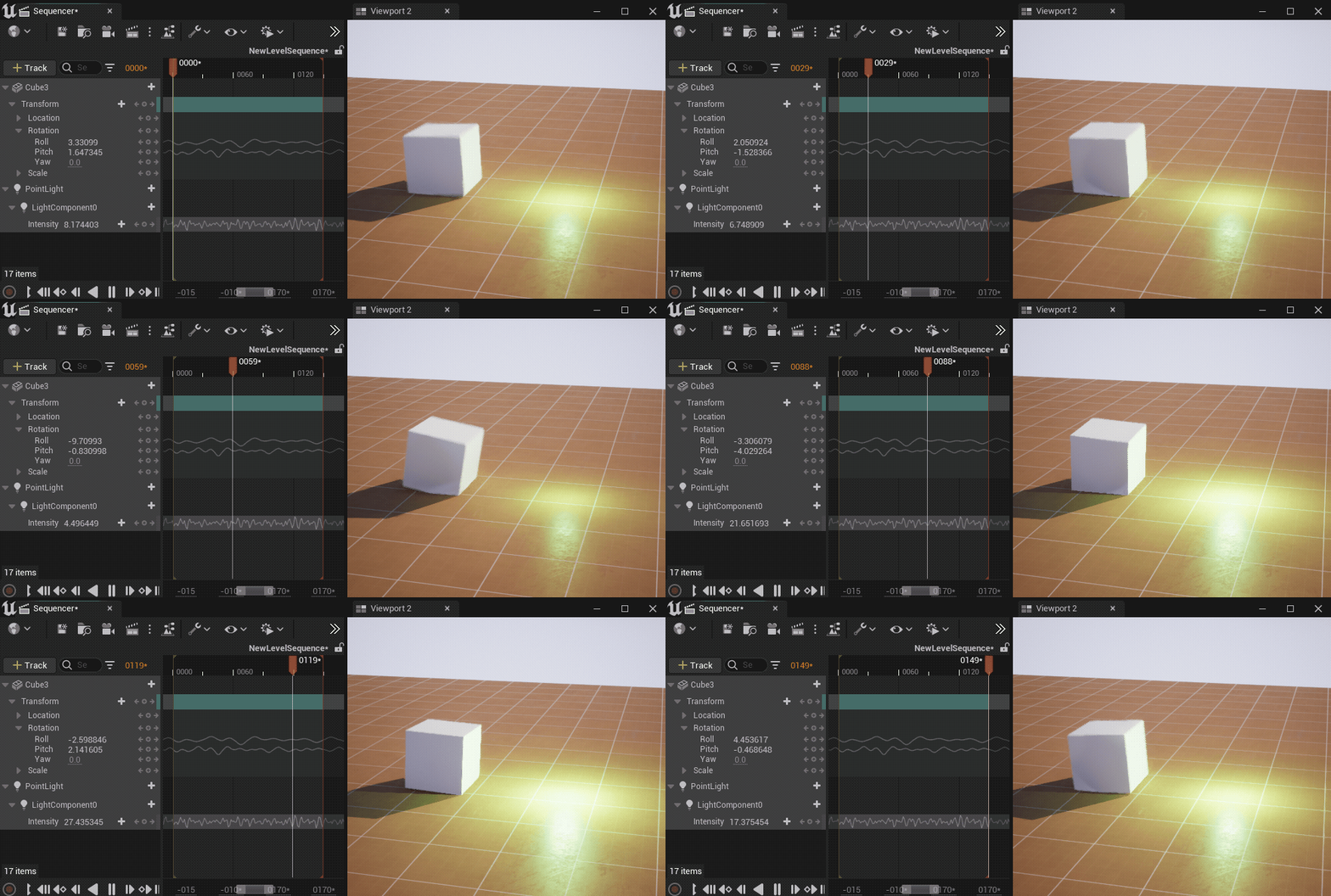
현재는 오직 플로트/더블과 트랜스폼 트랙만 오버라이드 가능 채널을 지원합니다.
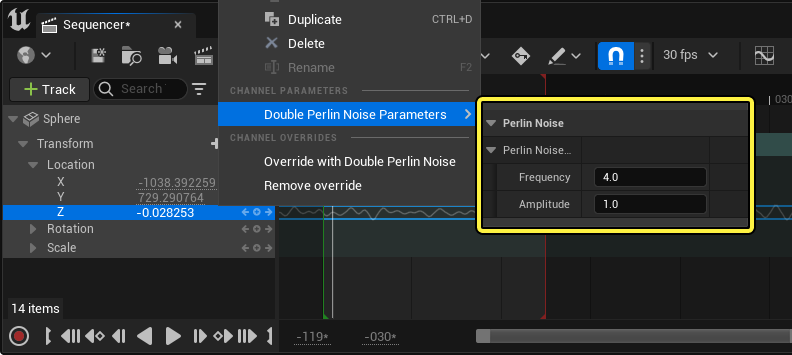
채널을 오버라이드하려면 플로트 트랙이나 트랜스폼 트랙의 개별 축 채널로 이동하여 해당 트랙을 우클릭한 후 더블 펄린 노이즈로 오버라이드(Override with Double Perlin Noise) 를 선택합니다.
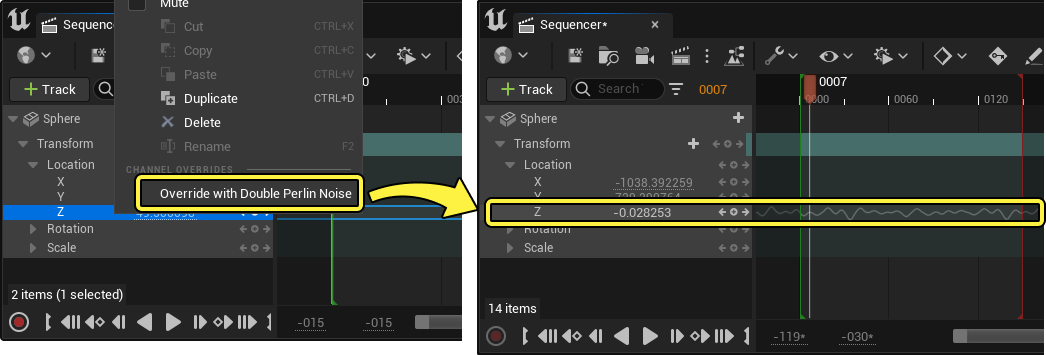
노이즈 파라미터를 수정하려면 트랙을 우클릭하고 주파수(Frequency) 와 진폭(Amplitude) 을 모두 편집할 수 있는 더블 펄린 노이즈 파라미터(Double Perlin Noise Parameters) 로 이동하면 됩니다.
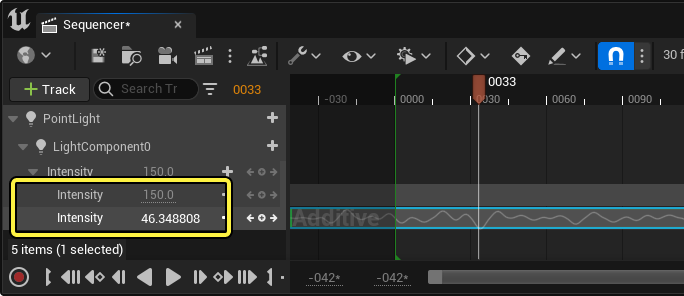
노이즈 채널은 0 값에 상대적으로 애니메이팅됩니다. 100~200 사이의 값처럼 특정 값 범위로 노이즈를 애니메이팅하려면 추가 애디티브 섹션을 생성하고 해당 채널을 노이즈로 변환할 수 있습니다. 이렇게 베이스 섹션을 특정 값으로 정한 다음, 노이즈를 해당 베이스에 애디티브 방식으로 적용할 수 있습니다.
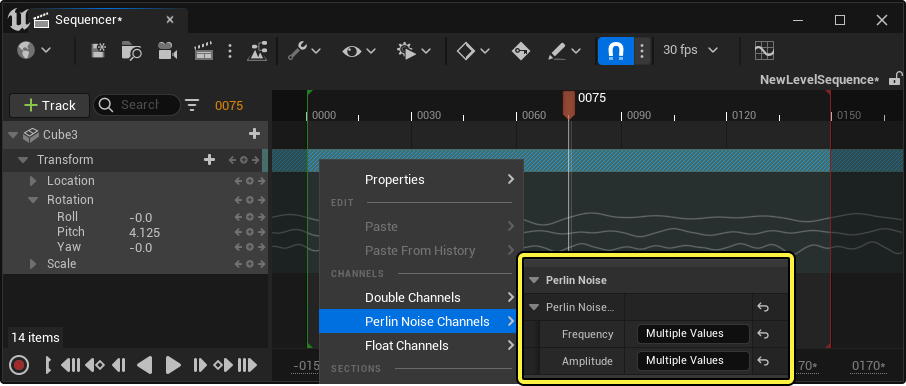
한 섹션 안에서 여러 채널을 오버라이드한 경우, 섹션을 우클릭하고 펄린 노이즈 채널(Perlin Noise Channels) 메뉴 아래에서 모든 노이즈 파라미터를 동시에 편집할 수 있습니다.