

시퀀서 에디터(Sequencer Editor) 는 언리얼 엔진 에서 시네마틱 콘텐츠를 생성하기 위해 레벨 시퀀스 에셋을 편집하는 데 사용할 수 있는 메인 인터페이스입니다.
다음 문서에는 시퀀서 에디터의 유저 인터페이스, 툴 및 프로퍼티에 대한 내용이 간략하게 설명되어 있습니다.
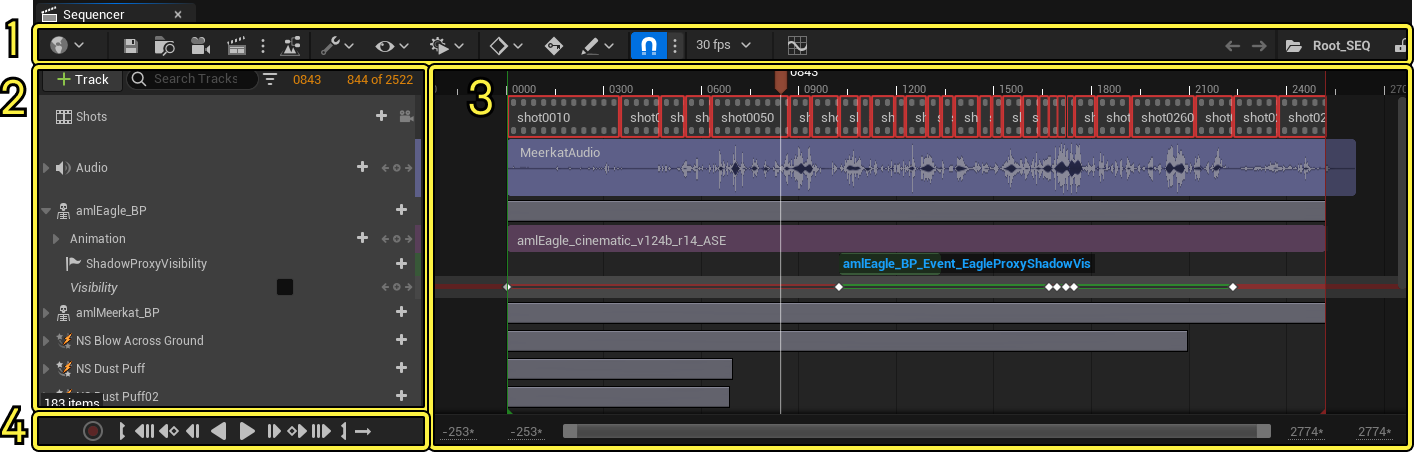
툴바
시퀀서 에디터의 툴바에는 레벨 시퀀스 에셋과 인터페이스에 사용할 수 있는 툴과 옵션 및 세팅 세트가 포함되어 있습니다.

| 이름 | 아이콘 | 설명 |
|---|---|---|
| 월드(World) |  |
현재 월드 컨텍스트와 레벨 시퀀스 액터, 재생 영역에 대한 정보를 나열합니다. 여기에는 에디터에서 플레이(Play In Editor, PIE), 시뮬레이션(Simulation) 또는 기타 런타임 세션에 시퀀스를 자동 바인딩할지 여부를 지정하는 옵션이 포함되어 있습니다. |
| 저장(Save) |  |
현재 시퀀서와 모든 서브씬 또는 샷을 저장합니다. |
| 콘텐츠 브라우저에서 찾기(Find in Content Browser) |  |
콘텐츠 브라우저에서 현재 시퀀스의 레벨 시퀀스 에셋을 찾습니다. |
| 카메라 생성(Create Camera) |  |
새 시네 카메라 액터 를 생성합니다. 새 카메라 컷 트랙 도 생성되며, 카메라가 아직 생성되지 않았다면 이 카메라를 참조합니다. |
| 렌더(Render) |  |
렌더 무비 세팅 대화창을 엽니다. 또는 이 플러그인이 활성화된 경우, 무비 렌더 큐 개요 를 엽니다. |
| 디렉터 블루프린트(Director Blueprint) |  |
Event Track 로직에 액세스할 수 있는 이 시퀀스의 디렉터 블루프린트를 엽니다. |
| 액션(Actions) |  |
저장, 임포트/익스포트, 굽기, 선택 편집과 같은 다양한 시퀀스 에디터 액션을 나열합니다. |
| 뷰 옵션(View Options) |  |
다양한 시퀀스 뷰 옵션을 나열합니다. |
| 재생 옵션(Playback Options) |  |
재생 속도, 시작/종료 시간, 플레이헤드 동작 같은 다양한 재생 옵션을 나열합니다. |
| 키프레임 옵션(Keyframe Options) |  |
자동 키 트랜스폼 키프레이밍 동작에 대한 세팅과 생성되는 기본 탄젠트를 나열합니다. |
| 자동 키(Auto Key) |  |
프로퍼티나 트랜스폼이 변경될 때마다 키프레임이 자동으로 생성되는 자동 키 모드를 활성화합니다. |
| 편집 옵션(Edit Options) |  |
자동 키 사용 시 시퀀서에서 디테일 패널의 편집 내용을 해석하는 방법에 대한 세팅을 나열합니다. |
| 스내핑(Snapping) |  |
스내핑을 활성화합니다. 스내핑 옆의 드롭다운 메뉴에는 키프레임, 섹션 및 타임라인에 대한 스내핑 규칙 설정 옵션이 나열됩니다. |
| 초당 프레임(Frames Per Second) |  |
런타임 시 다양한 초당 프레임(Frames Per Second, FPS) 타깃에 대한 세팅을 나열합니다. 런타임을 선택한 프레임 레이트에 고정할 수 있는 옵션도 포함되어 있습니다. |
| 커브 에디터(Curve Editor) |  |
애니메이션 키프레임 및 탄젠트를 정밀하게 조정하는 데 사용되는 커브 에디터 를 엽니다. |
| 브레드크럼(Breadcrumbs) |  |
현재 시퀀스 이름을 표시하며, 마스터 시퀀스와 샷 탐색에 사용됩니다. |
| 잠금(Lock) |  |
편집할 수 없도록 전체 시퀀스를 잠급니다. |
시퀀서 에디터 툴바에 대한 자세한 내용은 시퀀서 툴바 레퍼런스 페이지를 참조하세요.
아웃라이너
시퀀서 에디터의 아웃라이너에는 레벨 시퀀스 에셋의 트랙 목록과 트랙을 추가하고 필터링하고 검색하는 툴이 포함되어 있습니다. 트랙은 카메라, 캐릭터, 오디오 및 이펙트와 같은 레벨 시퀀스에 어태치된 액터를 나타낼 수 있습니다.
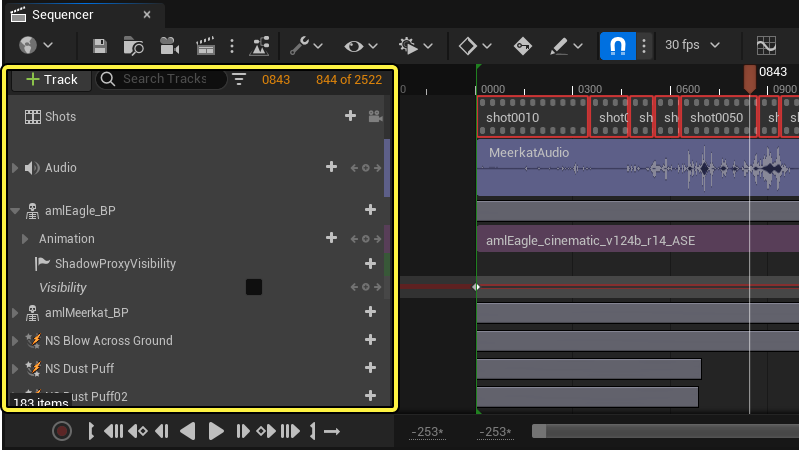
다양한 트랙 유형에 대한 자세한 내용은 트랙 페이지를 참조하세요.
타임라인
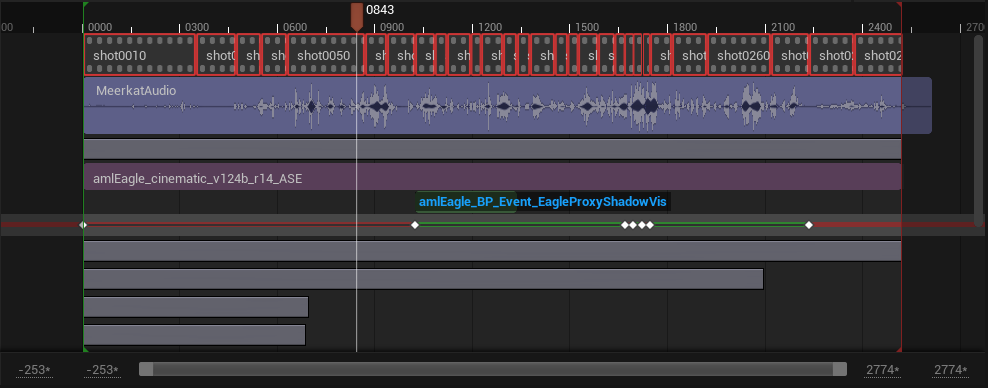
시퀀서의 타임라인은 비선형 편집 환경으로, 레벨 시퀀스 에셋의 플레이 가능한 모든 영역을 나타냅니다. 타임라인에는 각 트랙의 가로 영역이 포함되어 있으며 에셋과 키프레임, 타임라인 컨트롤을 포함할 수 있습니다.
레벨 시퀀스 에셋의 재생 범위는 시작 (초록) 마커와 끝 (빨강) 마커 내에 포함되어 있습니다. 현재 재생 위치는 플레이헤드로 표시됩니다.
내비게이션
타임라인 내에서 패닝과 줌으로 시퀀서 에디터에서 레벨 시퀀스 에셋을 탐색할 수 있습니다.
패닝
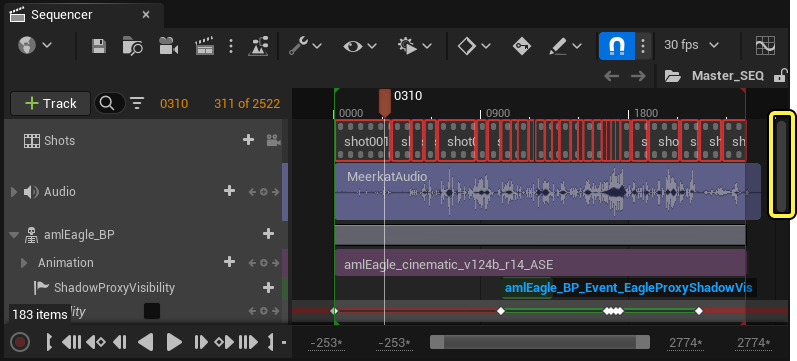
오른쪽 스크롤바를 위아래로 드래그하면 타임라인 뷰를 세로로 패닝하여 추가 트랙 영역을 볼 수 있습니다.
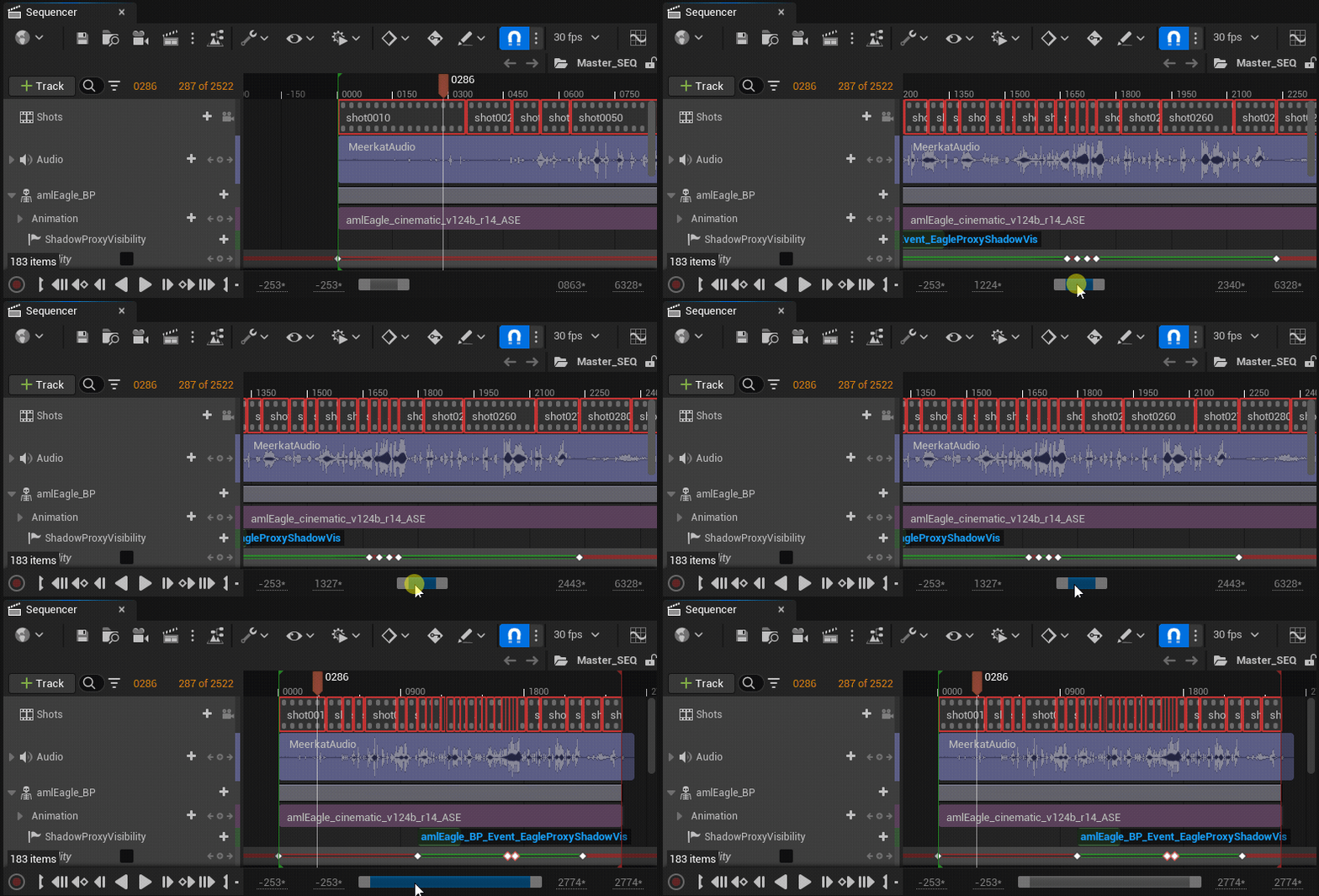
타임라인 하단의 범위 슬라이더 로 타임라인 뷰를 가로로 패닝하고 확대/축소하여 재생의 다양한 콘텐츠를 볼 수 있습니다.
슬라이더 중간 영역을 드래그하면 패닝되고 왼쪽/오른쪽 여백을 드래그하면 뷰가 확대/축소됩니다.
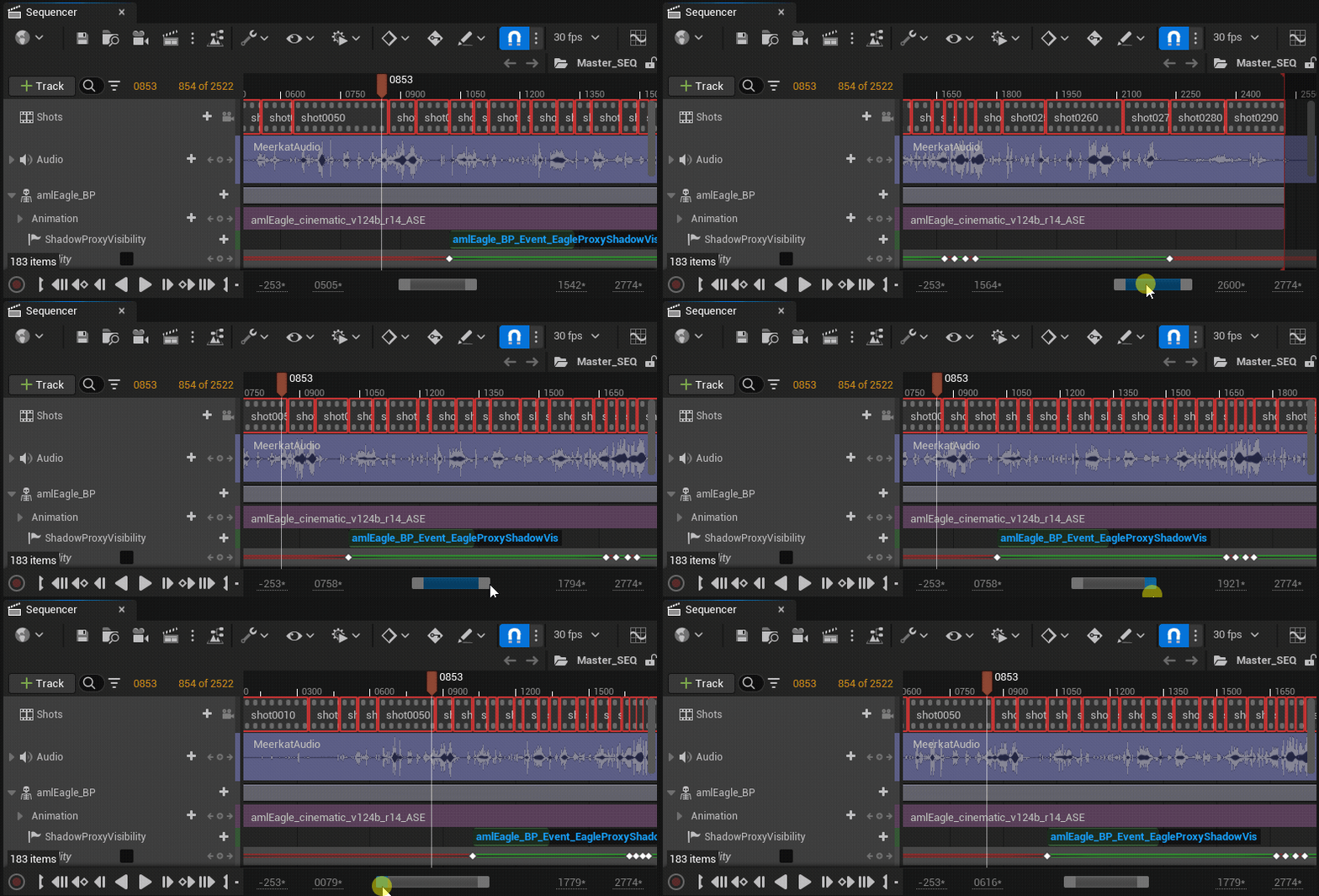
범위 슬라이더는 기본으로 활성화되며 시퀀서 툴바의 뷰 옵션(View Options) 드롭다운에서 비활성화할 수 있습니다.
이미지
오른쪽 마우스 버튼을 누른 상태로 타임라인을 따라 드래그하면 가로 및 세로 패닝을 할 수 있습니다.
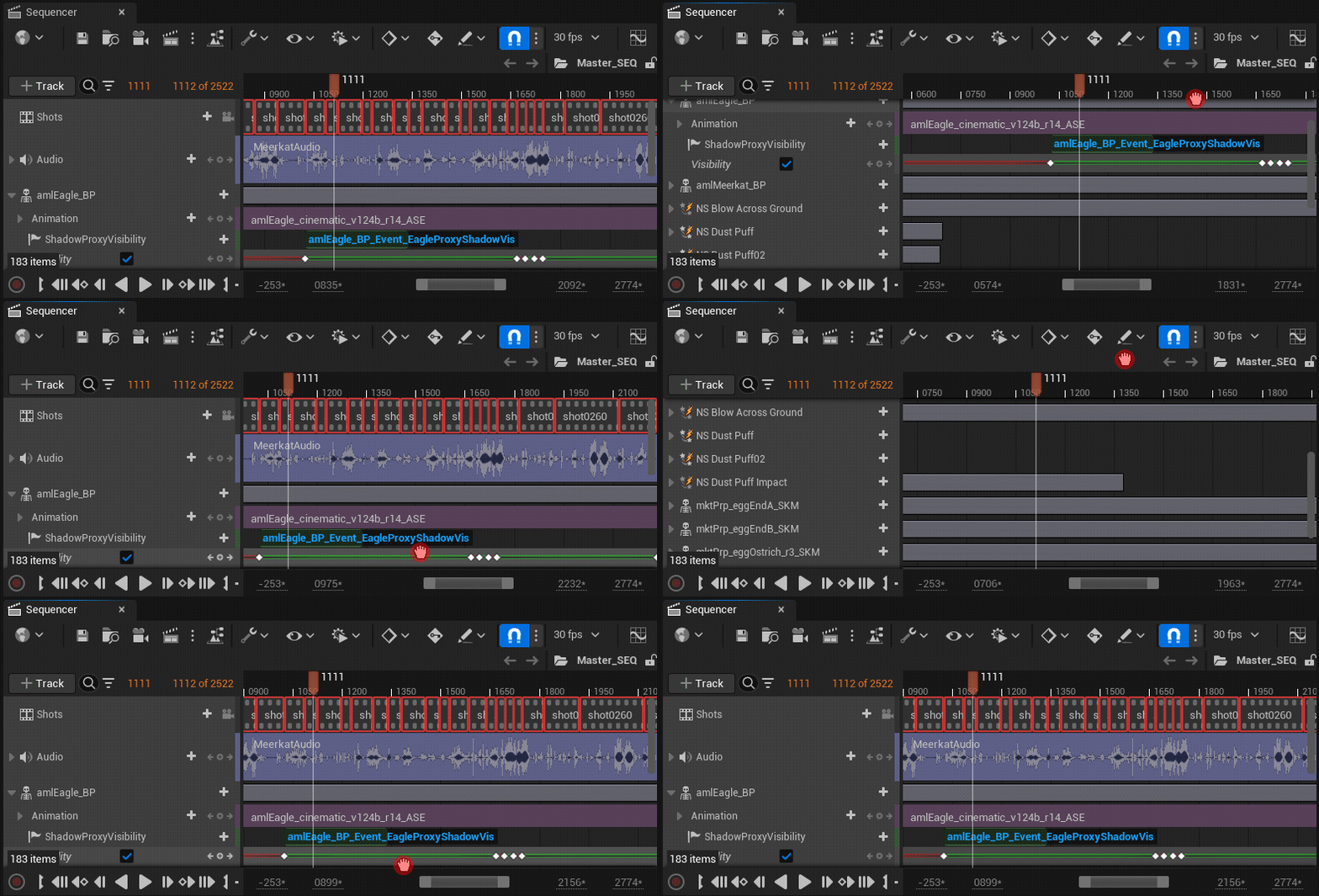
스크롤하면 타임라인이 위아래로 패닝되며, Shift 를 누른 상태로 마우스 휠을 스크롤하면 타임라인이 좌우로 패닝됩니다.
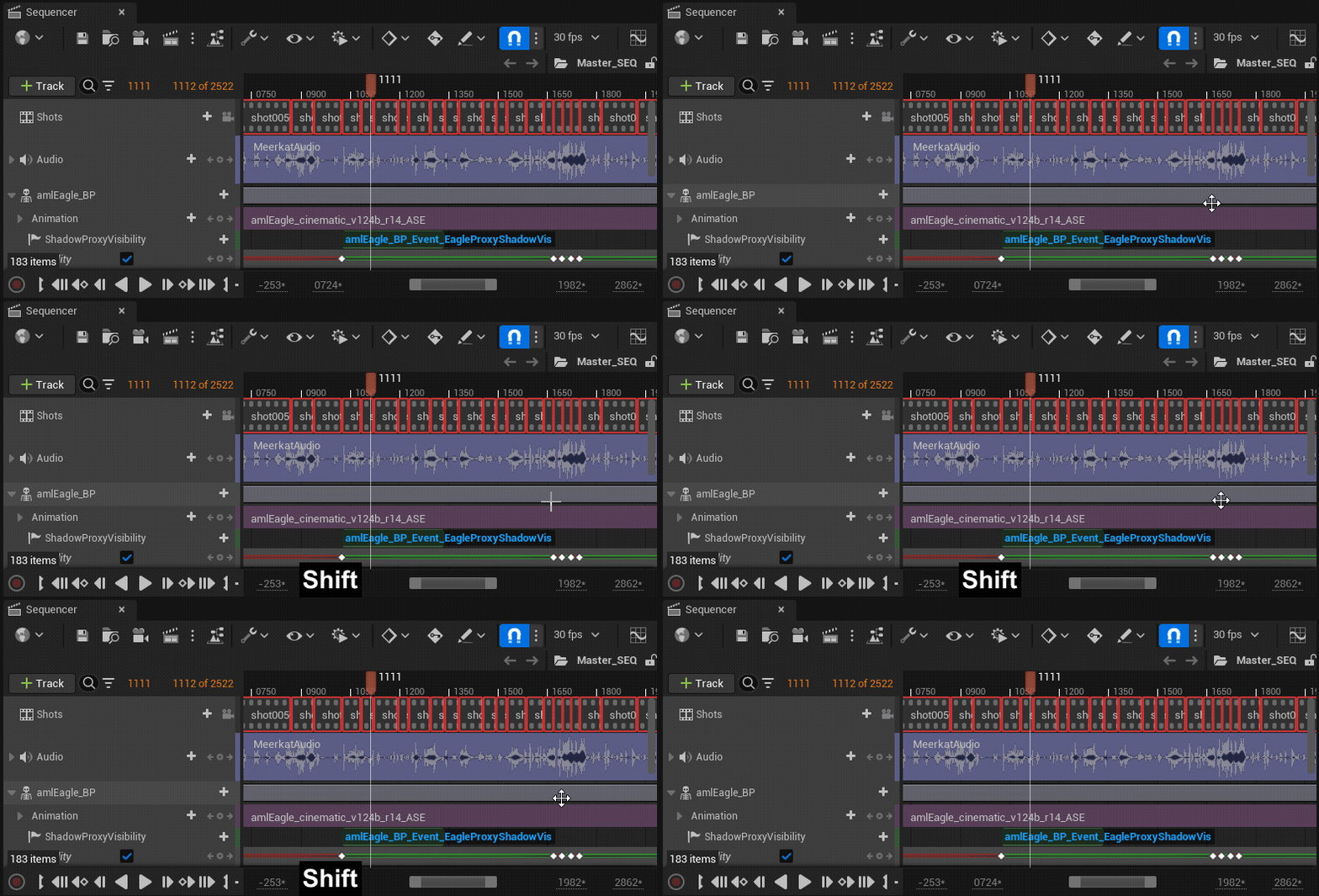
확대/축소
CTRL 을 누른 상태로 마우스 휠을 스크롤하여 타임라인을 확대/축소할 수 있습니다.
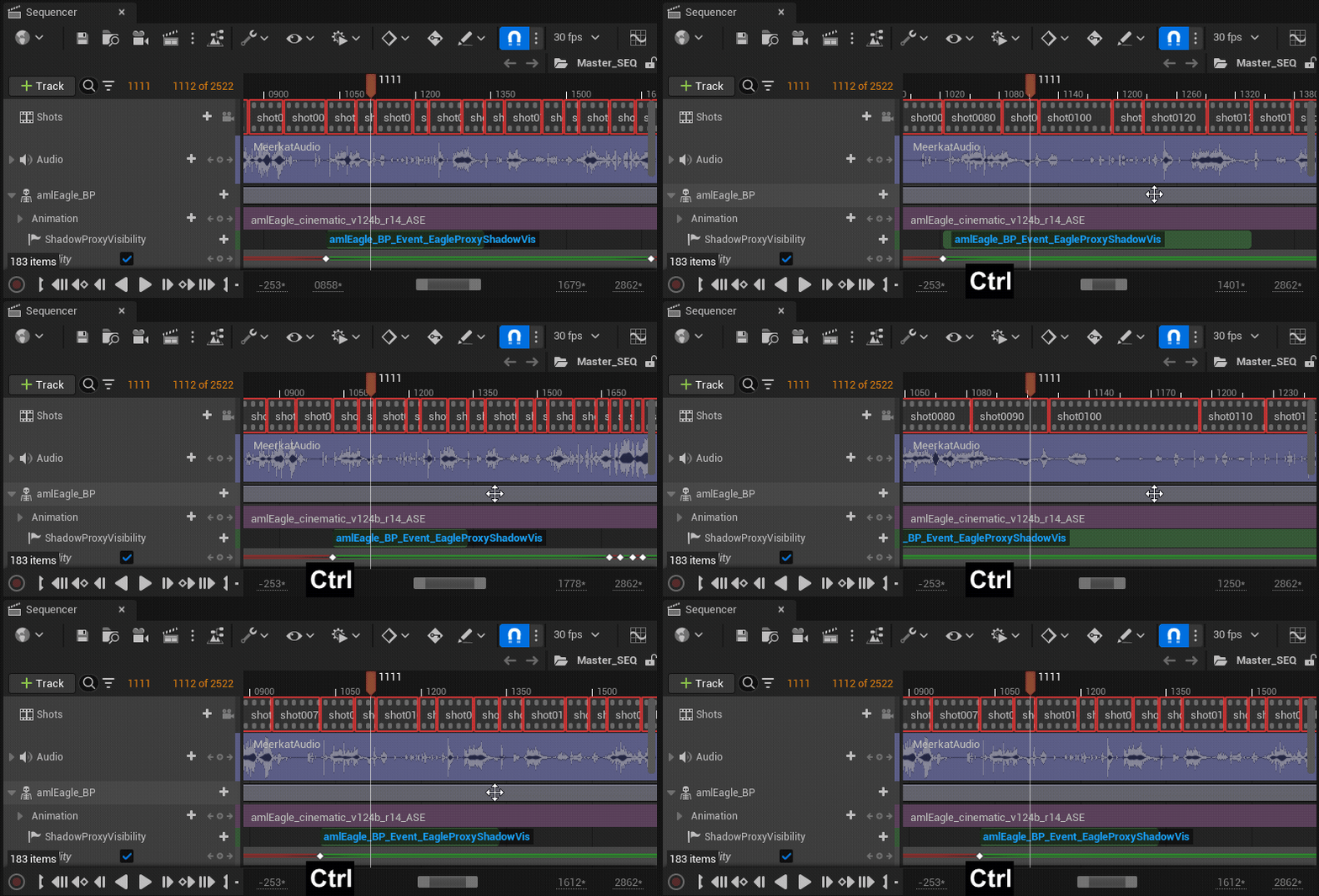
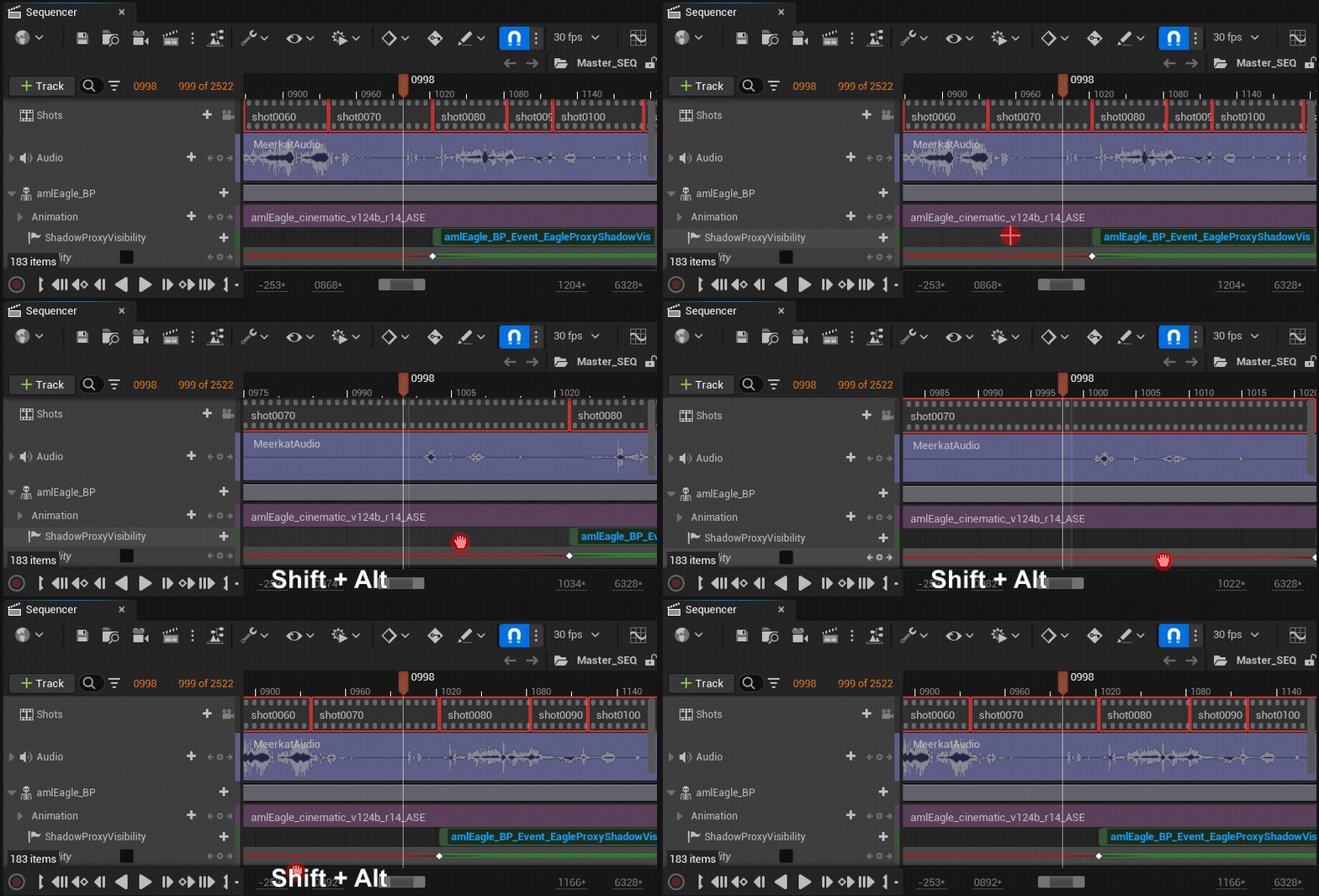
ALT + Shift 를 누른 상태로 오른쪽 마우스 버튼을 클릭하거나 좌우로 드래그하면 자유롭게 확대/축소할 수 있습니다.
CTRL 을 누른 상태로 시간 바를 오른쪽 으로 드래그하면 줌 영역을 정의할 수 있습니다. CTRL 을 누른 상태로 시간 바를 왼쪽 으로 드래그하면 줌이 다시 전체 화면으로 리셋됩니다.
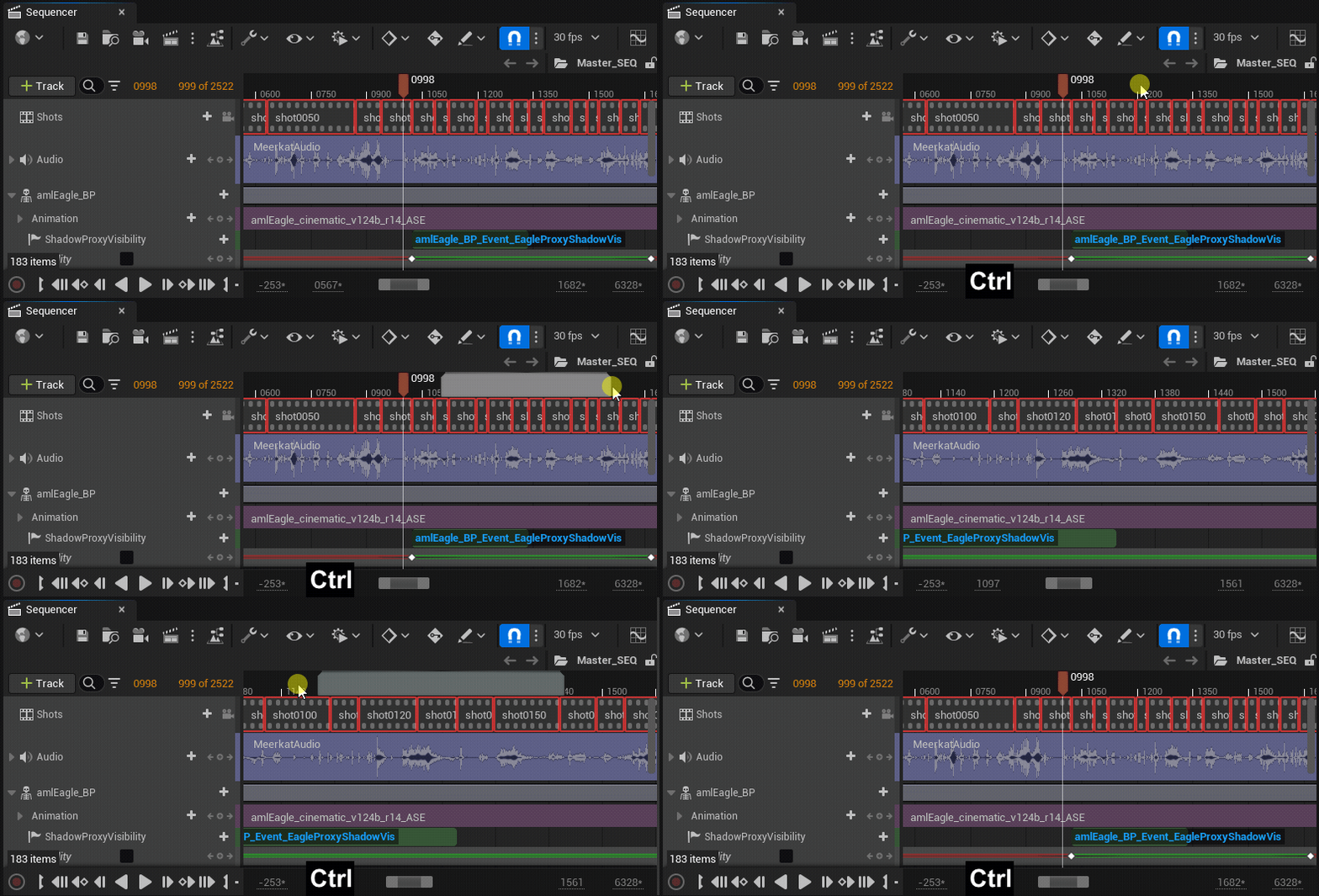
줌 피벗은 기본적으로 플레이헤드를 기준으로 하며 에디터 개인설정(Editor Preferences) 의 레벨 시퀀스 에디터(Level Sequence Editor) 섹션 내 줌 위치(Zoom Position) 개인설정에서 변경할 수 있습니다.
줌 및 타임라인 프레임을 과도하게 확장한 경우, Home 을 눌러 줌 및 타임라인 프레이밍을 리셋할 수 있으며 그러면 범위 슬라이더의 바운드도 리셋됩니다.
플레이헤드
플레이헤드는 시퀀스에서 현재 시간을 표시하는 타임라인 인터랙션의 메인 컨트롤 중 하나입니다. 플레이헤드는 재생 중에 지정된 재생 속도로 타임라인을 가로질러 이동하며 일시정지하면 그 자리에 멈춥니다.
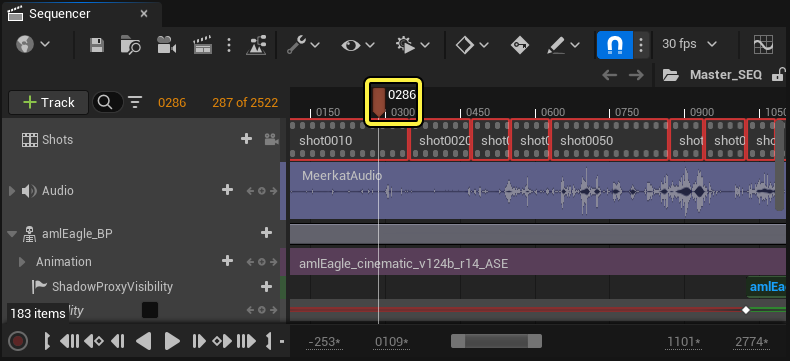
플레이헤드를 왼쪽 마우스 버튼 (LMB ) 으로 드래그하여 시퀀스의 현재 시간을 변경하고 뷰포트에서 변경사항을 프리뷰할 수 있습니다. 이를 보통 '스크럽(scrub)'이라고 합니다.
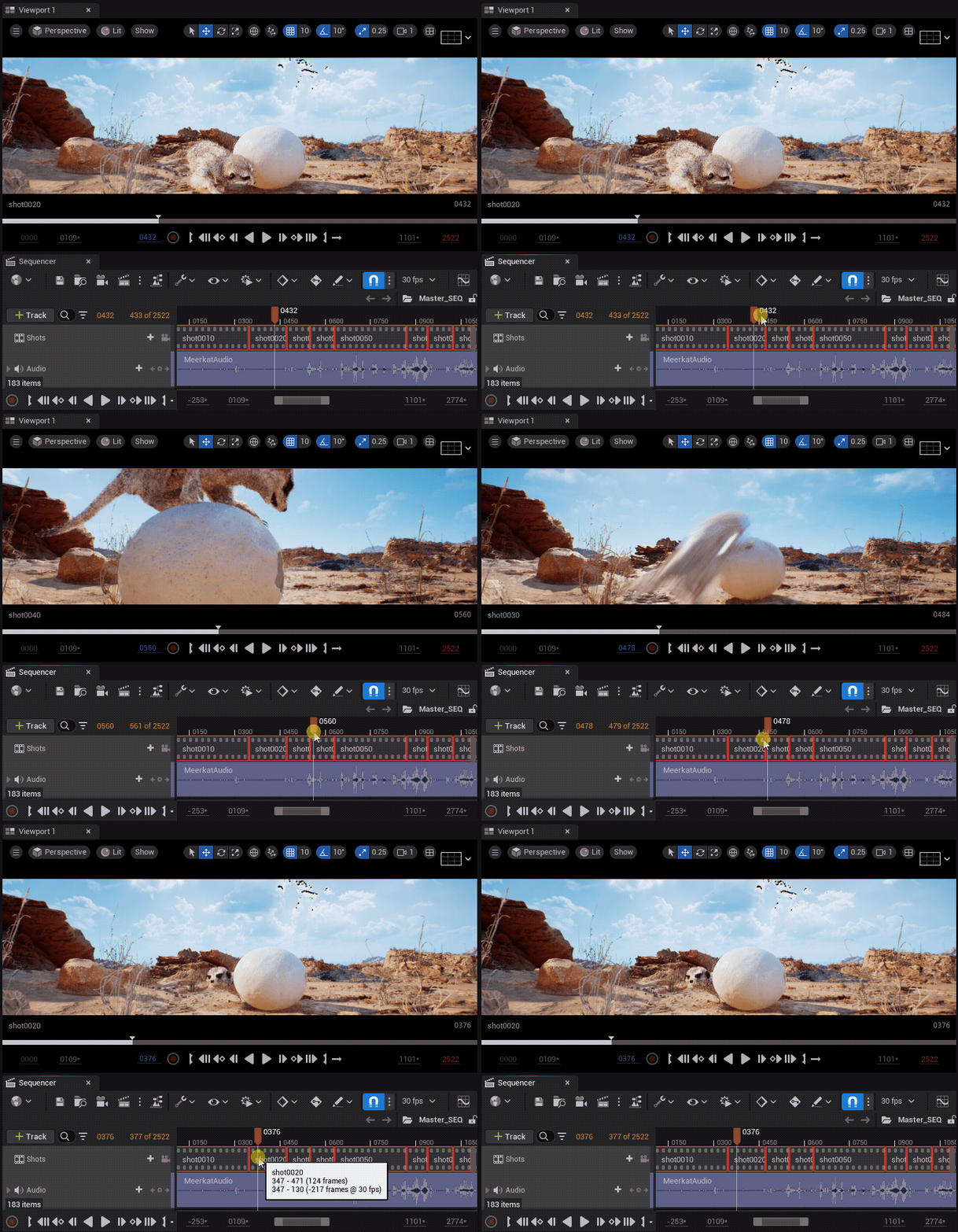
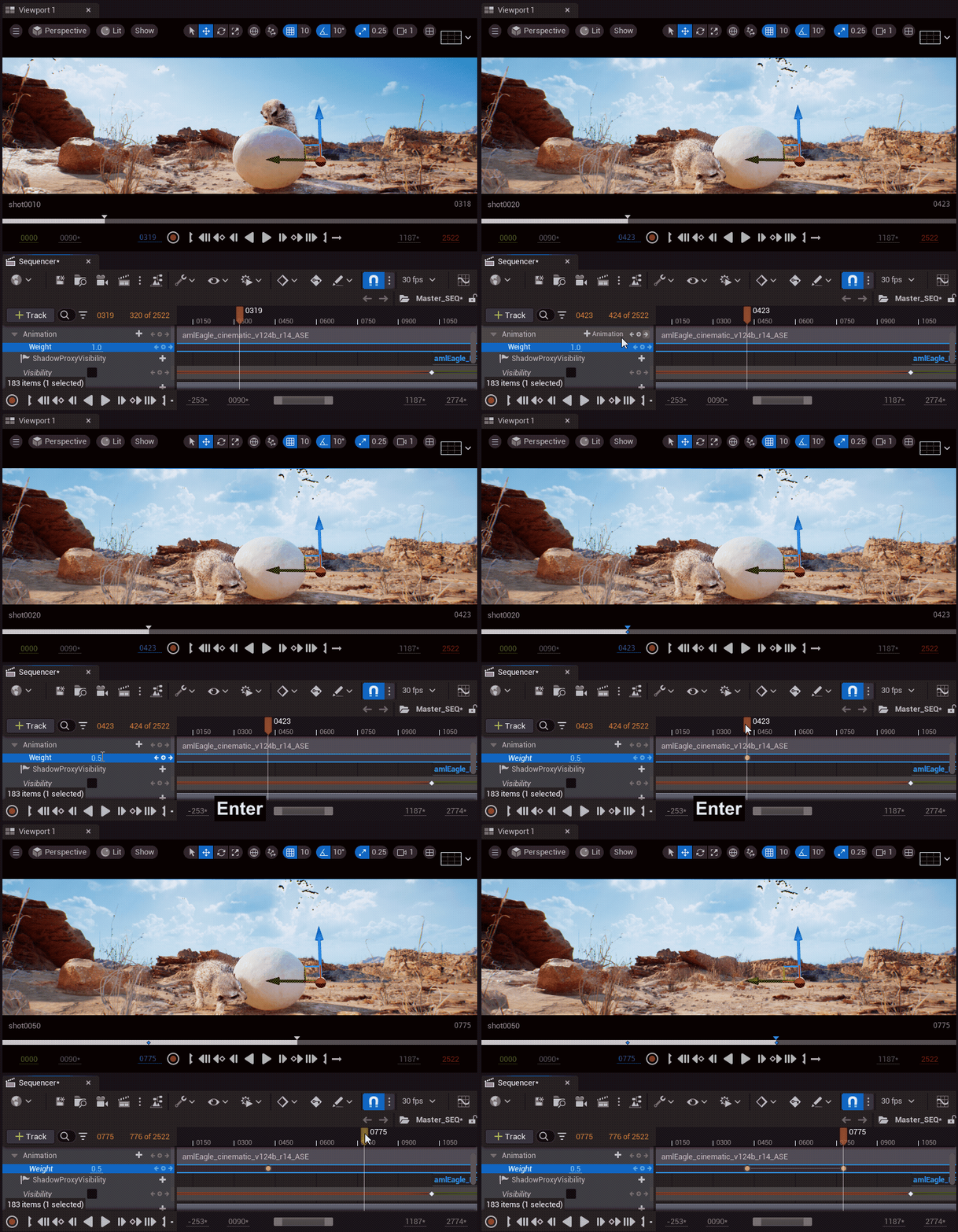
마우스 가운데 버튼 (MMB )으로 드래그하면 시퀀스를 평가하지 않고 선택한 위치로 플레이헤드가 변경됩니다. 이 기법은 프로퍼티 값을 변경하지 않고 시간을 변경하는 데 쓰며, 같은 값의 키프레임을 빠르게 생성하는 데 사용할 수 있습니다. 이렇게 플레이헤드를 조작하면 플레이헤드 색이 시퀀스를 평가하지 않고 있다는 것을 나타내는 노란색 으로 변경됩니다.
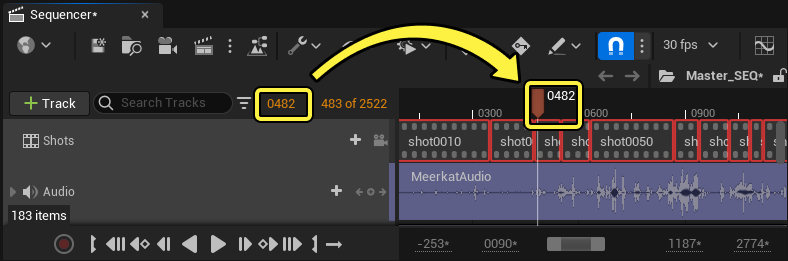
플레이헤드의 현재 시간이 표시되며 시퀀스 아웃라이너에서 조작할 수 있습니다. CTRL + T 를 눌러 이 필드의 선택 항목을 포커싱하고 새 시간 값을 입력할 수 있습니다.
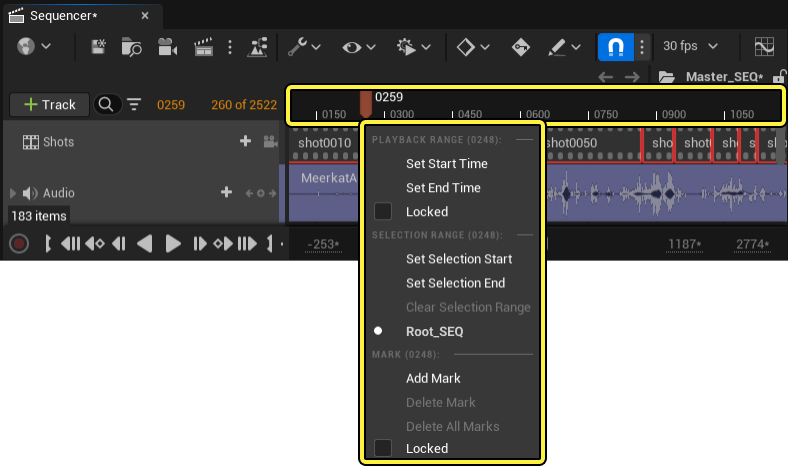
또한, 플레이헤드나 시간 바의 아무 위치나 우클릭하여 추가 옵션을 표시할 수도 있습니다.
| 이름 | 설명 | 단축키 |
|---|---|---|
| 시작 시간 설정(Set Start Time) | 시퀀스의 시작 시간을 현재 커서 위치로 설정합니다. | [ |
| 끝 시간 설정(Set End Time) | 시퀀스의 끝 시간을 현재 커서 위치로 설정합니다. | ] |
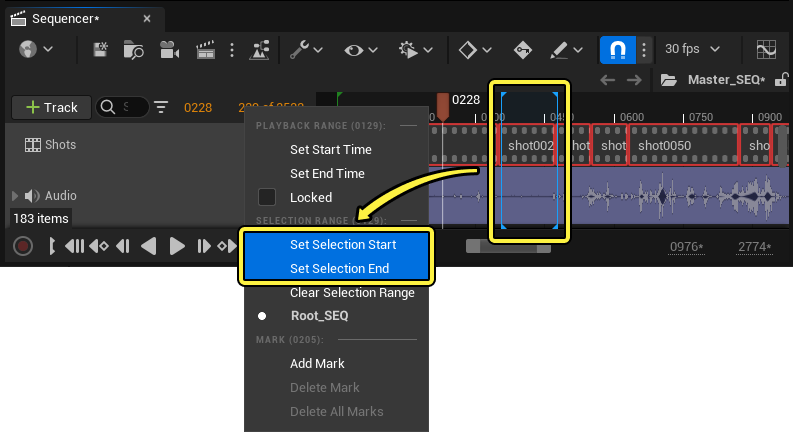
| 선택 시작 설정(Set Selection Start) | 커스텀 타임라인 선택 범위의 시작 지점을 커서로 설정합니다. | i |
| 선택 끝 설정(Set Selection End) | 커스텀 타임라인 선택 범위의 끝 지점을 커서로 설정합니다. | o |
| 선택 범위 지우기(Clear Selection Range) | 선택한 범위를 제거합니다. | |
| 마크 추가(Add Mark) | 현재 플레이헤드 시간에 커스텀 타임라인 마크를 생성합니다. | m |
| 마크 모두 삭제(Delete All Marks) | 시퀀스에서 모든 커스텀 마크를 제거합니다. | |
| 잠김(Locked) | 활성화하면 모든 마크가 잠겨 마크를 편집할 수 없게 되고 타임라인 슬라이더를 자유롭게 스크럽할 수 없게 됩니다. |
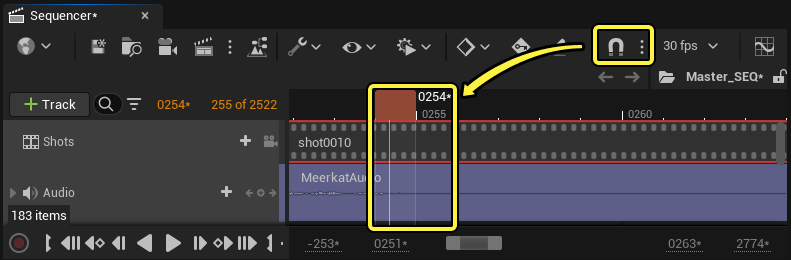
현재 시간이 서브 프레임이나 프레임 사이에 있는 경우, 플레이헤드 시간 인디케이터가 별표 (*)와 함께 표시될 수 있습니다. 스냅이 비활성화된 경우 이런 현상이 발생할 수 있습니다.
선택 범위(Selection Range)
선택 범위는 타임라인 선택 및 재생을 지원하기 위해 시퀀스에서 정의할 수 있는 커스텀 영역입니다.
선택 범위를 생성하려면 타임라인 바에서 포인트를 우클릭하고 선택 범위 시작 및 끝 을 설정합니다.
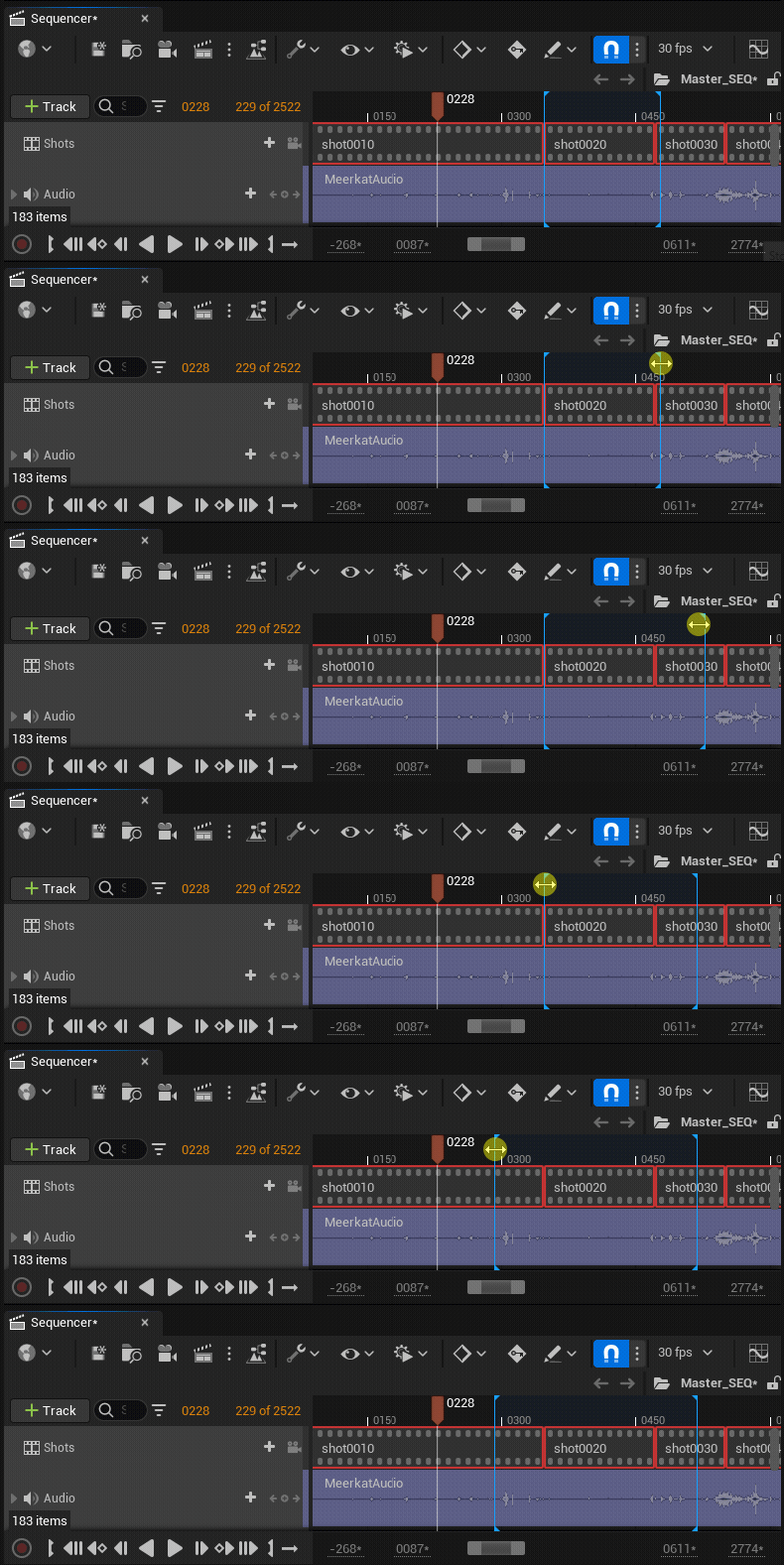
이와 비슷하게 선택 범위 핸들을 사용하여 시퀀스의 시작 및 끝 시간을 조정할 수 있습니다.
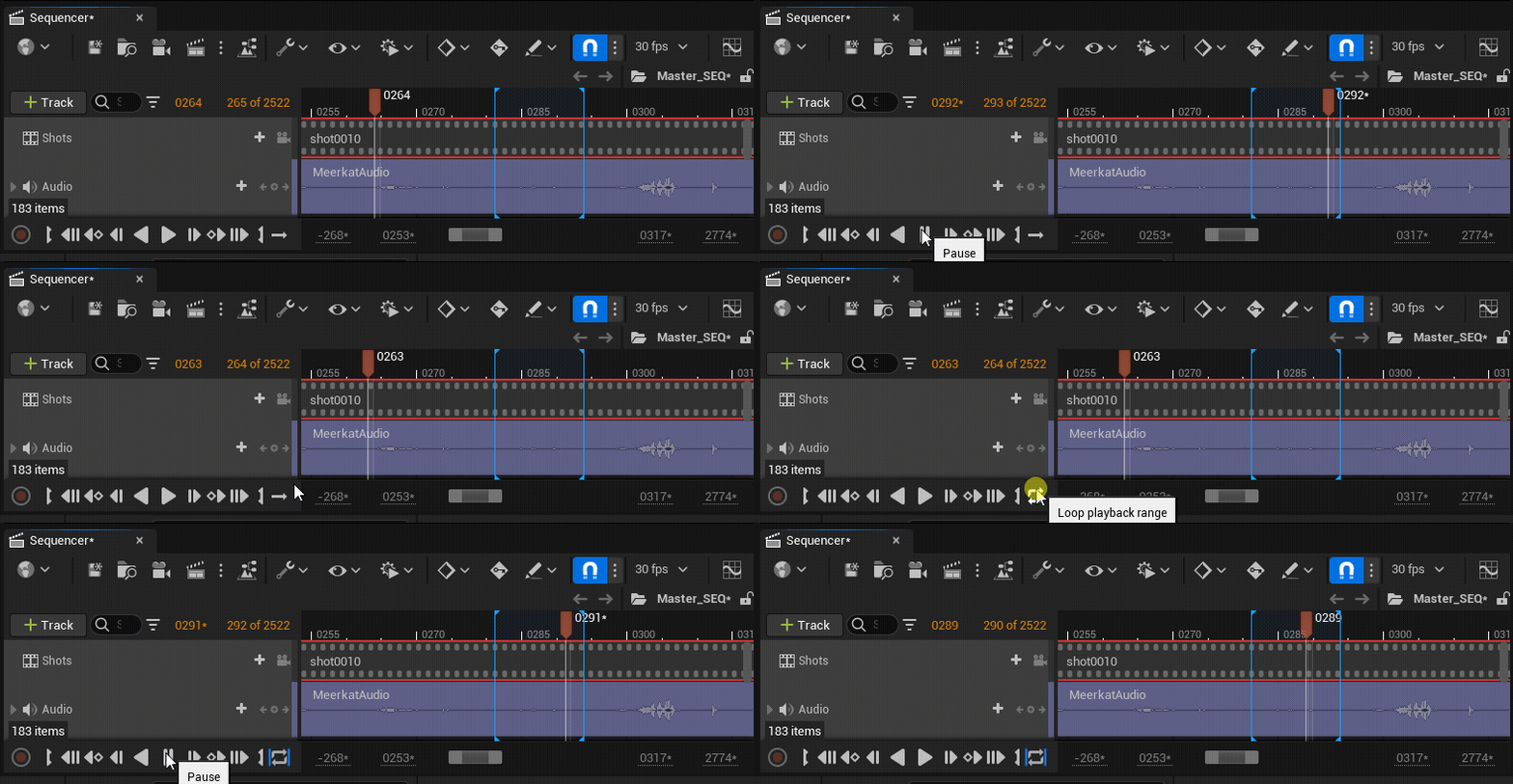
또한, 시퀀스의 재생을 설정하여 섹션 범위 내에서 루핑되게 할 수도 있습니다.
선택 범위는 액션 툴바 버튼을 클릭하고 선택 범위의 키 선택(Select Keys in Selection Range) 또는 선택 범위의 섹션 선택(Select Sections in Selection Range) 을 선택하여 키프레임과 키프레임 내 섹션을 선택하는 데에도 사용할 수 있습니다.
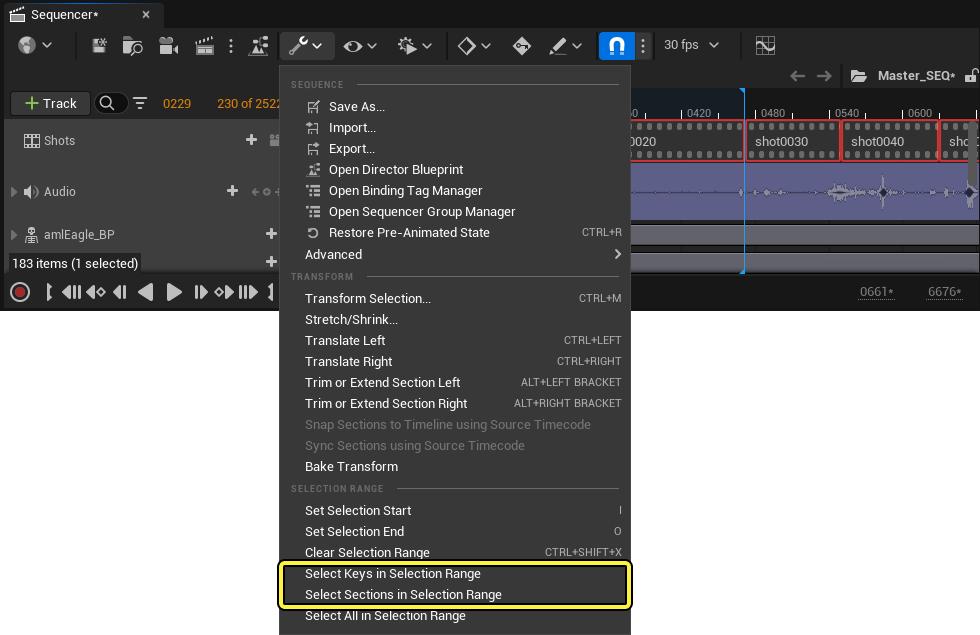
선택 범위를 제거하려면 시간 바를 우클릭하고 선택 범위 지우기 를 선택합니다.
커스텀 프레임 마크
커스텀 프레임 마크는 특정 영역을 강조하거나 시퀀스 주석을 적을 목적으로 추가할 수 있는 포인트입니다.
마크를 생성하려면 타임라인 바에서 포인트를 우클릭하고 마크 추가 를 선택합니다.
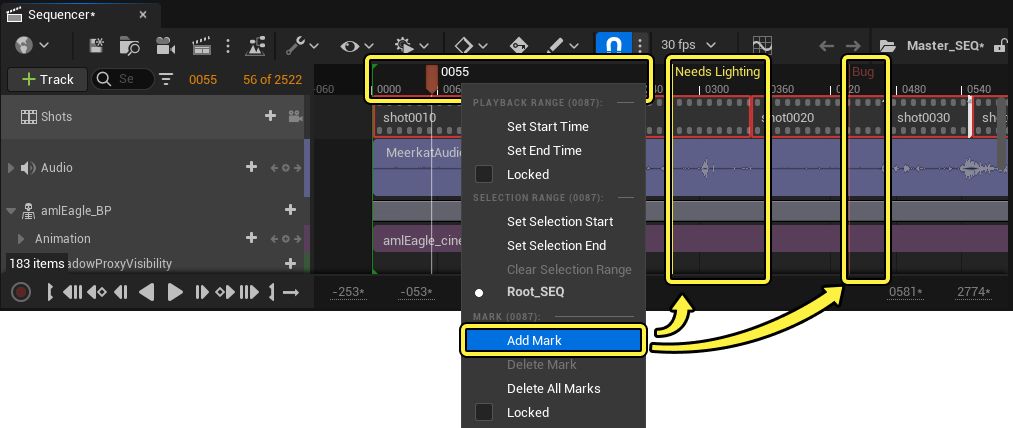
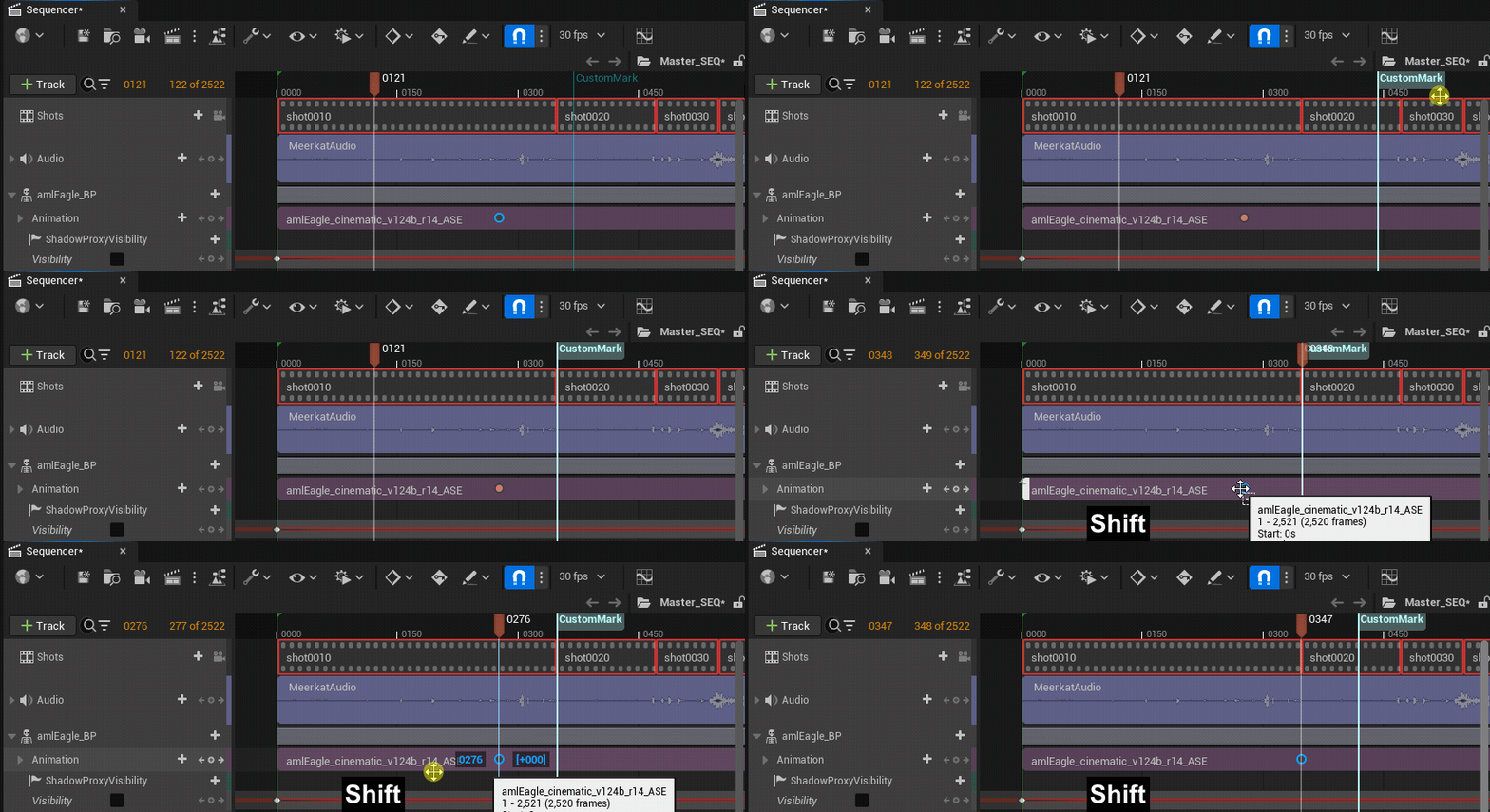
시퀀서 타임라인에서 하나 또는 여러 개의 프레임 마크를 동시에 선택하여 위치를 편집할 수 있습니다.
마크를 편집하려면 시퀀서 타임라인에서 마크 플래그를 우클릭하여 컨텍스트 메뉴에 액세스합니다. 이 컨텍스트 메뉴에서 프레임 번호(Frame Number), 라벨(Label), 컬러(Color) 같은 프로퍼티를 커스터마이징할 수 있습니다.
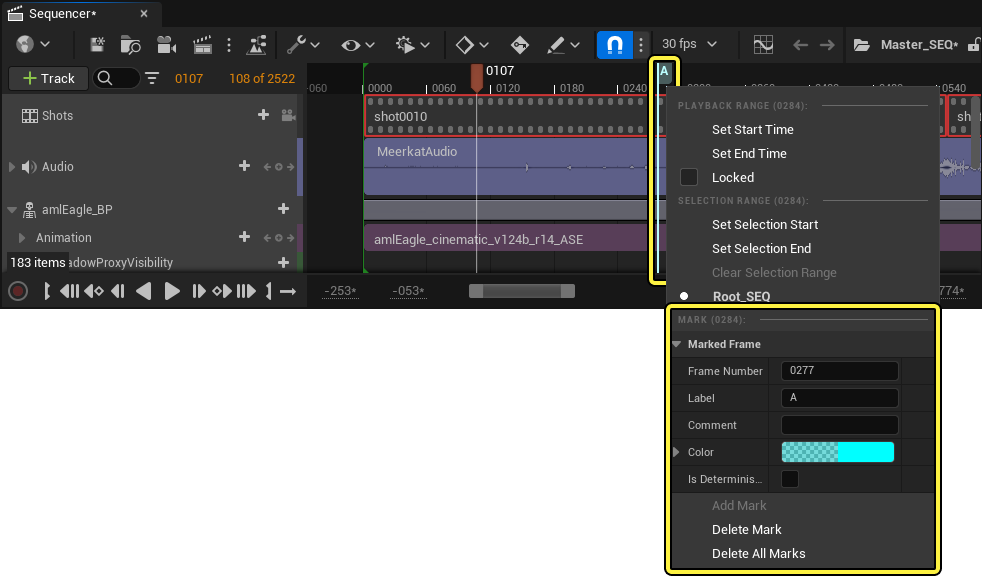
이러한 프로퍼티를 사용하여 시퀀서 에디터에서 시네마틱을 생성할 때 커스텀 프레임 마크 행동을 설정하고 관찰할 수 있습니다.
| 프로퍼티 | 설명 |
|---|---|
| 마킹된 프레임(Marked Frame) | 레벨 시퀀스에서 마크가 있는 위치의 프레임 번호 를 설정하거나 참조합니다. |
| 라벨(Label) | 커스텀 프레임 마크의 이름을 설정합니다. 설정된 값은 해당 시퀀서 타임라인의 마크 플래그 상단에 표시됩니다. |
| 코멘트(Comment) | 커스텀 마크와 연관된 코멘트를 추가합니다. |
| 컬러(Color) | 시퀀서 타임라인에서의 마크 플래그 커스텀 컬러를 설정합니다. |
| 결정론 펜스 여부(Is Determinism Fence?) | 활성화하면 마크를 결정론 펜스(Determinism Fence) 로 취급합니다. 즉, 모든 시퀀서 컴포넌트를 시퀀서 타임라인의 마크 위치에서 평가합니다. 결정론 펜스는 단일 평가와 교차될 수 없으며 강제로 두 개의 별개 부분으로 평가를 수행하도록 하여 현재 모든 시퀀서 컴포넌트의 정확한 평가를 보장합니다. 런타임 시 정확하게 재생될 수 있도록 레벨 시퀀스의 중요한 프레임에 결정론 펜스 여부 프로퍼티가 활성화된 마크를 추가하는 것이 좋습니다. |
| 마크 추가(Add Mark) | 커서가 있는 타임코드에 새로운 커스텀 마크를 생성합니다. 레벨 시퀀스 프레임당 하나의 커스텀 마크만 존재할 수 있습니다. |
| 마크 삭제(Delete Mark) | 현재 선택된 마크를 삭제합니다. |
| 마크 모두 삭제(Delete All Marks) | 레벨 시퀀스 에셋 내의 모든 커스텀 마크를 삭제합니다. |
재생 컨트롤
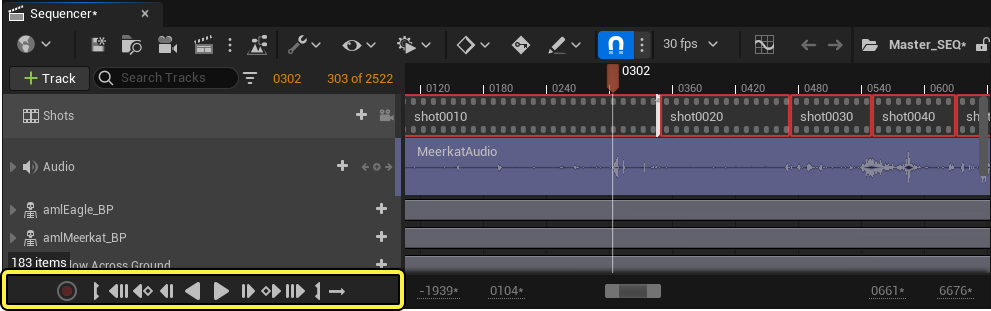
재생 컨트롤은 시퀀서 왼쪽 하단에 있으며 표준 미디어 재생 컨트롤 애플리케이션과 비슷한 기능을 합니다.
여기서 재생, 일시정지 및 기타 재생 관련 기능을 켜고 끄는 버튼을 찾을 수 있습니다.
| 아이콘 | 설명 |
|---|---|
 |
시퀀서 아웃라이너(Sequencer Outliner)에서 테이크 레코더(Take Recorder) 를 사용하여 선택된 액터의 모션을 기록합니다. 이 재생 컨트롤을 사용하려면 테이크 레코더 플러그인을 설치해야 합니다. 자세한 내용은 테이크 레코더를 참조하세요. |
 |
시퀀스의 시작 시간을 플레이헤드 현재 위치로 설정합니다. |
 |
시퀀스 시작으로 이동합니다. |
 |
선택한 트랙의 이전 키프레임으로 이동합니다. |
 |
이전 프레임으로 이동합니다. |
 |
현재 플레이헤드 위치에서 거꾸로 시퀀스를 재생하거나 일시정지합니다. |
 |
현재 플레이헤드 위치에서 시퀀스를 재생하거나 일시정지합니다. |
 |
다음 프레임으로 이동합니다. |
 |
선택한 트랙의 다음 키프레임으로 이동합니다. |
 |
시퀀스 끝으로 이동합니다. |
 |
시퀀스의 끝 시간을 현재 플레이헤드 위치로 설정합니다. |
 |
루핑을 켜거나 끕니다. 타임라인에서 선택 범위를 사용하고 있는 경우 선택 범위 루핑을 추가합니다. |