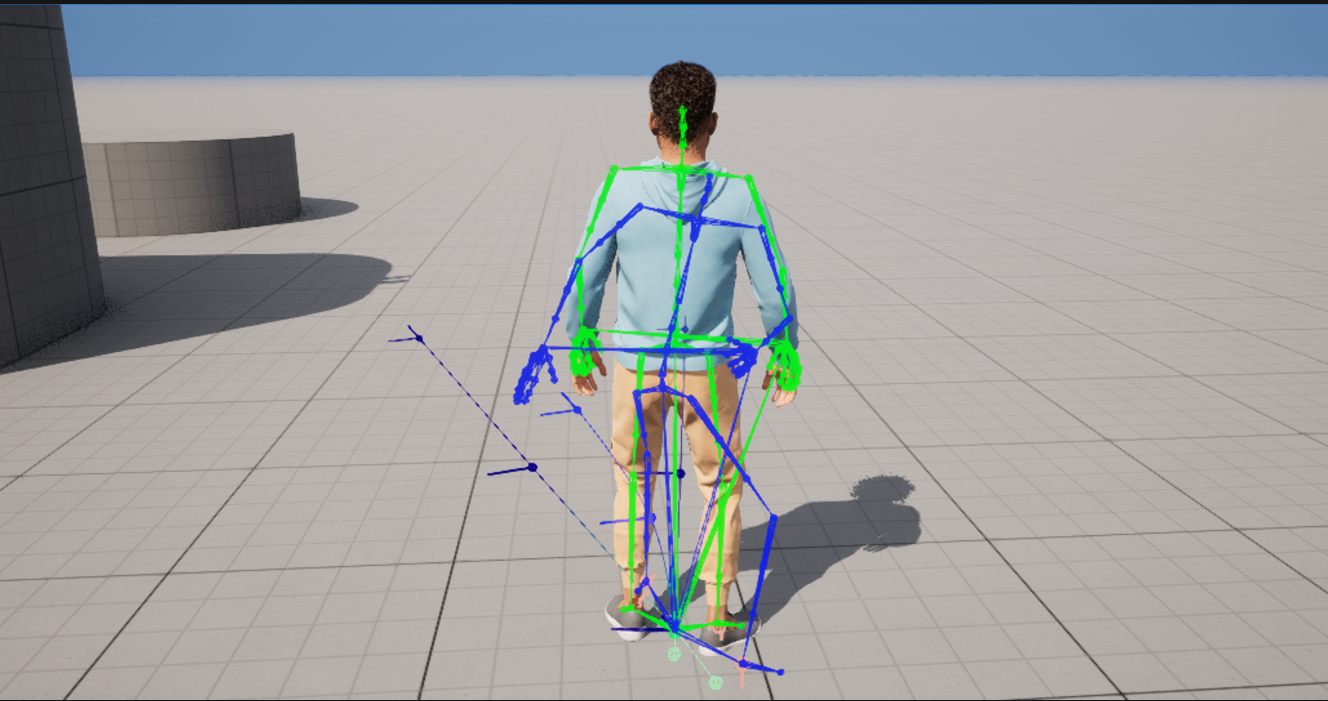
Pose Search プラグインには、Unreal Engine のモーション マッチング システムの編集および調節に使用できる、一連のデバッグ ツールとオプションがパッケージされています。また、このプラグインには、ゲームプレイ中に記録されたセグメントの Motion Matching ノードのポーズ選択を監視するために設計された、カスタムの Rewind Debugger (巻き戻しデバッガ) 実装も搭載されています。
必須条件
- Animation Insights プラグイン を有効にします。メニュー バーから Edit (編集) > Plugins (プラグイン) の順に進んで [Animation (アニメーション)] セクションの Pose Search プラグインを見つけるか、検索バーで検索します。**このプラグインを有効にし、エディタを起動します。
- Pose Search プラグイン を有効にします。メニュー バーから Edit > Plugins の順に進み、[Animation] セクションで Animation Insights プラグインを見つけるか、検索バーで検索します。このプラグインを 有効 にし、エディタを再起動します。
- Motion Matching ノードを使用してキャラクター ブループリントを所有すると、アニメーション ブループリントを駆動することができます。
カスタムの巻き戻しデバッガの実装
巻き戻しデバッガは、デバッグと最適化のためのツールです。ゲームプレイのセグメントを記録し、その後に再生してアニメーション システムの動作を詳しく監視するために使用します。Pose Search プラグインには、モーション マッチング ポーズの各セクションと値をトレースする、巻き戻しデバッガのツールのカスタム セットが付属しています。選択ポーズやその選択理由について観察し、理解を深めることができます。
モーション マッチング システムで巻き戻しデバッガを使い始めるには、メニュー バーの [Rewind Debugger (巻き戻しデバッガ)]、次に [Rewind Debugger] の [Details (詳細)] パネルを開きます。Tools (ツール) > Debug > Rewind Debugger、Rewind Debugger の Details の順に進んでください。
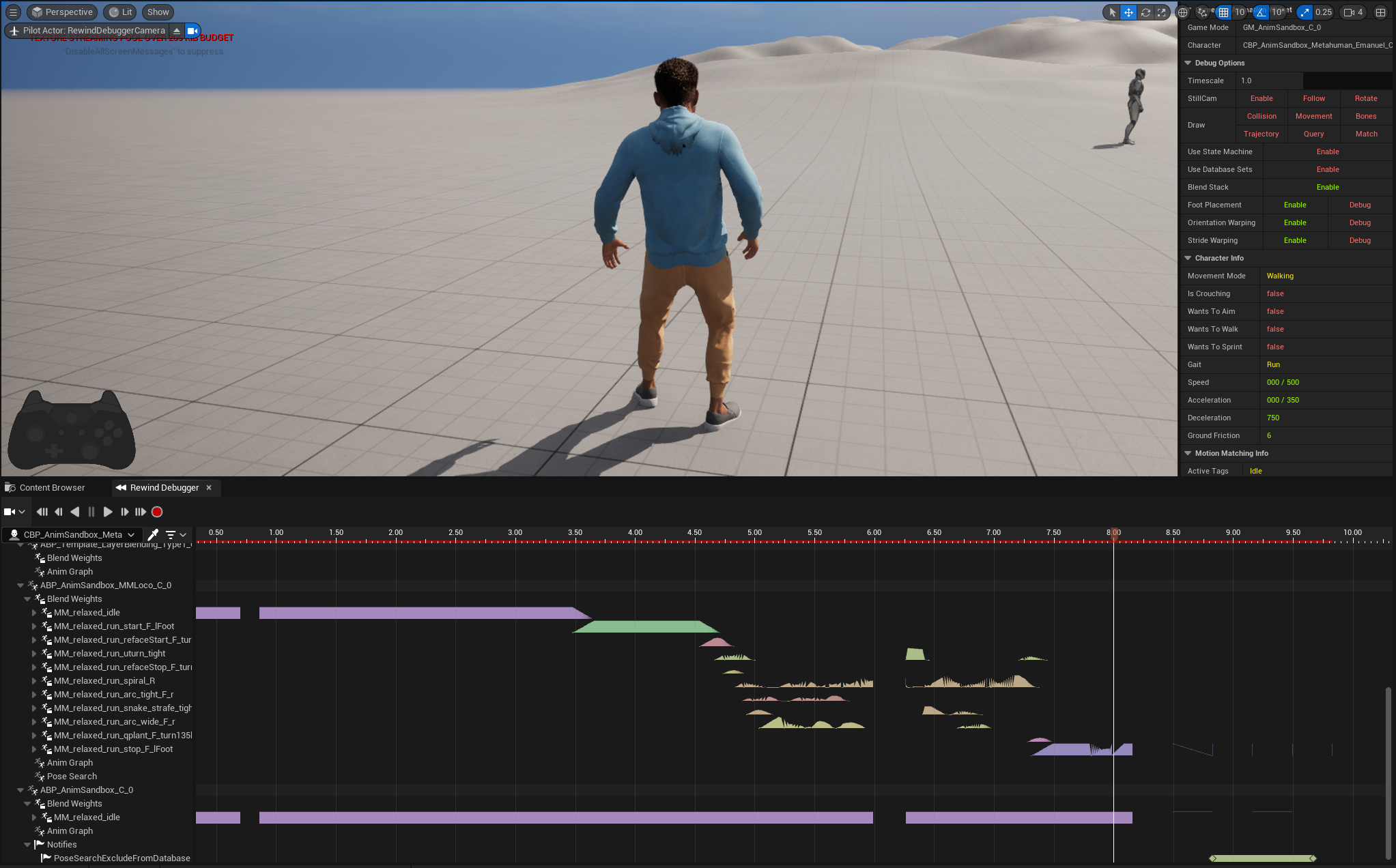
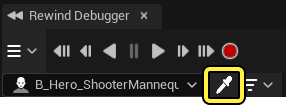
ゲームプレイの 1 つのセクションを録画した後、その録画を再生するとモーション マッチング システムがリアルタイムに選択するのを観察できます。モーション マッチング選択テーブルを表示するには、eyedropper (スポイト) ツールを使用して、モーション マッチング システムを適用しているキャラクターを、そのアニメーション スキーマで選択します。
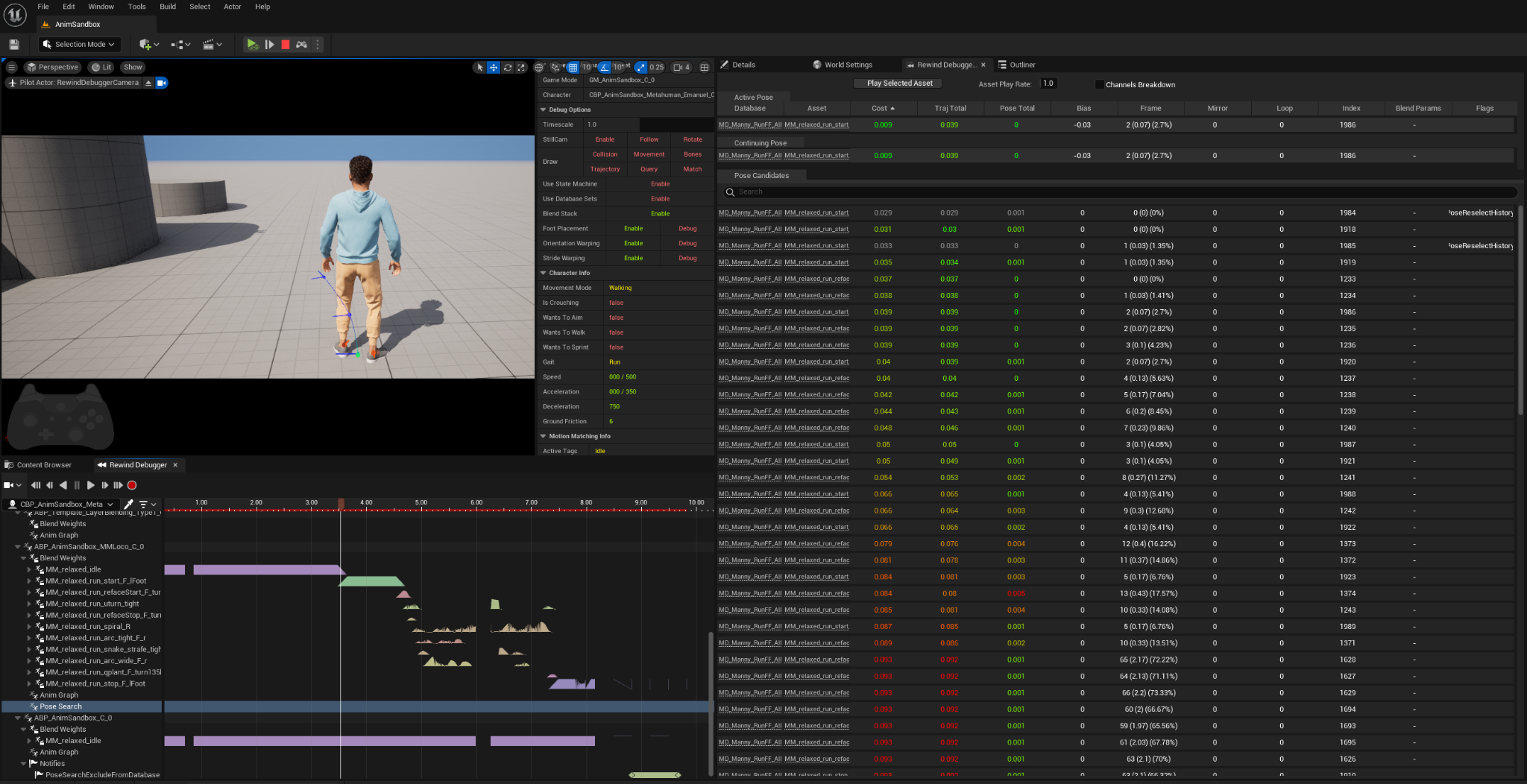
キャラクターを選択すると、そのアクタのさまざまなコンポーネントとアセットが Rewind Debugger アウトライナーに表示されます。アニメーション ブループリントの track (トラック)、次に Pose Search (ポーズ検索) のトラックを展開すると、さまざまなアニメーションの選択項目や、各アニメーションの再生にかかる個別ウェイトをチェックできます。また、そのポーズ検索トラックが選択されていれば Rewind Debugger の Details パネルのモーション マッチング選択テーブルをチェックできます。
モーション マッチングの選択テーブル
[Rewind Debugger] の [Details] パネルには、モーション マッチング システムの選択基準に関連する有用な情報やデータを含むタブがいくつかあります。これらのタブから、その指定のポーズがモーション マッチング システムで選択された理由を確認できます。Active Pose (アクティブなポーズ) タブでは、タイムラインでその巻き戻しデバッガが設定されている瞬間を基準にして、どのポーズが現在アクティブになっているかを確認できます。Continuing Pose (継続ポーズ) タブでは、次に選択される可能性のあるアニメーションを一覧表示します。[Active Pose] タブと [Continuing Pose] タブの間の選択を比較すると、ランタイム時にポーズが次のポーズへと切り替わるタイミングや、その要因を観察できます。最後に、Pose Candidates (ポーズの候補) タブは、接続されたデータベース アセットの選択できる残りのポーズを一覧表示します。
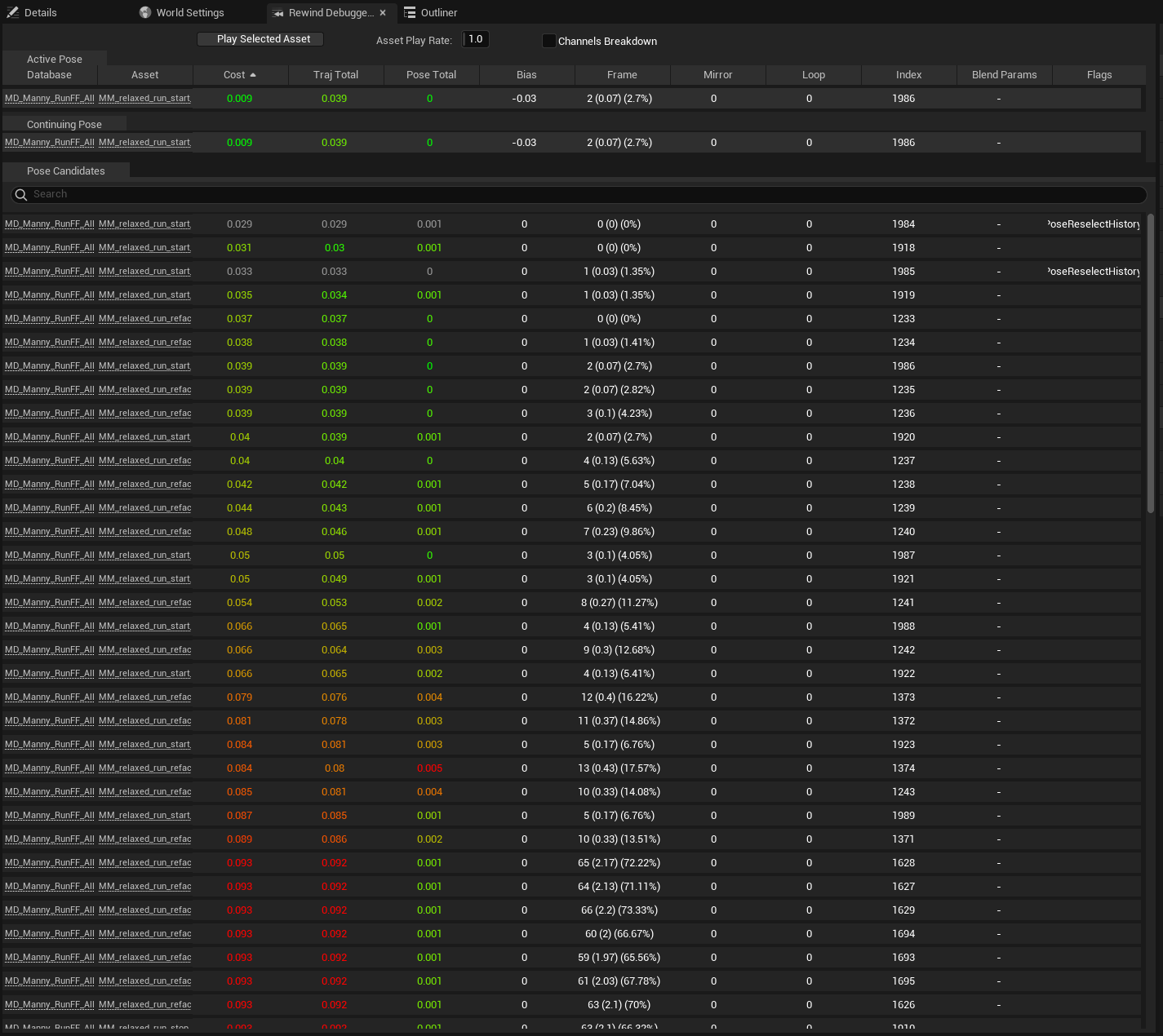
各タブには、モーション マッチング システムがポーズ選択の際に考慮する、さまざまな選択要因に関連する値が含まれています。[Rewind Debugger] の [Details] パネルでは、ポーズ選択をより有利にする要因に基づいてこれらを色分けしています。このヒート マップは、どの値が最も理想的で、その結果、どのポーズが選択されやすいかを視覚的に表します。トラックされるすべての値タイプで、緑色の値は選択されやすいことを表し、赤色の値は選択されにくいことを表します。グレイの値は、完全に無視されるポーズ選択を表します。モーション マッチング システムは、すべてのカテゴリーにおいて最も有利なアニメーションの選択を見つけようとします。
以下は、通常のモーション マッチング設定で考慮される値のリストです。
| Value | ディスクリプション |
|---|---|
| データベース | その選択が含まれているポーズ検索データベース アセットを一覧表示します。 |
| Asset (アセット) | 現在のアクティブなポーズの設定に使用されているアニメーション アセットを一覧表示します。 |
| コスト | 選択できるパフォーマンス コストの一般的な値を一覧表示します。パネルの上部にある Channels Breakdown プロパティを有効にすると、さまざまな要因のより広範な内訳が表示され、一般的なコスト値の計算に使用することができます。 |
| Trajectory Total (軌道合計) | その選択がクエリ システムにどれだけ近いかを示す値を一覧表示します。 |
| ポーズ合計 | ポーズが現在のアクティブなポーズにどれだけ近いかを示す値を一覧表示します。この値は、その選択が現在のアクティブなポーズからどれだけ移行しにくいかを表します。 |
| Bias | モーション マッチング システムが、そのポーズ選択にどれだけのバイアスをかけているかを示す値を一覧表示します。正の値は選択の可能性が高いことを示し、負の値は選択の可能性が低いことを示します。 |
| Frame | 選択されたアセットの現在のアクティブなポーズが使用しているフレームを一覧表示します。 |
| ミラー | 選択したポーズを実現するためにアセットがミラーリングされているかどうかを一覧表示します。0 の値はポーズがミラーリングされていないことを示し、1 の値はポーズがミラーリングされていることを示します。 |
| ループ | 再生中のループ設定がアセットに設定されているかどうかを一覧表示します。0 の値はポーズがループされないことを示し、1 の値はポーズがループされる可能性があることを示します。 |
| フラグ | ここには、モーション マッチング システムがポーズ選択に割り当てたフラグがすべて表示されます。これらのフラグによって、選択が選ばれやすくなったり、選ばれにくくなったり、あるいは完全に無視されたりします。PoseReselectHistory は、共通してデフォルト構成で割り当てられており、これは、最近使用されたポーズであるため、別のポーズがより多く選択されるまでシステムがそのポーズを無視することを意味します。 |
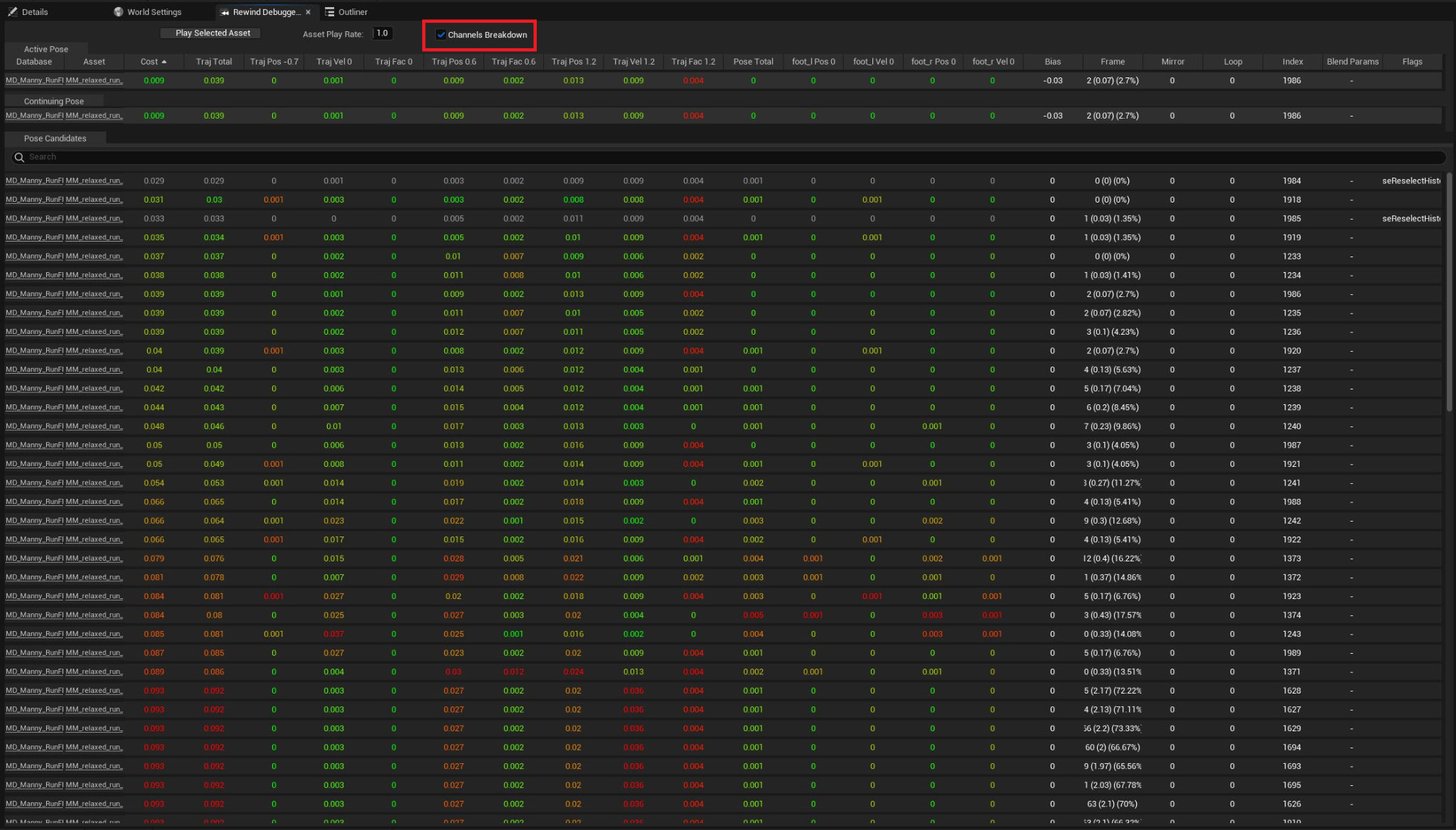
また、全体のコストやコスト差の原因となっている特定要因の完全な内訳を含めるために、リストの値を拡張することもできます。フレーム コストに作用する要因の完全な内訳を知るために、Channel Breakdown を選択してコスト出力内部のチャンネルを分けることができます。
[Rewind Debugger] の [Details] パネルでポーズを選択することにより、さまざまなポーズ選択のデバッグ描画を確認できます。選択されたポーズのスケルトンは、各キャラクターの理想的な軌道に加えて、ビューポートでレンダリングされます。