
Unreal Engine 4.24 のリリース以降、シネマティックス メニューおよび詳細パネルからMatinee は使用できなくなります。 これは 4.25 において Matinee を UE4 から完全に削除するための移行の一部です。Matinee からシーケンサーに変換するツール を使用することで Matine アクタからシーケンサー アセットへの変換が可能です。
以下のスクリーンショットが Matinee エディタです。
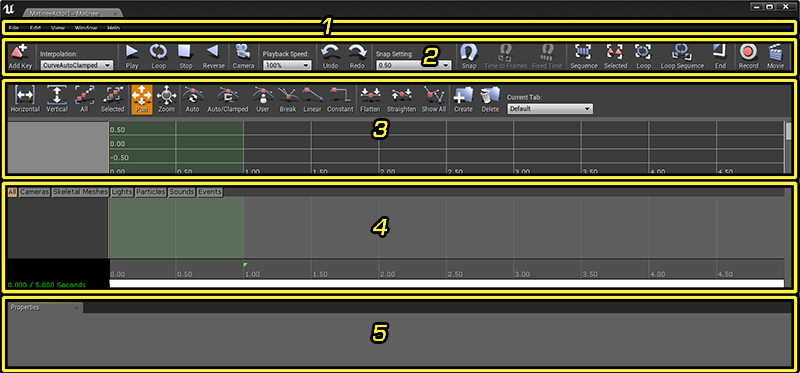
すべてのパネルにおいて、タブの右上隅にある小さな「X」をクリックすると終了します。また、タブ上で右クリック > 表示されるコンテキスト メニューで [Hide Tab (タブを非表示にする)] をクリックするとパネルを非表示にすることができます。閉じたパネルを再度表示するには、[Window] メニューでパネル名をクリックします。
マチネに関する詳細は、「Matinee のユーザーガイド」を参照してください。
メニュー バー
File (ファイル)
| アイテム | 説明 |
|---|---|
| Import | FBX やシーンをインポートします。 |
| Export All | 外部 3D コンテンツ作成パッケージで編集するために、シーン全体を FBX ファイルにエクスポートします(ただし、一部のアイテムはエクスポートできない場合もあります)。 |
| Export Sound Cue Info | Matinee シーケンスに関するすべての SoundCue 情報を CSV ファイルにエクスポートします。 |
| Export Animation Track Info | Matinee シーケンスに関するすべての AnimTrack 情報を CSV ファイルにエクスポートします。 |
| Bake Transforms on Export | シーンをエクスポートする前に、トランスフォームのベイクの有無を切り替えます。 |
| Save All | レベルを保存します。 |
| Choose Files to Save | 保存したい修正済みレベル アセットが選択できます。 |
| Connect to Source Control | プロジェクトでソース コントロール システムを使用している場合は、ソース コントロール システムに接続します。 |
関連トピックについては、「Matinee データのエクスポートとインポート」を参照してください。
Edit (編集)
| アイテム | 説明 |
|---|---|
| Undo | 最後に完了した動作を元に戻します。 |
| Redo | 最後に元に戻した動作をやり直します。 |
| Delete Keys | タイムラインで現在選択中のキーを削除します。カーブ エディタで選択中のキーはタイムラインでは選択されません。 |
| Duplicate Keys | タイムラインで現在選択中のキーを (若干時間をオフセットして) 複製します。 |
| Insert Space | 現在の時間のカーソル位置で指定された時間を Matinee シーケンスへ挿入します。 |
| Stretch Section | ループ セクションに含まれているシーケンスの部分を延ばす (または縮める) ことによって、指定された時間の長さに適合させます。 |
| Stretch Selected Key Frames | 選択されたキーフレームで定義された時間のセクションを延ばす (または縮める) ことによって、指定された時間の長さに適合させます。 |
| Delete Section | ループセクションに含まれているシーケンスの一部を削除します。 |
| Select In Section | ループ セクションに含まれるすべてのキーを選択します。 |
| Reduce Keys | 現在選択されているトラック内にあるキーの量を削減します。外部のアプリケーションで編集されたトラックで、望ましいアニメーションにするために不要なキーがかなり多く重複している場合に役立ちます。詳細は「キーの削減」を参照してください。 |
| Save Path Time | パスをビルドする際に使用するために、動いているアクタの現在の時間と位置を保存します。 |
| Jump To Path Time | タイムカーソルを保存されたパスをビルドする位置まで移動させます。 |
| Editor Preferences | アンリアル エディタの動作と機能の設定ができます。アンリアル エディタの [Edit (編集)] メニューの [Editor Preferences (エディタの環境設定)] オプションと同じオプションを使用できます。 |
| Project Settings | 現在のプロジェクト設定を変更することができます。アンリアル エディタの [Edit] メニューの [Project Settings (プロジェクト設定)] オプションと同じオプションを使用できます。 |
表示
| アイテム | 説明 |
|---|---|
| Draw 3D Trajectories | ビューポート内の 3D 移動パスの表示を切り替えます。各トラックのパス表示は、on/off の切り替えができます。そのためには、トラックリスト内で、トラックの上にある  ボタンをクリックします。 ボタンをクリックします。 |
| Show All 3D Trajectories | シーケンス内のすべての Movement トラックの 3D 移動パス表示を有効にします。 |
| Hide All 3D Trajectories | シーケンス内のすべての Movement トラックの 3D 移動パス表示を無効にします。 |
| Snap | タイム カーソルとキーのスナップを切り替えます。 |
| Time to Frames | タイムラインカーソルを [Snap Size] ドロップダウンで指定されているフレームレートにスナップします。スナップサイズが fps 単位で設定されている場合にのみ有効になります。 |
| Fixed Time | 再生レートを、[Snap Size] ドロップダウンで指定されたフレームレートに固定します。スナップサイズが fps で設定されている場合にのみ有効になります。 |
| Prefer Frame Numbers | Anim Control トラックの現在のカーソル位置に対し、秒単位の代わりにフレーム数の表示に切り替えます。 |
| Show Time Cursor Position | Anim Control トラックのカーソル位置情報の表示を、現在選択中の Anim Control トラックのみにするか、シーケンス内のすべてのAnim Control トラックにするかを切り替えます。 |
| Zoom To Time Cursor Position | 現在のカーソル位置上、または表示されているタイムラインの中心で、タイムラインのズームイン/ズームアウトを切り替えます。 |
| View Frame Stats | ビューポート内のフレーム統計値の表示を切り替えます。 |
| Editing Crosshair | ビューポートの中心で照準の表示を切り替えます。 |
| Editing Grid | ビューポート上にグリッド オーバーレイの解像度を有効にし、設定をします。 |
| Safe Frame Settings | アスペクト比と FOV などの設定がされている場合、現在のカメラからゲーム中に見える Matinee シーケンスのリージョンを定義します。 |
| Sequence | タイムラインをシーケンス全体にズームします。 |
| Selected | タイムラインを選択されたキー (複数も可) にズームします。 |
| Loop | タイムラインをループ セクションにズームします。 |
| Loop Sequence | ループ セクションの始点および終点を、シーケンス全体の始点および終点に設定します。 |
| End | 選択されたトラックの最後のキーに時間を移動させます。 |
| Gore | エディタ プレビューのゴアの表示を切り替えます。 |
| Pan Invert | タイムラインのパンをマウスの移動方向または逆方向に移動するかを切り替えます。 |
| Allow Keyframe Bar Selection | 有効な場合、キーフレームのバーをクリックするとキーフレーム選択が有効になります。 |
| Allow Keyframe Text Selection | 有効な場合、キーフレームのテキストをクリックするとキーフレーム選択が有効になります。 |
| Lock Camera Pitch | 有効な場合、編集中にカメラピッチを -90 と +90 度の間に制限します。 |
Window (ウィンドウ)
| アイテム | 説明 |
|---|---|
| UnrealMatinee Curve Editor | カーブエディタの表示を切り替えます。 |
| Details | [詳細] ペインの表示を切り替えます。 |
ツールバー
以下は、ツールバーに表示される各ツールバー ボタンを左から順に説明しています。
| アイコン | 説明 |
|---|---|
 |
選択されたトラック上で、現在の位置にキーフレームを追加します。 |
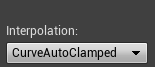 |
新たなキーを追加する際に使用する、デフォルトの InterpMode を設定します。 |
 |
現在の位置からプレビュー再生を開始します。 |
 |
ループ セクションのプレビュー再生をループします。 |
 |
プレビュー再生を中止します。 |
 |
プレビュー再生を逆回しで開始します。 |
 |
シーンカメラの現在位置でカメラ アクタを作成します。 |
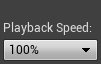 |
プレビュー再生速度を調整します。 |
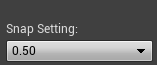 |
スナップおよび視覚化のために、タイムラインの時間の詳細度を設定します。 |
 |
カーブエディタを切り替えます。 |
 |
タイム カーソルおよびキーのスナップを切り替えます。 |
 |
タイムライン カーソルを [スナップサイズ] ドロップダウンで指定されているフレームレートにスナップします。スナップサイズが fps 単位で設定されている場合にのみ有効になります。 |
 |
再生レートを、[Snap Size] ドロップダウンで指定されたフレームレートにロックします。スナップサイズが fps で設定されている場合にのみ有効になります。 |
 |
タイムラインをシーケンス全体にズームします。 |
 |
タイムラインを選択されたキーにズームします。 |
 |
タイムラインをループ セクションにズームします。 |
 |
ループ セクションの始点および終点を、シーケンス全体の始点および終点に設定します。 |
 |
トラックの終わりまで移動します。 |
 |
[Matinee Recorder] ウィンドウを開きます。 |
 |
Matinee シーケンスからムービーを作成します。 |
カーブ エディタ
カーブ エディタ によって、グラフィックな視覚化が可能になり、Matinee シーケンス内のトラックで使用されるアニメーション カーブを編集することができます。Matinee のカーブ エディタで編集可能なアニメーション カーブを持つトラックには、 のような切り替えボタンがついています。このボタンをクリックすると、トラックのカーブ情報をカーブ エディタに送ることができます。このカーブは、カーブ エディタで視覚化され、トラック情報がトラック リストに表示されることになります。
カーブ エディタでカーブ情報を操作する際の詳細については、「カーブ エディタのユーザー ガイド」を参照してください。
Movement Track で カーブ エディタ を操作する例については、「リフトを設定する」をご覧ください。
トラック ビュー
トラック ビュー には、Matinee シーケンスにある全てのフォルダおよびグループ、トラックのリストがあります。そのキーフレーム情報がタイムラインに表示され、編集することができます。次の部分から構成されています。
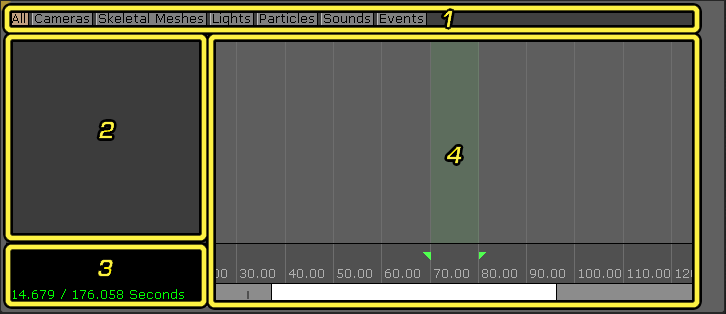
グループタブ

タイムライン ペインの上部にあるタブで、現在の Matinee シーケンスにある全グループ タブが表示されます。グループ タブを使用すると、グループやトラックを機能に基づいて簡単に整理できます。使用するしないは、完全に任意です。非常にシンプルなシーケンスでは、すべてのグループおよびトラックを、デフォルトの All タブの中に置いたままにしてもよいでしょう。しかし、インゲームのシネマティックスを作成するために使うような複雑なシーケンスでは、これらのグループタブを利用するのが最善の策となります。理由は、シーケンス内のグループおよびトラックの数が急速に増加して操作するのが難しくなるからです。All タブを使用すると、常に、シーケンス内の全グループとトラックが表示されます。したがって、関係するトラックを対応するグループ タブに追加することによって、迅速かつ簡単にグループやトラックを見つけて編集することができます。デフォルトのタブ以外に自分用のタブを作成することで、独自の基準でグループとトラックを整理することができます。
グループおよびトラックリスト
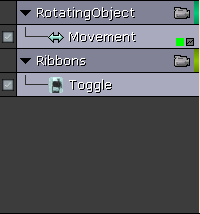
グループ および トラック リスト によって、現在選択されているグループ タブ内にあるすべてのグループおよびトラックが表示されます。新規の Matinee シーケンスは、デフォルトでは空になっています。
タイムライン情報
タイムライン情報 ペインは、タイムカーソルの現在位置や現在のシーンの合計の長さなど、タイムラインに関する情報を表示します。
タイムライン
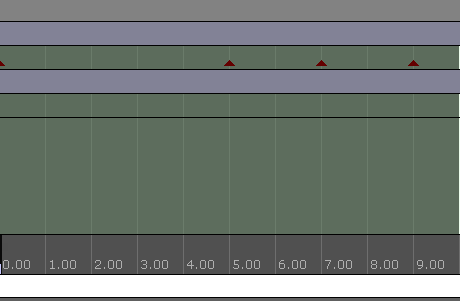
タイムライン は、シーケンス内のすべてのトラックに関する全キーフレームを、グラフィカルに表示します。下部に沿って水平に時間が表示されています。また、ループ セクション (緑) およびシーケンス自体 (赤) の始点および終点を示すマーカーもあります。キーは、タイムラインで直接選択および修正ができます。単純に三角形として示されているキーもあれば、色付きバーの三角形として示されているものもあります。これらのキーは、アニメーションおよびサウンドなどのためのもので、特定期間持続します。色付きバーに、キーがトリガーするアクションの持続時間が示されます。
詳細パネル
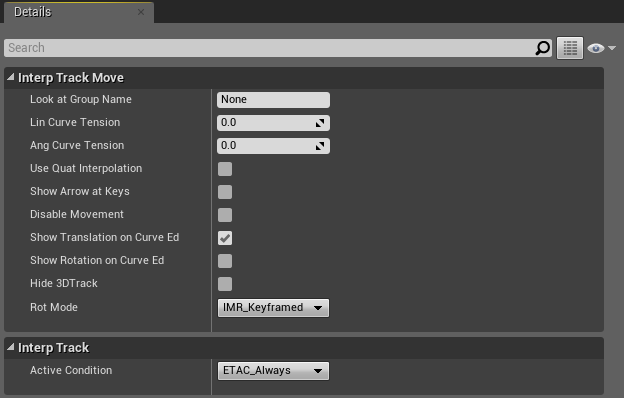
[Details (詳細)] パネルは、標準的なアンリアル エンジンの [詳細] ウィンドウです。タイムライン ペインのトラックリスト内で、現在選択中のフォルダ、グループ、トラックの詳細を表示します。
制御
マウスの操作
| 制御 | 操作 |
|---|---|
| 背景部分をクリックしてドラッグ | シーケンスをパンします。 |
| マウス ホイール | ズームイン/アウトします。 |
| キー上でクリック | キーフレームを選択します。 |
キーボードの操作
| 制御 | 操作 |
|---|---|
| オブジェクト上で Ctrl-クリック | オブジェクトの選択を切り替えます。 |
| Ctrl-ドラッグ | 現在の選択を移動させます。 |
| Ctrl-Alt-ドラッグ | 範囲指定します。 |
| Ctrl-Alt-Shift-ドラッグ | 範囲指定します (現在の選択に追加します)。 |
ホットキー
| 制御 | 操作 |
|---|---|
| Enter | 選択したトラック上で現在の位置にキーフレームを追加します。 |
| Ctrl-W | 選択したキーフレームを複製します。 |
| Delete | 選択したキーフレームを削除します。 |
| Left/Right Cursor | 選択したトラック上で前後のトラックにジャンプします。 |
| Up/Down Cursor | リスト内で選択グループを上下に移動します。 |
| Ctrl-Z | 操作を取り消します。 |
| Ctrl-Y | 取り消した操作を復活させます。 |
| R | カット ツール (AnimControl トラックのためのものです。後述します。) |