

Displce (変位) ツールは、テッセレーションと歪みをメッシュに追加します。このツールで、サーフェスの詳細を生成できます。
動画に示すように、ウェイト マップを適用して、変位を特定のメッシュ領域に制限できます。ウェイト マップの作成の詳細については、「Paint Maps ツール」を参照してください。
ツールにアクセスする
変位ツールには、次の場所からアクセスできます。
- [Modeling Mode (モデリング モード)] の [Deform (変形)] カテゴリ。モデリング モードとそのアクセス方法の詳細については、「モデリング モードの概要」を参照してください。
- スケルトン エディタ の [Editing Tools (編集ツール)] タブ。詳細については、「スケルトンを編集する」を参照してください。
ワークフローのヒント
解決方法
変形カテゴリ ツールで作業する場合、メッシュの形状に予期しない結果が生じる場合があります。その場合の形状は、低ポリゴンのメッシュを使用しているために、より高い解像度が必要なことを示している可能性があります。
この問題を解決するには、次の手順を実行します。
-
Remesh (再メッシュ) ツールを使用して、さらにトライアングルを追加します。
-
必要な編集を行います。
-
Simplify (単純化) ツールを使用して、解像度を下げます。
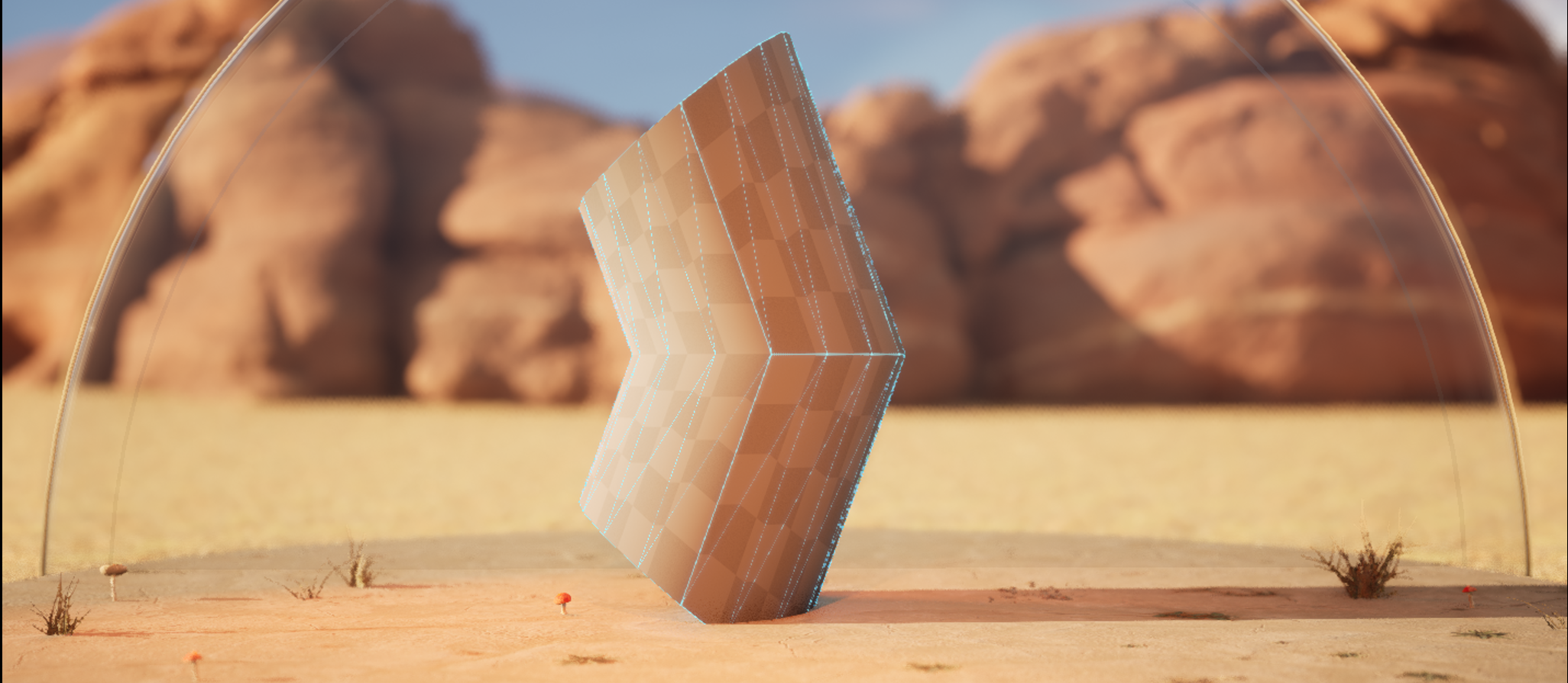 |
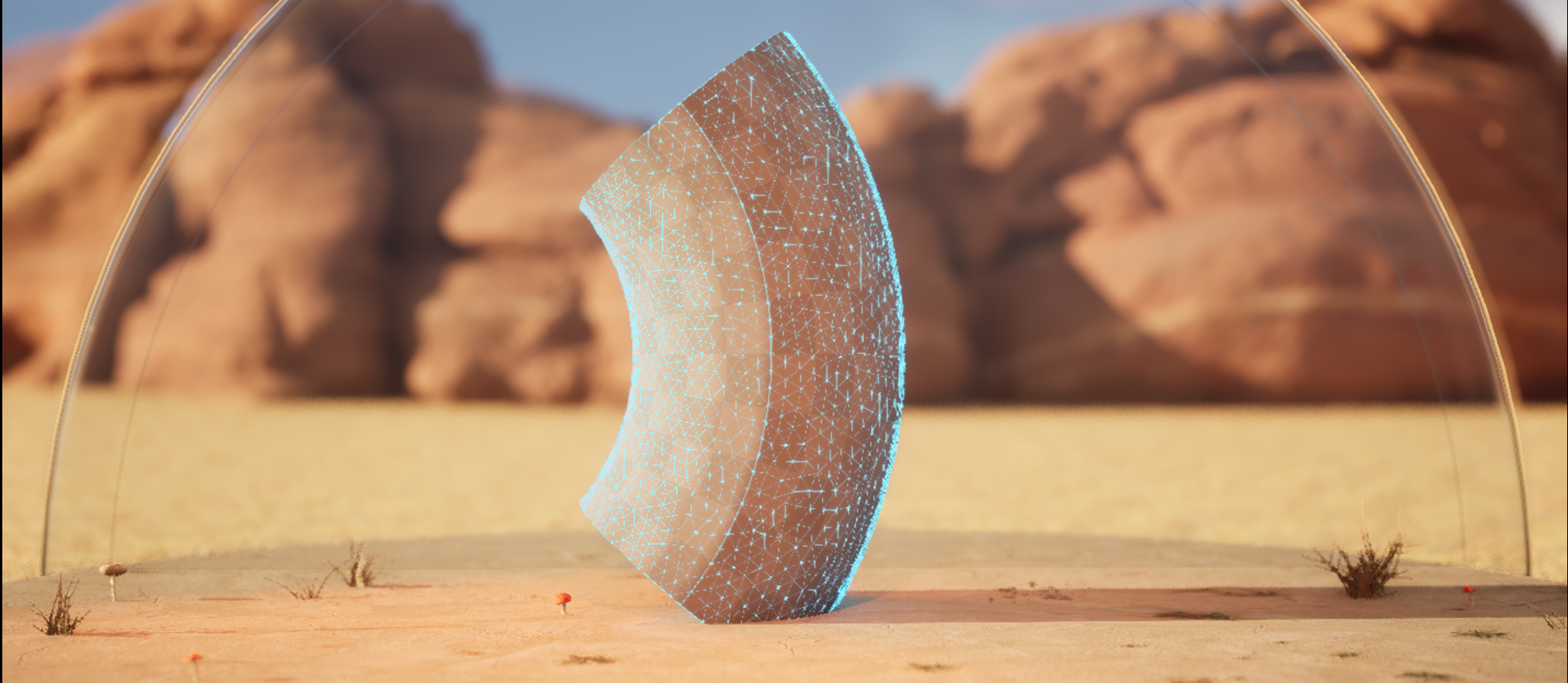 |
|---|---|
| 低ポリゴン | 高ポリゴン |
上の画像では、[Warp (ワープ)] ツールのメッシュにおおよそ 30 個のトライアングルがある場合と、100 個以上のトライアングルがある場合の差がわかります。
プロジェクトで望む外観とパフォーマンスのバジェットによっては、再メッシュで定量的な量のトライアングルが追加されなかった場合は、Simplify ツールを使用したポリゴン数の削除が必要ない場合があります。
ノーマル
すべての変形カテゴリ ツールがスカルプトに応じて適切に法線を調整できるとは限りません。正しく表示されないことがあります。外観を修正するには、メッシュを変形した後、[Edit Attributes (属性編集)] ツールを使用して、スカルプトされたサーフェスの法線をリセットします。
ビューポート
一般的なモデリングの実例としては、さまざまな [Viewport Types (ビューポートのタイプ)] (前、後ろ、左、右) を使用することにより、モデルが正しく形成されていることを確認できます。
それに加えて、メッシュのワイヤーフレームを表示すると、トラブルシューティングやトポロジの追跡に役立ちます。ワイヤーフレームを表示するには、該当する変形ツールの [Show Wireframe (ワイヤーフレームを表示)] オプションを有効にするか、[Inspct] (調査) ツールを使用します。また、[View Mode (表示モード)] を [Wireframe (ワイヤーフレーム)] に変更して、ビューポート内のすべてのジオメトリのポリゴン エッジを視覚化します。
変位を使用する
変位が適用される前に、ツールはまずメッシュを分割します。Subdivision プロパティを使用してイテレーションの量を調整します。
変位を適用するとジオメトリが分割されるため、プロジェクトの解像度バジェットを超え始める可能性があります。プロジェクトを最適化するには、変位効果をテクスチャ に保存し、そのテクスチャを法線マップとしてメッシュの単純化された、つまり解像度の低いバージョンに適用できます。これらのテクスチャは [Baking (ベイク)] ツールを使用して作成することができます。
[Displacement Type (変位タイプ)] と [Displace Intensity (変位の強度)] のプロパティは、メッシュを変位する方法を決定します。
| 変位タイプ | 操作 | 例 |
|---|---|---|
| 定数 | 設定した距離を法線方向にオフセットします。 | 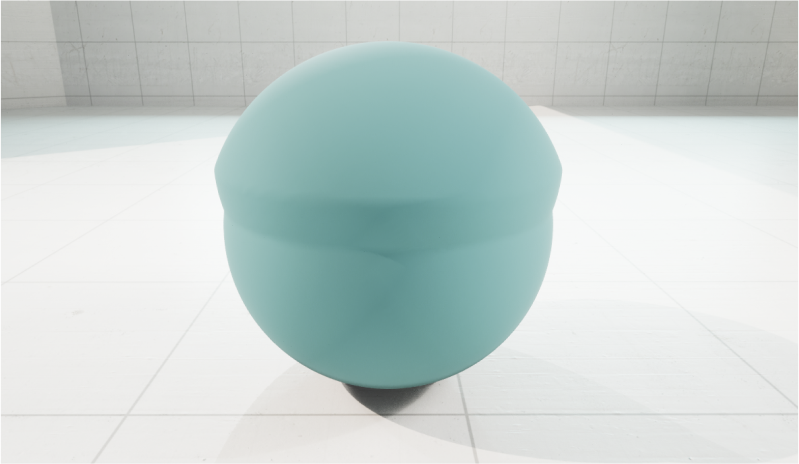 |
| Texture2D マップ | 2D テクスチャの最初のチャンネルを使用して法線方向にオフセットします。 | 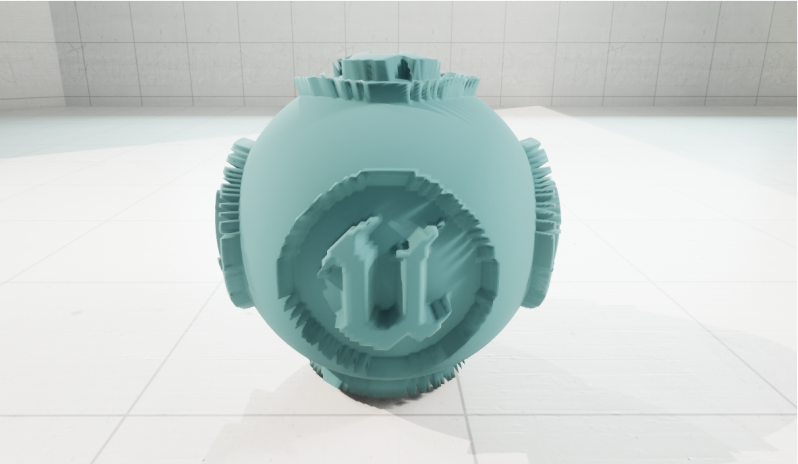 |
| ランダム ノイズ | 頂点をランダムにオフセットします。 | 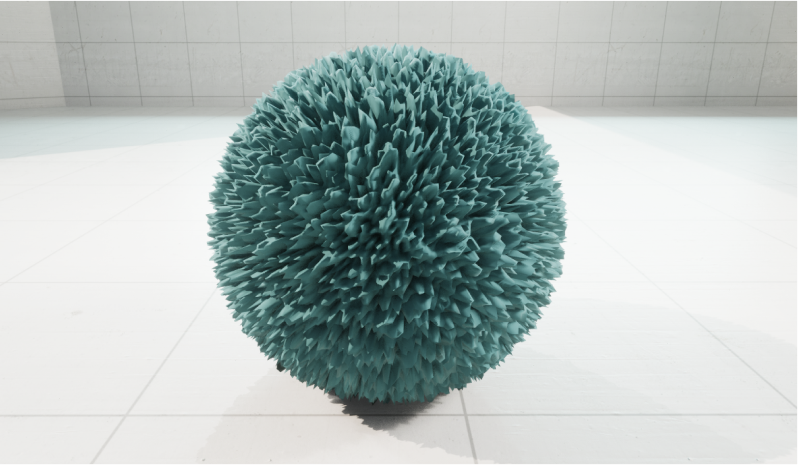
|
| パーリン ノイズ | パーリン ノイズによって重み付けした形で法線方向にオフセットします。 | 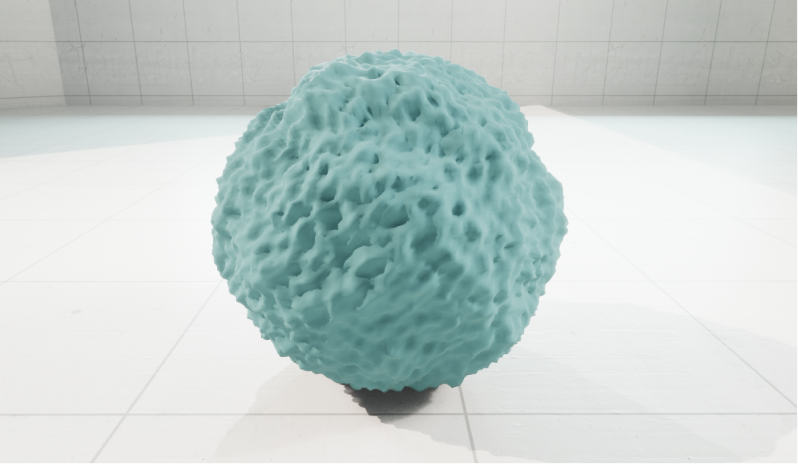
|
| 正弦波 | 空間正弦波パターンで頂点を移動します。 | 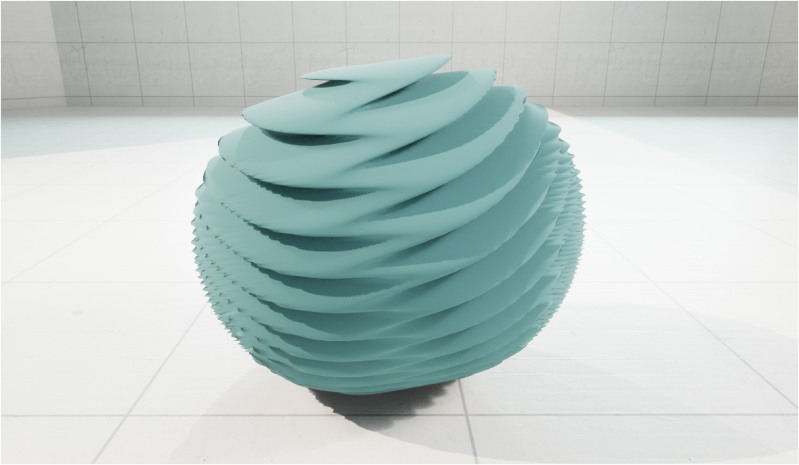
|
ツールの使用が完了したら、[Tool Confirmation (ツール確定)] パネルで変更を承認またはキャンセルします。
ホットキー
| ホットキー | 説明 |
|---|---|
| F | メッシュの位置にズームインします。 |
| Ctrl + ドラッグ | ギズモをシーンに整列させます。 |
| Enter | ツールの変更を受け入れます。 |
| ESC | 変更をキャンセルして、ツールを終了します。 |


