

Unreal Engine (UE) プロジェクトのソース ビルドでチームとともに作業するとき、一部のチーム メンバーは ソースから Unreal Engine をビルドして実行する ために必要なソフトウェアまたは知識がない場合があります。このような場合、Unreal Engine バイナリをビルドして、これをチームに Installed Build として配布できます。これにより、Epic Games Launcher によってデプロイされたものと同様なパッケージが作成されます。
Installed Build の作成方法の詳細については、Installed Build のリファレンス を参照してください。このページでは、Windows を使用するデベロッパー向けの追加情報と手順を説明します。
Installed Build の作成方法の詳細については、Installed Build のリファレンス を参照してください。このページでは、macOS を使用するデベロッパー向けの追加情報と手順を説明します。
Installed Build の作成方法の詳細については、Installed Build のリファレンス を参照してください。このページでは、Linux を使用するデベロッパー向けの追加情報と手順を説明します。
前提条件
Installed Build を作成する前に、以下の前提条件を満たします。
-
Windows 10 SDK (Windows 10 のみ – 以下を参照) 向け Windows デバッグ ツール コンポーネント。
-
すべての MacOS 開発要件 と互換性のある Xcode インストール
-
UE を Linux で使用するには、適切な OS コンポーネントとライブラリが必要です。
-
ソース コードは、Linux でコンパイルするために Linux の行末が必要です。
推奨ハードウェア
ビルド用に高いプロセッサ コア / スレッド数のあるマシンを使用することをお勧めします。単一のコアで UE がビルドする場合、マルチコア プロセッサを使用すると、ビルド時間が大幅に短縮されます。推奨ハードウェアの詳細については、「ハードウェアおよびソフトウェアの仕様」を参照してください。
Windows 10 SDK (Windows 10 ユーザーのみ)
Windows 10 では、Windows 10 SDK の Windows デバッグ ツール コンポーネント をインストールする必要があります。これによって PDBCopy.exe が有効になります。これはビルド プロセスで使用され、記号を削除し、パッケージ サイズを最適化します。
Windows 10 SDK がインストールされていない場合、以下の手順に従います。
-
インストールしたい機能の選択 を示すダイアログが表示されると、[Debugging Tools for Windows] が選択されていることを確認してからインストールを続行します。

-
インストールを続行します。
Windows 10 SDK が設定されているが Windows 向けのデバッグ ツールがない場合、以下の手順に従います。
-
[Add or Remove Programs (プログラムの追加と削除)] を開きます。
-
使用可能なプログラムのリストで、Windows Software Development Kit インストールを見つけます。[Modify (変更)] をクリックします。

-
表示されたオプションのリストから [Change (変更)] を選択して [Next (次へ)] をクリックします。
-
インストールしたい機能の選択 を示すダイアログが表示されると、[Debugging Tools for Windows] を選択してから [Change (変更)] をクリックしてインストールを続行します。
Installed Build を作成する
Windows で Installed Build を作成するには、以下の手順に従います。
-
Unreal Engine プロジェクト ファイルを再生成します。
- プロジェクト ファイルを再生成しようとしたときにエラー メッセージが発生した場合、Windows DotNet 6.0 ランタイム がインストールされていることをダブル チェックします。
-
RunUAT.batを使用して Installed Build を作成します。次は、Windows 向けに Installed Build を作成するための BuildGraph コマンドの例です。コマンドライン
RunUAT.bat BuildGraph -script=Engine/Build/InstalledEngineBuild.xml -target="Make Installed Build Win64" -nosign -set:GameConfigurations=Development;Shipping -set:WithWin64=true -set:WithAndroid=true -set:WithDDC=false -set:WithLinux=false -set:WithLinuxArm64=false -set:WithIOS=false -set:WithTVOS=false -set:WithMac=false -clean使用可能なすべてのプラットフォームを追加するかどうかを指定します。ソース コードでここで説明されていない追加のプラットフォームがある場合、プロジェクトに応じて
-Set:With[Platform]=trueまたは-Set:With[Platform]=falseを追加します。ここで、[Platform] を追加したプラットフォームの名前に置き換えます。上記の例で使用されるパラメータの詳細は、以下のとおりです。
パラメータ 必須または任意 説明 -target="Make Installed Build Win64”必須 特定の操作を実行するように BuildGraph に指示します。依存関係のグラフは、script="Engine/Build/InstalledEngineBuild.xml" で記述され、要件を満たすことができる他の使用可能なオプションがありますが、このドキュメントのために、例ではランチャー バージョンの Unreal Engine からユーザーが受信するものと一致するビルドを対象としています。 -set With[Platform]=trueまたは-set With[Platform]=false必須 特定のプラットフォームのサポートを Installed Build に追加するかどうかを指定します。ここで、[Platform] は有効または無効にするプラットフォームの名前に置き換えます。 このパラメータをソース コードがあるすべてのプラットフォームに追加します。 有効または無効にするプラットフォームの詳細については、以下の必要なプラットフォームのセクションを参照してください。 -set:GameConfigurations=Development;Shipping必須 さまざまなバージョンのエディタのフラグ。[Development (開発)]と [Shipping (シッピング)] を含めることをお勧めします。 -set WithClient=falseおよび-set WithServer=false任意 ネットワーク マルチプレイヤー プロジェクト用にクライアント ビルドとサーバー ビルドを作成するかどうかを指定します。デフォルトでは false です -set WithDDC=false任意 派生データのキャッシュ のサポートを含むビルドを作成するかどうかを指定します。デフォルトでは false です -clean推奨 プロジェクトのフレッシュ再コンパイルを実行します。「その他のコンパイル エラー」メッセージが発生した場合、このパラメータを削除します。 「その他のコンパイル エラー」メッセージを受信した場合、Linux ではこのコマンドに既知の問題があるため、
-cleanパラメータを削除して再試行します。 -
シェーダー コンパイラ ワーカー をビルドします。
Engine\Build\BatchFiles\Build.bat ShaderCompileWorker Win64 Development
ビルドが Feature Packs、Templates、および Engine がディストリビューションにある「Windows」ディレクトリに表示されます。
MacOS で Installed Build を作成するには、以下の手順に従います。
-
Unreal Engine のソース ディレクトリを開き、ターミナルで
GenerateProjectFiles.commandを実行します。
-
RunUAT.sh を使用して Installed Build を作成します。
コマンドライン
RunUAT.sh BuildGraph -script=Engine/Build/InstalledEngineBuild.xml -target="Make Installed Build Mac" -nosign** **-set:WithWin64=false** -set:WithAndroid=true** -set:WithDDC=false -set:WithLinux=false -set:WithLinuxArm64=false **-set:WithTVOS=false -set:WithIOS=true -set:WithMac=true** -clean上記の例で使用されるパラメータの詳細は、以下のとおりです。
パラメータ 必須または任意 説明 -target="Make Installed Build Mac"必須 特定の操作を実行するように BuildGraph に指示します。依存関係のグラフは、script="Engine/Build/InstalledEngineBuild.xml" で記述され、要件を満たすことができる他の使用可能なオプションがありますが、このドキュメントのために、例ではランチャー バージョンの Unreal Engine からユーザーが受信するものと一致するビルドを対象としています。 -set With[Platform]=trueまたは-set With[Platform]=false必須 特定のプラットフォームのサポートを Installed Build に追加するかどうかを指定します。ここで、[Platform] は有効または無効にするプラットフォームの名前に置き換えます。 このパラメータをソース コードがあるすべてのプラットフォームに追加します。 有効または無効にするプラットフォームの詳細については、以下の必要なプラットフォームのセクションを参照してください。 -set:GameConfigurations=Development;Shipping必須 さまざまなバージョンのエディタのフラグ。[Development (開発)]と [Shipping (シッピング)] を含めることをお勧めします。 -set WithClient=falseおよび-set WithServer=false任意 ネットワーク マルチプレイヤー プロジェクト用にクライアント ビルドとサーバー ビルドを作成するかどうかを指定します。デフォルトでは false です -set WithDDC=false任意 派生データのキャッシュ のサポートを含むビルドを作成するかどうかを指定します。デフォルトでは false です -clean推奨 プロジェクトのフレッシュ再コンパイルを実行します。「その他のコンパイル エラー」メッセージが発生した場合、このパラメータを削除します。 ビルドされないすべてのプラットフォームを指定します。「その他のコンパイル エラー」メッセージを受信した場合、Linux ではこのコマンドに既知の問題があるため、
-cleanパラメータを削除して再試行します。 -
シェーダー コンパイラ ワーカー をビルドします。
コマンドライン
/Engine/Build/BatchFiles/Mac/Build.sh ShaderCompileWorker MacDevelopment
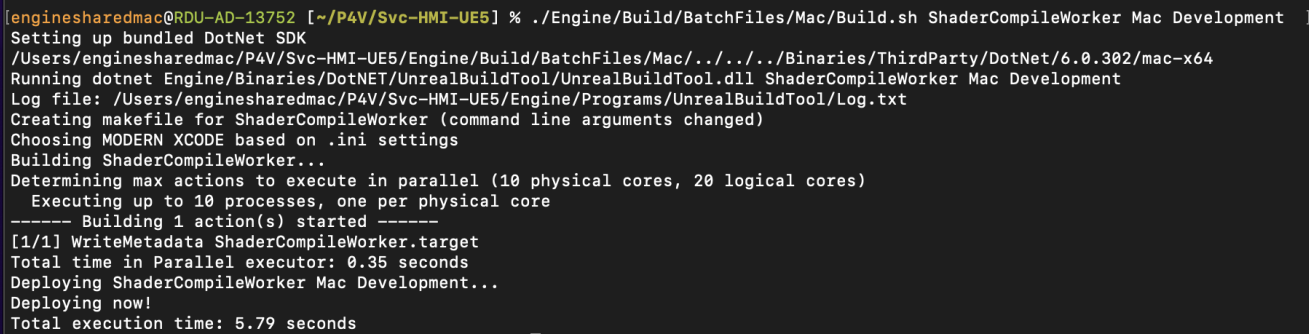
このセクションの手順に従って行末エラーまたは権限エラーが発生した場合、後述の「Linux の行末と権限を修正する方法」の手順に従って、行末を修正して再試行してください。
Linux で Installed Build を作成するには、以下の手順に従います。
-
Setup.shを実行して必要なバイナリ パッケージを取得し、ツールチェーン コンフィギュレーションを実行します。 -
GenerateProjectFiles.shを実行して IDE のプロジェクト ファイルを生成します。ファイルで
アクセス拒否エラーが発生した場合、前述のセクションを参照して行末を修正します。追加のファイルでchmodコマンドを実行する必要があります。その後、再度GenerateProjectFiles.shを実行します。 -
RunUAT.shを使用して Installed Build を作成します。次は、Linux 向けに Installed Build を作成するための BuildGraph コマンドの例です。コマンドライン
/RunUAT.sh BuildGraph -script=Engine/Build/InstalledEngineBuild.xml -target="Make Installed Build Linux" -nosign **-set:GameConfigurations=Development;Shipping **-set:WithWin64=false** -set:WithAndroid=true** -set:WithDDC=false **-set:WithLinux=true** -set:WithLinuxArm64=false -set:WithTVOS=false -set:WithMac=false -clean上記の例で使用されるパラメータの詳細は、以下のとおりです。
パラメータ 必須または任意 説明 -target="Make Installed Build Linux”必須 特定の操作を実行するように BuildGraph に指示します。依存関係のグラフは、script="Engine/Build/InstalledEngineBuild.xml" で記述され、要件を満たすことができる他の使用可能なオプションがありますが、このドキュメントのために、例ではランチャー バージョンの Unreal Engine からユーザーが受信するものと一致するビルドを対象としています。 -set With[Platform]=trueまたは-set With[Platform]=false必須 特定のプラットフォームのサポートを Installed Build に追加するかどうかを指定します。ここで、[Platform] は有効または無効にするプラットフォームの名前に置き換えます。 このパラメータをソース コードがあるすべてのプラットフォームに追加します。 有効または無効にするプラットフォームの詳細については、以下の必要なプラットフォームのセクションを参照してください。 -set:GameConfigurations=Development;Shipping必須 さまざまなバージョンのエディタのフラグ。[Development (開発)]と [Shipping (シッピング)] を含めることをお勧めします。 -set WithClient=falseおよび-set WithServer=false任意 ネットワーク マルチプレイヤー プロジェクト用にクライアント ビルドとサーバー ビルドを作成するかどうかを指定します。デフォルトでは false です -set WithDDC=false任意 派生データのキャッシュ のサポートを含むビルドを作成するかどうかを指定します。デフォルトでは false です -clean推奨 プロジェクトのフレッシュ再コンパイルを実行します。「その他のコンパイル エラー」メッセージが発生した場合、このパラメータを削除します。 ビルドされないすべてのプラットフォームを指定します。「その他のコンパイル エラー」メッセージを受信した場合、Linux ではこのコマンドに既知の問題があるため、
-cleanパラメータを削除して再試行します。 -
Build.shを使用して シェーダー コンパイル ワーカー をビルドします。以下に、シェーダー コンパイル ワーカーをビルドするコマンドの例を示します。コマンドライン
/Engine/Build/BatchFiles/Linux/Build.sh ShaderCompileWorker Linux Development
これで、「LocalBuilds/Engine/Linux」に Unreal Editor のビルドができました。これを他のマシンまたは Docker イメージにコピーすると Linux で実行できます。
必要なプラットフォーム
Windows で Installed Build を作成すると、以下のプラットフォームを -With[Platform] パラメータで有効にします。
| プラットフォーム | パラメータ | 説明 |
|---|---|---|
| Android | -set WithAndroid=true |
ほとんどの HMI プロジェクトのターゲット プラットフォームである Android での公開をサポートする必要があります。 |
| Windows 64 ビット | -set WithWin64=true |
Window でのエディタのビルドをサポートする必要があります。 |
Unreal Editor またはパッケージ化する HMI プロジェクトの実行に不要であるため、他のすべてのプラットフォームを無効にします。
macOS で Installed Build を作成すると、以下のプラットフォームを -With[Platform] パラメータで有効にします。
| プラットフォーム | パラメータ | 説明 |
|---|---|---|
| macOS | -set WithMac=true |
Window でのエディタのビルドをサポートする必要があります。 |
| Android | -set WithAndroid=true |
ほとんどの HMI プロジェクトのターゲット プラットフォームである Android での公開をサポートする必要があります。 |
| iOS | -set WithIOS=true |
これもサポートする必要がある場合は、iOS での公開をサポートする必要があります。 |
| tvOS | -set WithtvOS=false |
tvOS は HMI プロジェクト用にサポートされておらず、無効にする必要があります。 |
Unreal Editor またはパッケージ化する HMI プロジェクトの実行に不要であるため、他のすべてのプラットフォームを無効にします。
Linux で Installed Build を作成すると、以下のプラットフォームを -With[Platform] パラメータで有効にします。
| プラットフォーム | パラメータ | 説明 |
|---|---|---|
| Android | -set WithAndroid=true |
ほとんどの HMI プロジェクトのターゲット プラットフォームである Android での公開をサポートする必要があります。 |
| Linux | -set WithLinux=true |
Linux でのエディタのビルドをサポートする必要があります。 |
| Linux ARM64 | -set WithLinuxArm64=true |
ARM64 Linux デバイスをサポートする場合、必要です。 |
Linux の行末と権限を修正する方法
ソース コントロールからソース コードを取得する方法に応じて、コード内の 行末 は異なります。Windows では CR LF (キャリッジリターン ライン フィード) を使用し、Mac と Linux では LF (ライン フィード) を使用します。
行末の詳細については、エンコーディングと改行文字に関する Microsoft のドキュメント を参照してください。
Windows の行末は Linux と互換性がありません。したがって、Linux でのコンパイル時にエラーが発生する場合があります。行末エラーが発生する場合、以下の手順に従って修正します。
-
行末を修正するには、コマンドラインを開き、
findコマンドを使用して Unreal Engine のディレクトリで.sh拡張子のすべてのファイルを検索し、各ファイルに対してchmodコマンドを実行してこれらを実行できるようにします。次に例を示します。コマンドライン
find C:/Epic Games/UE-5.3/Source -type f -iname "*.sh" -exec chmod +x {} \;このコマンドのパラメータは以下のとおりです。
パラメータ 説明 -type f 通常のファイルのみを検索します。ディレクトリ、symlink、名前付きのタイプとソケット、および「/dev」にある特定のファイルはスキップします。 -iname 名前内の文字を無視します。 "*.sh" findコマンドに.sh拡張子のファイルを検索するように指示します。-exec chmod +x {} 各ファイルで chmodコマンドを実行して、実行可能にします。\; コマンドの終了を示します。 -
.sh拡張子を使用しない実行可能ファイルを取得するには、ディレクトリを Unreal Engine のインストール ディレクトリに変更してから、以下の chmod コマンドを実行します。chmod +x Engine/Binaries/ThirdParty/Mono/Linux/bin/mono chmod +x Engine/Binaries/ThirdParty/Mono/Linux/bin/csc chmod +x Engine/Binaries/ThirdParty/Mono/Linux/bin/xbuild chmod +x Engine/Binaries/ThirdParty/Mono/Linux/bin/mcs chmod +x Engine/Binaries/Linux/dump_syms chmod +x Engine/Binaries/Linux/BreakpadSymbolEncoder chmod +x Engine/Binaries/Linux/UnrealCEFSubProcess chmod +x Engine/Binaries/Linux/UnrealVersionSelector-Linux-Shipping chmod +x Engine/Source/ThirdParty/Intel/ISPC/bin/Linux/ispc
Installed Build の実行可能ファイルをテストする
Installed Build が「LocalBuilds」フォルダの「LocalBuilds/Engine/Linux/Engine/Binaries/Win64」に表示されます。Windows オペレーティング システムで、「UnrealEditor.exe」は Unreal Editor のメインの実行可能ファイルです。この実行可能ファイルを実行して、ビルドをテストします。
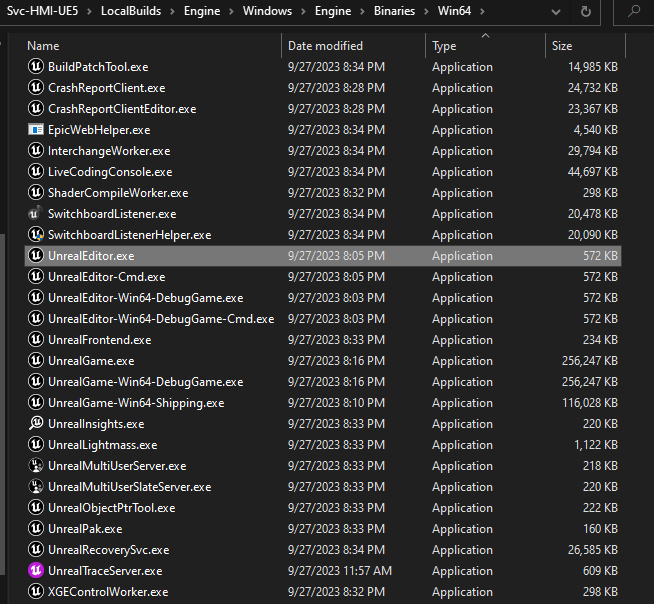
Installed Build を初めて実行する場合、ファイアウォールの許可を求めるプロンプトが表示されます。完全な機能に対する許可を受け入れることをお勧めします。
ビルドのアーカイブを作成して配布するには、「FeaturePacks」、「Templates」、および「Engine」ディレクトリとともにソース コントロール リポジトリの最上位ディレクトリに Installed Build を配置します。
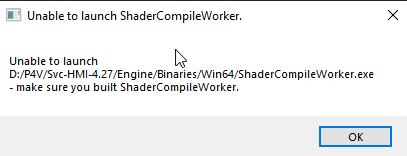
シェーダーのコンパイル時に「ShaderCompileWorker を起動できません。」を示すプロンプトが表示されるか、クラッシュが発生した場合、シェーダー コンパイラ ワーカーはビルドされていません。前述の「Installed Build を作成する」にあるワークフローの最後の手順を確認してください。エディタをビルドするときは常にシェーダー コンパイラ ワーカーを再ビルドしなくてもいいように、シェーダー コンパイラ ワーカーを別にビルドします。
Installed Build が「LocalBuilds/Engine/Mac/Engine/Binaries/Mac」に表示されます。MacOS オペレーティング システムで、「UEEditor」アプリケーション ファイルは Unreal Editor のメインの実行可能ファイルです。ターミナル シェルでこの実行可能ファイルを実行して、ビルドをテストします。
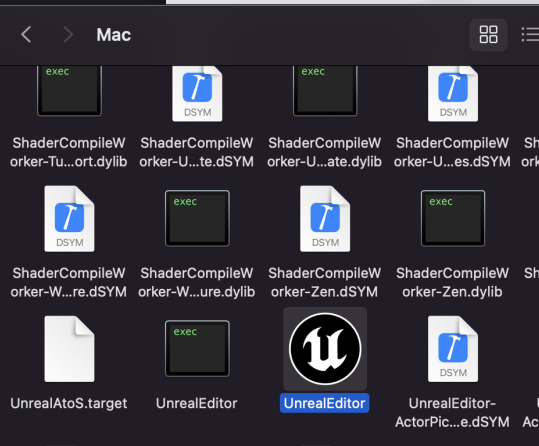
ビルドのアーカイブを作成して配布するには、「FeaturePacks」、「Templates」、および「Engine」ディレクトリとともにソース コントロール リポジトリの最上位ディレクトリに Installed Build を配置します。
Installed Build が「LocalBuilds」フォルダの「LocalBuilds/Engine/Linux/Engine/Binaries/Linux」に表示されます。Linux オペレーティング システムで、「UnrealEditor」アプリケーション ファイルは Unreal Editor のメインの実行可能ファイルです。ターミナル シェルでこの実行可能ファイルを実行して、ビルドをテストします。
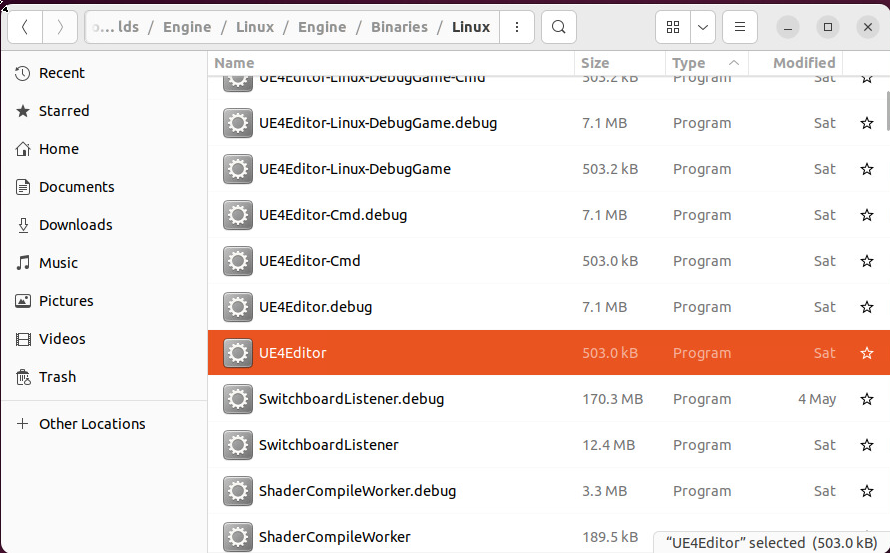
ビルドのアーカイブを作成して配布するには、「FeaturePacks」、「Templates」、および「Engine」ディレクトリとともにソース コントロール リポジトリの最上位ディレクトリに Installed Build を配置します。

