

プレゼンテーション は 静止画、 パノラマ、 動画 で構成されるグループです。 コンピュータ、タブレット、スマートフォンを使用して Twinmotion シーンを自由にナビゲートできる、インタラクティブ且つイマーシブな体験をビューアに提供します。 時刻 や レンダリングモード 、ナビゲーション スピード 、移動モード (__歩く または 飛ぶ)__ などの表示パラメータを変更することができます。
プレゼンテーションを Twinmotion Cloud にアップロードすると、 Twinmotion Cloud ウェブドライブ で自動的に生成されるハイパーリンクや QR コードを使用することで、他の人たちと共有することができます。
このページでは、ハイパーリンクや QR コードを使用してプレゼンテーションにアクセスし、表示する方法を説明します。
また、プレゼンテーションごとにウェブドライブで提供される HTML 埋め込みコードを使用して任意の ウェブサイトのページにプレゼンテーションを埋め込むことで、プレゼンテーションを共有することもできます。埋め込まれたプレゼンテーションは、閲覧者が ウェブページを開くと、インライン フレーム (iframe) に自動的に表示されます。
ハイパーリンクからプレゼンテーションを開く
-
__ プレゼンテーション __のハイパーリンクをクリックするか、ブラウザのアドレスバーにハイパーリンクを入力します。
-
パスワード保護されていない場合は、プレゼンテーションが開きます。
-
パスワード保護されている場合は、ハイパーリンクとともに提供されているパスワードの入力が求められます。
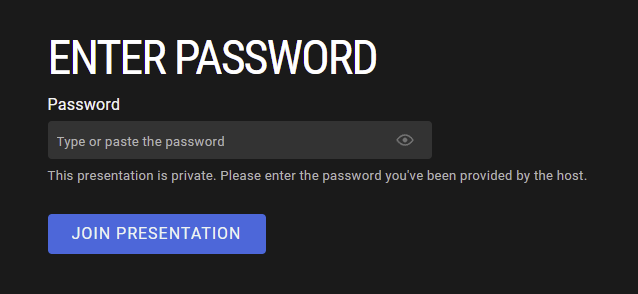
-
-
Join Presentation(プレゼンテーションに参加する) ボタンをクリックします。
QR コードからプレゼンテーションを開く
- モバイル デバイスまたはタブレットのカメラを開きます。
- カメラで QR コードをスキャンします。
-
スクリーンに表示されるウェブ アドレスをクリックします。
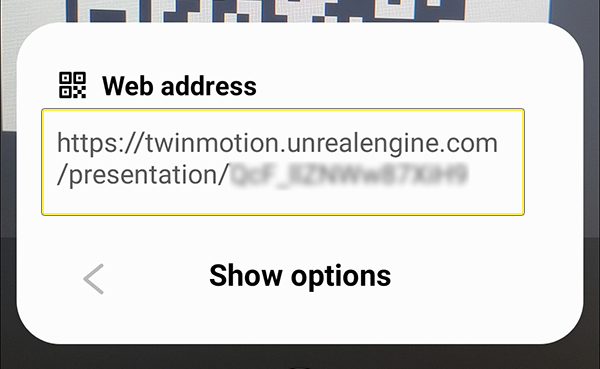
-
パスワード保護されていない場合は、プレゼンテーションが開きます。
-
パスワード保護されている場合は、パスワードの入力が求められます。
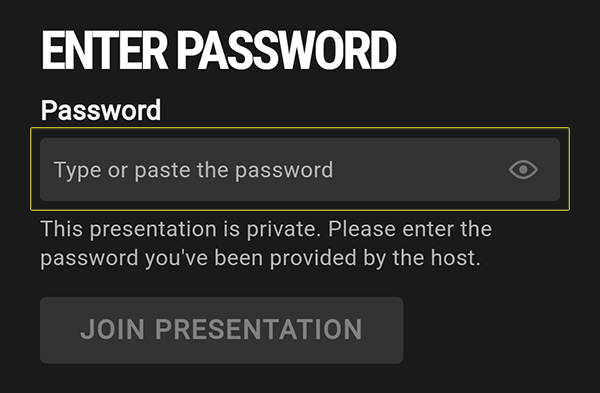
QR コード画像の下に表示されているパスワードを入力します。
拡大表示するには画像をクリック
-
- Join Presentation(プレゼンテーションに参加する) ボタンをクリックします。
ユーザーインターフェースの概要
プレゼンテーションは3つの主要領域で構成されます。
- ビューポート
- メディア ストリップ
- 環境設定 メニュー
拡大表示するには画像をクリック
| 領域 | 説明 |
|---|---|
| 1. ビューポート | ビューポート は、画像、パノラマ、動画が表示される場所です。 キーボード、マウス、トラックパッド、タッチスクリーンコントロールを使用して画像やパノラマをナビゲートすることができます。 |
| 2. メディア ストリップ | メディア ストリップ には、プレゼンテーションに含まれるすべてのパノラマのサムネイル画像が表示されます。サムネイルをクリックするとビューポートにパノラマが表示されます。 |
| 3. 環境設定メニュー | Preferences (環境設定) メニューには2つのタブがあります。
|
ユーザーインターフェース コントロール
| アイコン | 画像 | 説明 |
|---|---|---|
| プレゼンテーションの修了 |  |
プレゼンテーションを終了します。 |
| 全画面表示 |  |
全画面表示を有効または無効にします。 キーボードの Esc キーを押すことで終了することもできます。 HTML埋め込みコードを使用してウェブサイトにプレゼンテーションが埋め込まれている場合、一部のウェブサイト プロバイダは、ウェブサイトに埋め込まれた iframe コンテンツの全画面表示機能を許可していないため、全画面表示を使用できない場合があります。 埋め込まれたプレゼンテーションで全画面表示が使用できない場合は、問題解決についてウェブサイトの管理者にお問い合わせください。 |
| 環境設定 |  |
環境設定 メニューを開く、もしくは閉じます。 |
| メディアストリップを開く / 閉じる |  |
メディアストリップを開く、もしくは閉じます。 |
| プレゼンテーションの再生 / 一時停止 |  |
プレゼンテーションを再生、または一時停止します。 |
| モーション センサーの有効化 / 無効化 (モバイルデバイスとタブレットのみ) | 
モーション センサー 有効化/無効化 アイコン |
iOS または Android モバイルデバイスやタブレットには、モーションセンサーが搭載されています。これらのセンサーは、デバイスの物理的な動きをモニターするために使用されます。モーションセンサーが有効になっているモバイルデバイスやタブレット上でプレゼンテーションを表示すると、デバイスを動かすことでシーンを見回すことができます。 モーション センサーは、モーション センサーを有効化 / 無効化 アイコンをクリックすることでプレゼンテーション内で直接有効にすることができます。 モーションセンサーは、モーションセンサーを搭載していないデバイスでは利用できません。 |
ナビゲーション コントロール
ウェブブラウザ上で初めてプレゼンテーションを開くと、シーンの上部に Navigation (ナビゲーション) パネルが表示されます。 Navigation (ナビゲーション) パネル は、マウス、キーボード、トラックパッドコントロール、タッチスクリーン ジェスチャを使用してスクリーンをナビゲートする方法を説明します。
最初のパネルはマウスを使用したナビゲーション方法を説明します。
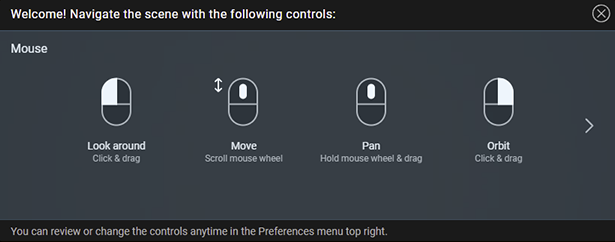
マウス ナビゲーション コントロール
パネルの右側に表示されている矢印をクリックして、キーボード、トラックパッド、タッチスクリーン ジェスチャを使用したナビゲーション方法を確認します。
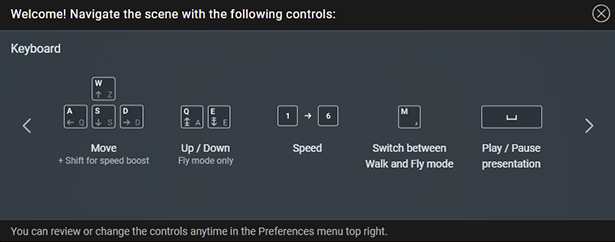
キーボード ナビゲーション コントロール
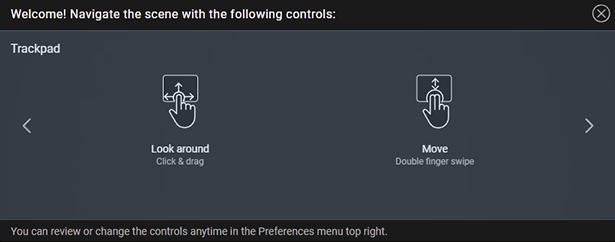
トラックパッド ナビゲーション コントロール
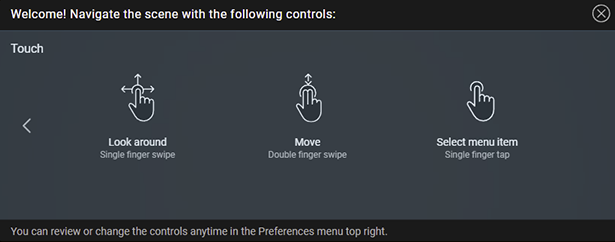
タッチスクリーン ナビゲーション コントロール
Navigation (ナビゲーション) パネルを閉じた後は、 Preferences (環境設定) アイコンをクリックし、 Controls(コントロール) タブでコントロールを確認することができます。
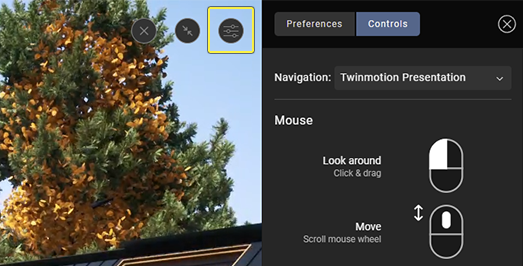
環境設定アイコン
ナビゲーションモードの変更
デフォルトでは Twinmotion プレゼンテーション ナビゲーションモードが選択されていますが、必要に応じて Twinmotion エディタ ナビゲーションモードに切り替えることができます。
Look around(周りを見る) と Orbit(オービット) モードを除いて、どちらのナビゲーションモードも同じです。
| Twinmotion プレゼンテーション | Twinmotion エディタ | |
|---|---|---|
| Look around(周りを見る) | 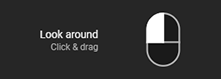 |
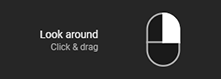 |
| Orbit(オービット) | 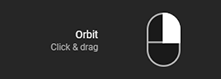 |
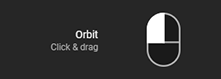 |
ナビゲーションモードを変更する:
- Preferences (環境設定) アイコンをクリックし、 Controls (コントロール) タブを選択します。
-
Controls (コントロール) パネルで Navigation (ナビゲーション) ドロップダウンメニューをクリックして使用したいソフトウェアのナビゲーションモードを選択します。ナビゲーションモードを選択すると、ナビゲーションモードのマウスとキーボードショートカットが Controls (コントロール) パネルに表示されます。
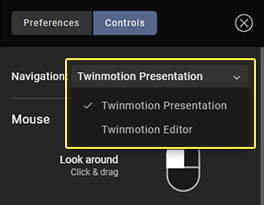
Twinmotion のナビゲーションモード
環境設定の表示
- Preferences (環境設定) アイコンをクリックし、 Preferences (環境設定) タブを選択します。
| オプション | 説明 |
|---|---|
| 言語 | プレゼンテーションのユーザーインターフェイス テキストに使用される言語を指定します。 オプション: Français、Deutsch、Español、Português、中文、한국어、日本語 |
| 時刻 | シーンに適用したい時刻を設定します。 |
| 時間形式 | Time of day (時刻) フィールドで適用する時刻を設定します。 オプション: 12h、24h |
| 速度 | シーン内のナビゲーションに適用される速度を制御します。 オプション: 1 (検査)、 2 (対処)、3 (歩行者)、4 (自転車)、5 (自動車)、6 (飛行) |
| 交通モード | シーン内に移動モードを Walk (歩く) または Fly (飛ぶ) に切り替えます。
|
| 目の高さ | カメラの目の高さを決定します。 この設定を使用するには Travel(交通) モードは Walk(歩く) に設定する必要があります。 |
| フェーズ | プレゼンテーションにフェーズ グループが含まれている場合、フェーズスライダーを表示/非表示にすることによって、フェーズを表示する機能を有効/無効にすることができます。 オプション: 非表示、表示 フェーズに関する詳細については このセクションの「フェーズの表示」 を参照してください。 |
| レンダリングモード | シーンの表示に使用されるレンダリングモードを指定します。 オプション: デフォルト、発泡剤、金属、石膏、輪郭 - フラット、輪郭 - 影付き、木材 |
| セーフモード | プレゼンテーション作成時に Media framing (メディアフレーム) を有効にすると、このオプションは、プレゼンテーションの表示時に設定を使用するかどうかを指定します。 オプション: オン、オフ |
| 解像度 | プレゼンテーションの表示に使用する解像度を設定します。 複雑なシーンの場合は、より低い解像度を選択することでパフォーマンスが向上します。 オプション: 720p、1080p |
| レンダリング品質 | プレゼンテーションの表示に使用するレンダリング品質を設定します。 リソースを大量に消費するプレゼンテーションがよりスムーズに表示されるように低いレンダリング品質を必要としない限り、プレゼンテーションは最高レベルの品質 (Ultra/最高) でレンダリングされます。 |
フェーズの表示
フェーズ は、プロジェクトの様々な建設段階を表示したり、プロジェクトを様々な設定や表示オプションで表示するための方法です。フェーズは、静止画、パノラマ、動画で表示することができます。
静止画やパノラマでフェーズを表示するには、フェーズ スライダーを使用します。
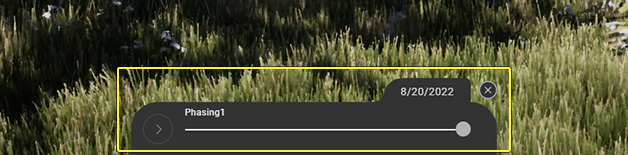
動画にフェーズが適用されている場合、動画を再生すると自動的にフェーズが表示されます。フェーズが適用されていない場合でも、動画が再生されている間にフェーズスライダーを使用してフェーズを表示することができます。
フェーズはシーン内のどのカメラ位置からでも再生できます。
動画に適用されるフェーズ
メディアのオルタナティブ バージョンを表示する
プレゼンテーションに 1つ以上のメディア アセットのオルタナティブ バージョンが含まれている場合、メディアストリップにあるオリジナルのメディア アセットのサムネイルに星印が付きます。
オリジナルバージョンのサムネイルにある星印をクリックすると、ネスト化されたオルタナティブ バージョンが表示されます。
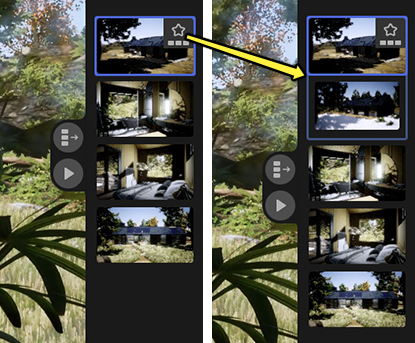
オルタナティブ バージョンの詳細と、それをプレゼンテーションに追加する方法については、「メディアのオルタナティブ バージョンを表示する」 を参照してください。