

Si vas a pasar de Unity a Unreal Engine (UE), puede resultar complicado trasladar características familiares en las que depende de un motor a otro. Aunque ambos motores ofrecen funcionalidades similares en muchas áreas, el ecosistema de UE y la forma en que está organizado difieren de Unity en muchos aspectos.
En esta guía, se ofrece un recorrido por las funciones y los conceptos esenciales del editor de Unity y sus equivalentes en Unreal Engine. En las secciones siguientes, se repasan los siguientes temas:
- Gestión de proyectos e instalaciones.
- Navegación por Unreal Editor.
- Gestión de archivos de nivel.
- Traducción de los términos y las operaciones de GameObject de Unity al marco de actor de Unreal Engine.
Información de la versión
Actualmente, las versiones de los motores Unreal Engine y Unity que se utilizan para las capturas de pantalla y la terminología son las siguientes:
- Unreal Engine 5.4.3
- Unity 6 (6000.0.2f1)
Unity Hub/iniciador de Epic Games
El iniciador de Epic Games es el equivalente de Epic Games a la aplicación Unity Hub, que gestiona las instalaciones del motor. También es el portal y el iniciador de la Epic Games Store, la tienda de juegos de Epic. Para acceder a Unreal Engine, sigue estos pasos:
-
Haz clic en la pestaña Unreal Engine que figura a la izquierda del iniciador. Aparecerá una nueva serie de pestañas en la parte superior de la pantalla.
-
Haz clic en la pestaña Biblioteca para gestionar las instalaciones y los proyectos de Unreal Engine. Tanto los proyectos que hayas creado como los paquetes que hayas descargado aparecerán en esta ventana.
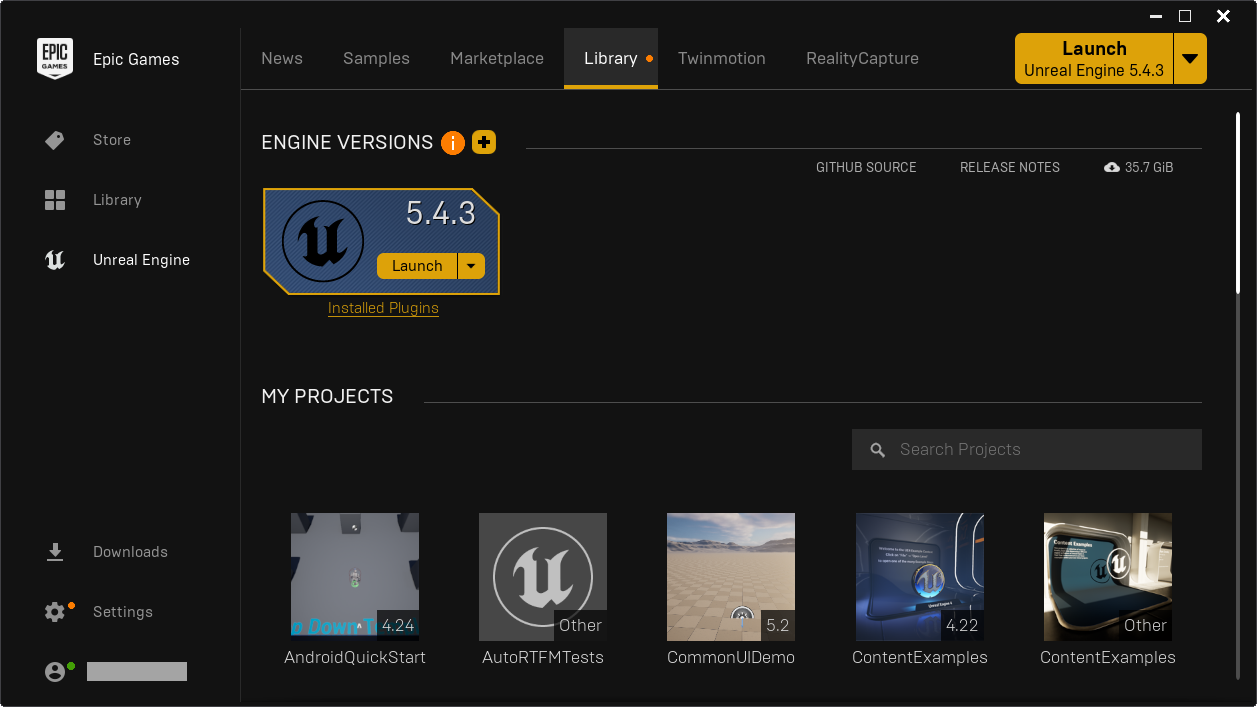
De forma alternativa, si prefieres una instalación fuera de línea, puedes descargar el código fuente para Unreal Engine desde GitHub.
Consulta Installing Unreal Engine (Cómo instalar Unreal Engine) para obtener información más detallada sobre la configuración.
Editor Unity/Unreal Editor
Unreal Editor es la aplicación para editar los niveles y los recursos de UE.
En la captura de pantalla que aparece a continuación, se muestra el editor Unity y Unreal Editor uno al lado del otro. Las distintas áreas aparecen codificadas por colores para indicar las funciones comunes. Cada bloque tiene una etiqueta para mostrar la terminología equivalente de Unreal Engine.
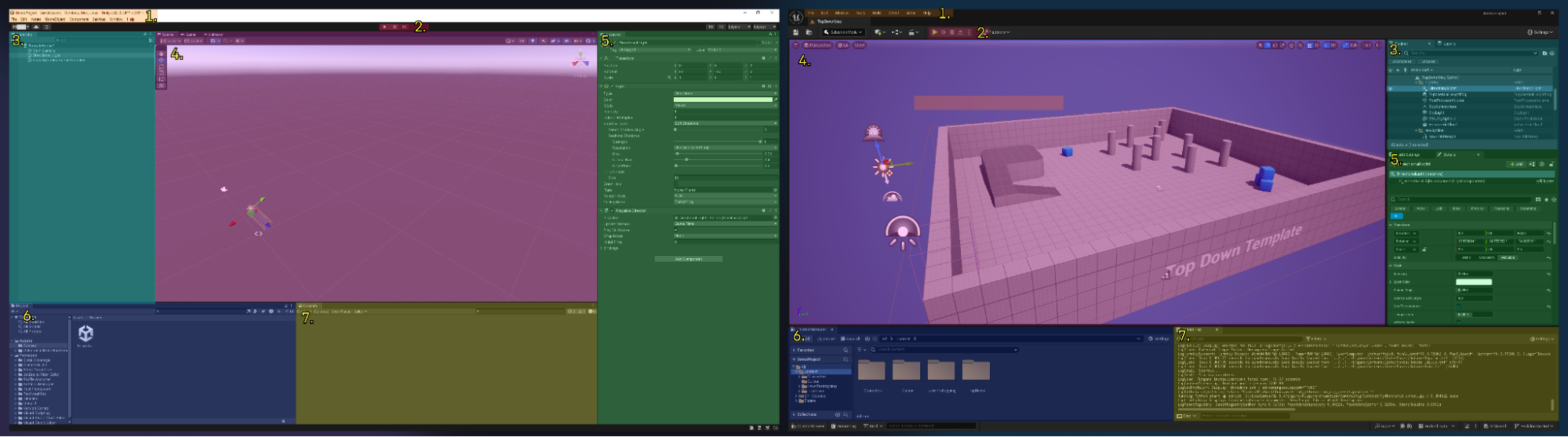
| Índice | Unity | Unreal | Descripción |
|---|---|---|---|
| 1 | Toolbar | Menú principal | Menú principal con los menús desplegables más importantes, como Archivo, Editar, Ventanas y Ayuda. |
| 2 | Play/Pause/Step Controls | Controles del Play-In Editor | Controles para ejecutar sesiones de reproducción en el editor. |
| 3 | Hierarchy | Esquematizador | Lista de objetos en tu entorno de juego. |
| 4 | Scene View/Game view | Visor | Se muestra el entorno de juego. |
| 5 | Inspector | Panel de detalles | Se muestran los parámetros que se pueden editar de los objetos seleccionados. |
| 6 | Panel Projects | Explorador de contenido | Explorador para examinar los recursos de tu proyecto, incluidos los niveles, las texturas, los materiales, las animaciones, los sonidos y más. |
| 7 | Console | Registro de salida | Consola que muestra los registros y ofrece un lugar para introducir comandos. |
El diseño de Unreal Editor se puede personalizar por completo. Puedes arrastrar y soltar pestañas, anclarlas en la ventana principal, cambiar la combinación de colores y mucho más. Consulta lo siguiente:
- Customizing Unreal Engine (Cómo personalizar Unreal Engine) para obtener más información sobre la personalización del editor.
- Unreal Editor Interface (Interfaz de Unreal Editor) para obtener más información sobre cómo explorar y utilizar el editor.
Menús de herramientas
En la barra Menú principal de Unreal Editor, se ofrecen diferentes opciones en comparación con la barra de herramientas del editor de niveles de Unity. En la siguiente tabla, se ofrece una comparación de las opciones que incluye cada editor, así como consejos sobre cómo obtener una función equivalente cuando dichas opciones no coinciden.
| Unity | Unreal | Descripción |
|---|---|---|
| File | Archivo | Se usa para abrir y guardar niveles y proyectos. En Unity, el menú Build Options aparece aquí, mientras que Unreal Engine ofrece un menú aparte para la gestión de la compilación. |
| Edit | Editar | Permite realizar operaciones básicas de edición, como copiar/pegar, así como opciones para abrir el editor y la configuración del proyecto. El menú Edit de Unity también incluye controles del modo de juego, ajustes gráficos y herramientas de gestión de la selección, mientras que Unreal Engine los divide en menús independientes. Consulta el menú Seleccionar que aparece a continuación para obtener información sobre la gestión de la selección. Se puede acceder a los ajustes de escalabilidad de Unreal Engine a través del menú desplegable Ajustes en la barra de herramientas del editor de niveles. |
| Assets | - | Herramientas para crear y gestionar los recursos de su proyecto. En Unreal Engine, esta función aparece en el explorador de contenido. |
| GameObject | Actor | Herramientas para crear y gestionar los objetos en el juego. El menú de Unity sirve para crear nuevos GameObjects, mientras que el de Unreal Engine consiste en un menú contextual para realizar operaciones en un actor seleccionado. En Unreal Engine, puedes colocar actores haciendo clic y arrastrándolos desde el explorador de contenido o con el panel Colocar actores. |
| Component | Componentes | Menú para crear y gestionar componentes en un GameObject seleccionado. Además, en Unreal Engine, aparecerá un menú desplegable Componentes si seleccionas los componentes de un actor. Sin embargo, este menú sirve para editar los componentes, no para crearlos. Si buscas una función equivalente, selecciona un actor y utiliza los controles de componentes en el panel de detalles, o abre el blueprint de un actor y gestiona tus componentes desde la pestaña visor en el panel Componentes. Otra opción es consultar las opciones en el menú Herramientas si deseas editar el código. |
| Services | Subsistemas en línea | Menú para acceder a los servicios en la nube de Unity en el gestor de paquetes. El equivalente del gestor de paquetes de Unreal Engine es la ventana Complementos, que se encuentra en el menú Editar, y hay muchos subsistemas en línea disponibles como complementos. |
| - | Herramientas | Ofrece acceso a varios conjuntos de herramientas y menús diferentes, como depuradores, atajos para crear código C++ en tu IDE, opciones de control de revisión y mucho más. |
| - | Compilar | Ofrece opciones para compilar diferentes características de tu juego, como la iluminación, la geometría y los terrenos. |
| - | Seleccionar | Herramientas para la gestión de la selección en el editor de niveles. En Unity, estas aparecen en el menú Edit. Incluye opciones para seleccionar diferentes tipos de objetos y geometrías. |
| Window | Ventanas | Atajos para abrir los menús y los paneles más utilizados. También incluye opciones de disposición de los paneles. |
| Help | Ayuda | Asistencia y enlaces para la resolución de problemas, lo cual incluye enlaces a recursos de la comunidad y documentación. |
Scene View/visor
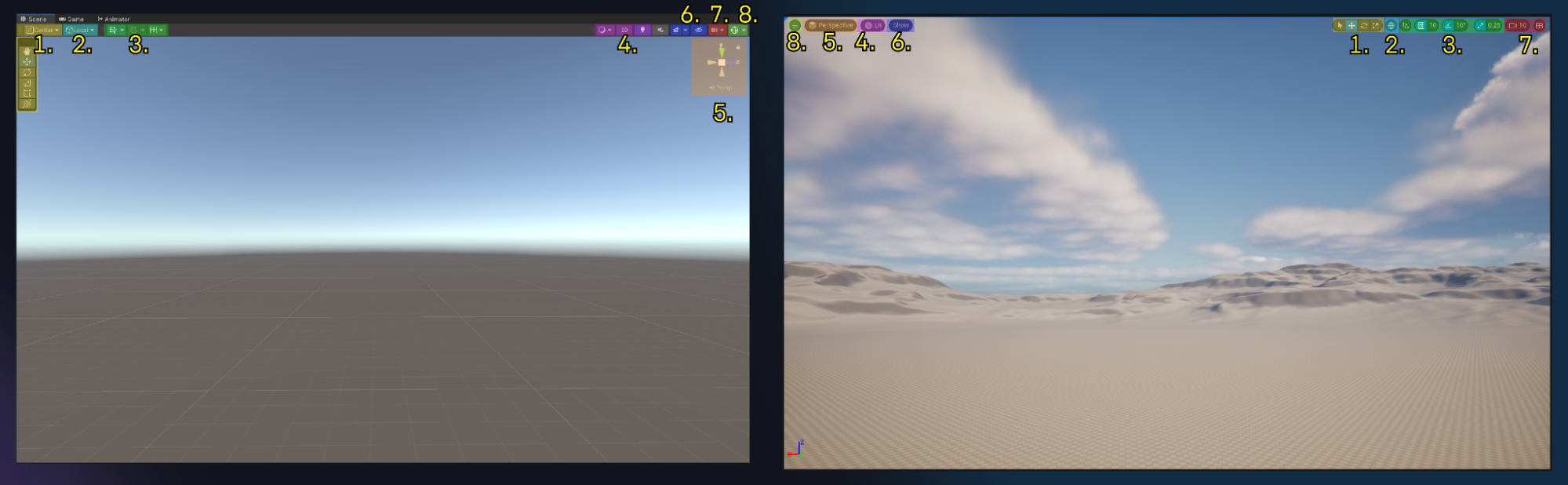
En la captura de pantalla que aparece a continuación, se muestra la Scene View de Unity y el visor del editor de niveles de Unreal Editor, uno al lado del otro. Las distintas áreas aparecen codificadas por colores para indicar las funciones comunes. Cada bloque tiene una etiqueta para mostrar la terminología equivalente de Unreal Engine.
| Índice | Descripción |
|---|---|
| 1 | Controles de artilugio de transformación. |
| 2 | Controles del espacio local/global. |
| 3 | Controles de cuadrícula y acoplamiento. |
| 4 | Controles de iluminación y sombreado. |
| 5 | Controles de perspectiva/ortogonal |
| 6 | Controles de visibilidad del canal de objetos. |
| 7 | Ajustes de la cámara. |
Panel Projects/explorador de contenido
El explorador de contenido es el equivalente de Unreal Engine al panel Projects de Unity. Aquí puedes buscar y crear nuevos recursos de juego, así como hacer clic y arrastrarlos hasta tu visor.
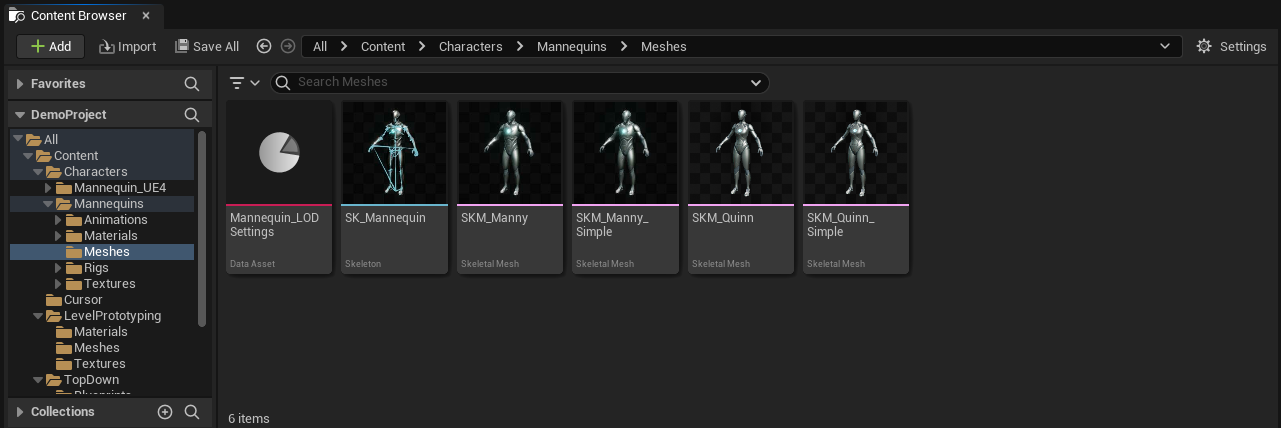
Consulta la documentación sobre el explorador de contenido para obtener más información sobre este y sus características.
Inspector/panel de detalles
El panel de detalles es el equivalente de Unreal Engine al inspector de Unity. Cada vez que selecciones un objeto en el entorno o edites un blueprint, el inspector mostrará información sobre los objetos seleccionados.
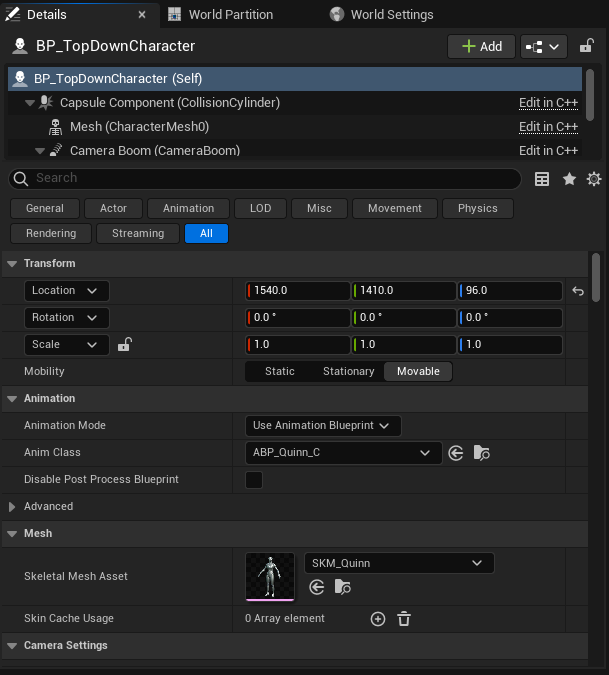
El panel de detalles permite realizar búsquedas y dispone de muchas opciones de filtrado para limitar los parámetros que deseas ver, y también muestra los componentes de un actor.
Para obtener más información, consulta lo siguiente:
-
Unreal Editor Interface (Interfaz de Unreal Editor) para obtener más información sobre los paneles y las pestañas de Unreal Editor, incluido el panel de detalles.
-
Details Panel Customizations (Cómo personalizar el panel de detalles) para obtener información sobre cómo personalizar el panel de detalles para actores y propiedades específicas.
Ajustes del proyecto
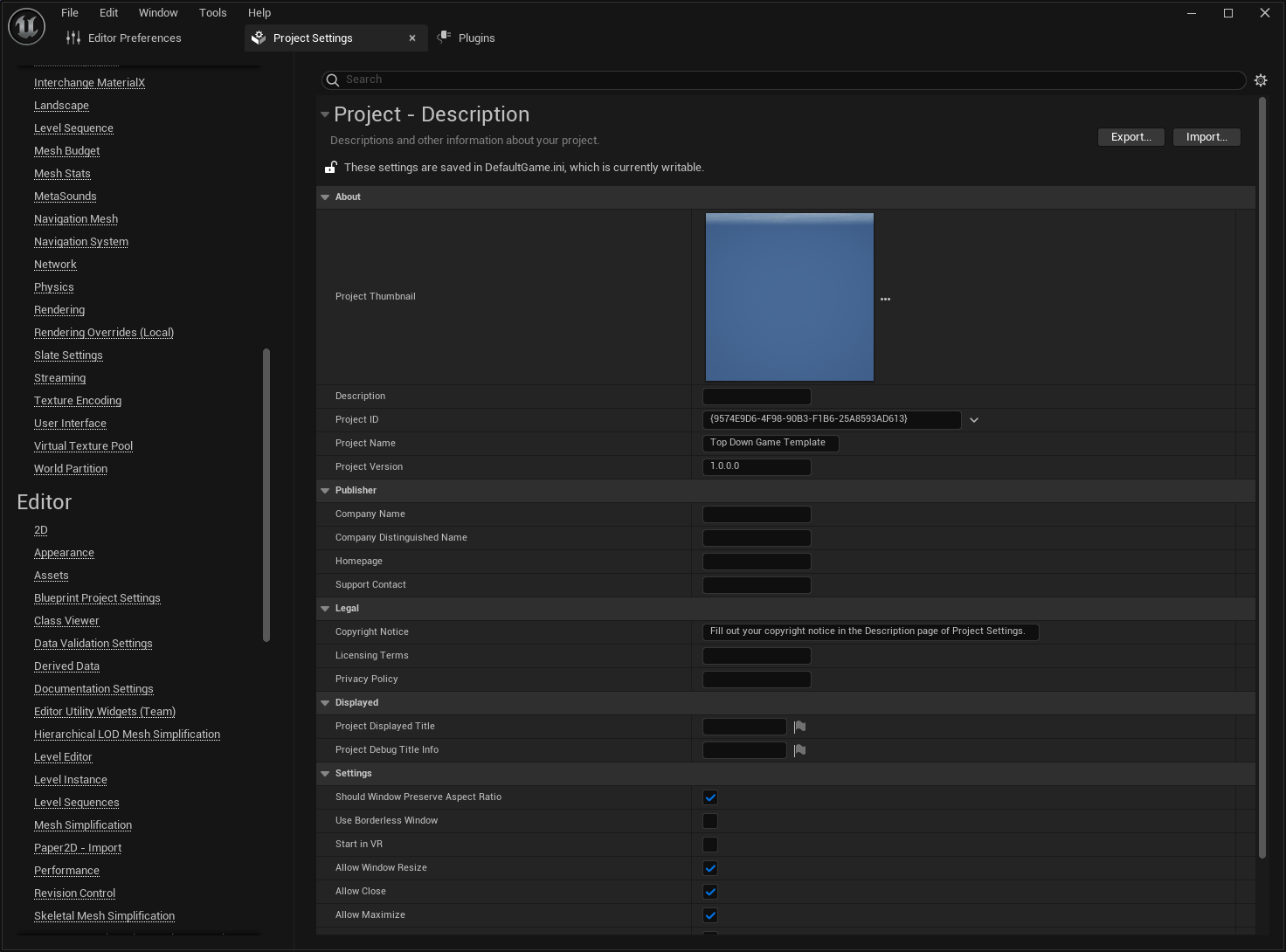
Haz clic en Editar > Ajustes del proyecto... para abrir la ventana Ajustes del proyecto. En esta ventana, se encuentran las opciones de ajustes del proyecto y de muchos de los sistemas básicos de UE, incluidas las opciones Entrada, Física, Administrador de recursos y Empaquetado, así como opciones para plataformas individuales y cualquier complemento que se habilite.
Complemento
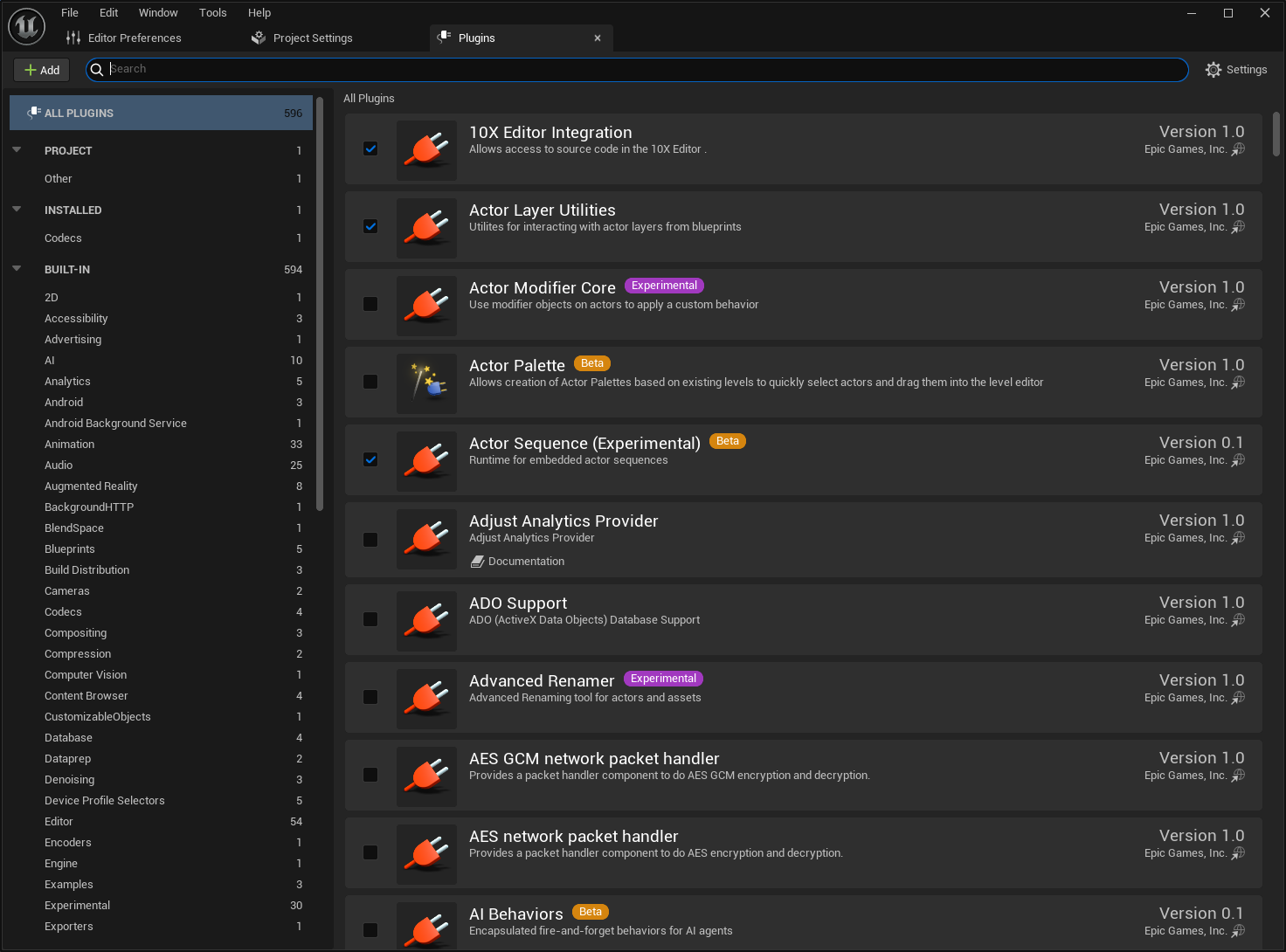
Haz clic en Editar > Complementos para abrir el menú Complementos, donde puede habilitar y deshabilitar muchos paquetes de complementos para tu proyecto, incluidas las funciones experimentales y beta.
Si un complemento aparece en el menú Complementos, es compatible, de forma predeterminada, con tu versión actual de UE.
Escenas/niveles
Los archivos de nivel son el equivalente en Unreal Engine a los archivos de escena de Unity. Al igual que con las escenas de Unity, puedes cargarlos y descargarlos de forma síncrona o asíncrona. Aunque se puede cambiar a un mapa mediante la función Open Map, el sistema de World Partition de Unreal Engine puede transmitir niveles automáticamente en función de la ubicación del jugador.
Plantillas de escena/ajustes del entorno
Mientras que Unity utiliza plantillas de escena para configurar objetos o marcos comunes entre varias escenas, los niveles de Unreal Engine tienen incorporados Ajustes del entorno, que ofrecen un lugar para anular su modo de juego y cambiar sus ajustes. Puedes utilizar clases de marcos de juego como AGameMode, UGameInstance y AGameState para crear una lógica adicional que sea única para tu entorno de juego.
Cómo elegir tu nivel predeterminado
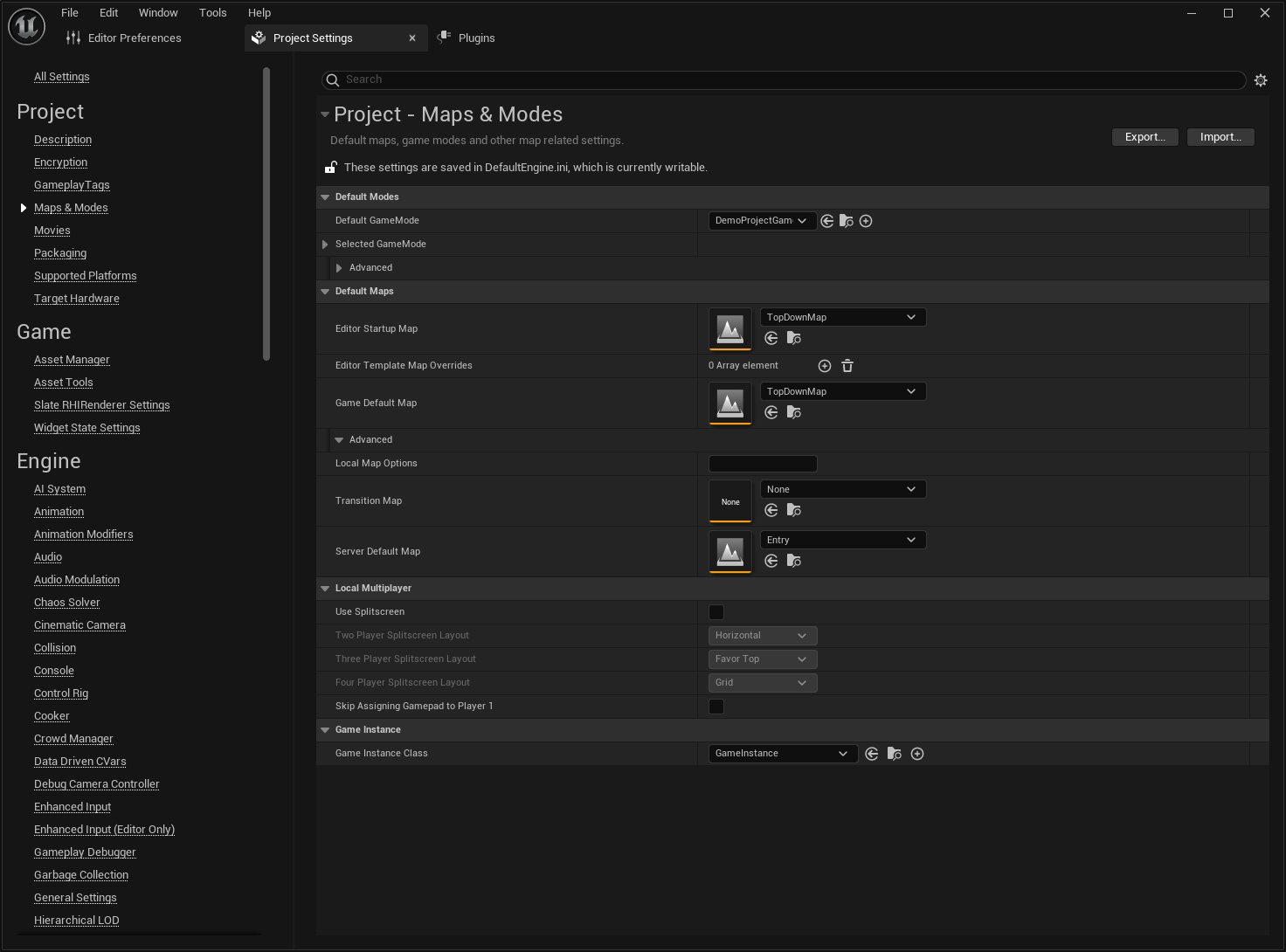
En Unity, se elige la escena predeterminada en función de qué escena figura primero en los ajustes de compilación. En Unreal Engine, puedes elegir un mapa predeterminado desde la ventana Ajustes del proyecto en Proyecto > Mapas y modos.
GameObjects/actores
Los actores son el equivalente en Unreal Engine a GameObjects. Mientras que Unity utiliza un marco basado en la composición para construir GameObjects, Unreal Engine utiliza una combinación de composición y enfoques orientados a objetos.
Prefabricados/clases de blueprint y C++
En Unreal Engine, en vez de crear actores en el entorno y, luego, guardarlos como prefabricados, puedes crear una nueva clase de actor en C++ o blueprint y, a continuación, añadir instancias de ello en su entorno. A la hora de crear un nuevo actor, puedes elegir que se base en otro actor y que herede todos sus componentes y su código.
Si prefieres el proceso de trabajo de Unity para editar GameObjects y prefabricados, igual puedes colocar un actor vacío en el entorno y, luego, agregarle componentes.
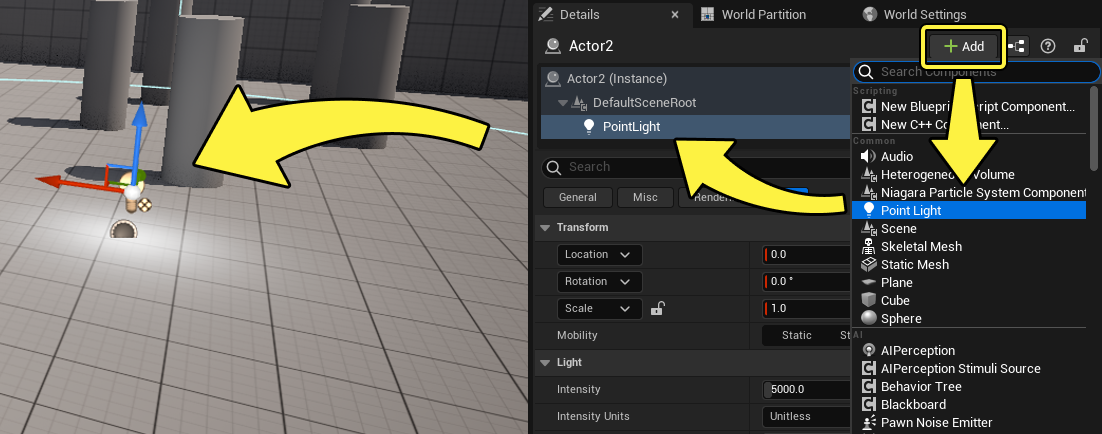
Luego, puedes hacer clic en el botón Editar Blueprint para convertir el objeto en una nueva clase de blueprint.
Cómo colocar y buscar actores
Para examinar la biblioteca de actores prefabricados y de uso común de UE, utiliza el panel Colocar actores. Puedes utilizar la barra de búsqueda o los filtros de categorías para encontrar activadores, luces, primitivas, elementos cinemáticos y mucho más. Haz clic y arrastra actores de esta lista hasta tu visor para agregarlos a tu entorno.
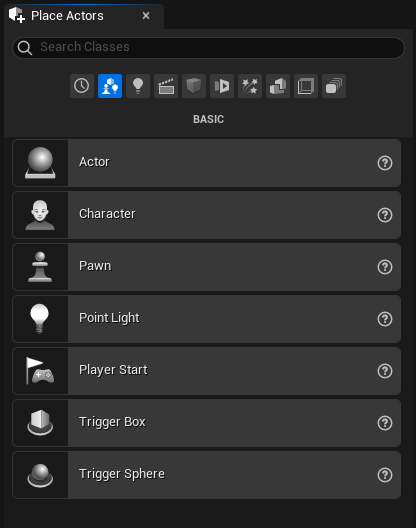
También puedes usar el menú desplegable Actor > Colocar actor en el menú principal para colocar los actores más utilizados. Este menú también está disponible si haces clic derecho en el visor. A su vez, puedes utilizar el explorador de contenido para buscar y colocar actores.
Componentes
Los componentes de actor y los componentes de escena son el equivalente de Unreal Engine a los componentes de Unity.
-
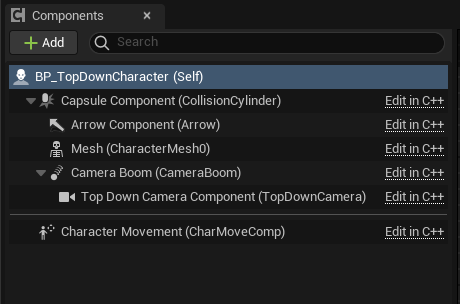
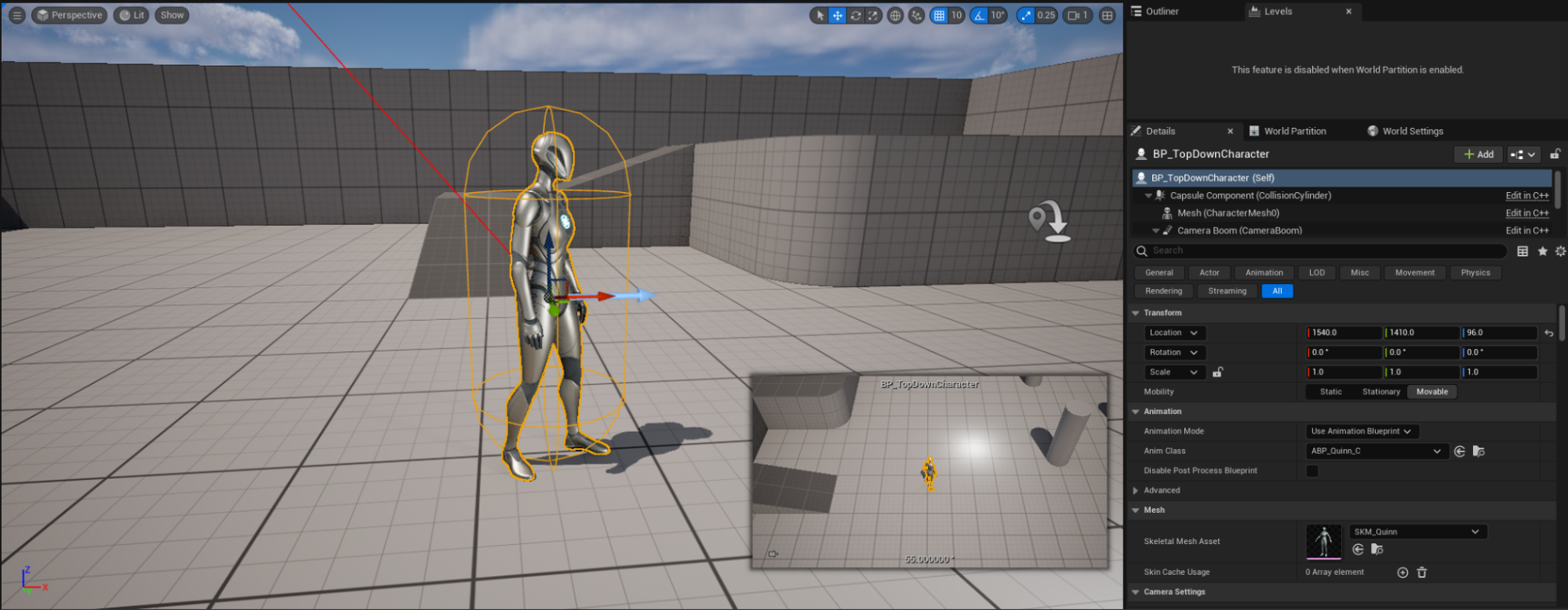
Los componentes de escena tienen una transformación relativa y aparecen en la jerarquía de componentes del actor, tanto en el editor de blueprints como en el panel de detalles del editor de niveles. Ejemplos de componentes de escena incluyen mallas, fuentes de audio, cámaras, sistemas de partículas, luces o cualquier otra cosa que se beneficie de tener una presencia física en el entorno del juego.
-
Los componentes de actor solo tienen código. No tienen una transformación ni una representación física en el entorno del juego. Algunos ejemplos de componentes de actor son los componentes de movimiento o los componentes para manejar la IA, como el componente de detección de IA, la pizarra de IA o el árbol de comportamiento de IA. Muchos de ellos pueden interactuar con el entorno, pero no necesitan una transformación local propia para hacerlo, sino que dependen de su actor principal para determinar la ubicación en el entorno.
En la siguiente captura de pantalla, se muestra el personaje descendente de la plantilla de juego descendente. Los componentes de la escena se encuentran bajo el actor e incluyen la malla del actor, la cámara y la colisión. El componente de movimiento del personaje es un componente de actor sin transformación, por lo que aparece en una lista aparte.
Cómo añadir componentes
Añade componentes a un actor en el entorno de juego haciendo clic en el botón + Agregar en el panel de detalles.
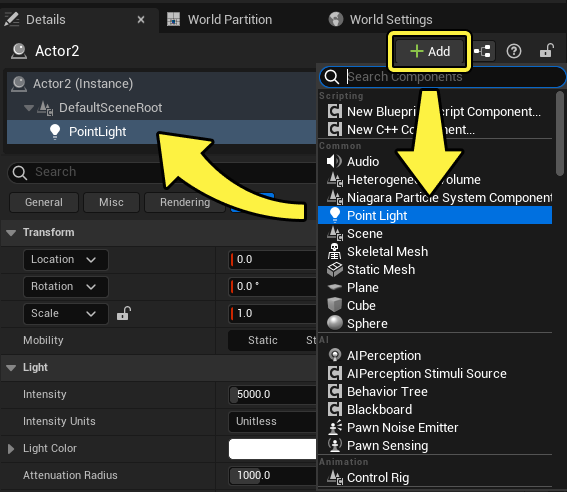
Añade componentes directamente a una clase de blueprint haciendo clic en el botón + Agregar en el panel Componentes en el editor de blueprints.
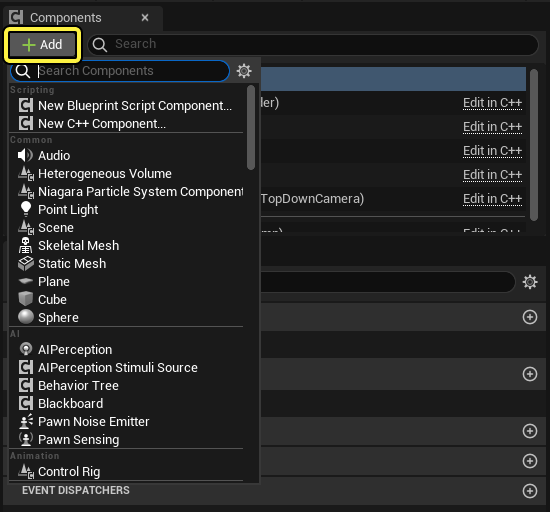
En C++, añade componentes con la función UObject::CreateDefaultSubObject. Si el componente debería adjuntarse al actor de forma predeterminada, añádelo en la función constructor del actor.
Creación de GameObjects/subobjetos en Unreal Engine
En Unity, para crear objetos complejos con múltiples partes que tienen transformaciones relativas, es necesario adjuntar GameObjects como elementos derivados a otro GameObject.
En Unreal Engine, se pueden añadir subobjetos al agregar componentes de escena al actor. Los componentes de escena cumplen la mayoría de los trabajos que los GameObjects derivados realizan en Unity, tales como ofrecer colisionadores, efectos de partículas, fuentes de audio o luces ajustables.
También se puede utilizar el componente de actor derivado para adjuntar un actor completo a otro, o se puede utilizar la función de adjuntar a actor en el código para hacerlo durante el tiempo de ejecución.
Marco de jugabilidad
El Gameplay Framework (marco de jugabilidad) de Unreal Engine es una colección de clases que ofrece una base modular sobre la cual compilar la experiencia de jugabilidad. Se puede elegir qué elementos son los adecuados para el juego, ya que estas clases están diseñadas para funcionar y complementarse entre sí.
Cómo construir y empaquetar un proyecto
El menú desplegable Plataformas de Unreal Engine tiene un propósito similar al menú Build Settings de Unity.
Para crear una compilación empaquetada de un proyecto, haz clic en el menú desplegable Plataformas, selecciona la plataforma para la que deseas empaquetar y, a continuación, haz clic en Empaquetar proyecto. Así, se compila, se hace cook y empaqueta todo el contenido del proyecto. Con las opciones de Inicio rápido, se empaquetará y desplegará la compilación en un dispositivo específico en un solo paso.
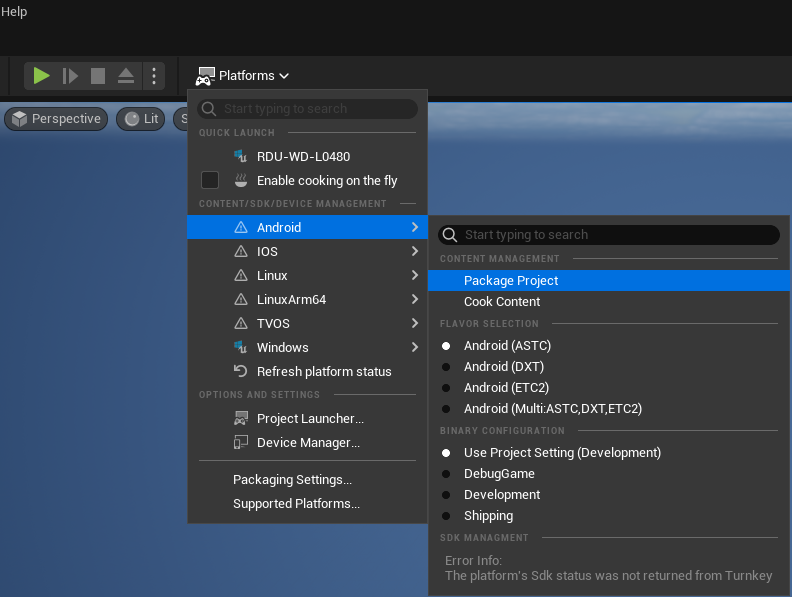
Como alternativa, se puede utilizar el ejecutor de proyecto para iniciar compilaciones preconfiguradas, o se puede utilizar la secuencia de comandos Unreal Automation Tool (UAT) para ejecutar compilaciones de línea de comandos independientes.
Para obtener más información, consulta lo siguiente:
- Build Operations (Operaciones de compilaciones) para obtener información sobre cómo crear compilaciones.
- Cooking and Chunking (Cooking y segmentaciones) para obtener información sobre cómo tu proyecto empaqueta los recursos.