

Cómo importar y convertir recursos
Los proyectos de Unreal Engine 5 contienen una serie de recursos que conforman el juego final. Algunos de estos tipos de recursos son específicos de Unreal Engine, como las clases de blueprint, mientras que otros son formatos de archivo universales que pueden importarse al motor.
Este documento repasa los tipos de recursos que puedes importar a Unreal Engine, cómo importarlos y enlaces a información adicional.
Tipos de recursos comunes
Unreal Engine 5 admite los siguientes tipos de recursos:
| Tipo de recurso de Unreal | Equivalente en Unity | Formatos compatibles |
|---|---|---|
| Malla estática | Malla | .fbx, .obj |
| Malla esquelética | Malla articulable | .fbx, .obj, .usd |
| Secuencia de animación | Animation, Mecanim | .fbx, .obj, .abc |
| Textura | Textura | .bmp, .float, .jpeg, .jpg, .pcx, .png, .psd, .tga, .dds (Mapa de cubo o 2D), .exr (HDR), .tif (TIFF), .tiff (TIFF) |
| Archivo de audio | Audio File | .wav, .ogg, .flac, .aif, .opus, .mp3 |
| Archivos de video | Video clip | .mov, .mp4, .wmv |
| Fuentes | Font asset | .ttf, .otf |
| Archivo glTF | glTF File | .gltf (JSON), .glb |
| Modelo SpeedTree | SpeedTree | .srt |
Consideraciones sobre los recursos antes de importarlos a Unreal Engine
Sistema de coordenadas de Unreal Engine
Unreal Engine utiliza el sistema de coordenadas cartesianas para representar posiciones en el espacio euclídeo tridimensional. El sistema de coordenadas en Unreal Editor es invertido y usa el eje X para representar la dirección adelante o atrás, el eje Y para representar las direcciones derecha o izquierda, y el eje Z para representar las direcciones arriba o abajo.

El sistema de coordenadas de Unity también es invertido. Sin embargo, Unity utiliza el eje X para representar derecha o izquierda, el eje Y para representar arriba o abajo, y el eje Z para representar la dirección adelante o atrás.
Esto tiene implicaciones al importar directamente recursos de Unity a Unreal Engine ya que la orientación del recurso podría ser incorrecta. Para solucionar esto, puedes cambiar la orientación del recurso dentro de un paquete de creación de contenido digital (DCC) como Maya o Blender, o directamente en el diálogo de importación de Unreal Engine.
En la documentación Coordinate System and Spaces encontrarás más información sobre el sistema de coordenadas de Unreal Engine.
Unidades de medida en Unreal Engine
Unreal Engine utiliza el sistema métrico decimal para medir el tamaño y la distancia de los objetos. En concreto, Unreal Engine utiliza la unidad Unreal (UU) internamente para las mediciones. Una unidad Unreal equivale a 1 cm.
Utiliza esta información para asignar la escala correcta al crear mallas en un paquete externo de creación de contenido digital (DCC).
Unity también usa el sistema métrico decimal internamente, con una unidad Unity siendo igual a 1 metro (100 cm). Esto afectará a la escala de los objetos importados directamente desde Unity a Unreal Engine.
En la documentación Units of Measurement encontrarás más información sobre las unidades de medida de Unreal Engine.
Pipeline de contenidos FBX
Unreal Engine admite una gran variedad de formatos de archivo para importar contenido a su proyecto. Uno de los formatos de recursos más populares es Autodesk FBX.
El formato FBX ofrece interoperabilidad entre muchos paquetes de creación de contenido digital (DCC) y ofrece las siguientes ventajas:
-
Uso de un único formato de archivo para mallas estáticas, mallas esqueléticas, animaciones y objetivos de transformación.
-
Importación de múltiples LOD y Morph/Blendshape en una sola operación de importación.
-
Importación de recursos de materiales y texturas, y aplicación automática a las mallas estáticas.
La pipeline de FBX de Unreal Engine utiliza FBX 2020.2, por lo que recomendamos utilizar esa versión para evitar posibles incompatibilidades al importar recursos.
En la documentación FBX Content Pipeline encontrarás más información sobre la pipeline de FBX.
Información de la versión
Actualmente, las versiones de los motores Unreal Engine y Unity que se utilizan para las capturas de pantalla y la terminología son las siguientes:
-
Unreal Engine 5.4.3
-
Unity 6 (6000.0.2f1)
Preparación para exportar recursos desde Unity
Antes de exportar recursos desde Unity, sigue estos pasos para habilitar el paquete FBX Exporter:
-
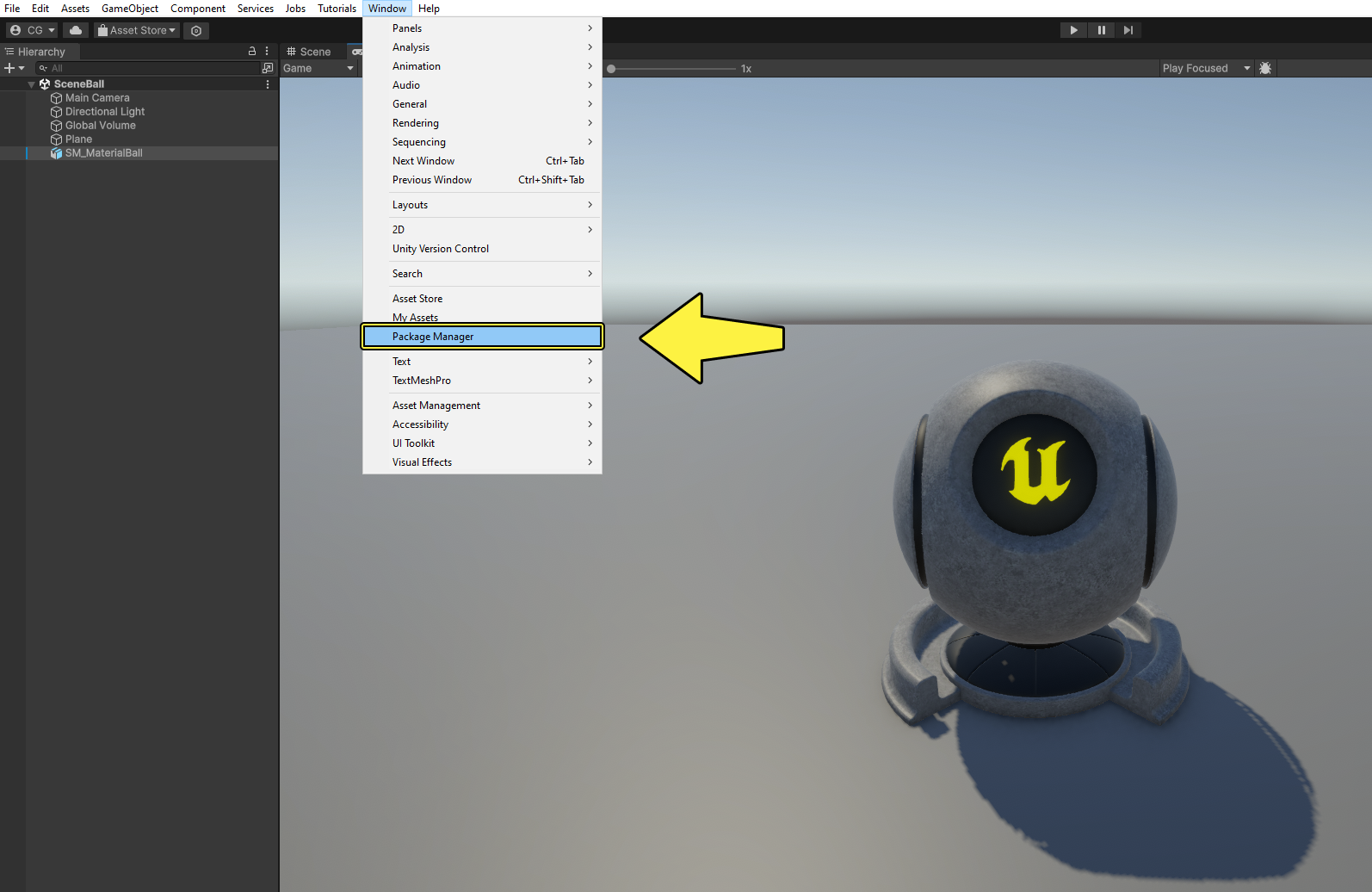
En Unity, haz clic en Window > Package Manager para abrir la ventana Package Manager.
-
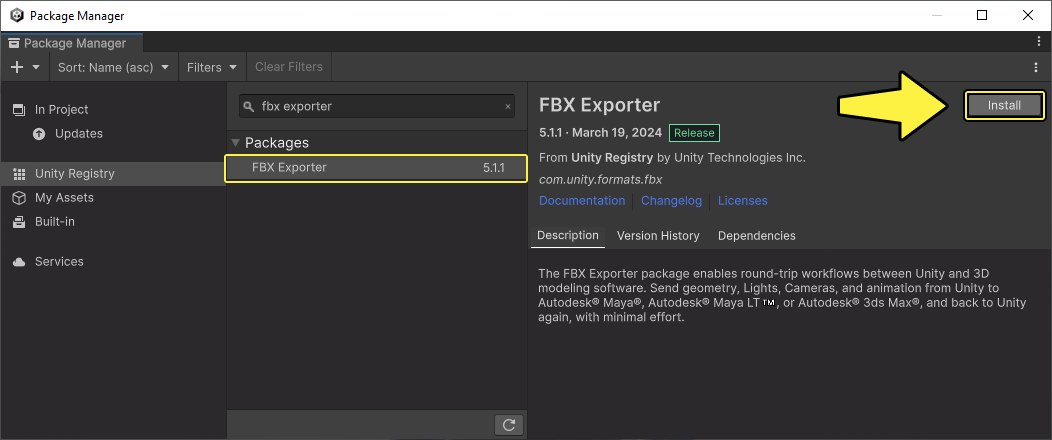
Haz clic en la categoría Unity Registry de la izquierda y busca FBX Exporter. Haz clic en Install para instalar el paquete.
-
Una vez instalado el paquete, cierra la ventana Package Manager.
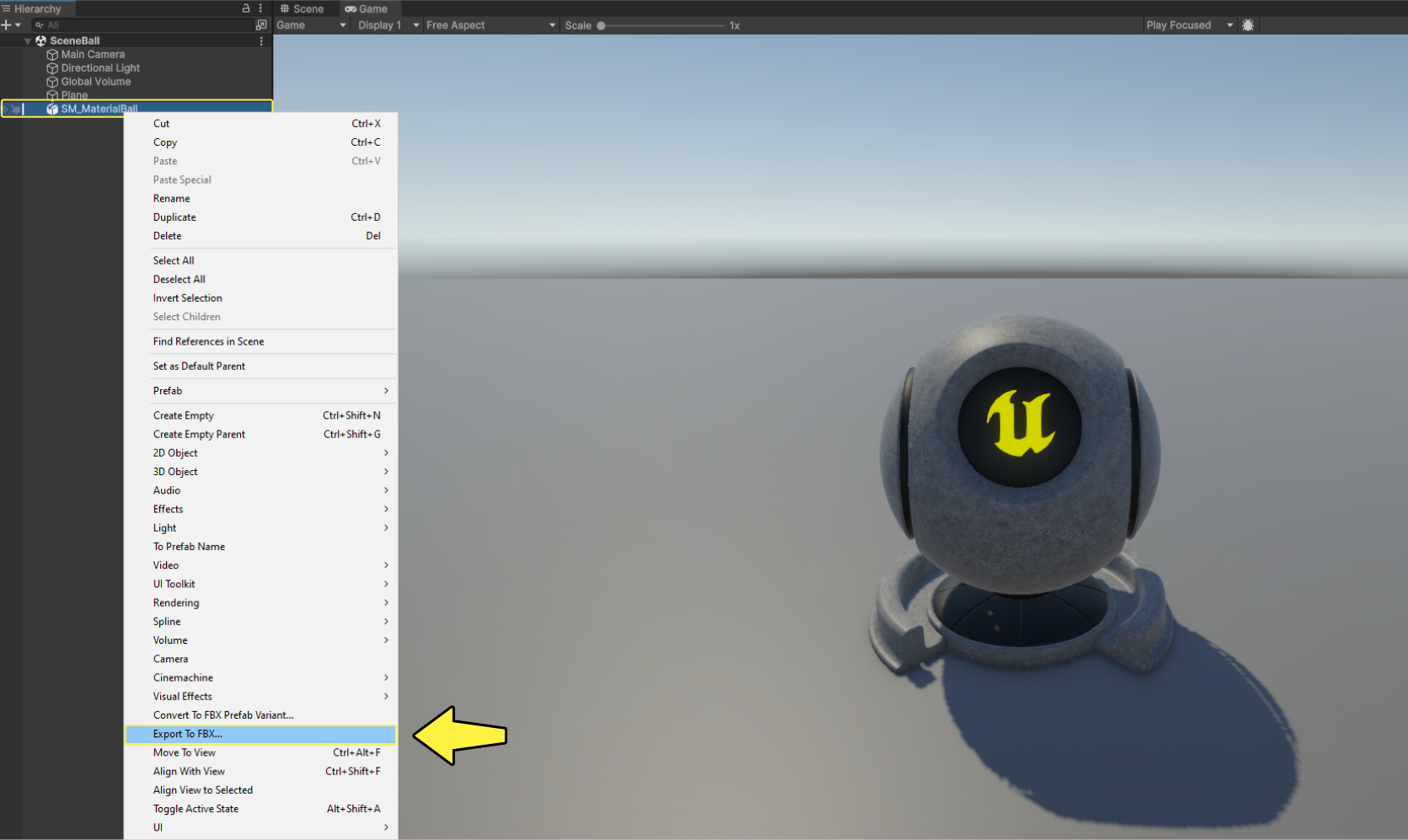
Ahora puedes hacer clic derecho en un prefabricado de la ventana Hierarchy y seleccionar Export to FBX para exportarlo como archivo .fbx.
Como alternativa, puedes abrir la carpeta de origen de tu proyecto Unity y copiar directamente ciertos archivos, como las texturas.
Mallas y mallas estáticas
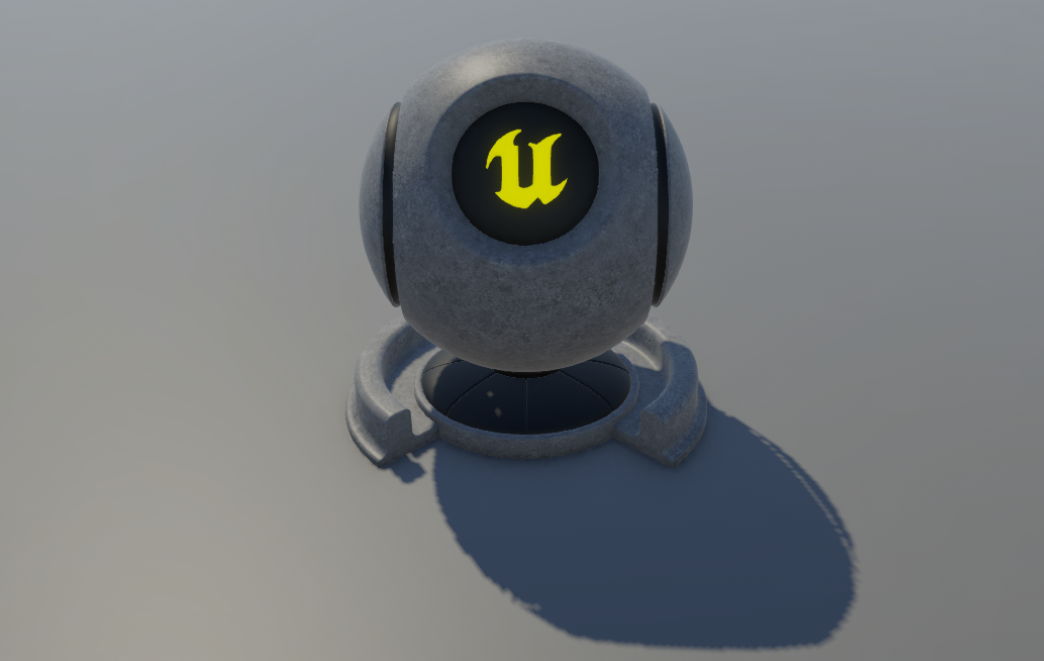
Las mallas estáticas son mallas 3D cuya geometría no cambia. Puedes importar mallas estáticas a Unreal Engine en formato .fbx u .obj, siendo .fbx el formato preferido. En la documentación Static Meshes encontrarás más información sobre las mallas estáticas en Unreal Engine.
Este ejemplo muestra cómo exportar la malla estática material ball de Unreal Engine desde Unity a Unreal.
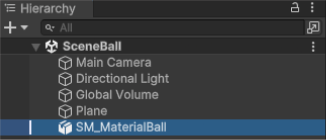
Este prefabricado tiene una malla y tres materiales. Sin embargo, el prefabricado de malla que elijas puede contener varias mallas en su jerarquía.
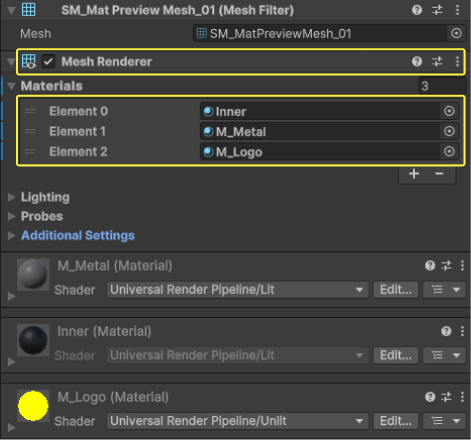
Cómo exportar una malla estática desde Unity
Sigue estos pasos para exportar una malla estática desde Unity:
-
Haz clic derecho en el prefabricado en la ventana Hierarchy y selecciona Export FBX… del menú.
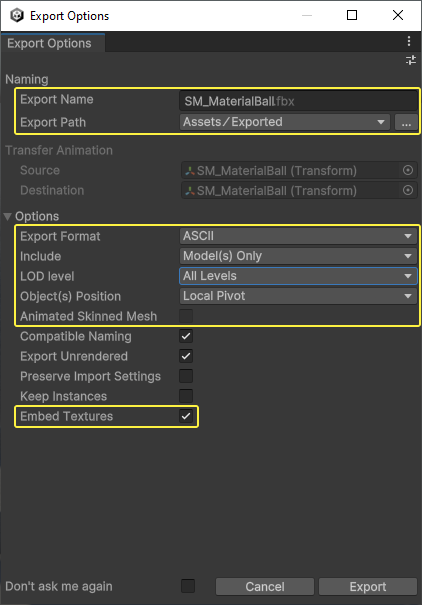
- En la ventana Export Options, ingresa el Export Name y el Export Path.
- En la categoría Options, selecciona el formato ASCII Export Format.
- Haz clic en el menú desplegable Include y selecciona Model(s) Only.
- Si la malla tiene niveles de detalle (LOD), selecciona el nivel apropiado.
- Habilita la casilla de verificación Embed Textures si quieres exportar los materiales de la malla con sus texturas correspondientes.
- Haz clic en Export para exportar la malla estática.
-
Dirígete a la carpeta Export Path para encontrar el archivo .fbx de la malla estática. Este es el archivo que importarás a Unreal Engine.

Cómo importar una malla estática a Unreal Engine
Sigue estos pasos para importar una malla estática a Unreal Engine:
-
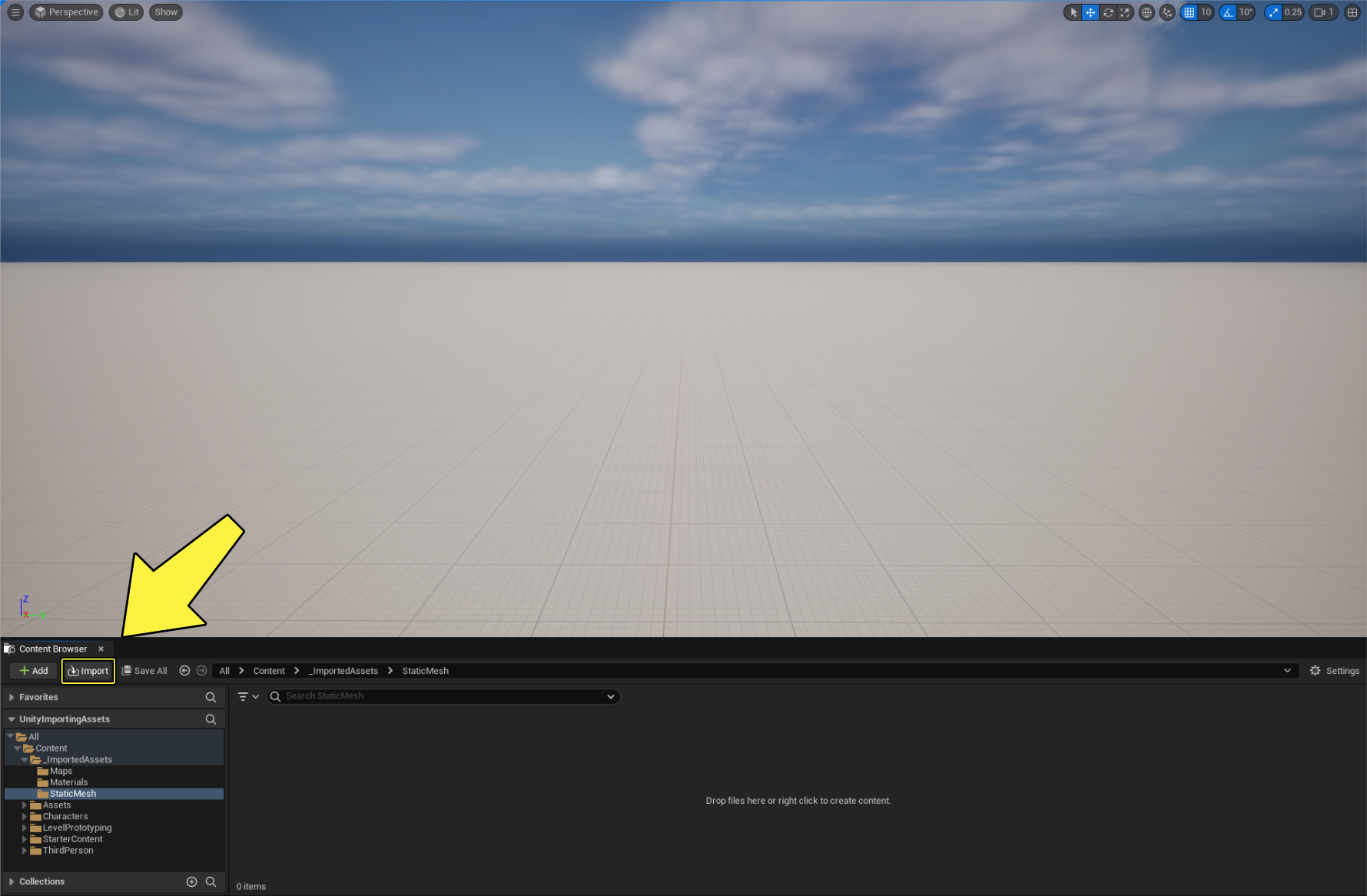
Abre Unreal Engine y haz clic en el botón Importar del explorador de contenido.
-
Navega hasta la carpeta Export Path y selecciona el archivo de malla .fbx, después haz clic en Abrir.
Como alternativa, después de usar la configuración Show in Explorer en Unity, puedes arrastrar el archivo desde la ventana del explorador de archivos directamente al Explorador de contenido de Unreal Engine para importarlo.
- La ventana Opciones de importación de FBX se abrirá y te mostrará la configuración de importación para la malla estática.
-
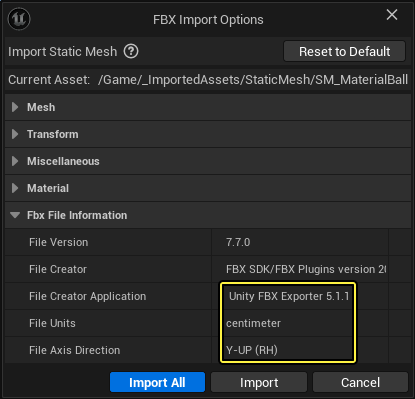
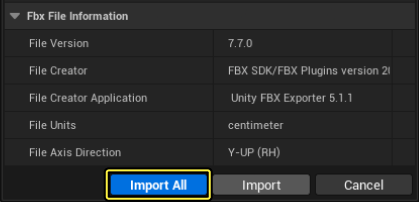
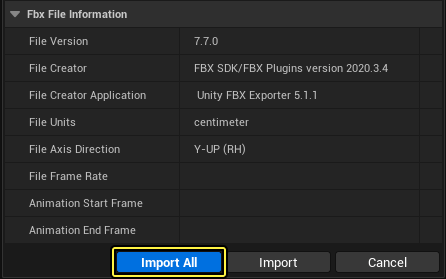
Desplázate hacia la parte inferior de la ventana hasta la sección Fbx File Information para ver los detalles del recurso. La Aplicación de creación aparece como Unity FBX Exporter 5.1.1 y la Dirección del eje del archivo es Y-UP.
-
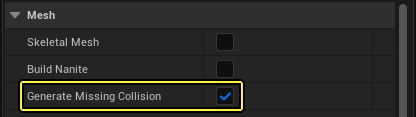
Desplázate hasta la sección Malla y habilita la casilla de verificación Generar colisión faltante**.
-
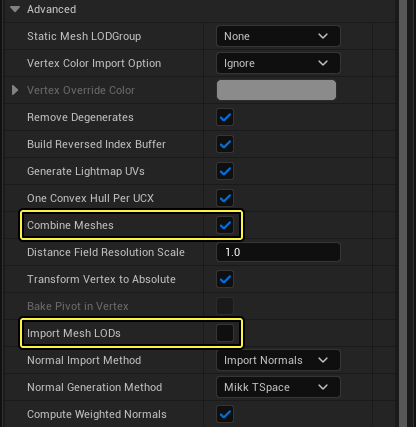
Expande la sección Avanzado y habilita la casilla de verificación Combinar mallas si quieres combinar varias mallas en una. También puedes habilitar la casilla Importar LOD de malla si la malla tiene LOD.
-
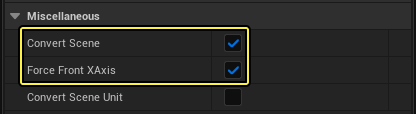
Desplázate hasta la sección Miscelánea y habilita las casillas de verificación Convertir escena y Forzar eje X frontal.
-
Desplázate hasta la sección Material, haz clic en el menú desplegable Método de importación de materiales y selecciona Crear nuevos materiales. De esta forma se crearán automáticamente nuevos materiales para la malla estática.
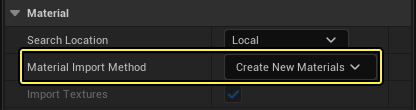
Para obtener más información sobre la configuración disponible en el FBX Importer, dirígete a la página de FBX Import Options Reference.
-
-
Haz clic en Importar todo para importar la malla estática a Unreal Engine.
-
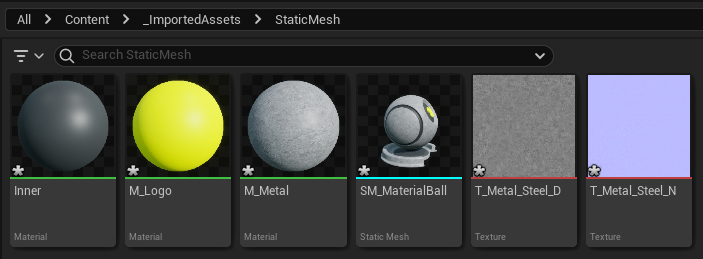
El recurso de malla estática junto con los materiales y las texturas se importan a Unreal Engine.
-
Arrastra el recurso de malla estática desde el explorador de contenido al nivel para ver el resultado final.
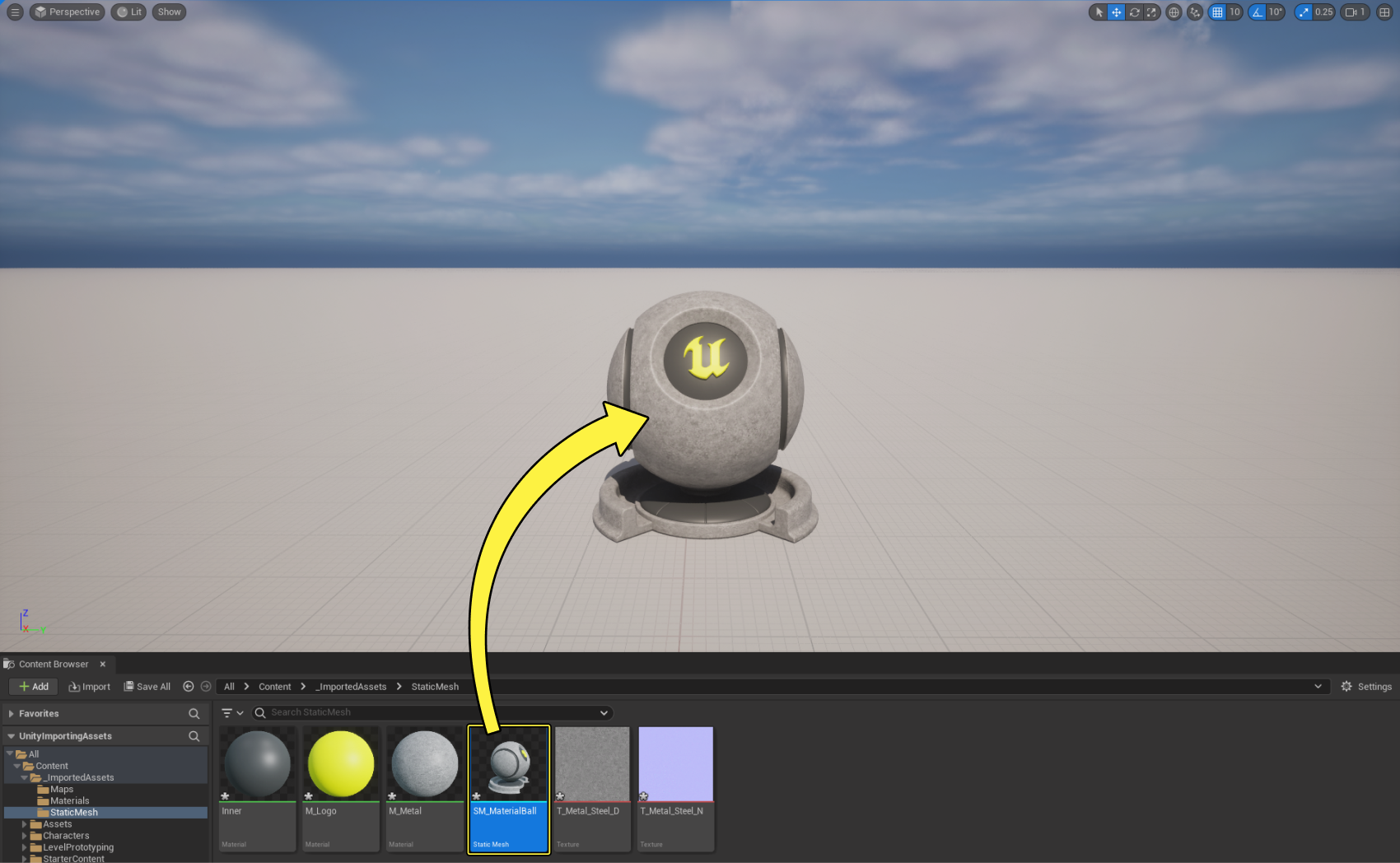
En la documentación FBX Static Mesh Pipeline in Unreal Engine obtendrás más información sobre la pipeline de mallas estáticas FBX.
Mallas articulables y mallas esqueléticas
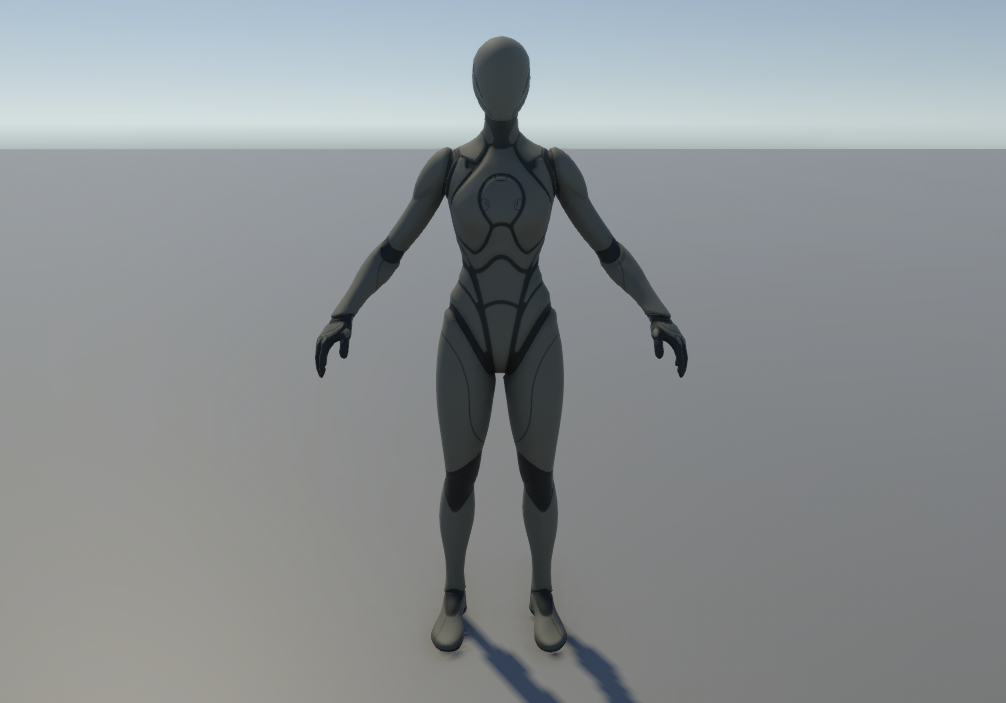
Los personajes en Unreal Engine se crean mediante varios recursos únicos que renderizan la geometría visual, reproducen animaciones y construyen la lógica que controla los comportamientos del personaje en tiempo real.
El recurso básico para los personajes en Unreal Engine es la malla esquelética, que contiene la malla visual del personaje, o modelo geométrico renderizado del personaje, y el esqueleto del personaje, que contiene los datos óseos que se utilizan para animar al personaje.
En la documentación Skeletal Meshes obtendrás más información sobre las mallas esqueléticas en Unreal Engine.
Este ejemplo muestra cómo exportar el personaje Quinn de Unreal Engine desde Unity a Unreal.
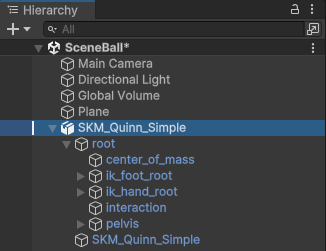
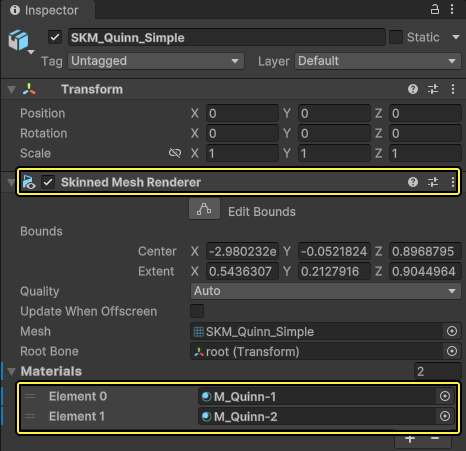
Este prefabricado tiene un componente raíz que contiene varias transformaciones para el procesamiento de IK, y un componente de malla esquelética que tiene el Skinned Mesh Renderer y dos materiales.
Cómo exportar una malla esquelética desde Unity
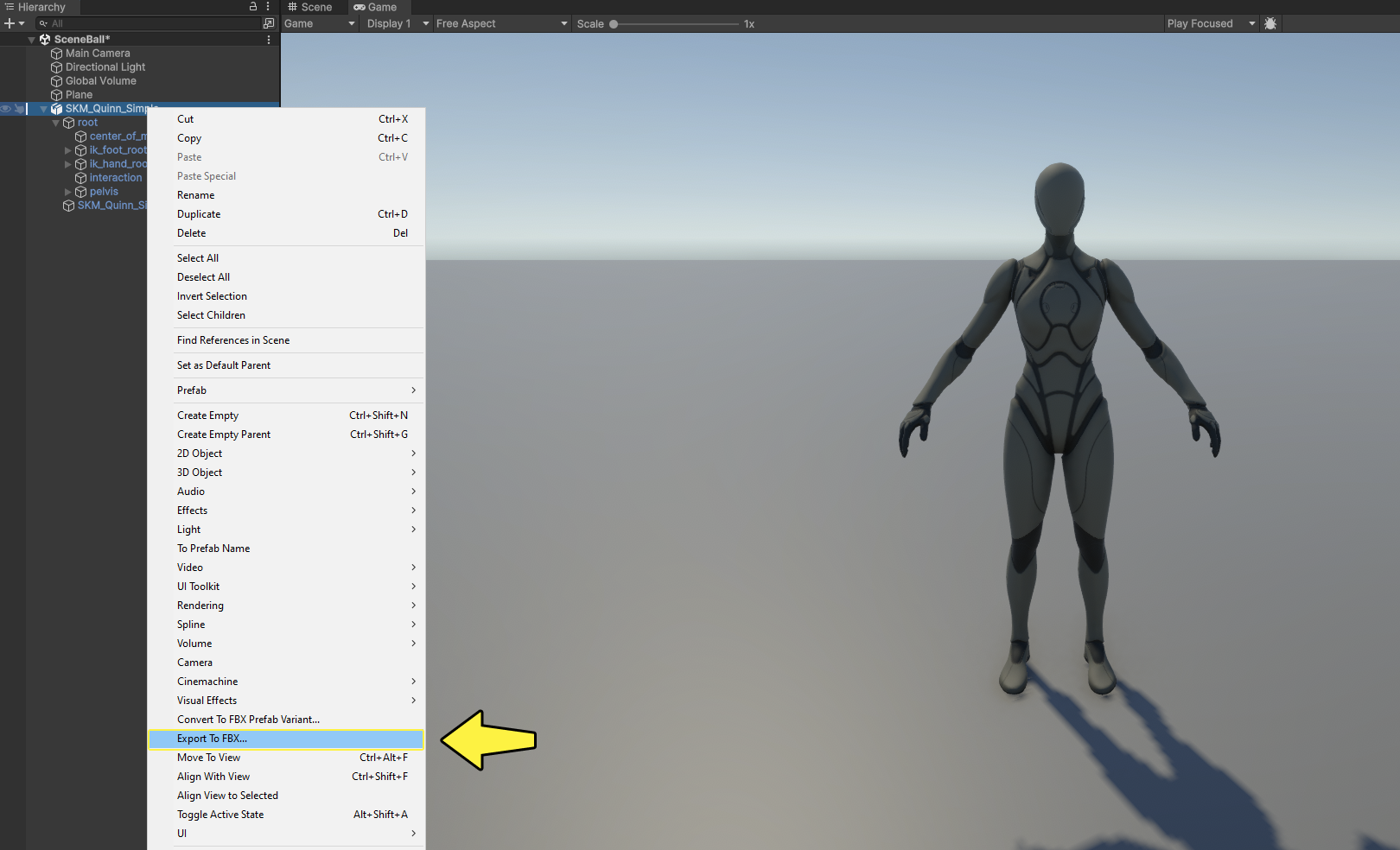
Sigue estos pasos para exportar una malla esquelética desde Unity:
-
Haz clic derecho en el prefabricado en la ventana Hierarchy y selecciona Export FBX… del menú.
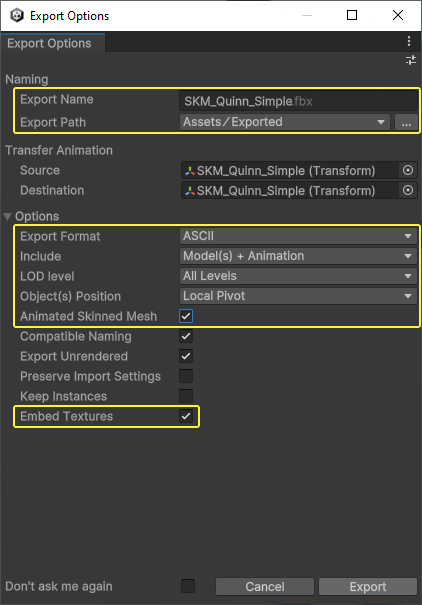
- En la ventana Export Options, ingresa el Export Name y el Export Path.
- En la categoría Options, selecciona el formato ASCII Export Format, luego haz clic en el menú desplegable Include y selecciona Model(s) + Animations. Esto incluirá cualquier animación asignada a la malla esquelética.
- Si la malla tiene niveles de detalle (LOD), selecciona el nivel apropiado.
- Habilita la casilla de verificación Animated Skinned Mesh.
- Habilita la casilla de verificación Embed Textures si quires exportar los materiales de la malla con sus texturas correspondientes.
- Haz clic en Export para exportar la malla estática.
-
Dirígete a la carpeta Export Path para encontrar la malla esquelética como archivo .fbx. Este es el archivo que importarás a Unreal Engine.

Cómo importar una malla esquelética a Unreal Engine
Sigue estos pasos para importar una malla esquelética a Unreal Engine:
-
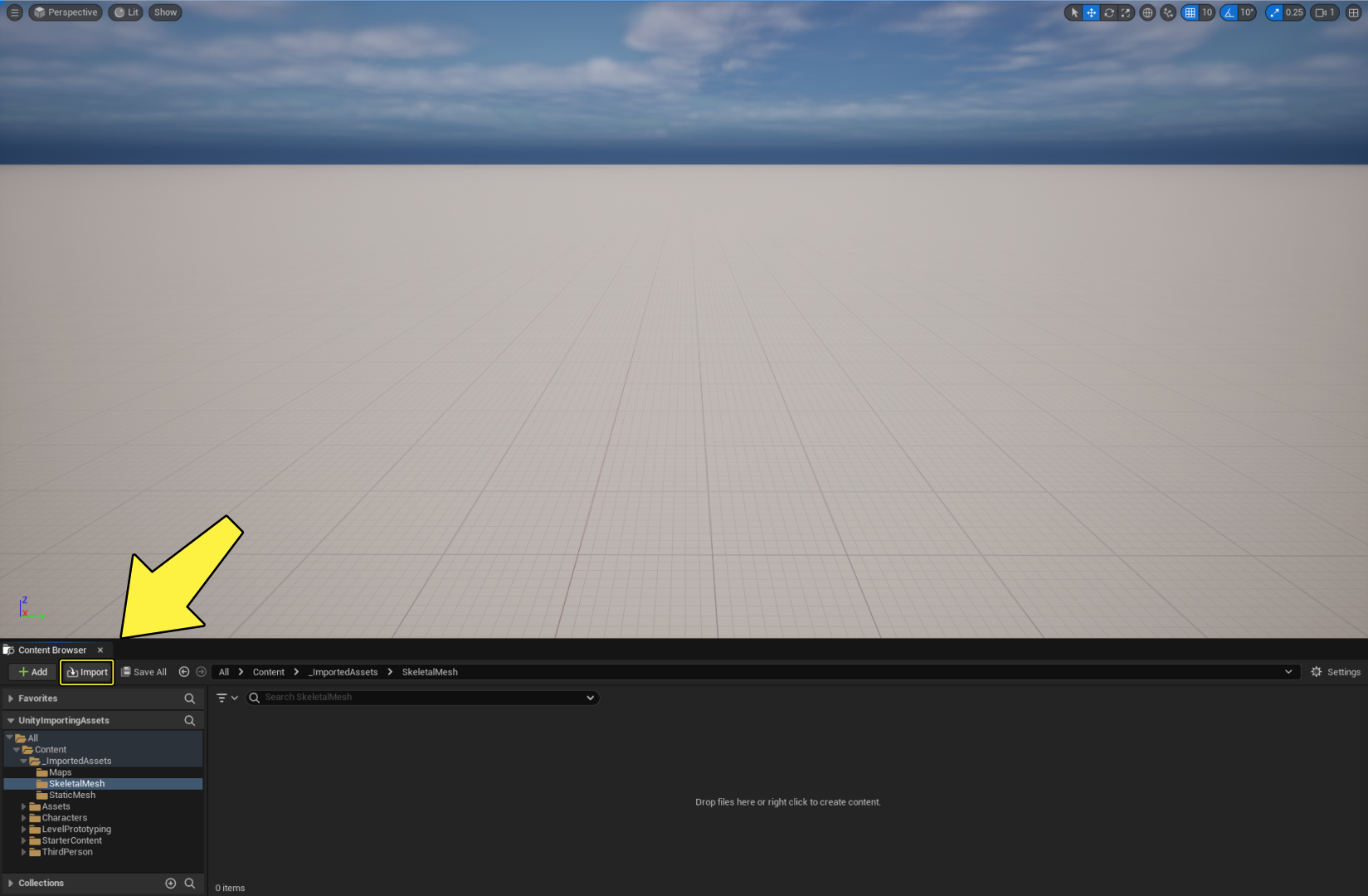
Abre Unreal Engine y haz clic en el botón Importar en el explorador de contenido.
-
Navega hasta la carpeta Export Path y selecciona el archivo de malla esquelética .fbx, después haz clic en Abrir.
Como alternativa, después de usar la configuración Show in Explorer en Unity, puedes arrastrar el archivo desde la ventana del explorador de archivos directamente al explorador de contenido de Unreal Engine para importarlo.
- La ventana Opciones de importación de FBX se abrirá para mostrar la configuración de importación para la malla estática.
-
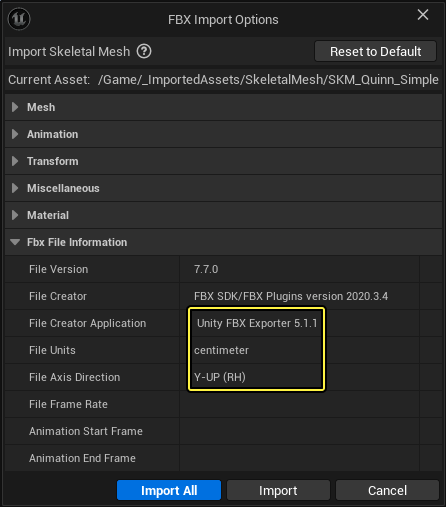
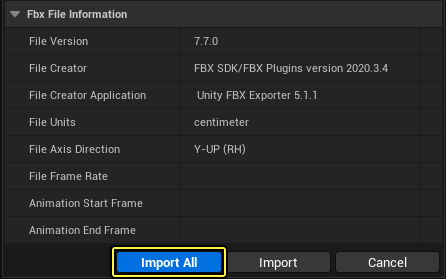
Desplázate hacia la parte inferior de la ventana hasta la sección Fbx File Information para ver los detalles del recurso. Observe que la Aplicación de creación aparece como Unity FBX Exporter 5.1.1 y la Dirección del eje del archivo es Y-UP.
-
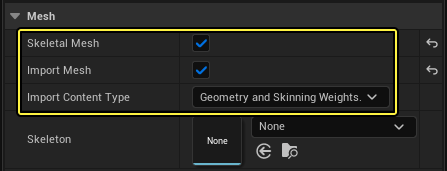
Desplázate hasta la sección Malla y habilita las casillas de verificación malla esquelética e Importar malla. Haz clic en en menú desplegable Tipo de contenido importado y selecciona Geometría y pesos de revestimiento.
Si el proyecto de Unreal Engine ya contiene un recurso de esqueleto compatible con el esqueleto del personaje que está importando, puedes seleccionar opcionalmente el esqueleto compatible en el menú desplegable esqueleto. Sin embargo, a menos que los recursos de esqueleto sean idénticos, podrías importar los esqueletos como recursos propios y luego definir los diferentes recursos de esqueleto como compatibles. En la documentación Compatible Skeletons encontrarás más información sobre los esqueletos compatibles.
-
Si la malla esquelética se exportó con animaciones, desplázate hacia abajo hasta la sección Animación y habilita la casilla de verificación Importar animaciones. En este ejemplo, la malla no contiene animaciones.

-
Desplázate hasta la sección Material, haz clic en el menú desplegable Método de importación de materiales y selecciona Create New Materials. De esta forma, se crearán automáticamente nuevos materiales para la malla esquelética.
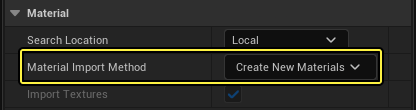
Para obtener más información sobre la configuración disponible en el FBX Importer, dirígete a la página FBX Import Options Reference.
-
-
Haz clic en Importar todo para importar la malla esquelética a Unreal Engine.
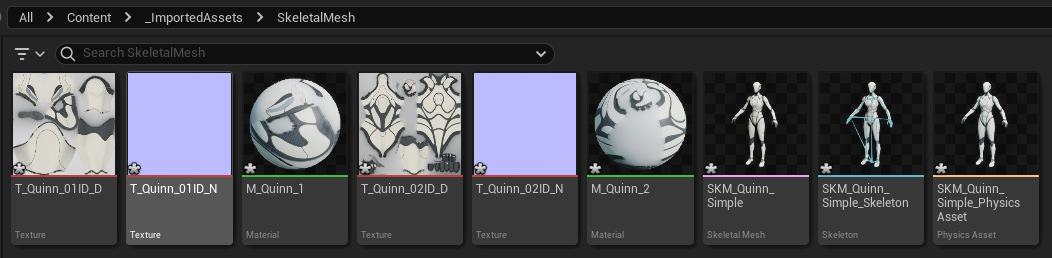
-
El recurso de malla esquelética junto con los materiales y las texturas se importaron a Unreal Engine. Además, se crearon un esqueleto y un recurso de física basados en la malla esquelética.
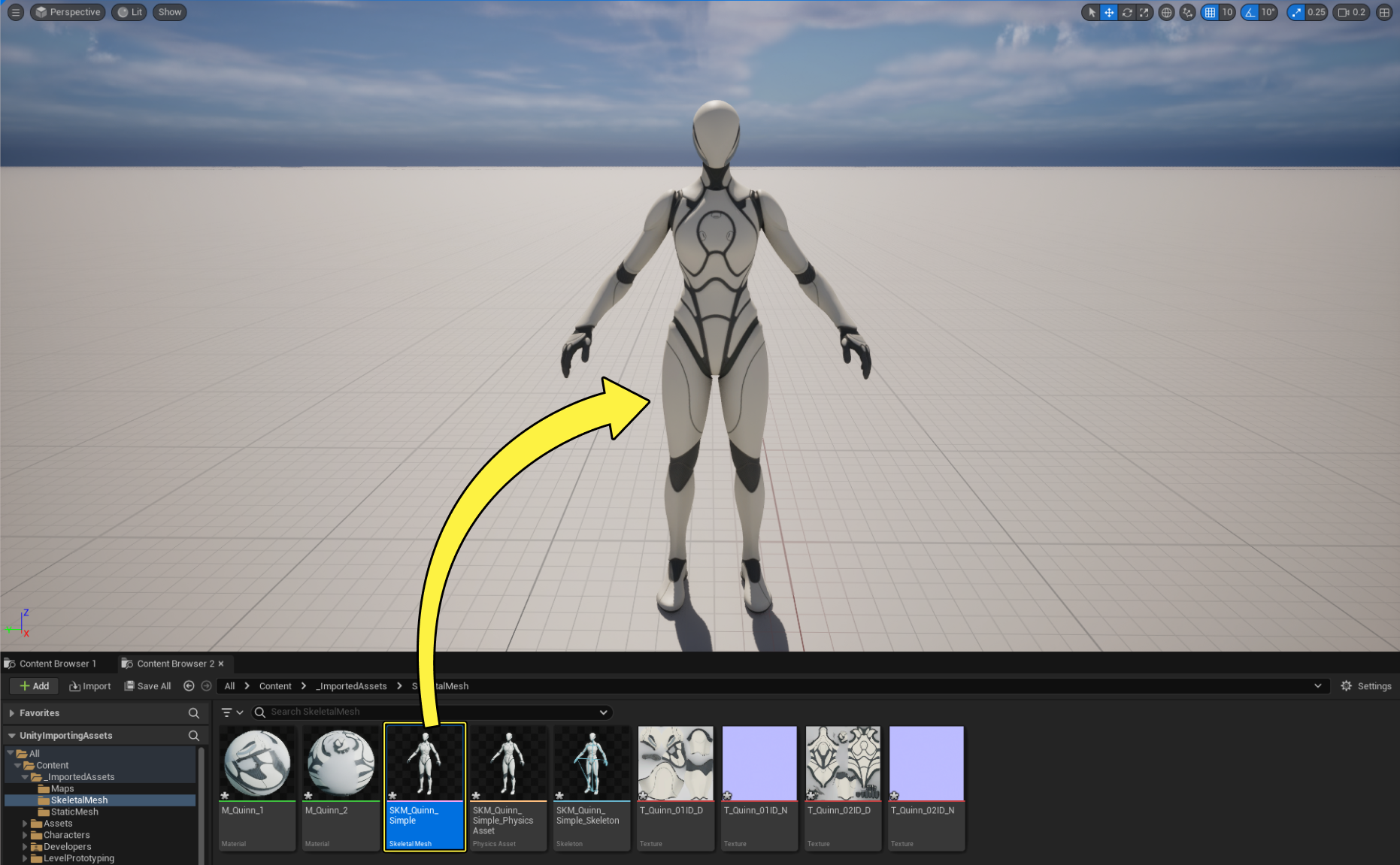
-
Arrastra el recurso de malla esquelética desde el explorador de contenido al nivel para ver el resultado final.
En la documentación FBX Skeletal Mesh Pipeline obtendrás más información sobre la pipeline de malla esquelética FBX.
Animaciones
Puedes utilizar el conjunto de potentes herramientas de animación y editores de Unreal Engine para crear sistemas de animación en tiempo de ejecución de personajes y objetos, contenido cinemático renderizado y nuevo contenido de animación directamente en el motor.
Las animaciones de personajes en Unreal Engine se construyen mediante el sistema Skeletal Mesh Animation System. Las animaciones se aplican a una malla esquelética y se controlan mediante recursos de animación, como un blueprint de animación.
Unreal Engine ofrece una variedad de herramientas de animación para trabajar con mallas esqueléticas para mejorar aún más tus animaciones.
Para obtener más información sobre el sistema de animación de mallas esqueléticas y sobre el conjunto de editores de animación, recursos y funciones, consulta la documentación Animating Characters and Objects.
Cómo exportar clips de animación desde Unity
Los clips de animación de Unity pueden exportarse como archivos .fbx utilizando el paquete FBX Exporter. Estos archivos exportados pueden importarse a Unreal Engine como secuencias de animación para utilizarlos en tu proyecto.
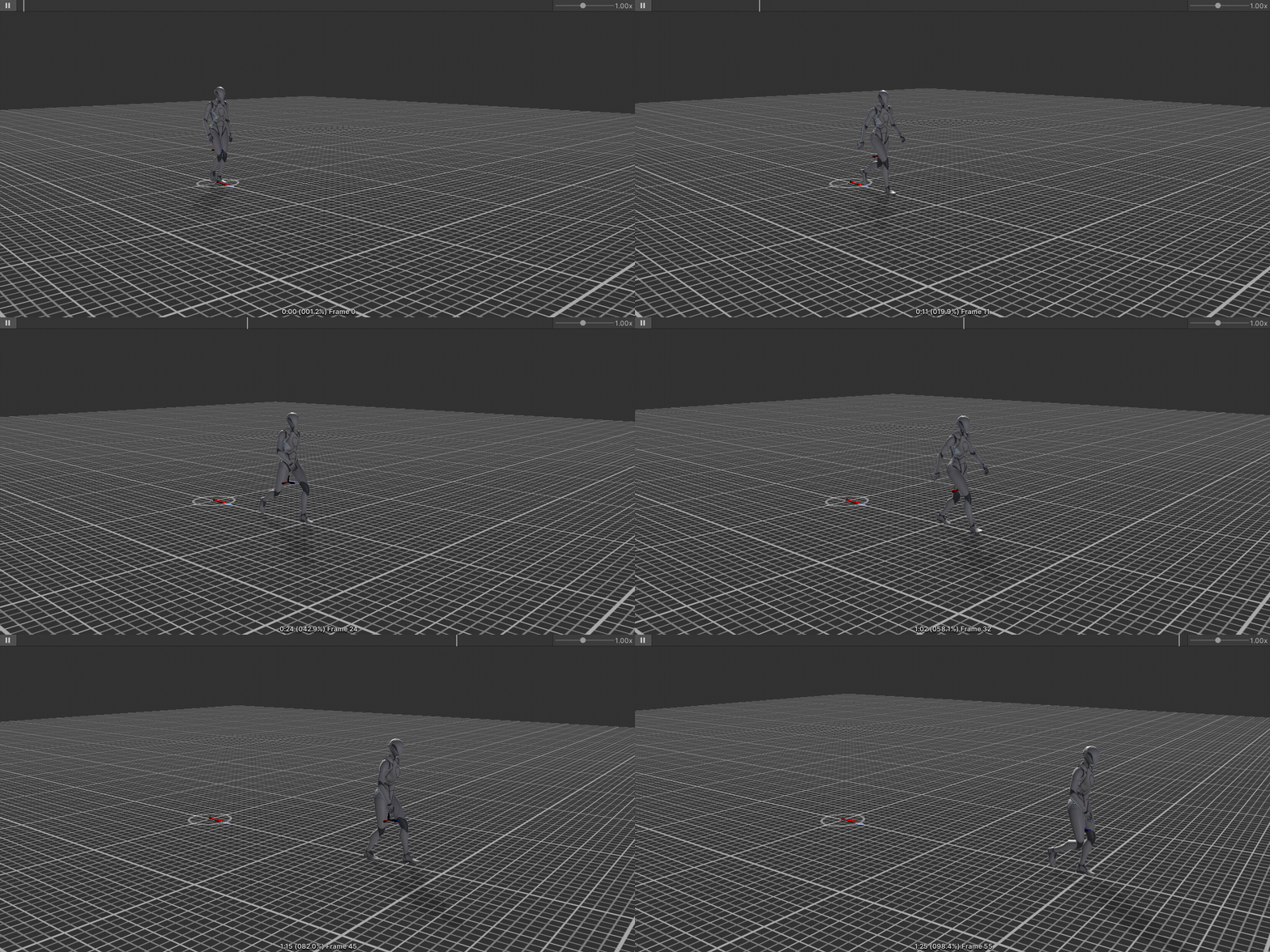
Sigue estos pasos para exportar un clip de animación desde Unity:
-
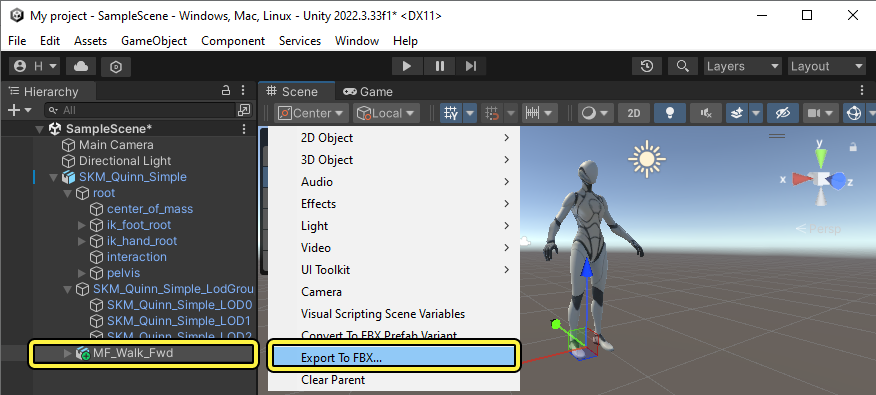
Navega en tu proyecto de Unity al panel Hierarchy y selecciona el prefabricado del personaje que contiene el Animation Clip que quieres exportar.
-
Haz clic derecho en el prefabricado y selecciona la opción Export to FBX….
-
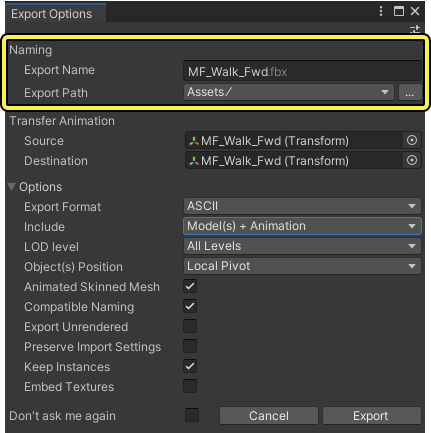
Establece las propiedades Export Name y Export Path para definir el nombre del archivo exportado y dónde se guardará en la computadora.
-
Establece la propiedad Export Format en ASCII y la propiedad Include en Model(s) + Animation. Si quieres, puedes incluir todos los modelos de nivel de detalle (LOD) del personaje utilizando la propiedad LOD Level y editar la propiedad Object(s) Position para establecer un valor de transformación personalizado.
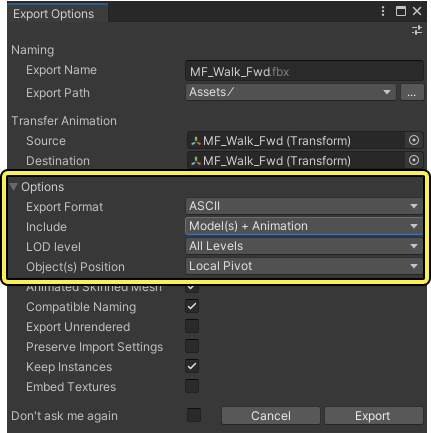
Establecer la propiedad "Include" a Model(s) + Animation exportará el clip de animación, el modelo y la jerarquía esquelética de tus personajes, y almacenará todo como archivo .fbx. Esto puede ser útil al importar tus recursos a Unreal Engine, ya que todos se guardarán juntos.
-
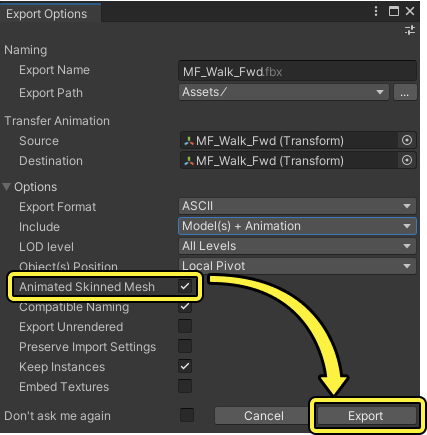
Habilita la casilla de verificación Animated Skinned Mesh, luego exporta los recursos con el botón Export.
Cómo importar animaciones a Unreal Engine
Sigue estos pasos para importar una animación de Unity a Unreal Engine:
-
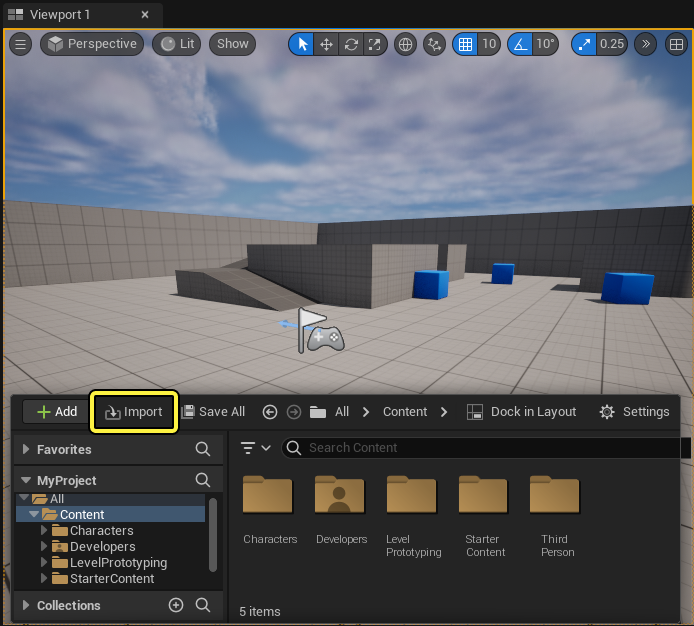
Haz clic en el en el botón Importar del explorador de contenido de Unreal Engine.
-
Navega a la ubicación en donde guardaste el clip de animación exportado de Unity, selecciona el archivo y haz clic en el botón Abrir.
Como alternativa, después de usar la configuración Show in Explorer en Unity, puedes arrastrar el archivo desde la ventana del explorador de archivos directamente al Explorador de contenido de Unreal Engine para importarlo.
-
En la ventana Opciones de importación de FBX, establece las siguientes propiedades:
- Habilita la propiedad Malla esquelética.
-
Si quieres importar el clip de animación y generar un nuevo recurso de malla esquelética con el recurso de secuencia de animación, habilita la propiedad Importar malla. Si solo quieres importar la animación como una secuencia de animación, deshabilita esta propiedad. Para este ejemplo, solo importaremos una animación y no queremos importar la malla, ya que la malla esquelética ya se había importado.
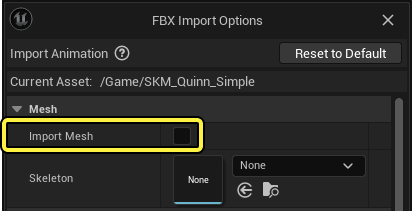
Si se importa la malla, también necesitas habilitar la casilla de verificación Importar animaciones.
-
Si importas un nuevo personaje y quieres generar un nuevo recurso de esqueleto durante el proceso de importación, deja la propiedad Skeleton como undefined. Si importas una animación que quieres utilizar con un esqueleto de personaje existente en tu proyecto, selecciona el recurso de esqueleto en el menú desplegable de selección de recursos. En este ejemplo, la animación es para la malla esquelética Quinn, por lo que la propiedad está definida para utilizar el recurso SK_Mannequin.
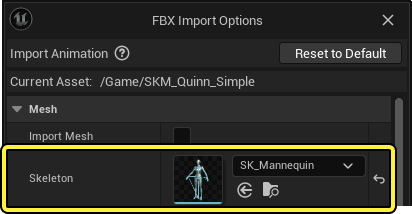
Si el proyecto de Unreal Engine ya contiene un recurso de esqueleto compatible con el esqueleto del personaje que estás importando, puedes definir de forma opcional esta propiedad utilizando el esqueleto compatible. Sin embargo, a menos que los recursos de esqueleto sean idénticos, puedes importar los esqueletos como recursos propios y definir los diferentes recursos de esqueleto como compatibles. En la documentación Compatible Skeletons obtendrás más información de los esqueletos compatibles.
-
Después de definir las propiedades de la ventana opciones de importación de FBX, haz clic en Importar para importar el recurso.
Al importar mallas y recursos de animación con esta ventana, puedes seleccionar el botón Importar todo o el botón Importar para iniciar el proceso de importación. La opción Importar todo importará todos los recursos asociados de mallas, esqueletos, materiales y texturas contenidos como archivo .fbx. Esta opción se utiliza mejor cuando se trata de importar todos los elementos del personaje. Si estás importando animaciones adicionales asociadas a un personaje que ya importaste, selecciona la opción Importar para importar solo los recursos de animación individuales.
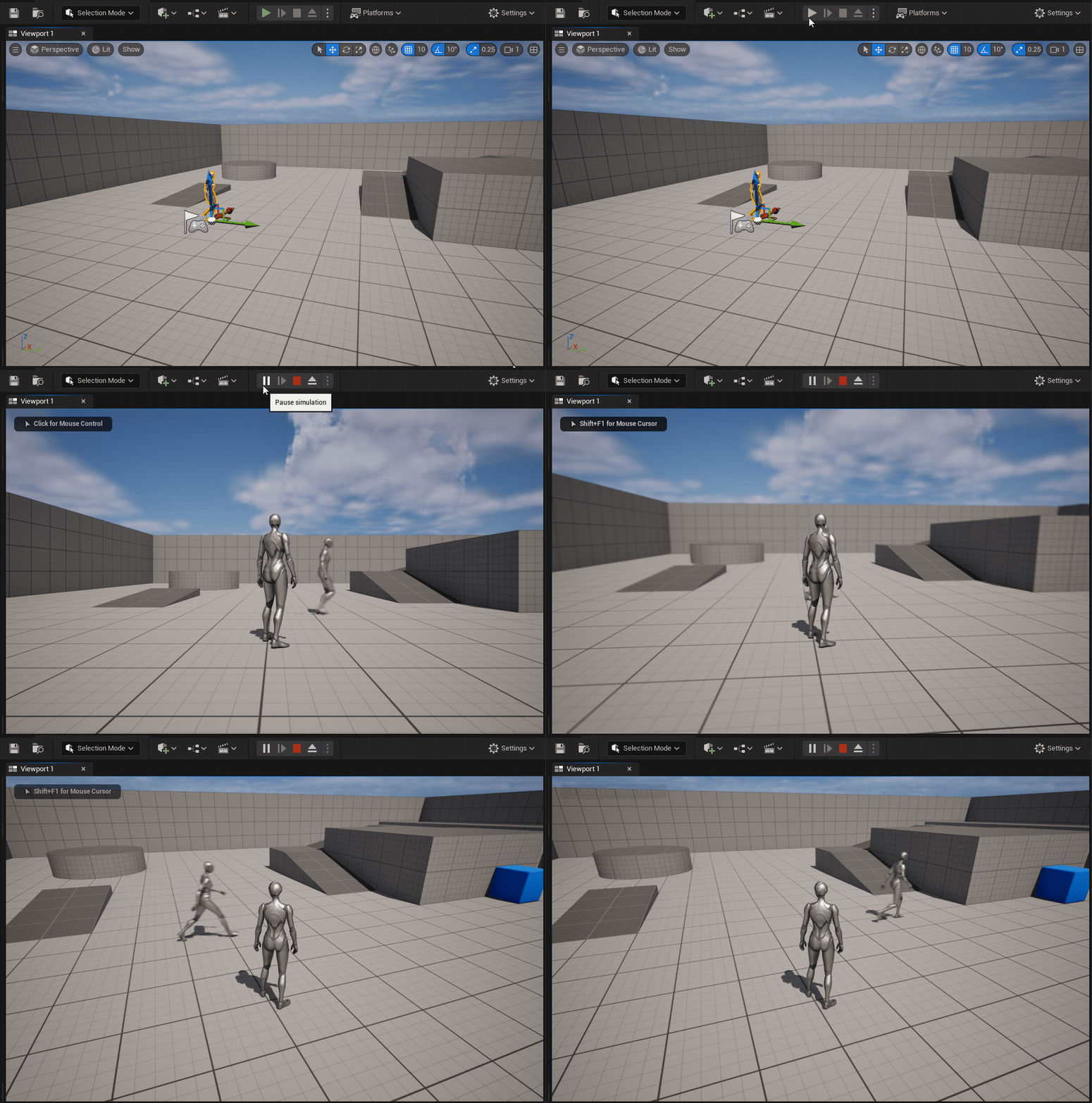
Una vez completado el proceso de importación, podrás acceder a la secuencia de animación en el editor de recursos o al arrastrar el recurso a un nivel y reproduciendo el proyecto en el editor.
Resolución de problemas de importación de mallas esqueléticas
Podrías encontrarte algunos problemas al importar personajes y objetos de malla esquelética a Unreal Engine desde otro paquete de creación de contenido digital (DCC) o motor de juego. Por ejemplo, los objetos podrían importarse a una escala o rotación incorrectas debido a las diferencias entre los programas y sus respectivos sistemas de coordenadas.
El menú FBX Import Settings de Unreal Engine puede corregir algunos problemas durante el proceso de importación, pero si los objetos no se importan correctamente, consulta las siguientes secciones para obtener información sobre cómo corregir los errores de importación.
Escala
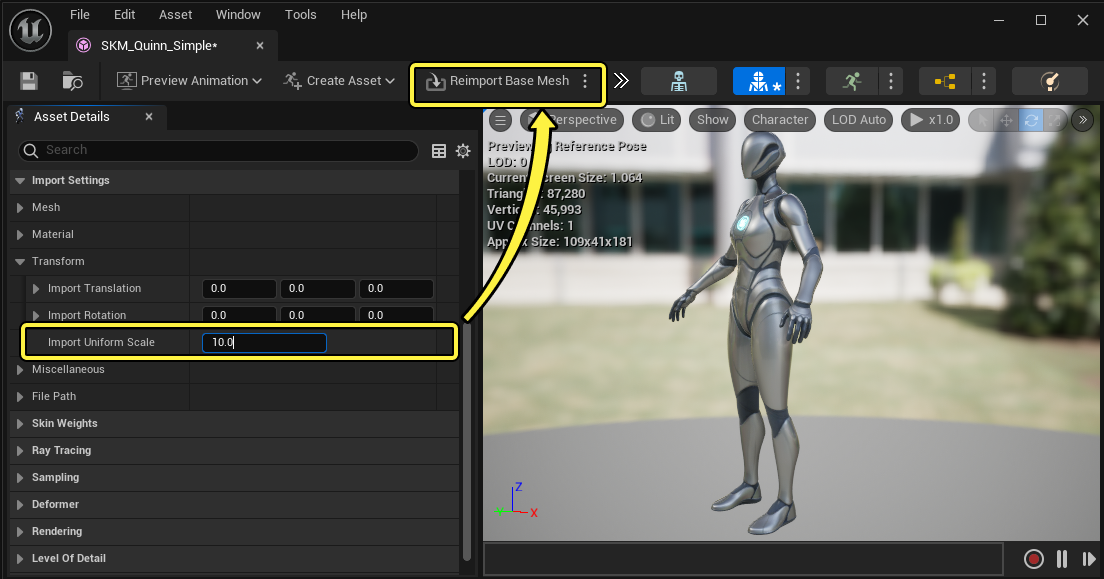
El sistema de coordenadas de Unreal Engine está basado en una escala establecida donde 1 unidad Unreal es 1 centímetro. Otros programas operan con diferentes escalas. Entonces, al migrar un archivo entre los dos programas, puede resultar en personajes u objetos que son más grandes o más pequeños de lo que están diseñados. Cuando migre un archivo desde Unity, que utiliza unidades de 1 metro, sus personajes y objetos podrían parecer más pequeños después de importar los recursos a Unreal Engine.
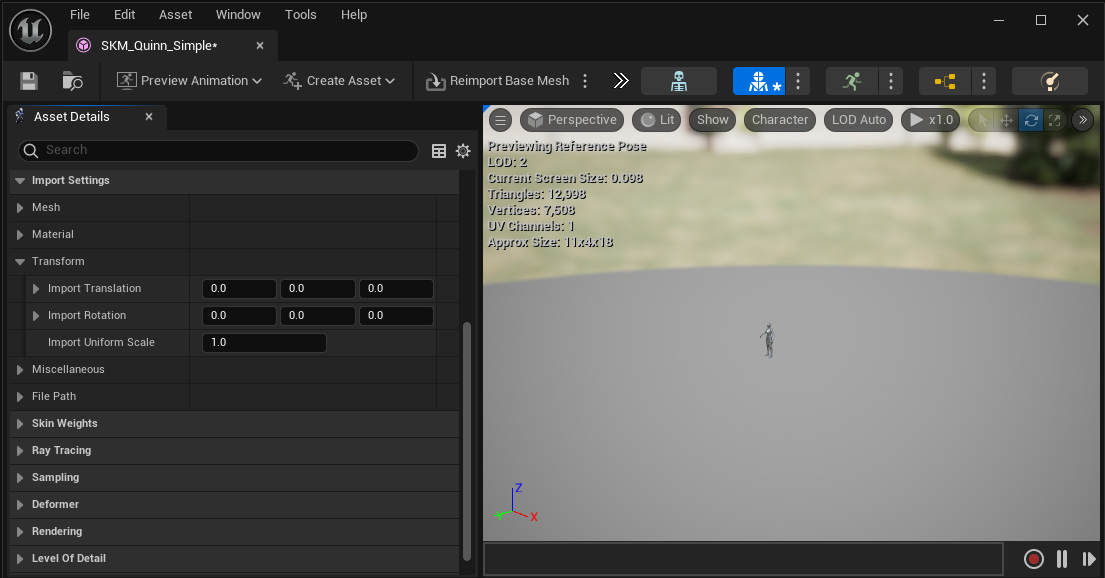
Para solucionar este problema, navega por el editor de mallas esqueléticas hasta el panel Detalles del recurso y utiliza la propiedad Importar escala uniforme para establecer un nuevo valor para la malla. Después de establecerlo, utiliza el botón Reimportar malla de base en la barra de herramientas del editor.
Rotación
Si el esqueleto, la malla esquelética o los recursos de animación del personaje no giran correctamente en el visor, puedes solucionarlo al abrir el recurso en su editor asociado.
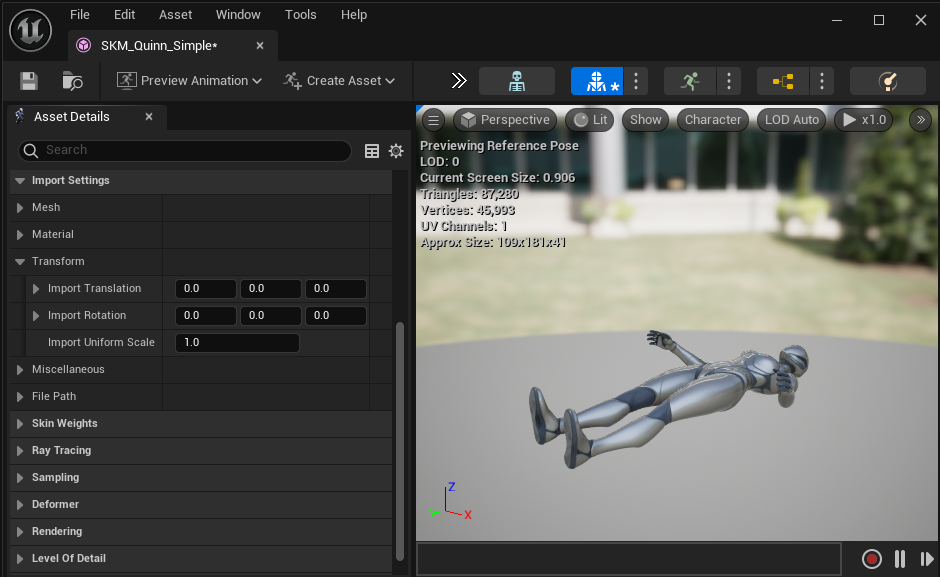
Utiliza el panel Detalles del recurso para establecer un valor para la propiedad Importar rotación, luego utiliza el botón Reimportar malla de base en la barra de herramientas del editor de recursos. Una vez completado el proceso, elvrecurso debería estar rotado correctamente en Unreal Engine.
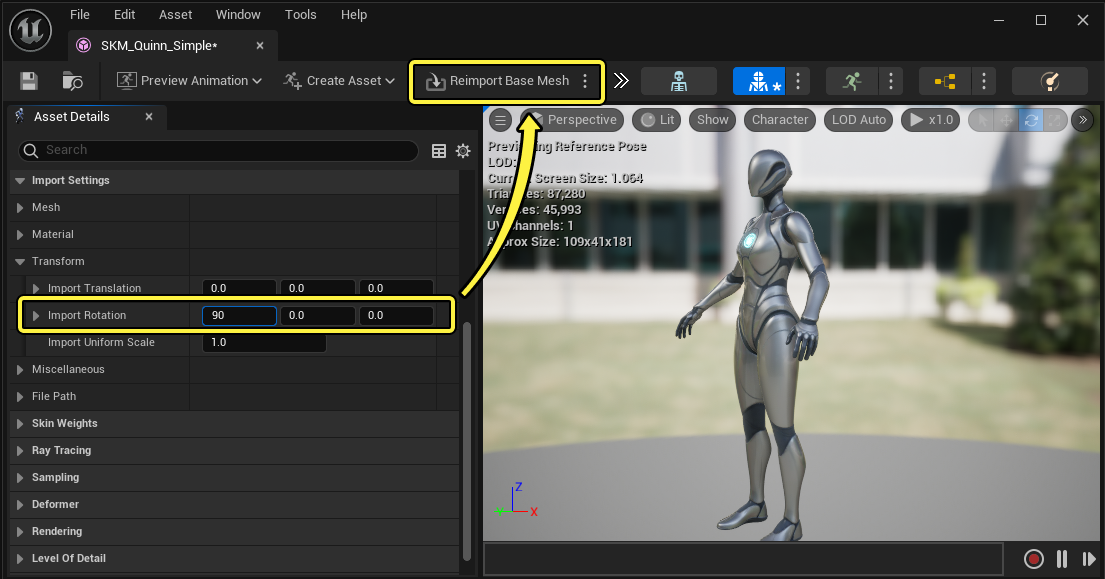
Debido a las diferencias en el sistema de coordenadas entre Unity y Unreal Engine, un valor de 90,0 en el eje X debería corregir cualquier problema de rotación de tu malla esquelética o recursos de sequencia de animación.
Propiedades de conversión de escena
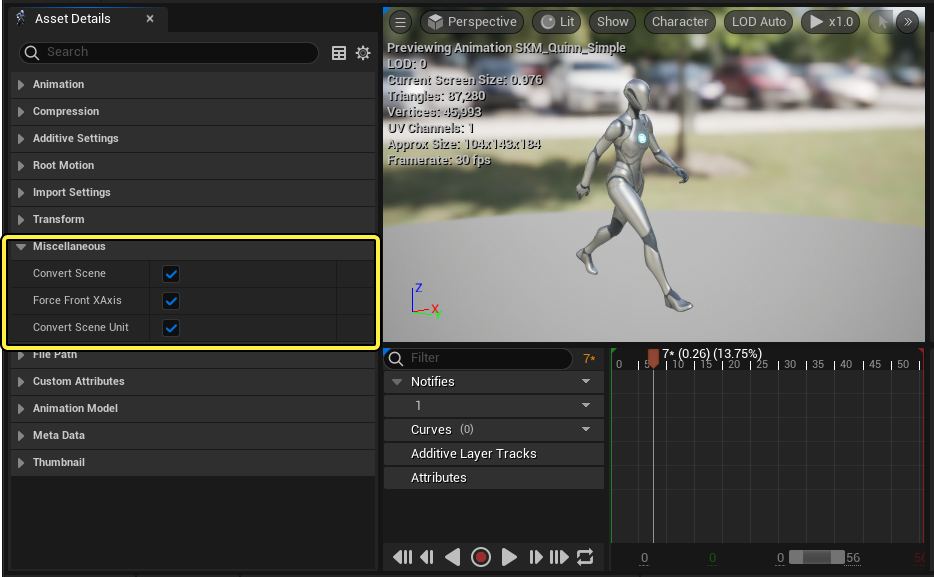
En el panel Detalles del recurso, puedes habilitar las propiedades Convertir escena, Forzar eje X frontal y Convertir unidad de escena para corregir cualquier malla rota o irregular durante la reproducción. Luego de activar cualquiera de estas propiedades, haz clic en el botón Reimportar malla de base de la barra de herramientas del editor de recursos para aplicar los cambios.
Edición simultánea de varios recursos
Al importar recursos a Unreal Engine, es posible que varios recursos necesiten la misma corrección de un ajuste, como la rotación de importación o la escala de importación. En lugar de editar cada recurso de forma individual, puedes utilizar la edición en masa para aplicar el mismo ajuste o valor de propiedad a varios recursos al mismo tiempo.
Sigue estos pasos para editar varios recursos a la vez:
-
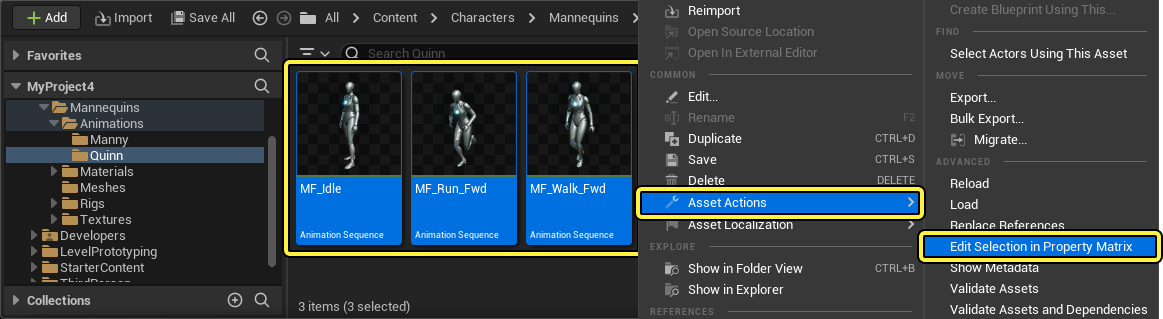
Selecciona cada recurso que quieras editar en el explorador de contenido con Shift + Clic.
-
Haz clic derecho en los recursos seleccionados y selecciona la opción Acciones de recurso > Editar selección en el molde de propiedades del menú contextual.
-
Ahora puedes acceder a las propiedades de cada recurso en el panel Detalles del recurso, donde podrás buscar o navegar hasta una propiedad específica para aplicar un ajuste a todos los recursos a la vez.
Blueprints de animación
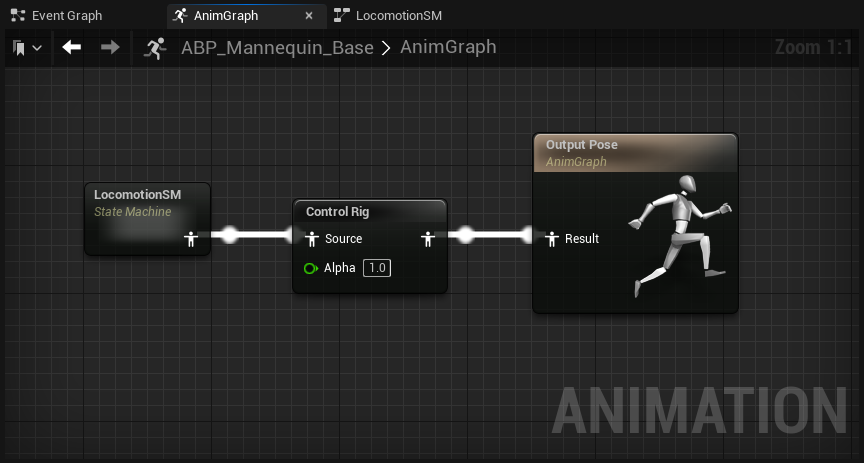
Después de importar tu personaje de malla esquelética y tus recursos de secuencia de animación, puedes utilizar un blueprint de animación para controlar la reproducción de la animación y la lógica en tiempo de ejecución. Utiliza estos gráficos para seleccionar las animaciones que se reproducirán, mezclar entre animaciones y superponer animaciones. En la documentación Animation Blueprint encontrarás más información sobre el uso de blueprints de animación para controlar las animaciones de su proyecto.
Texturas
Las texturas son recursos de imagen que se utilizan principalmente en los materiales y se aplican a los objetos. También se pueden utilizar directamente para otros fines, tales como una pantalla de visualización frontal (HUD).
Unreal Engine renderiza las texturas mediante la transmisión de textura para optimizar la carga de texturas en la escena. El sistema de transmisión de textura usa mapas de mip de textura. Estas son secuencias precalculadas de imágenes de la misma textura con resoluciones diferentes.
En la documentación Textures obtendrás más información sobre las texturas en Unreal Engine.
Cómo exportar una textura desde Unity
Unity guarda los archivos de textura en su formato original dentro del directorio del proyecto, así que no hay necesidad de exportar una textura desde Unity. En su lugar, puedes copiar los archivos directamente desde el directorio del proyecto.
Sigue estos pasos para encontrar un archivo de textura en el directorio del proyecto de Unity:
-
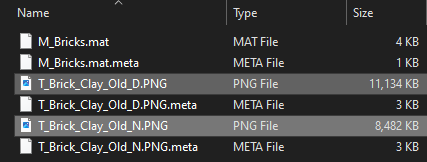
Haz clic derecho en el archivo de textura dentro de la ventana Project y haz clic en Show in Explorer.
-
Ya puedes ver los archivos dentro del directorio de proyectos. Puedes copiar los archivos directamente desde aquí o utilizar esta ubicación de carpeta para encontrar los archivos desde Unreal Engine.
Cómo importar una textura a Unreal Engine
Sigue estos pasos para importar una textura a Unreal Engine:
-
Abre Unreal Engine y haz clic en el botón Importar en el explorador de contenido.
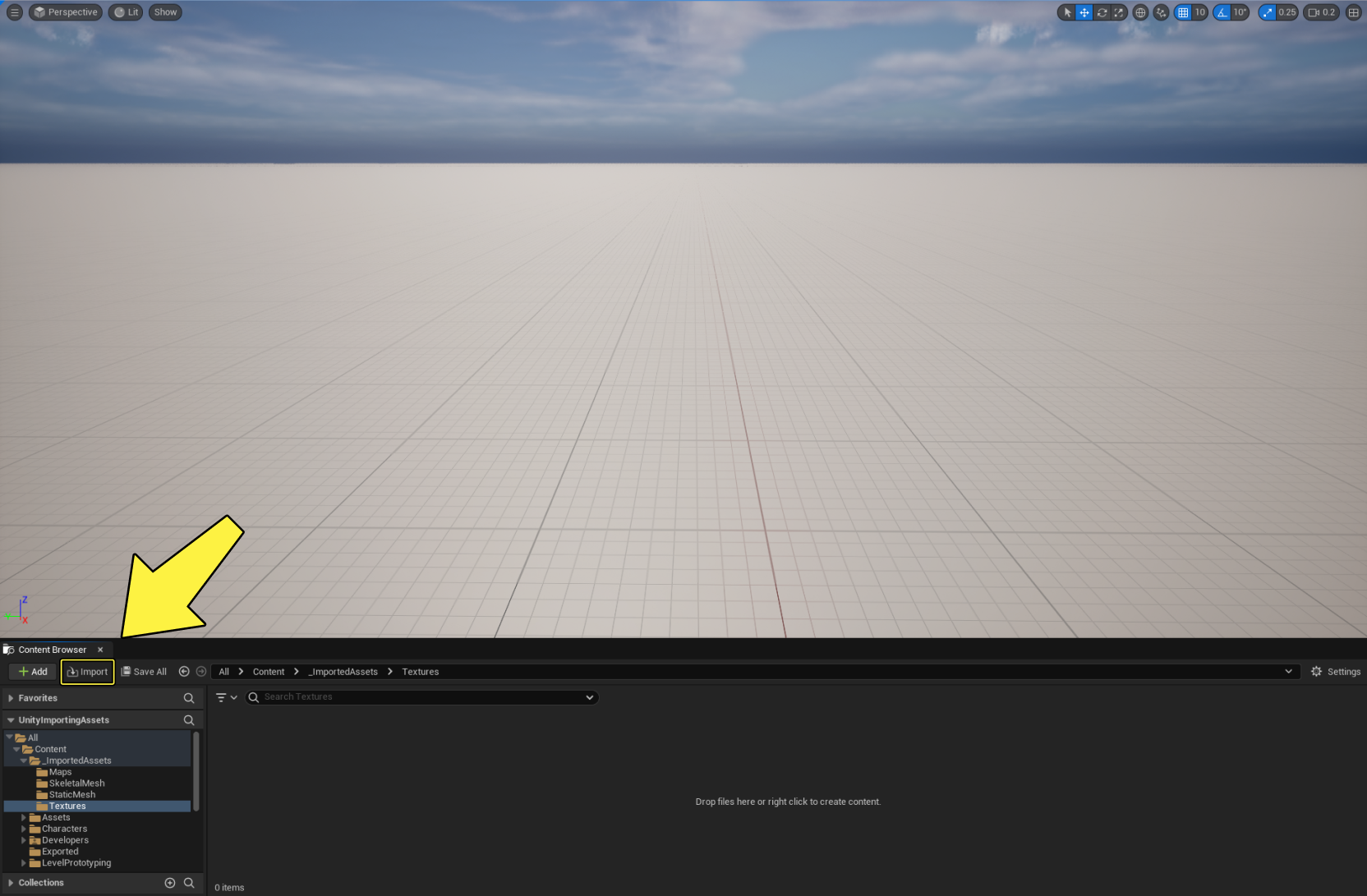
-
Dirígete a la carpeta del proyecto de Unity donde se encuentran las texturas, selecciona los archivos de textura y haz clic en Open.
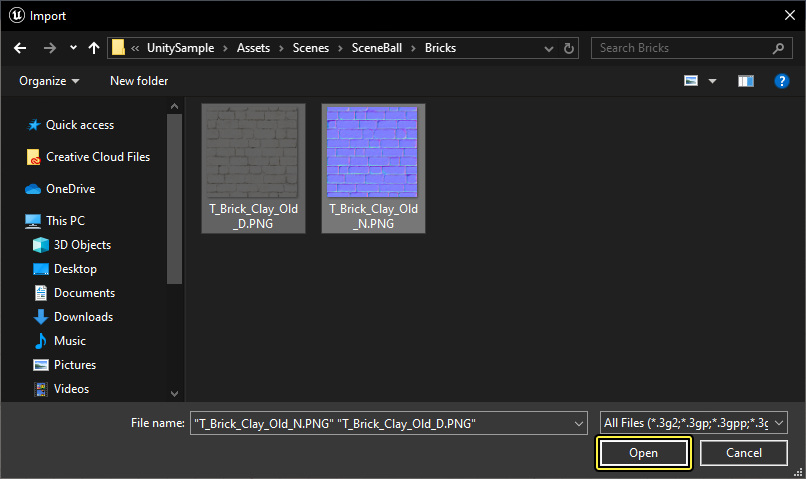
Como alternativa, después de usar la configuración Show in Explorer en Unity, puedes arrastrar los archivos desde la ventana del explorador de archivos directamente al explorador de contenido de Unreal Engine para importarlos.
-
Las texturas se importaron en Unreal Engine.
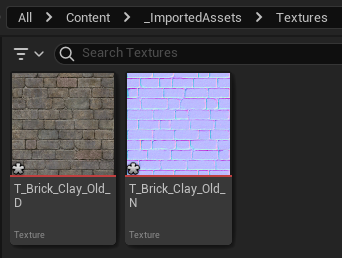
Para aprender a utilizar las texturas en un material, consulta la sección Shaders y materiales que figura más abajo.
Shaders y materiales
Los materiales en Unreal Engine definen las propiedades de la superficie de los objetos de la escena. En el sentido más amplio, se puede pensar en un material como la “pintura” que se aplica a una malla para controlar su apariencia visual.
En términos más técnicos, los materiales le indican al motor de renderizado exactamente cómo debe interactuar una superficie con la luz de la escena. Los materiales definen todos los aspectos de la superficie, como el color, la reflectividad, el relieve, la transparencia, etc. Estos cálculos se realizan utilizando datos de entrada que se incorporan al material a partir de una variedad de imágenes (texturas) y expresiones matemáticas basadas en nodos, así como de varios ajustes de propiedades inherentes al propio material.
En la documentación de Materials, puedes obtener más información sobre los materiales de Unreal Engine.
Cómo exportar un material desde Unity
El gráfico de sombreado de Unity se utiliza para compilar sombreadores de forma visual. Unity también cuenta con materiales que pueden hacer referencia al recurso de gráfico de sombreado y se aplican a GameObjects directamente.
Los materiales de Unreal Engine se convierten en sombreadores internamente y se construyen utilizando el editor de materiales, que también utiliza un enfoque basado en nodos para construir materiales.
Un recurso de gráfico de sombreado no puede exportarse directamente desde Unity y convertirse en un gráfico de material en Unreal Engine. Sin embargo, puedes exportar todas las texturas relevantes de Unity a Unreal Engine y reconstruir la red de nodos del gráfico de sombreado dentro del editor de materiales de Unreal Engine.
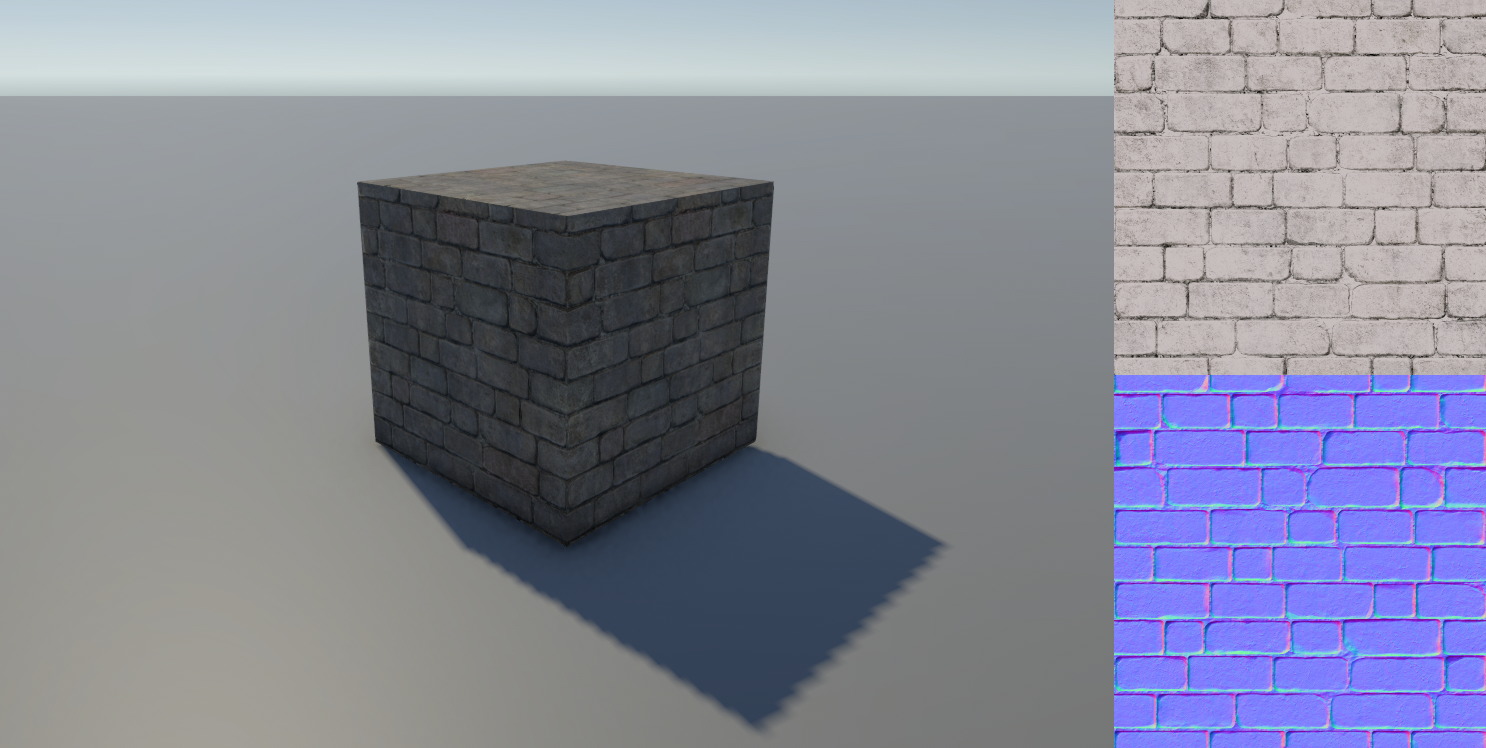
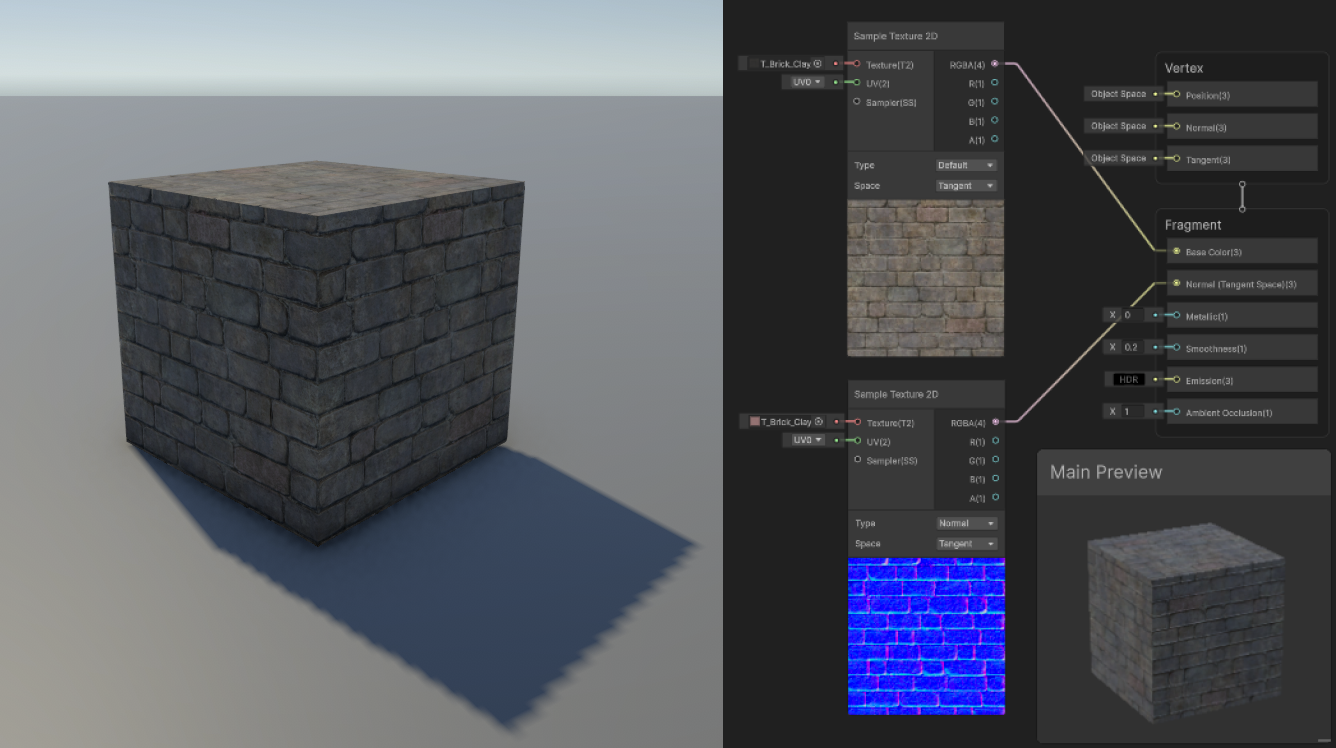
En este ejemplo, se muestra un gráfico de sombreado iluminado que contiene una textura aplicada al color base y otra textura aplicada como mapa de normales.
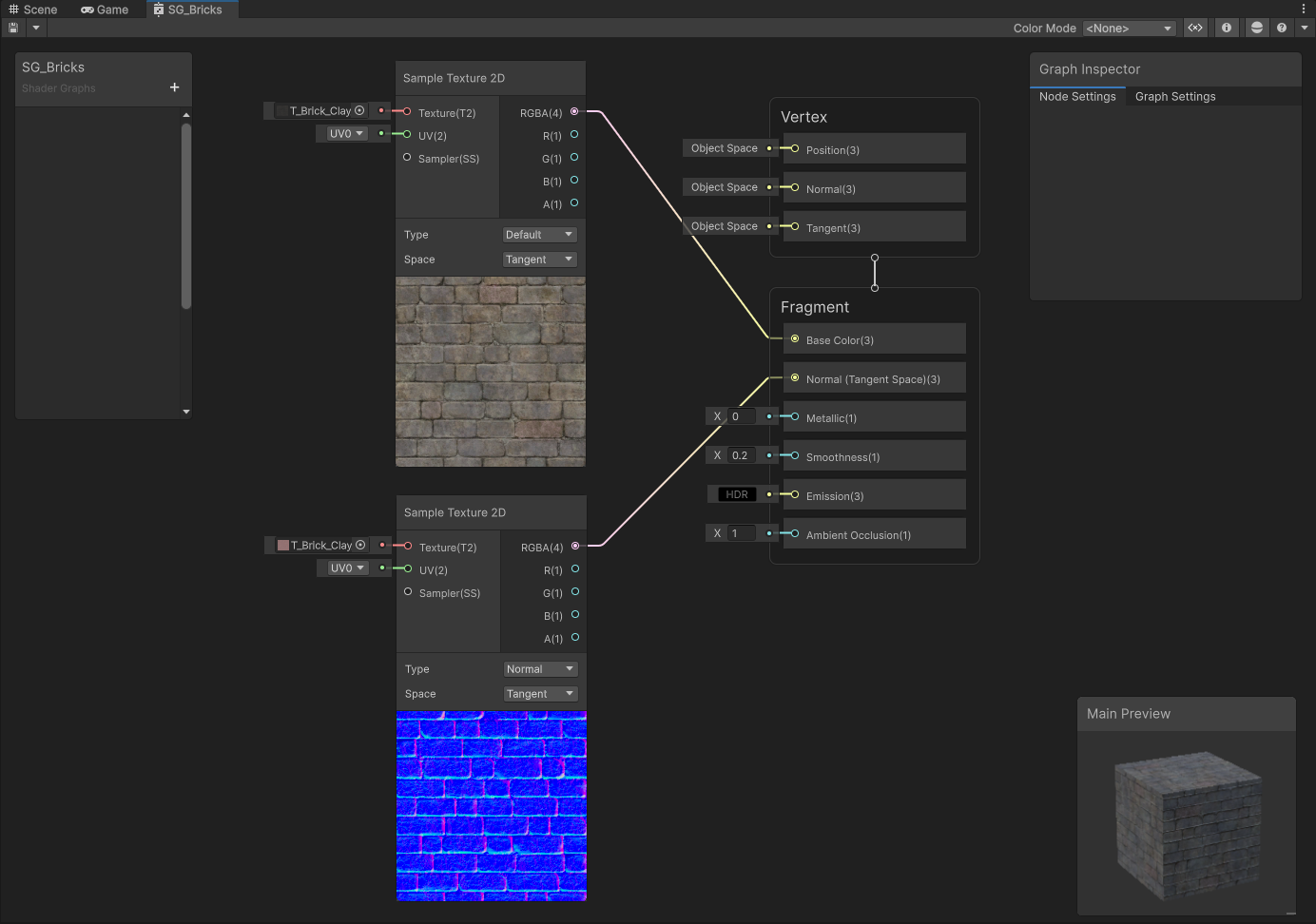
Exporta ambas texturas desde Unity siguiendo los pasos descritos en la sección Texturas de este documento.
Cómo importar un material a Unreal Engine
Ya que no puedes importar directamente un material desde Unity, deberás reconstruir el gráfico de sombreado que se muestra arriba en el editor de materiales de Unreal Engine.
Sigue estos pasos para construir el material:
-
Importa las texturas a Unreal siguiendo los pasos descritos en la sección Texturas de esta guía.
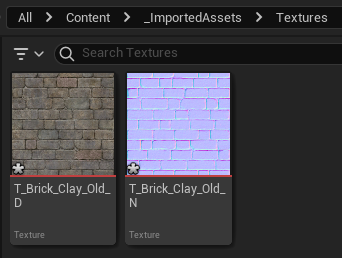
-
Haz clic derecho en el explorador de contenido y selecciona Material para crear un nuevo material. Nombra el recurso como M_Bricks.
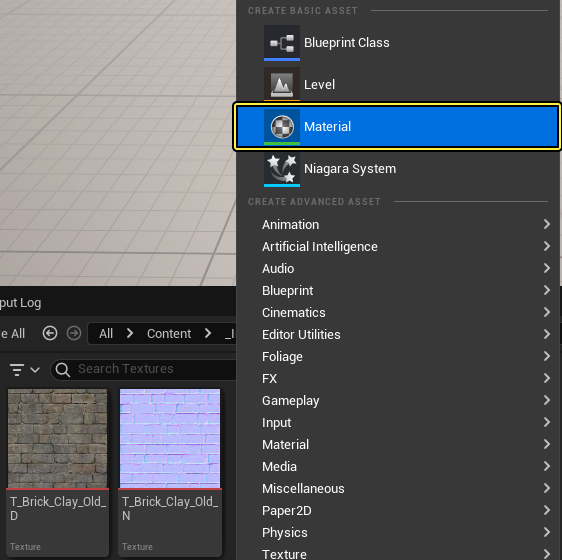
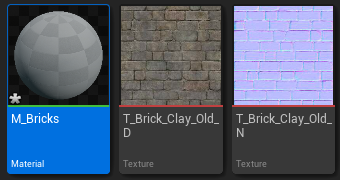
-
Haz doble clic en M_Bricks para abrir el editor de materiales.
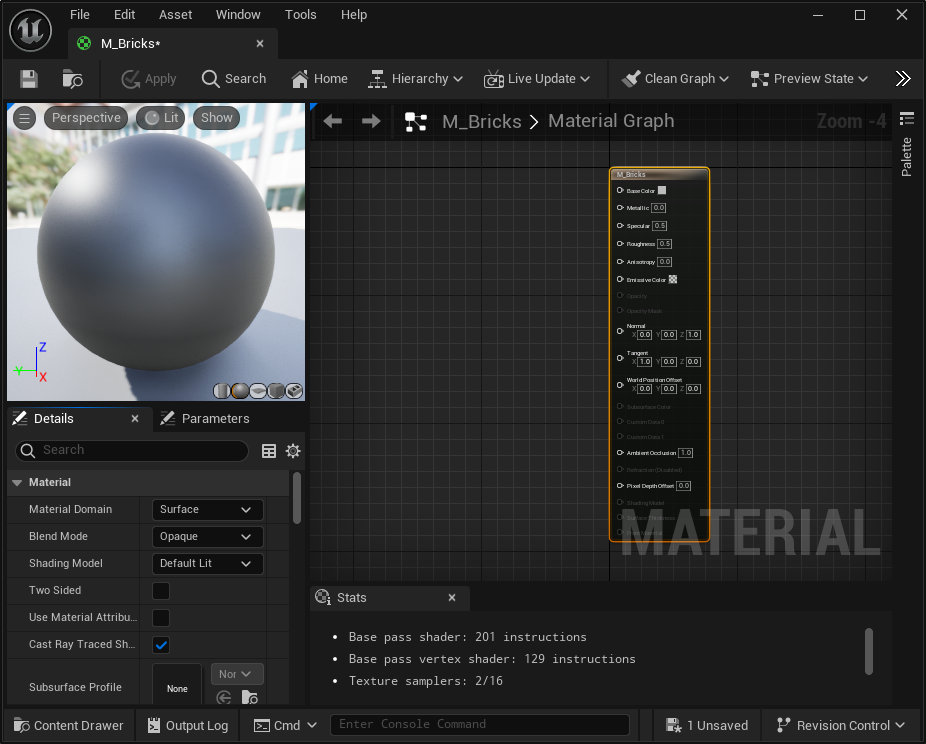
-
Selecciona las texturas en el explorador de contenido y arrástralas dentro del editor de materiales para crear dos nodos de muestra de texturas.
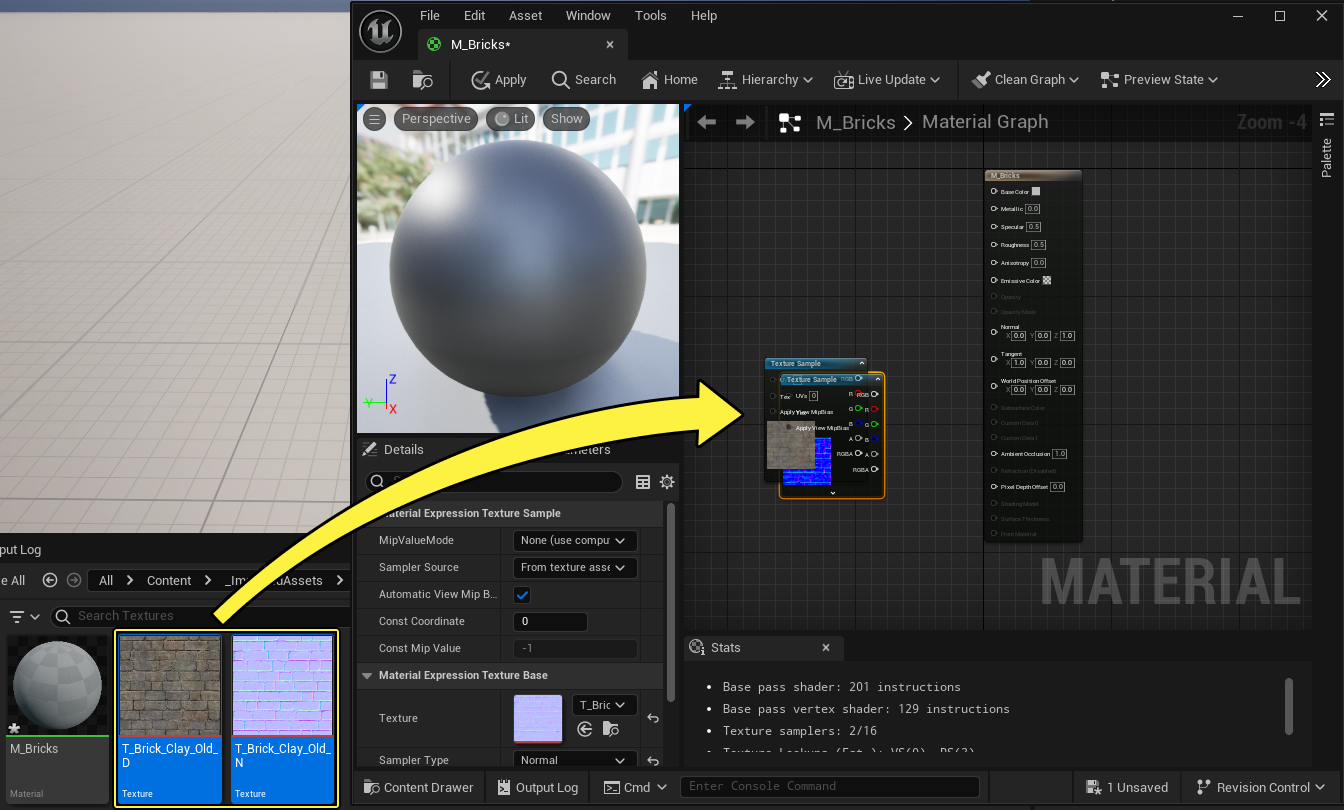
-
Conecta el nodo Texture Sample que hace referencia a la textura difusa con el pin Color de base del nodo de material. Luego, conecta el nodo Texture Sample que hace referencia a la textura de mapa de normales con el pin Normal del nodo de material.
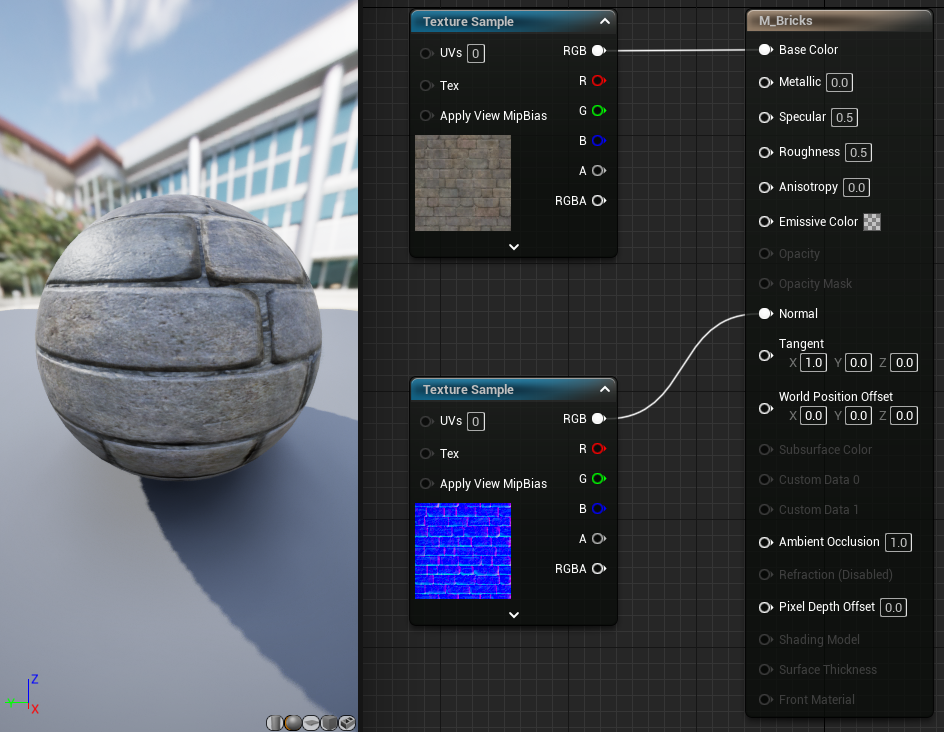
-
En el nodo de material, ingresa el valor 0,2 para Especular y 0,8 para Rugosidad. Haz clic en el botón Guardar para compilar y guardar el material.
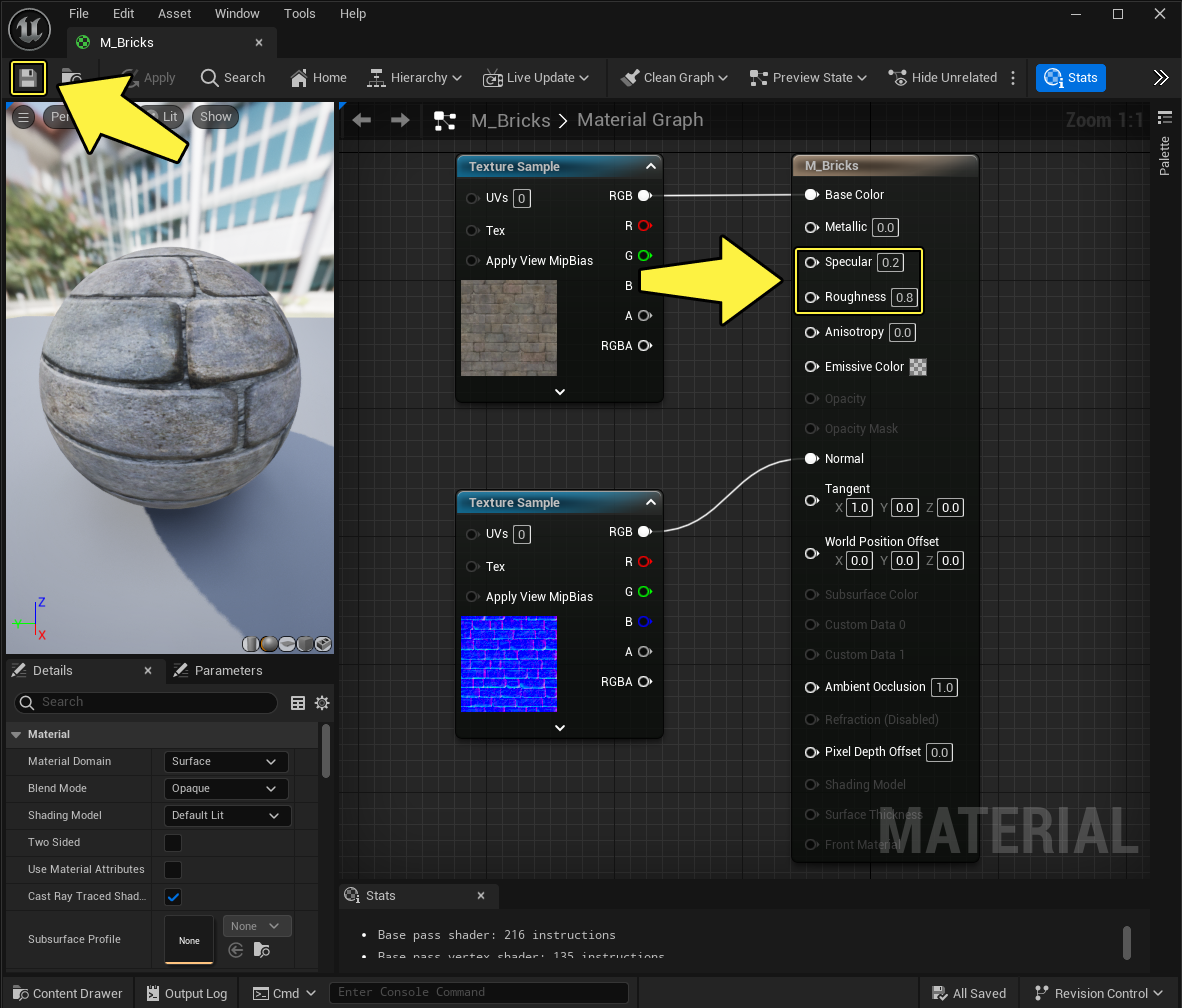
-
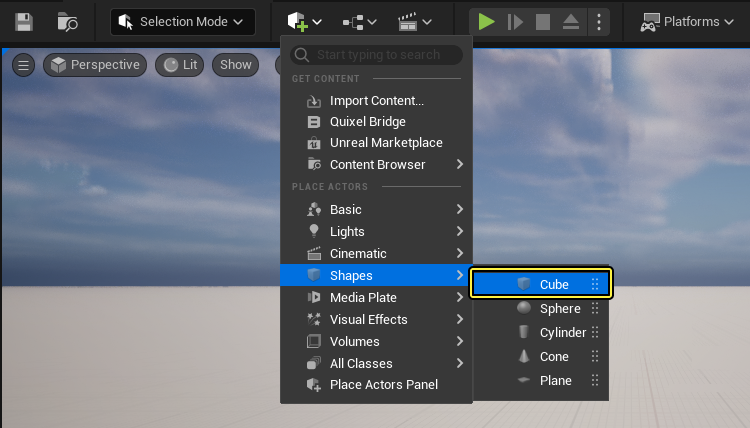
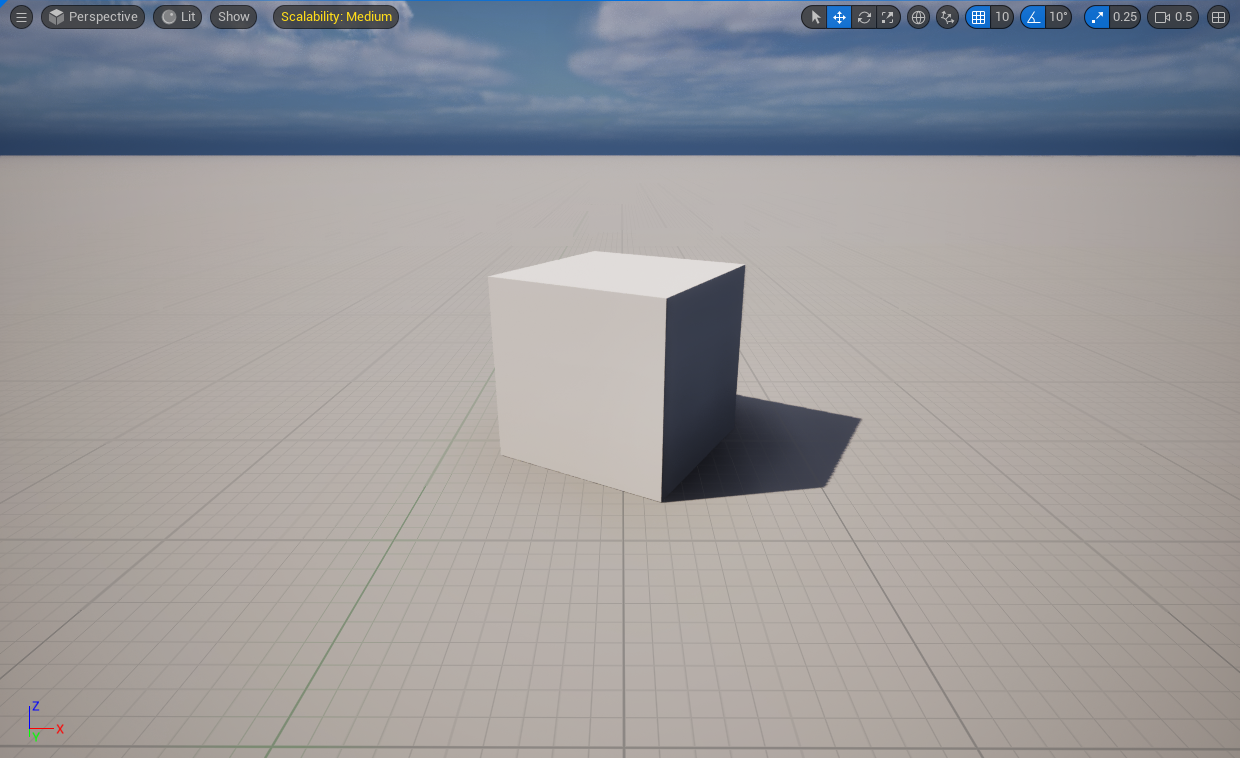
En el visor, haz clic en Añadir + > Formas > Cubo para añadir una malla estática de cubo al nivel.
-
Selecciona M_Bricks en el explorador de contenido y arrástralo hasta la malla estática de cubo en el nivel para aplicar el material.
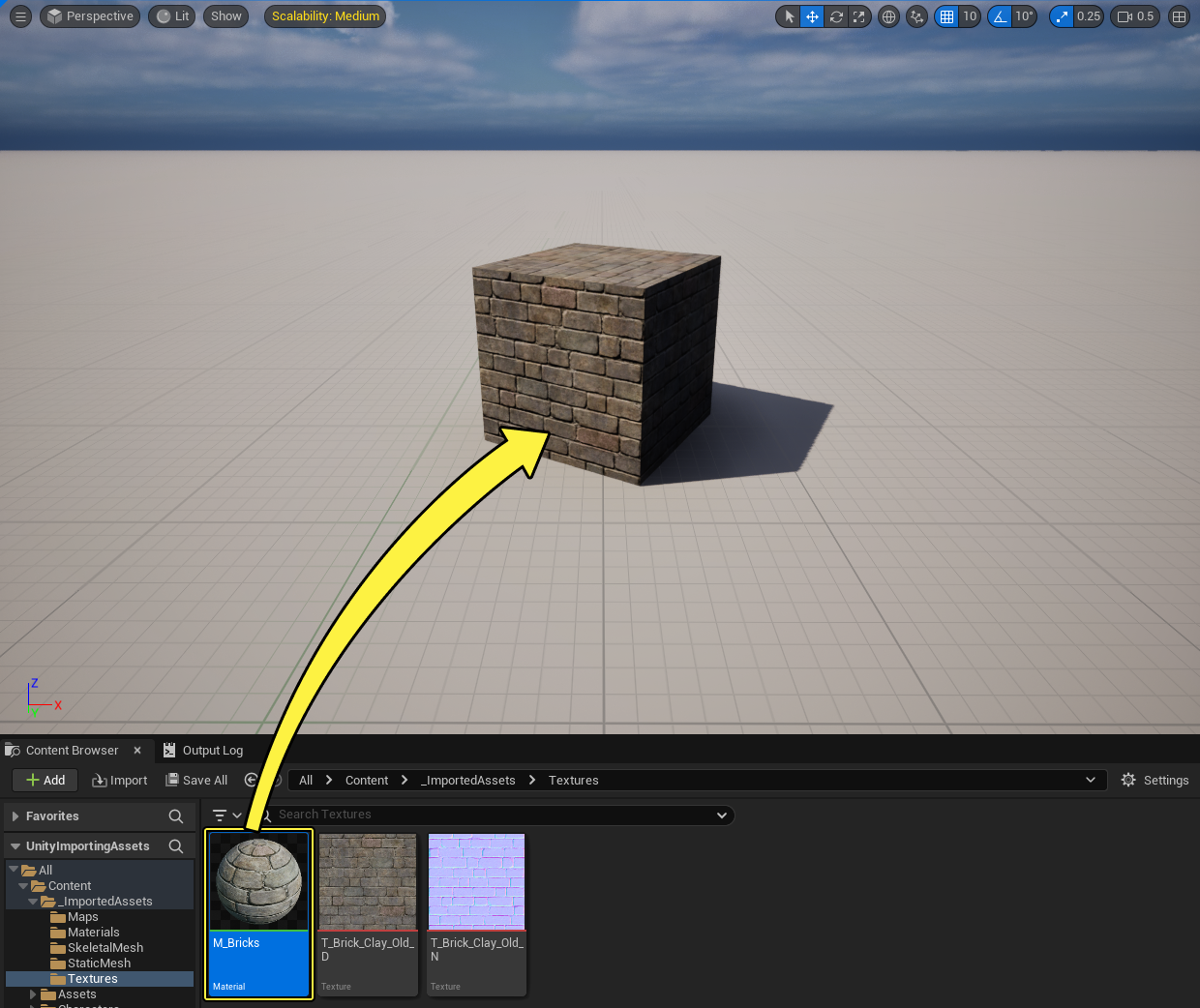
En la documentación FBX Material Pipeline obtendrás más información sobre la pipeline de materiales FBX.
Efectos de partículas

El gráfico de efectos visuales de Unity se utiliza para crear simulaciones de partículas en la GPU. El sistema utiliza una interfaz basada en nodos para crear los efectos y puede simular una gran cantidad de partículas durante el juego.
El sistema de efectos visuales de Niagara es el sistema de efectos visuales de nueva generación de Unreal Engine. Niagara ofrece un control total a sus usuarios. Se puede programar y personalizar en todos los ejes y ofrece herramientas avanzadas de depuración, visualización y medición del rendimiento.
Los sistemas de Niagara contienen uno o varios emisores que pueden combinarse para crear efectos complejos. Los emisores pueden generar partículas de CPU o partículas de GPU de forma independiente y pueden renderizar sus partículas como espirales, mallas, calcomanías, luces y cintas. Además, los sistemas de Niagara tienen herencia, lo que significa que puede crear un sistema de Niagara maestro y derivar de él varios sistemas derivados.
Los usuarios avanzados pueden crear módulos personalizados directamente en el sistema para controlar por completo el comportamiento del emisor. Niagara también incluye plantillas preconstruidas, entre las que se incluye un conjunto completo de ejemplos de simulación de fluidos para gases 2D y 3D, líquidos y aguas poco profundas.
Las partículas de Niagara pueden interactuar con el entorno mediante campos de distancia de malla, colisión y el módulo NeighborGrid3D, que permite comportamientos BOID complejos de las partículas, como la formación de bandadas.
Niagara admite datos de entrada de otros sistemas de Unreal Engine, como la física, las animaciones y el código de blueprint. También admite datos de entrada de fuentes externas.
Un gráfico de efectos visuales de Unity no puede exportarse directamente e importarse a Unreal, por lo que tendrás que recrear tus efectos dentro de Niagara. Muchos efectos utilizan materiales y texturas, los cuales pueden exportarse. Para aprender cómo exportar texturas desde Unity, consulta la sección Texturas de este documento.
En la documentación Creating Visual Effects obtendrás más información sobre Niagara.
Audio
El sistema de audio de Unity puede importar y reproducir una gran variedad de formatos de archivos de audio en el espacio 3D. El sistema también puede aplicar muchos efectos opcionales durante el tiempo de ejecución, como la reverberación.
El motor de audio de Unreal es uno robusto que admite una amplia variedad de funciones en todas las plataformas compatibles con Unreal Engine.
El motor de audio incluye un mezclador de audio multiplataforma que permite el procesamiento digital de señales de audio (DSP), la síntesis procedimental, un gráfico de submezcla personalizable y una API C++ flexible.
Las funciones de nueva generación, como MetaSounds, la modulación de audio, el análisis de audio y la capacidad de admitir sistemas de música interactivos y procedimentales personalizados implican que no es necesario utilizar middleware de audio como FMOD o Wwise a la hora de crear audio rico e interactivo para sus juegos.
En la documentación Audio in Unreal Engine 5 puedes obtener más información sobre el audio en Unreal Engine.
Cómo exportar un archivo de audio desde Unity
Unity mantiene los archivos de audio guardados en su formato original dentro del directorio del proyecto, así que no hay necesidad de exportar archivos de audio desde Unity. En su lugar, puedes copiar el archivo directamente desde el directorio del proyecto.
Para encontrar un archivo de audio en el directorio del proyecto de Unity, sigue estos pasos:
-
Haz clic derecho en el archivo de audio en la ventana Project y luego en Show in Explorer.
-
Ahora puedes ver el archivo de audio dentro del directorio de proyectos. Puedes copiar el archivo directamente desde aquí o utilizar esta ubicación de carpeta para encontrar el archivo desde Unreal Engine.

Cómo importar un archivo de audio a Unreal Engine
Sigue estos pasos para importar un archivo de audio a Unreal Engine:
-
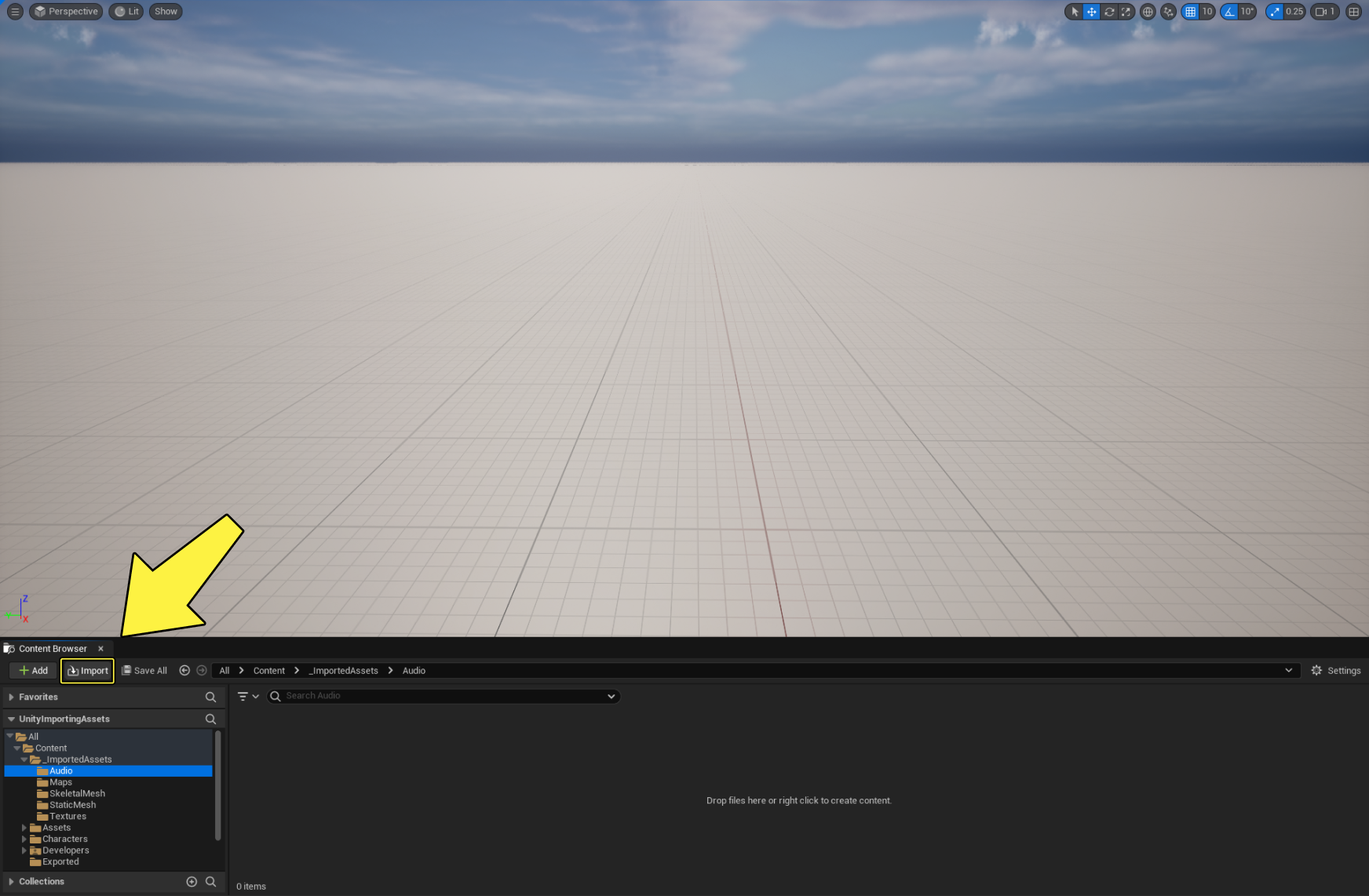
Abre Unreal Engine y haz clic en el botón Importar en el explorador de contenido.
-
Dirígete a la carpeta del proyecto de Unity donde se encuentra el archivo de audio, selecciona el archivo de audio y haz clic en Abrir.
Como alternativa, después de usar la configuración Show in Explorer en Unity, puedes arrastrar el archivo desde la ventana del explorador de archivos directamente al Explorador de contenido de Unreal Engine para importarlo.
-
El archivo de audio se importó en Unreal Engine.
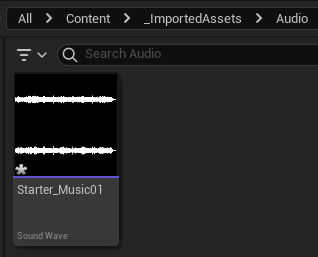
-
Haz clic derecho en el archivo de audio en el explorador de contenido y selecciona Crear señal para crear un nuevo recurso de señal de sonido. Es el recurso de audio estándar del motor que se utiliza para reproducir sonidos en el juego.
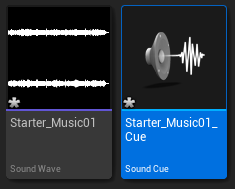
En la documentación Sound Cues encontrarás más información sobre las señales de sonido. También te recomendamos consultar MetaSounds, ya que ofrece funciones más avanzadas que las señales de sonido.
Video
El componente de reproductor de video de Unity adjunta archivos de video a GameObjects y ofrece varias opciones para reproducir archivos de video en la escena.
Unreal Engine incluye un Media Framework (marco de medios) completo que ofrece funciones similares. El marco ofrece una variedad de formatos de archivo de video, así como optimización de la reproducción, y es compatible con hardware de captura de audio y video en dispositivos Windows y Android.
En la documentación Play a Video File obtendrás más información sobre la reproducción de un archivo de video.
Cómo exportar un archivo de video desde Unity
Unity mantiene los archivos de video guardados en su formato original dentro del directorio del proyecto, así que no hay necesidad de exportar un video desde Unity. En su lugar, puedes copiar el archivo directamente desde el directorio del proyecto.
Para encontrar el archivo de video en el directorio del proyecto de Unity, sigue estos pasos:
-
Haz clic derecho en el archivo de video en la ventana Project y luego en Show in Explorer.
-
Ahora puedes ver el archivo dentro del directorio de proyectos. Puedes copiar el archivo directamente desde aquí o utilizar esta ubicación de carpeta para encontrar el archivo desde Unreal Engine.

Cómo importar un archivo de video a Unreal Engine
Sigue estos pasos para importar un archivo de video a Unreal Engine:
-
Abre Unreal Engine y haz clic en el botón Importar en el explorador de contenido.
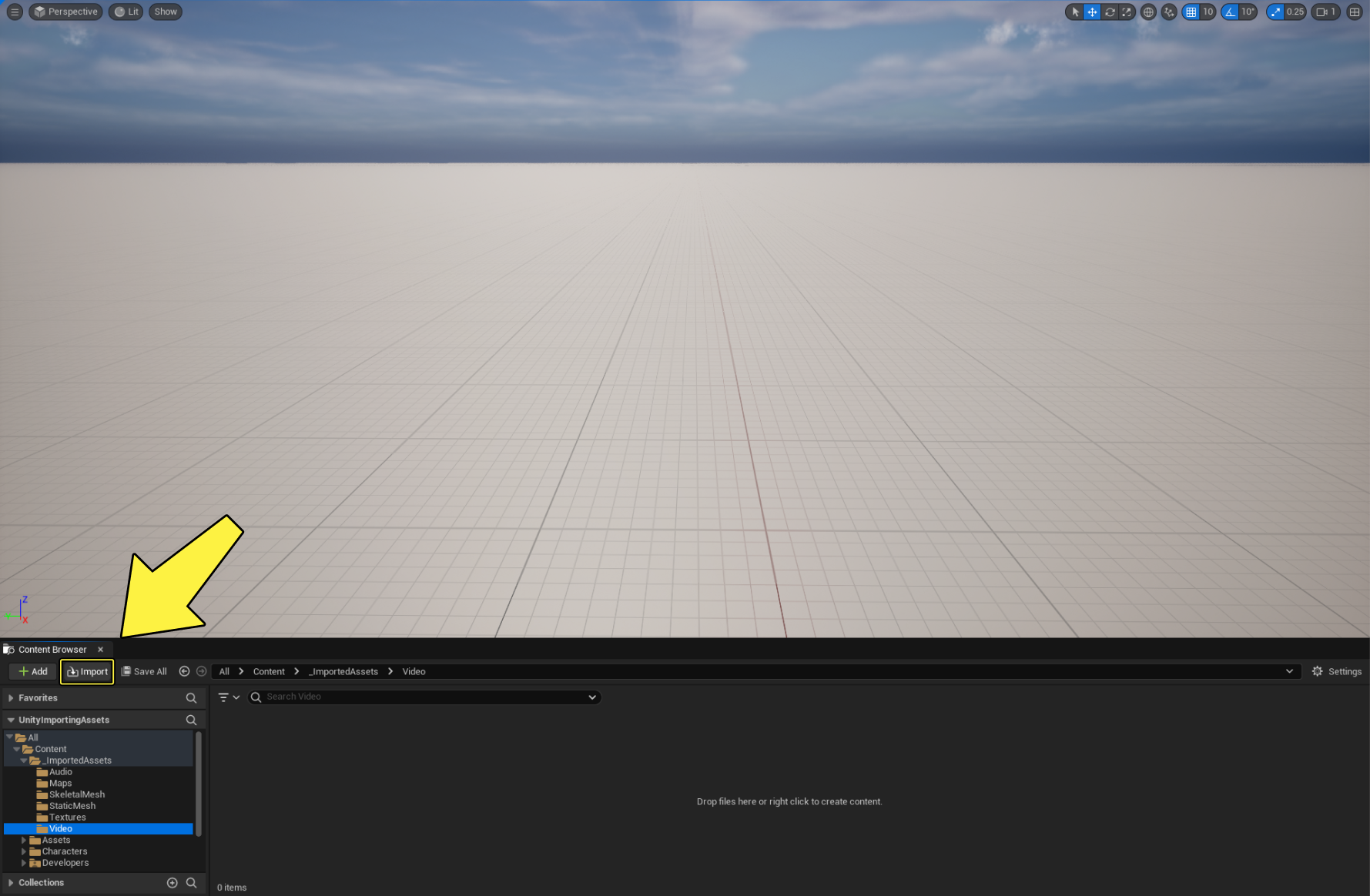
-
Dirígete a la carpeta del proyecto de Unity donde se encuentra el video, selecciona el archivo de video y haz clic en Abrir.
Como alternativa, después de usar la configuración Show in Explorer en Unity, puedes arrastrar el archivo desde la ventana del explorador de archivos directamente al Explorador de contenido de Unreal Engine para importarlo.
-
El archivo de video se importó en Unreal Engine. Se crea de forma automática un actor de panel multimedia en el explorador de contenido que puedes arrastrarse al nivel para reproducir directamente el archivo de video.
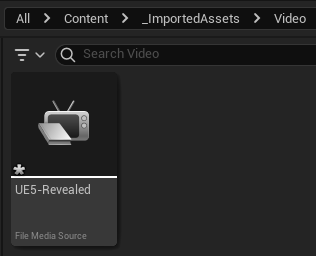
-
Selecciona el archivo de video en el explorador de contenido y arrástralo hasta el nivel.
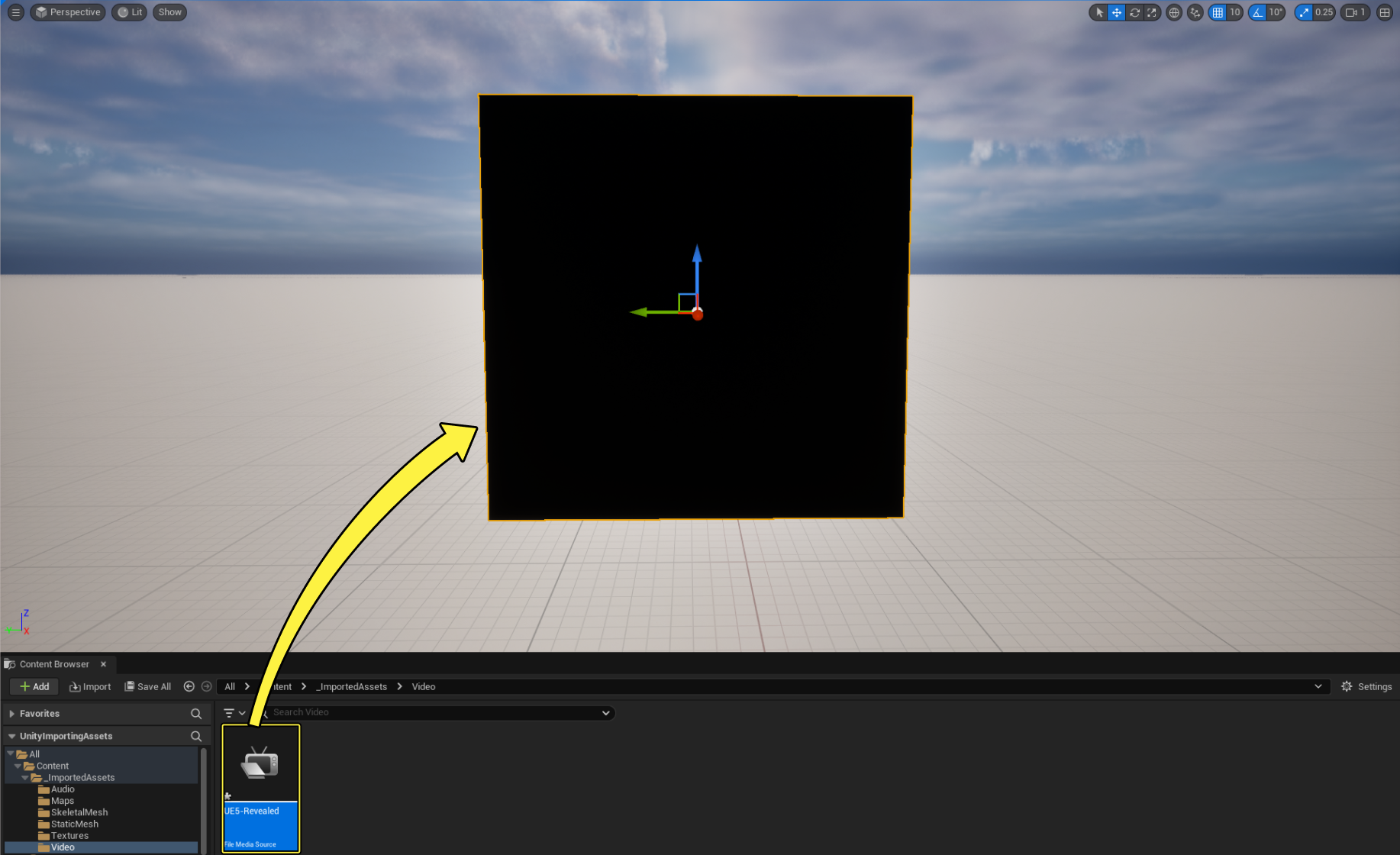
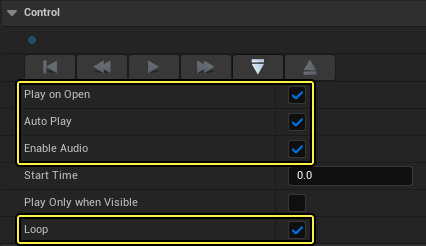
- Con el actor de panel multimedia seleccionado, ve al panel Detalles y desplázate hacia abajo hasta la sección Control.
- Habilita las casillas de verificación Reproducir al abrir, Reproducción automática y Habilitar sonido.
- Si quieres, puedes habiltar la casilla Bucle para que el video se reproduzca en bucle indefinidamente.
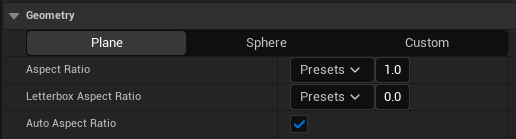
-
De forma opcional, puedes desplazarte hasta la sección Geometría y ajustar la geometría utilizada para mostrar el video (plana, esfera o personalizada), la relación de aspecto y la relación de aspecto de Letterbox. Para este ejemplo, dejaremos la casilla Relación de aspecto automática habilitada para que la forma se ajuste a la relación de aspecto nativa del archivo de video cuando se reproduzca.
-
Haz clic en Simular para reproducir el video dentro del nivel.
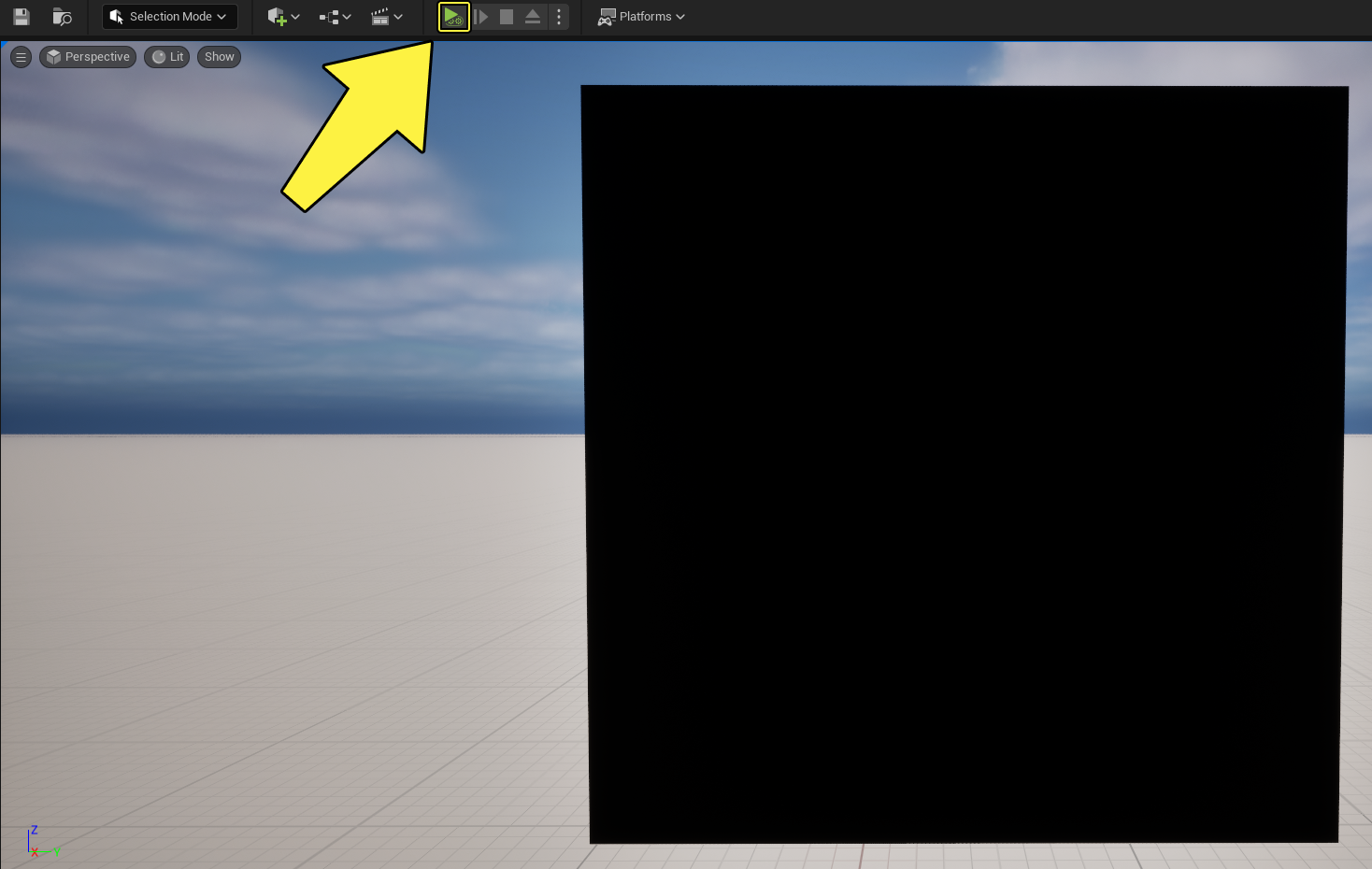
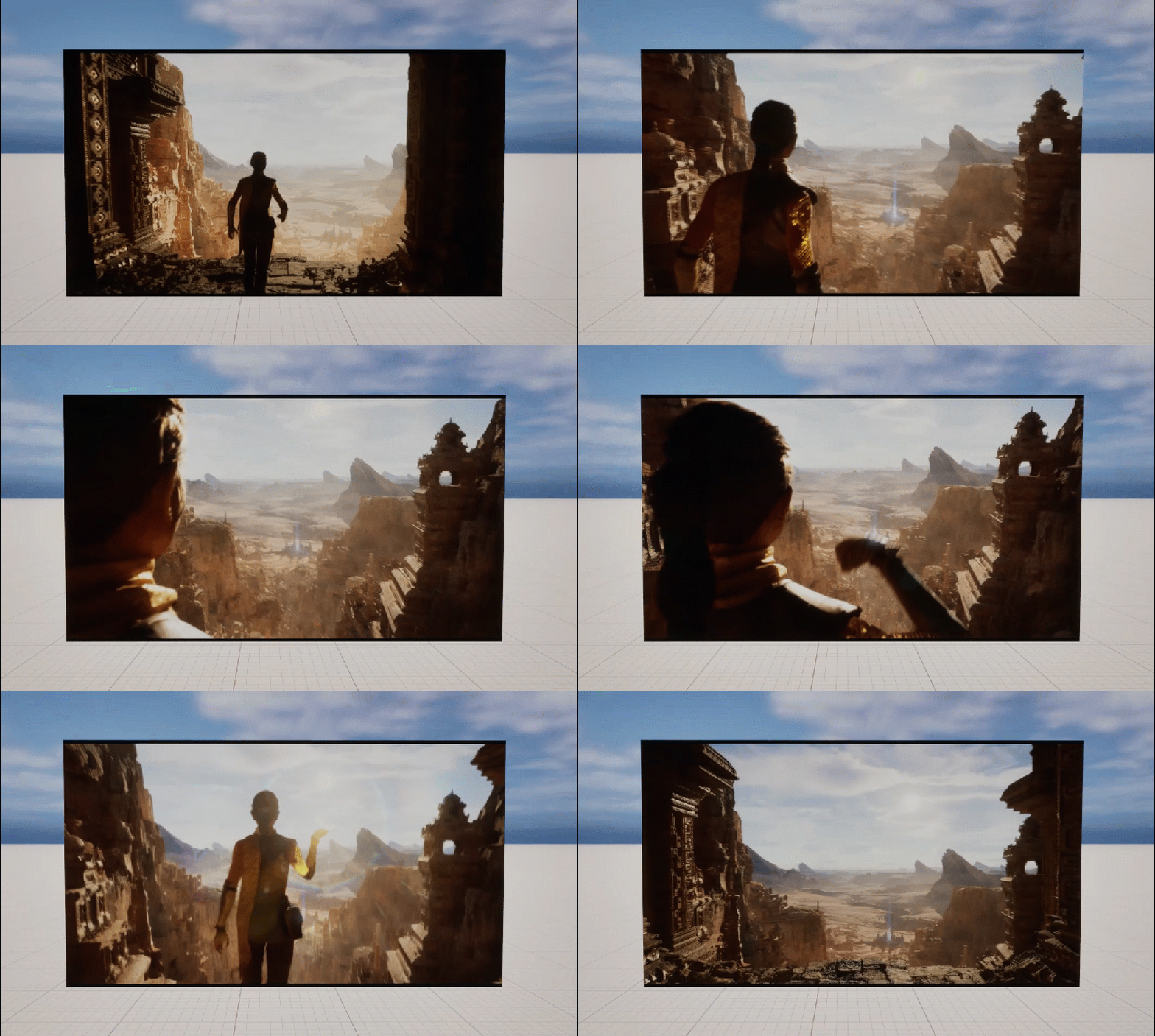
En la documentación Media Plate Actor puedes obtener más información sobre el actor de panel multimedia.
Control de cámara y secuencias cinemáticas

Unity ofrece varias herramientas para crear contenido cinemático. La herramienta de línea de tiempo se utiliza para crear secuencias cinemáticas en el editor, y Cinemachine es un conjunto de herramientas para controlar la cámara.
Cuando se utilizan de forma conjunta, estas herramientas ofrecen a los desarrolladores la posibilidad de crear secuencias cinemáticas dinámicas durante el tiempo de ejecución.
Sequencer es el editor de múltiples pistas de Unreal Engine utilizado para crear y previsualizar secuencias cinemáticas en tiempo real.
El editor contiene herramientas cinemáticas robustas que puedes utilizar para crear secuencias animadas y cinemáticas. Puedes controlar las cámaras para crear recorridos aéreos por los niveles, animar luces, mover objetos, animar personajes, renderizar secuencias de salida y mucho más.
Las animaciones de cámara y los comportamientos creados en Timeline y Cinemachine no pueden exportarse directamente de Unity a Unreal Engine. Para ese caso, deberás recrear el comportamiento a través de Sequencer.
En la documentación Cinematics and Sequencer obtendrás más información sobre Sequencer.
Código y secuencias de comandos visuales
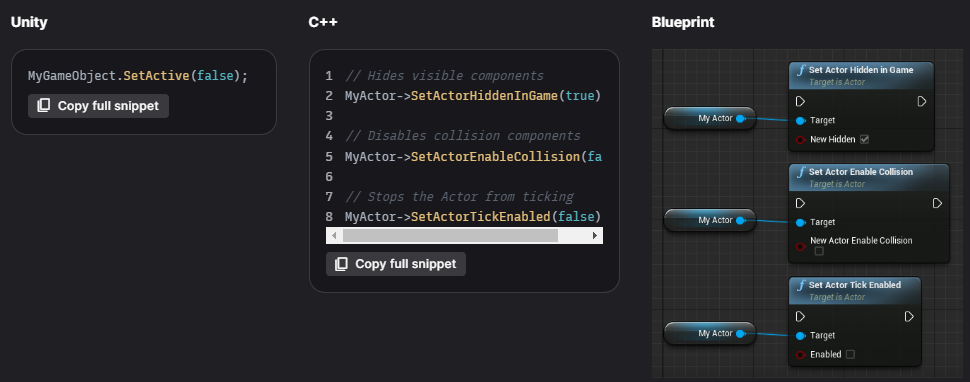
El lenguaje de programación predeterminado de Unity es C#, mientras que Unreal utiliza C++ como lenguaje de programación nativo. Unity también utiliza el lenguaje de secuencias de comandos visual Bolt, que es similar al lenguaje de secuencias de comandos visual de blueprint de Unreal Engine.
Las secuencias de comandos C# de Unity y los archivos de secuencias de comandos Bolt no pueden exportarse directamente desde Unity e importarse a Unreal Engine. Deberás construir la función mediante C++ o Blueprints.
Consulta la documentación Creating Gameplay in Unreal Engine para obtener más información sobre los patrones de programación habituales y las buenas prácticas en Unreal Engine.
Recursos 2D
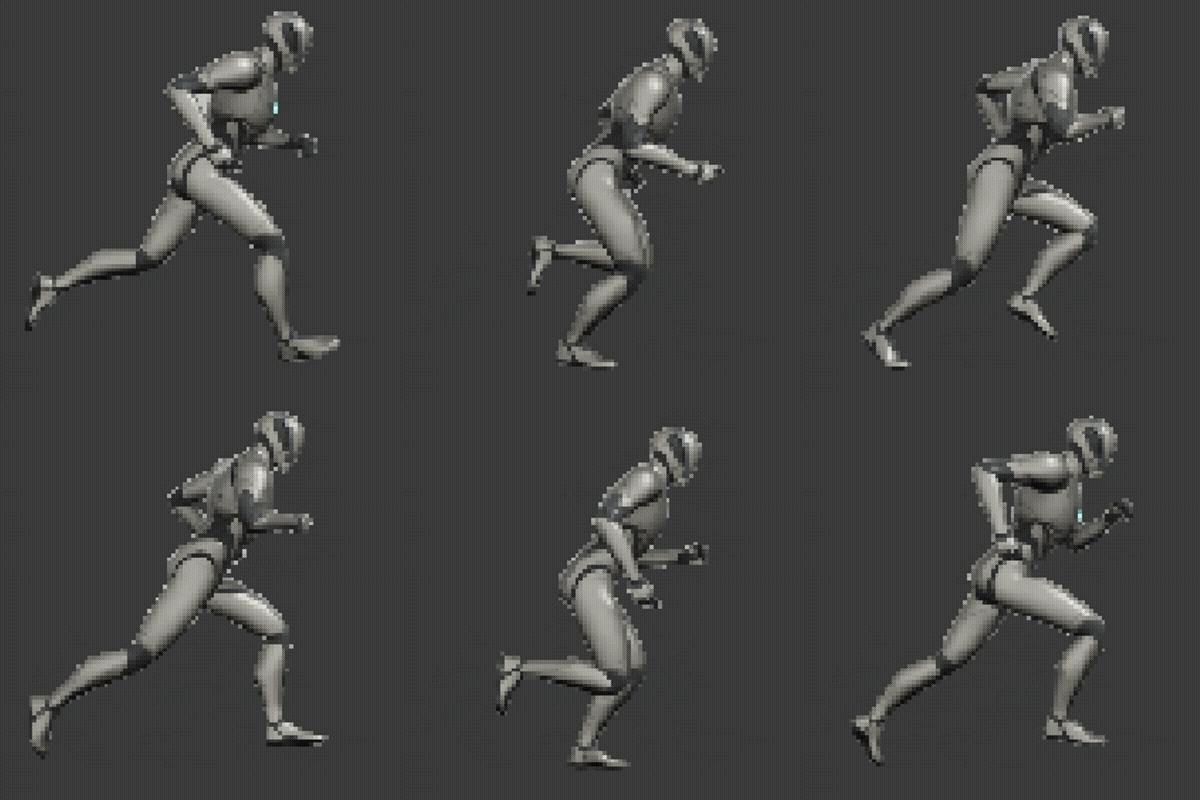
Paper 2D es un sistema basado en sprites para crear juegos 2D y juegos híbridos 2D/3D en Unreal Engine. El sistema Paper 2D utiliza archivos de texturas asignados a objetos de juego de planos para representar personajes, objetos y fondos 2D en su proyecto de Unreal Engine.
Para obtener más información sobre Paper 2D y la creación de proyectos 2D en Unreal Engine, consulta la documentación Paper 2D.
Cómo exportar recursos 2D desde Unity
Sigue estos pasos para exportar recursos 2D desde Unity:
-
Haz clic derecho sobre el recurso en la ventana Project y selecciona la opción Show In Explorer para abrir la ubicación del recurso en la computadora.
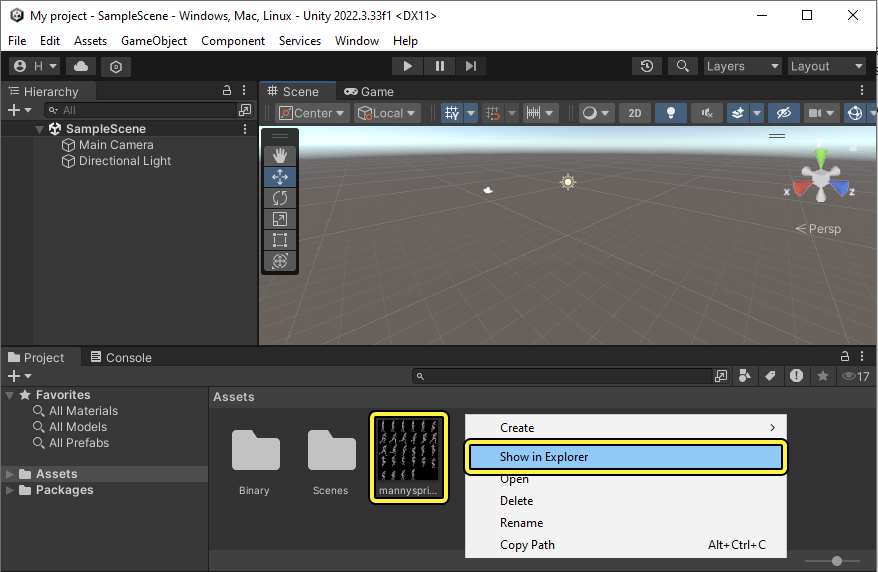
-
Ahora puedes ver el archivo dentro del directorio de proyectos. Puedes copiar el archivo directamente desde aquí o utilizar esta ubicación de carpeta para encontrar el archivo desde Unreal Engine.
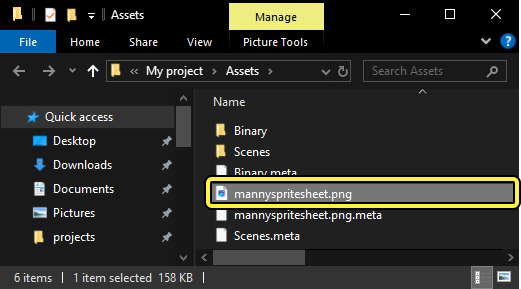
Cómo importar recursos 2D a Unreal Engine
Sigue estos pasos para importar un recurso 2D a Unreal Engine:
-
Abre Unreal Engine y haz clic en el botón Importar en el explorador de contenido.
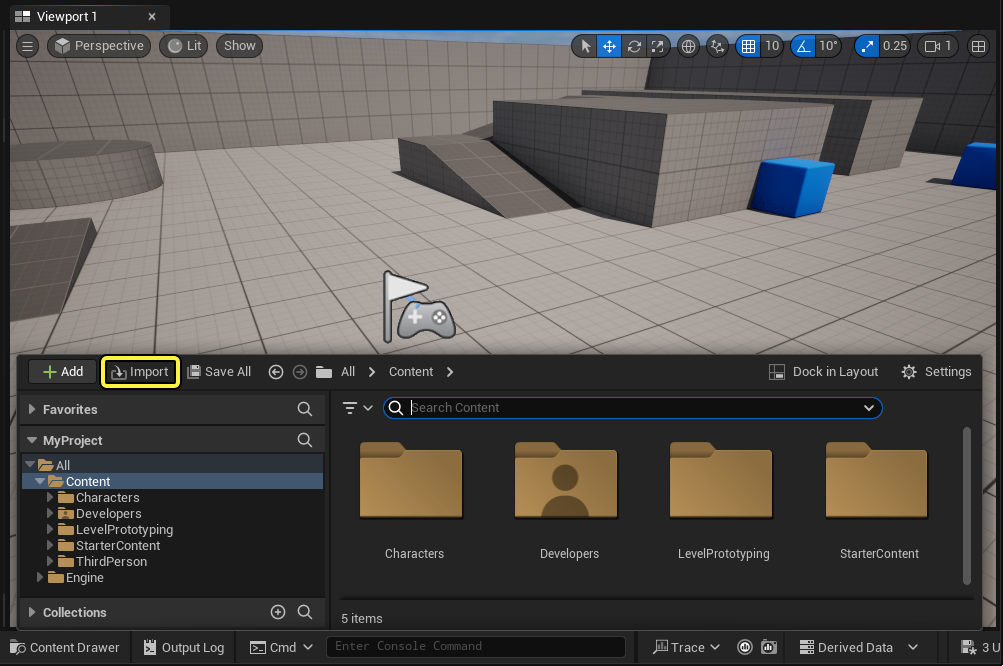
-
Dirígete a la carpeta del proyecto de Unity donde se encuentra el archivo 2D, seleccione el archivo 2D y haz clic en Abrir para importar el recurso.
Como alternativa, después de usar la configuración Show in Explorer en Unity, puedes arrastrar el archivo desde la ventana del explorador de archivos directamente al explorador de contenido de Unreal Engine para importarlo.
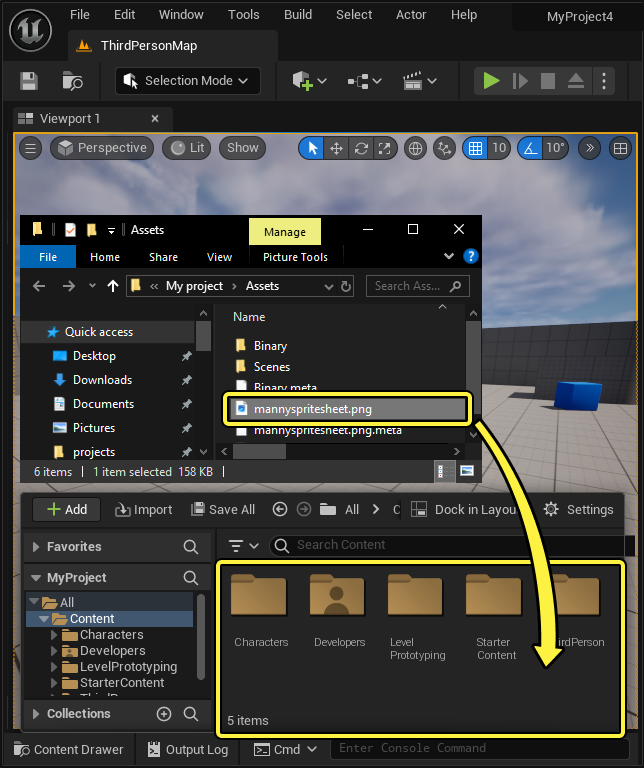
-
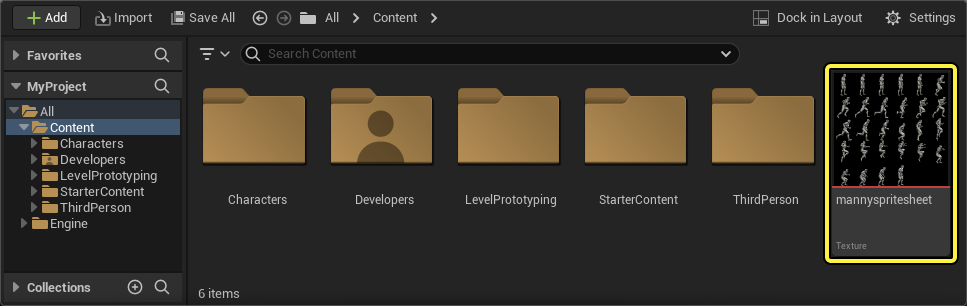
El recurso 2D se importó en Unreal Engine.
-
Ahora que importaste el archivo, puedes usarlo para crear recursos o animaciones 2D con Paper 2D.
Para obtener información sobre la importación de recursos, la creación de sprites y animaciones de Flipbook, consulta la documentación Paper 2D.
Recursos de SpeedTree

SpeedTree es un conjunto de productos centrados en la creación de follaje para contenidos lineales y en tiempo real. El producto incluye un modelador de árboles y recursos preconstruidos que se pueden adquirir e importar directamente a Unreal Engine.
Obtén más información sobre el uso de SpeedTree en Unreal Engine en Introduction to SpeedTree for Unreal Engine en la documentación de SpeedTree.