

Concepto del motor: Diseñar visuales, renderizaciones y gráficos Tags: Iluminación Track: Dispositivo de juego Skill-Family: Fundamentos Tags: Renderización Tags: Postproceso Tags: Profundidad de campo Tags: DOF Topic-image: DOF_Cine_Topic.png Hero-image: designing-visuals-rendering-and-graphics\rendering-herobanner-5-0.png Versión: 4.27
Los siguientes métodos de profundidad de campo proporcionan una apariencia cinematográfica que se parece mucho a la fotografía y al cine para plataformas de consola y de escritorio que utilizan el Renderizador de sombreado diferido y el Renderizador de avance agrupado.
Cinemáticas
El DOF Cinematográfico coincide con las cámaras del mundo real, de manera similar a Circle y Bokeh DOF, puedes ver Bokeh de forma circular (áreas desenfocadas) con contenido nítido Rango dinámico alto (HDR). Este método utiliza una simulación del procesamiento Bokeh que brinda estabilidad de resolución dinámica y soporte de canal alfa, además de ser más rápido, escalable y optimizado para proyectos que se desarrollan en computadoras de escritorio y consolas.
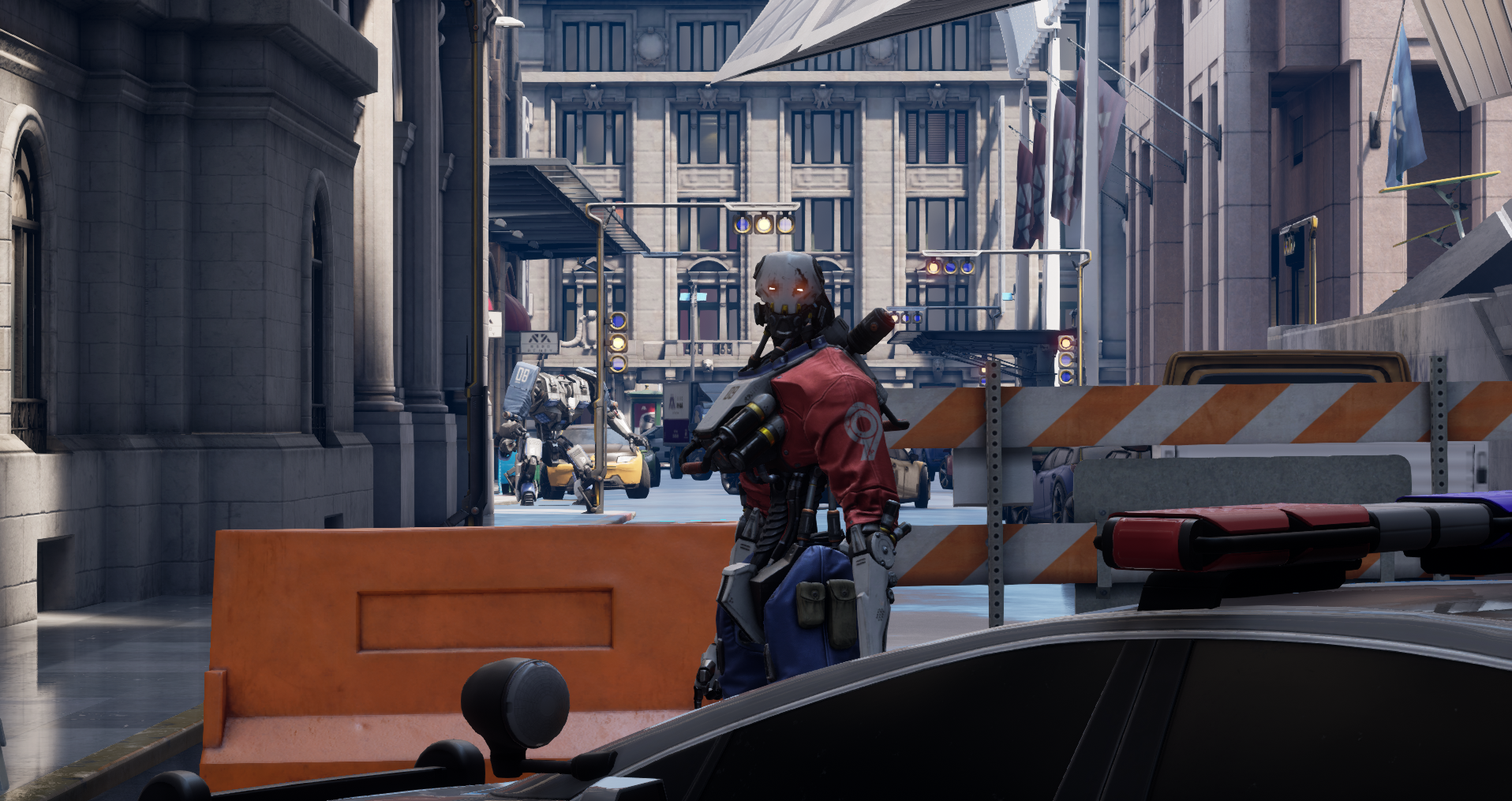
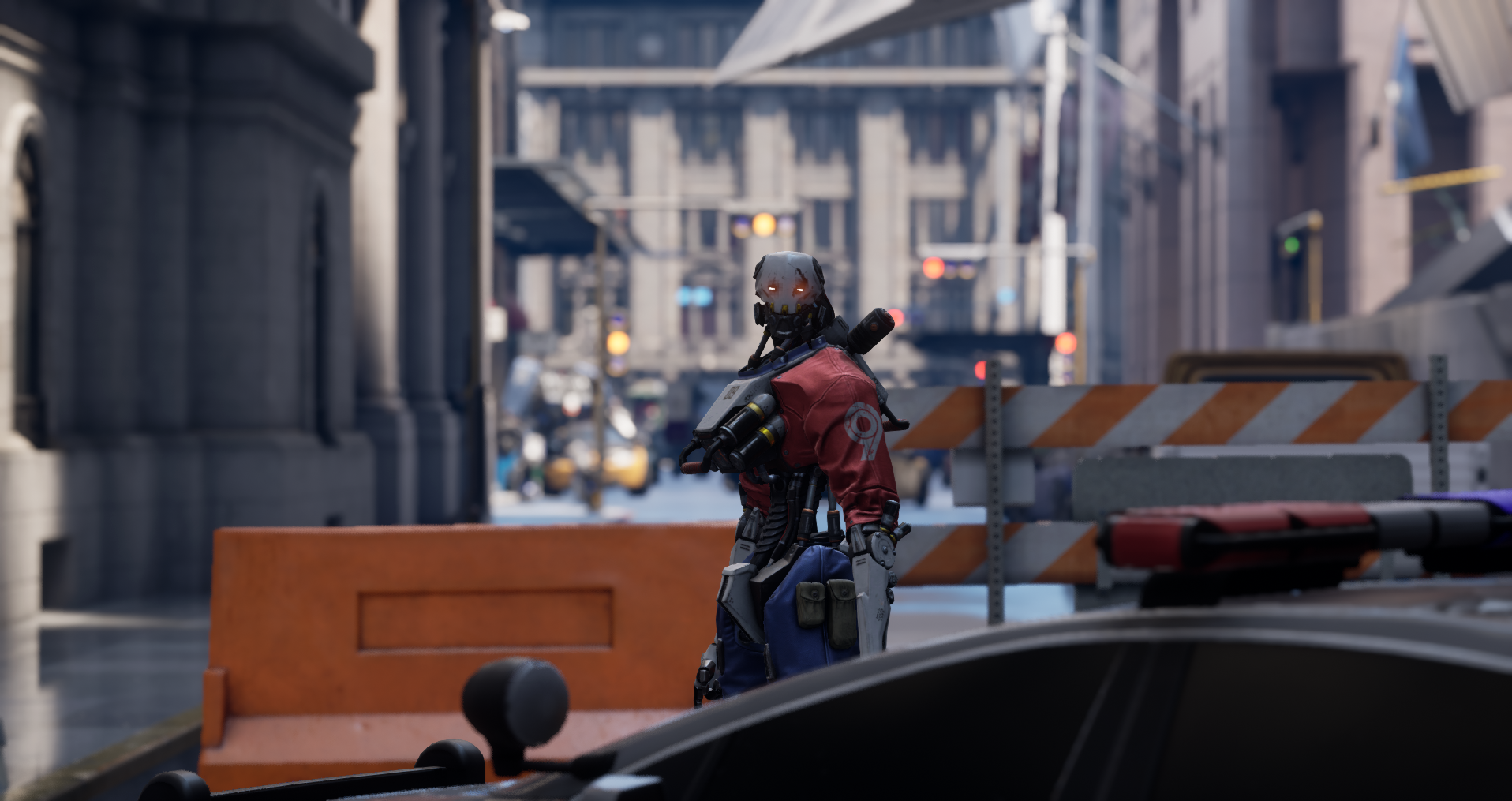
Enfocar el sujeto de la toma
La clave para lograr un efecto de profundidad de campo que sea agradable estéticamente depende de la manera en la que se enfocan los sujetos de la toma. Hay tres factores principales que afectan la configuración de la Profundidad de campo para cualquier toma:
-
Decidir sobre la Longitud Focal del lente que utilizarás.
-
Elegir una Abertura apropiada (número f-stop).
-
Elegir la Distancia a los Sujeto(s) desde la cámara.
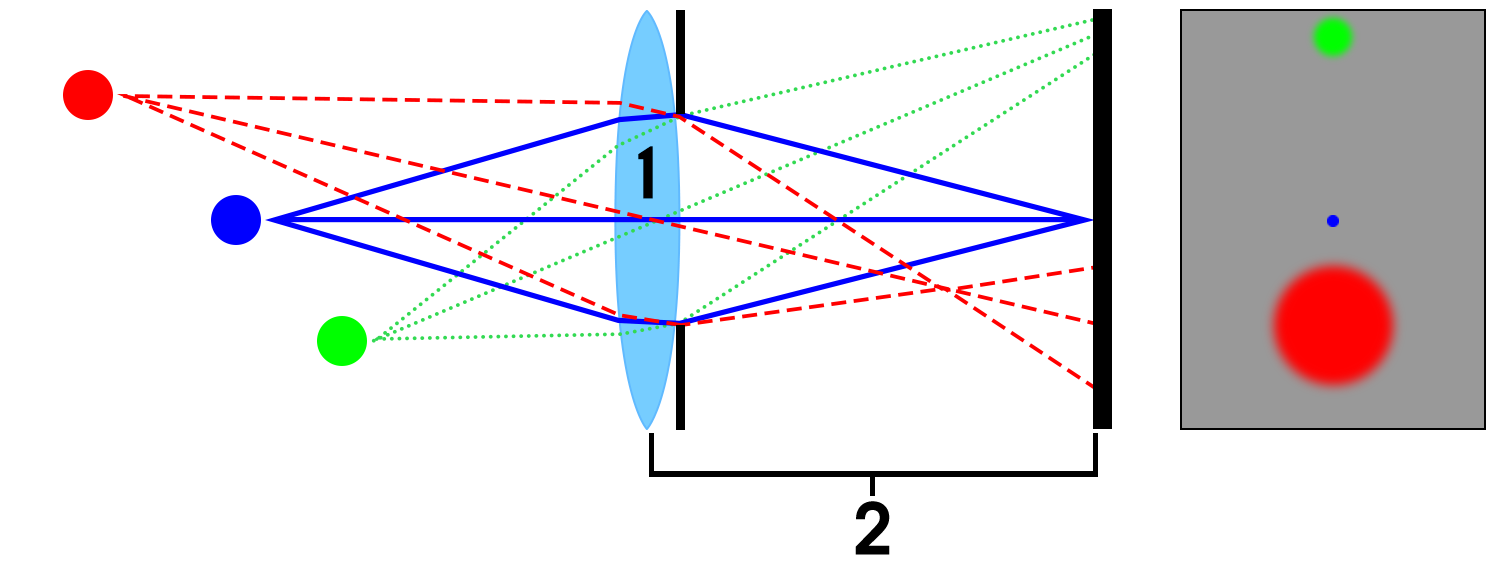
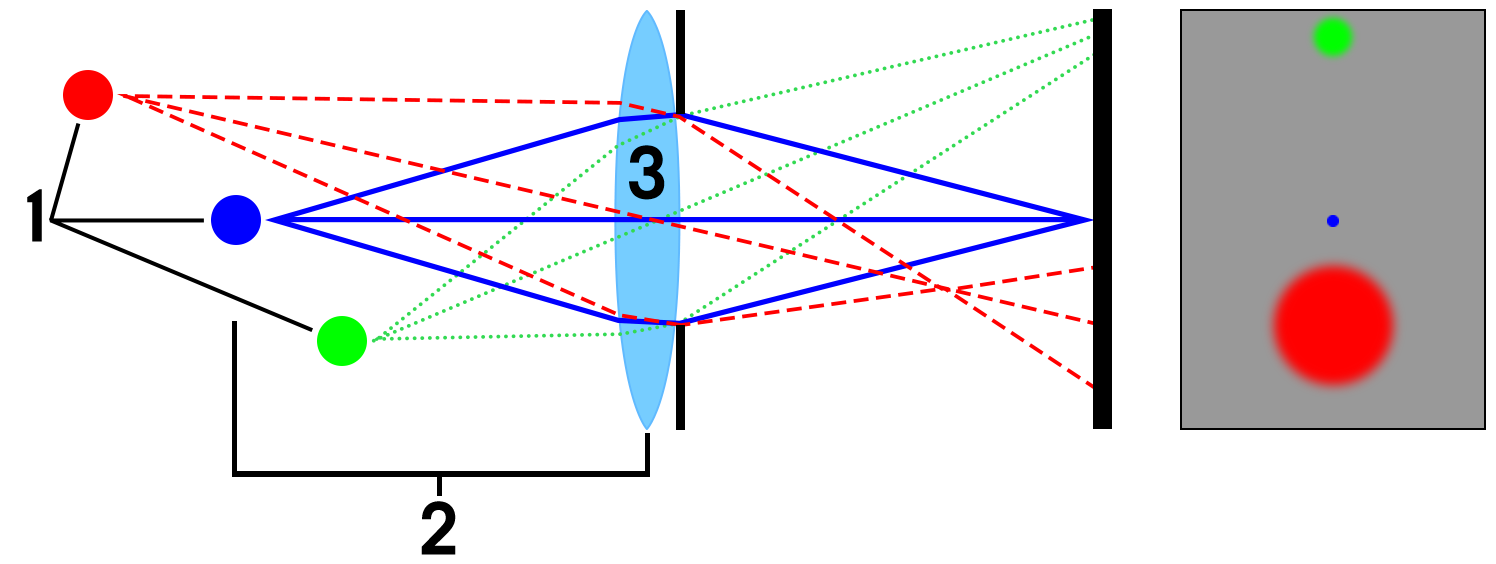
Analicemos los elementos que componen a la cámara y la escena que se está capturando para comprender qué sucede cuando ajustamos esta configuración:
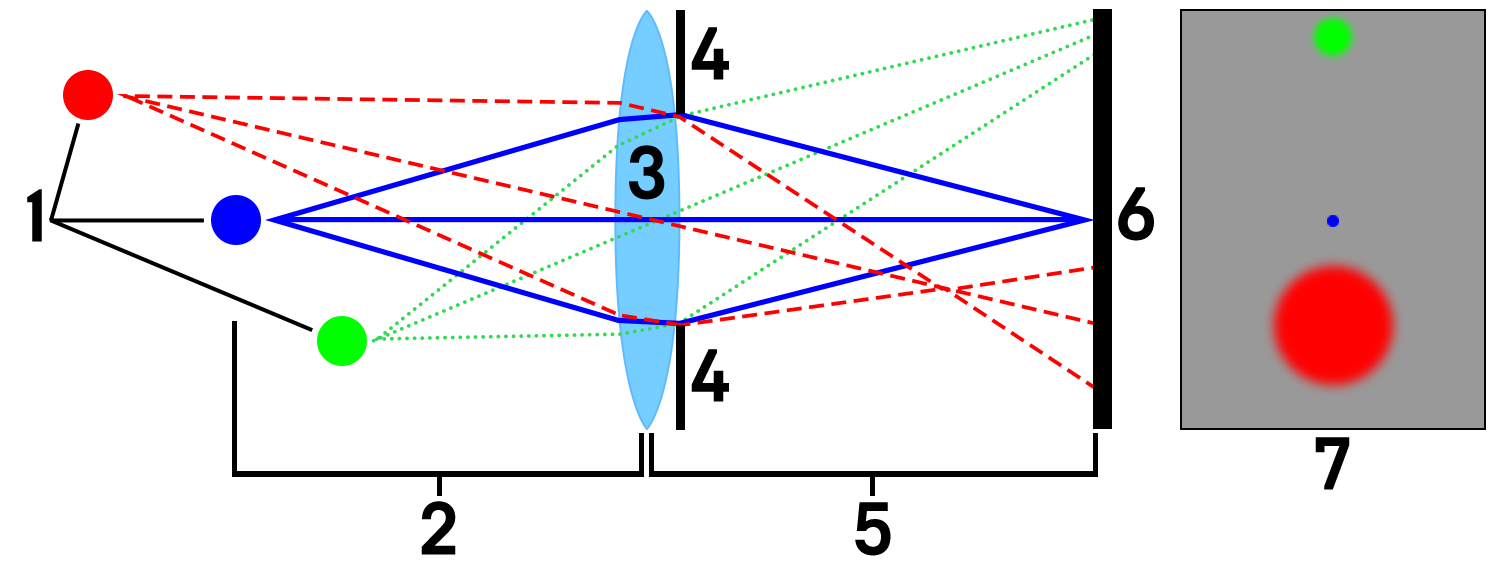
- Puntos en la escena
-
Rojo: Fuera de foco
-
Azul: Perfectamente en foco
-
Verde: Ligeramente en foco
-
-
Distancia de enfoque al sujeto de la toma (1. ii)
-
Lente de la cámara
-
Diafragma del lente (medido en F-Stop)
-
Distancia focal de la lente
-
Retroceso / Sensor de imagen
- Resultado de la imagen final
Ten en cuenta que la imagen renderizada de la derecha está invertida a través de la lente de la cámara. El Rojo es parte del fondo y está más desenfocado, el Verde es parte del primer plano y ligeramente desenfocado.
Aquí tenemos los puntos múltiples (1) que representan objetos capturados por la cámara a una Distancia de enfoque establecida (2), en este caso, el sujeto azul. La Apertura (4) define qué tan borrosos serán los objetos que no están enfocados en el primer plano y en el fondo y, finalmente, la Longitud focal (5) del lente controla el campo de visión, o qué tan ampliada será la imagen.
Apertura
La Apertura define qué tan nítidos o borrosos son el primer plano y el fondo según el diámetro del Diafragma que se controla en f-stop.
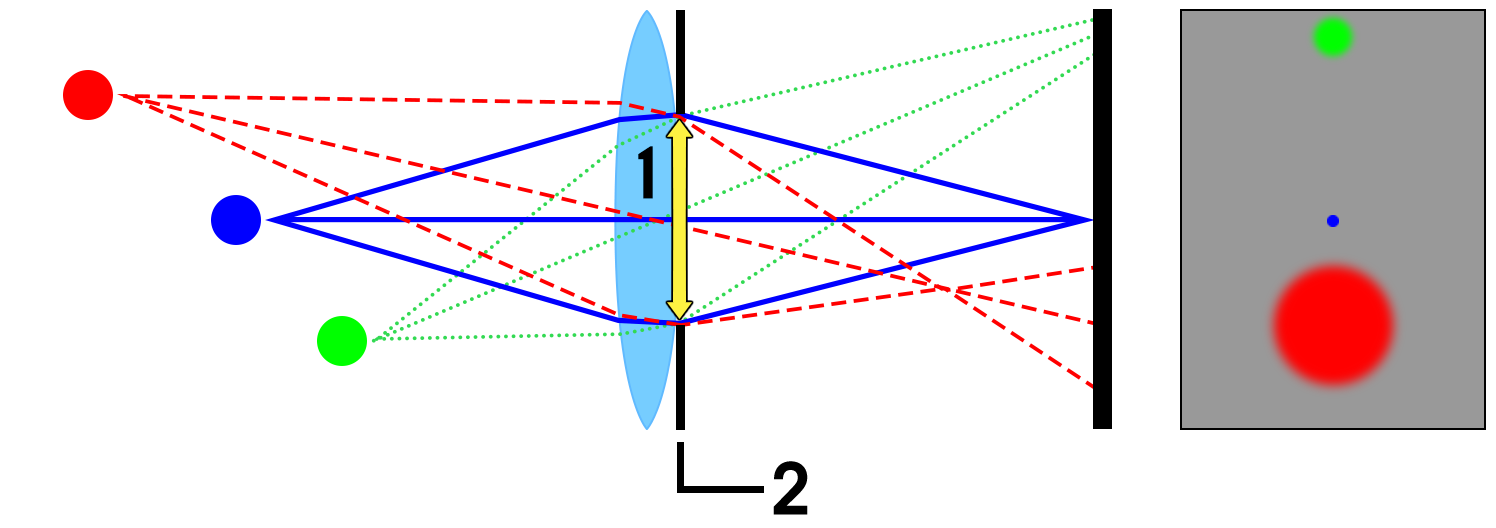
-
Lente de la cámara
-
Apertura del diafragma del lente medido en F-stop
Este diagrama muestra el Diafragma (2) que bloquea la luz que pasa a través del Lente (1). El tamaño de la Apertura (o número f-stop) establece la cantidad de luz que pasa a través de la lente y, a su vez, controla cuánto se desenfocan el primer plano y el fondo según de la Distancia de enfoque de la toma.
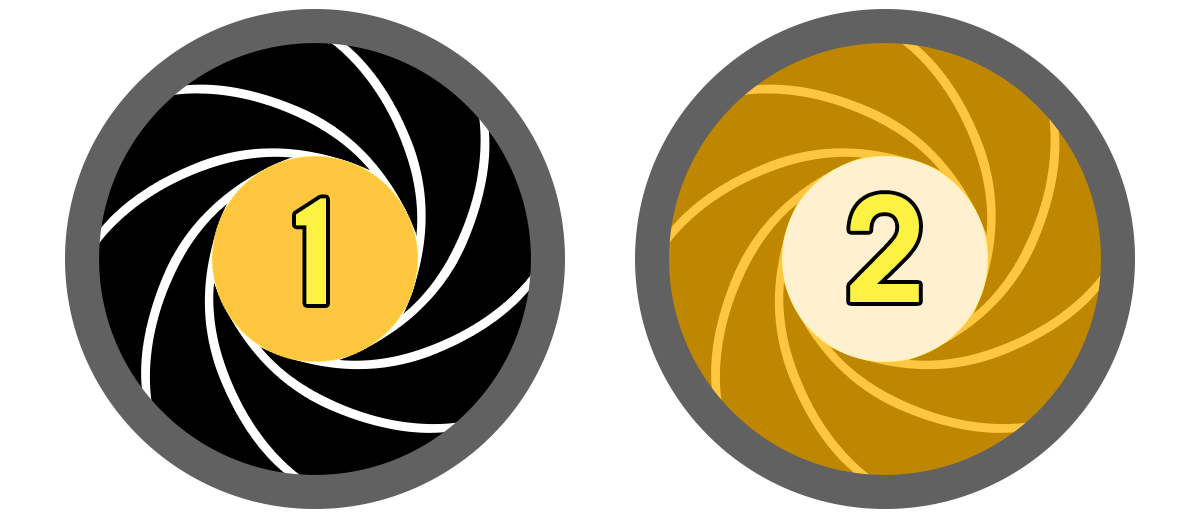
Hay dos elementos que componen la Apertura; el número de F-stop y el Diafragma.
-
La Apertura es el diámetro de la abertura a través de la cual pasa la luz. La apertura se define por la longitud focal dividida por un número F-stop.
-
El Diafragma es la estructura mecánica formada por varias láminas que se utilizan para bloquear la luz. Se abre y se cierra según el F-stop suministrado.
La Apertura de la lente se define por el diámetro del diafragma, que disminuye a medida que aumenta el número de F-stop, lo que controla que tan superficial o profundo es el efecto de profundidad de campo. Ver Distancia de enfoque para ver un diagrama que muestra este efecto.
Para demostrar cómo funciona la Apertura, arrastre el control deslizante para cambiar el número de F-stop entre 1,4, 2,8 y 5,6. Los números F-stop más pequeños crean un DOF menos profundo con más desenfoque de fondo y de primer plano. Los F-stops más grandes aumentan la profundidad de DOF con menos desenfoque.
Ten en cuenta que aquí solo se cambia el F-stop. La Distancia de enfoque y la Longitud focal permanecen constantes en 7 m y 75 mm, respectivamente.
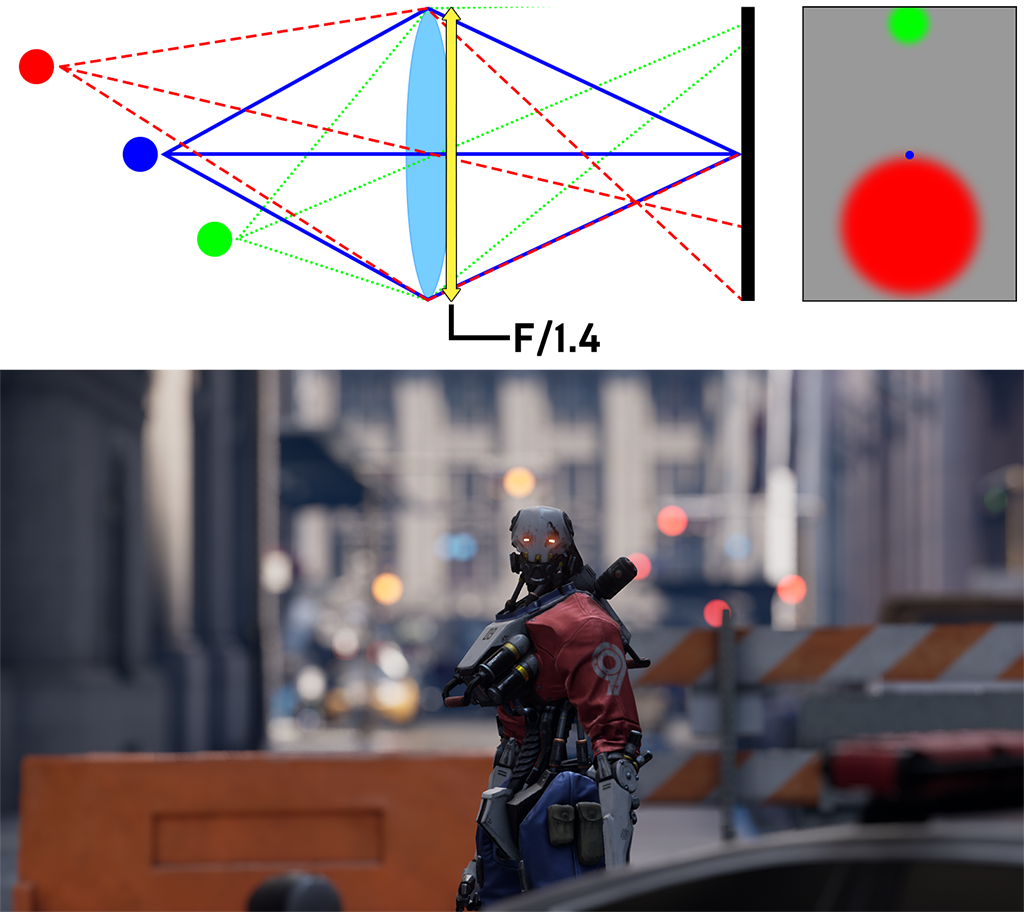
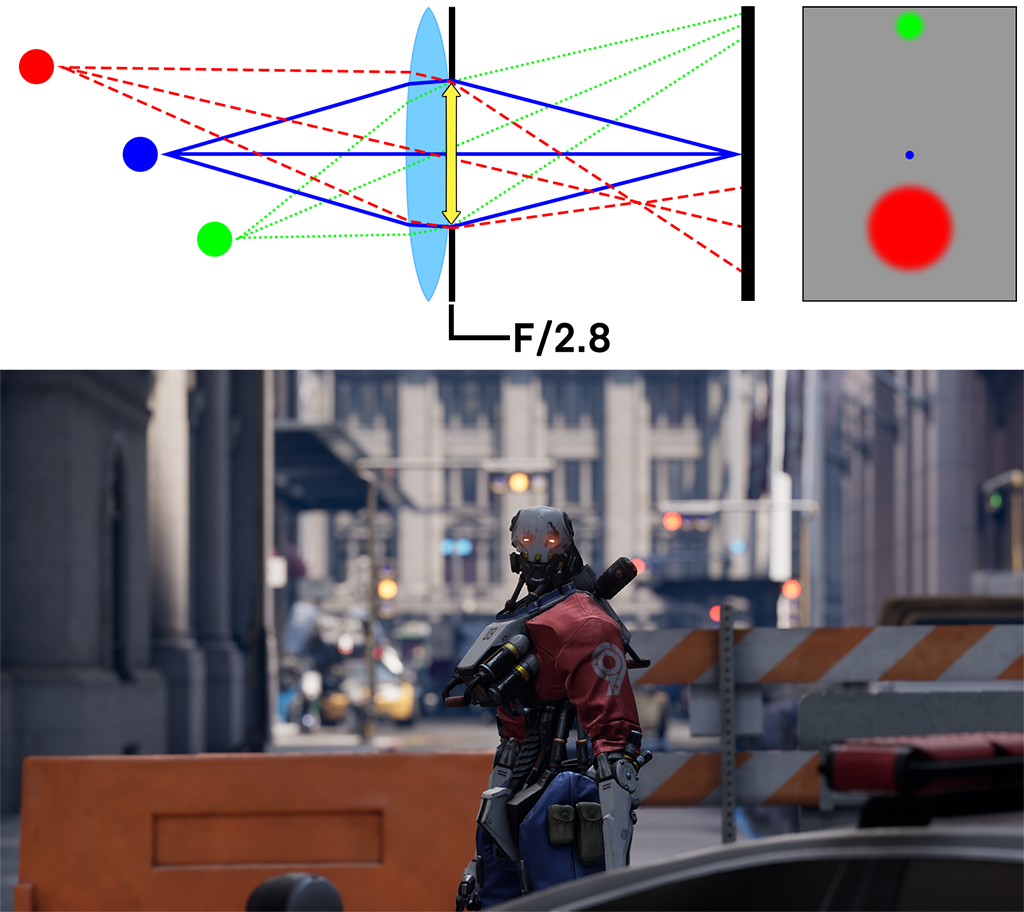
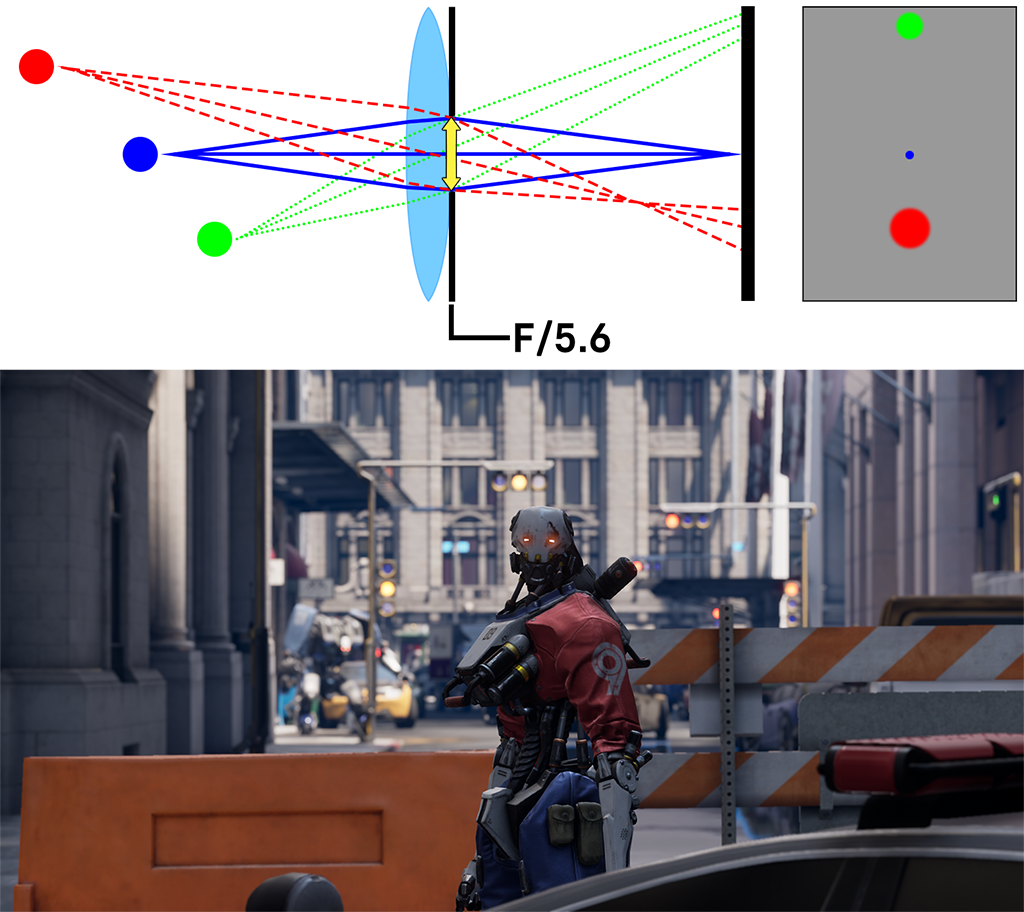
Arrastra el control deslizante para cambiar el diafragma de apertura F-stop.
Normalmente, cuando ajustes la configuración de Apertura de una cámara real, también tendrías que ajustar la configuración de Exposición en simultáneo para mantener la misma intensidad de luz recibida por el sensor o retroceso de la imagen. Sin embargo, en Unreal Engine esta no es una cámara real, por lo que ajustar el F-stop y el Diafragma no controla la intensidad de la luz.
Longitud focal
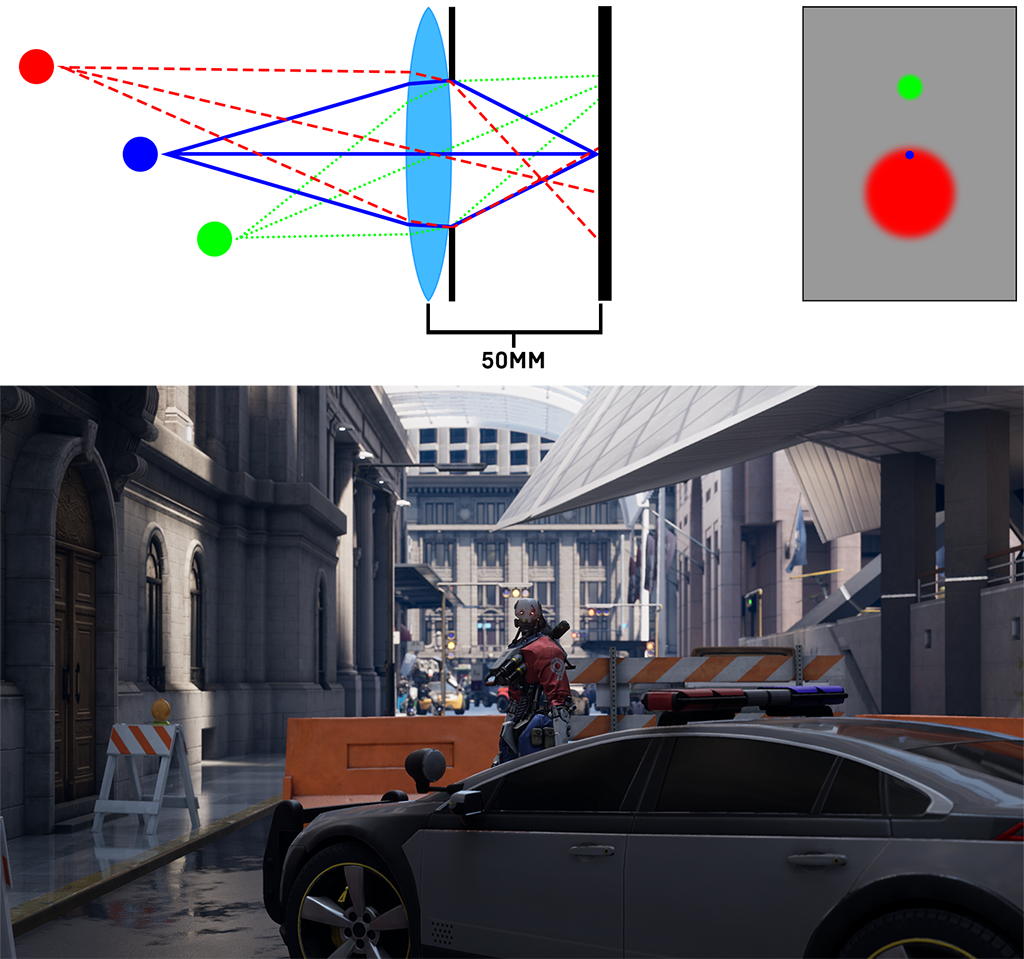
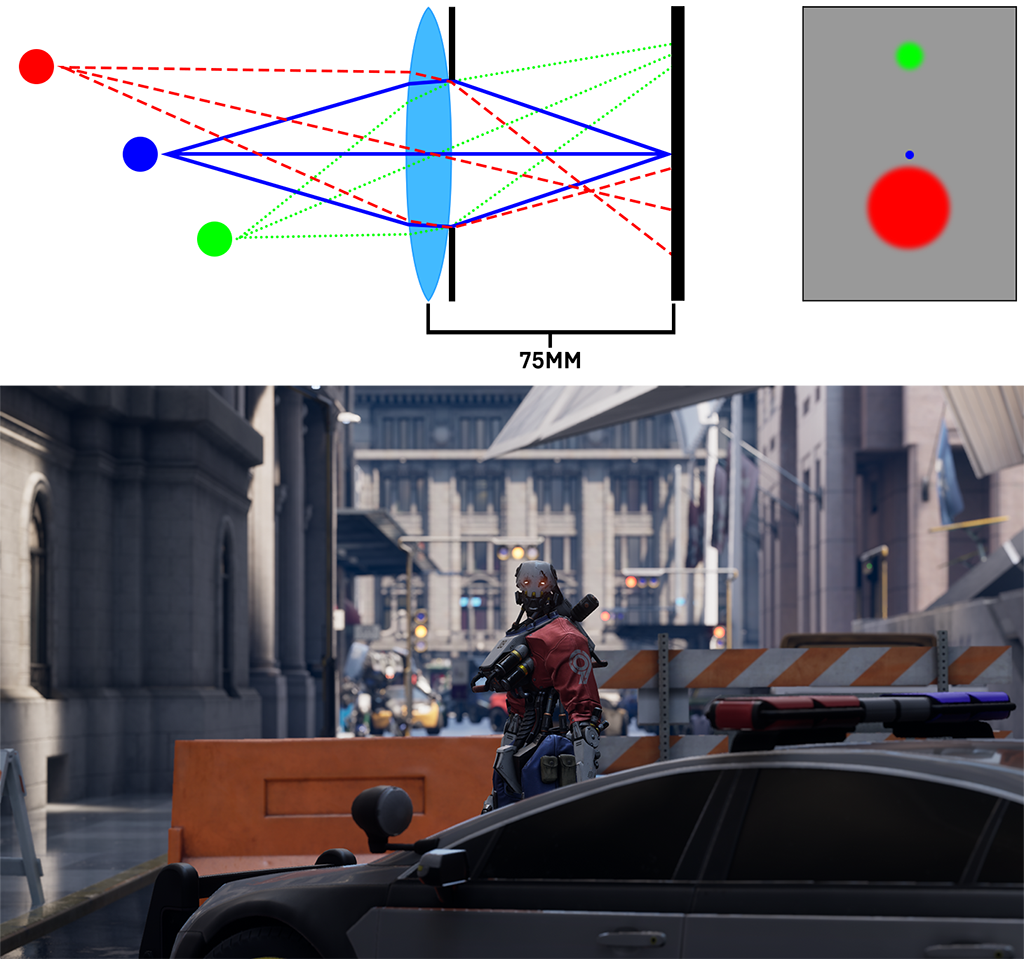
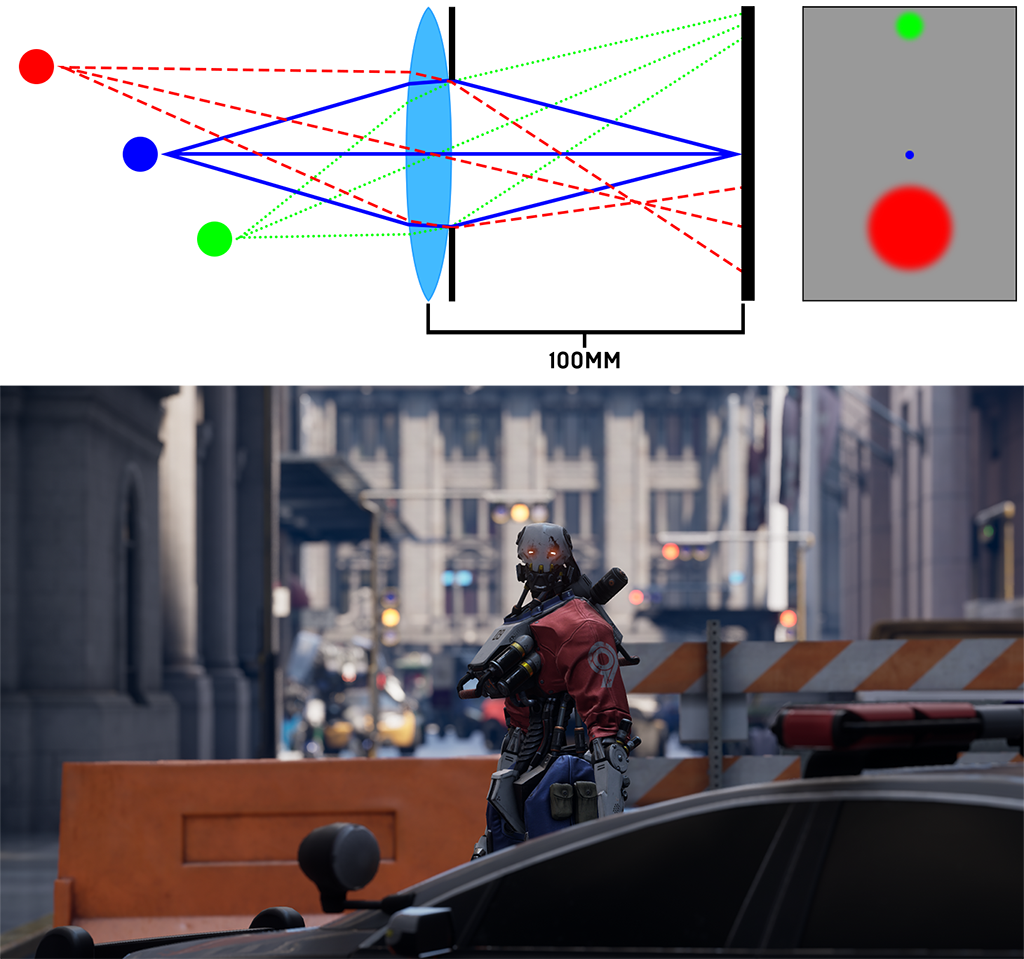
La Longitud focal es la distancia desde el centro de la lente hasta el Retroceso (o sensor de imagen) medida en milímetros (mm).
-
Lente de la cámara
-
Longitud focal
Para demostrar cómo funciona esto, arrastra el control deslizante para cambiar la distancia focal de la lente entre 50 mm, 75 mm y 100 mm. Puedes notar la eficacia con la que cambia el campo de visión (FOV) de la toma; a medida que aumenta la distancia focal, el FOV disminuye. Puedes pensar en la distancia focal como algo similar a acercar el aumento con una cámara, excepto que al hacerlo, las áreas desenfocadas de la toma en el fondo y el primer plano se vuelven más pronunciadas. En el siguiente ejemplo, puedes notar esto al cambiar entre una distancia focal de 50 mm y 100 mm; la toma aparece principalmente enfocada en todo el primer plano, pero cuando se usa una distancia focal de 100 mm, es más fácil ver que el fondo está más desenfocado y que el primer plano también tiene una cantidad mínima de desenfoque.
Ten en cuenta que el diagrama y el ejemplo aquí solo están cambiando la distancia focal de la lente; la Distancia de enfoque y el F-stop permanecen constantes en 7m y f/2.8, respectivamente.
Distancia de enfoque
La Distancia de enfoque es la distancia desde el centro del lente de la cámara hasta el sujeto de la toma que se enfoca, creando un plano focal. Cuanto más cerca esté la cámara del sujeto, más desenfocado quedará el fondo.
- Puntos focales en la escena
-
Rojo: Fuera de foco
-
Azul: Perfectamente en foco
-
Verde: Ligeramente en foco
-
-
Distancia de enfoque al sujeto (1b)
- Lente de la cámara
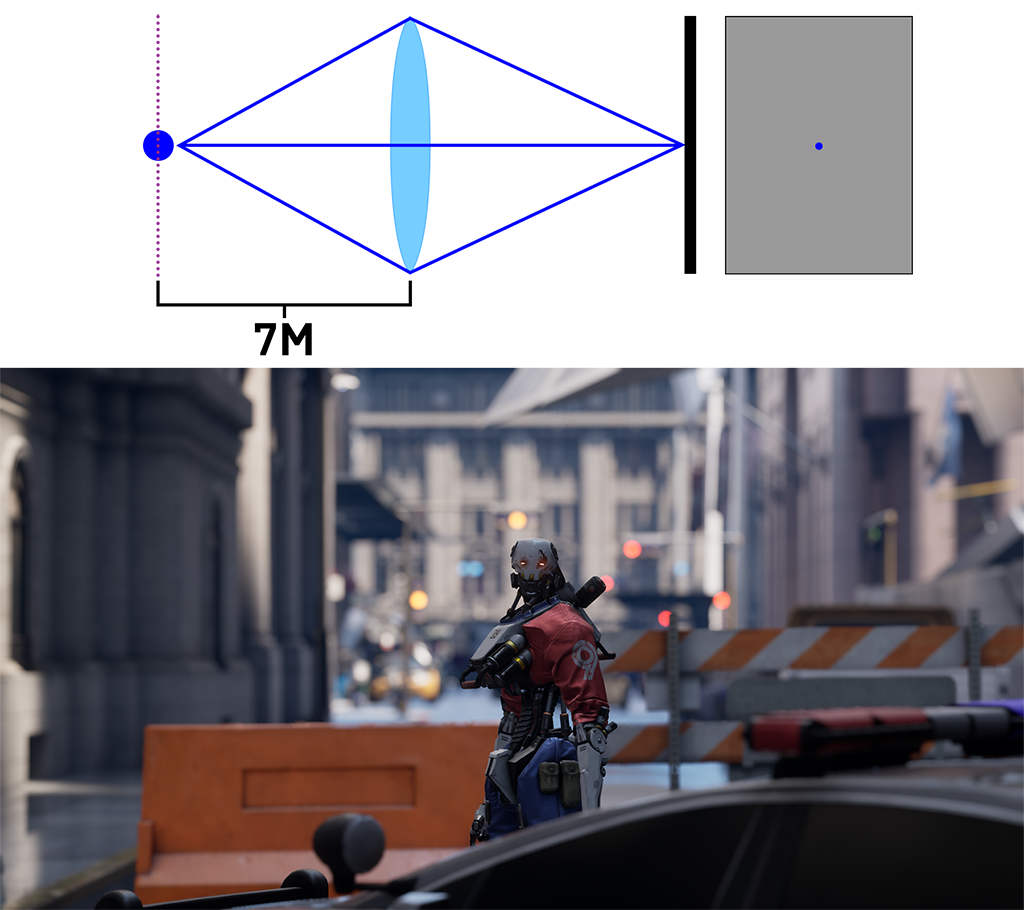
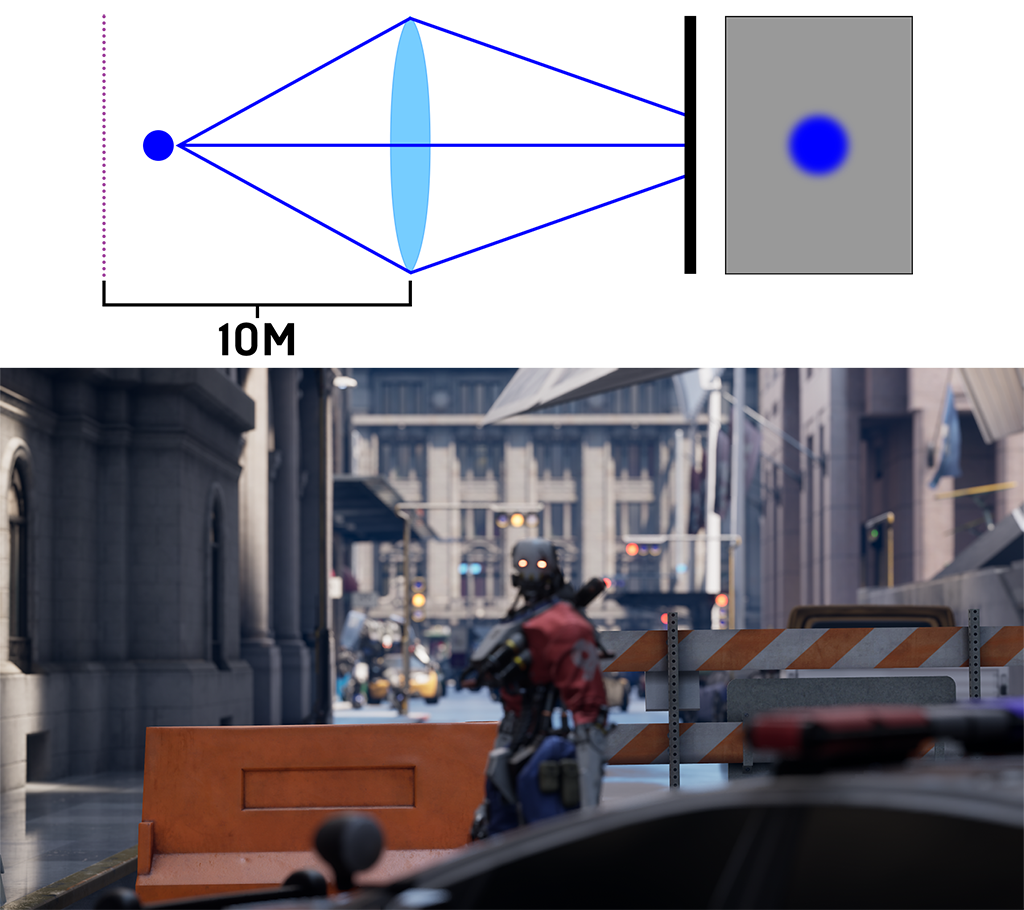
Este diagrama muestra los objetos (1) que componen la escena; fondo, sujeto de la toma y primer plano. La distancia desde la lente (3) hasta el sujeto focal (2), en este caso el punto azul, es la Distancia de enfoque. Las áreas en el fondo y el primer plano se desenfocan según el F-stop utilizado y la Distancia focal de la lente.
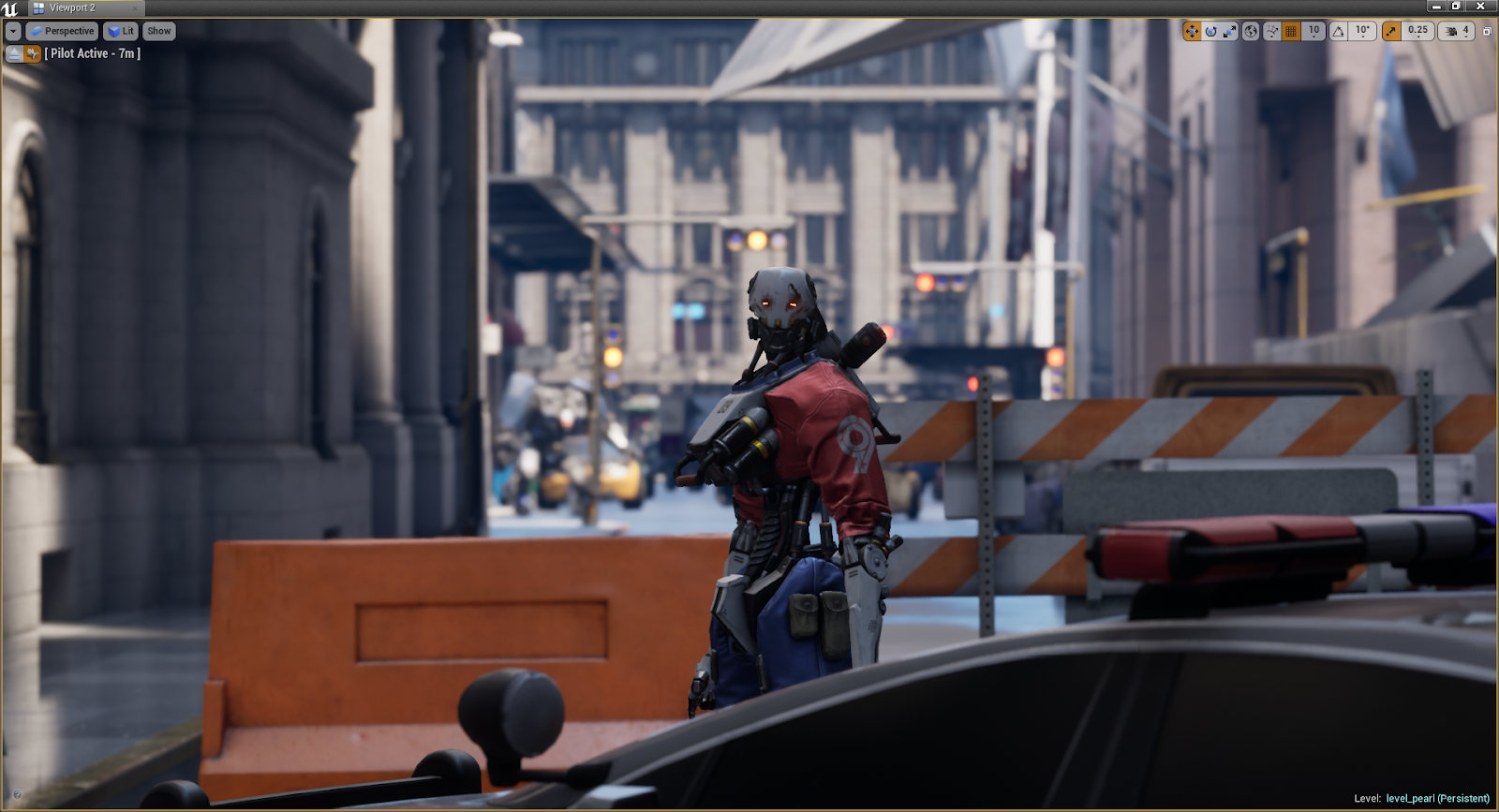
Podemos visualizar las capas DOF usando el menú desplegable Mostrar en el Visor para seleccionar Avanzado \> Capas de profundidad de campo. En este caso, el Verde representa los objetos de primer plano, el Negro es el área donde se enfocan los objetos y el Azul es parte del fondo.
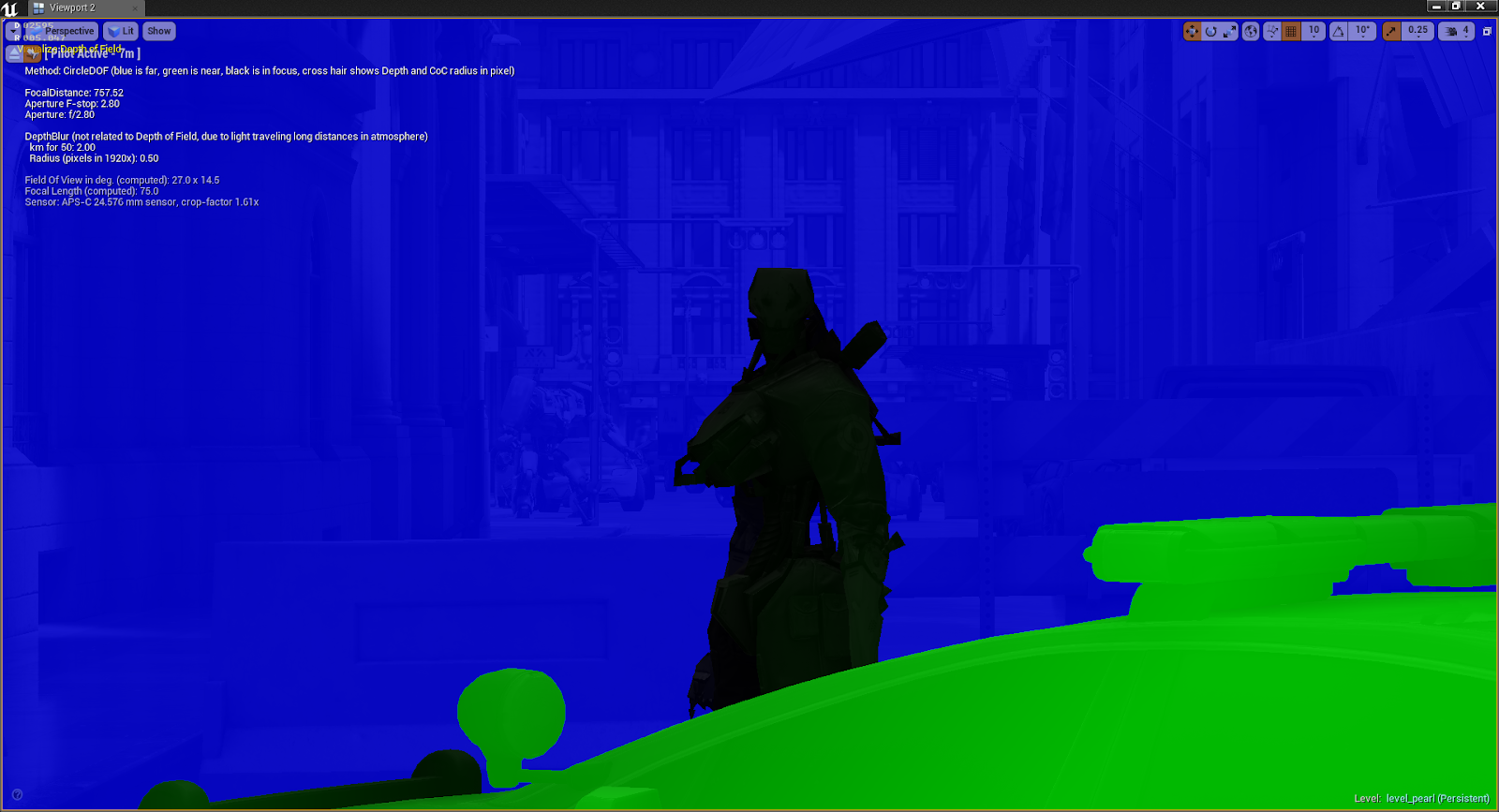
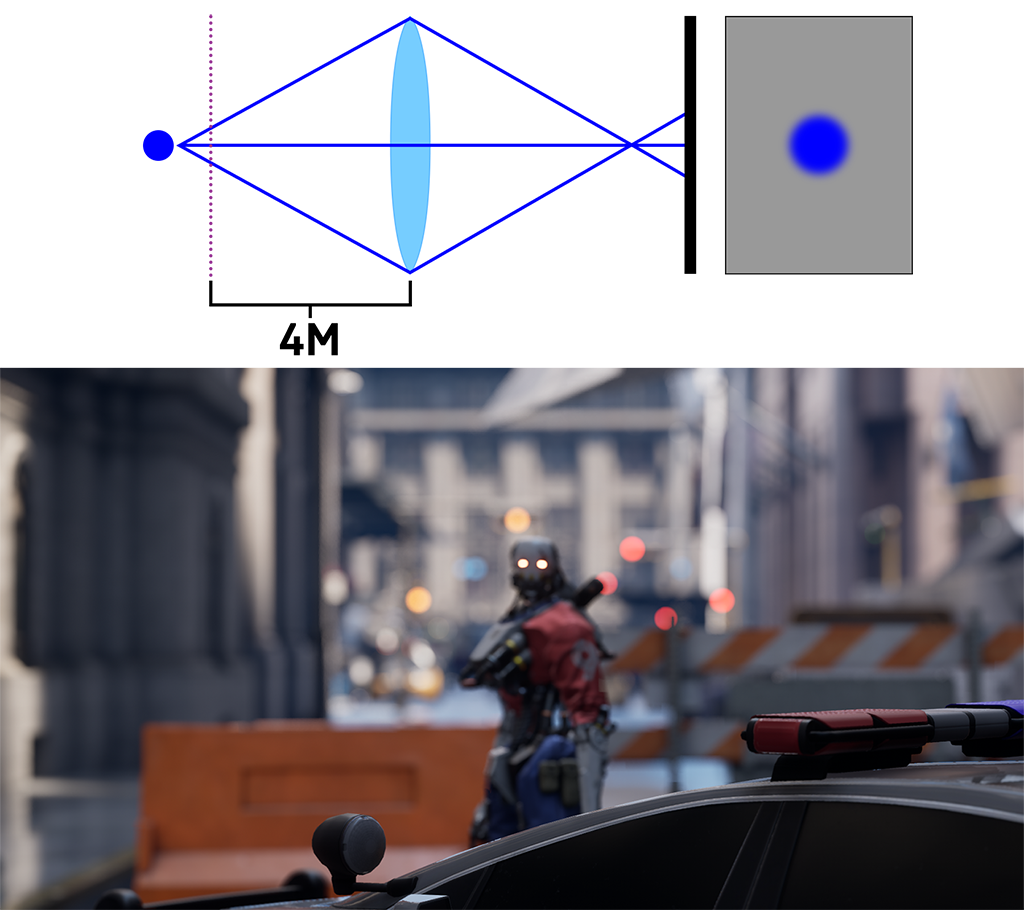
Para demostrar cómo funciona esto, arrastra el control deslizante para cambiar la Distancia de enfoque entre 4 m, 7 m y 10 m. Al ajustar la distancia de enfoque, se ajusta el Plano focal (línea de puntos púrpura) en la escena, lo que indica dónde está la región enfocada de la toma. El punto de referencia azul en el diagrama usa al Personaje como sujeto focal, por lo que cuando la cámara cambia el enfoque de la toma (área negra/gris arriba) a diferentes partes de la escena, los objetos en primer plano y en el fondo también cambiarán. A partir de 4 m, el coche de policía en primer plano está enfocado y el personaje está desenfocado en el fondo. La referencia azul en el diagrama indica esto con la intersección de su punto focal frente al retroceso de la imagen. A 7 m, el personaje está completamente enfocado con los objetos de fondo y los primer plano están desenfocados. A 10 m, las barreras de construcción están bien enfocadas y el personaje y el coche de policía están desenfocados en el primer plano. La referencia azul en el diagrama indica esto ya que el punto de intersección se extiende más allá del retroceso de la imagen . A través de todos estos cambios de Distancia de enfoque, el efecto DOF aumenta o disminuye dependiendo de si un objeto está en primer plano o en el fondo.
Ten en cuenta que aquí solo se cambia la distancia de enfoque; el F-stop y la distancia focal permanecen constantes en f/1.4 y 75 mm, respectivamente.
Simulación de diafragma de procedimiento
El trabajo de la Profundidad de campo es aplicar una importancia focal a un sujeto en tu escena. Las áreas que están fuera de foco pueden ser igualmente importantes. La profundidad de campo de Unreal Engine 4 simula el diafragma de la lente al permitirte controlar estéticamente la forma del Bokeh (áreas desenfocadas) ajustando el número y la curvatura de las aspas del diafragma.
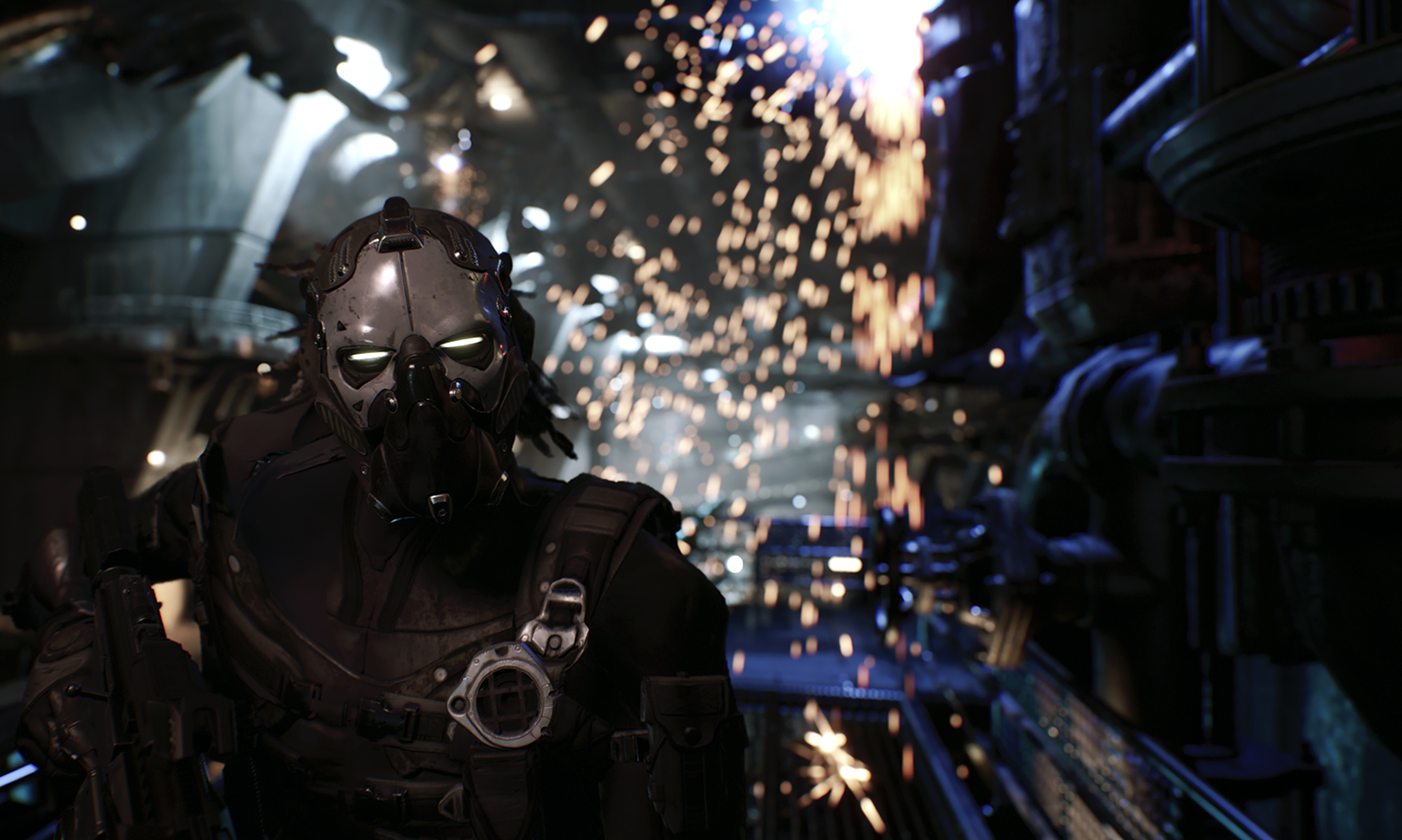
Por motivos de rendimiento, la simulación de diafragma solo se admite en la configuración de escalabilidad del motor de Epic y Cinematic. Los ajustes de menor calidad recurrirán a formas circulares de Bokeh de igual área para garantizar un comportamiento similar con la funcionalidad de exposición automática, lo que a su vez deshabilitará la simulación de la aspas del diafragma.
Número de aspas del diafragma
El Diafragma (o Iris) es el mecanismo formado por aspas que se pueden ajustar para informar estéticamente el aspecto de las formas Bokeh. Al utilizar un menor número de aspas obtendrás un diafragma con forma de polígono, mientras que un mayor número de aspas mejora la curvatura del diafragma para que parezca más natural con un Bokeh desenfocado redondeado.
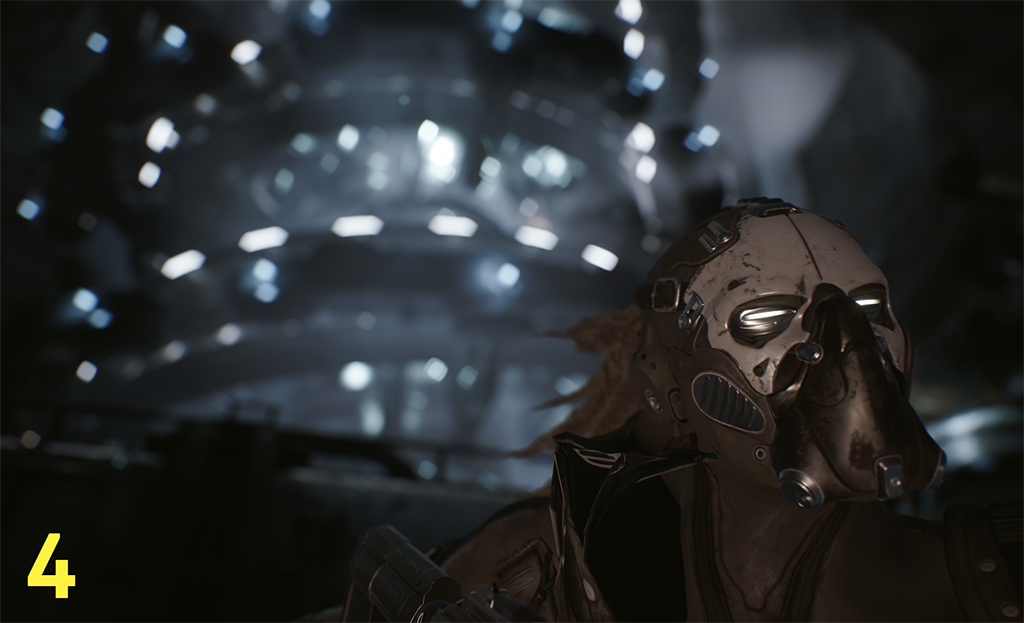
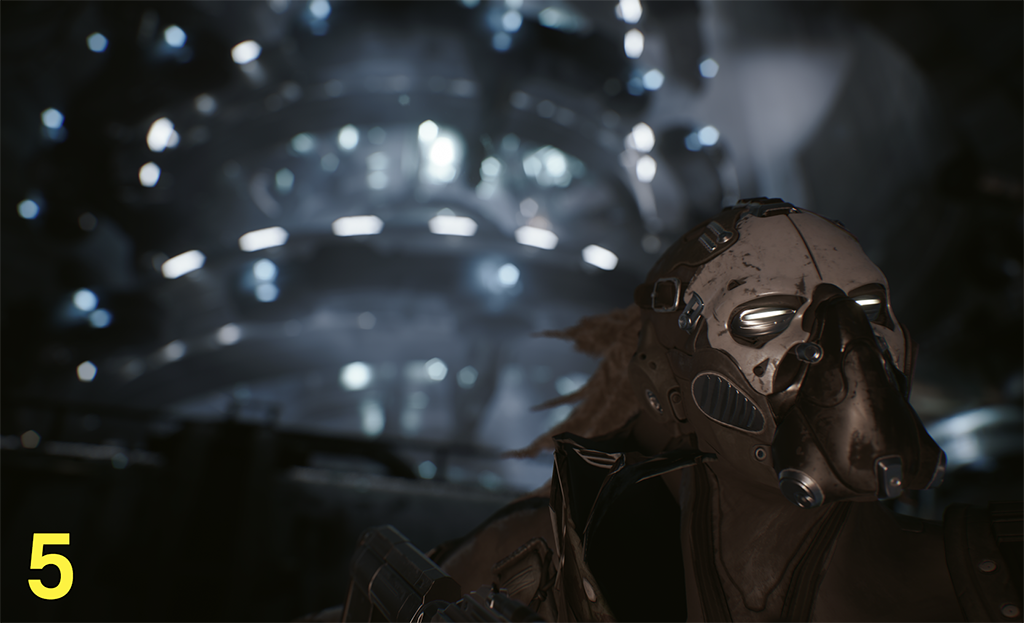
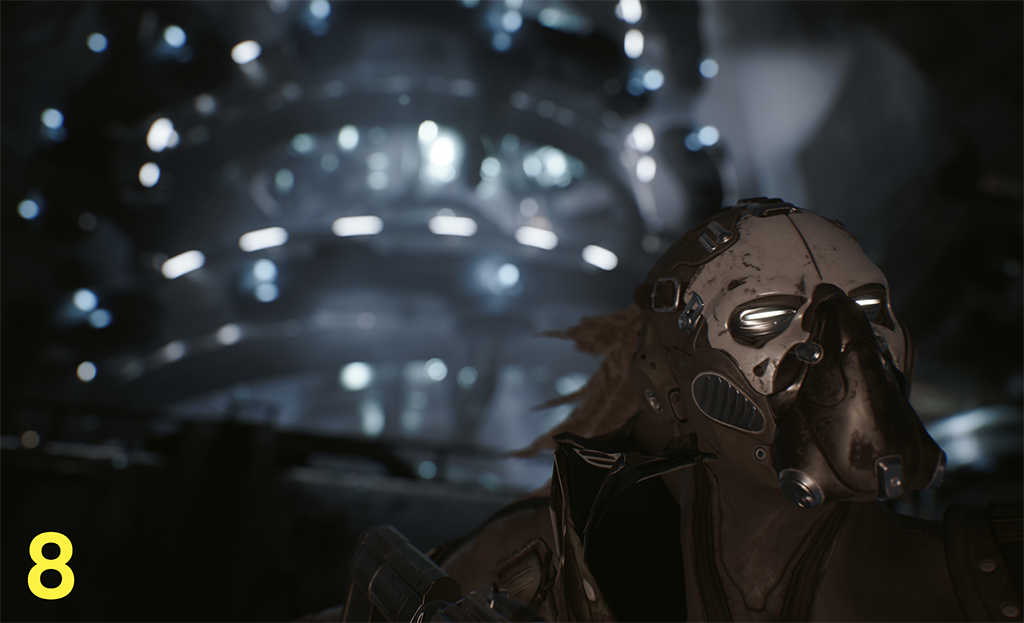
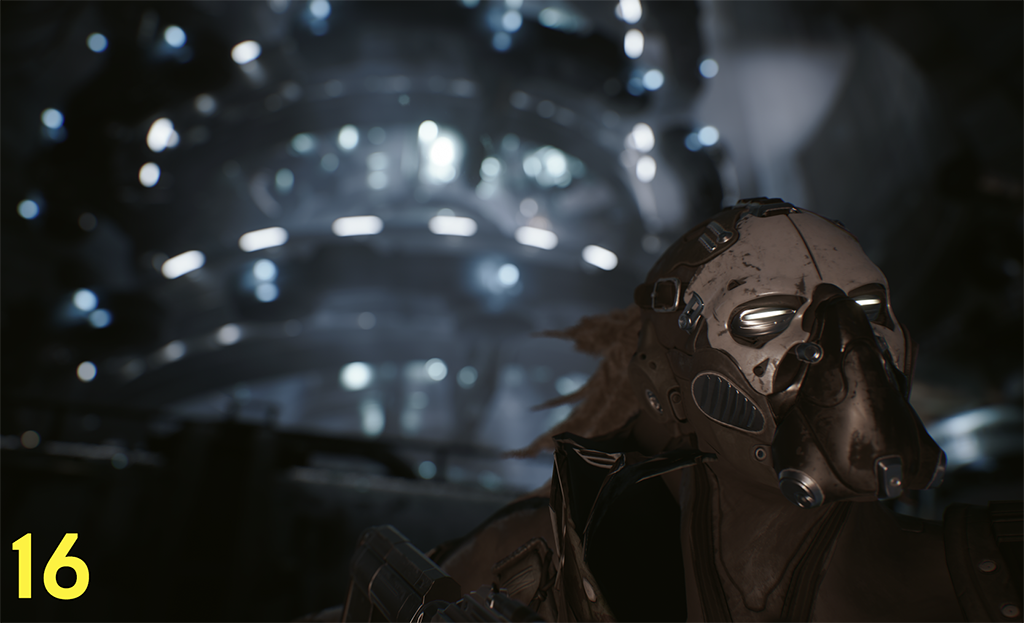
El número de aspas del diafragma influye directamente en la forma del Bokeh cuando se aumenta la [Apertura máxima] (http://www.linktomaxaperturesectionofpage.com) (se reduce el número mínimo de F-stop).
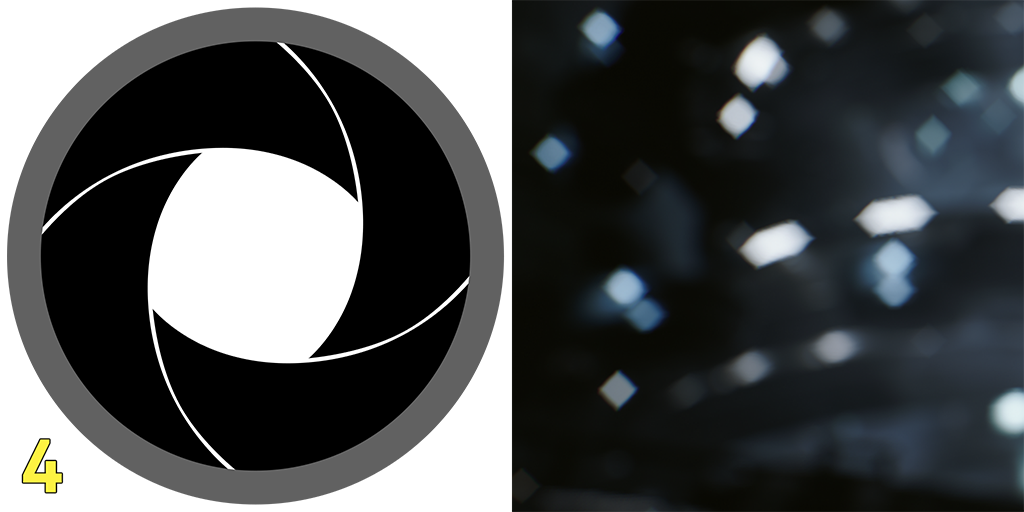
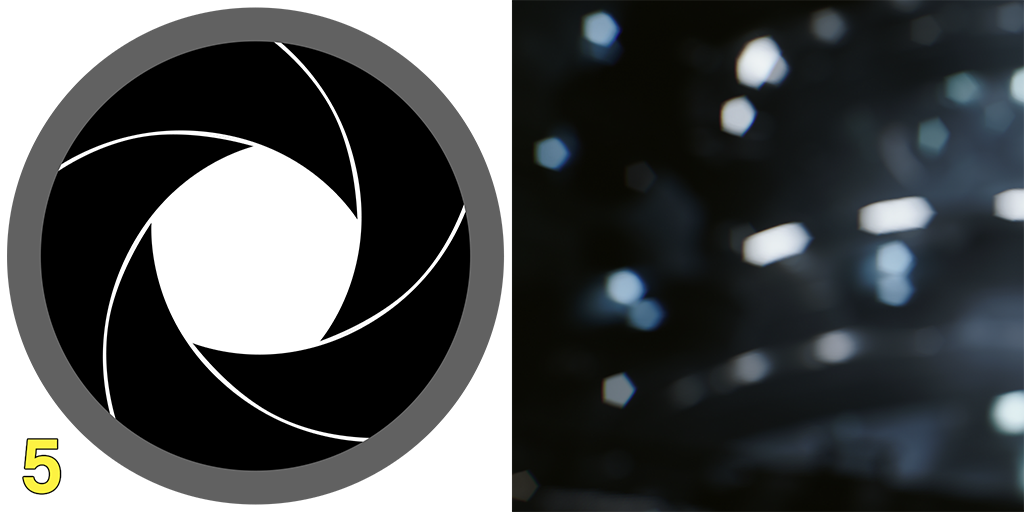
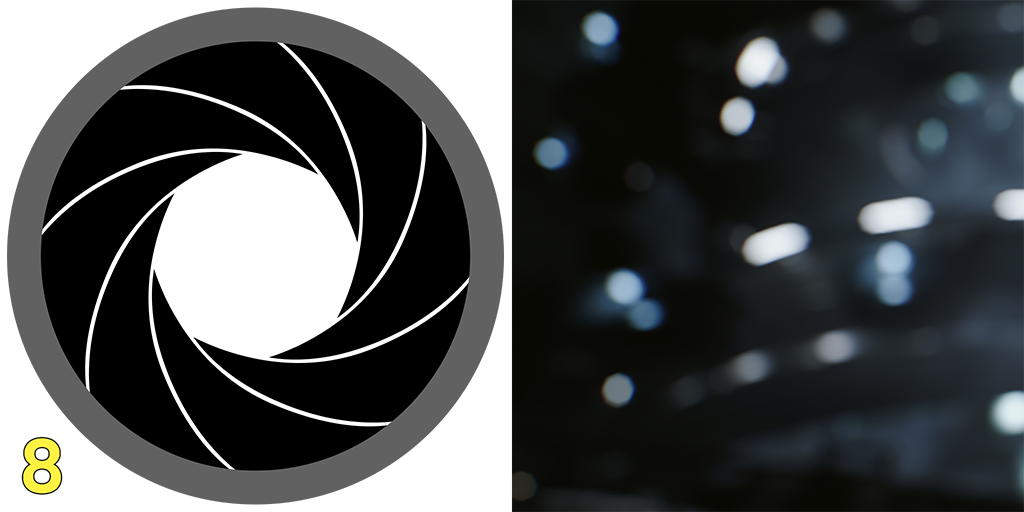
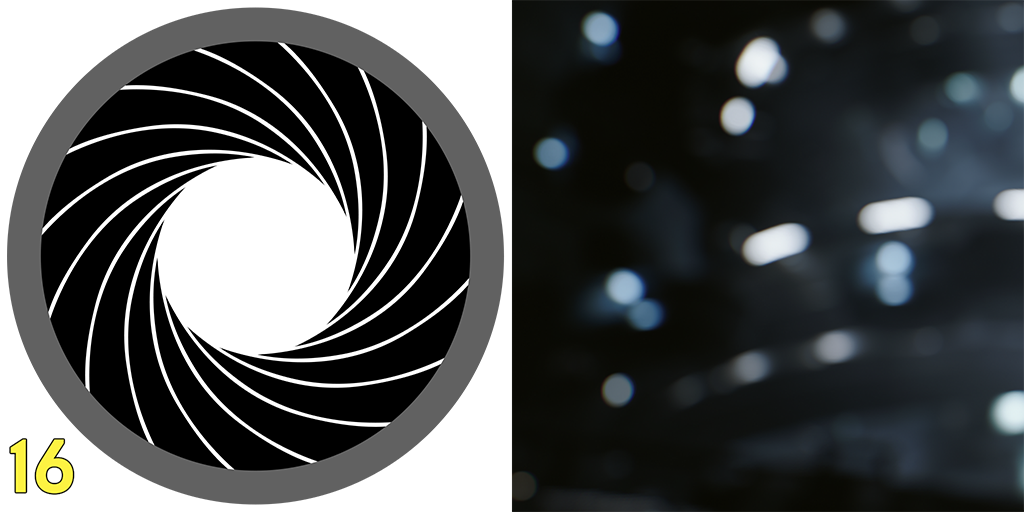
Apertura y apertura máxima
La Apertura es la apertura de la lente controlada por el diámetro del Diafragma que se mide en F-stops. La cantidad de luz que se permite pasar a través de la lente está controlada por el tamaño de la apertura. Ajustar el tamaño de la apertura establece el plano focal para ajustar qué tan enfocadas o desenfocadas están las áreas fuera de la región focal.
El siguiente gráfico muestra la correlación entre el tamaño de la apertura (número f-stop), la apertura máxima (número mínimo de f-stop) y los efectos de profundidad de campo.
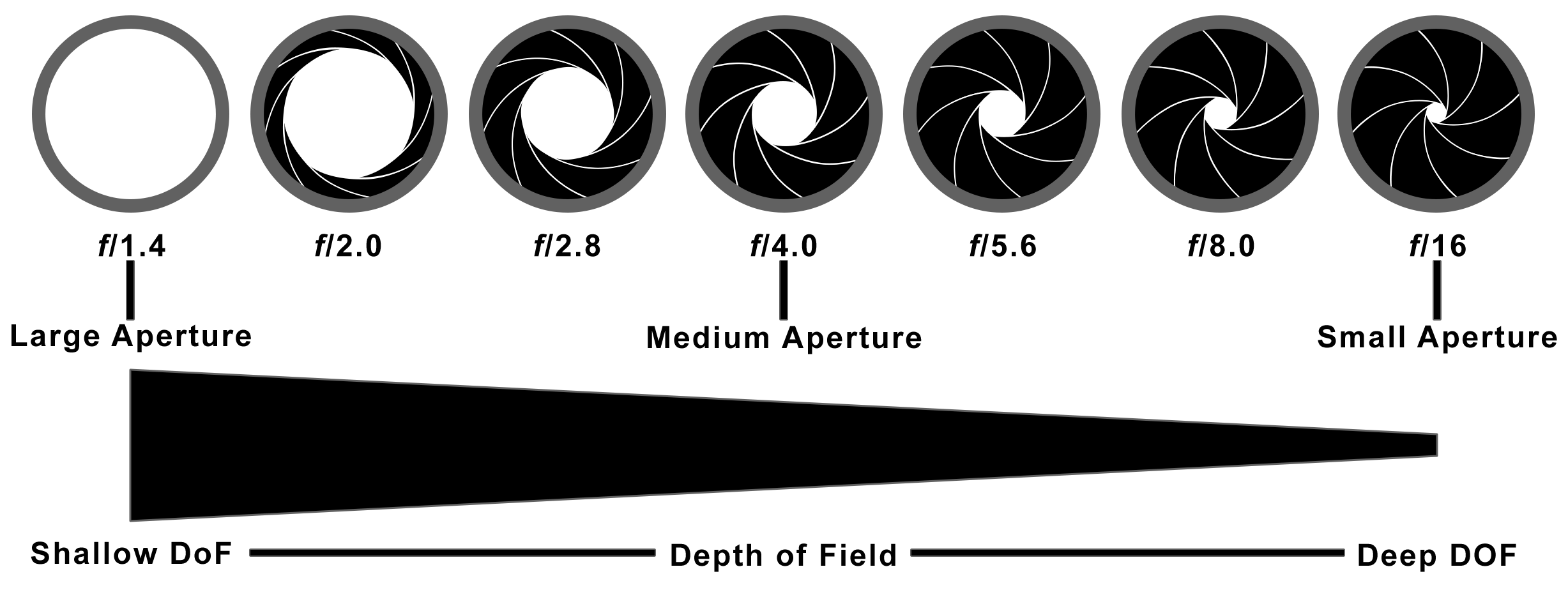
Una apertura más grande (número f-stop más bajo) tiene una región focal poco profunda, lo que hace que el primer plano y el fondo queden más desenfocados. Una apertura pequeña (número f-stop más alto) tiene una región focal más profunda que incluye más objetos enfocados en el primer plano y el fondo.
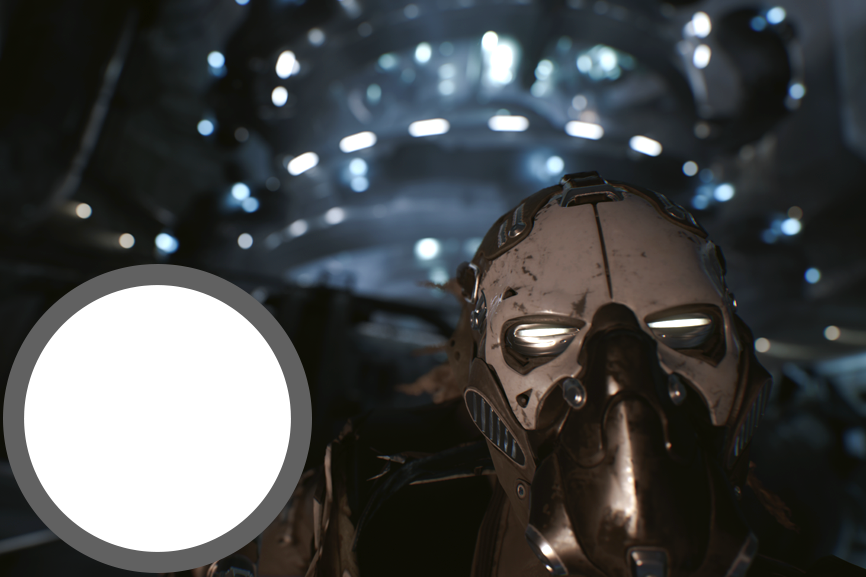
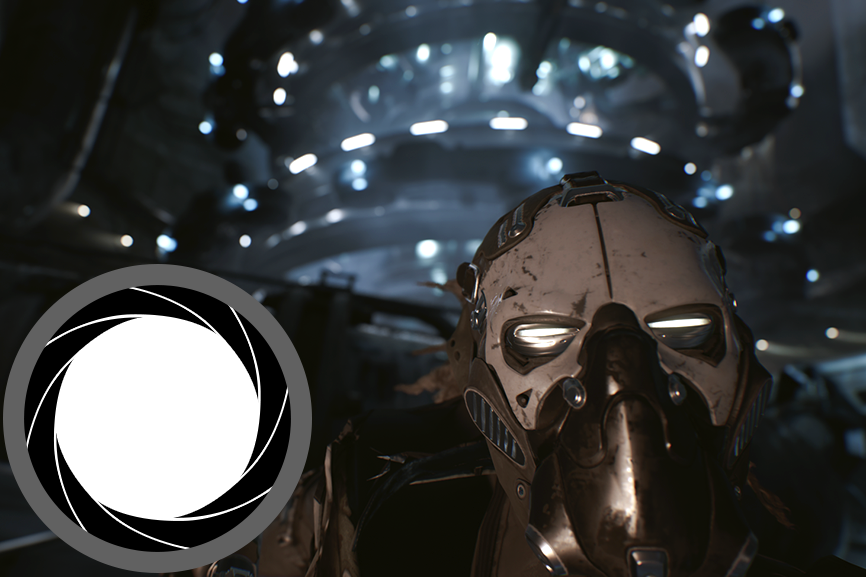
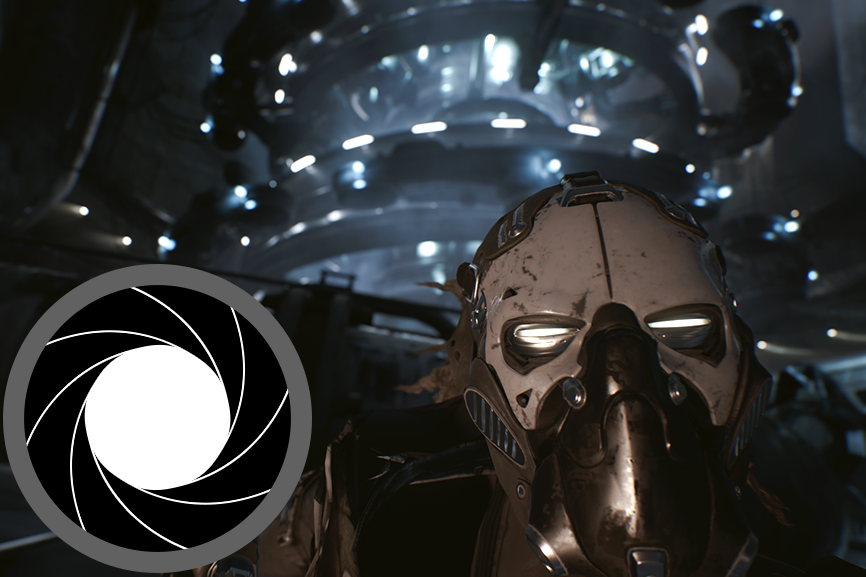
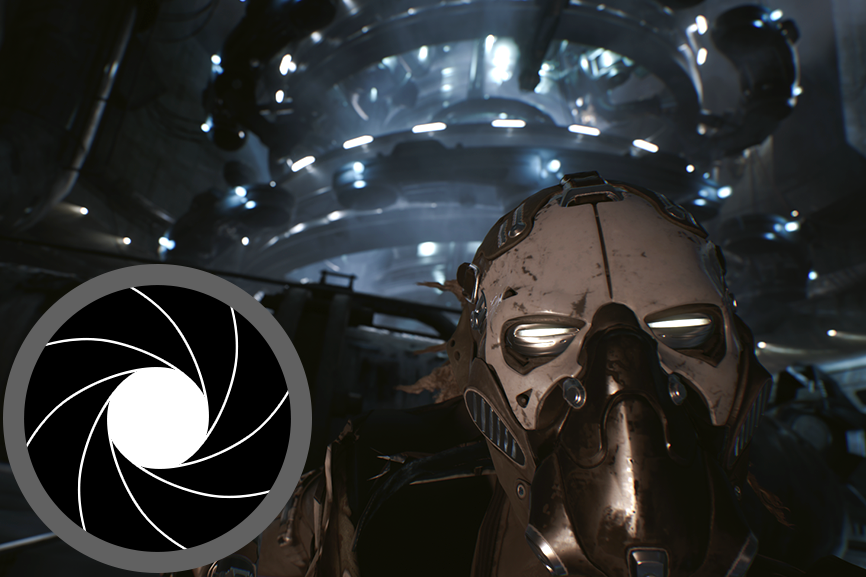
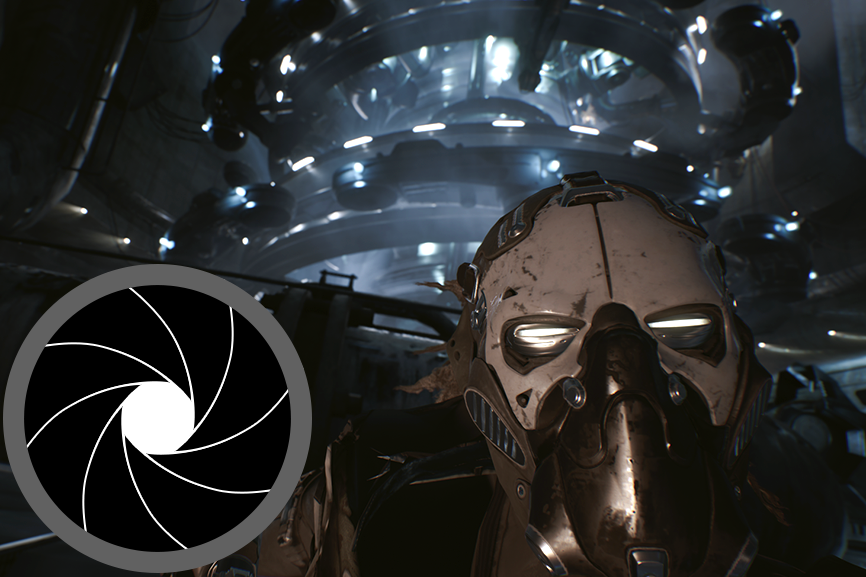
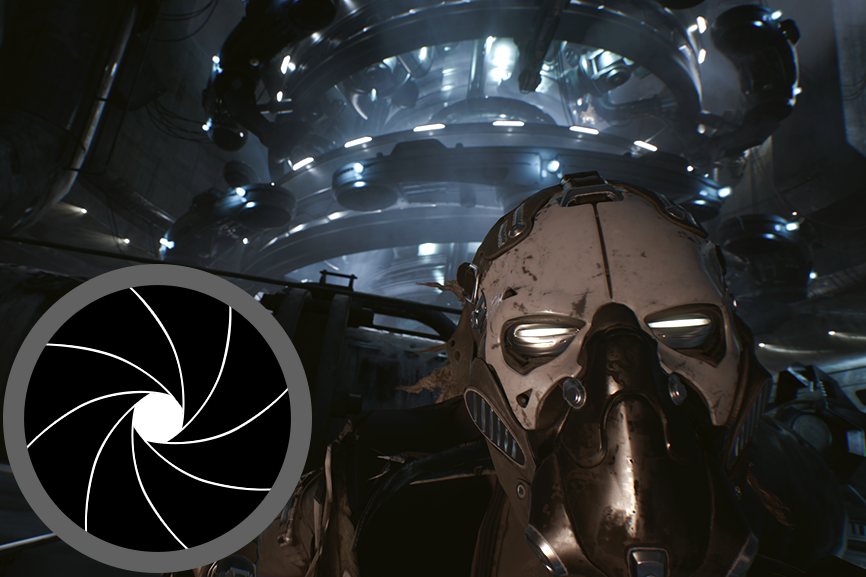
Apertura de F-stops: 1.4, 2.0, 2.8, 4.0, 5.6, 8.0
Si bien la Apertura puede ser tan pequeña como quieras, sin embargo, solo puede ser tan grande como el tamaño máximo de la lente. La Apertura máxima (medida en f-stop) define qué tan grande puede ser el lente. Esto también define la curvatura de las aspas que forman el diafragma al limitar el tamaño que la apertura puede abrir; limitando el tamaño de la apertura y acortando la región focal efectiva, lo que limita las áreas desenfocadas.
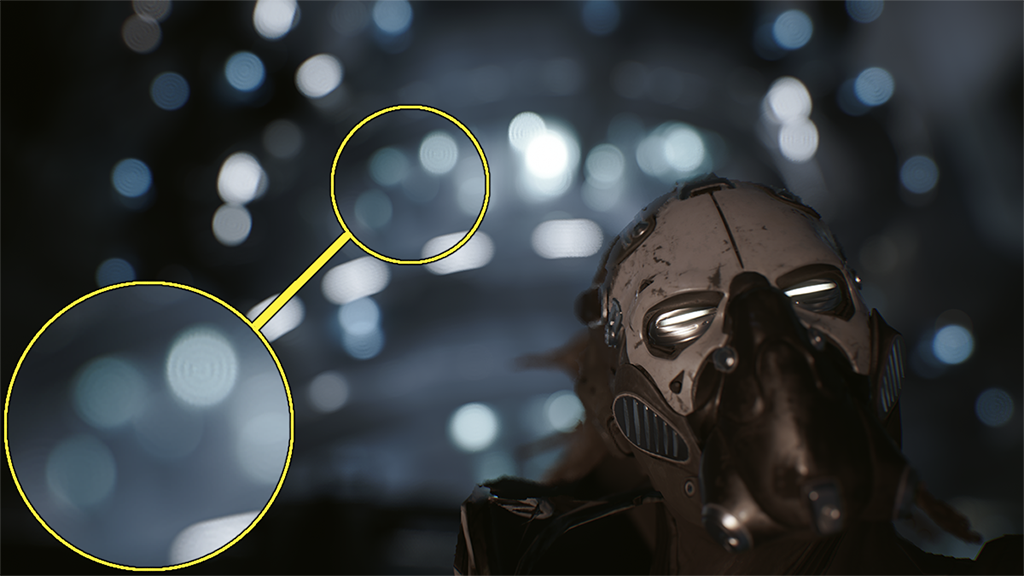
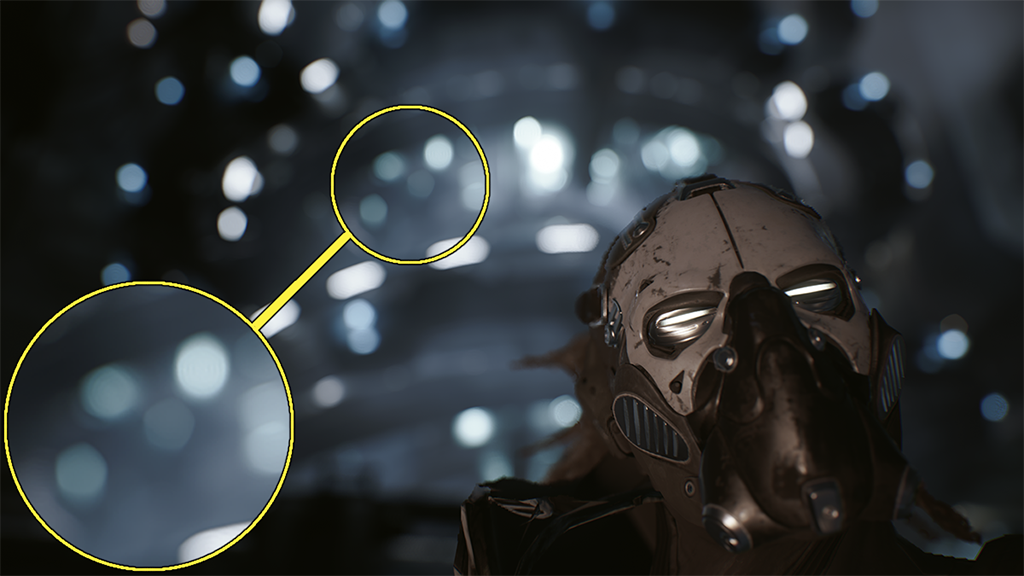
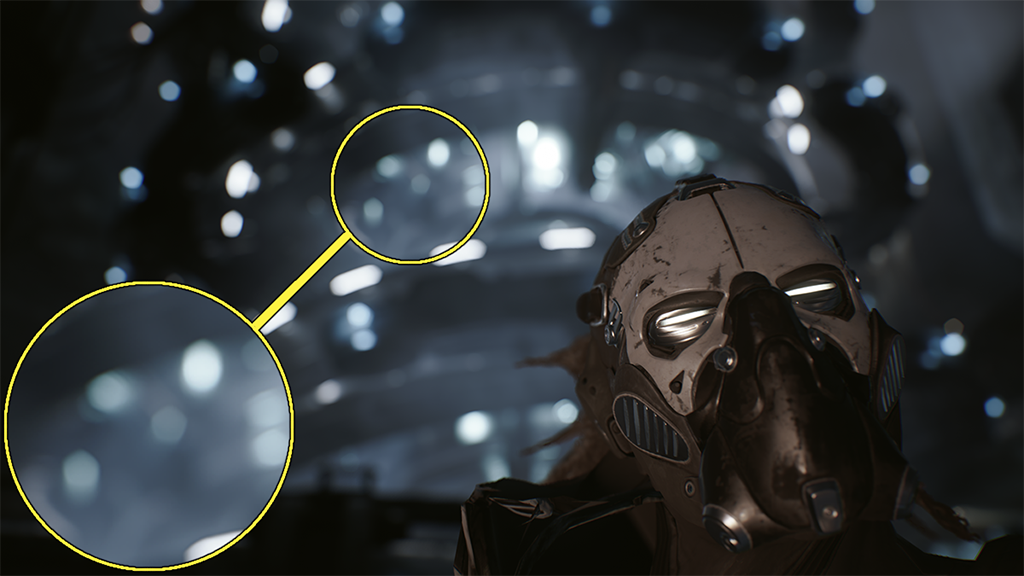
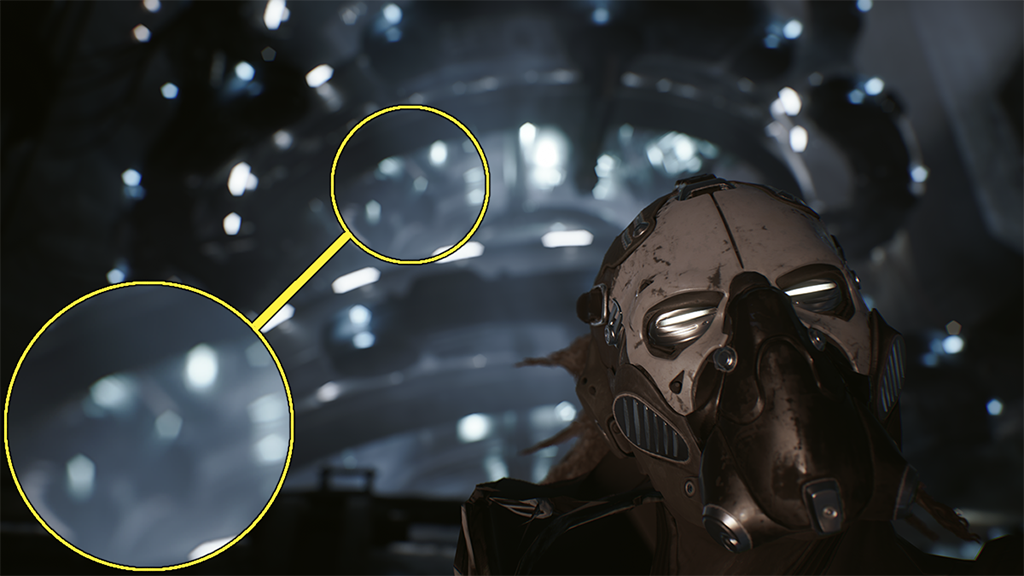
5 aspas de diafragma con diferentes valores de apertura máxima
En este ejemplo, el Número de aspas de diafragma se establece en 5. Con una Apertura más pequeña, las aspas del diafragma se vuelven más visibles en las formas de Bokeh. Usando una Apertura más grande (f-stop es igual a f-stop mínimo), las formas de Bokeh comenzarán a volverse circulares.
En este ejemplo, se utiliza un Actor de cámara cinemática con los siguientes valores:
-
Mín F-Stop: 1.4
-
Máx F-Stop: 4.0
-
Recuento de aspas del diafragma: 5
-
Apertura actual: 1.4 - 4.0
Con estos valores, el F-stop solo puede aceptar valores entre 1.4 y 4.0. A medida que se aumenta el efecto de profundidad de campo con un F-stop más grande (apertura más pequeña), las láminas del diafragma se vuelven más visibles en las formas de Bokeh.
Ten en cuenta que la apertura no controla la intensidad de la luz. Esta elección se ha realizado para que no tengas que ajustar continuamente la exposición en simultáneo, como pasaría con una cámara real.
Ajustes cinematográficos de DOF
Cámara cinematográfica
Los siguientes ajustes son específicos del Actor de cámara cinematográfica. Ten en cuenta que también tienes acceso a la configuración de Cámara y Profundidad de campo.
| Propiedad | Descripción |
|---|---|
| Ajustes de Filmback | |
| Ancho del sensor | Establece el tamaño horizontal de la película retrospectiva o del sensor digital (medido en milímetros (mm)). |
| Ajustes de lente | |
| Longitud focal mínima | Establece la distancia focal mínima para la lente (medida en milímetros (mm)). |
| Longitud focal máxima | Establece la distancia focal máxima de la lente (medida en milímetros (mm)). |
| Parada Fstop | La apertura máxima para este lente. Por ejemplo, 2,8 para un lente f/2,8. Esto también definirá la curvatura de las aspas del diafragma. |
| Máx Fstop | La apertura mínima para este lente. Por ejemplo, 8.0 para un lente f/8.0. |
| Recuento de aspas de diafragma | El número de aspas que componen el mecanismo de diafragma. |
| Ajustes de enfoque | |
| Método de enfoque | Selecciona el método de enfoque de la cámara para utilizar:
|
| Distancia de enfoque manual | Configura la distancia de enfoque controlada manualmente. Esto solo está disponible cuando el Método de enfoque está establecido en Manual. |
| Dibujar plano de enfoque de depuración | Habilítalo para dibujar un plano translúcido en la profundidad de enfoque actual. Esto permite una forma visual de rastrear dónde está el enfoque para la toma. |
| Color del plano de enfoque de depuración | Cuando esta configuración está habilitada, establece un color para Trazar el plano de enfoque de depuración. |
| Cambios suaves de enfoque | Habilita esto para utilizar la interpolación para suavizar los cambios en la distancia de enfoque. Cuando está deshabilitado, los cambios de enfoque serán instantáneos. |
| Velocidad de interpolación del suavizado de enfoque | Controla la velocidad de interpolación al suavizar los cambios de distancia de enfoque. Esta opción se ignora si Cambios de enfoque suave no está habilitado. |
| Desplazamiento de enfoque | Esto añade un desplazamiento adicional a la profundidad de enfoque que se puede utilizar para ajustar manualmente el enfoque si el método elegido necesita un ajuste. |
| Distancia focal actual | Controla la distancia focal actual de la cámara que controla el campo de visión (FOV) y el aumento. |
| Apertura actual | Establece el tamaño de apertura actual en función de un número f-stop. Ten en cuenta que esta configuración solo acepta valores que están dentro del rango Mín FStop y Máx FStop . |
| Distancia focal actual | Muestra un valor de solo lectura que utiliza la Configuración de enfoque. |
| FOV horizontal actual | Muestra un valor de solo lectura que utilizan Longitud focal actual y Configuración de retroceso de película. |
Volumen de postprocesamiento y actor de cámara
Los siguientes ajustes están disponibles con Actor de cámara cinemática, Cámara y Volúmenes de postprocesamiento .
| Propiedad | Descripción |
|---|---|
| Ajustes de cámara | |
| Apertura (F-stop) | Define la apertura del lente de la cámara. La apertura es de 1/f-stop con lentes típicos que bajan a f/1.2 (apertura más grande). Los números más grandes reducirán el efecto DOF. |
| Apertura máxima (f-stop mínimo) | Define la apertura máxima del lente de la cámara para controlar la curvatura del diafragma. Configúralo en 0 para obtener aspas rectas. |
| Número de aspas del diafragma | Define el número de aspas del diafragma dentro de la lente. Se pueden utilizar valores entre 4 y 16. |
| Ajustes de profundidad de campo | |
| Distancia focal | La distancia en la que el efecto de profundidad de campo debe ser nítido. Este valor se mide en Unidades de Unreal (cm). |
| Desenfoque de profundidad km para 50% | Define la distancia a la que se desenfoca el píxel con un radio que es la mitad del radio de desenfoque de profundidad. Esto es particularmente útil para emular la dispersión atmosférica barata. |
| Radio de profundidad del desenfoque | Radio en píxeles a una resolución de 1080p para aplicar según la distancia a la cámara para emular la dispersión atmosférica. |
Variables de consola útiles para la optimización
El desafío de DOF es que puede variar según tu contenido y la importancia que le hayas dado a la dirección artística de tu juego con DOF. Con eso en mente, la implementación de DOF ofrece una variedad de variables de consola listas para personalizarse para cada plataforma con el objetivo de que los desarrolladores controlen mejor el presupuesto de rendimiento asignado.
A continuación se muestran algunas variables de la consola que pueden ser útiles para vincular el rendimiento del DOF cinemático.
-
r.DOF.Kernel.MaxBackgroundRadius: El tamaño máximo del radio de desenfoque de fondo en el espacio de pantalla horizontal.
-
r.DOF.Kernel.MaxForegroundRadius: El tamaño máximo del radio de desenfoque de primer plano en el espacio de pantalla horizontal.
-
r.DOF.Scatter.MaxSpriteRatio: el porcentaje máximo de quads de píxeles dispersos como sprites. Útil para controlar el límite superior de dispersión de DOF.
Ten en cuenta que estos son un buen punto de partida y las variables de consola adicionales se pueden encontrar en r.DOF.*.
Método Bokeh DOF (Legado)
A partir de Unreal Engine 4.23, Bokeh DOF se eliminó de Unreal Engine y del código de origen. Si usas 4.22 y 4.21, Bokeh DOF ha quedado obsoleto para el renderizador de escritorio diferido y la Ruta de Renderizado directo.
Bokeh DOF se refiere al nombre de la forma que puedes ver en fotos o películas cuando los objetos están desenfocados. Este método genera un quad texturizado para cada píxel utilizando una textura especificada por el usuario para definir una forma con la que reproducir el efecto de una lente de cámara.
La implementación solo usa la mitad de la resolución para realizar este efecto intensivo. Este intenta ahorrar rendimiento de renderizado en áreas donde el efecto no se nota mediante el uso de profundidad de campo adaptativa. Bokeh DOF es más costoso que otros métodos DOF disponibles en Unreal Engine, lo que lo convierte en un candidato principal para cinemáticas y exhibiciones donde las imágenes atractivas a menudo superan cualquier preocupación de rendimiento en esas situaciones.
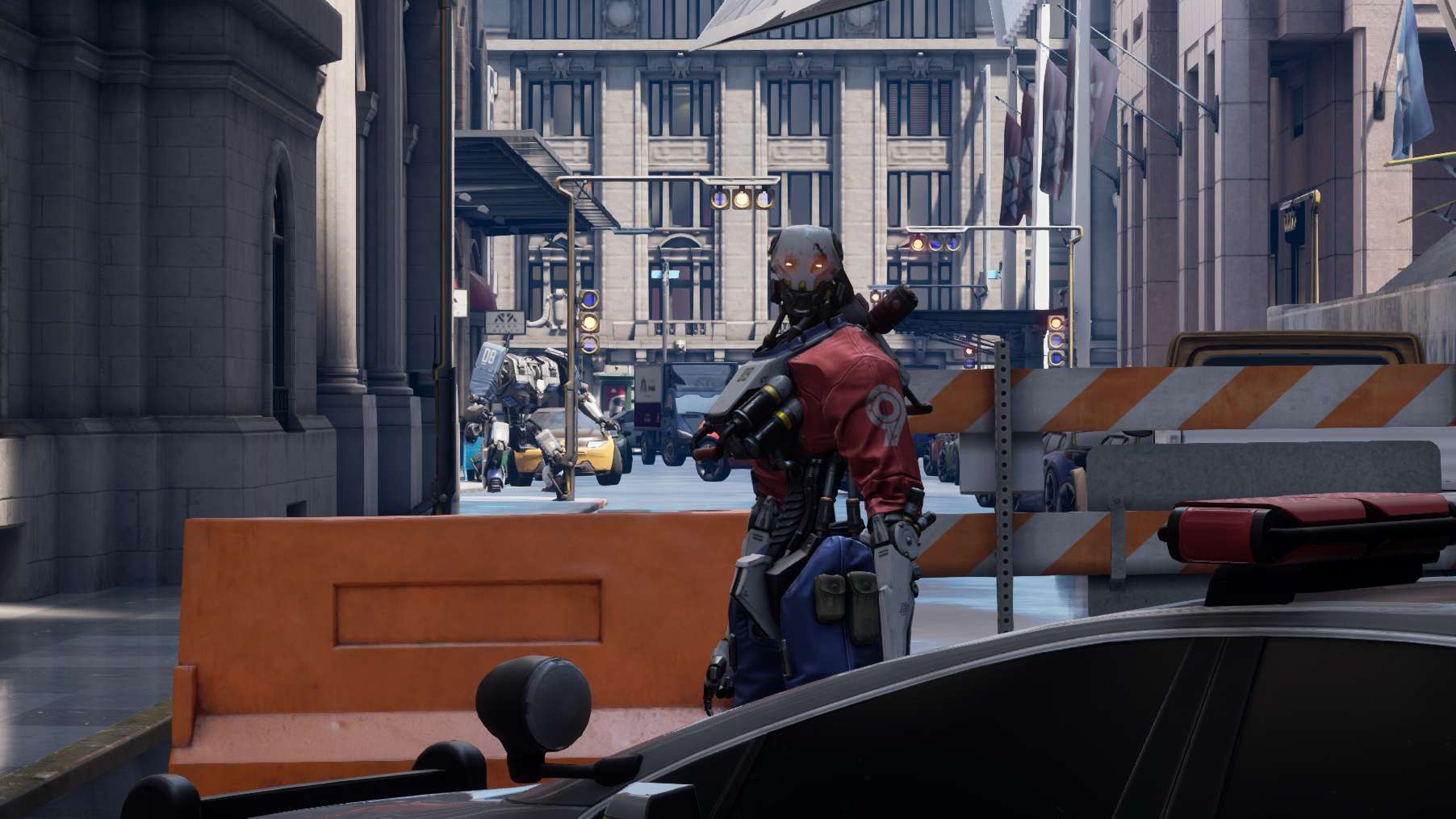
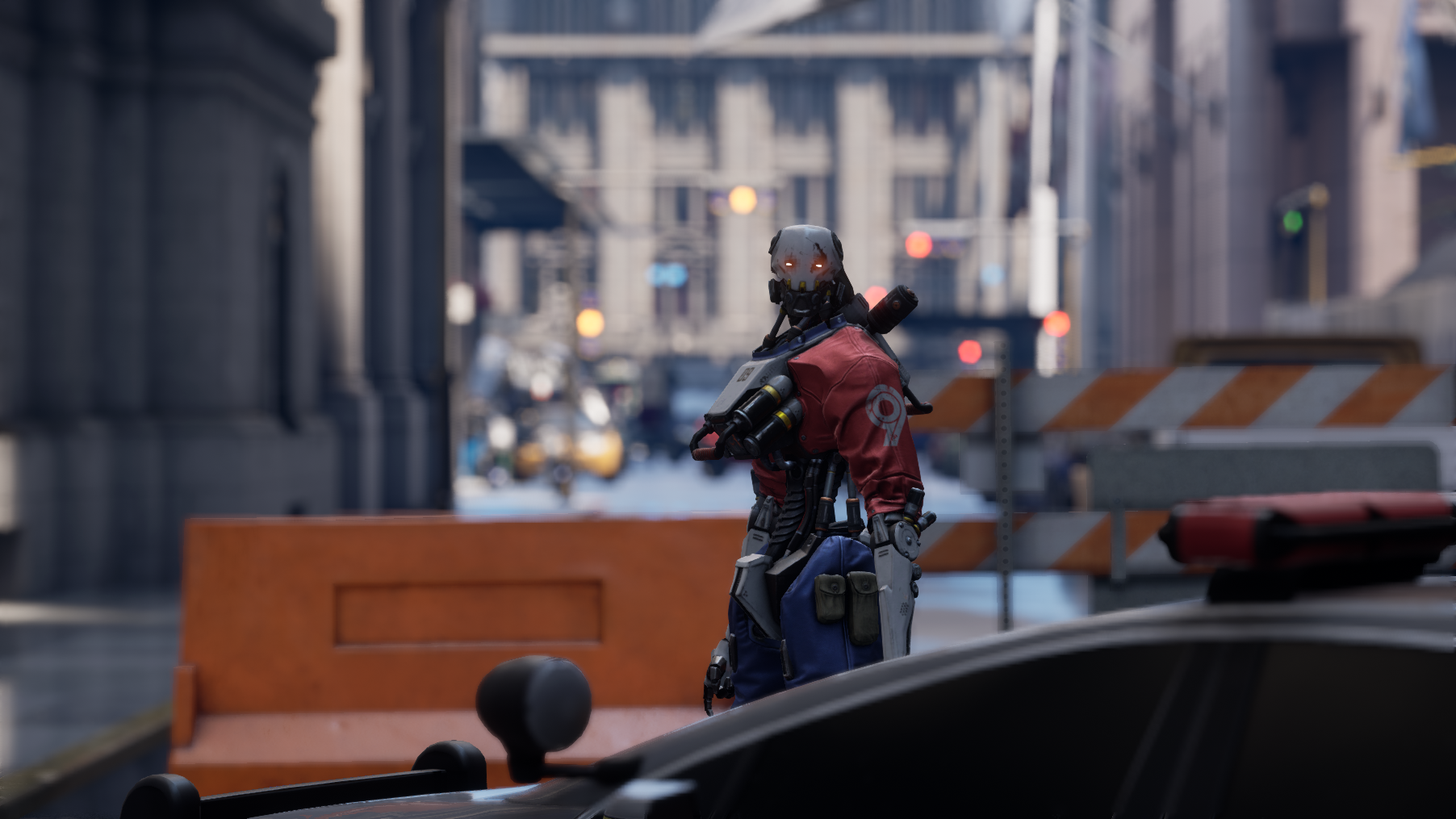
Profundidad de campo adaptable para Bokeh DoF
Bokeh DOF se renderiza a un cuarto de la resolución (media resolución en cada dirección) de forma predeterminada por motivos de rendimiento. En la mayoría de los casos, la reducción de resolución apenas se nota, lo cual es perfectamente aceptable; sin embargo, en algunas situaciones, puede generar artefactos y resultados no deseados. La Profundidad de campo adaptativa resuelve este tipo de artefactos cuando es posible.
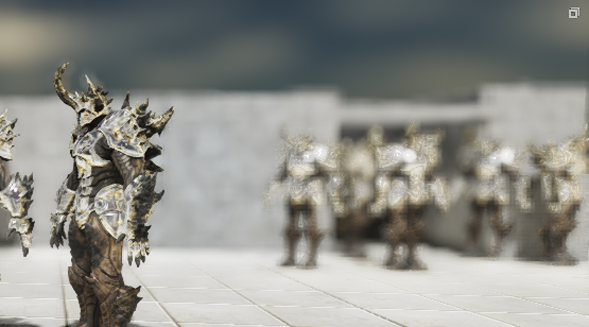
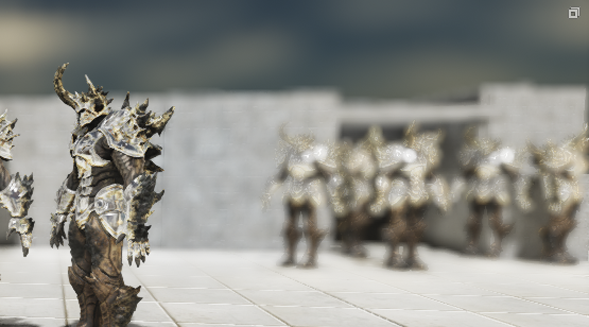
Los caracteres que se ven borrosos en el fondo aparecen en bloques cuando se usa solo la técnica DOF de resolución reducida. Además, aparecen algunos artefactos alrededor de los cuernos del personaje en primer plano. El DOF adaptativo elimina este tipo de artefactos y los personajes de fondo tienen una apariencia mucho más suave.
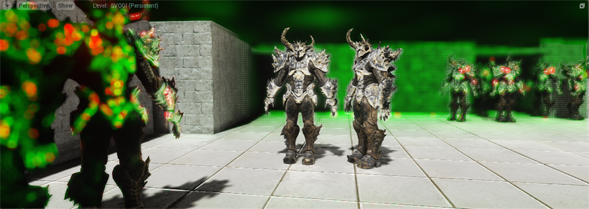
El DOF adaptable se puede visualizar utilizando el indicador Profundidad de campo adaptable en el Visor de nivel en Mostrar \> Visualizar. Cuando está habilitado, se muestra una superposición donde se usa el efecto de resolución reducida (verde) y donde se usa el efecto de resolución completa (rojo). El color normal de la escena se muestra donde no se aplica desenfoque.
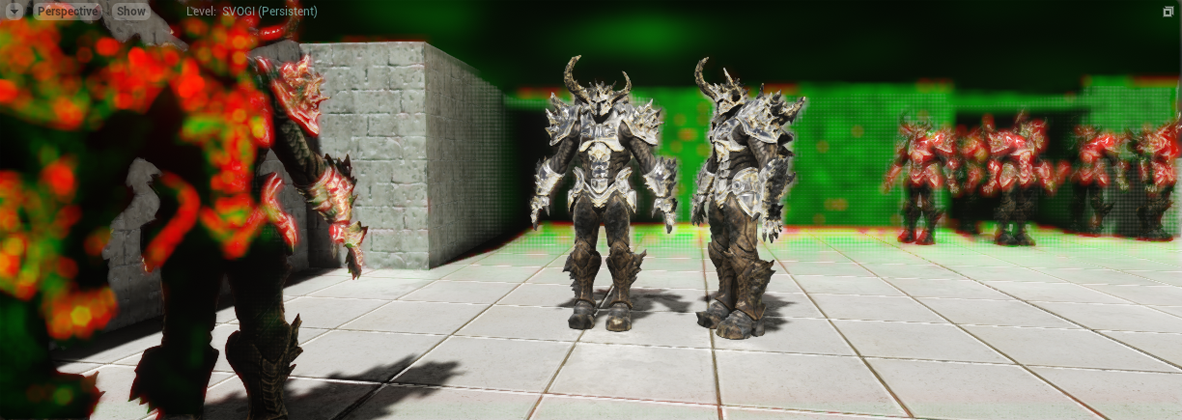
En general, quieres que el DOF adaptativo muestre todo verde. Cuanto más rojo muestre la visualización, más costosa será la escena para renderizar cada cuadro.
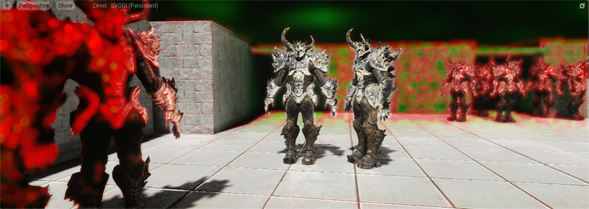
Ajustes DOF Bokeh
Los siguientes ajustes están disponibles con la Cámara de cinematográfica, Cámara y Volúmenes de postproceso, ubicados en la pestaña Lente en la sección Profundidad de campo.
| Propiedad | Descripción |
| Distancia focal | La distancia en la que el efecto de profundidad de campo debe ser nítido. Este valor se mide en Unidades Irreales (cm). |
| Región de transición cercana | La distancia, en unidades Unreal, desde la región focal en el lado más cercano a la cámara sobre la cual la escena cambia de enfocada a borrosa cuando se usa Bokeh o DOF gaussiano. |
| Región de transición lejana | La distancia en unidades Unreal desde la región focal en el lado más alejado de la cámara sobre la cual la escena pasa de enfocada a borrosa cuando se usa Bokeh o DOF gaussiano. |
| Escala | Un factor de escala general para el desenfoque basado en Bokeh. |
| Tamaño máximo de bokeh | El tamaño máximo (en porcentaje del ancho de la vista) del desenfoque para el DOF basado en Bokeh. Ten en cuenta que el rendimiento escala con el tamaño. |
| Textura de forma | Una textura que define la forma del Bokeh cuando los objetos se desenfocan. Ten en cuenta que estos no se pueden combinar con otros Volúmenes de postprocesamiento. |
| Oclusión | Controla cuánto se extiende la geometría borrosa más allá de su silueta habitual y su opacidad. Un valor de 0,18 da un resultado de oclusión bastante natural. Puede ser necesario un valor de 0,4 para resolver los problemas de pérdida de color de la capa. Los valores muy pequeños (menos de 0,18) generalmente dan como resultado que se anule el efecto de desenfoque, aunque pueden funcionar bien cuando los objetos están muy cerca de la cámara. |
| Umbral de color | Controla el umbral en el que el DOF adaptativo cambia al uso de resolución completa en función del color. Los valores más pequeños hacen que una mayor parte de la escena utilice el procesamiento de resolución completa. |
| Umbral de tamaño | Controla el umbral en el que el DOF adaptativo cambia al uso de resolución completa según el tamaño. Los valores más grandes hacen que una mayor parte de la escena utilice el procesamiento de resolución completa. |
Recursos externos
-
SIGGRAPH 2018 - "A Life of a Bokeh" by Guillaume Abadie (presentación de PowerPoint ~150 mb)
-
[Diafragma (Óptica)](https://en.wikipedia.org/wiki/Diaphragm_(optics)