
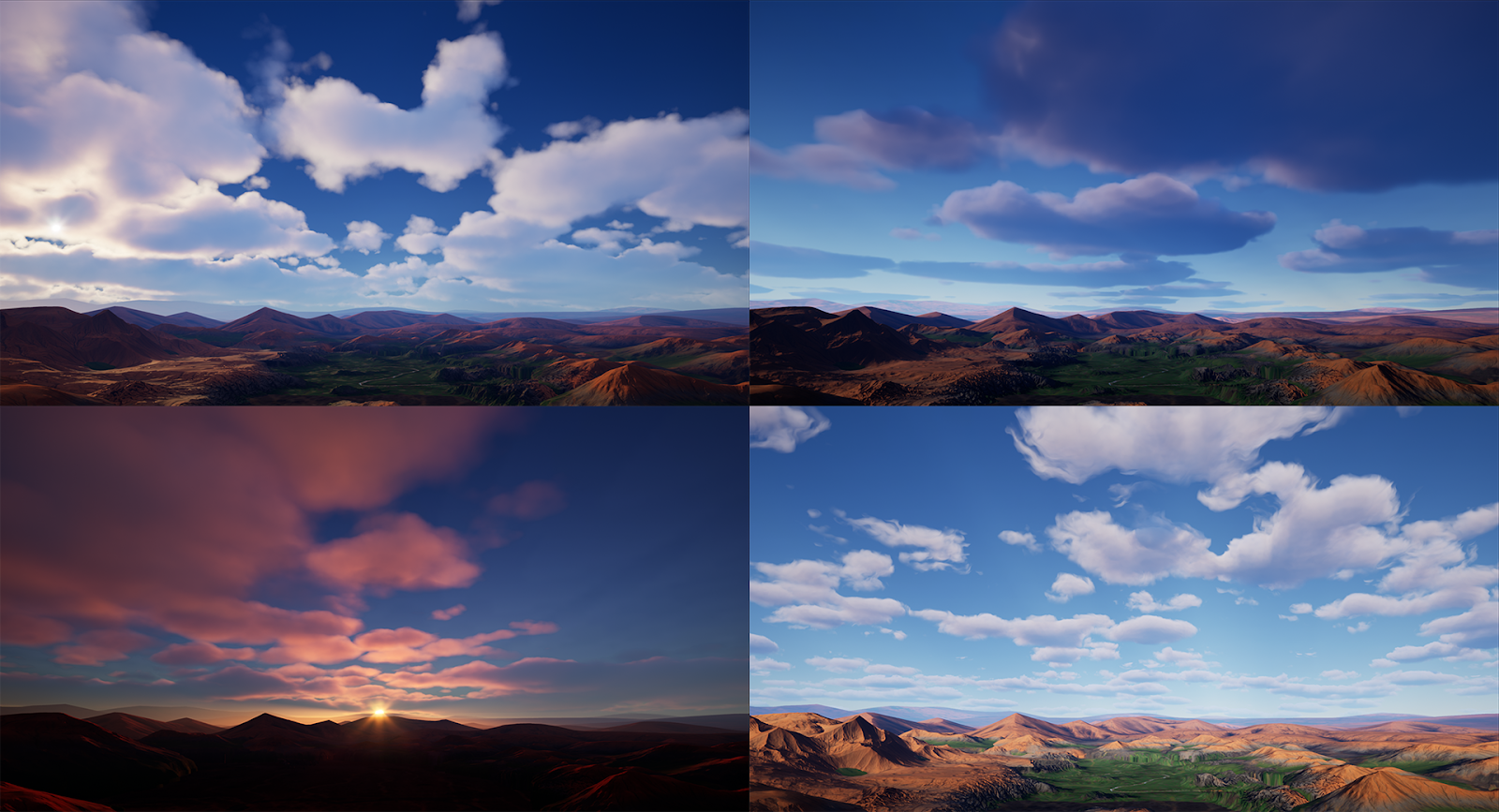
El componente Nube volumétrica es un sistema de renderizado de nubes basado en la física que utiliza un enfoque centrado en materiales para dar a artistas y diseñadores la libertad de crear cualquier tipo de nubes que necesiten para sus proyectos. El sistema de nubes maneja configuraciones dinámicas de la hora del día que se complementa con la atmósfera del cielo y la luz del cielo utilizando el modo de captura en tiempo real. El sistema proporciona nubes escalables, definidas por el artista, que pueden adaptarse a proyectos que utilicen vistas del suelo, vuelos y transiciones del suelo al espacio exterior.
¿Cómo se renderizan las nubes?
Hasta ahora, el renderizado de nubes en tiempo real para juegos y cinemáticas se conseguía principalmente mediante materiales estáticos aplicados a una malla de bóveda celeste o un enfoque similar. Ahora, el sistema de nubes volumétricas utiliza una textura de volumen tridimensional que se marca con rayos para representar las capas de nubes en tiempo real. El enfoque basado en materiales proporciona la mayor flexibilidad a los artistas y diseñadores para crear nubes que puedan moverse por el cielo, de cualquier tipo, y que puedan manejar diferentes horas del día.
Las secciones que siguen exploran y desglosan los elementos del sistema de nubes que contribuyen a su renderización en tiempo real.
Marcha de rayos en el volumen de las nubes
Los medios participantes que forman las nubes requieren complejas simulaciones de iluminación que no son posibles (o son demasiado costosas) para la simulación en tiempo real en hardware de consumo. El sistema Nube volumétrica emplea la marcha de rayos y la aproximación para simular el renderizado de nubes y obtener un rendimiento escalable en tiempo real en muchas plataformas y dispositivos compatibles. Esto permite realizar simulaciones de la hora del día en tiempo real que tienen en cuenta el efecto de dispersión múltiple de la luz, las sombras de las nubes y sobre las nubes, la contribución de la luz del suelo a la capa inferior de las nubes, y mucho más.
Dispersión múltiple de la luz
Los rayos de luz que viajan a través de un volumen tienen la posibilidad de dispersarse en las partículas del interior del volumen antes de llegar al ojo humano o al sensor de una cámara. Este efecto de la luz se denomina dispersión múltiple, y es lo que define el aspecto diferenciado de las nubes. En una nube, las gotitas que la componen suelen dar lugar a un albedo cercano al valor 1, lo que significa que la luz casi nunca se absorbe dentro del volumen. La luz que no se absorbe atraviesa el volumen, lo que hace que el efecto de dispersión sea muy complejo en el proceso. El efecto de dispersión múltiple de los medios participantes afecta al recorrido de la luz a través del volumen de las nubes; es lo que hace que parezcan brillantes a la vez que muy densas.
La complejidad de la dispersión múltiple en el renderizado en tiempo real se resuelve utilizando una aproximación a la dispersión realista mediante el trazado de múltiples octavas (o pasos) de transmitancia de la luz en el material del volumen. La expresión Salida de material volumétrico avanzado permite establecer el número de octavas utilizadas junto con la cantidad de contribución de dispersión múltiple, oclusión y excentricidad que se produce.
El ejemplo siguiente muestra la diferencia entre no utilizar ninguna octava (dispersión simple), una octava y dos octavas de aproximación de dispersión múltiple. Las octavas altas aplican aproximaciones de dispersión adicionales al material de la nube, pero encarecen el sombreador en el proceso.
Para los proyectos de juegos, se recomienda utilizar solo una octava de dispersión múltiple de la luz por consideraciones de rendimiento. Sin embargo, puedes utilizar valores altos de Contribución y bajos de Oclusión en la expresión Material volumétrico avanzado del material de nubes para conseguir un efecto similar sin que afecte al rendimiento. Consulta la sección Material volumétrico a continuación.
Vista del suelo:
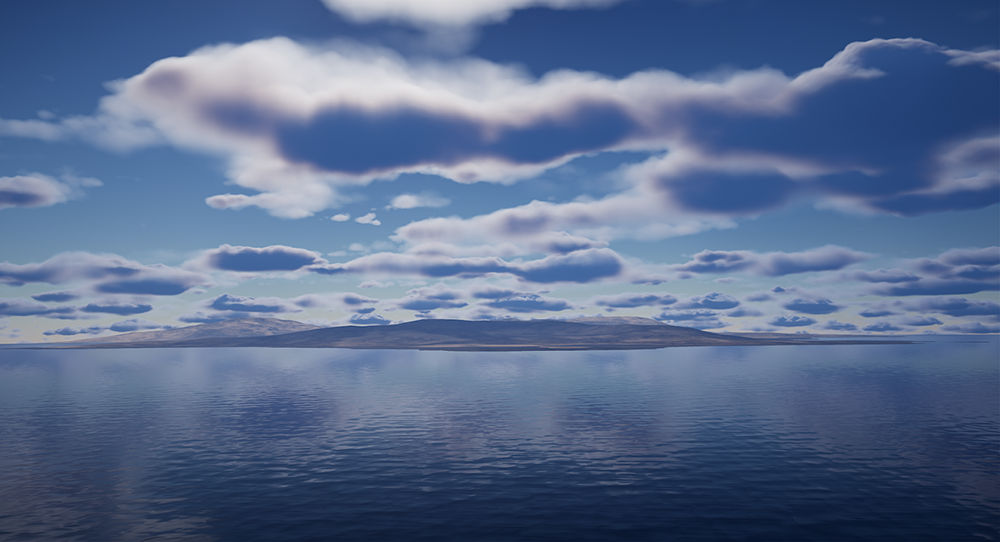
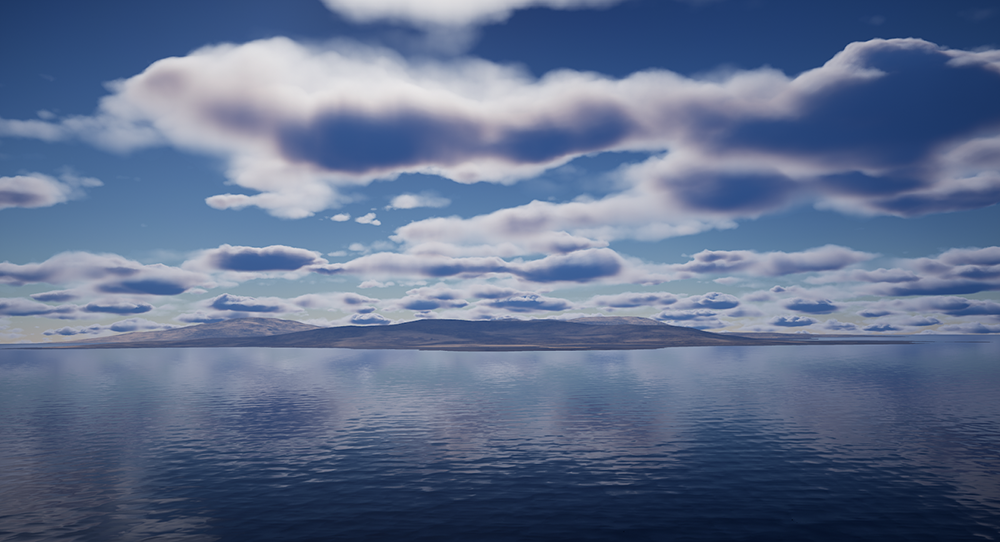
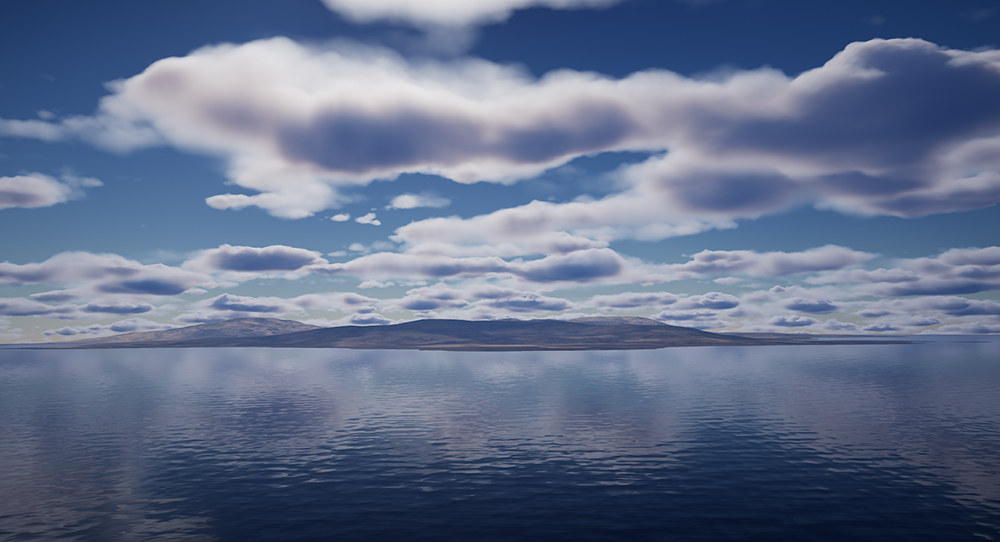
Arrastra el control deslizante para cambiar el número de octavas de aproximación de dispersión múltiple utilizadas de 0 a 2.
Vista de mayor altitud:
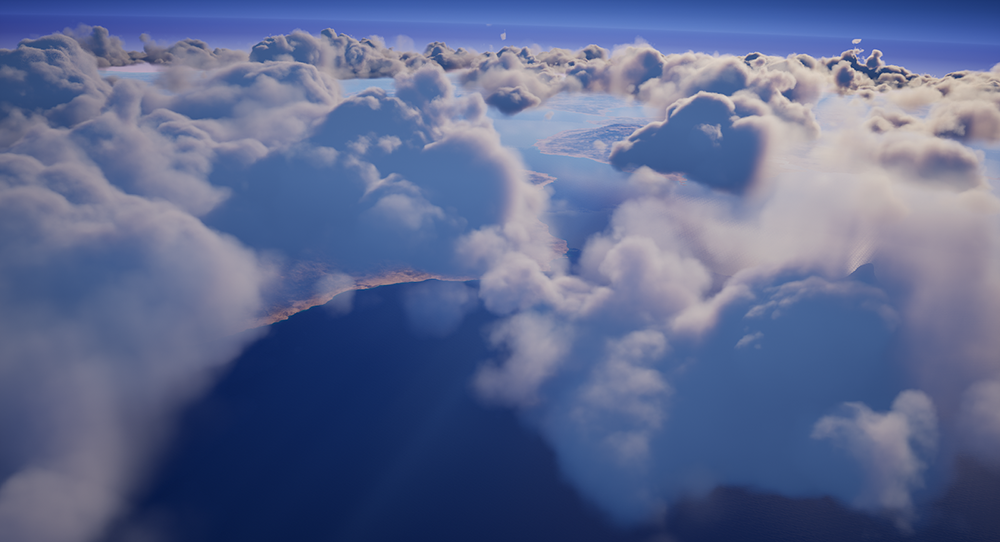
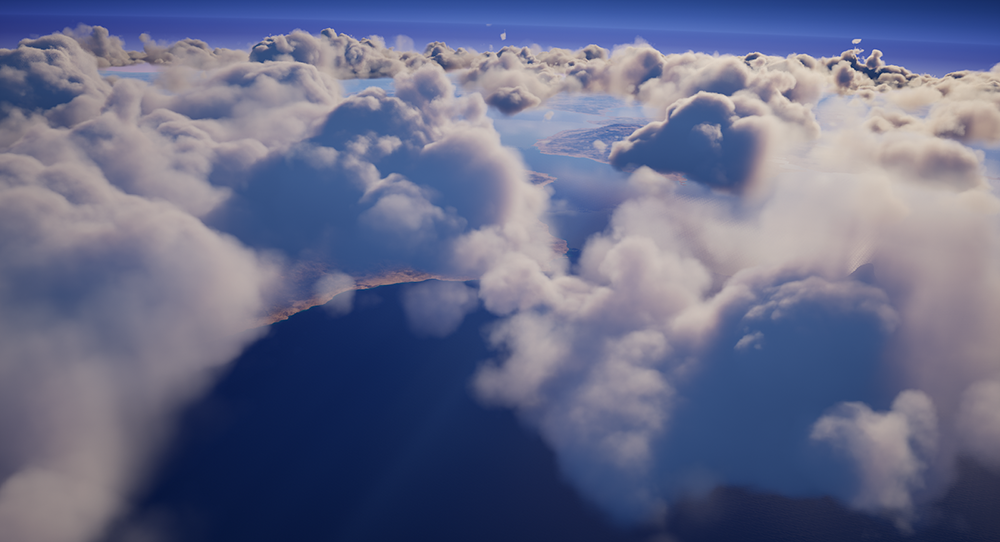
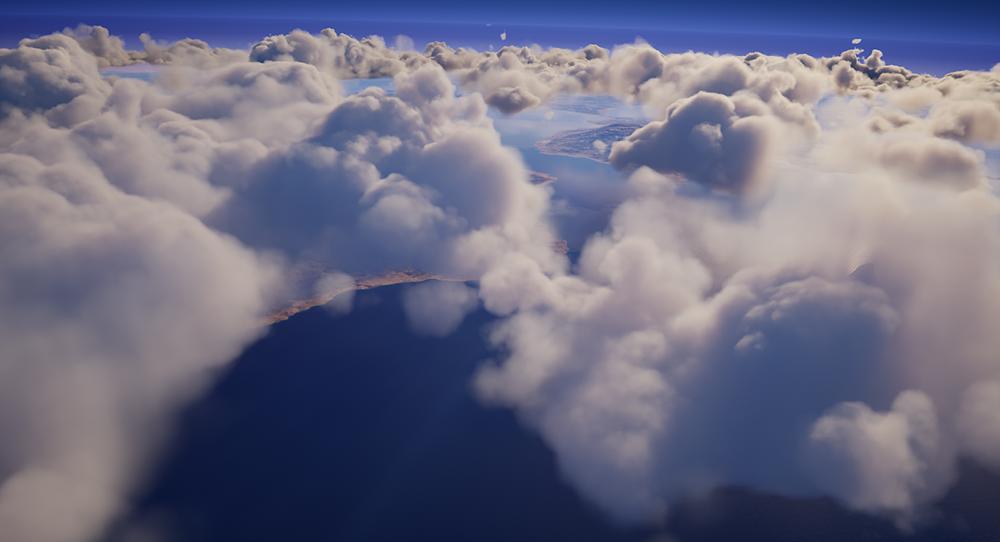
Arrastra el control deslizante para cambiar el número de octavas de aproximación de dispersión múltiple utilizadas de 0 a 2.
Oclusión y sombreado de nubes
Un aspecto importante de las nubes se debe a cómo ocluyen la luz y proyectan sombras sobre las superficies. La oclusión y el sombreado de nubes se gestionan principalmente mediante las luces de la atmósfera y el material volumétrico utilizado para representar la nube. Estos componentes te permiten controlar distintos aspectos que definen el aspecto de las nubes, como tener haces de luz solar o autosombreado de nubes.
Marcha de rayos de volumen y mapas de sombras
Hay dos modos disponibles para el sombreado de las nubes que pueden conmutarse en el material de nubes utilizado: el predeterminado Con marcha de rayos y Mapas de sombras de Beer (BSM).
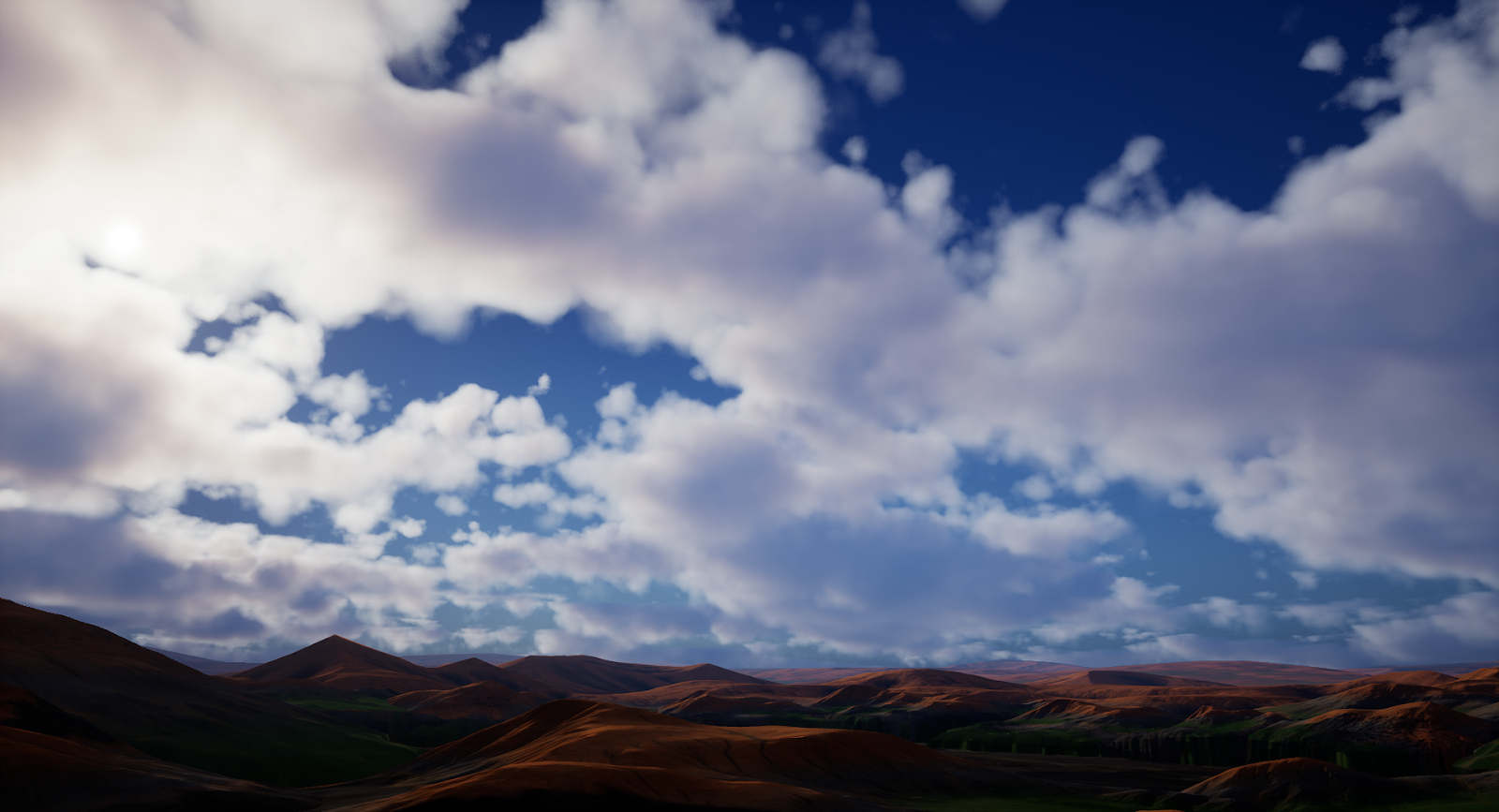
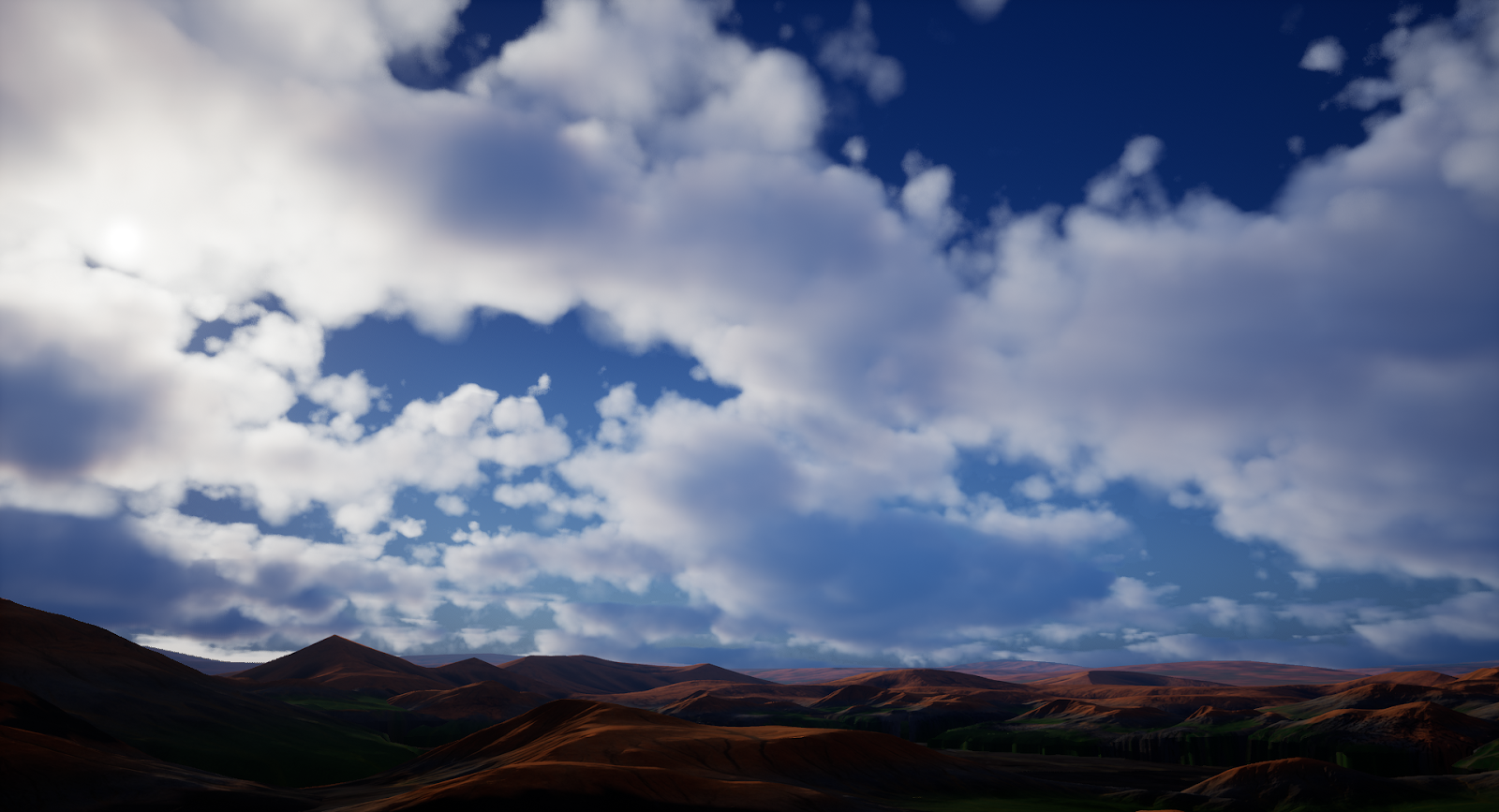
- La marcha de rayos en la sombra del volumen utiliza la marcha de rayos secundaria para obtener sombras nítidas y coloreadas, pero está limitada en cuanto a la distancia a la que se pueden trazar las sombras debido al número limitado de muestras que se pueden utilizar. Las sombras con marcha de rayos son buenas para las transiciones del suelo al cielo y al espacio, aunque son más costosas.
- Los mapas de sombras de Beer utilizan mapas de sombras en cascada para soportar distancias de sombra lejanas para las nubes y proyectar sombras sobre el suelo. También son más rápidos de renderizar, pero son menos precisos y carecen de autosombra volumétrica de color. Los mapas de sombras de Beer suelen ser suficiente para las nubes vistas desde el suelo.
Para las plataformas de consolas, como Xbox One y PlayStation 4 u otros sistemas que utilicen especificaciones similares, se recomiendan mapas de sombra de Beer para la sombra de las nubes.
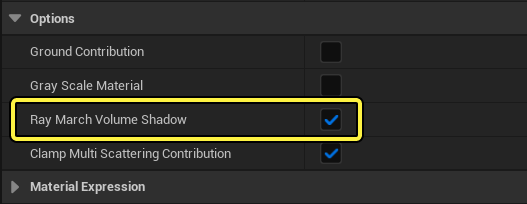
Alterna entre estos modos dentro de tu material de volumen de nube añadiendo una expresión Salida de material volumétrico avanzado a tu gráfico de material. Con el nodo seleccionado, activa la casilla Sombra de volumen con marcha de rayos del panel Detalles para cambiar entre dos tipos de sombra.
Interacciones direccionales de la luz y sombras
Las luces de atmósfera, como las del sol y la luna, permiten controlar las nubes y las sombras atmosféricas. Con ellas, puedes controlar la intensidad de las sombras, la distancia a la que se produce la sombra de las nubes desde la posición actual de la cámara (en kilómetros) y si las nubes pueden autosombrearse y proyectar sombras en la atmósfera, por nombrar algunas.
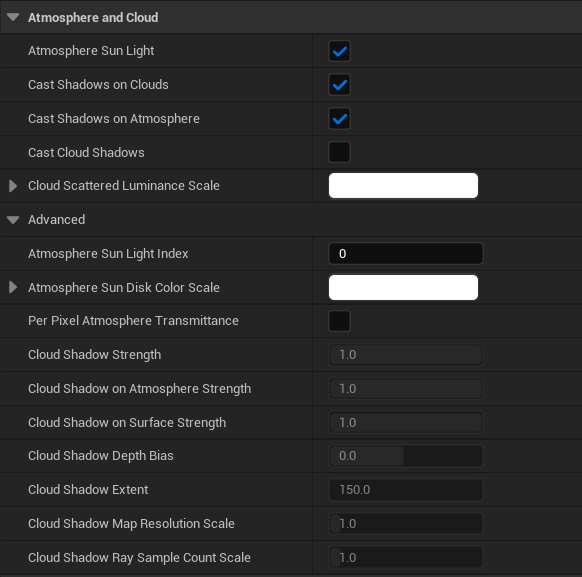
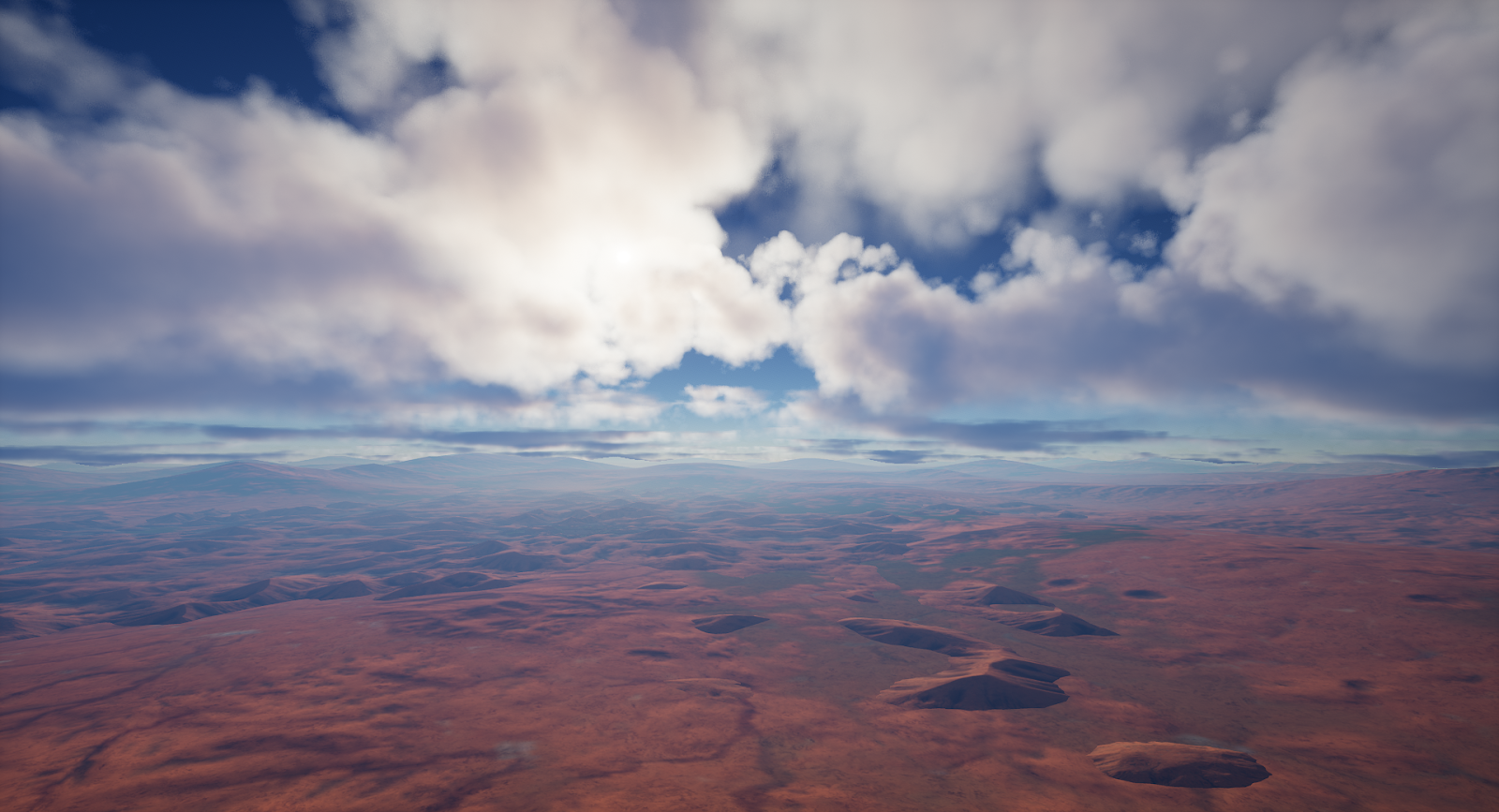
Activar Proyectar sombras de nubes en una luz atmosférica permite que el volumen de nubes sombree elementos de la escena y proyecte haces de luz solar (también llamados "rayos divinos") dentro de la atmósfera, para lo cual los haces de luz solar están definidos por el componente Atmósfera del cielo.
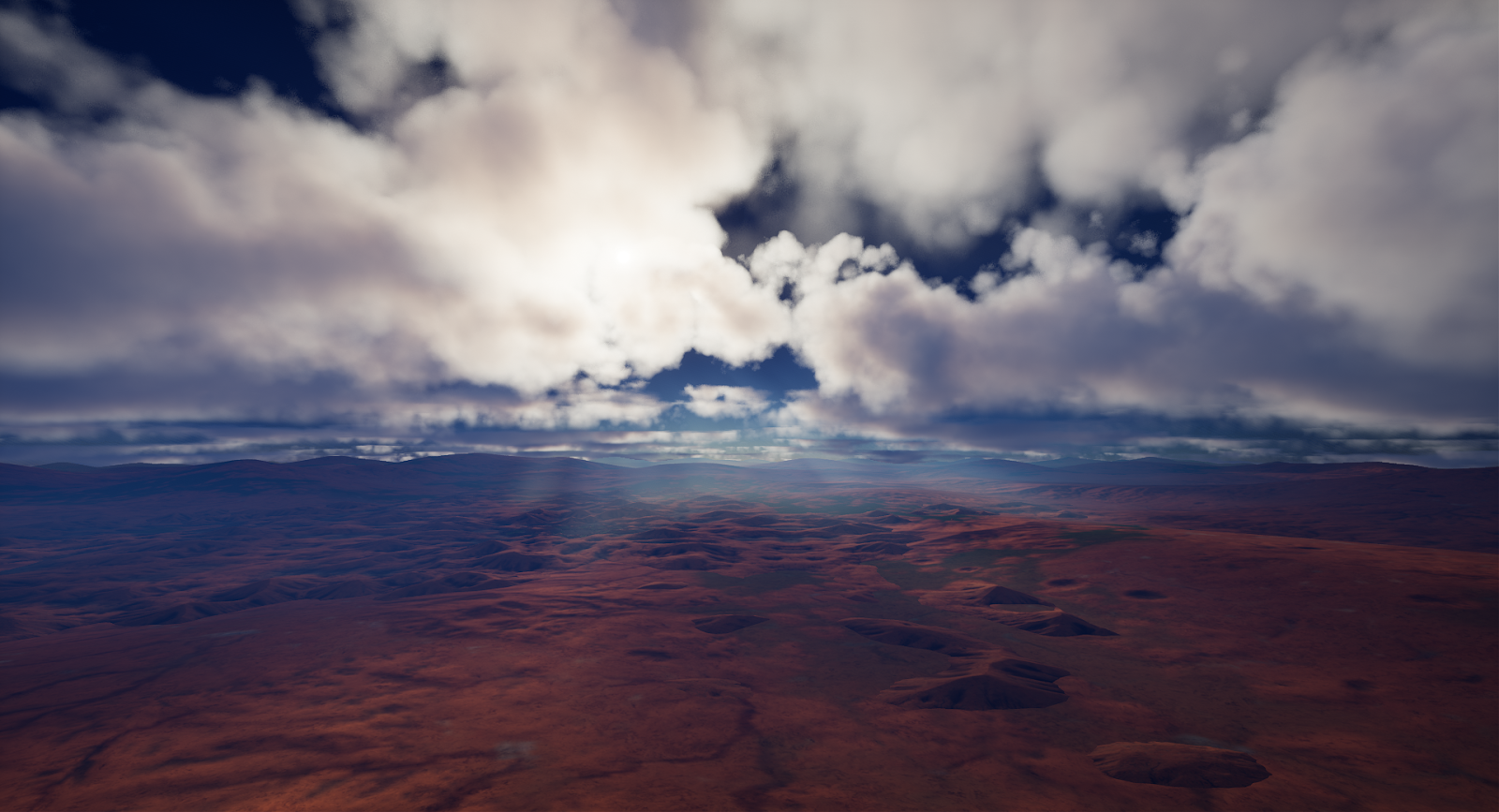
La escala de resolución del mapa de sombras de nubes determina la resolución y el coste de rendimiento de los ejes de luz solar. Reducir el radio del mapa de sombras de nubes alrededor de la cámara con la propiedad Extensión de sombras de nubes puede ayudar a enfocar la resolución del mapa de sombras para obtener resultados más nítidos y mejores.
Proyectar sombras sobre la atmósfera y las nubes desde objetos opacos se activa con Proyectar sombras en la atmósfera y Proyectar sombras en las nubes. El sombreado de objetos grandes se consigue utilizando una distancia de sombra dinámica lo suficientemente grande o utilizando la distancia de sombra lejana en la luz direccional para sombrear objetos que activen el indicador Sombra lejana en sus detalles.
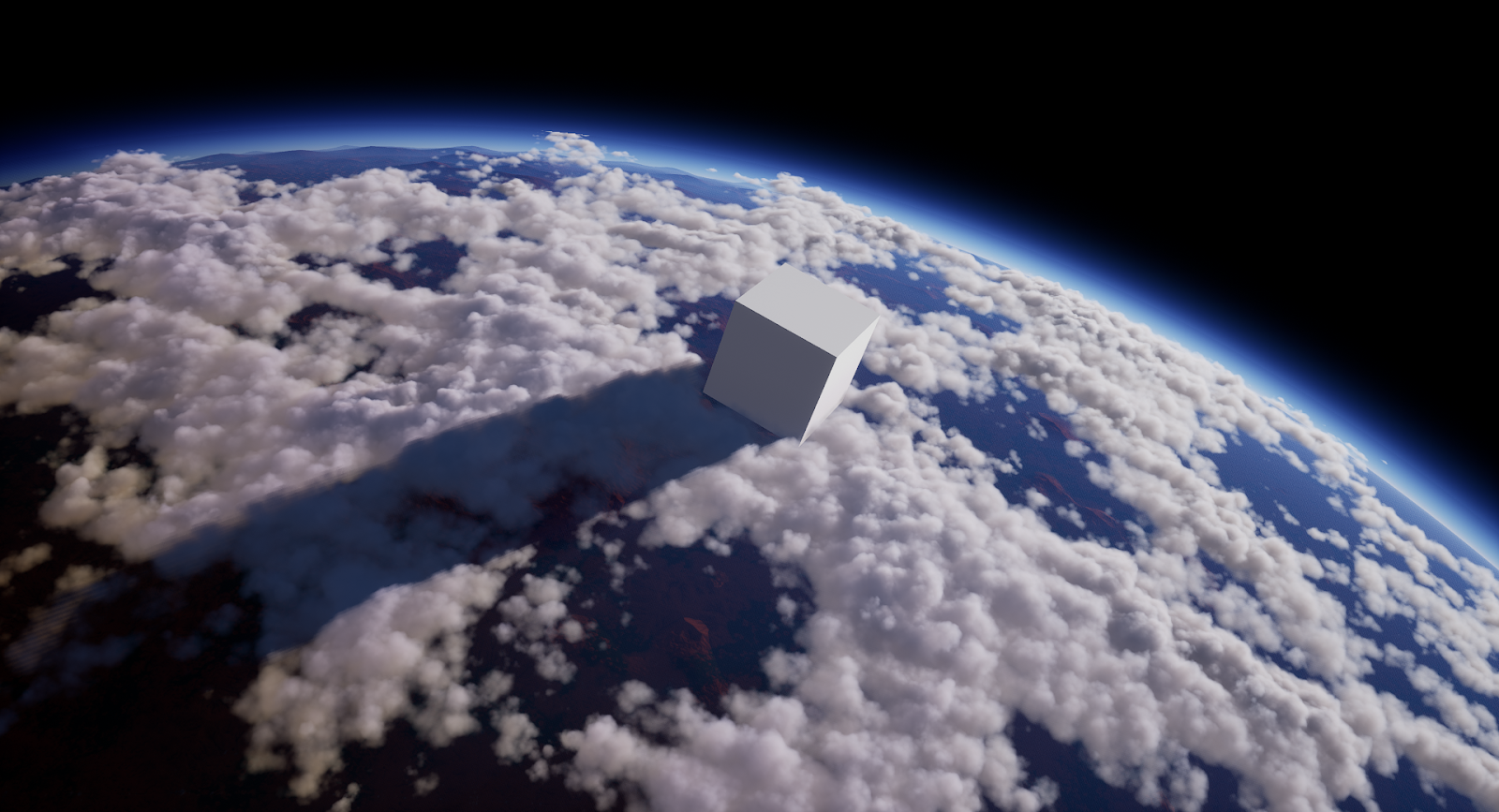
Simular la dispersión múltiple de la luz dentro de los medios participantes utilizando la aproximación de octava puede dar lugar a que se pierda algo de energía. La propiedad de luz de la atmósfera Escala de luminancia de dispersión de nubes proporciona un buen contrapeso que te permite escalar la contribución de la luz mediante un selector de color, lo que hace posible tener una dispersión de la luz más interesante y natural sin el gasto añadido.
Estos son algunos ejemplos con diferentes escalas de luminancia de dispersión de nubes.
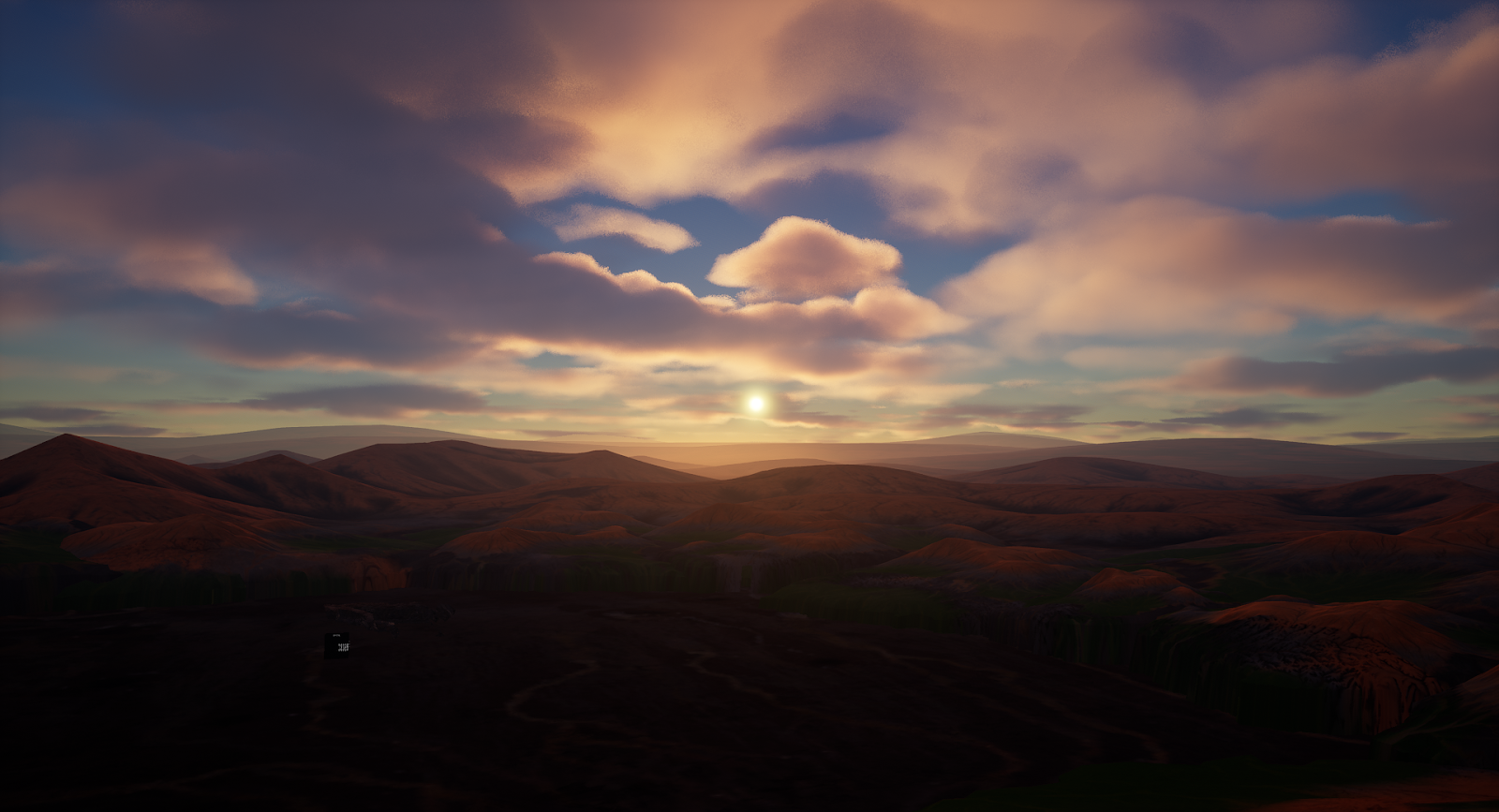
Haz clic en la imagen para verla a tamaño completo.
Captura de la luz del cielo en tiempo real
El componente Luz del cielo proporciona un modo de captura en tiempo real que gestiona las interacciones con la atmósfera, las nubes, la niebla de altura y las mallas opacas que utilizan un material no iluminado etiquetado como cielo. Este modo permite crear simulaciones horarias de aspecto natural y dinámico sin sacrificar el rendimiento.
Obtén más información sobre el modo de captura en tiempo real y otras optimizaciones en la página Luz del cielo.
Oclusión ambiental de nubes en la iluminación del cielo
La sombra ambiental suave es una parte importante de la definición del aspecto natural de las nubes. El componente Luz del cielo utiliza las propiedades de Oclusión ambiental de nubes para controlar cuánta luz pueden bloquear las nubes procedentes de la contribución de las luces del cielo y la atmósfera. Estas propiedades se encuentran en la sección Atmósfera y nube del panel Detalles de la luz del cielo.
La comparación de abajo muestra la oclusión ambiental activada con mayor intensidad, que controla cuánta contribución de luz tienen las luces del cielo y la atmósfera reduciendo progresivamente la cantidad de dispersión múltiple de luz que se produce.
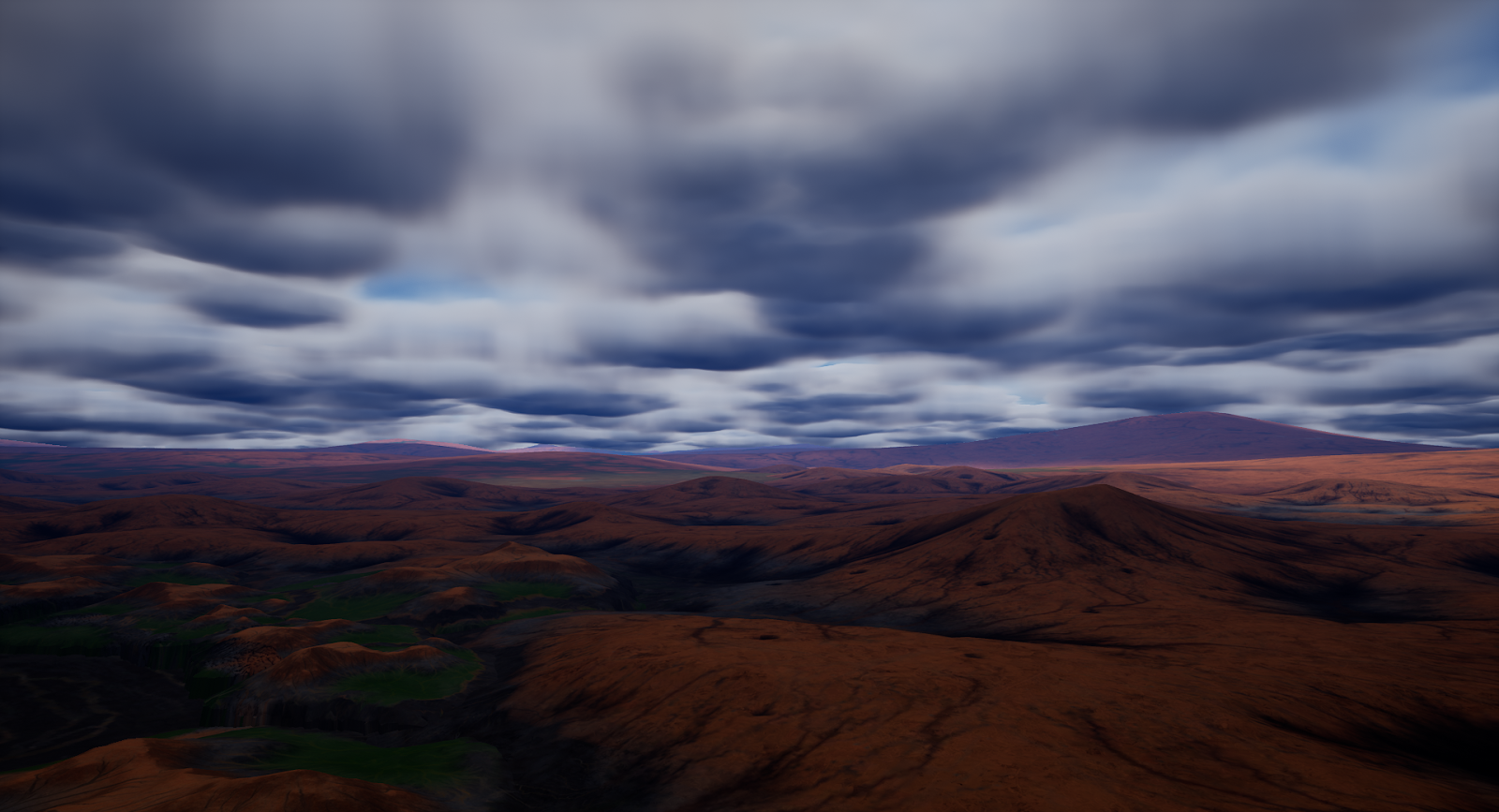
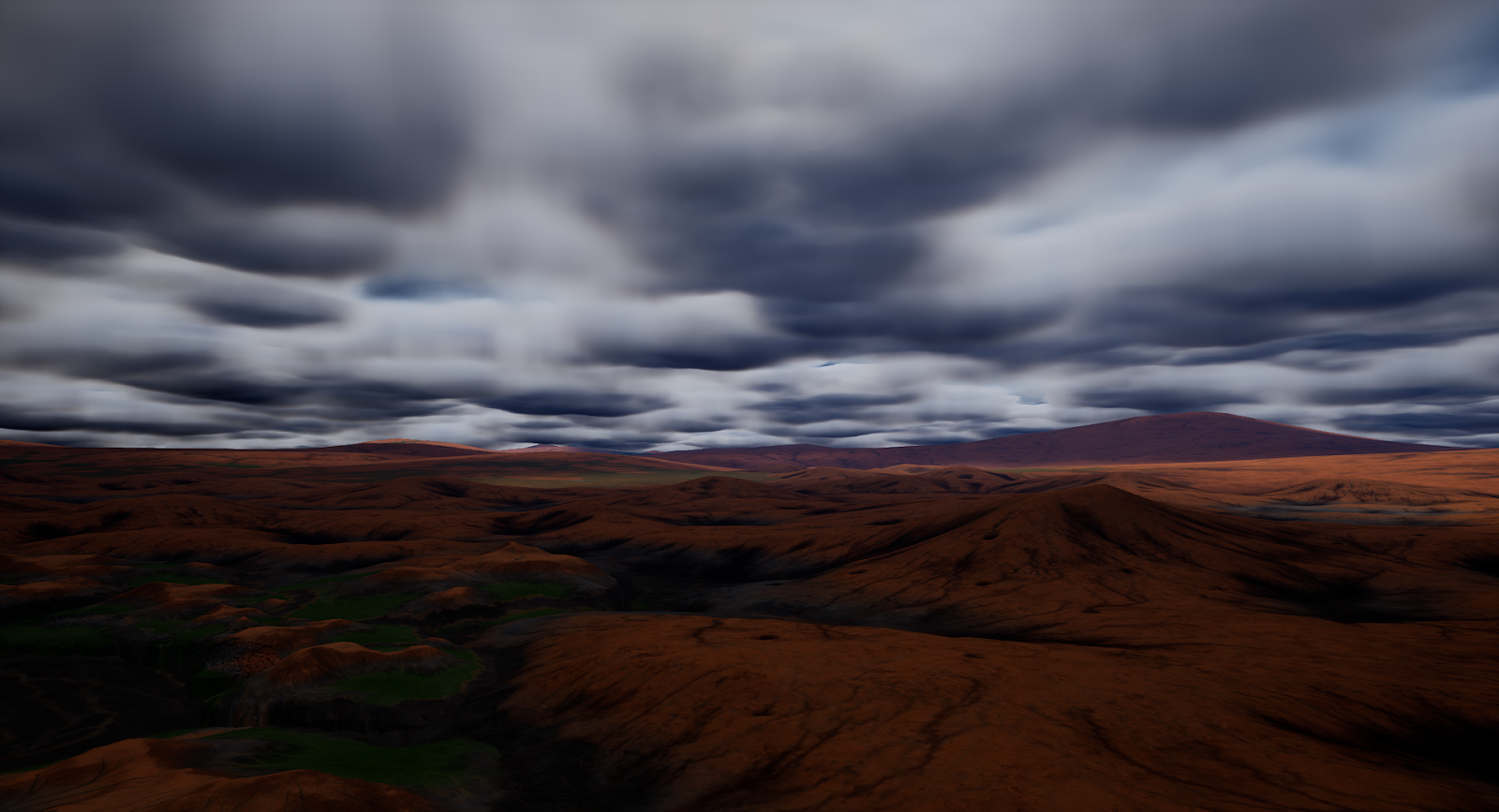
La contribución de la oclusión ambiental de nubes en la iluminación del cielo sobre la atmósfera y las nubes puede describirse como:
- Costes de seguimiento de sombras:
- Cuando se utiliza la marcha secundaria por muestra, el coste depende de los valores configurados en el componente Nube volumétrica con Escala de recuento de muestras de la vista de sombra.
- Cuando la nube muestrea el mapa de sombras de Beer de luz direccional (que también se utiliza para proyectar sombras sobre las mallas), entonces se realiza una única evaluación del mapa de sombras en cada posición de marcha del rayo. La generación del mapa de sombras de Beer se rige por la información procedente de la configuración del componente Luz direccional con Escala de recuento de muestras de rayos de sombras de nubes.
Configurar y utilizar nubes volumétricas
El sistema de nubes volumétricas es una parte esencial de los componentes atmosféricos disponibles que forman la atmósfera del cielo y del planeta. Las siguientes secciones te ayudarán a empezar a configurar y utilizar estos componentes junto con el sistema de nubes.
Configuración del nivel inicial
Crea un nuevo nivel (o utiliza uno existente) que contenga los siguientes componentes:
- Una luz direccional con luz solar atmosférica activada para representar el sol o la luna.
- Un componente Atmósfera del cielo para representar la atmósfera del planeta.
- Una luz del cielo con captura en tiempo real activada opcionalmente si quieres tener una simulación dinámica de la hora del día.
- Un componente Nube volumétrica con un material volumétrico asignado para representar las nubes del cielo.
Simplifica la creación y edición de componentes atmosféricos dentro de tu nivel utilizando el mezclador de luz ambiental. Proporciona los ajustes pertinentes para cada componente dentro de un único panel.
Para más información, consulta Mezclador de luz ambiental.
Calidad de los reflejos de nubes en luz del cielo
El componente Luz del cielo proporciona reflejos de escena para nubes volumétricas. El componente Nube volumétrica te permite controlar el número de muestras utilizadas para trazar las superficies de reflexión de la escena desde el panel Detalles, en la sección Trazado de nubes. Puedes escalar el número de muestras utilizadas para los reflejos de las nubes y para los reflejos de sombras de las nubes.
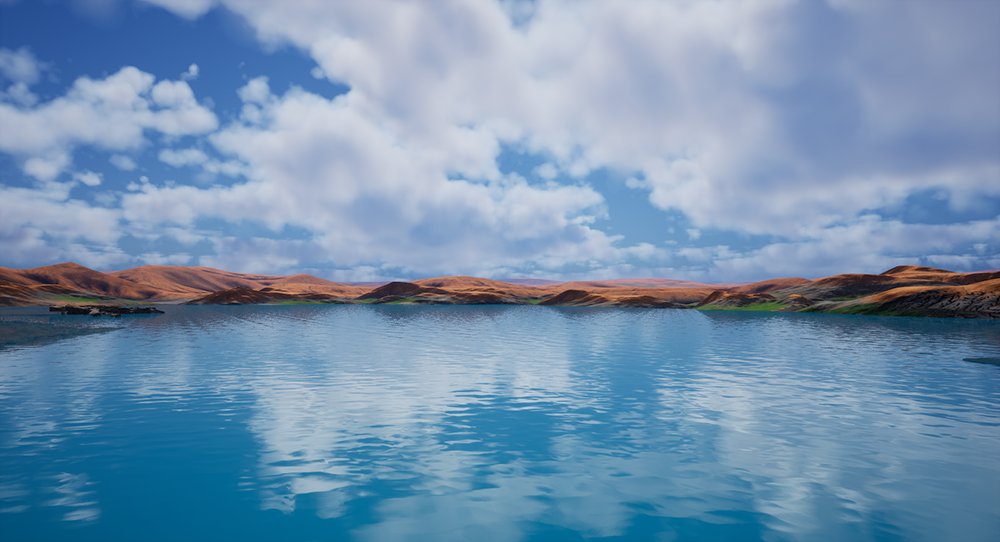
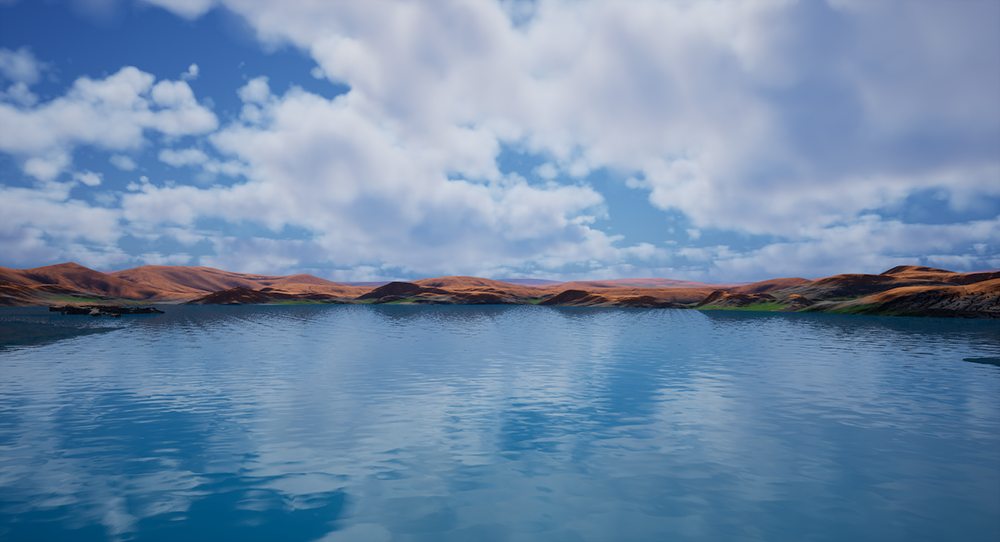
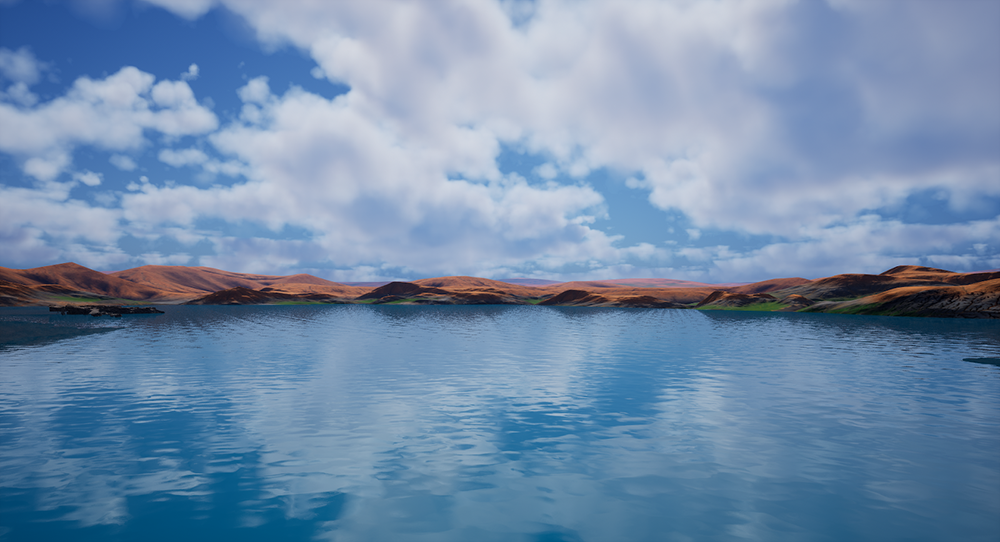
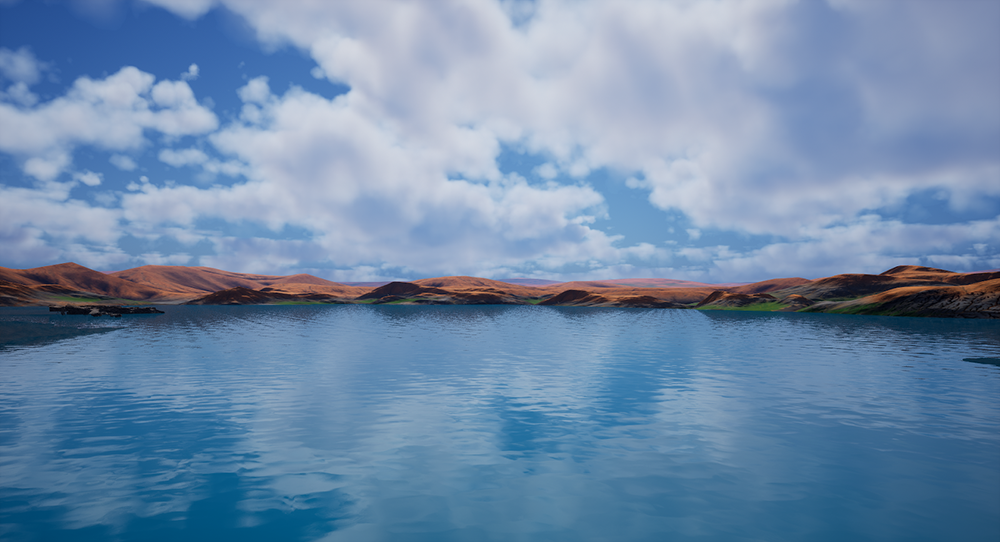
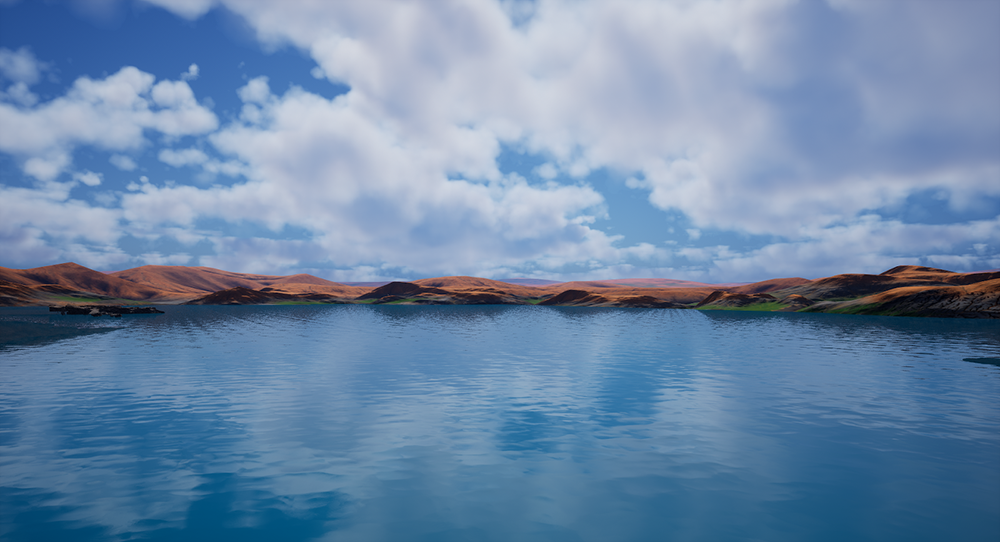
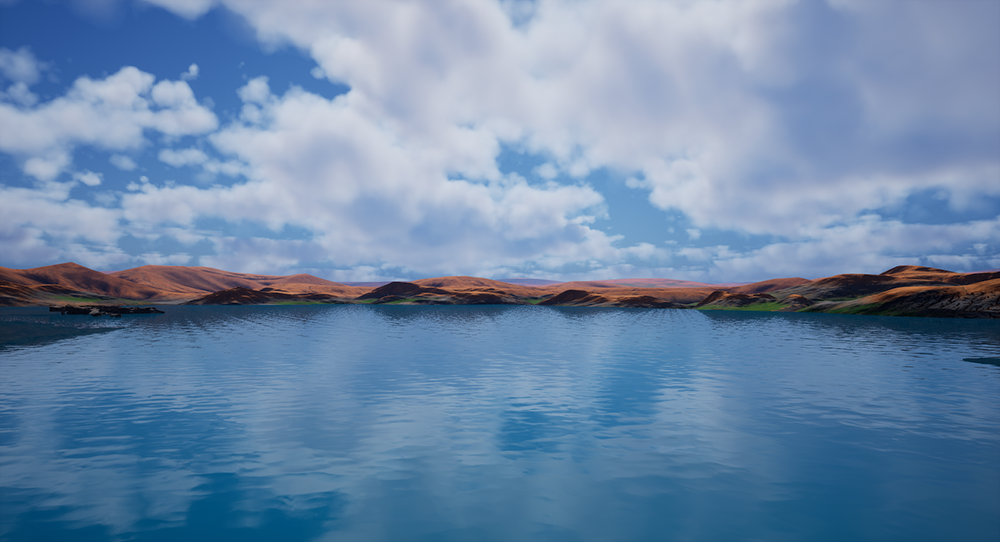
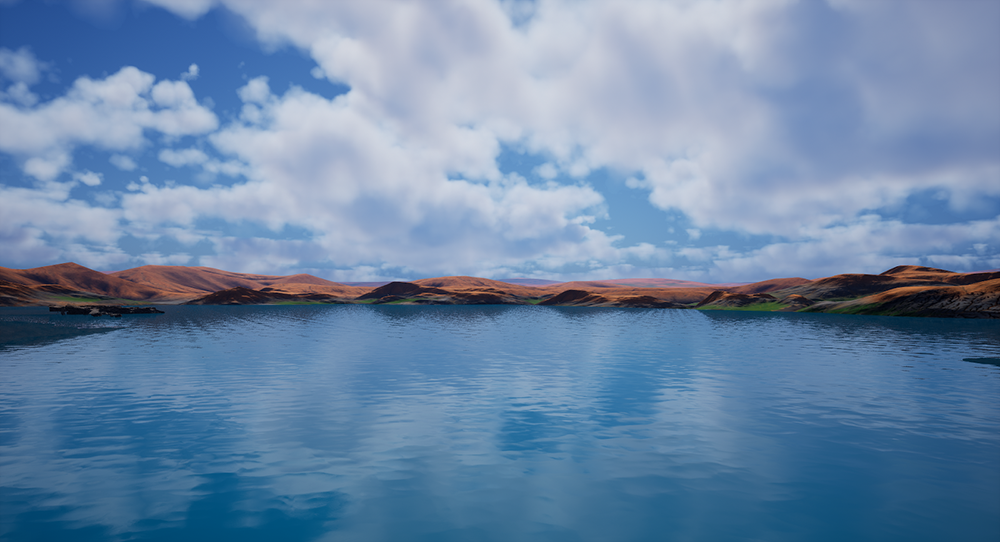
Arrastra el control deslizante para ver el aumento progresivo de las muestras utilizadas al trazar el recuento de muestras del rayo de reflexión de la nube: 0.25, 0.5, 0.75, 1 (predeterminado), 2, 4 y 8.
Las propiedades Escala de recuento de muestras de reflexión y Escala de recuento de muestras de reflexión de sombra están fijadas. Los siguientes comandos se pueden utilizar para aumentar la escala y el recuento de muestras:
r.VolumetricCloud.ReflectionRaySampleMaxCountr.VolumetricCloud.Shadow.ReflectionRaySampleMaxCountr.VolumetricCloud.ViewRaySampleMaxCountr.VolumetricCloud.SampleMinCountr.VolumetricCloud.DistanceToSampleMaxCount
Consulta Luz del cielo para obtener más información sobre su modo de captura en tiempo real y sus propiedades de calidad de reflejo.
Modos de calidad de marcha de rayos
El sistema de nubes proporciona modos de calidad escalable que se adaptan a muchos tipos de juego, desde el estándar hasta el de ritmo rápido que requiere movimiento tierra-espacio. También es compatible con la calidad cinematográfica para proyectos con menor necesidad de funcionar en tiempo real.
Los modos de calidad se definen mediante el comando r.VolumetricRenderTarget:
- Modos reactivos que admiten intersecciones de nubes con superficies opacas, pero con trazos completados a menor resolución:
* r.VolumetricRenderTarget.Mode 0 es la opción recomendada para la calidad. Admite un juego de ritmo rápido que puede tener transiciones tierra-espacio o volar a través de las nubes. Las nubes son rápidas de trazar, pero pueden parecer de baja resolución. Los trazos se producen a un cuarto de resolución, la reconstrucción a media resolución y la muestra en pantalla a resolución completa.
- r.VolumetricRenderTarget.Mode 1 equilibra la calidad con el rendimiento para adaptarse a muchos tipos de juego que son buenos para las vistas desde el suelo. Este modo es más costoso pero parece de mayor calidad. Los trazos se producen a media resolución, la reconstrucción y el muestreo en pantalla a resolución completa.
- Un modo menos reactivo pero con una resolución completa:
- r.VolumetricRenderTarget.Mode 2 se centra en una mayor calidad sin dejar de ofrecer vistas del terreno para el juego en tiempo real. Este modo es rápido de trazar y tiene un aspecto de alta resolución, pero no admite la intersección de nubes con mallas opacas.
- El modo cinematográfico se consigue empezando con r.VolumetricRenderTarget 0 y siguiendo las sugerencias del flujo de trabajo Lograr una calidad cinematográfica (ver más abajo).
La calidad puede mejorarse aún más, o reducirse, para las plataformas en las que pretendas implementar mediante los comandos de consola r.SkyAtmosphere. y r.VolumetricClouds.. También se pueden encontrar propiedades orientadas al usuario en el material del volumen y en los componentes Nube volumétrica y Luz direccional.
Lograr una calidad cinematográfica
Se trata de un flujo de trabajo avanzado que elude las optimizaciones utilizadas por el motor para el renderizado en tiempo real de las nubes y el cielo; puede afectar significativamente al rendimiento.
Conseguir una calidad cinematográfica (o por píxel) para los componentes Atmósfera del cielo y Nubes volumétricas se consigue mediante algunos comandos, estableciendo atributos en el material de las nubes y aumentando el número de muestras utilizadas para trazar la atmósfera y el volumen de las nubes.
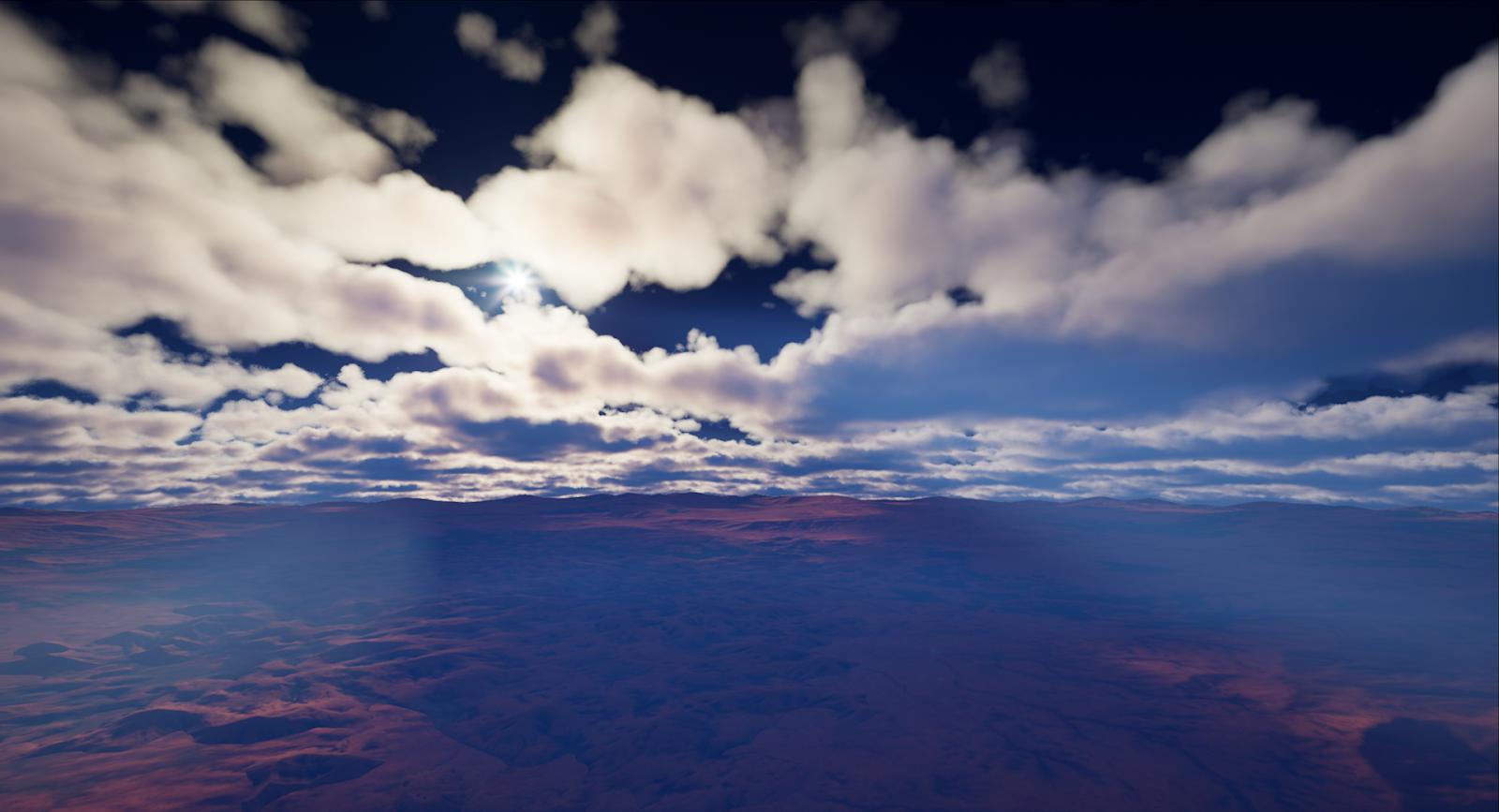
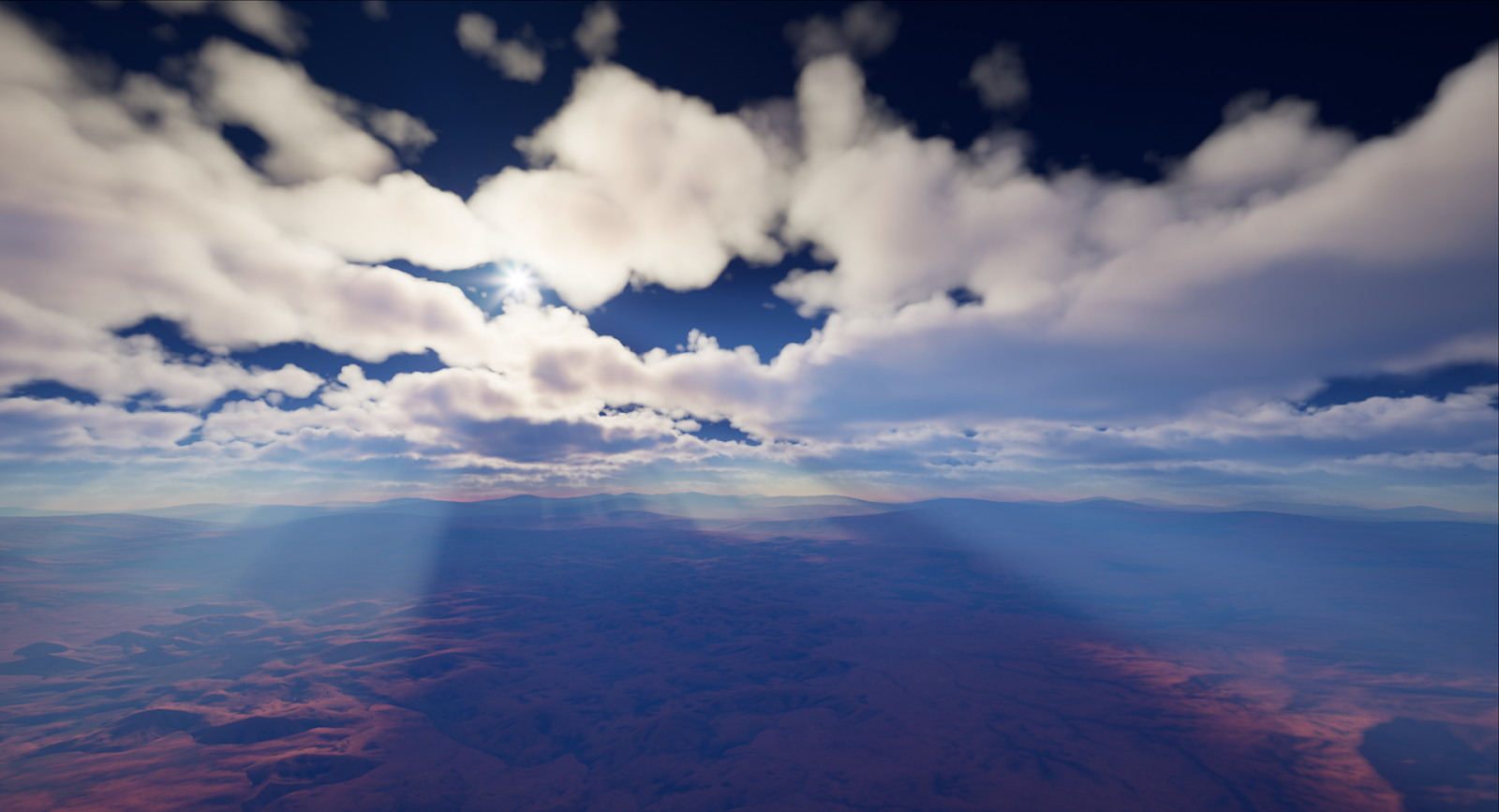
Los pasos que se indican a continuación son los principales puntos de partida para conseguir nubes y atmósfera de la máxima calidad en tu proyecto.
- Establece r.VolumetricRenderTarget como 0 para empezar a obtener resultados de calidad cinematográfica.
- Establece r.VolumetricCloud.HighQualityAerialPerspective como 1 para que la perspectiva aérea cinematográfica de las nubes utilice trazado de rayos de alta calidad en lugar de LUT de baja resolución.
- Establece lo siguiente en el componente Nube volumétrica:
- En la sección Trazado de nubes, aumenta la escala de recuento de muestras para Vista, Reflejos y Sombras. El recuento de muestras puede aumentarse para cada una de estas escalas utilizando los comandos que se encuentran en su información sobre herramientas.
- Activa la propiedad Utilizar transmitancia de la luz atmosférica por muestra para aplicar la transmitancia de la atmósfera por muestra en lugar de utilizar la transmitancia global de la luz direccional.
- Establece lo siguiente en tu material de nube de volumen utilizando la expresión Salida avanzada de material volumétrico:
- Aplica iluminación de fondo a la parte inferior de las capas de nubes, dando más forma y color a las nubes de la escena.
- Activa Contribución al suelo desde el panel Detalles. En el componente Nube volumétrica, utiliza el Albedeo del suelo para especificar el color del suelo utilizado para iluminar la nube desde abajo con respecto a la luz solar y la atmósfera.
- Establece el número de aproximaciones utilizadas para simular la dispersión múltiple de la luz a través del volumen de nubes:
- Puedes simular mejor los efectos de dispersión múltiple de la luz a través del volumen de nubes aumentando el número de octavas de aproximación de dispersión múltiple utilizadas hasta un valor de 2.
- La luz se dispersará más a través del volumen de nubes al aplicar octavas adicionales, lo que significa que querrás ajustar los valores Contribución de multidispersión y Oclusión de multidispersión en la expresión Salida avanzada volumétrica para compensar.
- Aplica iluminación de fondo a la parte inferior de las capas de nubes, dando más forma y color a las nubes de la escena.
- Activa las siguientes propiedades de sombreado de las luces atmosféricas:
- Establece Proyectar sombra de nubes para proyectar sombras de las nubes sobre los elementos de la escena y en la atmósfera.
-
Establece Proyectar sombras en nubes para proyectar sombras de objetos opacos sobre las capas de nubes.
La luz direccional debe tener una distancia dinámica de sombra lo suficientemente grande como para ensombrecer eficazmente objetos grandes en las nubes.
- Elige entre las siguientes mejoras de calidad de Atmósfera del cielo en función de las necesidades de tu proyecto:
- Mejora la calidad general del renderizado de la atmósfera.
- Establece r.SkyAtmosphere.FastSkyLUT como 0. Desactivar esta optimización hace que el renderizado sea más lento, pero produce menos artefactos visuales con detalles de alta frecuencia que pueden aparecer en lugares como la sombra de la Tierra o el lóbulo de dispersión.
-
Aumenta la calidad del trazado de la atmósfera y de los rayos solares dentro de la atmósfera.
Requiere la activación de
r.SkyAtmosphere.FastSkyLUT.- Establece r.SkyAtmosphere.AerialPerspectiveLUT.FastApplyOnOpaque como 0.
- En el componente Atmósfera del cielo, utiliza el control deslizante de calidad Escala de recuento de muestras para ajustar el número de muestras utilizadas. Si el alcance máximo no es suficiente, utiliza el comando
r.SkyAtmosphere.SampleCountMaxpara elegir un límite superior e introducir manualmente un valor en el campo de propiedad. - Mejora la calidad de los ejes de luz solar aumentando los tamaños de LUT establecidos con los comandos r.SkyAtmosphere.FastSkyLUT.Width y r.SkyAtmosphere.FastSkyLUT.Height.
- Mejora la calidad de la niebla en superficies opacas y transparentes aumentando el tamaño de r.SkyAtmosphere.AerialPerspectiveLUT.Width.
Ten cuidado al aumentar este valor porque se trata de una textura de volumen 3D que aumenta el consumo de memoria.
- Mejora la calidad general del renderizado de la atmósfera.
Material volumétrico
Un material que utilice el dominio de material Volumen impulsa el aspecto de las nubes utilizando texturas de volumen. Una textura de volumen es una textura 3D que se corta en una serie de texturas 2D alineadas con una cuadrícula. Estos tipos de texturas dentro de un material se utilizan para diferentes efectos volumétricos, como el humo y las nubes, porque funcionan bien para cosas como la luz viajando a través de un volumen.
La textura de volumen de abajo representa una serie de imágenes bidimensionales en una cuadrícula (izquierda) que, cuando se apilan, forman una representación de volumen tridimensional (derecha).
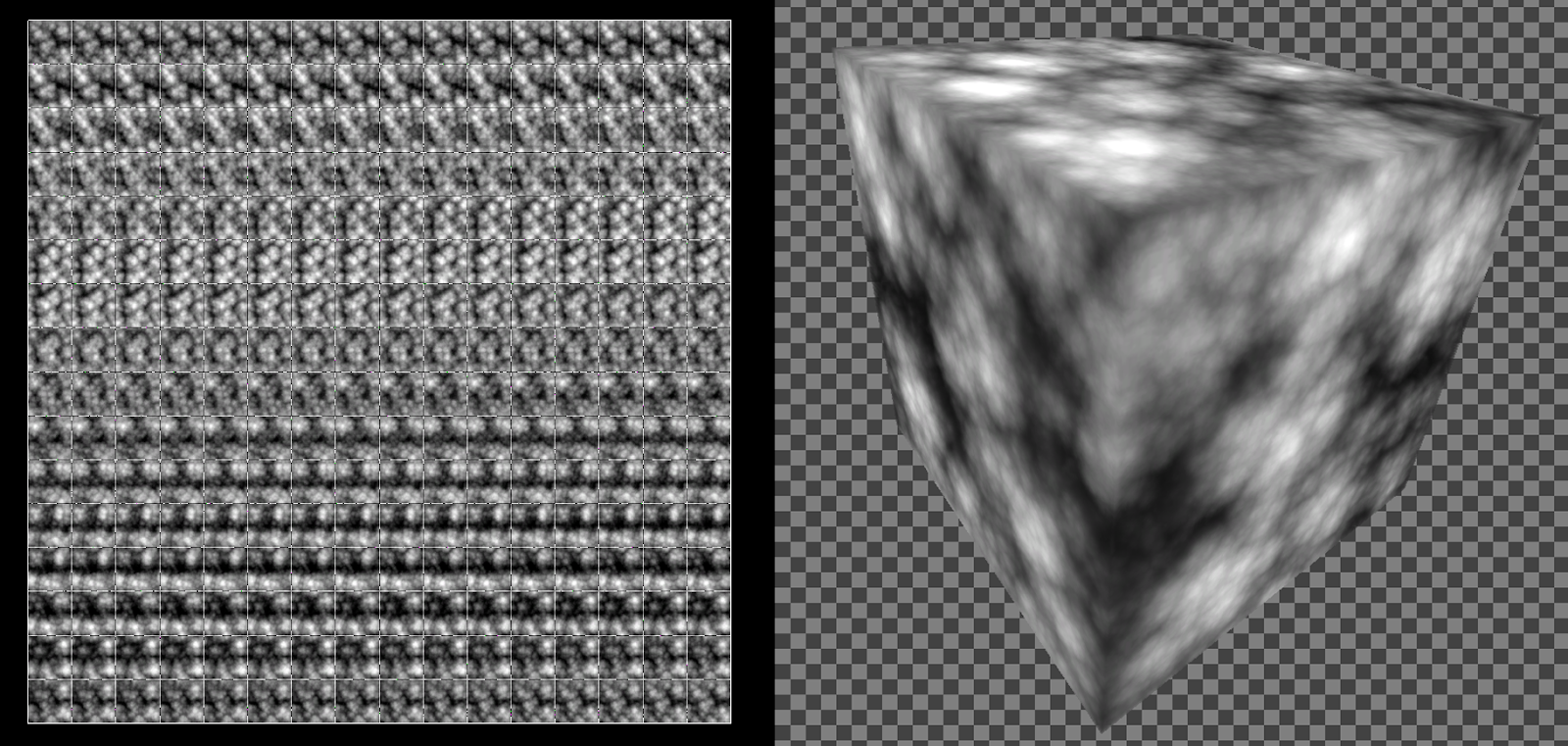
Abre y visualiza una textura de volumen con el Editor de texturas para mostrar su vista de imagen bidimensional (izquierda) o su vista de volumen tridimensional (derecha).
Junto con los atributos controlables en el componente Nube volumétrica y el material, la textura del volumen es la base que proporciona el aspecto inicial de la nube y ayuda a definir lo posible. Las texturas de volumen abren las posibilidades a través de tu material de nubes para crear muchos tipos diferentes de nubes y efectos.
Los ejemplos siguientes muestran diversas variedades de nubes que pueden crearse utilizando un material de volumen único con algunos parámetros ajustables mediante creación de instancias. Este ejemplo utiliza M_volumetricCloud_02_Profiles_Soft, disponible en el contenido del complemento Volumetrics (ver más abajo).
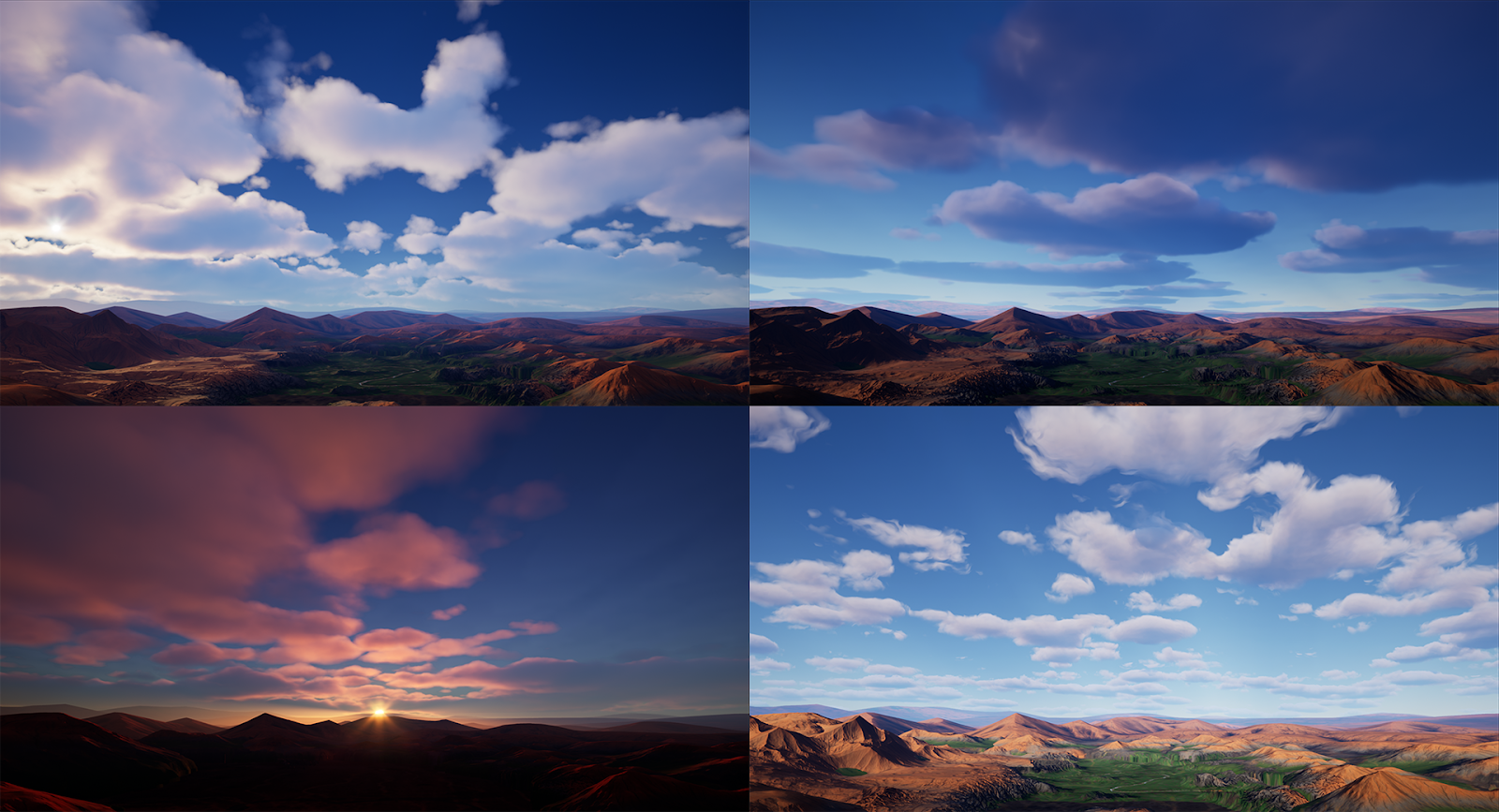
Tu material de volumen tiene nodos de entrada y salida de expresión de materiales que proporcionan atributos editables que forman la base de tu material de nube. Algunos de estos ajustes tienen implicaciones en el rendimiento que aumentan o reducen el coste del sombreador.
Cuando utilices estas expresiones, se recomienda parametrizar sus valores para ajustar rápida y fácilmente sus valores en una instancia de material.
Contenido del complemento Volumetrics
El contenido de este complemento es para fines de demostración y puede no estar totalmente optimizado para su uso en proyectos. También puede cambiar o eliminarse en futuras versiones. Está pensado como punto de partida para crear tu propio contenido dentro del editor.
El complemento Volumetrics incluye contenido de ejemplo y experimental creado por los propios artistas técnicos de Epic, algunos de los cuales pueden no estar específicamente diseñados para el renderizado de nubes u otros tipos de herramientas que utilicen el renderizado de volumen, como la simulación de fluidos.
Sigue estos pasos para empezar:
-
El complemento se puede activar desde el menú principal seleccionando Ventana > Complemento. Busca el complemento Volumetrics y actívalo.
Haz clic en la imagen para verla a tamaño completo.
-
En tu Almacén de contenido/Explorador de contenido, haz clic en Configuración para activar Mostrar contenido del motor y Mostrar contenido del complemento.
Haz clic en la imagen para verla a tamaño completo.
-
Utiliza tu Almacén de contenido/Explorador de contenido para localizar y seleccionar la carpeta Volumetrics donde está almacenado el contenido del complemento.
Ejemplo de materiales de nubes
En este complemento puedes elegir varios tipos de materiales para las nubes. Pueden utilizarse para crear distintos tipos de nubes en tus escenas.
Encontrarás estos materiales de nubes en la carpeta /Content/Sky/Materials con el prefijo M_Volumetric_Cloud_*. Por ejemplo, Content/Sky/Materials/M_Volumetric_Cloud_02_Profiles_Soft.
Para utilizarlos eficazmente, crea una instancia de material del material de la nube y aplícalo al espacio Material del componente Nube volumétrica. Cuando abras la instancia de material, podrás cambiar los parámetros para renderizar las nubes y conseguir el aspecto, la densidad, la escala que desees y mucho más.
La mayoría de las nubes capturadas en pantallazos para esta documentación se crearon a partir de estos materiales de nubes de ejemplo, con sus parámetros modificados en la instancia del material.
Nubes colocadas en blueprint
Coloca actores blueprint de nubes individuales en tu escena utilizando el ejemplo establecido en esta carpeta. Los blueprints colocados individualmente en la escena se pueden escalar, girar y mover a lo largo de los ejes X e Y. Se requiere que el componente Nube volumétrica esté también en la escena junto con un material de nube asignado que se utilizará. El actor de nube blueprint permite una mayor personalización y colocación de las nubes dentro de tu escena.
Encontrarás un ejemplo de configuración en la carpeta /Tools/CloudCompositing/Maps en el nivel Composite_Cloud_Object. Echa un vistazo a BP_CloudMask_Object y BP_CloudMask_Generator para ver cómo está configurada esta escena y las propiedades disponibles que puedes ajustar en este actor.
Nubes pintadas en blueprint
Empieza a pintar nubes en tus cielos utilizando esta configuración de ejemplo para añadir nubes dispersas o densas a la escena. Este ejemplo utiliza un modo de juego «reproducir en el editor" con una sencilla interfaz de usuario para pintar nubes utilizando el cursor del ratón, que puede escalar el pincel, su intensidad, etc.
Encontrarás un ejemplo de configuración en la carpeta /Tools/CloudCompositing/Maps en el nivel Paint_Clouds. Selecciona el actor BP_PaintClouds para explorar algunas de las propiedades que puedes cambiar para pintar la nube.
Para empezar a pintar nubes, pulsa Reproducir en la barra de herramientas principal para reproducir en el editor. Utiliza lo siguiente para empezar a pintar nubes en la escena:
- Botón izquierdo del ratón pinta el volumen de la nube.
- Rueda del ratón escala el tamaño del pincel.
- Mayúsculas + rueda del ratón cambia la fuerza de las pinceladas que se pintan.
- Mayúsculas mientras pintas para eliminar las zonas pintadas.
- Botón derecho del ratón + rueda del ratón escala la velocidad pintada en la nube cuando se elige Velocidad en el desplegable Modo de pintura en las propiedades de BP_PaintCloud.
Rendimiento y escalabilidad
Gestionar el rendimiento y la escalabilidad en múltiples plataformas es importante a la hora de desarrollar tus proyectos. Las secciones siguientes contienen información sobre cómo escalar la calidad de las nubes y otras características relevantes para capturar e iluminar nubes en tus proyectos.
Plataformas compatibles
Los componentes Nube volumétrica y Atmósfera del cielo son compatibles con las siguientes plataformas para proporcionar un sistema de atmósfera escalable:
| Función | Móvil | XB1/PS4 | XBX/PS5 | PC de baja gama/alta gama |
|---|---|---|---|---|
| Atmósfera del cielo | SÍ* | SÍ | SÍ | SÍ |
| Nubes volumétricas | NO | SÍ** | SÍ | SÍ |
* Requiere una malla de bóveda celeste con un material que tenga activado Es cielo. ** Para conseguir un rendimiento aceptable en estas plataformas, se recomienda evaluar la autosombra de la nube utilizando el enfoque del mapa de sombras en lugar del trazado secundario mencionado en la sección Marcha de rayos de volumen y mapas de sombras.
Controlar la calidad del trazado de nubes
El sistema de nubes realiza una serie de trazados a través del material volumétrico. La calidad del resultado trazado depende del número de muestras utilizadas. Cuantas más muestras, mayor será la calidad. Lo contrario también es cierto: cuantas menos muestras, menor será la calidad.
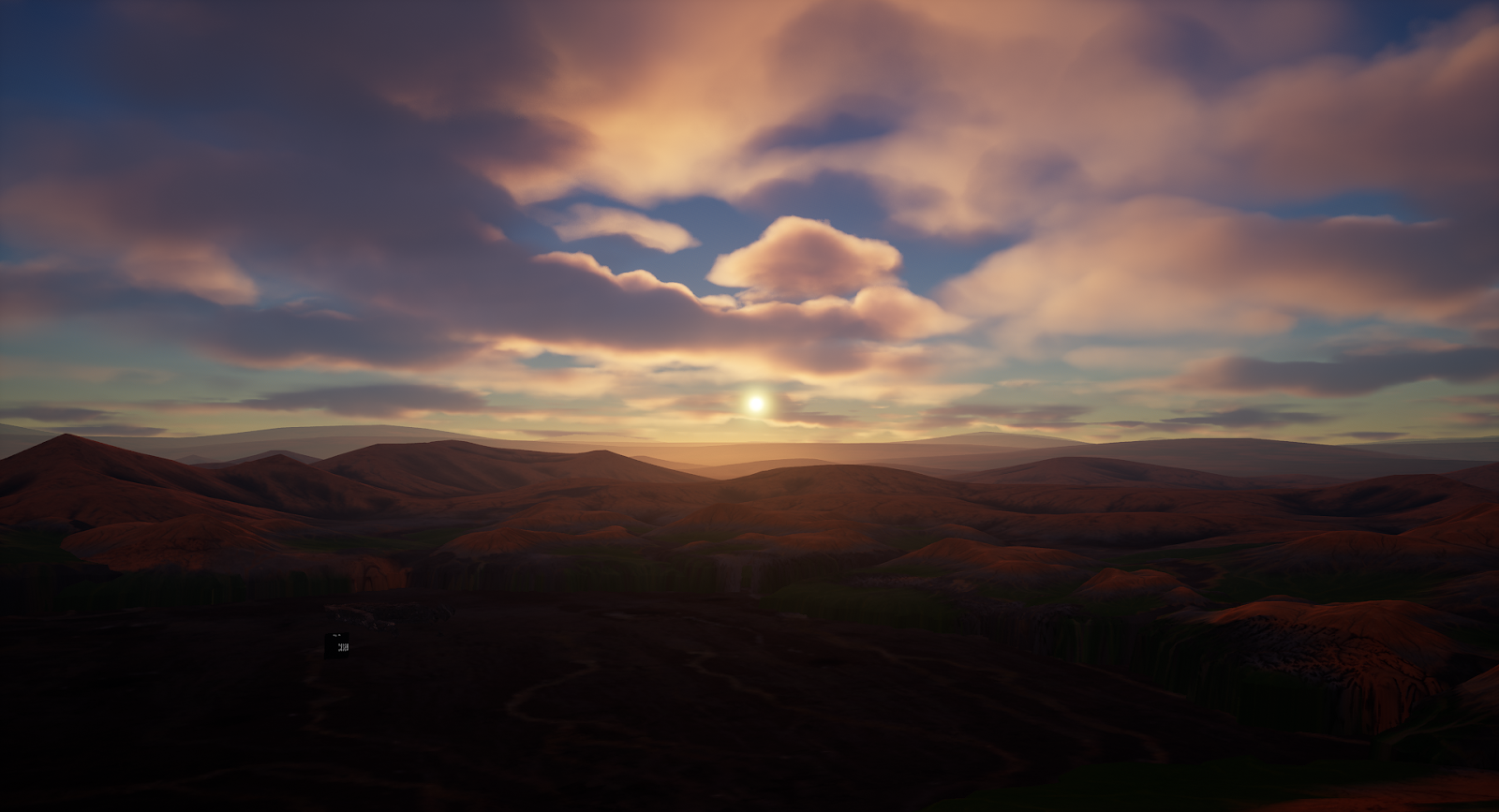
Para las distintas plataformas, es importante encontrar un equilibrio entre rendimiento y calidad. Las propiedades de Trazado de nubes te permiten escalar la calidad de trazado de los atributos clave de las nubes, como las nubes en los reflejos, las muestras de sombra de las nubes y las nubes en los reflejos, y la distancia desde la cámara a la que debe detenerse el sombreado de las nubes.
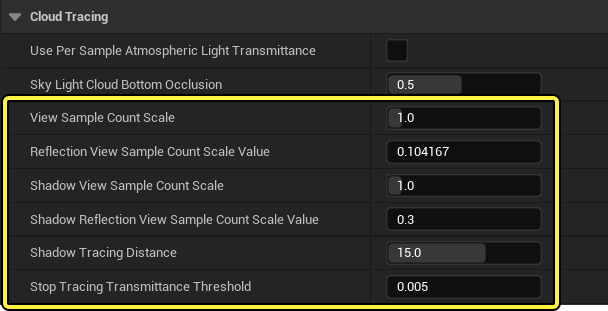
Cada una de estas propiedades tiene su propio comando de consola que se puede configurar individualmente por plataforma mediante el archivo de configuración de perfiles de dispositivo (*.ini). Esto proporciona un amplio nivel de flexibilidad a la hora de establecer la escalabilidad objetivo en diferentes plataformas.
Optimizar el material de tu nube de volumen
La base del renderizado de nubes comienza con tu material de volumen y las expresiones Salida avanzada volumétrica y Entrada avanzada volumétrica que se utilizan en el grafo de materiales. Aunque puedes parametrizar muchos aspectos de tu material de nube para controlar algunos de sus atributos mediante la creación de instancias de material, algunos solo pueden establecerse en este nodo del material base.
Las siguientes sugerencias se establecen en la expresión Salida avanzada volumétrica y pueden utilizarse independientemente unas de otras a la hora de decidir cómo optimizar el material de la nube de tu proyecto:
- Utiliza Material a escala de grises para tener en cuenta solo el canal R (rojo) de los parámetros de entrada del material durante la evaluación. En tu escena, la respuesta del material de nube será en escala de grises, pero la iluminación del material seguirá siendo en color.
- Activa Contribución al suelo si tu presupuesto de fotogramas lo permite. Añade algunos costes al trazado para muestrear la contribución de la iluminación de sombra desde el suelo hasta la capa inferior de las nubes.
- Limita el número de Recuentos de octavas de aproximación de multidispersión utilizado para ahorrar algo de rendimiento en el sombreador. Por defecto, utiliza la dispersión simple (0), pero puede utilizar un máximo de dos octavas de aproximación para simular el efecto de dispersión múltiple de la luz en el volumen de nubes.
- Utiliza la casilla Sombra de volumen con marcha de rayos para alternar entre la marcha de rayos secundaria del volumen de la nube o el uso de mapas de sombras en cascada. Activar los mapas de sombras en cascada (desmarcando la casilla) proporciona un aumento del rendimiento y da una longitud infinita a las sombras, aunque se vuelven menos precisas y su color tiende a escala de grises.
- El atributo Densidad conservadora se utiliza para acelerar la marcha del rayo saltándose la costosa evaluación del material al principio. El componente X del vector flotante (Vector3) representa la densidad conservadora del medio participante. Cuando el valor es mayor que 0, se evalúa el material; en caso contrario, evalúa directamente la muestra siguiente. Para más detalles, consulta la documentación de referencia de Nube volumétrica.
Presupuestar con el modo de captura en tiempo real de luz del cielo
El modo Captura en tiempo real de luz del cielo permite la división temporal en 9 fotogramas para distribuir la captura de un fotograma en varios fotogramas. Esta optimización mejora el rendimiento para conseguir simulaciones en función de la hora del día, haciéndolo mucho menos costoso porque el corte del tiempo es tan caro como su fotograma más costoso. Te da la oportunidad de impulsar la calidad en otras áreas del presupuesto sin costes adicionales.
Por ejemplo, si desglosas los elementos de la escena capturados y su coste por fotograma y ves que la convolución especular tarda 0,8 milisegundos (ms) por fotograma, pero el cielo y las nubes solo tardan 0,6 ms, aún tienes espacio en el presupuesto de fotogramas para aumentar marginalmente la calidad del cielo y las nubes sin pagar un coste adicional.
Evaluación de densidad conservadora
Se ha añadido la densidad conservadora como forma de optimizar el proceso de marcha de rayos. Evaluar la totalidad del grafo del material de nube para cada muestra que se marque con rayos en la atmósfera no tardaría en resultar demasiado costoso. Para que sea más rentable, es razonable evaluar de forma económica una densidad conservadora especificada por el usuario. Por ejemplo, la evaluación del material podría ser una textura bidimensional descendente que describiera la densidad de las nubes, cuya única regla es que la densidad conservadora debe ser mayor que 0 cuando haya nubes en la atmósfera al evaluar utilizando la expresión Entrada avanzada volumétrica.
Durante la marcha de rayos por la atmósfera, se toma una muestra de material de la nube en dos pasos si se utiliza la entrada de densidad conservadora:
- En el nodo Salida avanzada volumétrica, se evalúa el grafo de entrada de densidad conservadora (Vector3).
- Si la densidad conservadora de X (en Vector3) es mayor que 0:
- Se utiliza una decisión para evaluar el grafo del material más costoso conectado al nodo Material principal (evaluando Albedo, Efecto de luz y Extinción).
- Se puede acceder a los valores mediante el nodo Entrada volumétrica avanzada, que evita calcular los valores de densidad conservadora que ya se han evaluado en el paso 1.
- En caso contrario, si la densidad conservadora de X es igual o menor que 0, se salta la evaluación del material más costoso y se pasa a la siguiente muestra.
Unreal Engine no admite la ramificación dinámica en su grafo del material. La entrada de densidad conservadora permite la ramificación dinámica para omitir la evaluación de material más costosa que puede ocurrir. Cuando Unreal Engine admita de forma nativa la ramificación dinámica en los materiales, entradas como esta quedarán obsoletas y permitirán a los artistas técnicos tomar decisiones sobre lo que puede omitirse dinámicamente.
Trazado de rayos y nubes volumétricas
El sistema en la nube no es compatible con las funciones de trazado de rayos y solo tiene en cuenta las nubes representadas en la luz del cielo. Trazar nubes volumétricas para los reflejos sería significativamente costoso para el rendimiento.
En los casos en que quieras reflejos sobre un objeto en el cielo, colocar el actor Luz del cielo más cerca de él (en el cielo) sería de ayuda.