

En esta página encontrarás información detallada sobre las funciones que aparecen tanto en Unreal Engine como en Unreal Editor for Fortnite (UEFN).
La página se creó en un principio para Unreal Engine, por lo que es posible que algunas descripciones y capturas de pantalla no se correspondan exactamente con la interfaz de UEFN.
Haz clic aquí para volver a la página de inicio de la documentación de UEFN.
Los Modos de mezcla describen cómo se mezclará la salida del Material actual con lo que ya se está trazando en el fondo. Dicho de forma más técnica, permiten controlar cómo combinará el motor ese Material (Color de origen) con lo que ya hay en el búfer del fotograma (Color de destino) cuando este Material se renderice delante de otros píxeles.
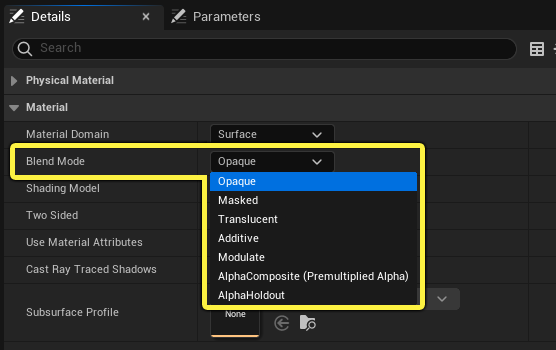
Las opciones de Modo de mezcla se encuentran en el panel de detalles, con el resto de las [Propiedades del material] base (designing-visuals-rendering-and-graphics/materials/material-properties):
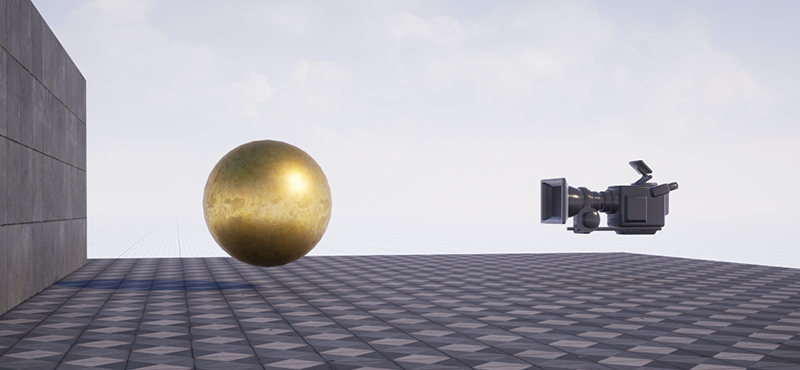
Este documento utiliza una esfera colocada entre la cámara y un muro para demostrar los distintos Modos de mezcla. Si cambias el Modo de mezcla del material de la esfera, verás cómo se mezcla el objeto con los píxeles que tiene detrás.
Opaco
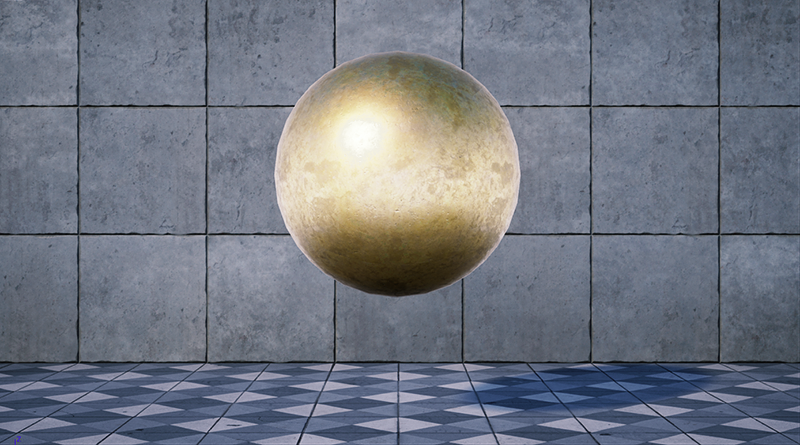
El Modo de mezcla Opaco es el más sencillo y probablemente el que utilizarás con más frecuencia. Define una superficie que la luz no puede atravesar ni penetrar. Es ideal para la mayoría de los plásticos, metales, piedras y un gran porcentaje de otros tipos de superficie. Desde la perspectiva de la cámara, la esfera dorada oculta por completo el muro que está detrás.
Con máscara
El Modo de mezcla con Máscara se utiliza cuando es necesario controlar la visibilidad selectivamente de forma binaria (activada/desactivada). Por ejemplo, piensa en un material que simule una valla metálica o una reja. Habrá zonas que parezcan sólidas y otras, invisibles. Estos materiales son perfectos para el Modo de mezcla con Máscara.
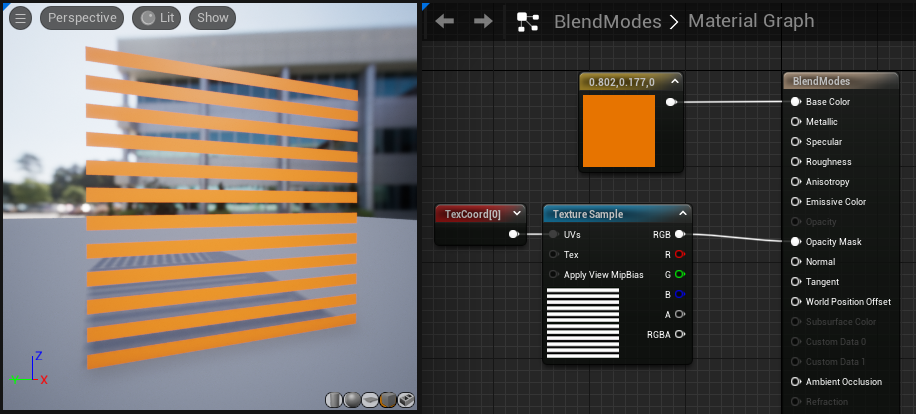
A continuación, se muestra un grafo de Material con máscara, con una textura de rayas en blanco y negro conectada a la entrada Máscara de opacidad. Las partes blancas de la máscara se renderizan, mientras que las negras son invisibles. No hay niveles intermedios de opacidad cuando se utiliza un Material con máscara.
Este es el mismo Material desde la perspectiva de la cámara:
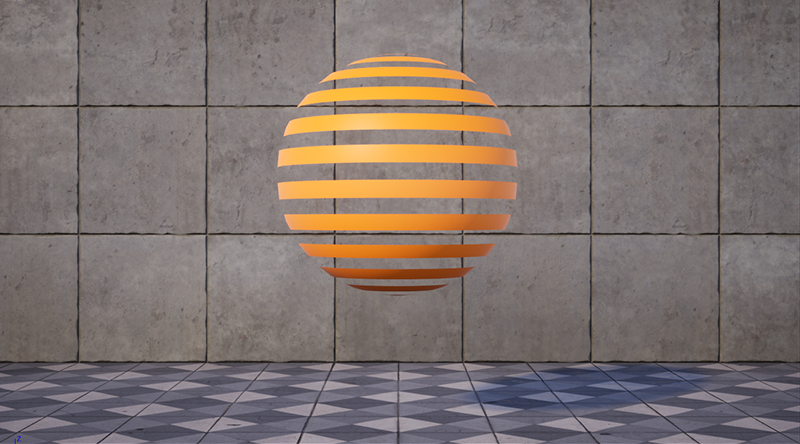
Es importante tener en cuenta la diferencia entre transparente y no renderizado. Una superficie transparente, como el cristal, sigue interactuando con la luz en forma de reflejos (especularidad). Los píxeles que se recortan en el modo Con máscara sencillamente no se trazan; no verás ningún reflejo en esas zonas. Si quieres conservar los reflejos o el aspecto especular, te iría bien utilizar el Modo de mezcla Translúcido, o ver la posibilidad de crear un Material con capas.
Además, como estas características no se renderizan en la zona con máscara, no se calculan, lo que permite ahorrar rendimiento en la GPU.
Máscara de recorte de opacidad
Cuando utilices el Modo de mezcla con Máscara, debes prestar especial atención a la propiedad Valor de recorte de la máscara de opacidad. Esta propiedad contiene un valor escalar 0-1, que controla qué valor de la textura de la máscara de opacidad se utilizará como punto de corte, más allá del cual los píxeles más oscuros no se renderizarán.
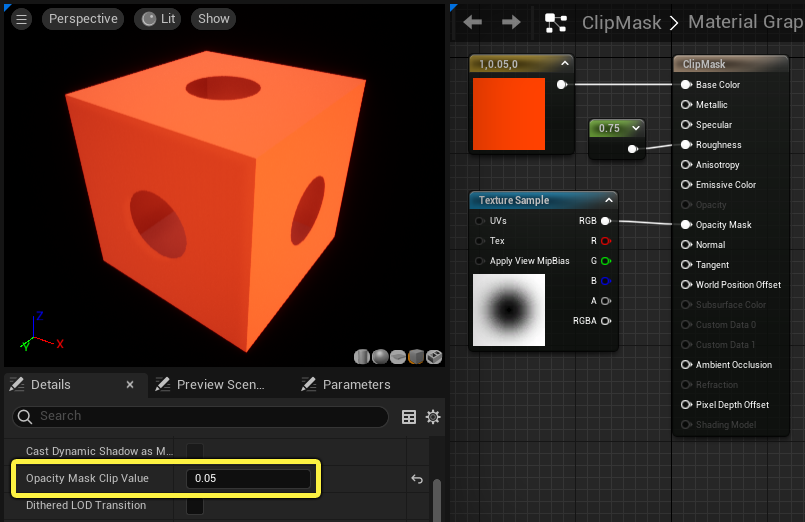
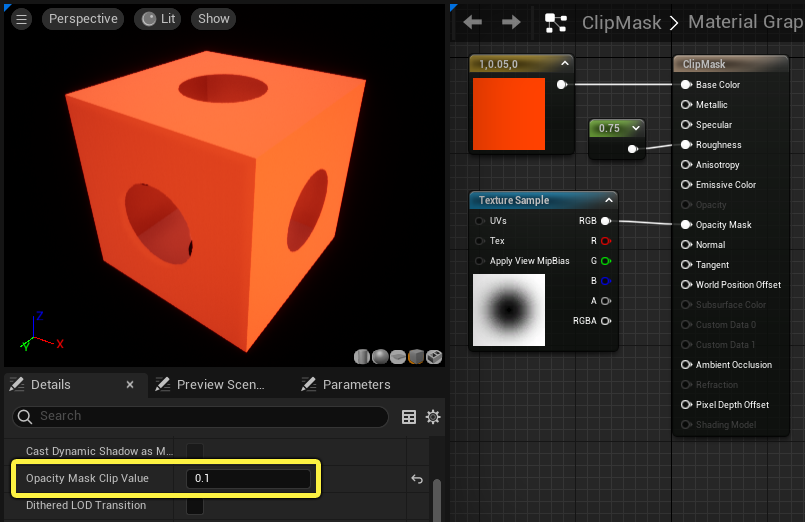
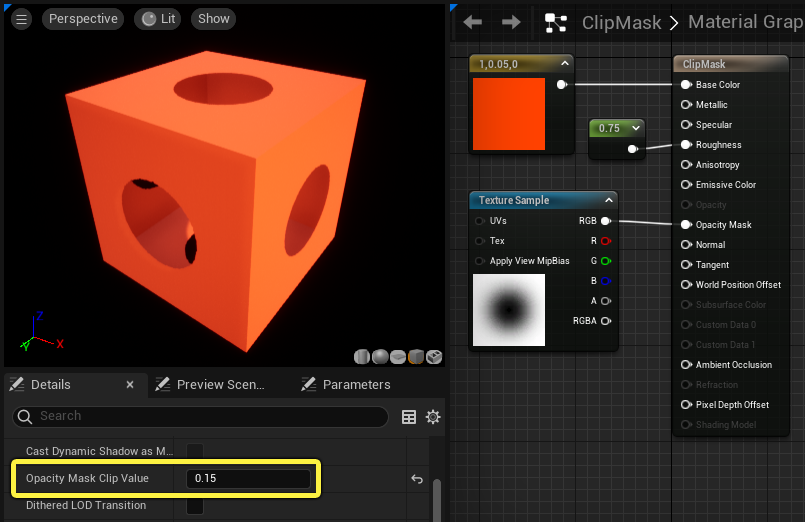
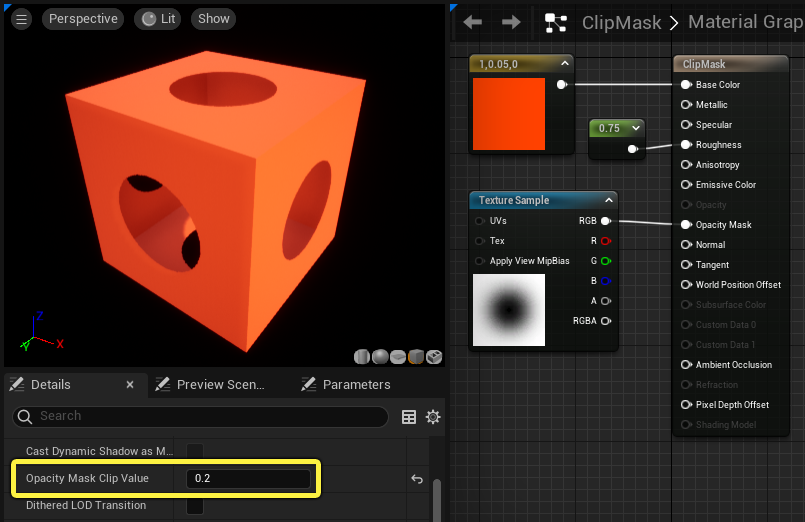
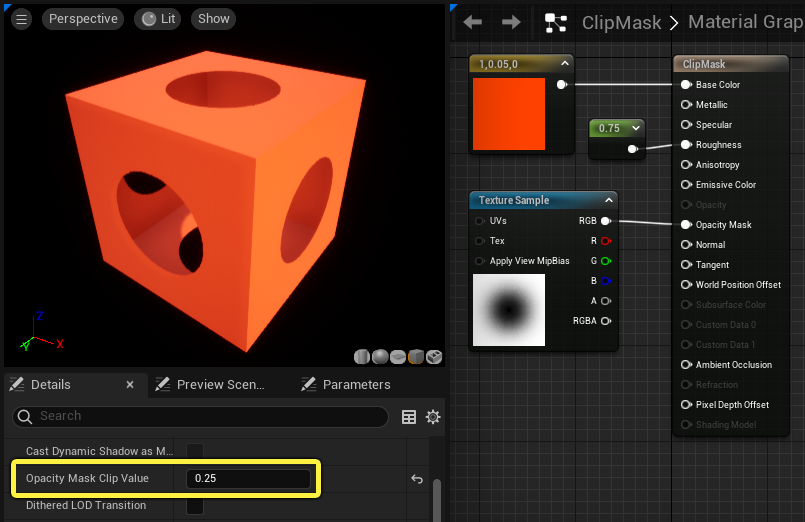
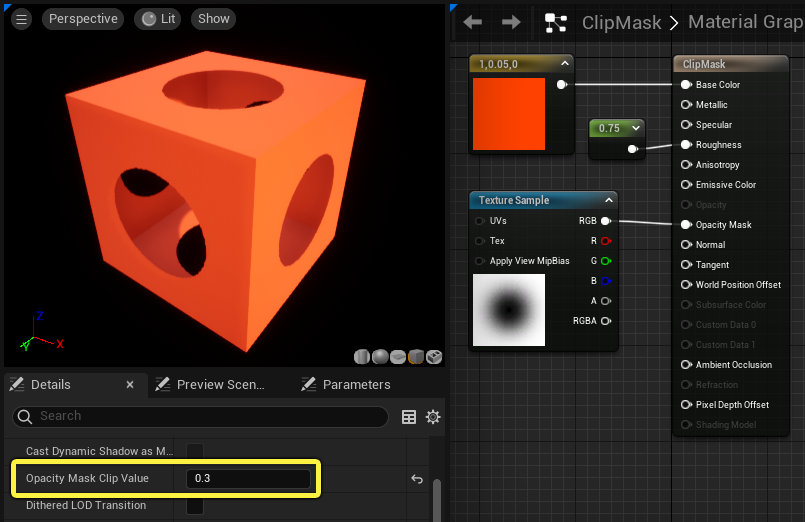
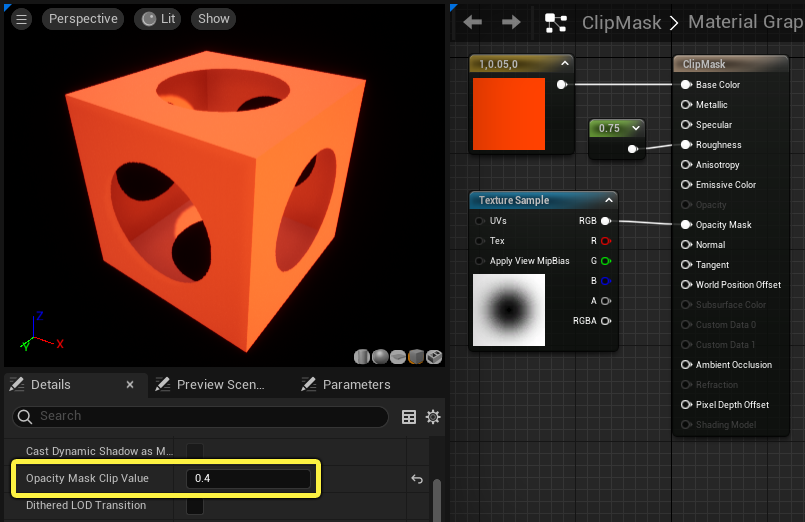
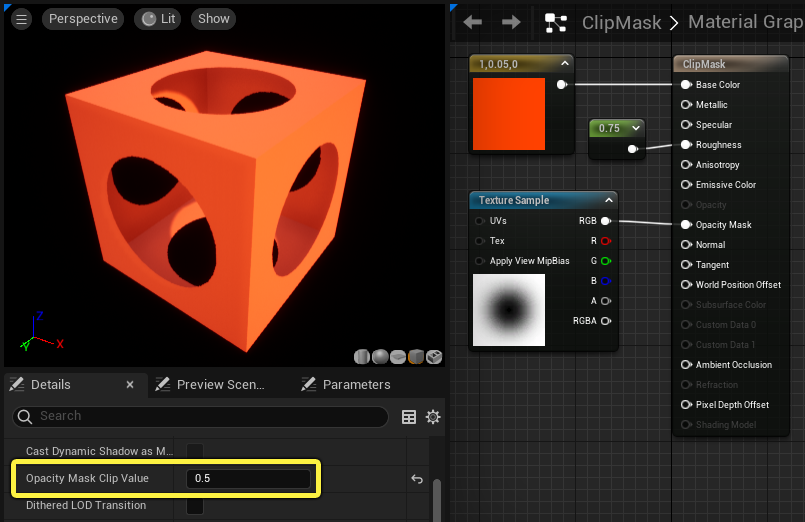
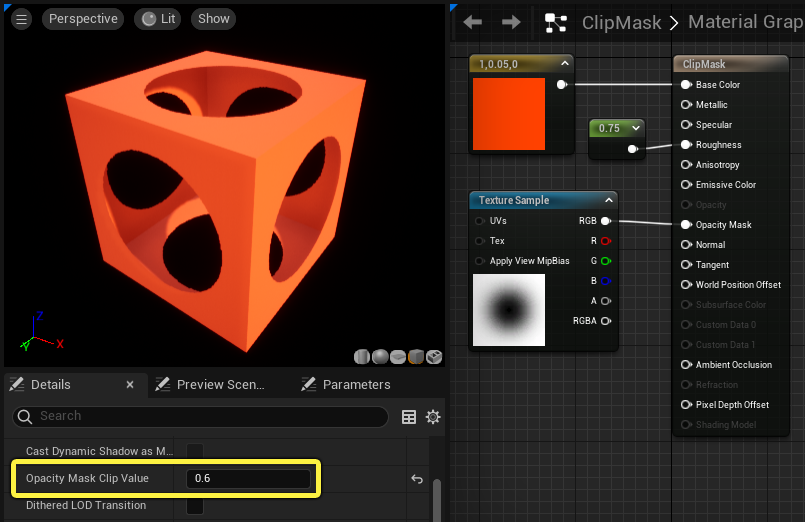
Valor de recorte de la máscara de opacidad (arrastra el control deslizante para previsualizarlo).
En el ejemplo anterior, el Material tiene la propiedad Dos caras definida como Verdadero (marcada), por lo que puedes ver el interior de la caja.
Además, a pesar del ejemplo interactivo que se muestra aquí, la propiedad Valor de recorte de la máscara de opacidad no está diseñada para modificarse durante el tiempo de ejecución.
Translúcido
El Modo de mezcla Translúcido se utiliza para objetos que requieren algún tipo de transparencia. Se diferencia del Modo de mezcla con Máscara en que permite distintos niveles de translucidez.
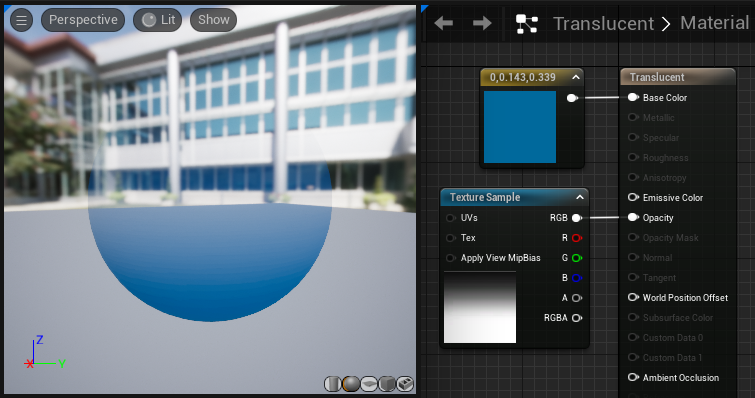
Este Modo de mezcla toma un valor de Opacidad o textura y lo aplica a la superficie, de forma que las zonas negras son completamente transparentes, las blancas totalmente opacas y los distintos matices entre ellas den lugar a los correspondientes niveles de transparencia. En el ejemplo, se conecta un degradado de negro a blanco a la entrada Opacidad, lo que da como resultado una esfera que es totalmente transparente en la parte superior de la malla y evoluciona progresivamente hasta alcanzar la opacidad total en la parte inferior.
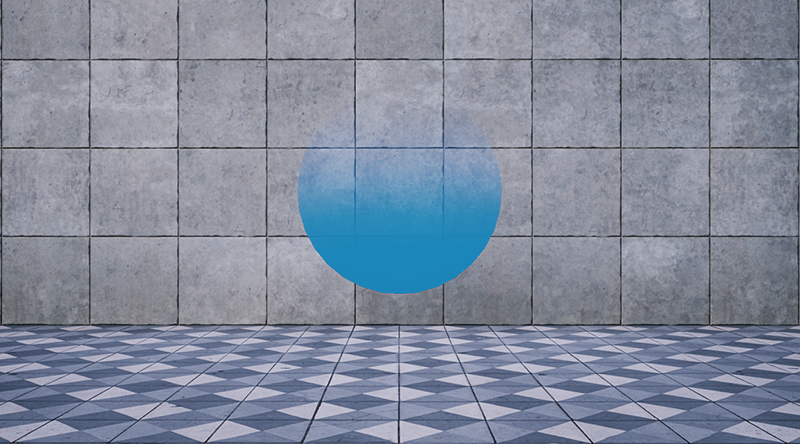
Una consideración importante al utilizar materiales translúcidos es que actualmente no admiten especularidad, es decir, que no verás reflejos en la superficie. Sin embargo, estos reflejos pueden fingirse con un Cubemap en una red de nodos similar a esta. La textura Cubemap se añade simplemente sobre el Color base.
Aditivo
El Modo de mezcla Aditivo simplemente toma los píxeles del Material y los añade a los píxeles del fondo. Es muy similar al Modo de fusión Sobreexposición lineal (Añadir) de Photoshop. Eso significa que no hay oscurecimiento; puesto que todos los valores de píxel se suman, los negros se renderizarán como transparentes. Este modo de mezcla es útil para crear varios efectos especiales, como fuego, vapor u hologramas.
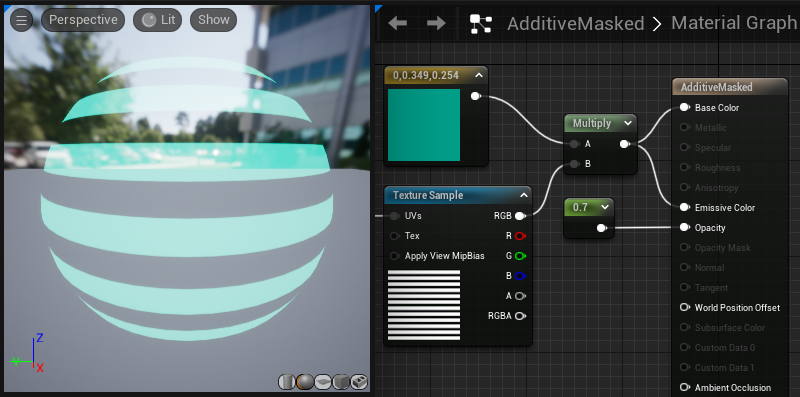
Al igual que el Modo de mezcla Translúcido, este Modo de mezcla no respeta la especularidad (es decir, los reflejos). La naturaleza aditiva de la mezcla probablemente significa que no la utilizarás de todos modos, pero es posible simular un efecto parecido a la reflexión con el método del Cubemap expuesto antes en la sección Translúcido.
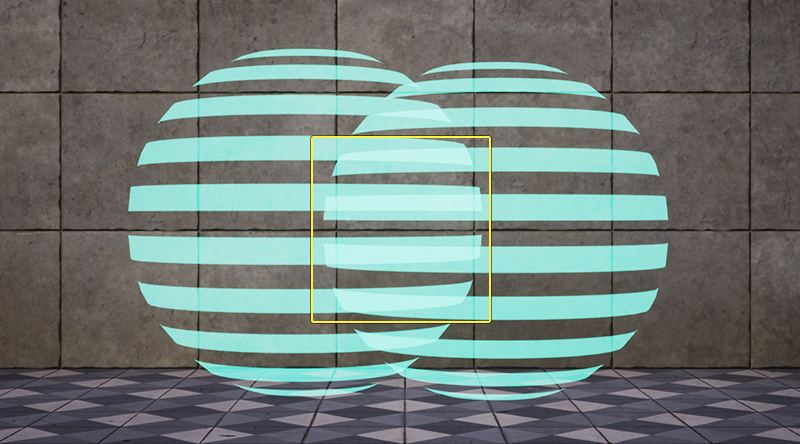
En la imagen inferior se ha añadido una segunda esfera a la escena. Observa que, donde las dos esferas se superponen, los píxeles se suman y, por tanto, se aclaran.
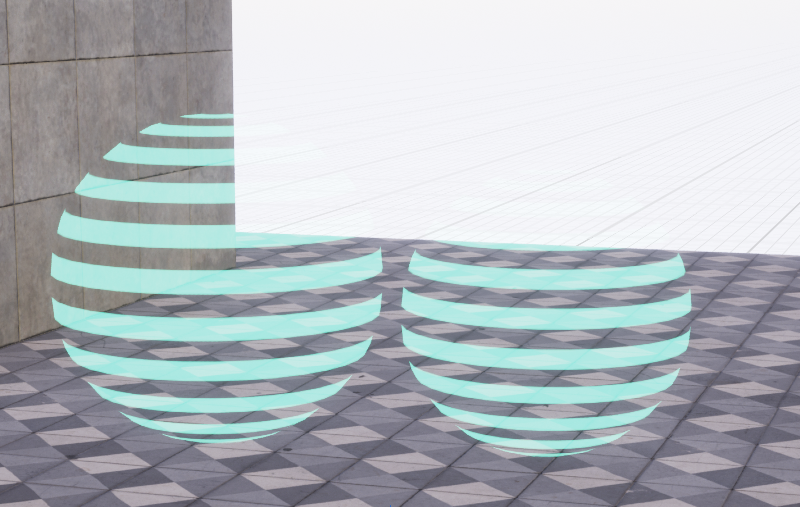
Un inconveniente de los materiales aditivos es que suele ser difícil verlos sobre fondos de color claro. Una vista lateral de las esferas lo demuestra.
Una solución es utilizar el Modo de mezcla CompuestoAlfa en su lugar, con una textura que tenga un canal alfa premultiplicado. Así se mejora la saturación y la visibilidad en escenas luminosas.
Modulado
El Modo de mezcla Modulado multiplica el valor del Material por los píxeles del fondo. Su comportamiento es muy similar al del modo de fusión Multiplicar de Photoshop, y produce un efecto de oscurecimiento.
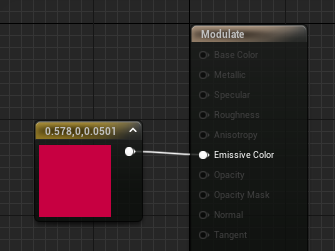
En el grafo anterior, el Modelo de sombreado del material está establecido en No iluminado y el Modo de mezcla en Modulado. Se introduce una Constante3Vector en la entrada Emisivo para definir el color de la superficie.
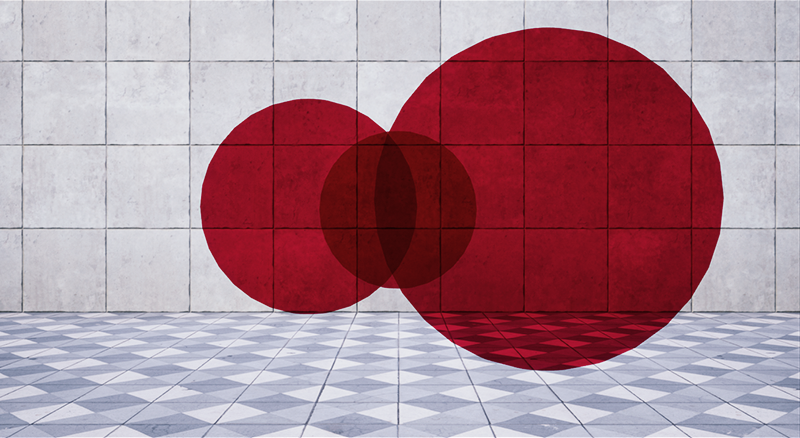
Observa de nuevo que, con varias esferas, los píxeles que se superponen se multiplican y oscurecen.
El Modo de mezcla Modulado es el más adecuado para ciertos efectos de partículas, pero hay que tener cuidado, ya que no admite iluminación ni Translucidez separada.
CompuestoAlfa
CompuestoAlfa se utiliza en Materiales que tienen texturas con alfa premultiplicado, es decir, cuyos canales de color RGB se han premultiplicado por el canal alfa antes de guardar la imagen. El Modo de mezcla CompuestoAlfa es una alternativa útil a los Modos de mezcla Aditivo o Translúcido para partículas de colores brillantes y VFX.
En comparación con la mezcla aditiva, los materiales CompuestoAlfa son más visibles y mantienen una mayor saturación del color sobre fondos claros. Es menos probable que las zonas claras del material cambien a blanco total debido a la acumulación de aditivos.
El siguiente vídeo muestra un Material CompuestoAlfa con un parámetro de opacidad. A bajos niveles de opacidad, el Material funciona más bien como una mezcla Aditiva, mientras que a niveles de opacidad de 0,5 y superiores se asemeja a la mezcla Translúcida, lo que crea un interesante efecto de transición cerca de los bordes de la máscara.
Referencias
- The VFX of Diablo - Julian Love (Saltar al minuto 20:00)
- Hilo del foro AlphaComposite.
MantenerAlfa
El Modo de mezcla MantenerAlfa te permite «mantener» el alfa de un Material, ya que perfora un orificio a través de los objetos que están inmediatamente detrás de él en el espacio de visión. La siguiente imagen muestra la disposición de la cámara y la escena para aplicar MantenerAlfa.
-
Cámara
- Una Malla estática en primer plano actúa como objeto «perforador». El Material MantenerAlfa se aplica a esta malla. Este Material debe utilizar el modelo de sombreado No iluminado.
- Detrás del objeto MantenerAlfa se coloca una superficie receptora (la que se pretende perforar); en este caso, una pared de ladrillos. El Material de la superficie receptora DEBE utilizar los Modos de mezcla Translúcido, Aditivo, Modulado o CompuestoAlfa. Un Material MantenerAlfa no puede actuar sobre un Material Opaco.
- El fondo de la escena, que será visible a través del orificio.
Desde la perspectiva de la cámara, verás un orificio transparente a través de la superficie receptora, lo que hará visibles los objetos situados detrás.
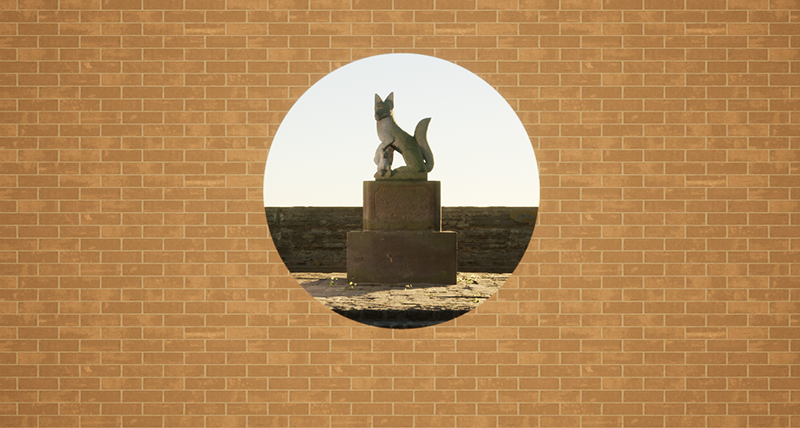
Dado que el material MantenerAlfa está en un recurso de Malla estática aparte, puedes moverlo fácilmente desde el editor o animarlo en el juego.
Fórmulas para modos de mezcla
| Modo | Descripción |
|---|---|
| MEZCLA_Opaco | Color final = Color de origen. Esto significa que el Material se trazará sobre el fondo. Este modo de mezcla es compatible con la iluminación. |
| MEZCLA_Mascara | Color final = Color de origen si Máscara de opacidad > Valor de recorte de máscara de opacidad, en caso contrario se descarta el píxel. Este modo de mezcla es compatible con la iluminación. |
| MEZCLA_Translucido | Color final = Color de origen * Opacidad + Color de destino * (1 - Opacidad). Este modo de mezcla NO es compatible con la iluminación dinámica. |
| MEZCLA_Aditivo | Color final = Color de origen + Color de destino. Este modo de mezcla NO es compatible con la iluminación dinámica. |
| MEZCLA_Modulado | Color final = Color de origen x Color de destino. Este modo de mezcla NO es compatible con la iluminación dinámica ni la niebla, salvo que se trate de un material adhesivo. |
| MEZCLA_CompuestoAlfa | Color final = Color de origen + Color de destino * (1 - Opacidad de origen). |
| MEZCLA_MantenerAlfa | Color final = Color de destino * (1 - Opacidad de origen). Este modo de mezcla NO es compatible con la iluminación dinámica. |