
Social-image.:mmo-social.png
Diese Seite beschreibt Funktionalität, die sowohl in der Unreal Engine als auch Unreal Editor für Fortnite (UEFN) auftaucht.
Die Seite wurde ursprünglich für die Unreal Engine verfasst, darum sind manche Beschreibungen und Screenshots eventuell anders als im UEFN.
Klicke hier um zur Haupt-Dokumentation von UEFN zurückzukehren.
Der Editor-Modus Modellieren, der auch als Modellierungsmodus bezeichnet wird, bietet einen Werkzeugsatz zum Erstellen, Formen und Bearbeiten von Meshes direkt in Unreal Engine. Du kannst damit neue Meshes erstellen, schnell einen Prototyp einer Level-Geometrie erstellen und bestehende Modelle bearbeiten, um deine Welt vielseitiger zu gestalten. Dieser Überblick bietet eine Übersicht der Kernkonzepte hinter diesen Werkzeugen und ihrem Arbeitsablauf, wie du auf sie zugreifst und die Grundlagen der Arbeit mit ihnen.
Zugriff auf den Modelliereditor
Klicke zur Verwendung des Modellierungsmodus auf die Dropdown-Liste Modus auswählen und wähle Modellierung. Alternativ kannst du Umschalttaste+5 drücken, um sofort zu diesem Modus zu wechseln.
Daraufhin werden die Modus-Werkzeugleiste (1) und der Modellieren-Panel (2) angezeigt.
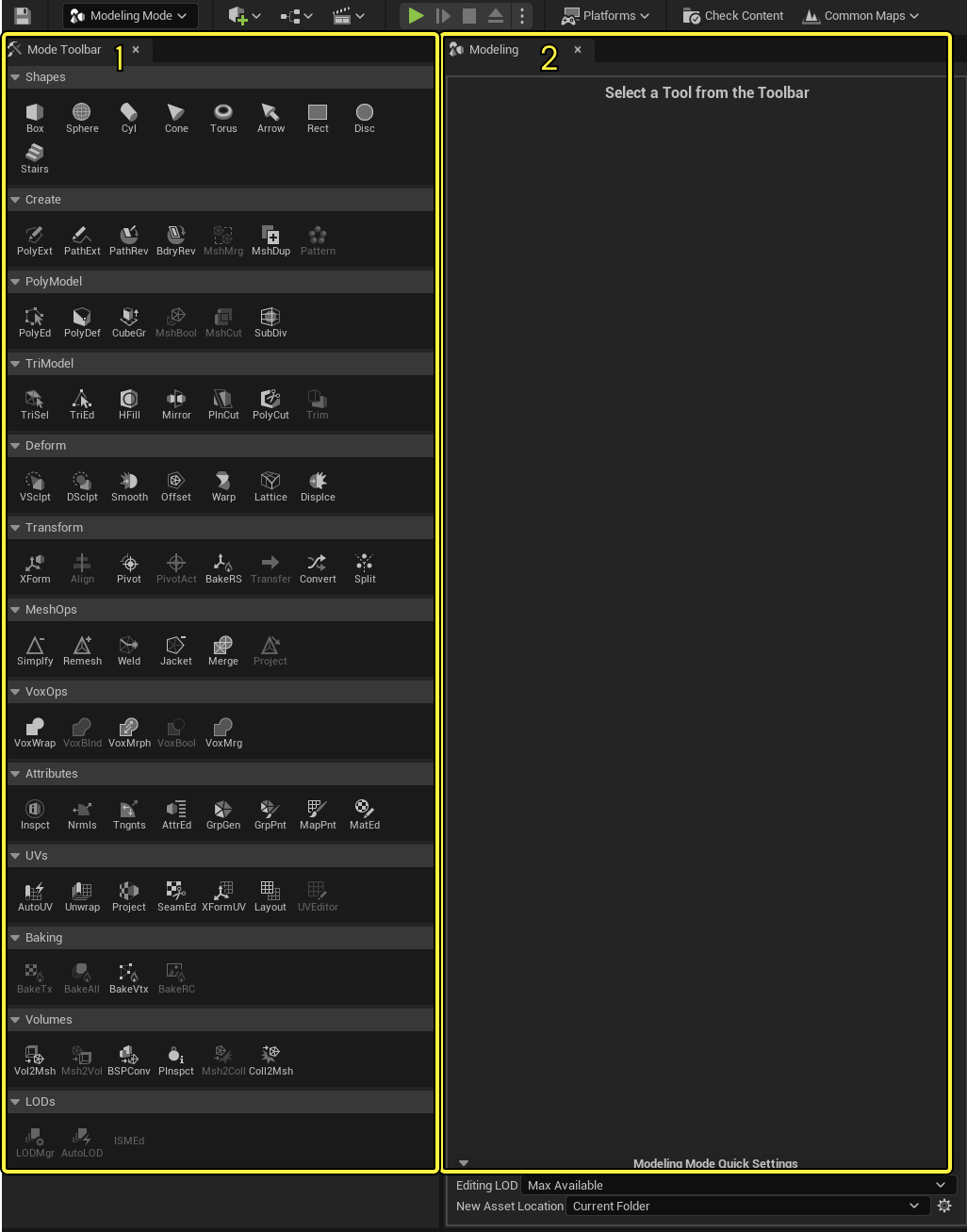
Wenn du in der Modus-Werkzeugleiste ein Werkzeug auswählst, werden seine Eigenschaften im Panel Modellierung angezeigt. Mit diesem Panel kannst du den Output des Werkzeugs konfigurieren, bevor du ein Mesh erstellst oder Änderungen vornimmst.
Verstehen wichtiger Konzepte
Auch wenn viele Werkzeuge im Modellierungsmodus ihren Gegenstücken in anderer Modellierungssoftware ähneln, gibt es ein paar wichtige Unterschiede in Bezug darauf, wie der Modellierungsmodus die Mesh-Bearbeitung strukturiert, die dir bewusst sein sollten, bevor du damit arbeitest.
Terminologie
Die Modellierungswerkzeuge können verwendet werden, wenn du an verschiedenen Actor-Arten in Unreal Engine arbeitest, wie zum Beispiel einem statischen Mesh, einem dynamischen Mesh oder einem Volumen. Diese werden zusammen als „Mesh" oder „Meshes" bezeichnet, mit Ausnahme der Situationen, in denen ein Werkzeug nur für einen bestimmten Actor-Typ verwendet werden kann.
Dreiecke und Polygruppen
Unreal Engine rendert alle Modelle als triangulierte Meshes. Mit anderen Worten, wenn du ein Mesh importierst oder erstellst, wird seine Oberfläche unabhängig davon, ob sie bereits in einer anderen Umgebung definiert sind, automatisch in Dreiecke (Tris) aufgebrochen. Diese Umwandlung in Dreiecke bietet verschiedene Garantien:
- UE kann kein Modell importieren oder erstellen, das es nicht rendern kann.
- Das Rendering von UE ist über alle Plattformen portierbar, da alle Grafikkartentreiber Dreiecke universell erkennen.
- UE muss zur Laufzeit keine Zeit und Ressourcen für die Auflösung vierseitiger Polygone (Quad) und N-Gone (Polygone mit mehr als vier Seiten) in Dreiecke aufwenden.
Im Modellierungseditor kannst du die Dreiecke deiner Modelle mit den Werkzeugen in der Kategorie TriModel modellieren. Dies sind die grundlegendsten Bearbeitungswerkzeuge, die ganz auf der direkten Auswahl und Bearbeitung von Dreiecken und Scheitelpunkten basieren.
Auch wenn Unreal Engine nativ keine Quads oder N-Gone erkennt, unterstützt es Polygruppen, die diese Funktionen nachbilden können. Polygruppen sind willkürliche Sammlungen von Dreiecken, die mit verschiedenen Werkzeugen im Modellierungseditor definiert werden können. Du kannst diese Gruppierungen dann mit den PolyModel-Werkzeugen bearbeiten.
Wenn du ein Mesh mit der Kategorie Formen erzeugst, kannst du die Polygruppen deines neuen Mesh mit der Einstellung Polygruppen-Modus konfigurieren.
Des Weiteren kannst du mit den Werkzeugen TriSel (Dreieckauswahl), GrpGen (Polygruppen-Generierung) und GrpPnt (Polygruppen-Malen) Polygruppen zuweisen.
Du kannst die Polygruppen dann für die traditionelle Modellierung mit dem Werkzeug PolyEd nutzen und UV-Inseln mit den UV-Werkzeugen erstellen.
Weitere Informationen zum Erstellen und Verwenden von Polygruppen findest du in der Dokumentation Verstehen von Polygruppen.
Werkzeuge, Rückgängig-Verlauf und Übernehmen von Änderungen
Die meisten Werkzeuge zur Mesh-Bearbeitung im Modellierungsmodus des Editors übernehmen Änderungen an den Meshes nicht sofort. Vielmehr zeigt das Werkzeug eine Mesh-Vorschau mit deinen Änderungen an. Eine Eingabeaufforderung zeigt dann die Schaltflächen Abbrechen und Akzeptieren.

Wenn du den Modellierungsmodus beendest oder auf „Abbrechen" klickst, werden die Änderungen verworfen und das Mesh wird auf den Status vor der Bearbeitung zurückgesetzt. Wenn du auf Akzeptieren klickst, übernimmt der Modellierungseditor die Änderungen. Er übernimmt außerdem die Änderung von einem Werkzeug, wenn du ein anders Modellierwerkzeug auswählst, während du dich mitten in der gleichen Bearbeitungssitzung befindest.
Unreal Editor speichert einen Rückgängig-Verlauf jedes Vorgangs, der mit einem Werkzeug durchgeführt wird, wenn die Werkzeuge zur Mesh-Bearbeitung verwendet werden. Wenn du zum Beispiel mehrere Extrudieren-Vorgänge mit TriEd oder PolyEd durchführst, wird bei Verwendung von „Rückgängig" zuerst die letzte Aktion rückgängig gemacht und danach Schritt für Schritt rückwärts jede deiner Bearbeitungen.
Alle Werkzeuge verfügen über die Kategorie Bei Werkzeugübernahme in ihren Einstellungen, um zu konfigurieren, was mit Modellierungsvorgängen in deinem Rückgängig-Verlauf geschieht. Standardmäßig ist die Einstellung für den Umgang mit Inputs auf Inputs löschen gesetzt. Das bedeutet, dass Unreal Editor deine Mesh-Bearbeitungssitzung als einzelnen Vorgang ansieht, wenn du auf Akzeptieren klickst, und mit Rückgängig alle Änderungen rückgängig gemacht werden, die du seit dem letzten Klick auf Akzeptieren vorgenommen hast. Du kannst Umgang mit Inputs ändern, um einen Teil oder alle deine einzelnen Änderungen beizubehalten.
Meshes, Assets und Projekt-Einstellungen
Die Actor-Art, die du für die Darstellung deines Mesh wählst, bestimmt, wie der Modellierungsmodus mit dem Erstellungs- und Bearbeitungsprozess umgeht. Wenn ein neues Mesh mit der Kategorie Formen oder Erstellen erstellt wird, kannst du mit Output-Typ den gewünschten Actor auswählen. Du kannst zwischen den folgenden Actors als Ziel-Mesh wählen:
- Statisches Mesh
- Dies stellt dein Modell dar und wird im Inhaltsbrowser gespeichert. Eine Instanz des Mesh wird im Level platziert.
- Dynamisches Mesh
- Dies stellt dein Modell dar und wird nur im Level gespeichert.
- Volumen
- Dies stellt einen Bereich dar, der ein Verhalten auslöst und nur im Level gespeichert wird.
Diese Typen haben verschiedenen Anwendungsfälle und Vorteile. Du kannst den Actor-Typ des aktuellen Mesh mit den Bearbeitungswerkzeugen wie Konvertieren und Übertragen ändern. Mit Projekt-Einstellungen kannst du die Erstellung und Auswahl der Meshes sowie das Speichern der Assets konfigurieren.
In der Dokumentation Arbeiten mit Meshes erfährst du mehr darüber, wie Output-Typen behandelt werden und wie die Einstellungen für deinen Arbeitsablauf angepasst werden.
Verwenden des Modellierungsmodus
Erstellen eines Mesh
Um ein neues Mesh zu erstellen, klickst du auf ein beliebiges Werkzeug in der Kategorie Formen und bewegst den Mauszeiger in den Viewport. Eine Vorlage der ausgewählten Form folgt dem Mauszeiger und wird am Level-Raster angedockt. Klicke dort, wo du das Mesh in deiner Spielwelt hinzufügen möchtest. Der Editor erzeugt die Form mit den Parametern, die du im Modellierung-Panel konfiguriert hast.
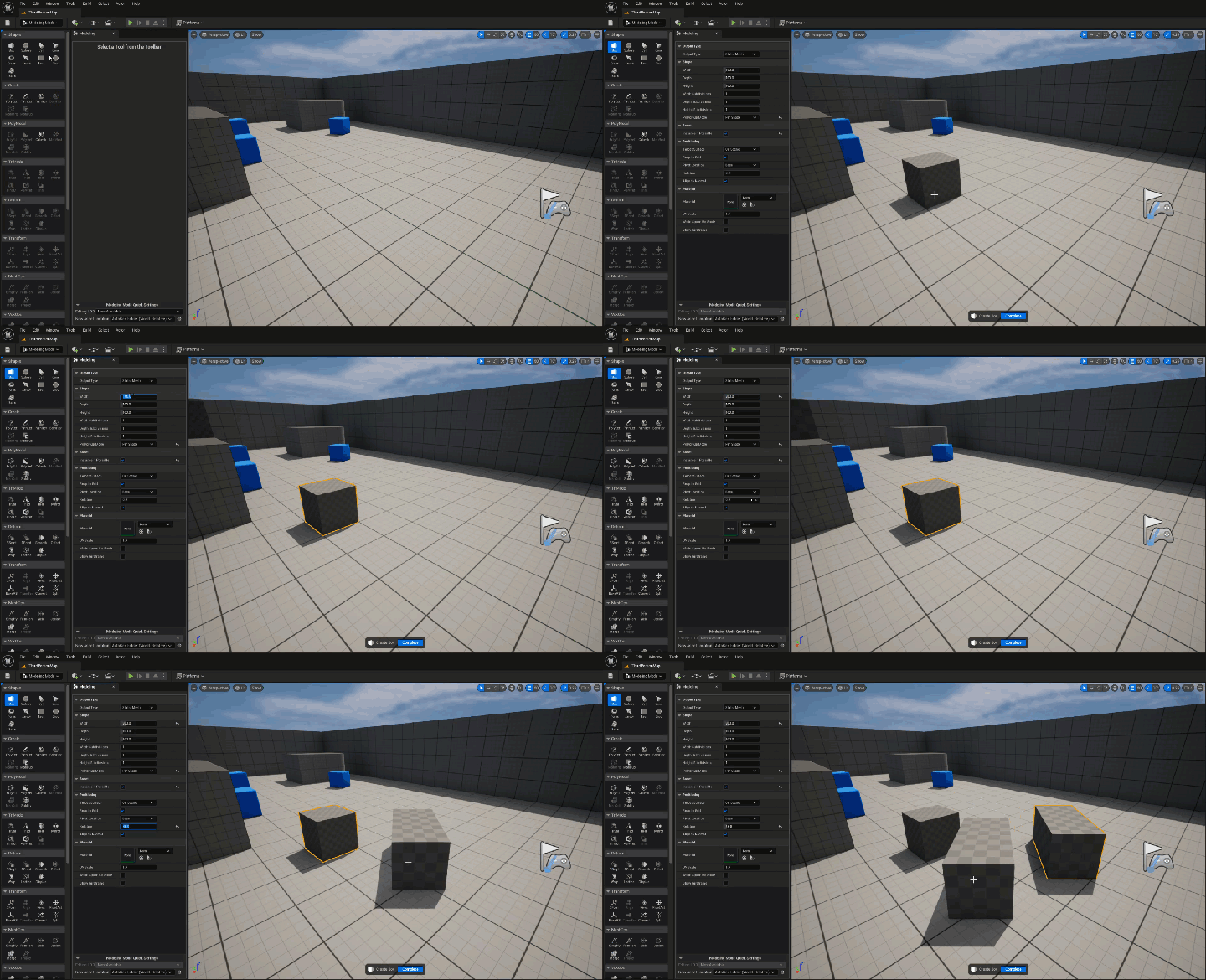
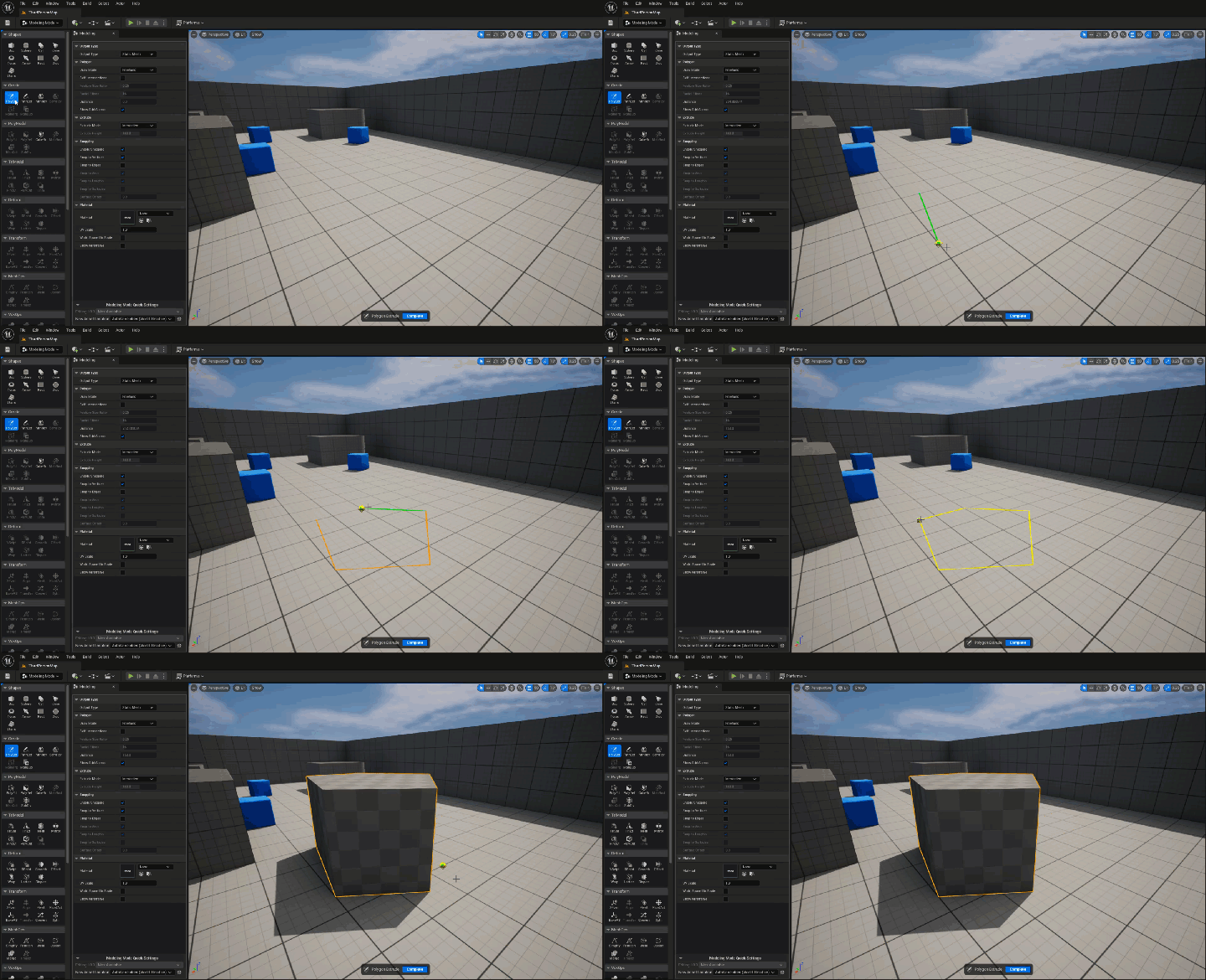
Du kannst Meshes auch mit den Werkzeugen der Kategorie Erstellen erzeugen. Das Werkzeug PolyExt zeichnet zum Beispiel einen Fußabdruck für ein Mesh und extrudiert ihn dann, um eine benutzerdefinierte 3D-Form zu erstellen.
Bearbeiten eines Mesh
Die meisten anderen Werkzeuge im Modellierungsmodus konzentrieren sich auf die Bearbeitung eines bestehenden Mesh in deiner Spielewelt. Wenn du zum Beispiel TriEd oder PolyEd auswählst und dann auf ein Mesh klickst, kannst du die einzelnen Komponenten auswählen und mit ihnen Modellierungsvorgänge ausführen. Einzelne Vorgänge in den Werkzeugen TriEd und PolyEd, wie zum Beispiel Extrudieren, Drücken-Ziehen oder das Ausschneiden von Flächen, werden im Modellierung-Panel angezeigt. Nachdem du deine Bearbeitungen vorgenommen hast, klickst du auf die Schaltfläche Akzeptieren unten im Viewport, um deine Änderungen zu finalisieren, oder auf Abbrechen, um sie zu verwerfen.
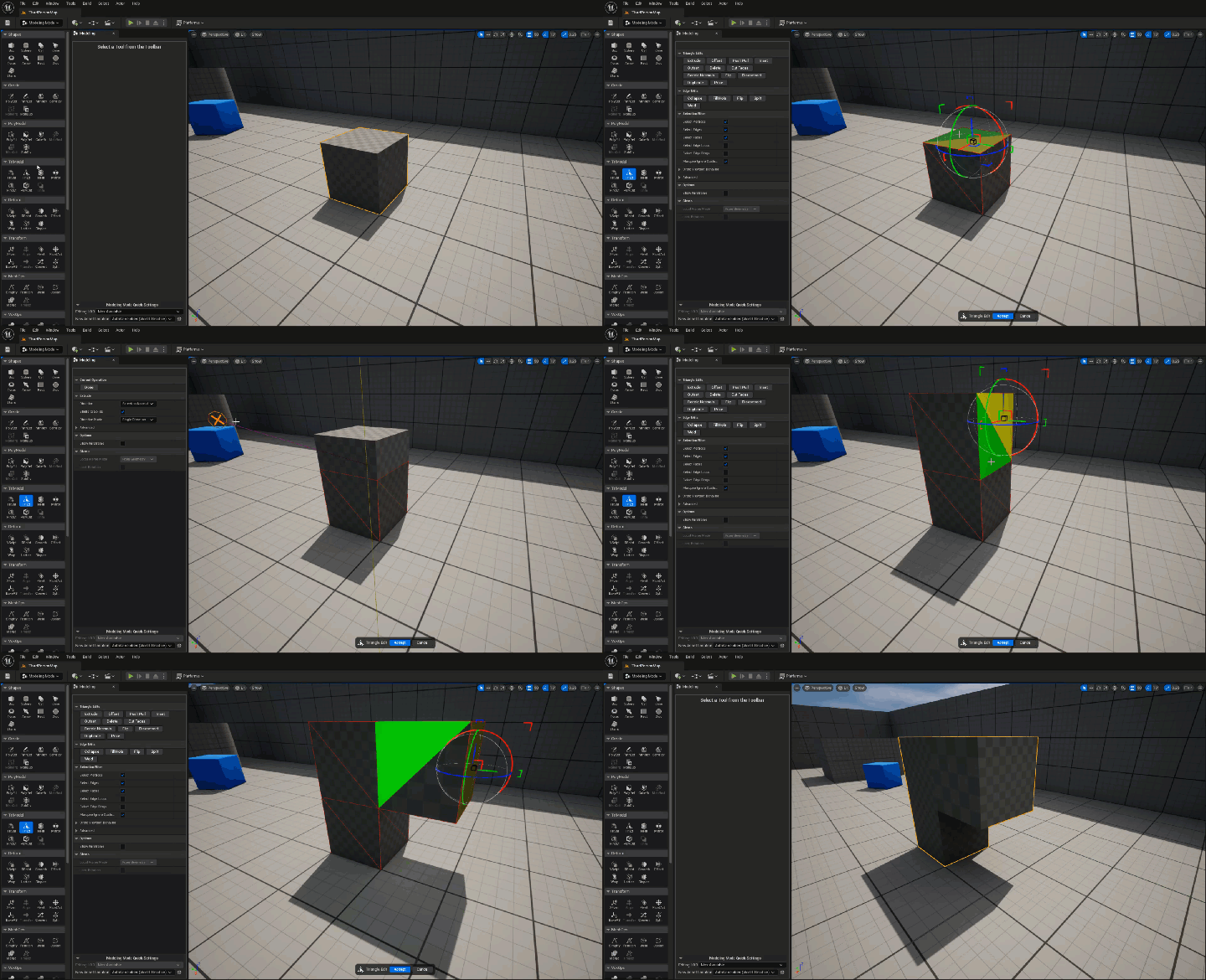
Du kannst jedes Mesh in deiner Welt auswählen und es mit diesen Werkzeugen bearbeiten, einschließlich der Meshes, die nicht mit dem Modellierungseditor erstellt wurden. Du kannst zum Beispiel das Werkzeug Netz auf einem detaillierten statischen Mesh verwenden, um es schnell neu zu formen.
Wenn du ein detailliertes Modell bearbeiten willst, solltest du das Asset mit dem Werkzeug MshDup duplizieren, um das ursprüngliche Mesh zu erhalten.
Werkzeugkategorien
| Kategorie | Beschreibung |
|---|---|
| Formen | Diese Option erstellt ein neues Mesh mit einer Auswahl der vordefinierten Grundkörper. |
| Erstellen | Diese Option erzeugt Meshes aus Pfaden oder bestehender Geometrie. |
| PolyModel | Dies Option führt eine detaillierte Bearbeitung mit den Polygruppen eines Mesh durch. Sie ist nur verwendbar, wenn das Modell über mehr als eine Polygruppe verfügt. |
| TriModel | Diese Option führt eine detaillierte Bearbeitung mit den Dreiecken eines Mesh durch. |
| Verformen | Diese Option verändert oder verzerrt ein Mesh als Ganzes oder in bestimmten Bereichen. |
| Transformieren | Diese Option passt die Platzierung oder Darstellung eines Mesh an. |
| MeshOps | Diese Option optimiert die Mesh-Geometrie. |
| VoxOps | Diese Option wandelt ein Mesh in Voxel um, um volumetrische Vorgänge durchzuführen, bevor sie wieder in ein Mesh umgewandelt werden. |
| Attribute | Diese Option untersucht die Sekundäreigenschaften eines Mesh und passt sie an. |
| UVs | Diese Option bearbeitet die UV-Koordinaten eines Mesh und ändert, wie Texturen der Oberfläche zugeordnet werden. |
| Baking | Diese Option generiert Texturen und Scheitelpunktfarbdaten für Meshes. |
| Volumen | Diese Option führt eine Umwandlung zwischen Darstellungen von Volumen, Mesh, binärer Raumaufteilung (BSP) und einfacher Kollision durch. Du kannst auch die Kollisions- und Physikeigenschaften des ausgewählten Mesh untersuchen. |
| LODs | Diese Option dient zur Bearbeitung und Verwaltung der Detaillierungsgrade (LOD) für ein Mesh. |
Weitere Informationen zu diesen Werkzeugen findest du in der Dokumentation Modellierungswerkzeuge.
Geometry Script
Geometry Script ist ein Unreal Engine-Plugin, das eine Reihe Funktionsbibliotheken enthält, die die Möglichkeit zum Generieren und Bearbeiten der Mesh-Geometrie über Blueprints und Python bieten. Geometry Script UFunctions und Blueprint-Knoten arbeiten mit UDynamicMesh-Objekten, bei denen es sich um Objekte handelt, die mit der C++-Dreieck-Mesh-Datenstruktur FDynamicMesh3 erzeugt wurden. Das ist die gleiche Datenstruktur, die vom Plugin Geometry Processing und dem Modellierungseditor-Modus verwendet wird.
Du kannst Geometry Script in Editor-Dienstprogramm-Widgets und Asset-Actions verwenden, um benutzerdefinierte Werkzeuge für die Mesh-Analyse/Verarbeitung/Bearbeitung zu erstellen. Du kannst es auch in Actor-Blueprints verwenden, um „prozedurale Objekte" zu erstellen und komplexe Geometrieabfragen zu implementieren.
Weitere Informationen zur Verwendung von Geometrie-Scripting findest du in der Benutzeranleitung für Geometry Script.