Diese Seite beschreibt Funktionalität, die sowohl in der Unreal Engine als auch Unreal Editor für Fortnite (UEFN) auftaucht.
Die Seite wurde ursprünglich für die Unreal Engine verfasst, darum sind manche Beschreibungen und Screenshots eventuell anders als im UEFN.
Klicke hier um zur Haupt-Dokumentation von UEFN zurückzukehren.
Der UV-Editor bietet das Toolset und die Viewports zum Erstellen und Ändern von UVs. Im Vergleich zu den Werkzeugen des Level-Editors bietet der UV-Editor eine interaktivere 2D-Ansicht mit feinkörniger Bearbeitung von UVs. Darüber hinaus gibt es Optionen wie:
- Zusammenführen von Kanten
- UDIM-Verwaltung
- Multi-Asset-Arbeitsablauf
Bevor du den UV-Editor verwendest, solltest du die einzigartigen Aspekte der [Modellierung in der Engine] (working-with-content/modeling-mode/modeling-mode-overview) und die [allgemeine Terminologie] (working-with-content/modeling-mode/modeling-tools/uvs-category) im Zusammenhang mit der Erstellung von UVs verstehen.
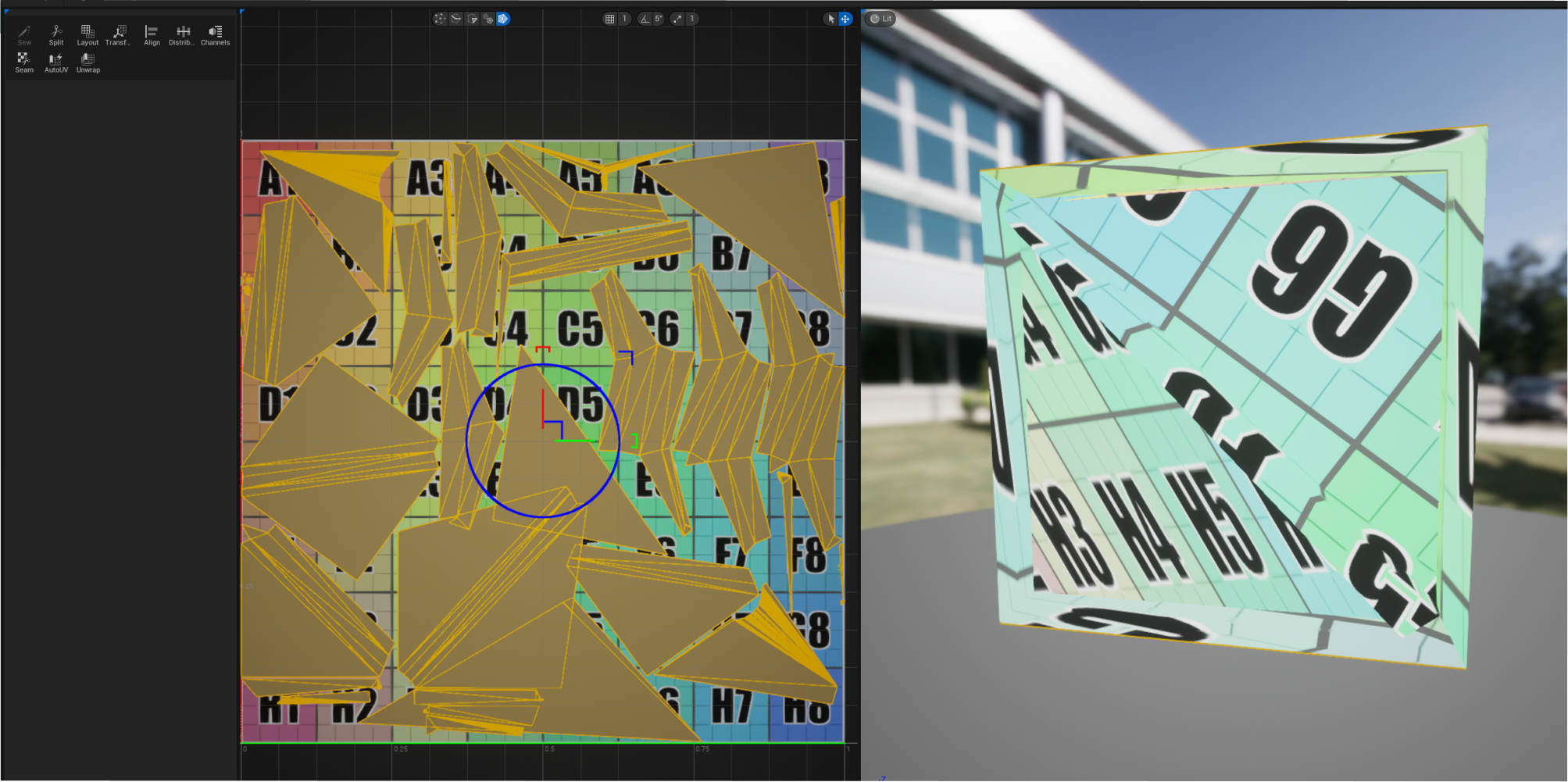 |
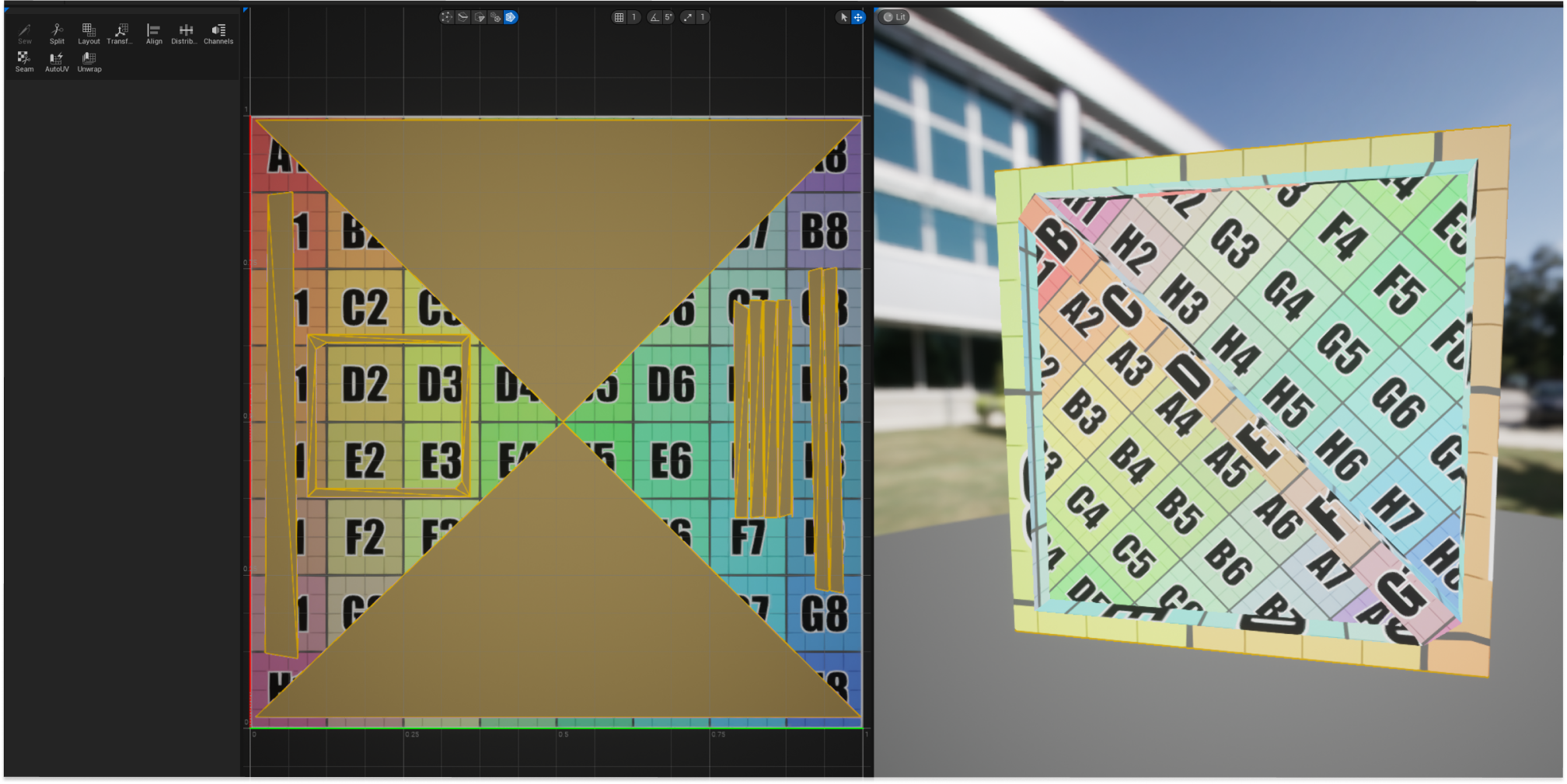 |
|---|---|
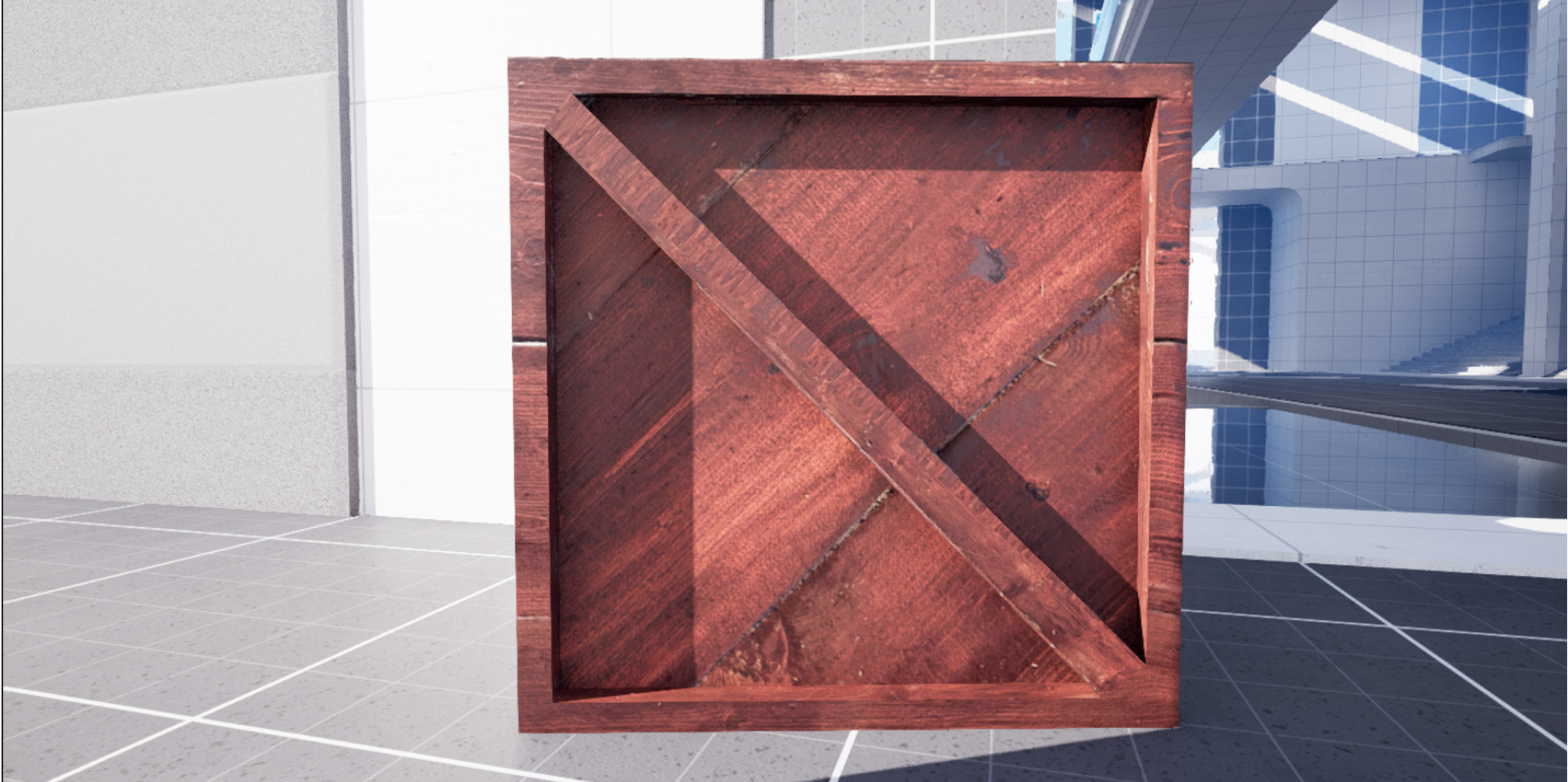
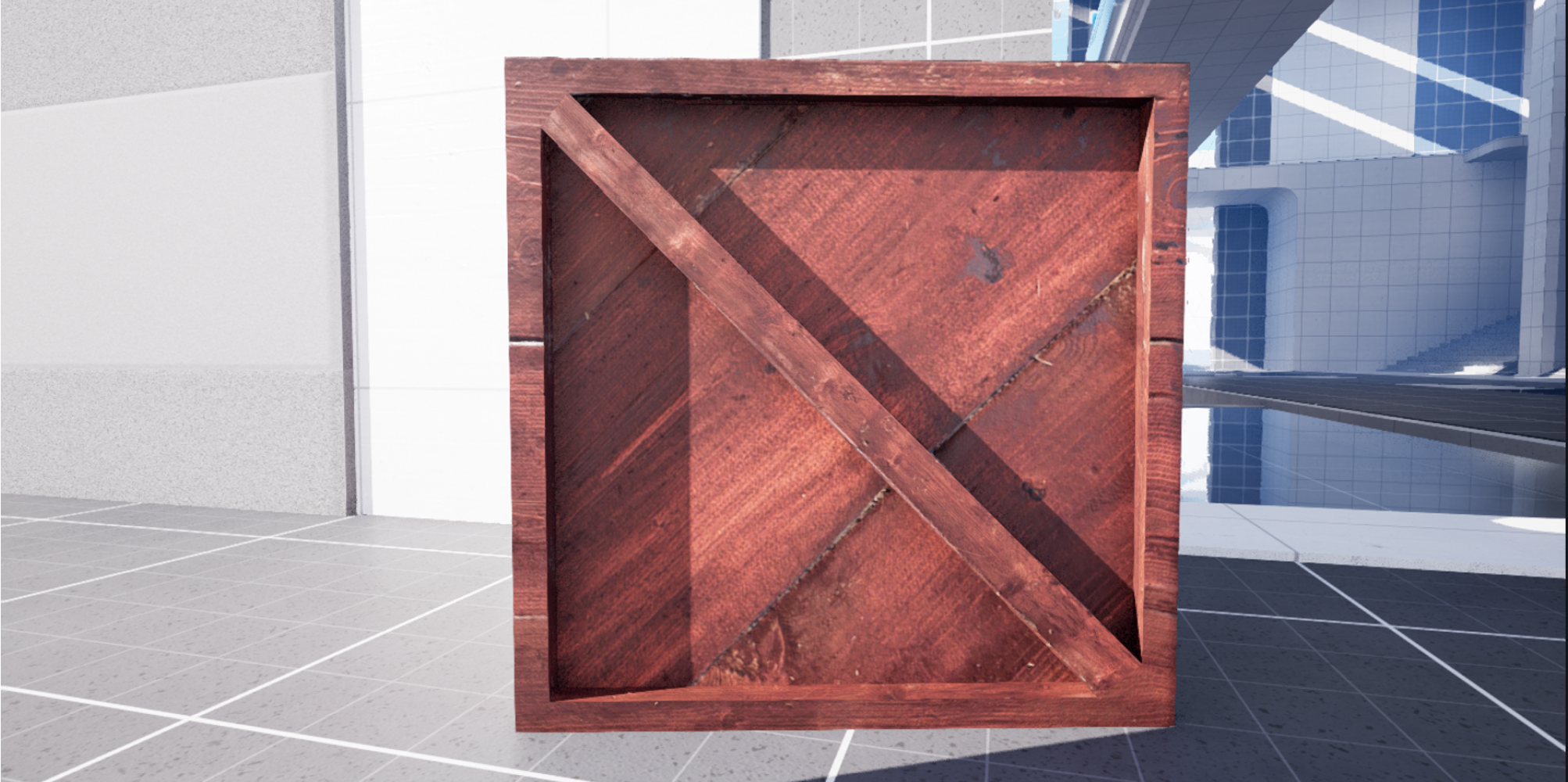
| UVs mit verzerrter Textur | UVs mit gleichmäßiger Textur |
Wenn du den UV-Editor öffnest, wird die anfänglich angezeigte UV-Map von deinem importierten Mesh gezogen, und für Meshes, die in der Engine erstellt wurden, werden Standard-UVs erstellt.
Das Standard-Interface
Die UV-Editor-Schnittstelle besteht aus vier Kernkomponenten:
Bild zum Vergrößern anklicken.
Zugriff auf den UV-Editor
Du hast drei Möglichkeiten, auf den UV-Editor zuzugreifen:
- Verwende das UV-Panel im Modelliermodus.
- Rechtsklick auf dein Mesh in deinem Level.
- Rechtsklick auf dein Mesh im Inhaltsbrowser.
Werkzeugleiste
| Aktion | Beschreibung |
|---|---|
| Speichern | Speichere deine UV-Map. |
| Durchsuchen | Öffnet den Ort des aktuellen Meshes im Inhaltsbrowser. |
| Anwenden | Wendet die UV-Änderungen auf das Original-Mesh an. |
| Kanäle | Umschalten zwischen UV-Maps für ein Mesh. Verwende das Kanalwerkzeug, um UV-Maps zu erstellen und zu bearbeiten. |
| Anzeige | Steuere das Aussehen des 2D-Viewports. |
Anzeige
Über den Reiter Anzeige kannst du die Sichtbarkeit des Rasters und der Lineale im 2D-Viewport ein- und ausschalten. Du kannst auch den Hintergrund so einstellen, dass Texturen, die deinen UVs zugeordnet sind, angezeigt werden.
Bild zum Vergrößern anklicken.
Darüber hinaus kannst du UDIMs basierend auf der Position deiner UV-Inseln oder von Texturen beschriften. Du kannst UDIMs manuell über das Plus-Symbol Aktive UDIMs anwenden.
Wenn ein Hintergrund aktiviert ist, wird er automatisch für das Quadrat der Einheit 0-1 angezeigt. UDIMs müssen eingestellt werden, damit der Hintergrund in anderen Einheitsquadraten korrekt erscheint.
Werkzeuge
Verwende die Werkzeuge des UV-Editors, um die gewünschte UV-Map für dein Mesh zu erstellen und zu verwalten. Bei der Erstellung neuer UVs kannst du das AutoUV-Werkzeug verwenden, um den Anfang zu machen. Anschließend kannst du mit den übrigen Werkzeugen die Feinheiten ausarbeiten. Für einen manuellen Start wird das Werkzeug Naht verwendet.
Du kannst die Texturauflösung mit den Werkzeugen Layout, AutoUV und Auspacken anpassen.
Nähen
Mit dem Werkzeug Nähen werden zwei korrespondierende Kanten miteinander verbunden. Bei Verwendung des Werkzeugs wird die ausgewählte Kante rot und die Gegenkante grün hervorgehoben. Diese hervorgehobenen Kanten werden miteinander verbunden, wenn du auf das Werkzeug „Nähen" klickst.
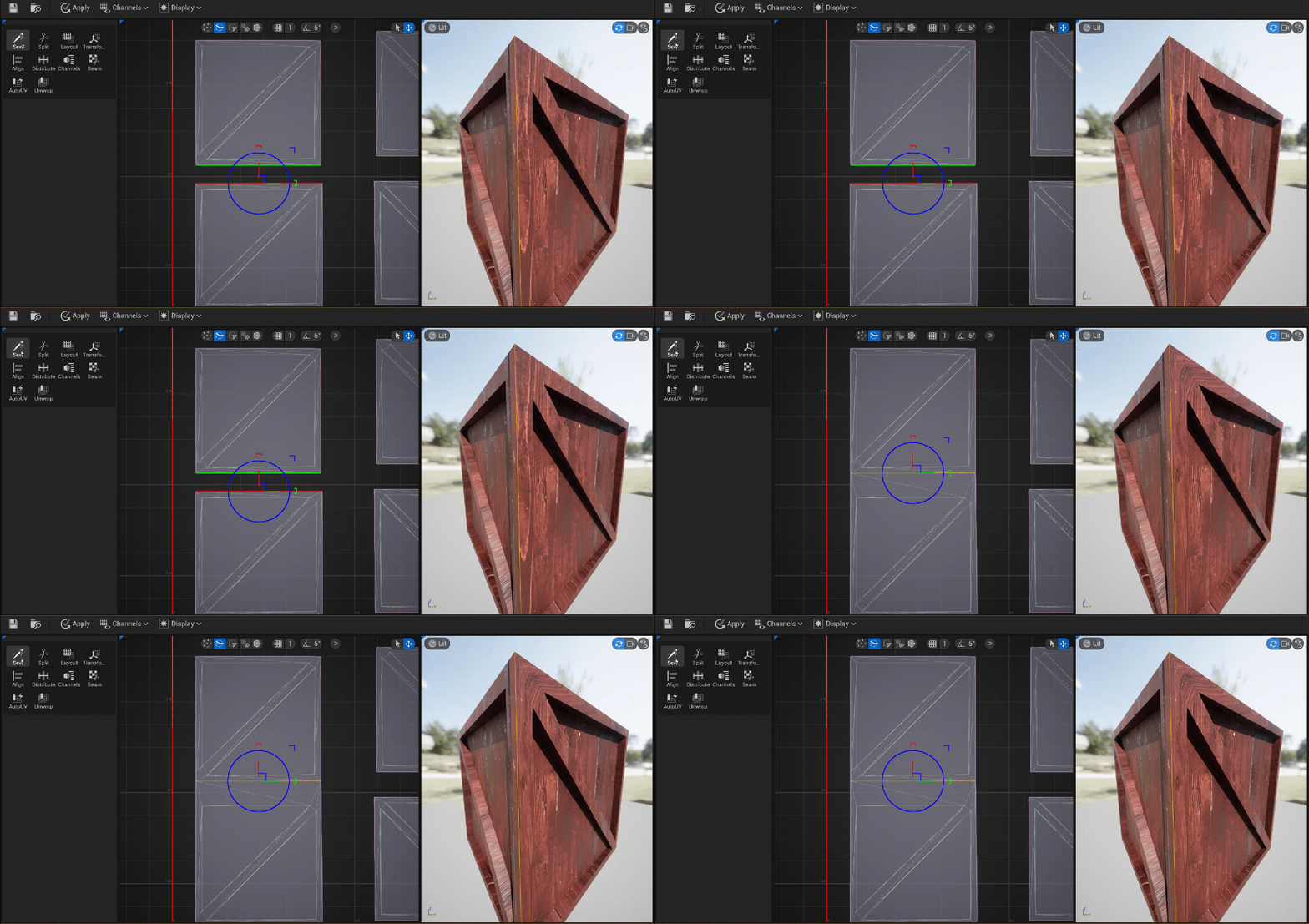
Wenn du die Warnung erhältst, dass keine brauchbaren Kanten zum Nähen ausgewählt sind, dann ist die ausgewählte Kante bereits innerhalb der UV-Insel verbunden oder ist eine Begrenzungskante.
Trennen
Verwende das Werkzeug Trennen, um die UV-Koordinaten deines Meshes manuell zu trennen. Du kannst entlang einer beliebigen Auswahl der folgenden Punkte teilen:
-
Bowtie-Scheitelpunkte
- Dadurch wird die UV-Topologie von allen Bowtie-Scheitelpunkten innerhalb der Auswahl getrennt.
Dies sind Scheitelpunkte, die Dreiecke durch einen Punkt anstelle einer Kante verbinden. Es ist nicht notwendig, einzelne Bowtie-Scheitelpunkte auszuwählen, damit das Werkzeug funktioniert. Wenn du UV-Inseln auswählst und dann das Werkzeug „Trennen" verwendest, werden alle vorhandenen Bowtie-Eckpunkte getrennt.
-
Kanten
- Dadurch wird die UV-Topologie an der/den Kante(n) unterbrochen.
-
Dreiecke
- Dadurch werden ganze Regionen herausgeschnitten.
Der dickere, gesättigte Umriss deiner UVs zeigt eine Naht an. Damit kannst du feststellen, ob du deine Auswahl richtig getrennt hast.
Layout
Das Werkzeug „Layout" hilft bei der Organisation deiner UV-Inseln in einem 0-1-Raum oder innerhalb des Ursprungs-UDIMs, wenn UDIMs beibehalten aktiviert ist.
Der Prozess der Anordnung von UVs in einem UV-Raum wird als UV-Paketieren bezeichnet. Es gibt drei Layout-Typen, mit denen du deine UVs paketieren kannst:
| Layout-Typ | Beschreibung |
|---|---|
| Transformieren | Transformieren wendet Skalierung und Verschiebung auf alle UVs an, unabhängig davon, ob bestimmte Inseln ausgewählt sind. Behält das aktuelle Layout der UVs bei. Diese Skalierungs- und Verschiebungssteuerungen sind in Stack und Repack verfügbar. |
| Stack | Jede UV-Insel wird gleichmäßig skaliert und verschoben, um sie in ein Einheitsquadrat mit Überlappung zu packen. Stacking kann nützlich sein, wenn zwei UV-Inseln das gleiche Texturierungsdesign haben, wodurch die Notwendigkeit der Replikation entfällt. |
| Repack | UV-Inseln werden gleichmäßig skaliert und gemeinsam verschoben, um sie in ein Einheitsquadrat ohne Überlappung zu packen. Einzigartig bei Repack ist die Einstellung „Flips zulassen". Die Aktivierung dieser Funktion kann beim Paketieren von UVs Platz sparen, kann aber zu Problemen bei nachgelagerten Operationen führen. |
Das Werkzeug arbeitet mit der aktuellen Auswahl von Inseln oder mit allen Inseln, wenn nichts ausgewählt ist.
Transformieren
Das Werkzeug Transformieren bietet im Vergleich zum Gizmo im 2D-Viewport eine explizite numerische Eingabe für Skalierung und Verschiebung.
Mit den Optionen Schnellverschiebung und Schnelldrehung kannst du schnelle Transformationen durchführen. Für noch mehr Präzision steht dir der Bereich Transformieren zur Verfügung, in dem du die Möglichkeit hast, den Drehpunkt anzupassen.
Der Verschiebungsmodus entscheidet, wie die UVs mit einer der folgenden Optionen positioniert werden:
-
Relativ verschiebt Elemente entsprechend ihrer aktuellen Position.
-
Absolut verschiebt Elemente basierend auf der Manuellen Eingabe im Transformationsursprung.
Der Transformationsursprung bestimmt die Drehpunktposition der UVs, die die relative Bewegung der transformierenden UVs steuert.
| Transformationsursprung-Modus | Beschreibung |
|---|---|
| Bounding-Box-Zentrum | Dreht um das Zentrum aller Insel-Bounding-Boxes. |
| Ursprung | Dreht um den globalen Ursprung 0,0. |
| Individuelles Bounding-Box-Zentrum | Dreht um das Zentrum der Bounding-Box jeder Insel. |
| Manuell | Dreht um einen benutzerdefinierten Punkt. |
Die Transformationsvorgänge werden in der Reihenfolge von oben nach unten durchgeführt.
Ausrichten
Richtet vorhandene UVs auf der Grundlage ihrer Kanten, Scheitelpunkte oder Inseln aus.
Um dich bei der richtigen Positionierung von UVs zu unterstützen, stehen dir die folgenden Optionen zur Verfügung:
-
Der Ausrichtungsanker steuert, auf welche Geometrie sich die Ausrichtung bezieht, wenn sie durchgeführt wird.
-
Der Gruppierungsmodus steuert, wie die Ausrichtung die Gruppierung der Auswahl für das Ausrichtungsverhalten berücksichtigt.
Verteilen
Du kannst die Abstände der UV-Scheitelpunkte und Inseln anpassen.
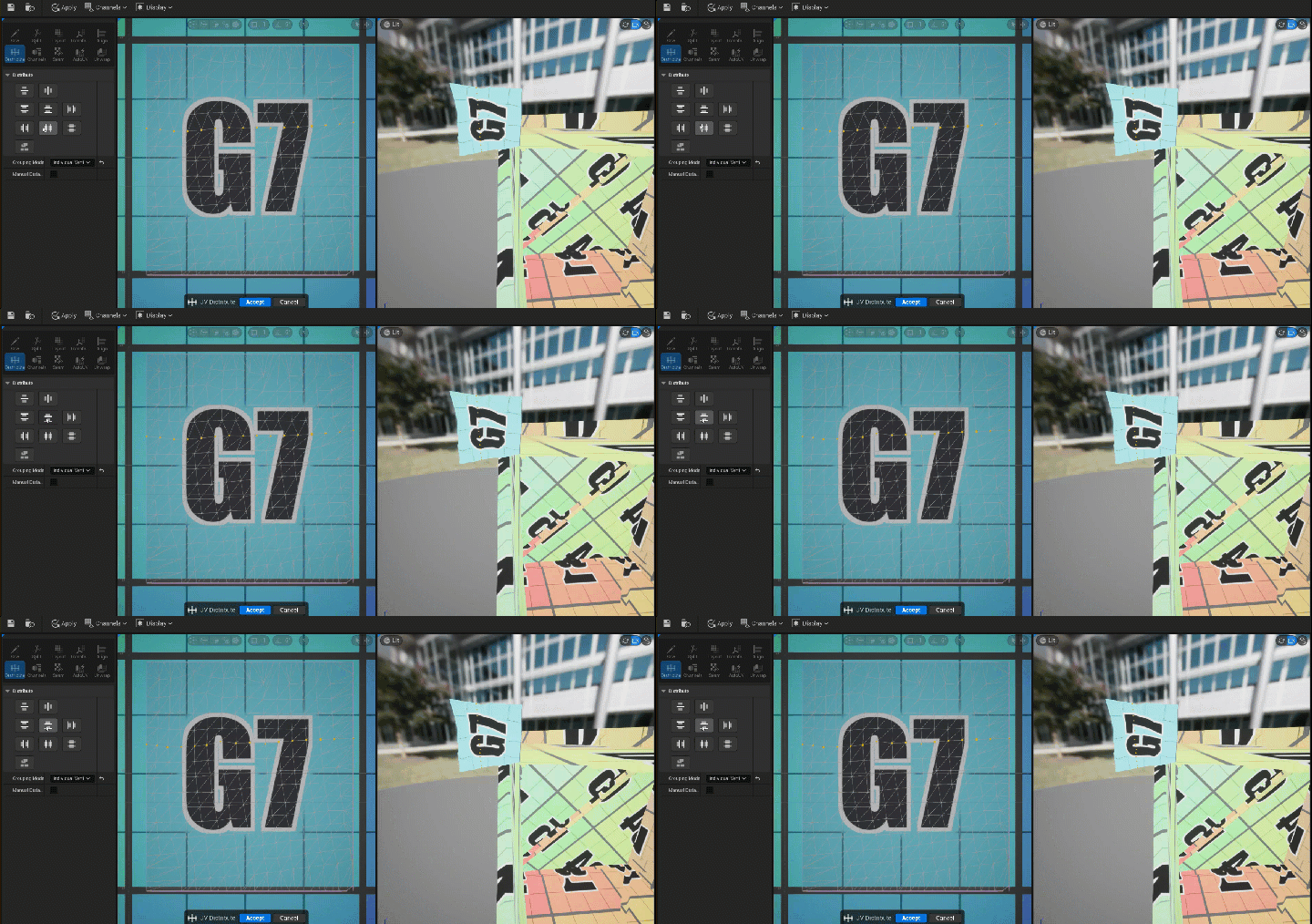
Ähnlich wie das Ausrichten-Werkzeug hilft auch das Verteilen-Werkzeug bei der Beseitigung von Dehnungen und Verzerrungen in deinen UVs.
Kanäle
Du kannst UV-Maps durch Hinzufügen, Kopieren und Löschen von Kanälen verwalten. UV-Kanäle bestehen aus differenzierten UV-Maps für ein Mesh.
Mehrere UV-Kanäle bieten die Möglichkeit, Texturen auf dein Mesh zu legen und [Lichter zu baken] (working-with-content/static-meshes/lightmapping). Bei der Kiste kannst du zum Beispiel einen Kanal für die Holztextur und einen anderen für einen Aufkleber mit der Aufschrift "FRAGILE" verwenden.
Weitere Informationen über UV-Kanäle findest du in der Dokumentation [Verwenden von UV-Kanälen mit statischen Meshes] (working-with-content/static-meshes/using-uv-channels-with-static-meshes).
Naht
Mit dem 2D- oder 3D-Viewport kannst du interaktiv Kanten trennen, um Nähte zu erzeugen. Du erstellst automatisch Nähte, wenn mindestens zwei Scheitelpunkte ausgewählt sind, und du kannst mehrere UVs trennen, bevor du im Viewport auf Abschließen klickst.
Achte darauf, wo deine Nähte erscheinen. In der Regel sollen die Nähte für das Publikum unsichtbar sein, sofern dies nicht der gewünschten Ästhetik entspricht. Zu wissen, welche Teile deines Assets im Erlebnis sichtbar sind, ist wichtig, um zu verstehen, wo Nahtstellen erstellt werden müssen.
AutoUV
Du kannst deine UVs automatisch auspacken und paketieren. Diese Automatisierung ist hilfreich als Ausgangspunkt für benutzerdefiniertes UV-Mapping oder Hintergrund-Assets, die eine schnelle UV-Map benötigen.
Es gibt drei Methoden zur Kontrolle: UVAtlas, XAtlas, und PatchBuilder.
| Methode | Beschreibung |
|---|---|
| Patch Builder | Unterstützt große Modelle, wie z. B. Nanite. Dies ist die Standardoption, die in der Engine eingebaut ist. |
| UV Atlas | Für organische Objekte verwenden, um die Streckung zu minimieren. Funktioniert nicht unter Linux. |
| XAtlas | Entwickelt für Licht-Maps und mechanische Meshes. |
Im Patch Builder und UV Atlas Modus kannst du UVs basierend auf vordefinierten PolyGroups layouten. Darüber hinaus kannst du die angegebenen PolyGroups automatisch in UDIMs organisieren.
Verwende die „Display"-Dropdown-Liste, um die Nummerierung der einzelnen UDIMs zu visualisieren.
Auspacken
Das Werkzeug Auspacken glättet deine UVs und hilft, gedehnte und gequetschte Bereiche (Verzerrung) zu minimieren.
Das Werkzeug arbeitet mit der aktuellen Auswahl von Inseln oder mit allen Inseln, wenn nichts ausgewählt ist.
Du kannst entscheiden, ob du UV auf der Basis von vorhandenen UVs oder PolyGroups auspacken willst. Die Art und Weise, wie deine UVs automatisch ausgepackt werden, wird durch den Auspacktyp bestimmt.
| Auspacktyp | Beschreibung |
|---|---|
| ExpMap | Ermöglicht ein schnelles Auspacken, ist aber bei der Reduzierung von Verzerrungen eingeschränkt. |
| Conformal | Verringert die Verzerrung im Vergleich zu ExpMap, ist aber bei großen Inseln zunehmend teurer. |
| SpectralConformal | Verglichen mit der Methode Conformal wird die Verzerrung weiter reduziert, ist aber teurer in der Berechnung. Zusätzlich gibt es die Option Unregelmäßigkeit beibehalten, um unnatürliche Verzerrungen aufgrund von Mesh-Unregelmäßigkeiten zu entfernen. |
| Island Merging | UV-Inseln werden zu größeren Inseln zusammengefügt, wenn die Verzerrung dadurch nicht über die definierten Grenzen hinausgeht. |
Wenn du eine einfache Geometrie, wie z.B. eine flache Ebene, texturierst, dann werden alle Auspackarten ungefähr das gleiche Ergebnis liefern. Wenn du mit einem Mesh arbeitest, das nicht gleichmäßig tesselliert ist und eine komplexe Form hat, ist Spectral Conformal die beste Option. Sie bietet die geringste Verzerrung, ist aber langsamer in der Berechnung.
2D-Viewport
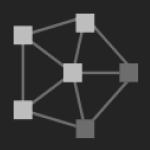
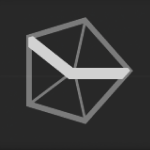
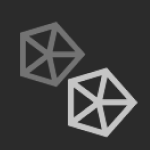
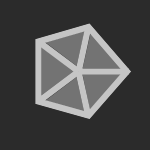
Der 2D-Viewport stellt den 2D-Raum (auch UV- oder Texturraum genannt) für die Darstellung deiner UV-Map dar. Er ist der primäre Viewport für das Auspacken und Paketieren von UVs. Einzigartig für diesen Viewport sind die UV-Auswahltypen in der folgenden Tabelle.
 |
 |
 |
 |
|
|---|---|---|---|---|
| Scheitelpunkte auswählen | Kanten auswählen | Dreiecke auswählen | Inseln auswählen | Mesh auswählen |
Das Viewport-Raster besteht aus so genannten Einheitsquadraten. Das Standard-Einheitsquadrat für UVs ist 0-1. Eine Texturkarte wird in einem Einheitsquadrat platziert und UDIMs werden für jedes verwendete Einheitsquadrat nummeriert, beginnend mit 1001.
Bild zum Vergrößern anklicken.
UDIMs werden horizontal bis maximal 10 Einheiten erstellt, bevor sie kontinuierlich zur nächsten Reihe aufsteigen und der Vorgang bei Bedarf wiederholt wird.
Steuerungen
Im 2D-Viewport hast du die folgenden Navigationsmöglichkeiten:
-
Scrolle mit der mittleren Maustaste, um die Ansicht zu vergrößern oder zu verkleinern.
-
Rechtsklick zum Verschieben des Rasters.
Vermeide die Verwendung von Tastaturkürzeln für den Level-Viewport.
Das Verschiebe-Gizmo ähnelt dem für den Modelliermodus verwendeten und richtet sich neu aus, wenn du das UV nach einer Drehung erneut anklickst.
3D-Viewport
Live-Ansicht deiner UVs auf deinem 3D-Mesh. Einzigartig für den 3D-Viewport ist die Fokuskamera, die an der aktuellen Auswahl von UVs einrastet. Du kannst das Tastaturkürzel Alt + F verwenden, wenn der 3D-Viewport aktiv ist.
Steuerungen
Wenn Orbitkamera aktiviert ist, stehen dir zusätzlich zu Schwenken, Umkreisen und Zoomen die Standard-Navigationssteuerungen zur Verfügung. Die Flugkamera verfügt über die gleichen Navigationsfunktionen sowie über spielähnliche Steuerelemente.
Weitere Informationen zu diesen Steuerelementen findest du in der Dokumentation Viewport-Steuerelemente.
Es gibt auch die Möglichkeit, den Ansichtsmodus von der Standardoption Beleuchtet zu ändern. Weitere Informationen findest du unter Viewport-Modi.
Nächste Schritte
Nachdem du nun mit den Grundlagen des UV-Editors vertraut bist, kannst du ihn benutzen:
-
Beginne mit dem UV-Mapping deiner Geometrie.
-
Erfahre mehr über die Verwendung von Texturen und die Erstellung von Materialien.