Diese Seite beschreibt Funktionalität, die sowohl in der Unreal Engine als auch Unreal Editor für Fortnite (UEFN) auftaucht.
Die Seite wurde ursprünglich für die Unreal Engine verfasst, darum sind manche Beschreibungen und Screenshots eventuell anders als im UEFN.
Klicke hier um zur Haupt-Dokumentation von UEFN zurückzukehren.
Im Modus Verwalten kannst du neue Landschaften erstellen und mit den Komponentenwerkzeugen die Komponenten einer bestehenden Landschaft verändern. Du kannst auch Komponenten auswählen und ihre Eigenschaften im Detail-Panel anpassen.
Informationen zum Erstellen von Landschaften findest du unter Erstellen von Landschaften.
Der Landschaftsmodus „Verwalten" funktioniert auch im VR-Editor. Informationen zu den Steuerelementen zur Verwendung der Landschaft in VR findest du unter .
Landschaftsauswahl
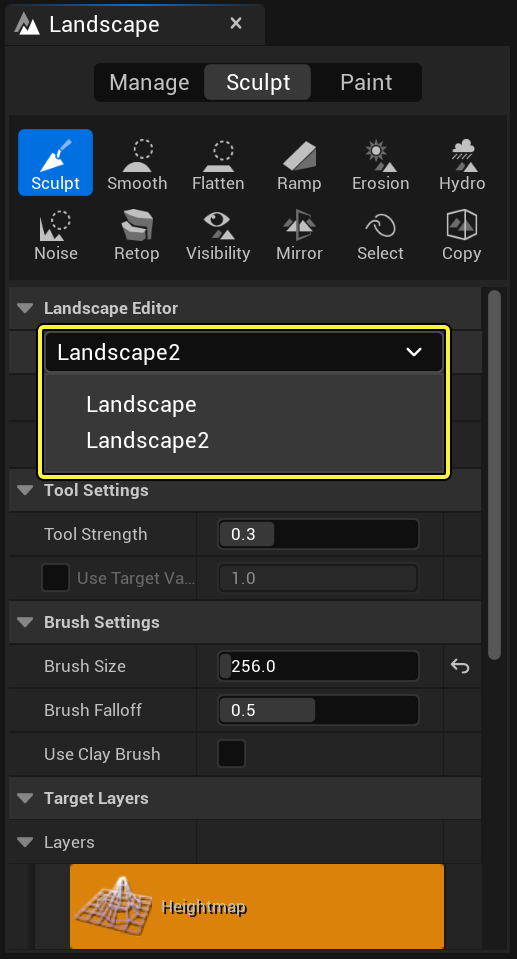
Wähle im Panel „Landschaft" die anzupassende Landschaft aus einer Liste aller Landschaften aus, die sich derzeit in deinem Level befinden.
So wählst du eine Landschaft aus:
- Klicke im Panel „Landschaft" auf das Dropdown-Feld Landschaft im Bereich Landschaft-Editor, um eine Liste aller Landschaften anzuzeigen, die sich derzeit in der Karte befinden.
- Wähle die zu bearbeitende Landschaft aus.
Durch die Auswahl einer Landschaft aus der Liste wird diese zur aktiven Landschaft. Jegliche nachfolgende Bearbeitung wird dann auf diese Landschaft angewendet.
Komponenten
Komponenten sind die Bausteine jedes Landschaft-Actors. Du kannst mithilfe der Komponente-Werkzeuge mit ihnen arbeiten und ihre Eigenschaften einzeln über den Detail-Panel anpassen.
Komponentenwerkzeuge
Die im Folgenden beschriebenen Werkzeuge agieren auf der Komponentenebene der aktuell ausgewählten Landschaft.
Auswahl
Das Auswahl-Werkzeug wählt die Landschaftskomponenten für die nachfolgende Verwendung mit anderen Werkzeugen aus, wie zum Beispiel das Verschieben zum Levelstreaming oder das Löschen von Komponenten.
| Steuerelement | Bedienung |
|---|---|
| Klick linke Maustaste | Dieser Befehl schaltet die Auswahl der Komponente um. |
| Umschalttaste + Klick linke Maustaste | Dieser Befehl hebt die Auswahl der Komponenten auf. |
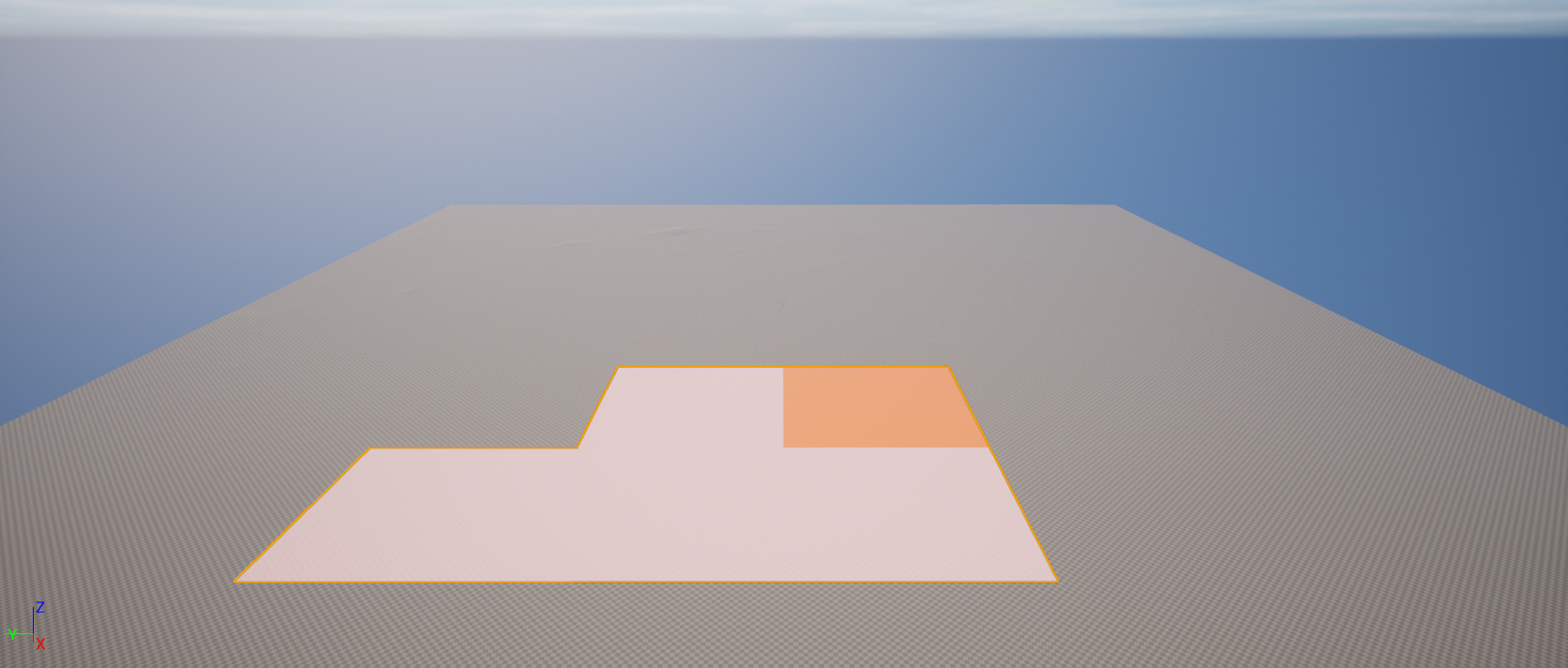
Der Auswahlzeiger ist immer auf eine Komponente beschränkt:
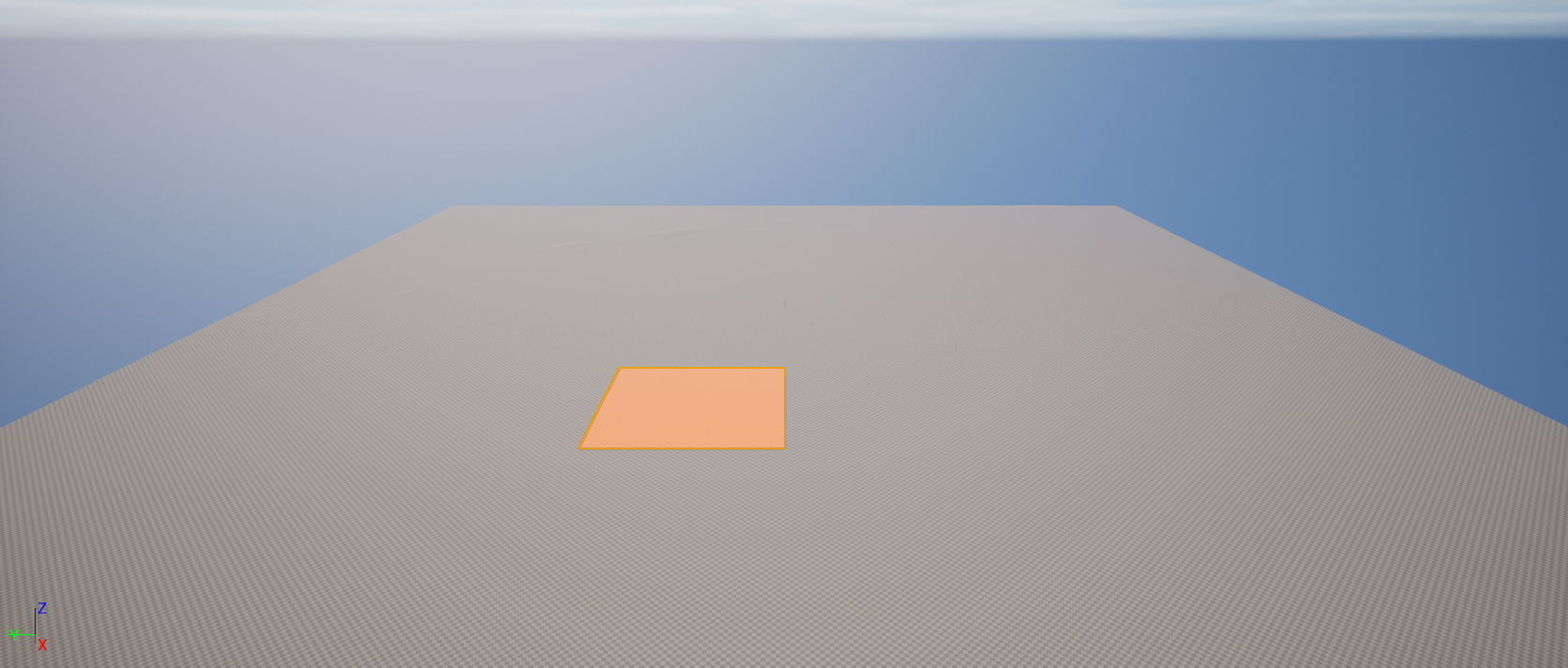
Wenn Komponenten ausgewählt wurden, sind sie rot schattiert:
| Option | Beschreibung |
|---|---|
| Komponentenauswahl aufheben | Diese Option hebt die Auswahl der aktuell ausgewählten Komponenten auf. |
Hinzufügen
Das Werkzeug Hinzufügen erstellt nacheinander neue Komponenten für die aktuelle Landschaft.
| Steuerelement | Bedienung |
|---|---|
| Klick linke Maustaste | Dieser Befehl fügt eine neue Komponente hinzu. |
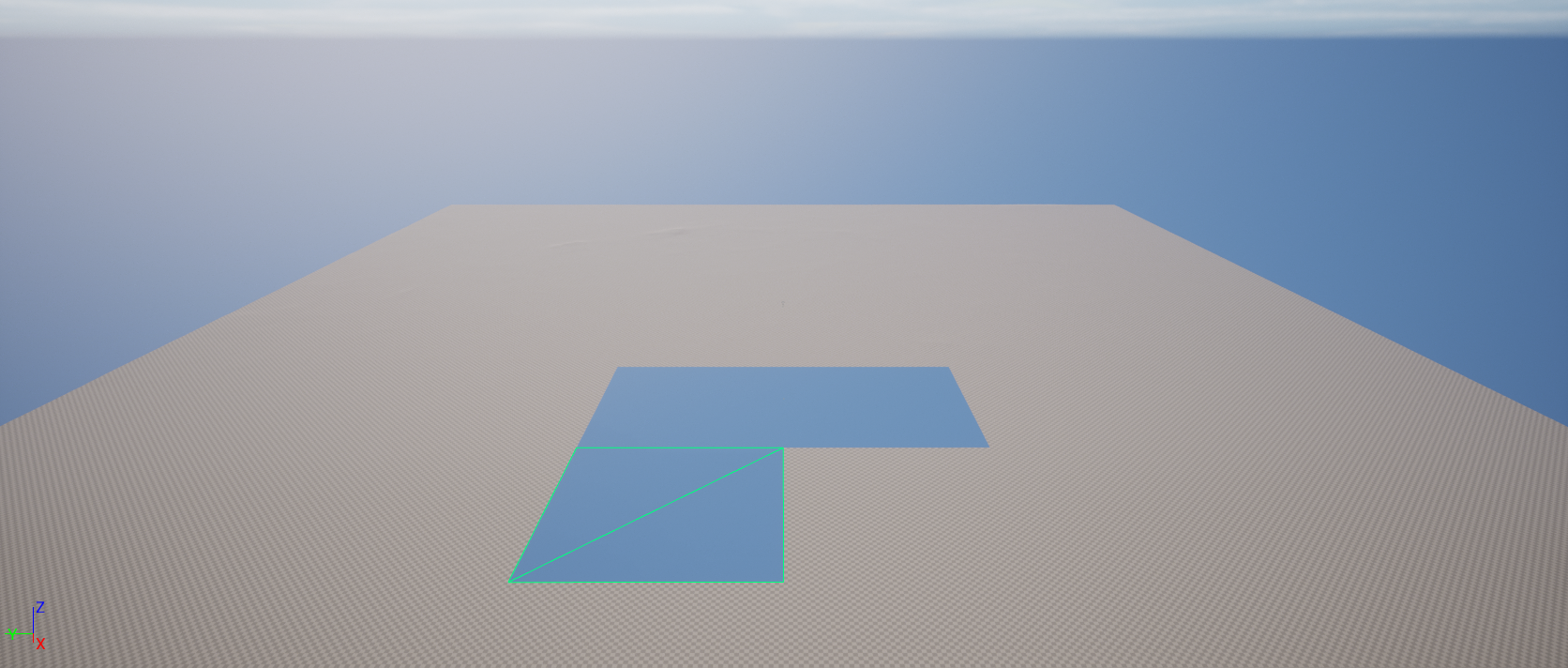
Wenn das Werkzeug „Landschaftskomponente hinzufügen" aktiv ist, zeigt der Zeiger dort ein grünes Drahtgitter, wo neue Komponenten hinzugefügt werden können:
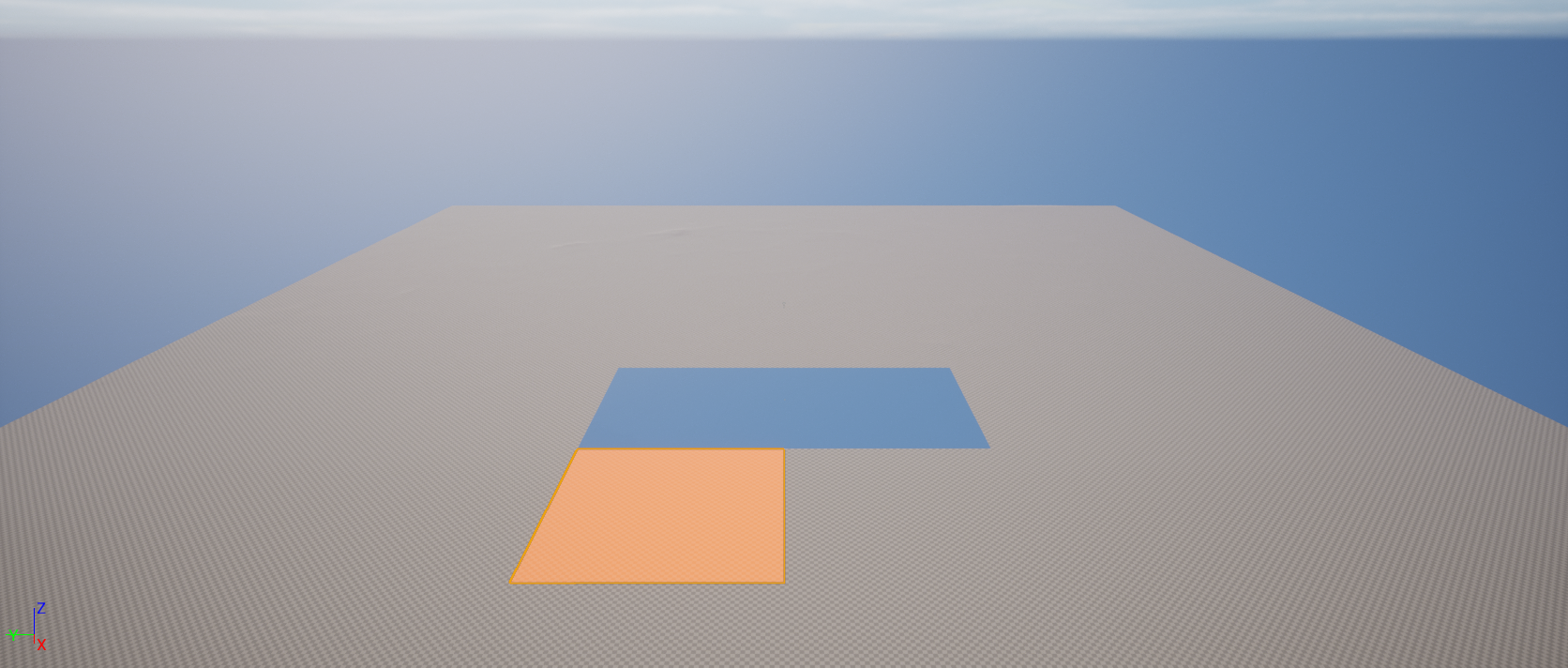
Die Verwendung des Werkzeugs fügt an der Position des Zeigers eine neue Komponente hinzu:
Löschen
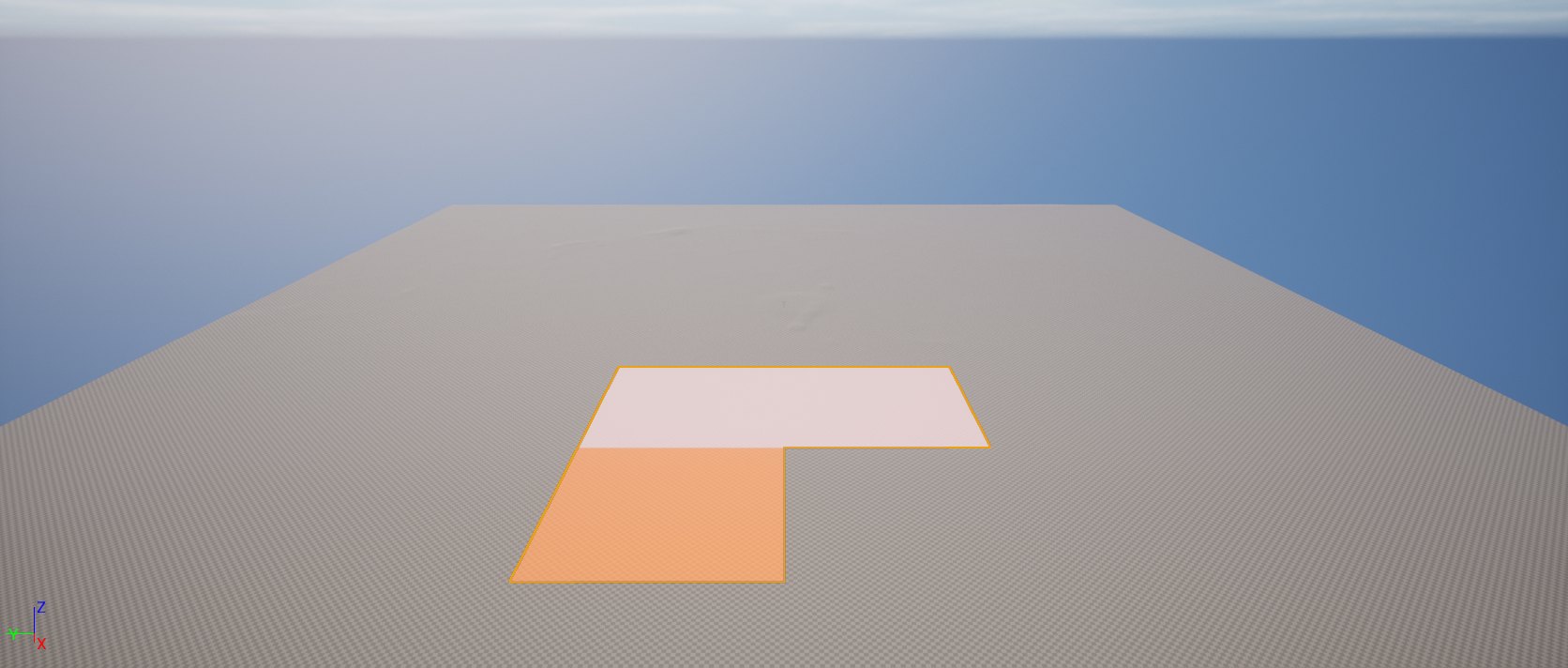
Das Werkzeug Löschen löscht alle ausgewählten Komponenten.
| Steuerelement | Bedienung | |
|---|---|---|
| Klick linke Maustaste | Dieser Befehl löscht die hervorgehobenen Komponenten, die mit dem Auswahlwerkzeug ausgewählt wurden. | Wenn aktuell keine Komponenten ausgewählt sind, wird die hervorgehobene Komponente gelöscht, indem der Mauszeiger darüber bewegt wird. |
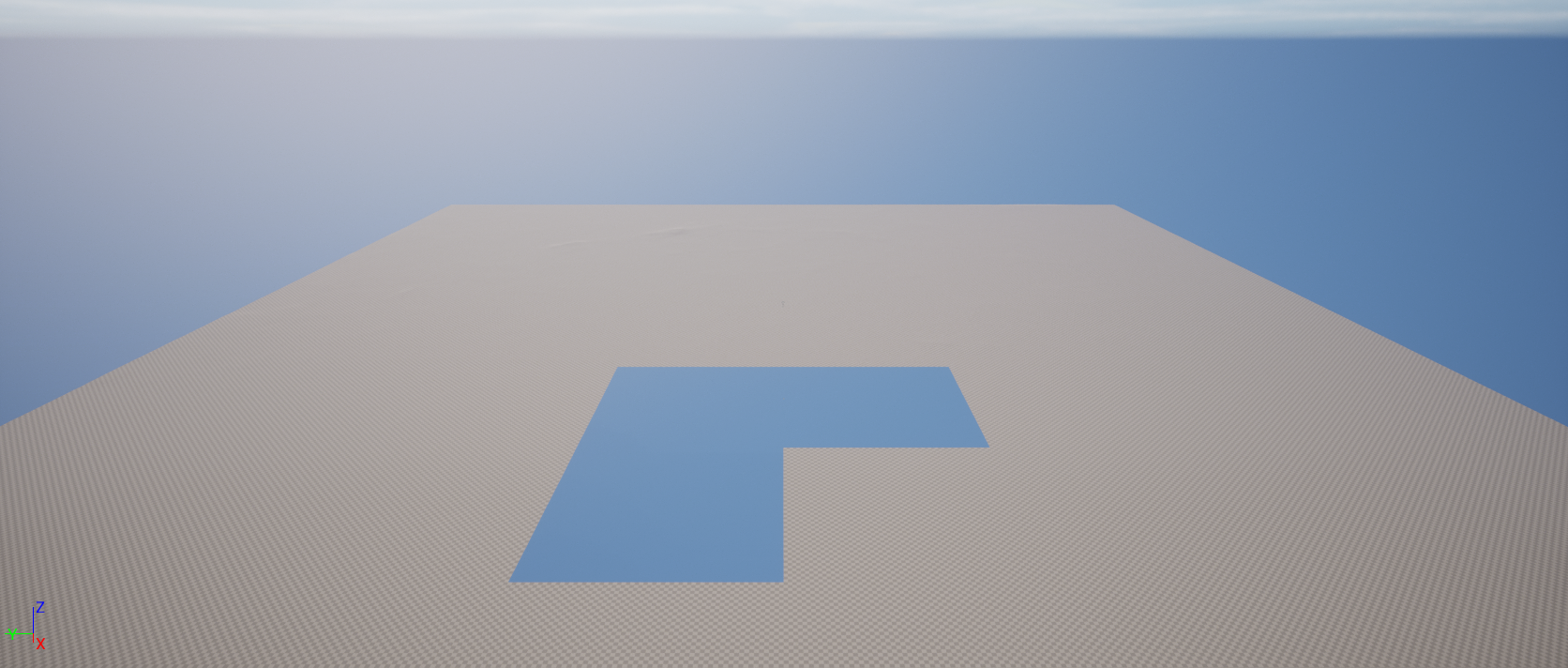
Die Verwendung des Werkzeugs entfernt die ausgewählten Komponenten:
Ebene verschieben
Dieses Werkzeug verschiebt die mit dem Auswahlwerkzeug ausgewählten Komponenten auf die aktuelle Streamingebene. So können Abschnitte einer Landschaft auf eine Streamingebene verschoben werden und zusammen mit dieser Ebene hinein- und herausgestreamt werden, was die Performance der Landschaft verbessert.
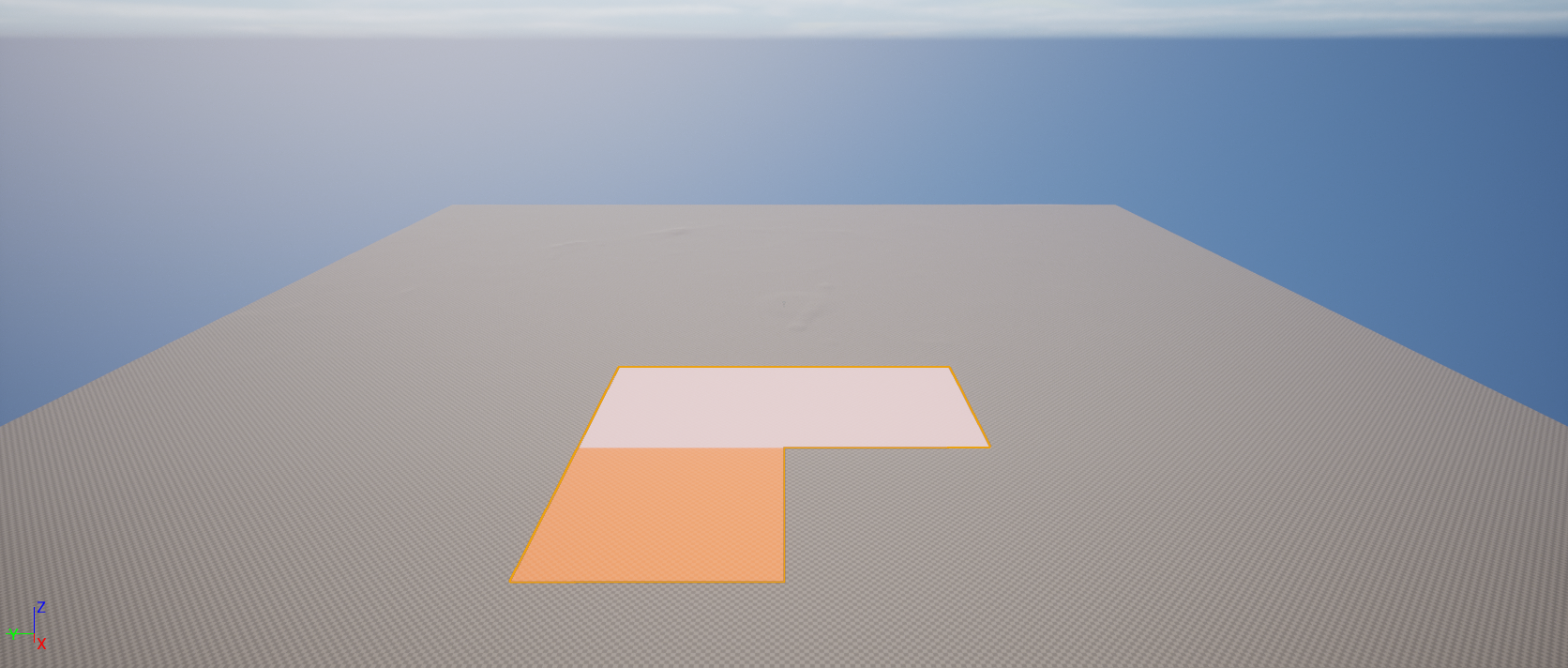
Wenn die Streamingebene sichtbar ist, stellt die Landschaft alle Komponenten dar:
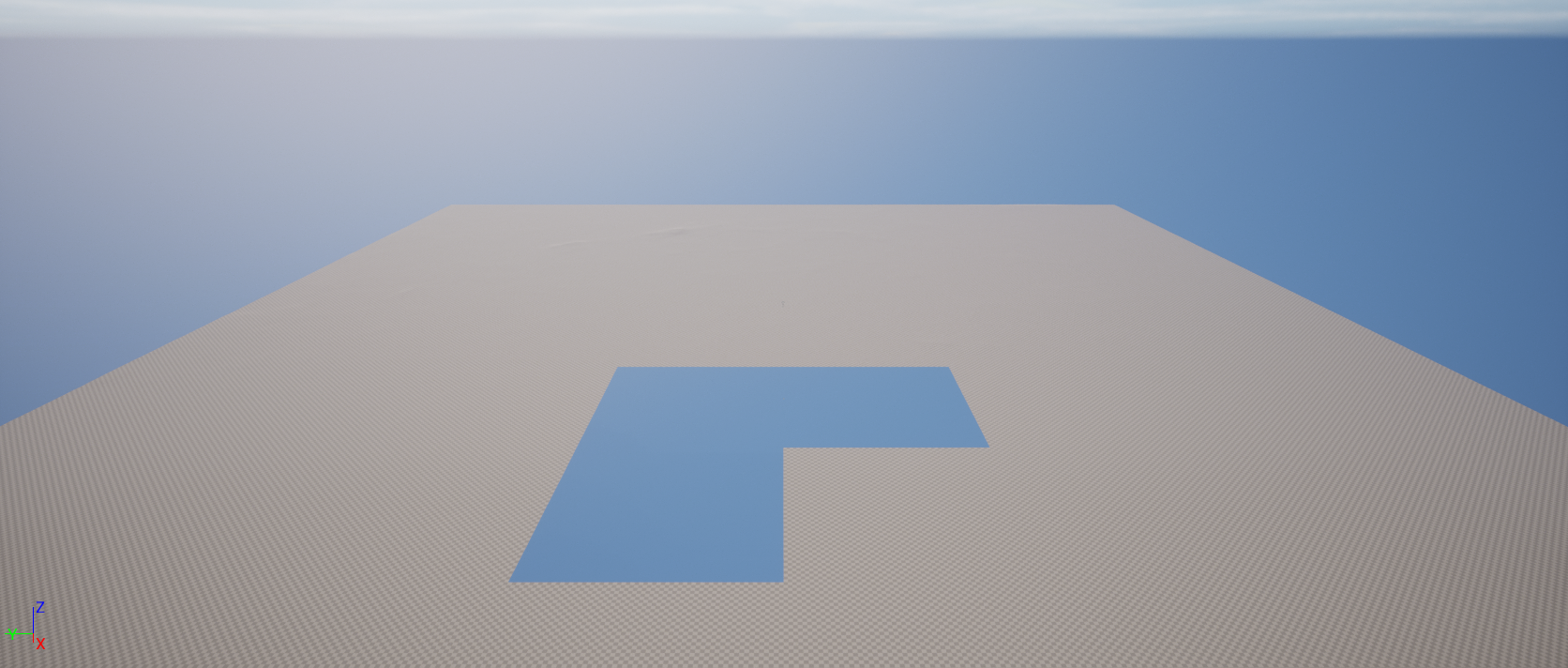
Du kannst die Sichtbarkeit der Ebene umschalten, indem du auf das Augensymbol ( ) für diese Ebene im Panel Ebenen klickst (das über das Menü Fenster des Ebeneneditors aufgerufen werden kann). Damit werden die Komponenten in dieser Ebene nicht mehr dargestellt:
Splines bearbeiten
Landschafts-Splines sind ein flexibles System zur Erstellung linearer Features, die einer Landschaft entsprechen müssen. Du kannst sogar das Terrain bearbeiten, um die Erstellung dieser Features zu erleichtern. Sie werden mit dem Spline-Werkzeug im Landschaft-Werkzeug erstellt und bearbeitet.
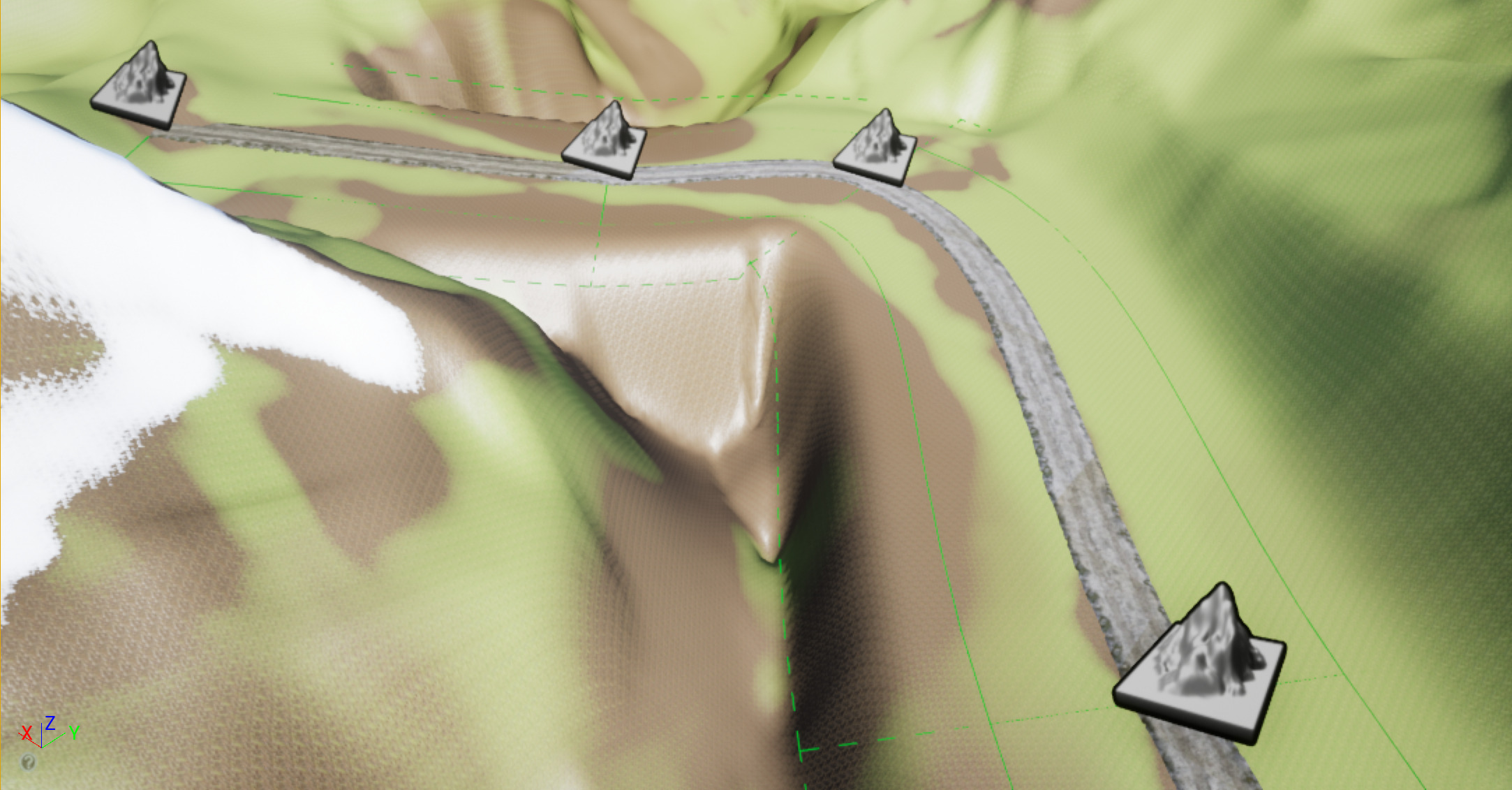
Informationen zum Erstellen und Ändern von Spline-Kurven findest du unter Landschaft-Splines.
Komponenteneigenschaften
Du kannst die Eigenschaften einzelner Komponenten im Detail-Panel festlegen, einschließlich LODs und komponentenspezifischer Materialien.
Komponenten-LODs
Du kannst auch LODs für die ausgewählte Komponente festlegen, was bedeutet, dass eine einzelne Komponente eigene LOD-Einstellungen haben kann.
So legst du LODs für die ausgewählte Komponente fest:
-
Wähle die Komponenten aus, deren LODs du festlegen möchtest. Informationen zur Auswahl von Komponenten findest du unter Auswahl.
-
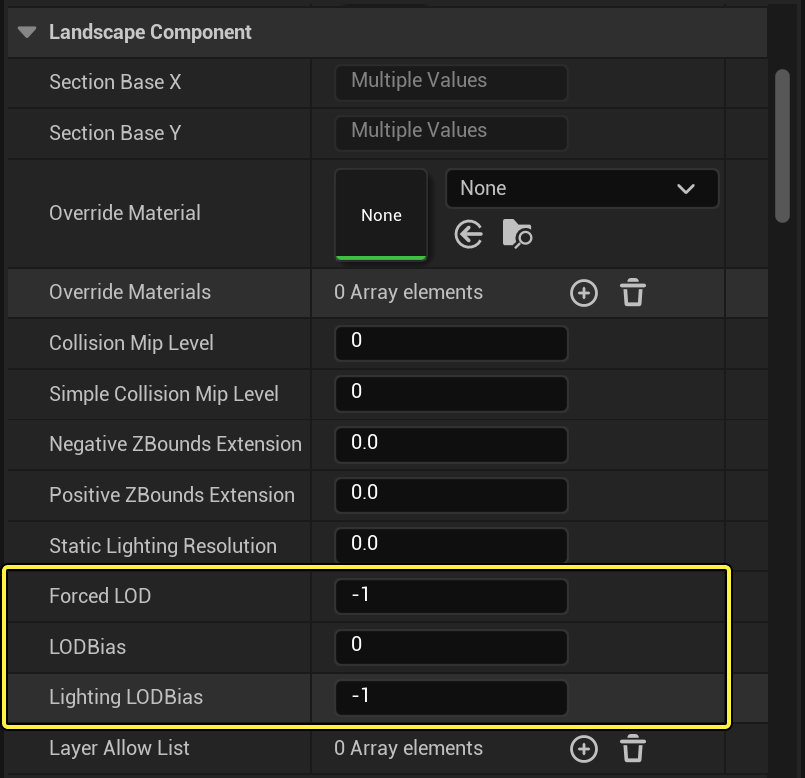
Im Detail-Panel kannst du unter Landschaftskomponente die Einstellungen Erzwungener LOD und LOD-Bias anpassen, um das gewünschte Ergebnis zu erzielen.
Komponentenmaterial-Overrides
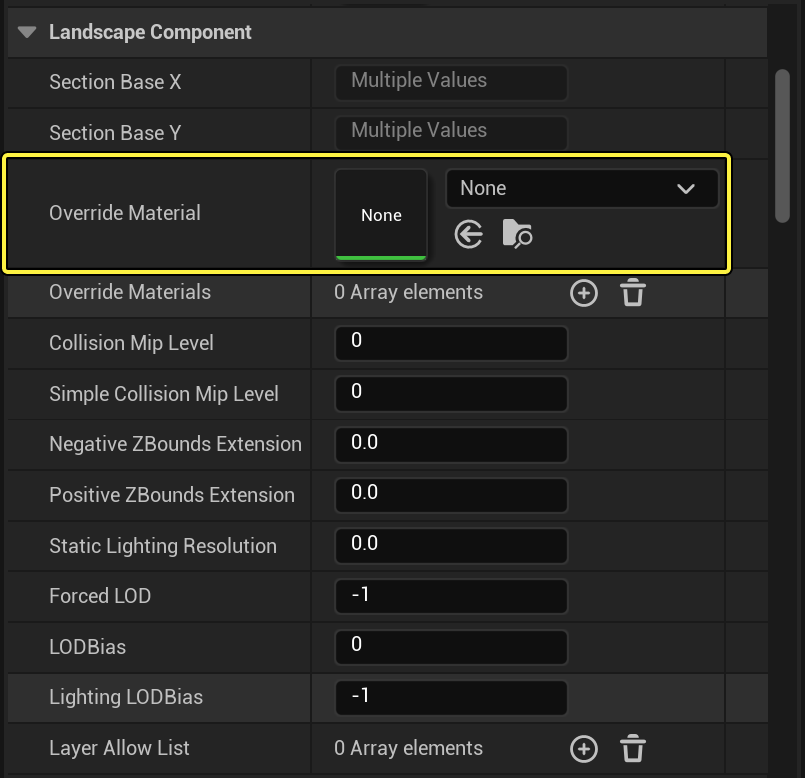
Du kannst einen Material-Override für ausgewählte Komponenten festlegen. Das bedeutet, dass einer einzelnen Komponente ein anderes Material als der Landschaft zugewiesen ist.
So legst du einen Material-Override für ausgewählte Komponenten fest:
-
Wähle die Komponenten aus, für die du ein anderes Material verwenden möchtest. Informationen zur Auswahl von Komponenten findest du unter Auswahl.
-
Suche im *Inhaltsbrowser das gewünschte Material und wähle es aus.
-
Klicke im Detail-Panel des Ebeneneditors unter Landschaftskomponente auf das Zuweisen-Pfeilsymbol (
 ), um den ausgewählten Komponenten dieses Material zuzuweisen.