

Diese Seite beschreibt Funktionalität, die sowohl in der Unreal Engine als auch Unreal Editor für Fortnite (UEFN) auftaucht.
Die Seite wurde ursprünglich für die Unreal Engine verfasst, darum sind manche Beschreibungen und Screenshots eventuell anders als im UEFN.
Klicke hier um zur Haupt-Dokumentation von UEFN zurückzukehren.
Unreal Engine 5 (UE5) ist in der Lage, riesige terrainbasierte Welten zu erstellen, indem es eine Reihe leistungsstarker Terrainbearbeitungswerkzeuge verwendet. Verwende das Werkzeug Landschaft, um immersive Geländestücke für den Außenbereich zu erstellen, die so optimiert sind, dass sie auf einer Vielzahl von Geräten spielbare Bildraten beibehalten.
Du kannst deine Landschaft mithilfe der folgenden Methoden erstellen:
-
Erstellen einer komplett neuen Landschaftshöhenkarte mithilfe der integrierten Landschafts-Werkzeuge.
-
Importieren einer Landschaftshöhenkarte, die zuvor im Unreal-Editor oder mit externen Werkzeugen erstellt wurde. Siehe Erstellen und Verwenden von benutzerdefinierten Höhenkarten und Ebenen.
-
Erstellen deines eigenen Formats zum Importieren von Landschaften. Siehe Erstellen von benutzerdefinierten Landschaftsimporteuren.
Beispiele zum Werkzeug „Landschaft" findest du in Landschafts-Inhaltsbeispiele.
Öffnen des Werkzeugs „Landschaft"
Bevor du eine Landschaft erstellen kannst, musst du zuerst die Landschaftswerkzeuge öffnen. Klicke in der Hauptsymbolleiste auf Modus auswählen und wähle dann Landschaft aus.
Klicke auf das Bild für volle Größe.
Du kannst auch Umschalten + 2 auf deiner Tastatur drücken, um jederzeit zum Landschaftswerkzeug zu wechseln.
Wenn du das erste Mal das Landschaftswerkzeug öffnest, wirst du automatisch zum Reiter Verwaltungsmodus weitergeleitet. Wenn im Moment keine anderen Landschafts-Actors in deinem Level vorhanden sind, wirst du aufgefordert, einen zu erstellen. Im Verwaltungsmodus „Landschaft" kannst du neue Landschaften erstellen und bestehende Landschaften und deren Komponenten modifizieren.
Klicke auf das Bild für volle Größe.
Wenn dein Level bereits eine oder mehrere Landschaften enthält, sieht der Reiter Landschaft anders aus. Der Abschnitt Landschafts-Editor zeigt ein Dropdown-Menü an, in dem das Werkzeug Auswahl sichtbar ist. In diesem Dropdown-Menü kannst du eine Landschaft auswählen, mit der du arbeiten möchtest.
Klicke auf das Bild für volle Größe.
Erstellen einer neuen Landschaft mit dem Landschaftswerkzeug
Eine komplett neue Landschaft erstellst du im Abschnitt Neue Landschaft des Werkzeug-Panels Landschaft.
Klicke auf das Bild für volle Größe.
| Nummer | Option | Beschreibung |
|---|---|---|
| 1 | Neu erstellen | Erstellt einen neuen Landschafts-Actor in deinem Level. |
| 2 | Aus Datei importieren | Importiert eine Landschaftshöhenkarte, die in einem externen Programm erstellt wurde. |
| 3 | Ebenen bearbeiten aktivieren | Aktiviert die Verwendung von nicht destruktiven Landschaftsebenen und Splines. |
| 4 | Material | Weist deiner Landschaft ein Material zu. |
| 5 | Ebenen | Zeigt alle Ebenen an, die Teil deines Landschaftsmaterials sind. |
| 6 | Ort | Legt den Ort in der Welt fest, an dem die Landschaft erstellt wird. |
| 7 | Rotation | Legt die Rotation der Landschaft in der Welt fest. |
| 8 | Maßstab | Legt den Maßstab der Landschaft in der Welt fest. |
| 9 | Abschnittsgröße | Landschaften verwenden die Abschnittsgröße für LOD und Ausblendung. Landschaften mit kleineren Abschnitten können optimiertere LODs aufweisen, jedoch zu höheren CPU-Kosten. Größere Abschnitte besitzen weniger Komponenten und sind weniger kostenintensiv für die CPU. Wenn du eine große Landschaft haben möchtest, musst du eine größere Abschnittsgröße verwenden, da die Verwendung einer kleineren Abschnittsgröße und die anschließende Skalierung der Landschaft die Kosten für die CPU erhöhen. |
| 10 | Abschnitte pro Komponente | Hilft mit dem LOD der Landschaft. Jeder Abschnitt ist die Basiseinheit für den LOD der Landschaft. Eine Komponente könnte 2 x 2 Abschnitte enthalten, was bedeutet, dass es möglich ist, dass eine Komponente vier unterschiedliche LODs gleichzeitig rendern könnte. Eine größere Abschnittsgröße hat den zusätzlichen Vorteil, dass die CPU-Berechnungszeit reduziert wird. Es können jedoch Probleme mit der Landschaft auftreten, wenn im Querformat zu viele Scheitelpunkte gleichzeitig gerendert werden. Dies kann besonders häufig vorkommen, wenn sehr große Landschaftsbereiche verwendet werden. Diese Probleme können sich auf mobilen Geräten noch verschärfen, da die Anzahl der Draw-Calls aufgrund von Hardwarebeschränkungen begrenzt ist. |
| 11 | Anzahl der Komponenten | Legt die Größe deiner Landschaft zusammen mit der Abschnittsgröße fest. Dieser Wert ist auf 32 x 32 begrenzt, da jeder Komponente CPU-Kosten zugeordnet sind. Das Überschreiten dieser Obergrenze kann zu Performance-Problemen mit der Landschaft führen. |
| 12 | Gesamtauflösung | Die Anzahl der Scheitelpunkte, die deine Landschaft verwendet. |
| 13 | Gesamtkomponenten | Die Gesamtanzahl der Komponenten, die für deine Landschaft erstellt werden. |
| 14 | Welt füllen | Macht deine Landschaft so groß wie möglich. |
| 15 | Erstellen | Erstellt deine Landschaft in der Welt mit deinen angegebenen Einstellungen. |
Für das folgende Beispiel belassen wir alle Landschaftseinstellungen auf ihren Standardwerten, die unten aufgeführt sind.
| Eigenschaftsname | Wert |
|---|---|
| Abschnittsgröße | 63 x 63 Quads |
| Abschnitt pro Komponente | 1 x 1 Abschnitt |
| Anzahl der Komponenten | 8 x 8 |
| Gesamtauflösung | 505 x 505 |
Sei vorsichtig bei der Auswahl der Abschnittsgröße, denn mit zunehmender Anzahl der Komponenten können Build-Zeit und Performance drastisch beeinträchtigt werden. Allgemein werden 63 x 63 Quads pro Abschnitt empfohlen, da eine gute Performance und Größe erreicht werden.
Wenn du fertig bist, sollte dein Eigenschaftenfeld Neue Landschaft in etwa so aussehen.
Klicke auf das Bild, um es in voller Größe zu sehen.
Im Haupt-Viewport sollte sich eine Vorschau der neuen Landschaft, die du einrichtest, befinden, die in etwa wie folgt aussieht:
Klicke auf das Bild, um es in voller Größe zu sehen.
Landschafts-Actors können wie jeder andere Actor bewegt, gedreht und skaliert werden.
Du kannst deiner Landschaft beim Erstellen ein Material zuweisen. Dazu musst du ein geeignetes Material im Inhaltsbrowser auswählen und es dann im Abschnitt Neue Landschaft neben Material zuweisen, indem du auf das Pfeilsymbol „Zuweisen" klickst. Weitere Informationen zu Landschaftsmaterialien findest du in Ebenenüberblendung des Landschaftsmaterials.
Klicke auf das Bild, um es in voller Größe zu sehen.
Wenn du bereit bist, deine neue Landschaft zu erstellen, klickst du in der rechten unteren Ecke des Werkzeug-Panels „Landschaft" auf die Schaltfläche Erstellen. Die Landschaft wird im Viewport als ebene Fläche angezeigt. Wenn du ihr ein Material zugewiesen hast, wird sie mit dem angewandten Material erscheinen. Wenn nicht, verwendet sie das Standard-Material des Level-Editors.
Klicke auf das Bild, um es in voller Größe zu sehen.
Wenn die Landschaft groß oder komplex ist, kann es einige Sekunden dauern, bis sie erscheint.
Nachdem du auf die Schaltfläche Erstellen geklickt hast, solltest du etwas sehen, das dem Folgenden ähnlich ist.
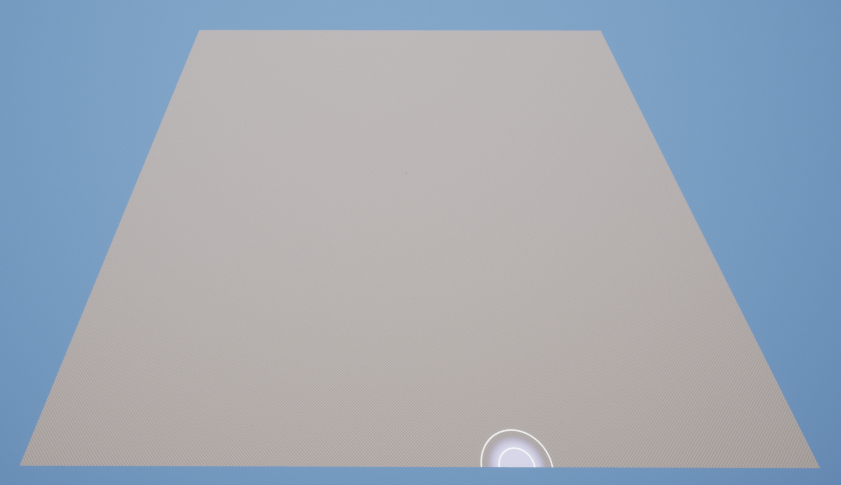
Nachdem du deine neue Landschaft erstellt hast, kannst du nun mit dem Modellieren oder Bemalen deiner Landschaft nach deinen Wünschen beginnen.