
Das Aufkleber-Gerät bietet eine schnelle Möglichkeit, um Aufkleber zu deiner Insel hinzuzufügen. Aufkleber sind Materialien, die Oberflächen anderer Materialien verzieren. Du kannst Aufkleber verwenden, um Graffitis, geheime Nachrichten oder Symbole zu ergänzen, mit denen Spieler zu bestimmten Bereichen der Insel geleitet werden, wo sie Belohnungen entdecken können. Dies sind einige Möglichkeiten, wie du Aufkleber verwenden kannst:
-
In Rennspielen kann ein Pfeil-Aufkleber den Fahrern zeigen, wohin sie fahren müssen.
-
Bei Abenteuerspielen wissen Spieler, dass ein Symbol für ein Belohnungen-Geheimversteck steht.
-
Bei Rätseln in deinen Spielen können Aufkleber benutzerdefinierte Grafikelemente in Form von Graffitis oder geheimen Nachrichten zu deiner Insel hinzufügen, die den Spielern beim Lösen von Rätseln helfen können.
Um das Aufkleber-Gerät zu finden, öffne die Inhalts-Schublade und navigiere zu Fortnite > Geräte > Umgebung. Weitere Informationen zum Inhaltsbrowser findest du auf der Seite Benutzeroberfläche-Referenz.
Dieses Gerät hat Richtungspfeile. Um es richtig zu platzieren, positionierst du das Gerät über oder in der Nähe der Oberfläche, wo der Aufkleber angezeigt werden soll (je nachdem, ob die Oberfläche horizontal oder vertikal ist). Stelle dabei sicher, dass der Richtungspfeil des Geräts auf diese Oberfläche zeigt.
Kontextabhängiges Filtern
Einige Geräte werden von einem Feature namens kontextabhängiges Filtern beeinflusst. Dieses Feature hebt bestimmte Benutzeroptionen hervor oder graut sie aus, abhängig von den Werten, die für andere zugehörige Optionen ausgewählt wurden. Dieses Feature macht das Details-Panel übersichtlicher und vereinfacht die Verwaltung der Optionen.
Benutzeroptionen
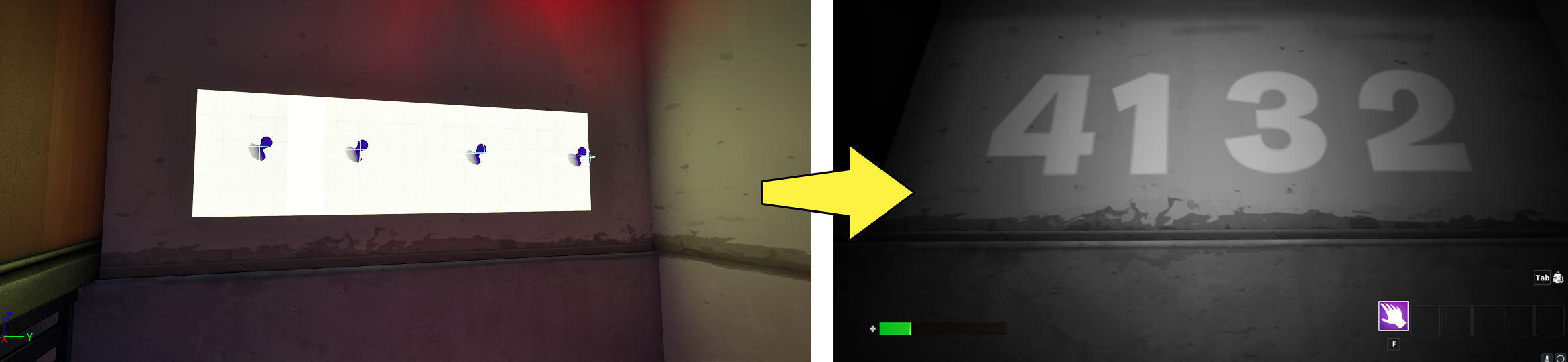
Dieses Gerät verwendet Texturen und Materialien, um einen Aufkleber auf Objekte und Assets anzuwenden. Ziehe das Gerät in den Viewport, wo du die Skalierung (X, Y und Z) sowie die Drehung des Geräts ändern kannst. Erstelle ein benutzerdefiniertes Material oder eine benutzerdefinierte Textur oder füge eine der verfügbaren Standardtexturen oder eines der verfügbaren Standardmaterialien hinzu.
Standardwerte sind fettgedruckt. Werte, die das kontextabhängige Filtern auslösen, sind in kursiver Schrift dargestellt.
| Option | Wert | Beschreibung |
|---|---|---|
| Aufklebermaterial | M_SprayDecal_Master; wähle ein Material aus dem Dropdown-Menü aus. | Bestimmt das Material, das den Aufkleber bedeckt |
| Aufklebermaske | Directional_BasicArrow_Decal; wähle ein Symbol aus der Dropdown-Liste aus. | Die Aufklebermaske bestimmt eine Form für den Aufkleber. Verfügbare Symbole findest du am einfachsten, indem du „Symbol“ in die Suchleiste eingibst; dies zeigt alle Symbole in der Symbolbibliothek an. Du kannst den Parameternamen DecalTexture für einen TextureParameter für ein beliebiges Material verwenden, um diese Option aufzunehmen. |
| Aufkleberdistanz | 2,0; wähle eine Zahl zwischen 0,13 und 3,0 aus. | Dies bestimmt, auf welche Entfernung (in Kacheln) ein Aufkleber vom Spieler gesehen werden kann. |
| Deckkraft | 100%; wähle einen Wert aus oder gib ihn ein. | Bestimmt, wie transparent oder deckend der Aufkleber ist. Jedes verwendete Material kann den Parameternamen Opazität verwenden, damit ein ScalarParameter diese Option aufnimmt. |
| Art der Farbe | Direkte Farbe, Teamfarbe | Bestimmt die Farbe des Aufklebers. Die Werte sind:
|
| Anfängliche Teamfarbe | Beliebig, Teamindex | Dies bestimmt, ob die Farbe des Aufklebers von einem bestimmten Team oder der Farbe irgendeines Teams beeinflusst wird. Wenn du Teamindex auswählst, wird ein numerisches Feld aktiviert, in dem du die Teamnummer eingeben kannst. Der Aufkleber hat dann die Farbe, die diesem Team zugeordnet ist. Wenn du Beliebig auswählst, ist das numerische Feld inaktiv. |
| Farbanpassung | Weiß; wähle eine Farbe über die RGBA-Werte aus. | Dies bestimmt die Farbe des Aufklebers, wenn in der Aufklebermaterial-Option kein Material festgelegt ist. Jedes verwendete Material kann den Parameternamen ColorLight verwenden, damit ein VectorParameter diesen Farbwert aufnimmt. |