

自动换行框(Wrap Box) 控件可以添加到UI布局中,用于将子控件从左到右排列。超出宽度时,控件会放到下一行。
本页旨在介绍关于在UI布局中使用并调整自动换行框控件的基本信息。同时,你将熟悉下文通过 虚幻示意图形UI设计器(UMG) 使用并调整自动换行框控件的示例。
详情
在放入 自动换行框 的控件的 详情(Details) 面板中,提供了一些设置,用于调整控件的运作方式,以下针对这些设置进行介绍。
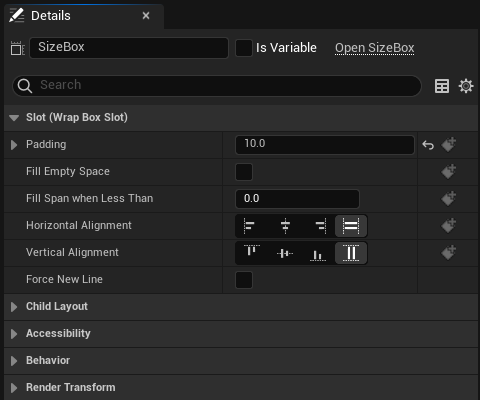
| 选项 | 描述 |
|---|---|
| 填充(Padding) | 这是槽与其中所含内容之间的填充区域。 |
| 填充空白空间(Fill Empty Space) | 确定槽是否应当填充某行上的剩余空间。 |
| 当小于设定值时填充跨度(Fill Span when Less Than) | 该设置表示如果自动换行框中的可用空间总值降至低于指定阈值,则槽将尝试填充整行。将阈值设为 0 表示不会进行填充。 |
| 水平对齐(Horizontal Alignment) | 水平对齐对象。 |
| 垂直对齐(Vertical Alignment) | 垂直对齐对象。 |
| 强制换行(Force New Line) | 设置当前插槽从新行开始。 |
使用示例
当你想要根据容器的宽度来排布容器中的项目,使这些项目对齐且等间隔放置并自动确定其中内容的格式时,使用自动换行框非常有用。创建具有此层级的控件布局,结合下方示例使用。
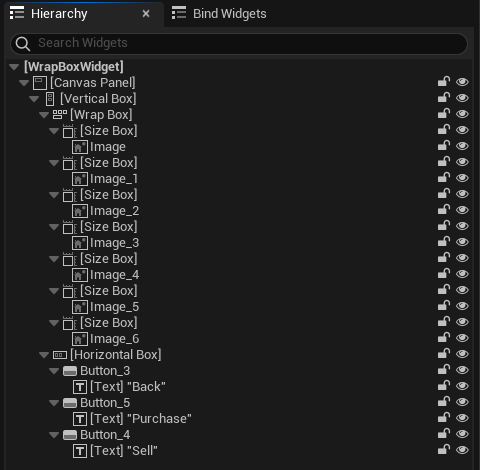
在下图中,我们创建了某种"商店"屏幕布局,向玩家呈现了数种物品。
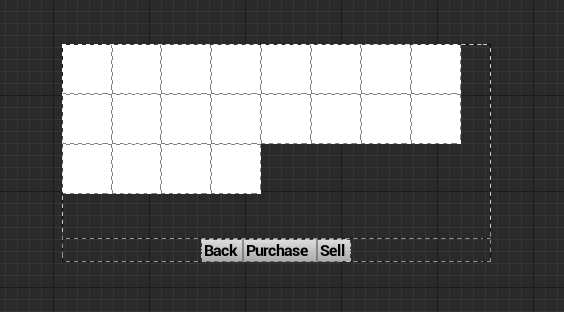
上图中的白色图像代表不同的物品,玩家只需点击某样物品然后点击购买按钮,就可以购买物品。在我们的示例中,我们希望被购买后将物品从商店中删除,或按下"出售"按钮后在商店中添加物品(当然您可能需要弹出菜单来选择要出售的物品,但我们这里仅仅是传达这种概念)。
例如,"购买"并删除物品会使窗口自动更新:
而"出售"并添加物品亦是如此(达到窗口最大宽度时会自动换行):
它还可以用来在调整窗口大小时保持其中的内容排列整齐。
虽然自动换行框只会通过检查宽度来判断何时排列其中的控件,但您还可以将该控件与滚动框结合使用,滚动框会在窗口中的控件数量超出范围时添加滚动条,从而使用户可向下滚动,查看其余的控件。