

在下文中我们将讲述如何使用 3Ds Max 动画时间轴配合顶点动画工具创建存储任意给定 3D 网格的顶点位置的 2D 纹理。
3DS Max 用于时间轴动画网格的内容创建和设置
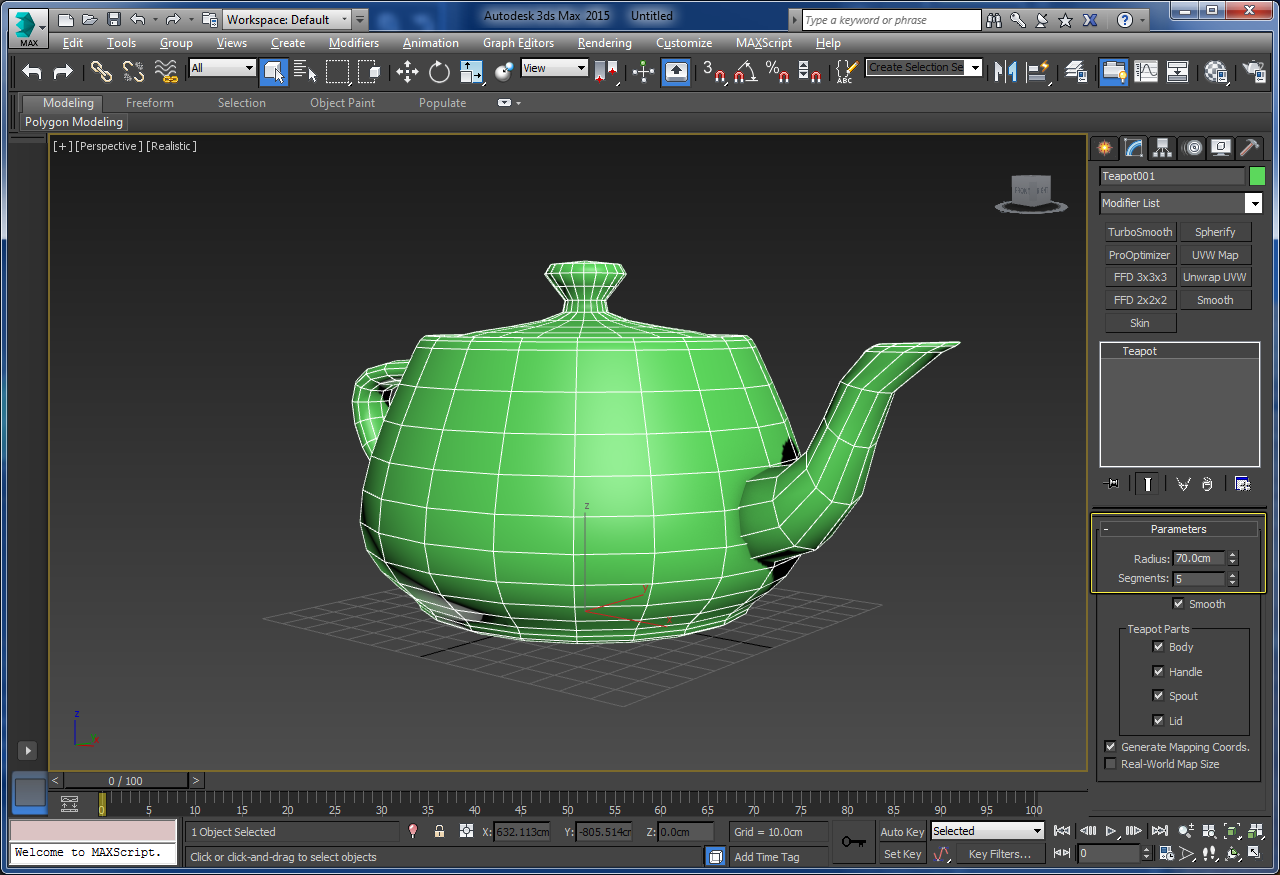
- 首先在 标准基本体(Standard Primitives)中,在全局的 0,0,0 位置使用下列选项创建一个 茶壶(Teapot)。
- 半径(Radius):70.0
- 分段(Segments):5
-
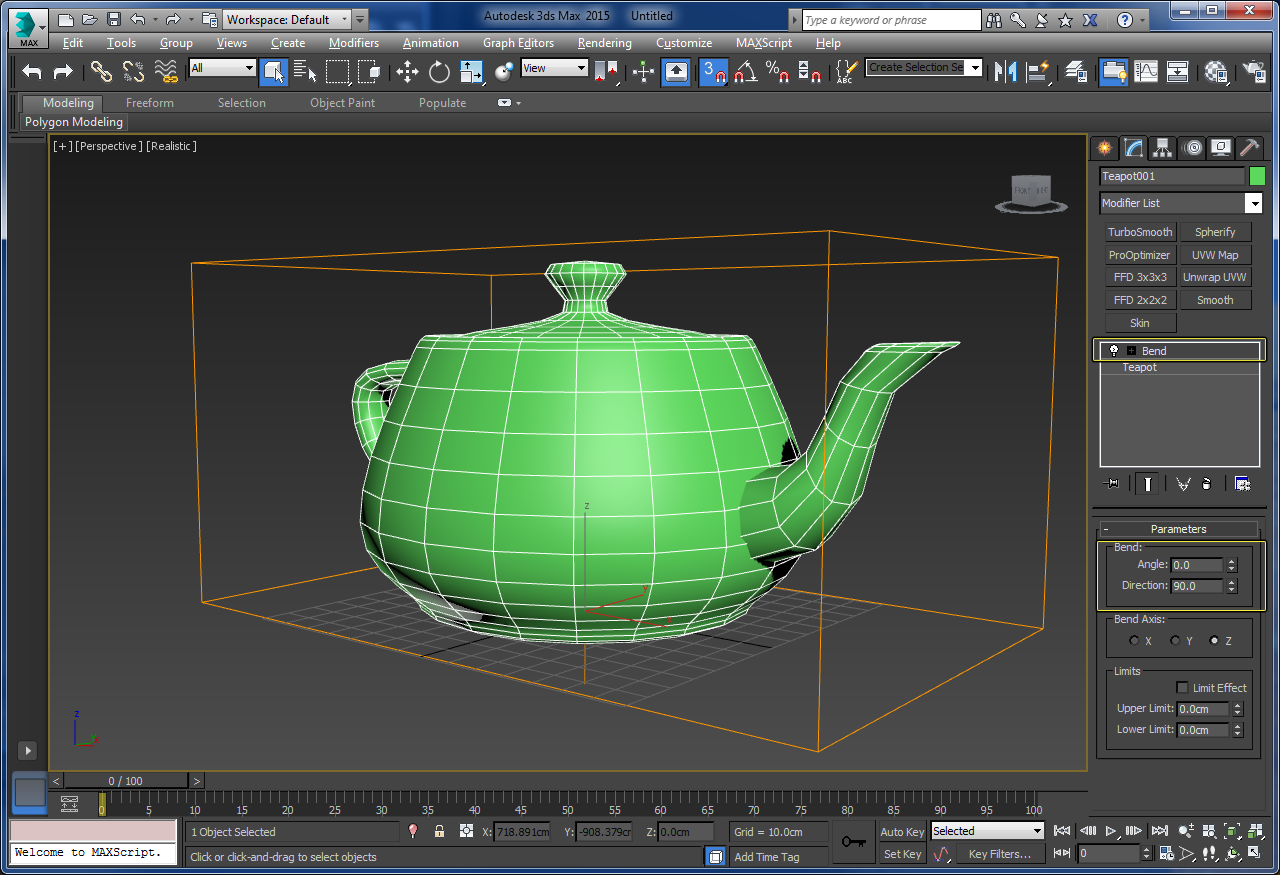
然后从修改器列表将 弯曲(Bend)修改器应用到茶壶,再将 方向(Direction)设置为 90。
-
现在启用 自动键(Auto Key),然后将 时间滑块 移动到 10,将 弯曲修改器(Bend Modifier)上的 角度(Angle)设置为 -50,再将 时间滑块 移动到 25,将弯曲 角度(Angle)设置为 50。最后将 时间滑块 移动到 35,再将弯曲 角度(Angle)设置为 0。完成所有这些操作后,务必关闭 自动键(Auto Key),以确保不会意外添加任何多余的键。
-
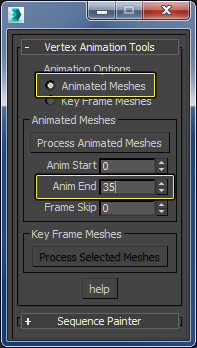
现在茶壶已弯曲,打开顶点动画工具(如果尚未打开的话),将 动画选项(Animation Options)设置为 动画网格(Animated Meshes),动画结束(Anim End)设置为 35。
-
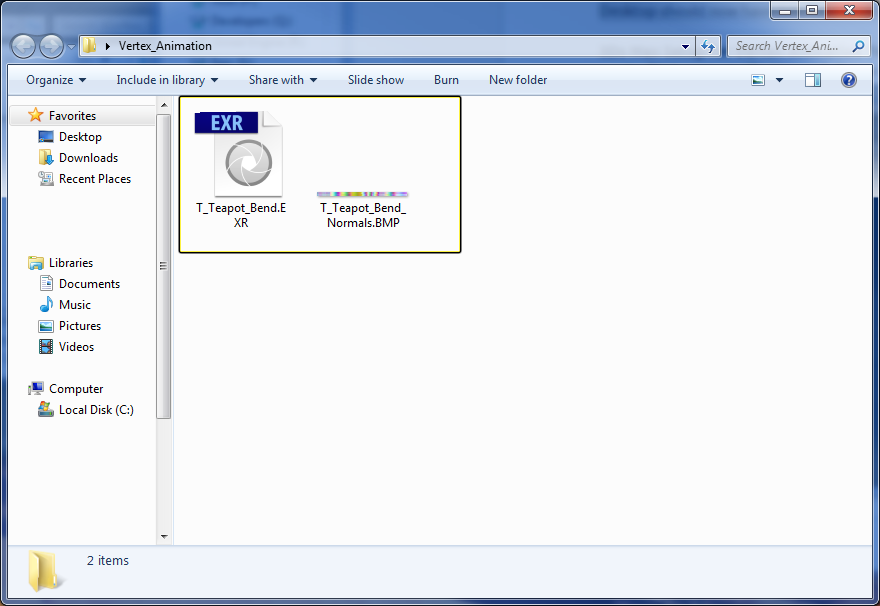
现在已经设置了正确的工具选项,按 处理动画网格(Process Animated Meshes)按钮开始纹理创建过程。 该过程进行到一半左右时将显示一个 Windows 对话框,询问存储所生成纹理的位置。 在此示例中,我们在桌面上放了一个名为 Vertex_Anims 的文件夹,纹理保存到该文件夹。 完成后,桌面上的文件夹中应该有两个纹理文件。 一个是 .EXR 纹理,包含顶点位置数据;一个是 .BMP 纹理,包含茶壶法线信息。
-
现在纹理已经创建,回到 3Ds Max,选择名称中添加了"_MorphExport"的茶壶网格,将它以 .FBX 文件的形式导出到导出纹理的同一文件夹。将该网格命名为"SM_Teapot_Bend_00",在 FBX 选项中确保启用 平滑组(Smoothing Groups),让所有其他设置保留默认值。
虚幻引擎内容设置
将所有内容从 3Ds Max 导出后,就该导入并设置这些内容,使其在虚幻引擎中能正确工作。请记住,务必 严格按照下文的说明完成下面列出的每一个步骤,否则内容有可能在虚幻引擎中无法正确工作。
纹理导入和设置
如果您不熟悉虚幻引擎纹理导入过程,请阅读 纹理 文档了解更多信息。
首先需要完成的操作是将从 3Ds Max 导出的两个纹理导入虚幻引擎中。 为此,在 Windows 资源管理器中从这两个纹理的导出位置选中它们,将它们拖动到内容浏览器中,松开鼠标左键以触发导入过程。 进行此操作时,系统将显示一条警告消息,说明非 2 的幂的纹理将无法与流式或 Mip 贴图配合工作。 按 是(Yes)按钮忽略提示,继续执行导入过程。
导入每个纹理后,需要对它们进行非常具体的设置,以确保它们正确工作。 第一个要设置的纹理是包含顶点位置数据的 .EXR 纹理。 在内容浏览器中用 鼠标左键 双击 此纹理将其打开,确保设置/启用下列选项。
- 确保"Mip 生成设置"(Mip Gen Settings)设置为 无 Mip 贴图(No Mip Maps)。
- 将"纹理组"(Texture Group)设置为 UI。
- 确保禁用 SRGB。
- 将"压缩设置"(Compression Settings)设置为 TC_HDR。
-
将过滤器设置为 最近(Nearest).
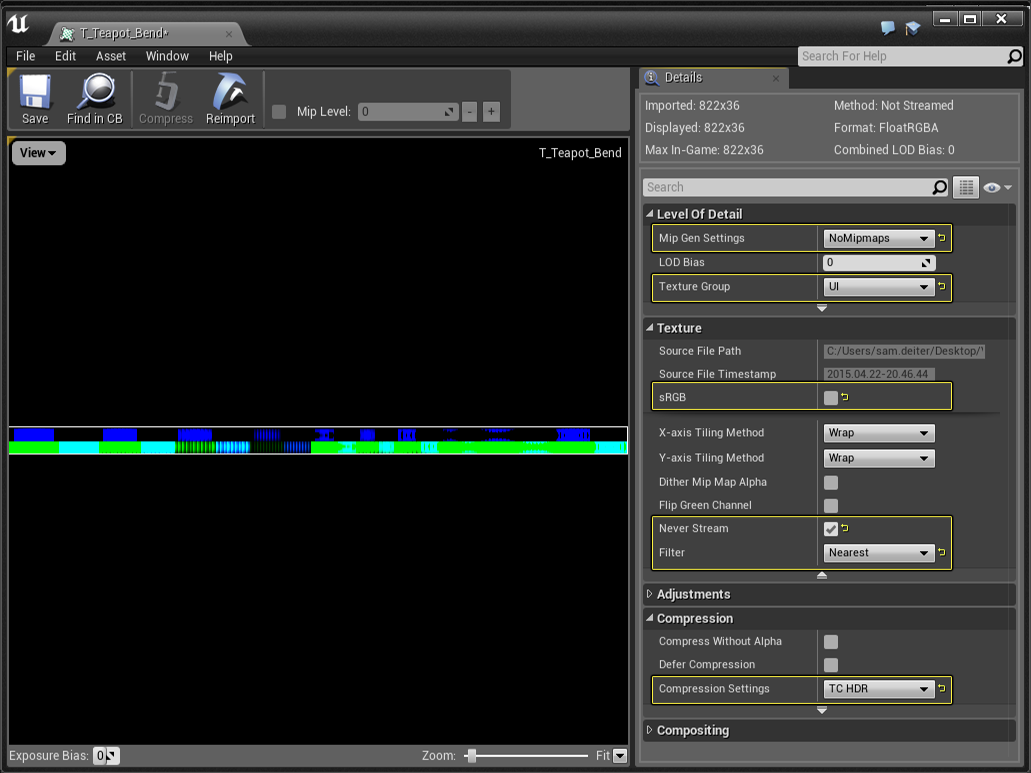
然后打开法线贴图纹理,确保设置/启用下列选项。
- 确保"Mip 生成设置"(Mip Gen Settings)设置为 无 Mip 贴图(No Mip Maps)。
- 将"纹理组"(Texture Group)设置为 UI。
- 确保禁用 SRGB。
- 将"压缩设置"(Compression Settings)设置为 TC 矢量位移贴图(TC_Vector Displacement Map)。
-
将过滤器设置为 最近(Nearest).
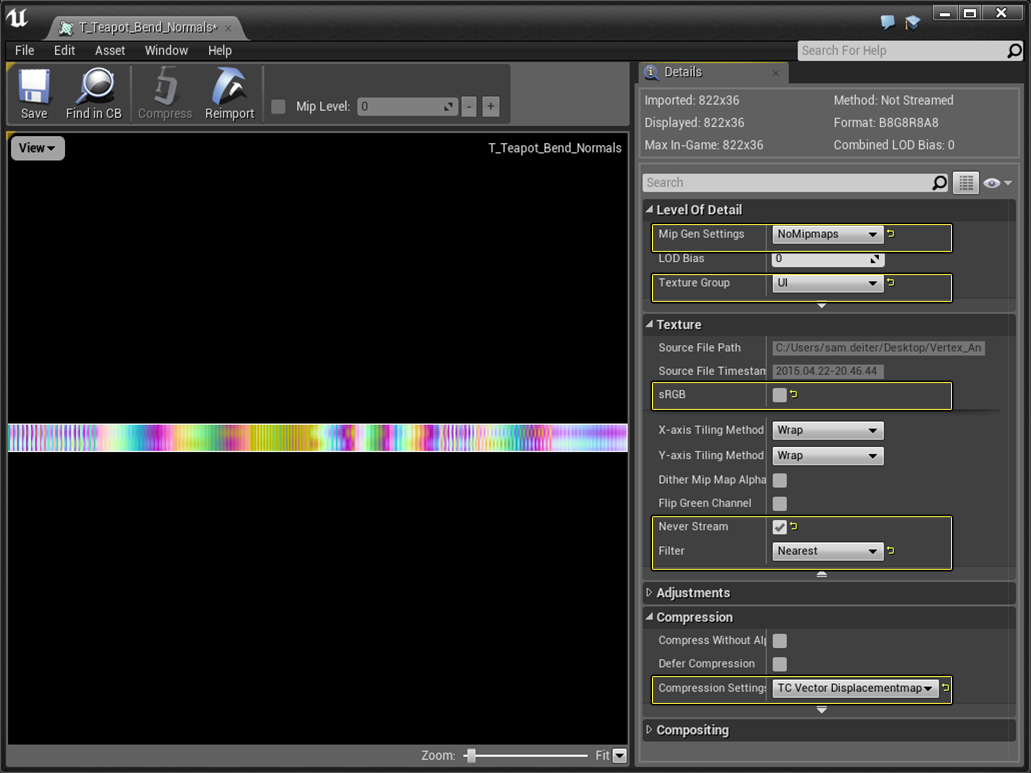
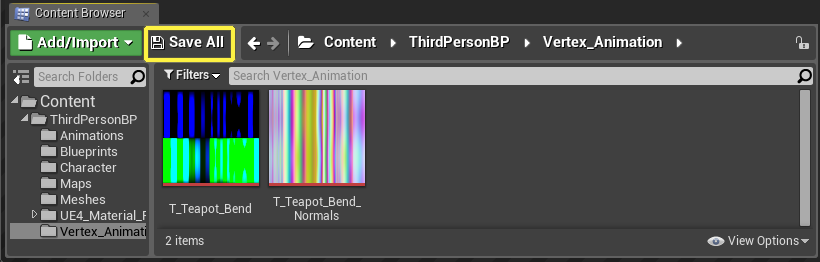
现在已经正确设置了纹理,务必在内容浏览器中按 全部保存(Save All)按钮保存所做的所有更改。
静态网格导入和设置
现在已经导入并设置了纹理,应该导入并设置茶壶静态网格了。 用与导入纹理相同的方式导入茶壶静态网格,在 Windows 资源管理器中先选择茶壶静态纹理,然后将其拖动到内容浏览器中,松开鼠标左键触发导入过程。 进行此操作时将显示下列对话框。在此对话框中确保设置/启用下列选项。
如果你不熟悉如何将静态网格导入虚幻引擎中,请查看 直接导入资产 文档了解更多相关信息。
- 禁用 自动生成碰撞(Auto Generate Collision)选项。
- 禁用 移除退化(Remove Degenerates)选项。
- 禁用 生成光照贴图 UV(Generate Lightmap UVs)选项。
- 启用 组合网格(Combine Meshes)选项。
-
禁用 导入材质(Import Materials)和 导入纹理(Import Textures)选项。
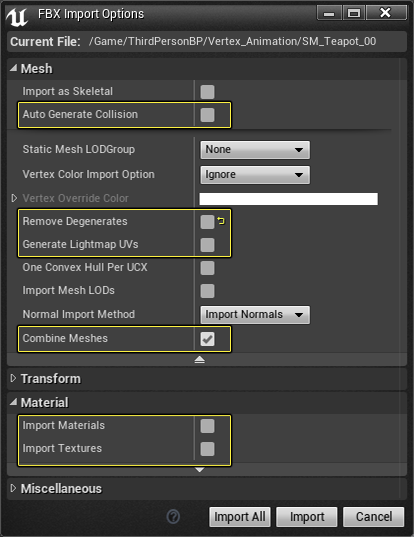
设置完所有这些选项后,按"导入"(Import)按钮开始导入过程。 导入静态网格后,打开静态网格,确保启用/禁用下列选项。
- 启用 使用全精度 UV(Use Full Precision UVs)选项。
-
将 距离场分辨率比例(Distance Field Resolution Scale)设置为 0.0。
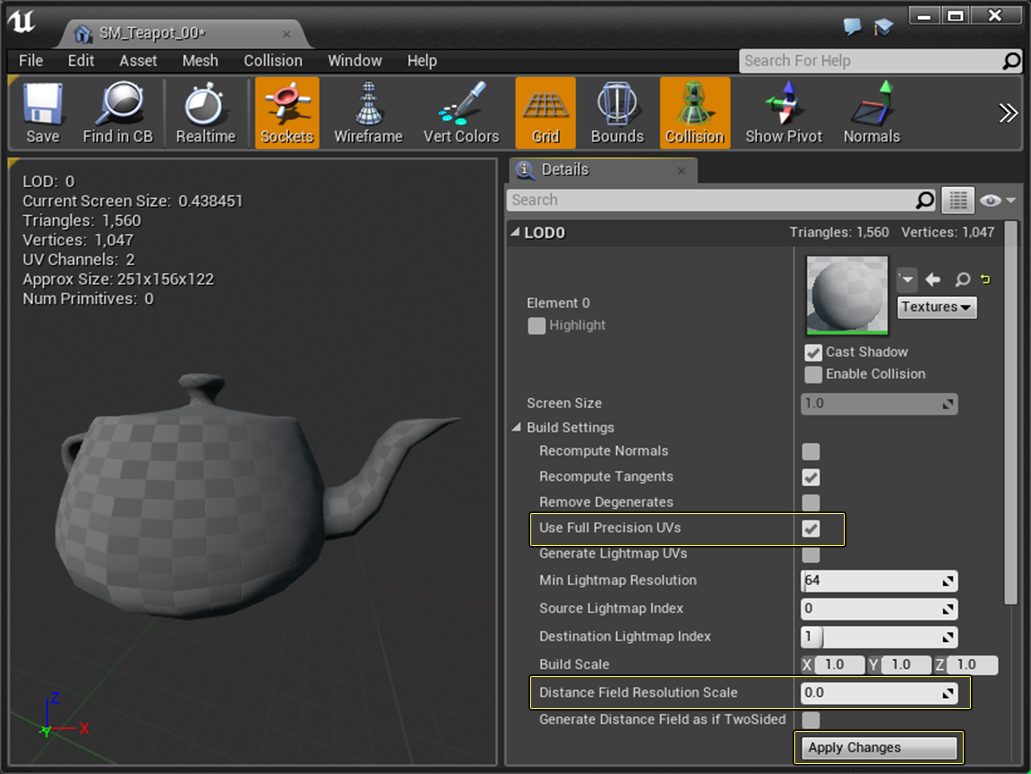
现在已经正确设置了静态网格,务必在静态网格编辑器中按 应用更改(Apply Changes)按钮,然后在内容浏览器中按 全部保存(Save All)按钮,以保存截至此时所做的所有更改。
虚幻引擎材质设置和使用
现在已经导入并正确设置了所有需要的内容,应该创建可使用内容的材质了。
如果您不熟悉材质在虚幻引擎中是如何工作的,请参阅 材质 文档了解更多信息。
-
首先,用鼠标 右键单击,在 创建基本资产(Create Basic Asset)部分下选择 材质(Material)选项,创建一个新 材质。将该材质命名为 MAT_Vertex_Animation。
-
然后打开 MAT_Vertex_Animation 材质,找到在上一步中导入内容浏览器的两个纹理。同时选中这两个 纹理,然后将它们从内容浏览器 拖放 到材质图中。
-
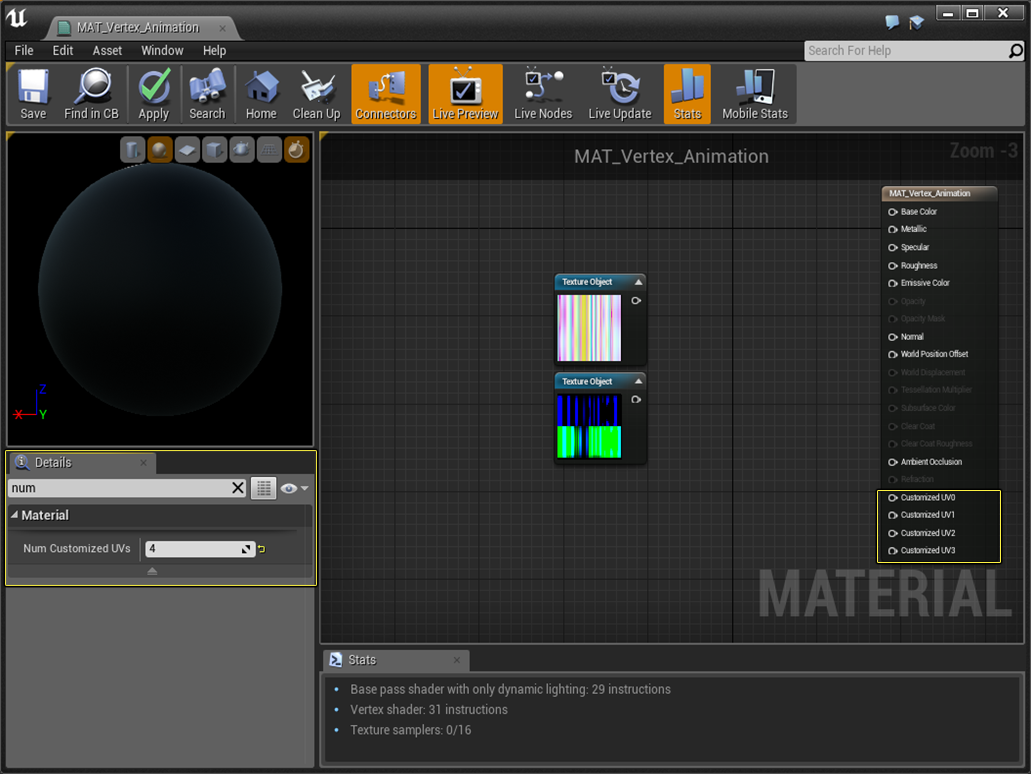
然后选择 主材质节点(Main Material Node),在 细节面板(Details Panel)中找到 定制 UV 数目(Num Customized Uvs)。找到 定制 UV 数目(Num Customized Uvs)输入后,输入值 4。现在您应该看到主材质节点上有 4 个新的定制 UV 输入,编号从 0 到 3。
-
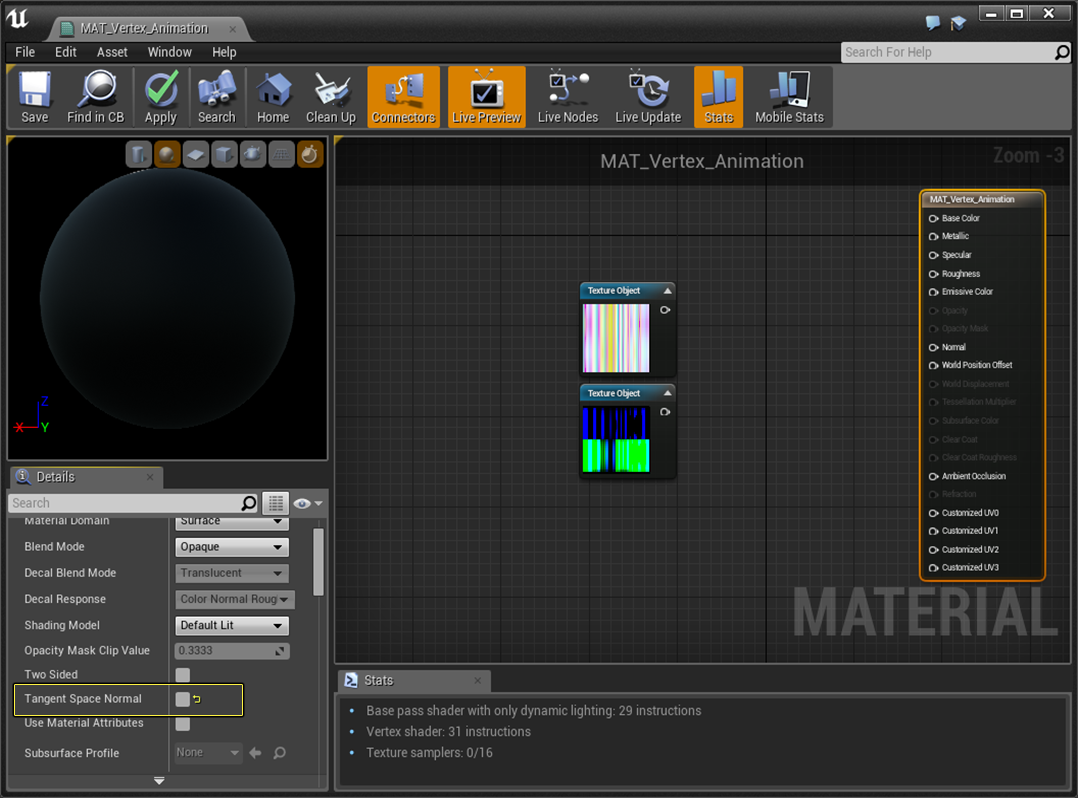
接下来,还是在主材质节点细节面板中,取消选中 切线空间法线(Tangent Space Normal)选项。
-
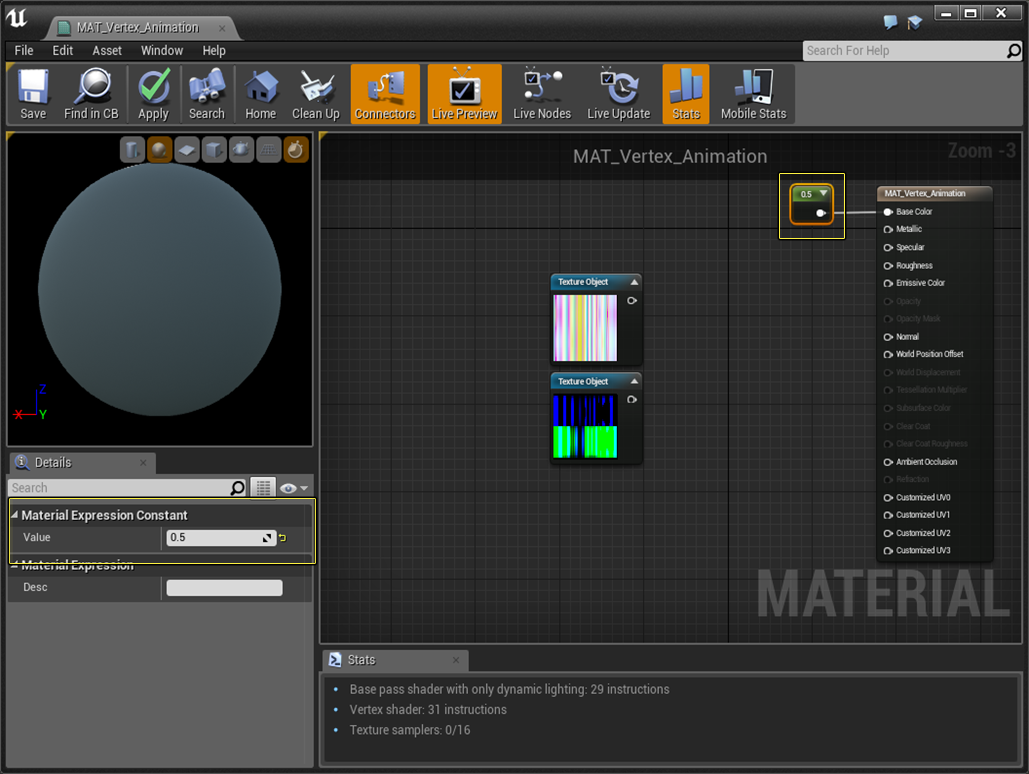
然后按住键盘上的 1 键,用 鼠标左键 在材质图中单击以放置一个常量参数节点。将常量的值设置为 0.5,然后将输出连接到主材质节点中的 底色(BaseColor)输入。
-
现在该添加强化效果的材质函数了。为此,用鼠标在材质图中 右键单击,然后在显示的菜单中输入 MS 以显示 Maxscript 材质函数。然后用鼠标单击 MS_VertexAnimationTools_MorphTargets 材质函数,将其添加到材质图。
-
现在已经将需要的所有纹理和材质函数添加到材质图,我们可以开始连接各项了,不过首先要同时选中两个纹理样本,在其中一个纹理上 右键单击 并选择 转换为纹理对象(Convert To Texture Object)选项,将它们转换为 纹理对象。
-
下一步,将法线纹理对象的输出连接到 变形法线 (T2d)(Morph Normal (T2d))输入。然后将 .EXR 纹理对象连接到 变形纹理 (T2d)(Morph Texture (T2d)) 输入。最后将 MS_VertexAnimationTools_MorphTargets 材质函数的输出连接到主材质节点上的相关输入。
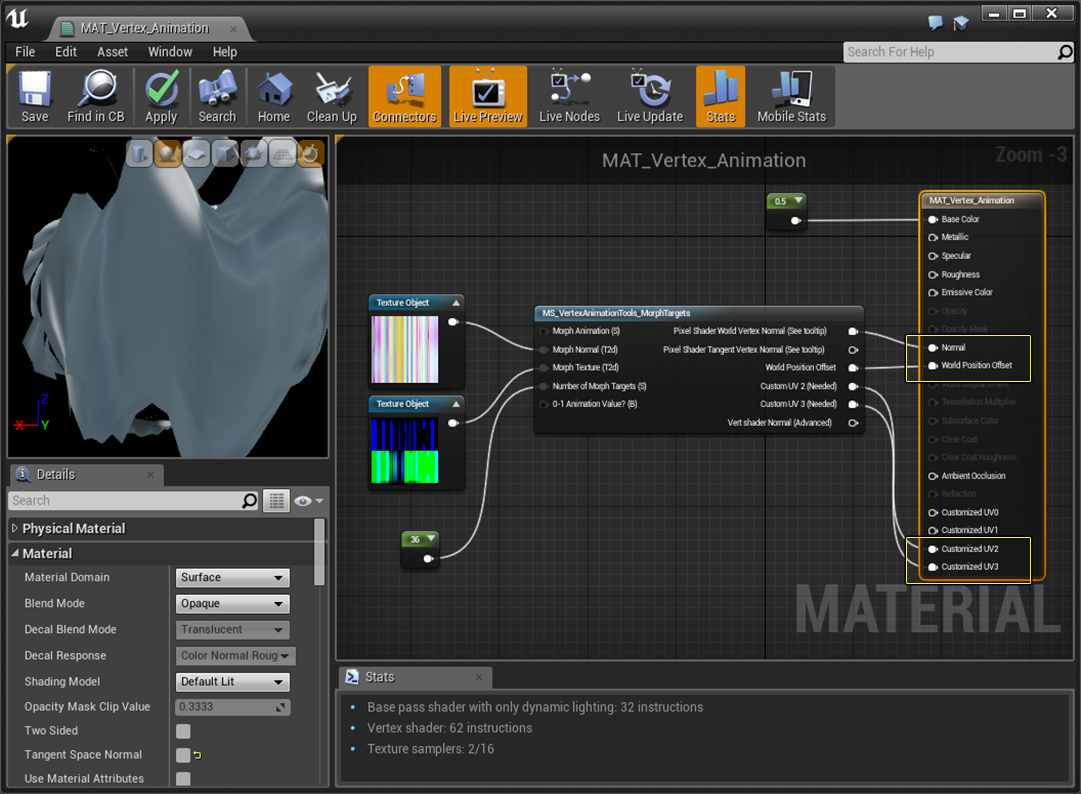
-
现在按住键盘上的 1 键,用 鼠标左键 在材质图中单击,再放置一个常量参数节点。添加该常量节点后,将其值设置为 51,将它连接到 MS_VertexAnimationTools_MorphTargets 材质函数上的 变形目标数(Number of Morph Targets)输入。
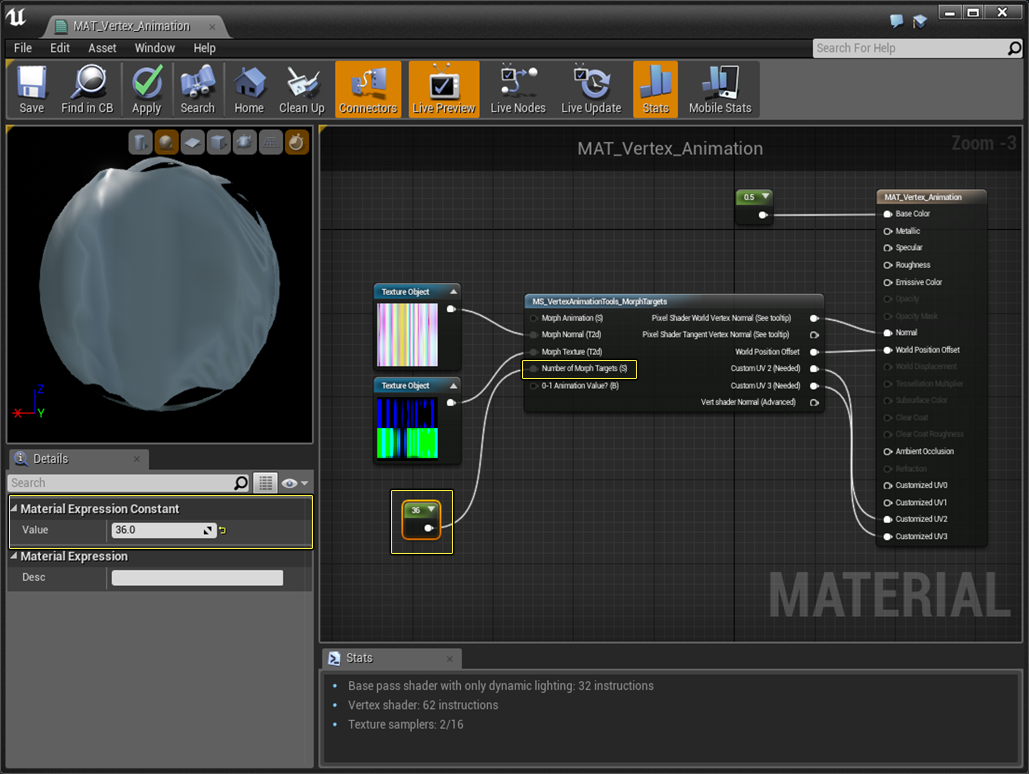
用于 变形目标数(Number of Morph Targets) 输入的数字来自 .EXR 和法线纹理的 Y 值。一定要使用来自纹理的数字,因为使用其他任何数字都会导致效果在虚幻引擎中与在 3Ds Max 中不同。
-
所有各项连接完毕后,按 应用(Apply)按钮编译材质,然后按 保存(Save)按钮保存工作,完成后关闭材质图编辑器。
-
在 内容浏览器 中选择导入的茶壶网格,将它从内容浏览器拖动到关卡中。然后当茶壶网格位于关卡中时,选择已经创建的材质 MAT_Vertex_Animation,将它从内容浏览器拖动到关卡中放置的茶壶网格上,以应用到茶壶网格。