

本页面介绍了如何使用虚幻引擎的内置项目更新功能将你的虚幻引擎项目转换为引擎的更新版本。
更新项目以兼容更新的虚幻引擎版本之后,你 将无法 在旧版虚幻引擎中将其打开。我们始终建议你最好通过执行下面的步骤来转换项目的副本。确保转换后的项目如预期工作之后,你可以手动删除旧版本。
先决条件
此工作流程需要在你的机器上安装 Visual Studio 2019 。
转换项目
要转换项目,请执行以下步骤:
-
启动你想将项目转换到的虚幻引擎版本。例如,如果你有虚幻引擎5项目,并且想将其转换到虚幻引擎5.1,请启动虚幻引擎5.1。
-
在打开的 虚幻项目浏览器(Unreal Project Browser) 窗口中,找到你想转换的项目。
使用搜索栏(1)按名称查找项目。请注意,此前创建项目时所用的虚幻引擎版本会显示在项目图块(2)上。
点击查看大图。
-
点击选中该项目图块,然后点击 打开(Open) 。
-
在显示的对话框窗口中,点击 打开副本(Open a Copy) ,让虚幻引擎创建项目的副本,然后尝试更新它并在当前版本中将其打开。
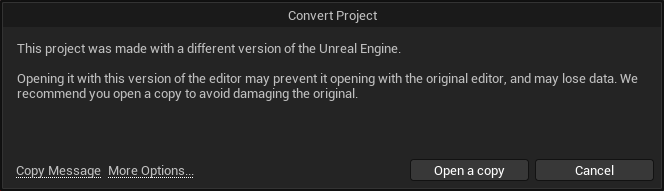
如果你点击 更多选项(More Options) ,你还可以访问以下选项:
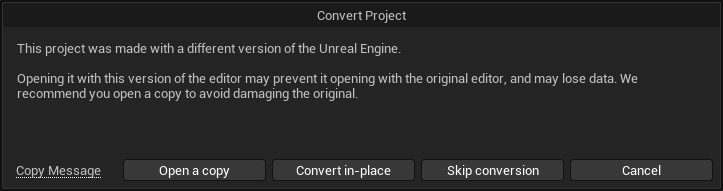
选项 说明 就地转换(Convert in-place) 如果你选择此选项,虚幻引擎会尝试按原样转换原始项目,而不是先创建副本。
如果转换失败,可能会造成不可逆的数据损坏和数据丢失。
跳过转换(Skip conversion) 如果你选择此选项,虚幻引擎会尝试按原样打开项目,而不会尝试先升级。
如果项目打开失败,可能会造成不可逆的数据损坏和数据丢失。
转换结果
无论你选择何种选项,虚幻引擎都会尝试自动为你的项目文件生成代码。
如果转换成功,你的项目将在虚幻编辑器中打开。
如果转换失败,虚幻引擎将显示错误日志,其中包含有关失败及其原因的更多信息。你需要手动解决失败的原因,然后尝试重新更新项目。