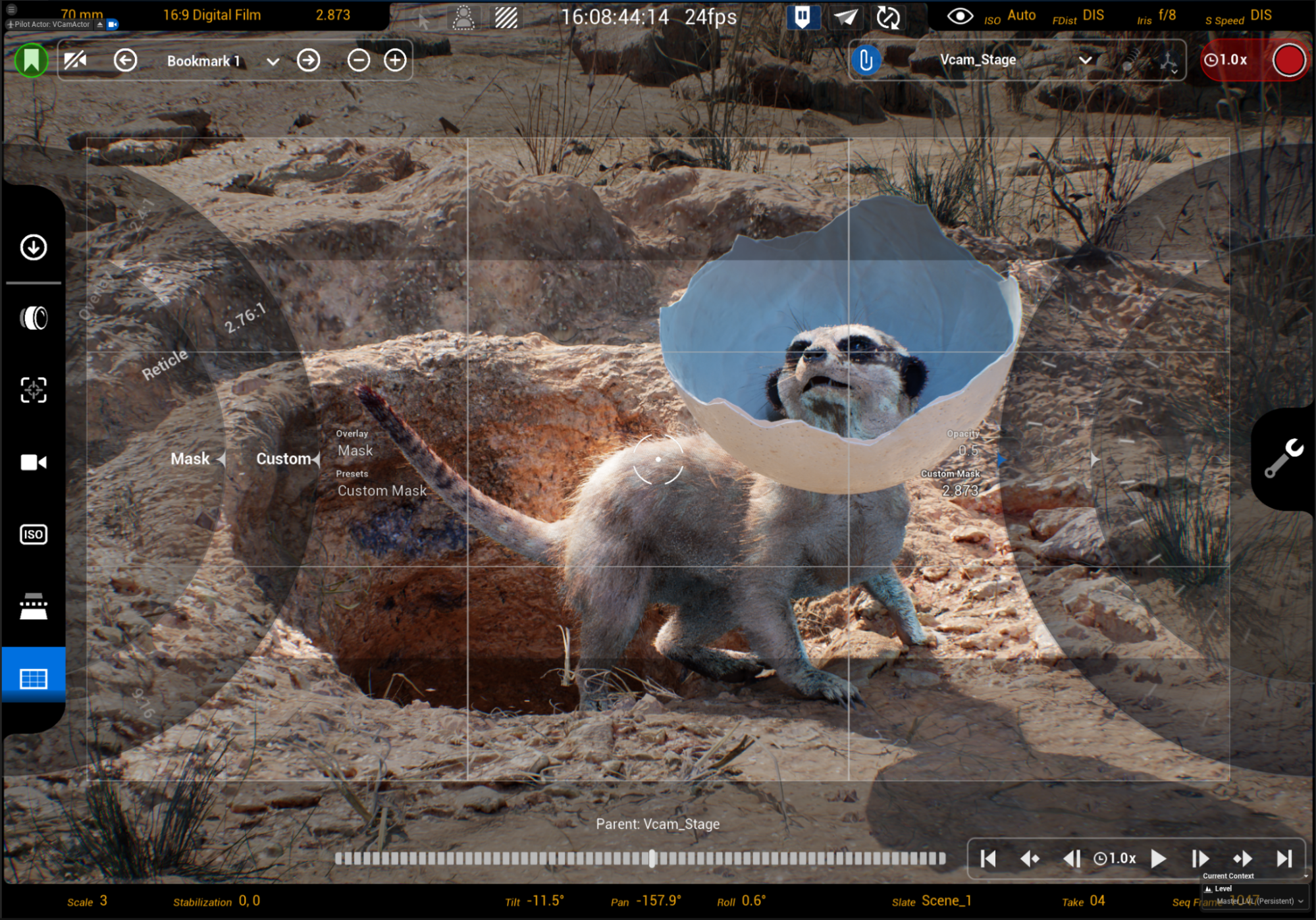
虚拟摄像机(Virtual Camera) 设置位于Unreal VCam应用程序的左侧。此菜单包括用于控制场景中虚拟摄像机的不同摄像机、镜头、曝光设置的选项。
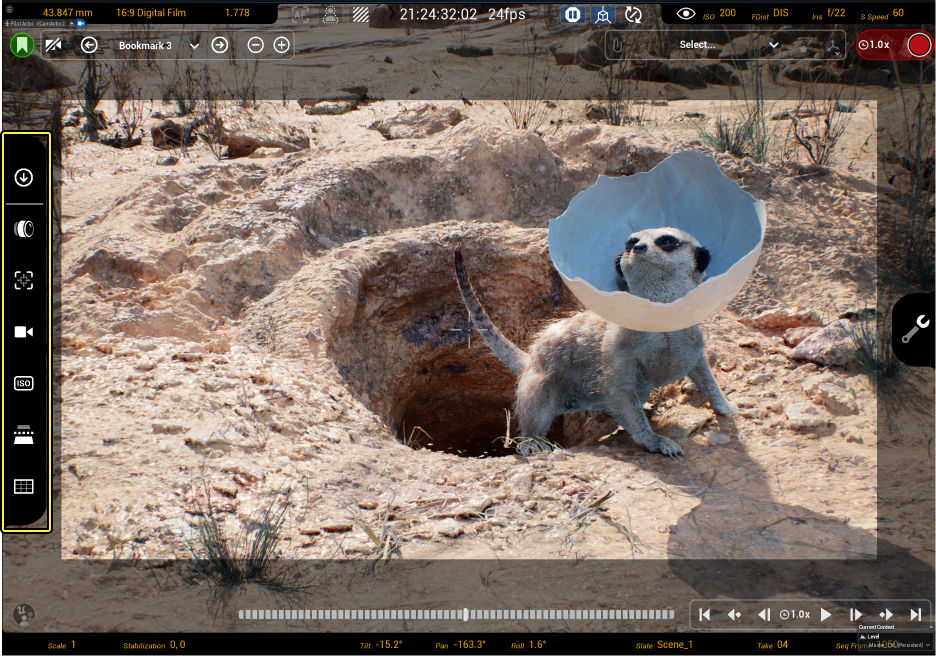
该菜单包括以下设置:
| 图标 | 调谐钮名称 / 操作 | 说明 |
|---|---|---|
 |
镜头设置(Lens Settings) | 设置虚拟摄像机参数,包括镜头尺寸、焦点、光圈等。 |
 |
焦点设置(Focus Settings) | 设置虚拟摄像机的对焦模式和对焦距离。 |
 |
胶片背板设置(Filmback Settings) | 虚拟摄像机的图像传感器的可配置设置。 |
 |
ISO和曝光补偿设置(ISO and Exposure Compensation Settings) | 关于如何处理虚拟摄像机曝光的可配置设置。 |
 |
近裁剪平面设置(Near Clip Plane Settings) | 设置摄像机距离,在此距离之内的多边形将不再渲染。 |
 |
遮罩/覆层/准星设置(Mask / Overlay / Reticle Settings) | 设置将哪种类型的纵横比遮罩、网格覆层和准星用于虚拟摄像机。 |
镜头设置
镜头(Lens) 设置包括镜头、焦点、光圈设置的虚拟摄像机预设。
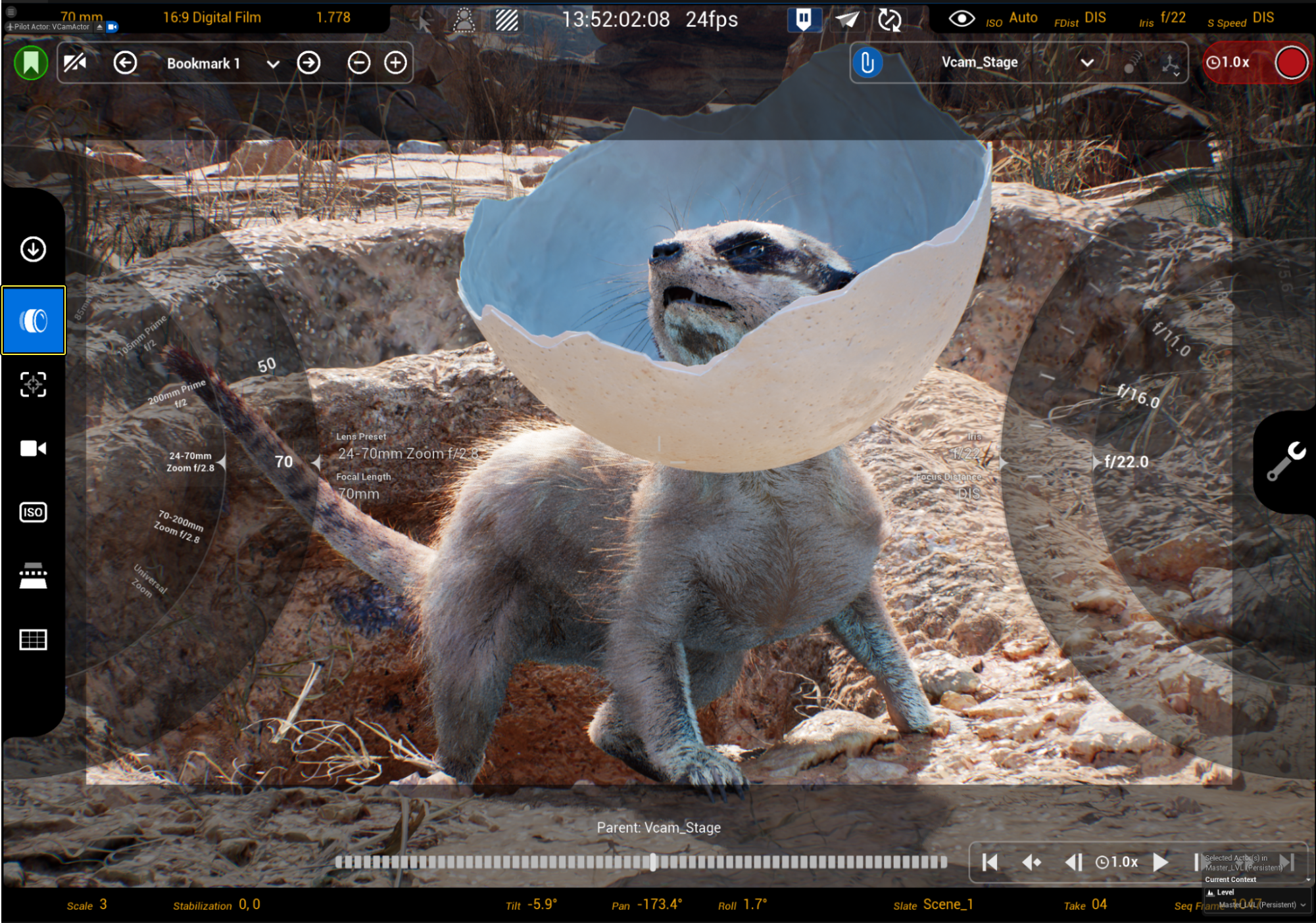
镜头预设和焦距
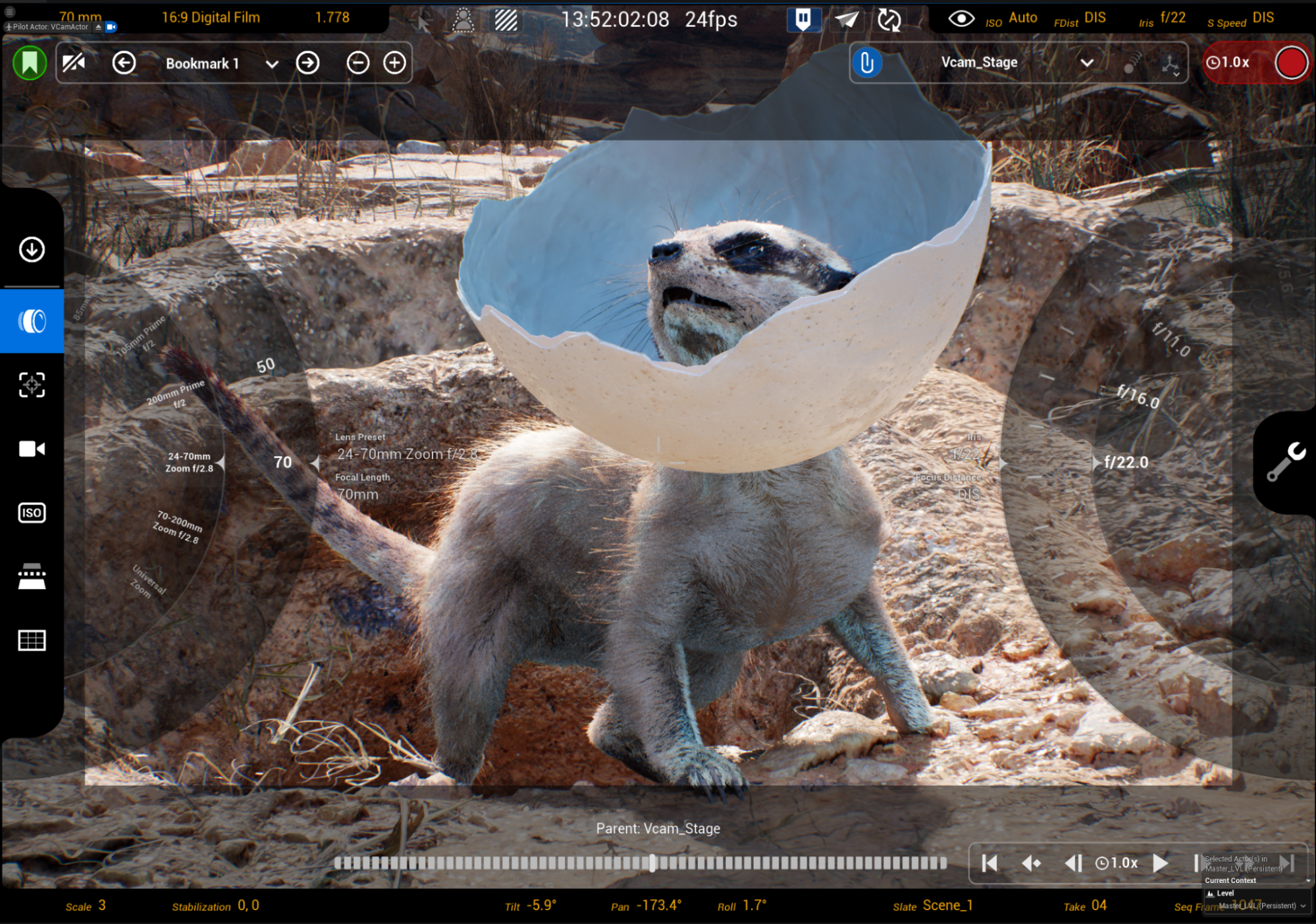
选择 镜头模式(Lens Mode) 后,你可以调整常见焦距和光圈的可配置预设。你还可以手动在对焦距离中设置光圈和拨入。
| 调谐钮名称 / 操作 | 说明 |
|---|---|
| 左调谐钮(Left Dials) | |
| 镜头预设(Lens Preset) | 从焦距和光圈的预设列表中选择。一些预设包括焦距调谐钮。 镜头预设包括:
镜头预设在项目设置的 过场动画摄像机(Cinematic Camera) 类别中设置。你可以添加新预设和编辑现有预设。 |
| 焦距(Focal Length) | 设置镜头的长度(以毫米为单位)。长度越长,放大倍数越高,视角越窄。长度越短,放大倍数越低,视角越广。(仅在一些镜头预设上可用。) |
| 右调谐钮(Left Dials) | |
| 对焦距离(Focus Distance) | 设置距离虚拟摄像机多远之内(以米为单位)对象才会对焦。 |
| 光圈(Iris) | 通过使光圈变宽(低F值)或变窄(高F值)来控制光线量。 |
使用捏合变焦
使用两根手指在虚拟摄像机屏幕的中心进行捏合,可以在当前选定的镜头范围内放大和缩小。如果你的镜头是具有设定焦距且无法变焦的定焦镜头,则捏合变焦没有任何作用。
焦点设置
焦点(Focus) 设置选项可以配置虚拟摄像机如何聚焦对象。
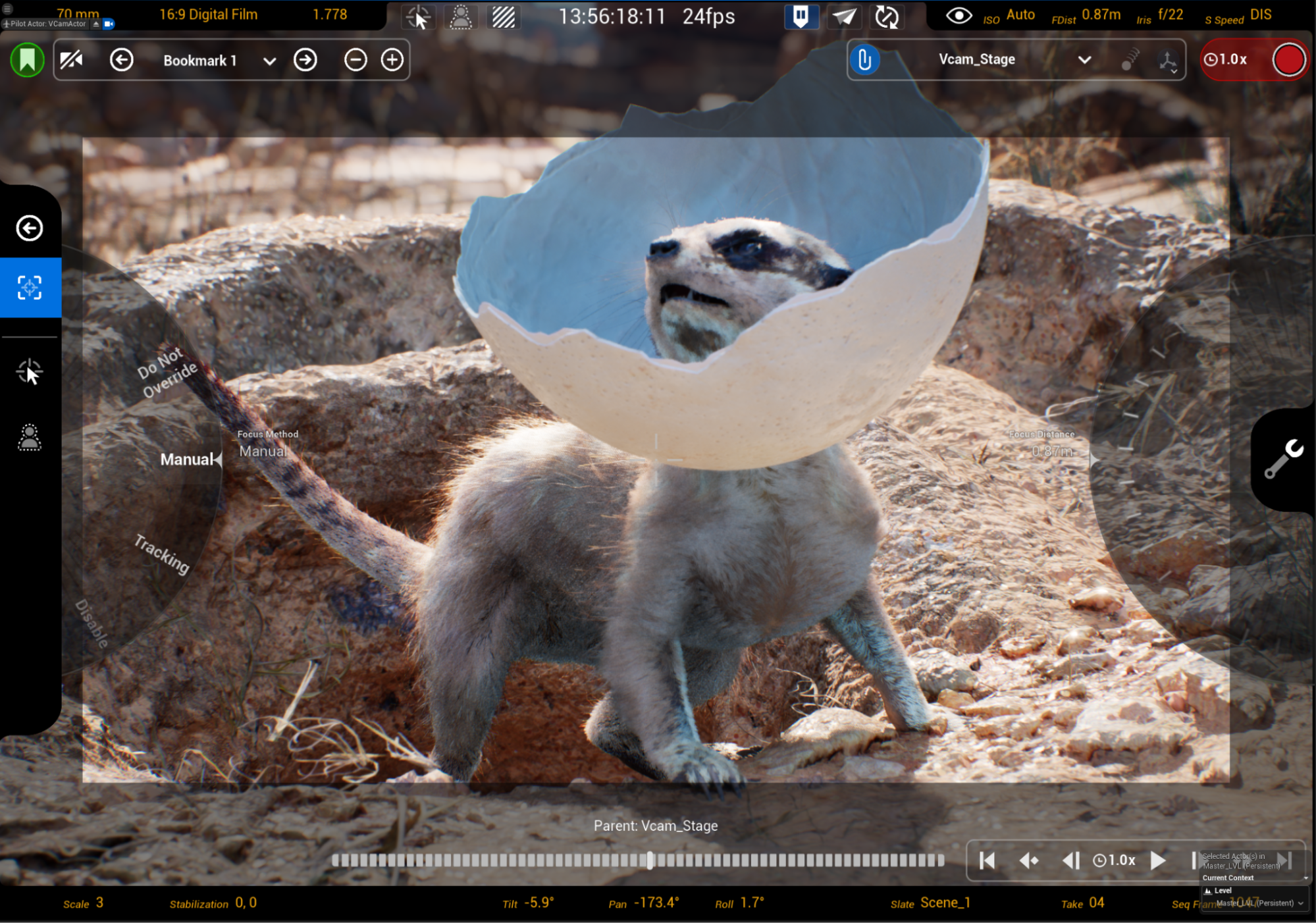
| 图标 | 调谐钮名称 / 操作 | 说明 |
|---|---|---|
 |
对焦方式(Focus Method) | 选择你希望虚拟摄像机如何在场景中应用焦点:
|
 |
对焦距离(Focus Distance) | 指定距离虚拟摄像机多远之内(以米为单位)对象才会对焦。 |
 |
选择要追踪的Actor(Pick Actor to Track) | 使用此项选择场景中要聚焦的Actor。在 追踪(Tracking) 模式下,选定的Actor始终保持聚焦,并且其与摄像机的距离决定了对焦距离。当处于 手动(Manual) 模式时,手动对焦距离被设置为离该目标的距离,但如果摄像机或目标移动,不会追踪选定的Actor。 |
 |
切换对焦峰值(Toggle Focus Peaking) | 切换当前设置了对焦距离的场景中的视觉参考。 |
使用点击对焦
双击场景中的Actor可以选择焦点目标。界面上会出现黄色焦点指示器,用于确认你点击的位置。即使你未处于 对焦模式(Focus Mode),也可以点击对焦。
基于当前模式,点击对焦的行为会有所不同:
-
在 手动对焦(Manual Focus) 中,点击一个Actor会将手动对焦距离设置为与被点击Actor的距离。如果Actor或摄像机移动,此值不会更新。
-
在 追踪焦点(Tracking Focus) 中,点击Actor会设置追踪焦点目标,并将对焦距离锁定到所选Actor或骨骼网格体插槽上的点击点。如果Actor/插槽或摄像机移动,焦点会调整以保持聚焦该点。
只有具有碰撞的Actor(或骨骼Actor的物理资产)才可以通过点击对焦进行检测。
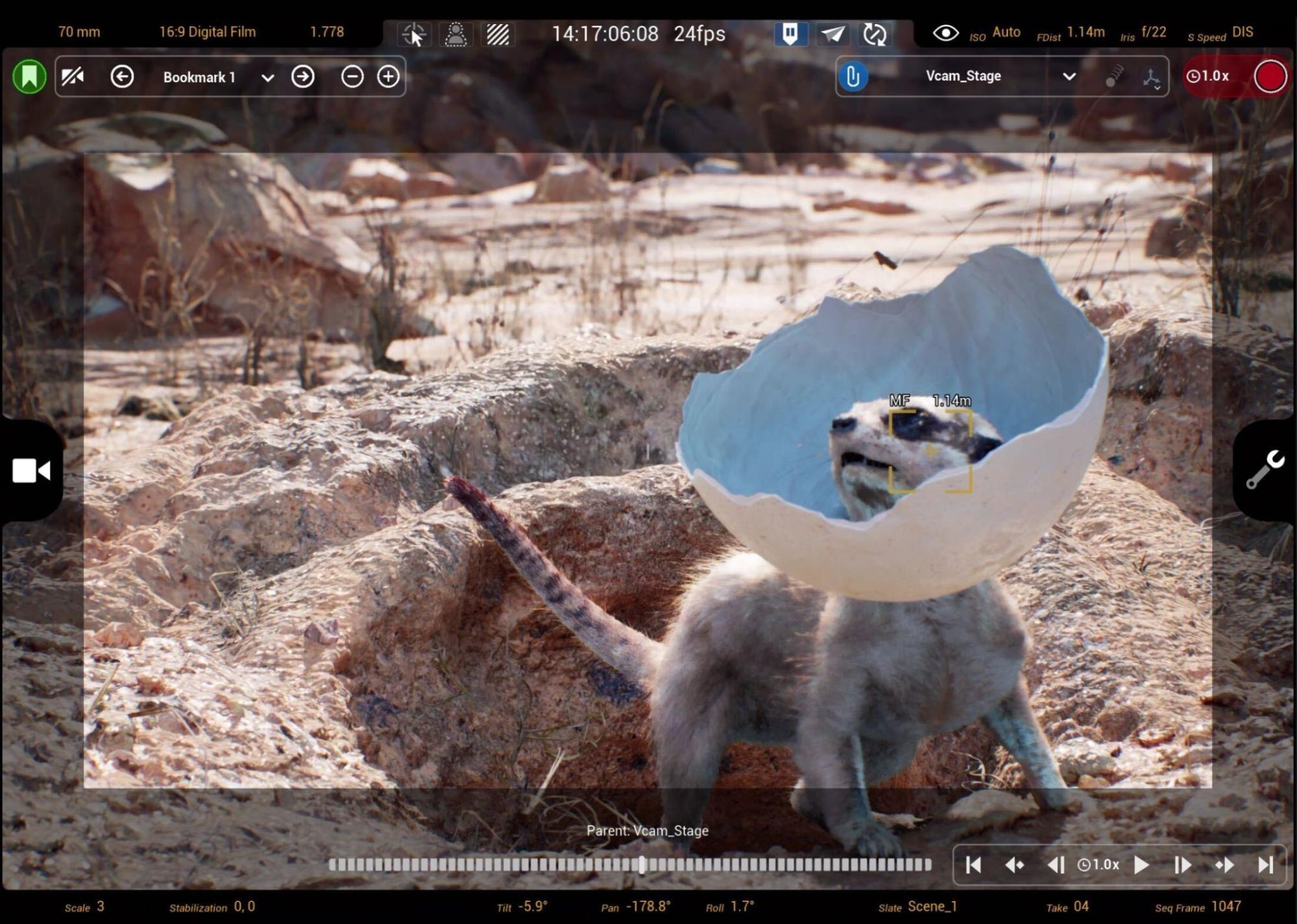
使用追踪焦点
你可以使用HUD中的 选择要追踪的Actor(Pick Actor to Track) 选项,或使用 点击对焦(Tap to Focus),追踪场景中的Actor并维护虚拟摄像机在其中的焦点。
要使用追踪焦点,请执行以下操作:
-
在 镜头设置(Lens settings) 菜单中,找到 焦点(Focus) 设置。此处会默认选中 对焦方式(Focus Method),其可调整的调谐钮会显示在屏幕上。
-
将 左调谐钮 拖动到 追踪(Tracking)。
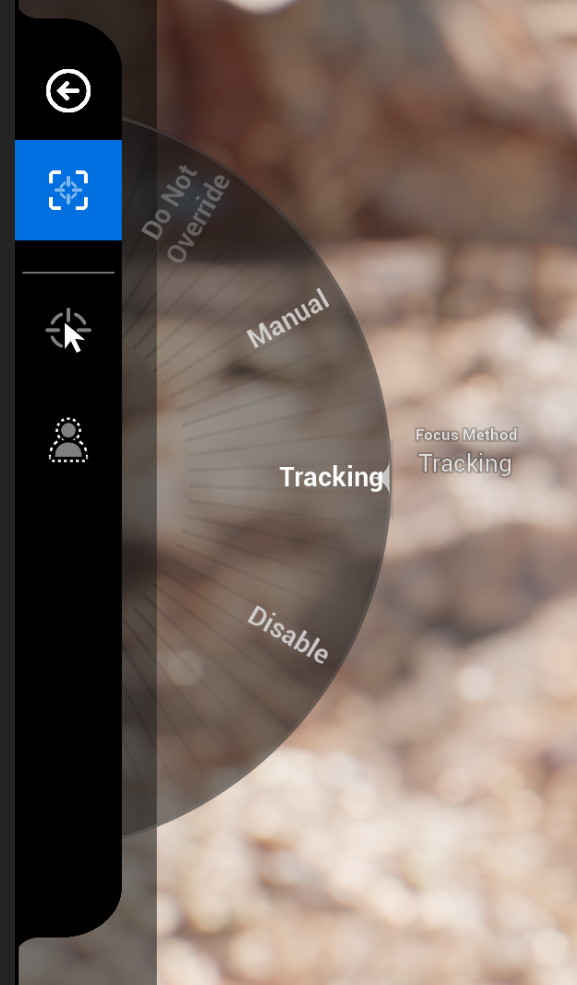
手持并看着你的设备,双击场景中的Actor。或者,将虚拟摄像机 准星 对准你想保持聚焦的对象。点击左菜单中的 选择要追踪的Actor 图标。完成此操作后,查看 右 调谐钮,你会在下面看到 追踪偏移(Tracking Offset) 以及聚焦的资产/骨骼网格体插槽的 名称 。
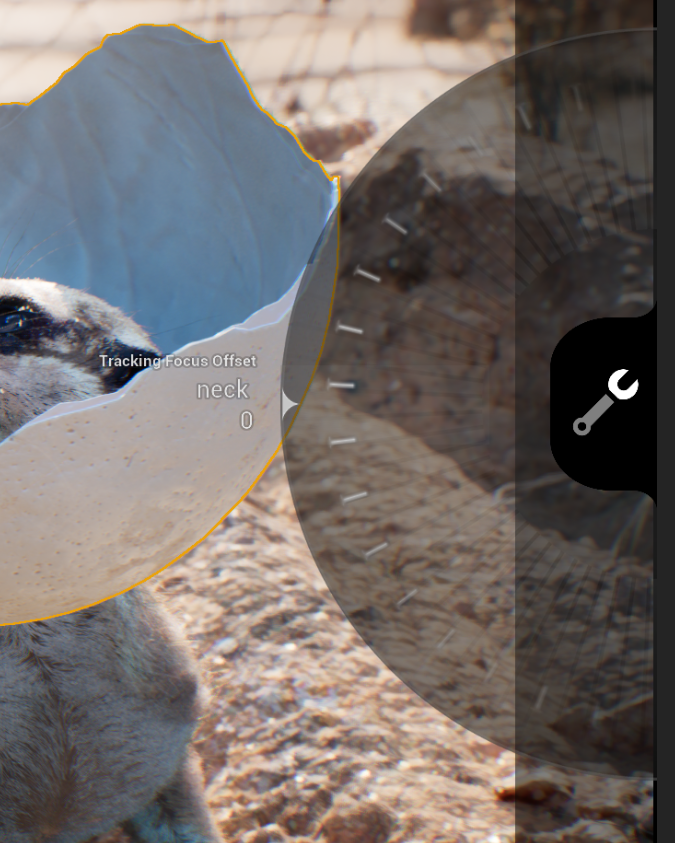
使用追踪对焦方式时,使用 追踪焦点偏移(Tracking Focus Offset) 的右调谐钮拨入主体上的焦点。追踪骨骼网格体Actor时,目标点会移至最接近的插槽进行聚焦,这可能并不总是为你想聚焦的确切点。
使用对焦峰值
你可以使用 对焦峰值(Focus Peaking) 切换开关,查看场景中的确切对焦距离。红色轮廓表示对焦距离。对焦峰值(Focus Peaking) 有助于快速查看场景中的对焦距离,以便进行调整。轮廓区域会根据你当前的 光圈 扩大和缩小,以显示 景深。要调整焦点,请使用应用程序右侧的 对焦距离 调谐钮。
胶片背板设置
胶片背板 描述了数字成像传感器的帧的尺寸。此大小将确定摄像机通过Viewfinder能看到什么。胶片背板将确定帧的大小、景深、分辨率等。
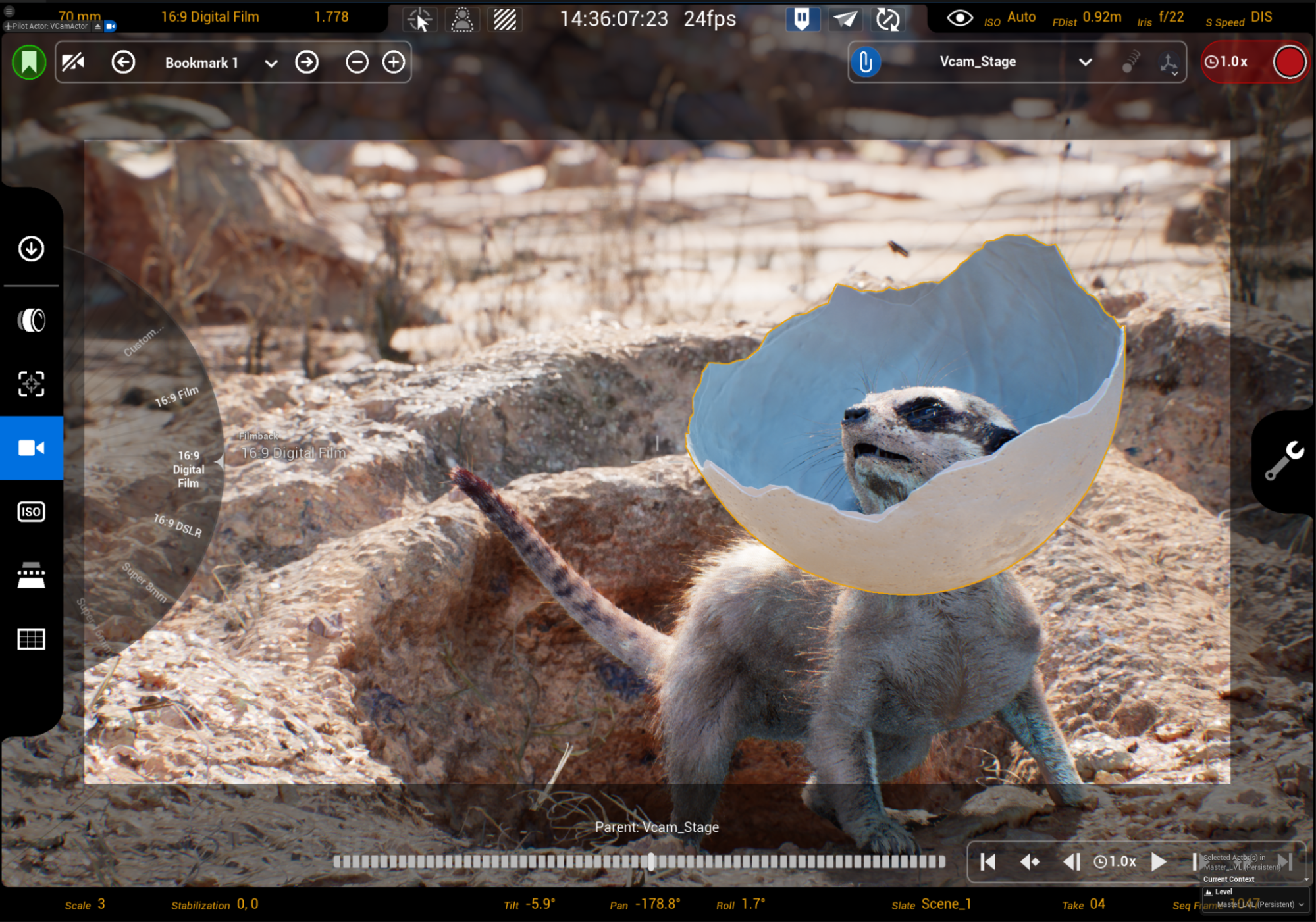
标准预设如下:
-
16:9 Film
-
16:9 Digital Film
-
16:9 DSLR
-
Super 8mm
-
Super 16mm
-
Super 35mm
-
35mm Academy
-
35mm Full Aperture
-
35mm Vista Vision
-
IMAX 70mm
-
APS-C (Canon)
-
Full Frame DSLR
-
Micro Four Thirds
下面的示例使用 30mm定焦f/1.4 镜头预设。
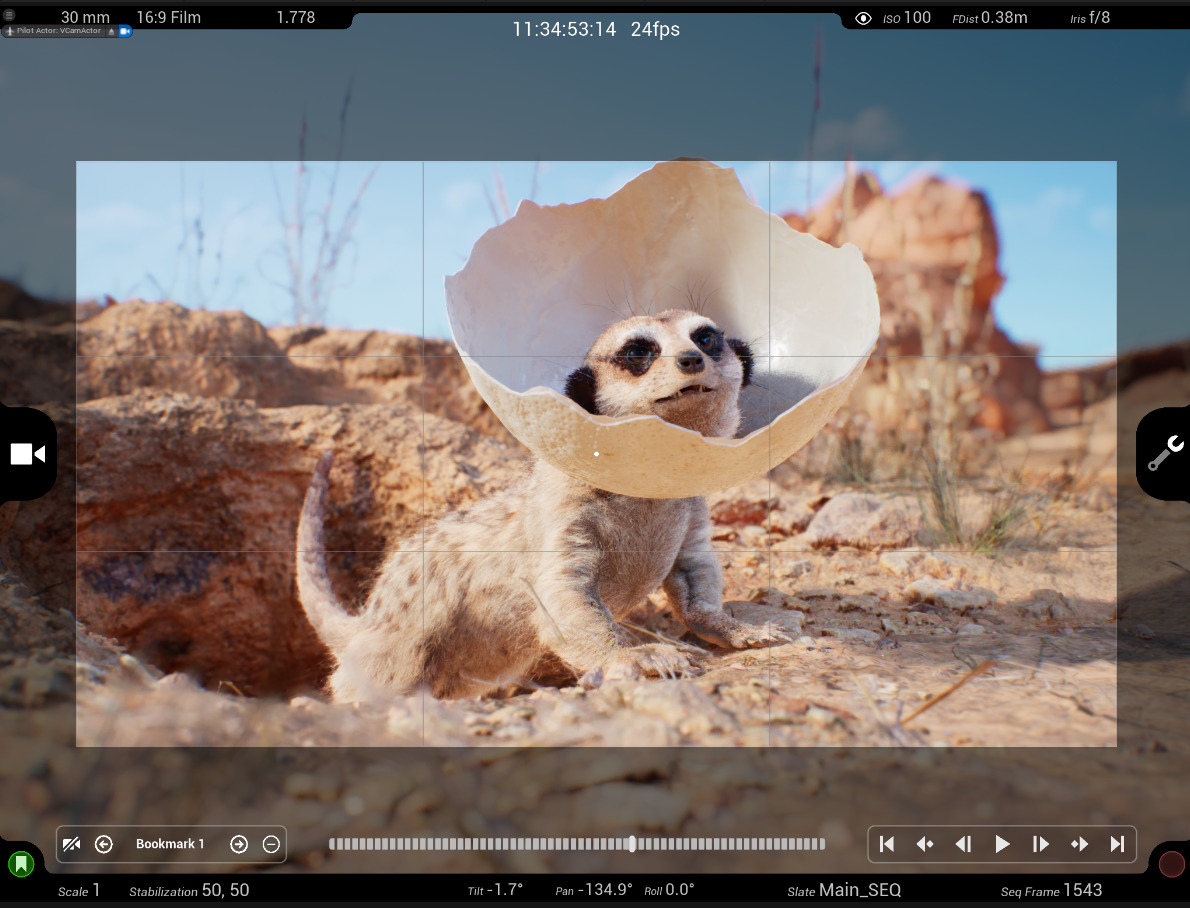 16:9胶片(16:9 Film) |
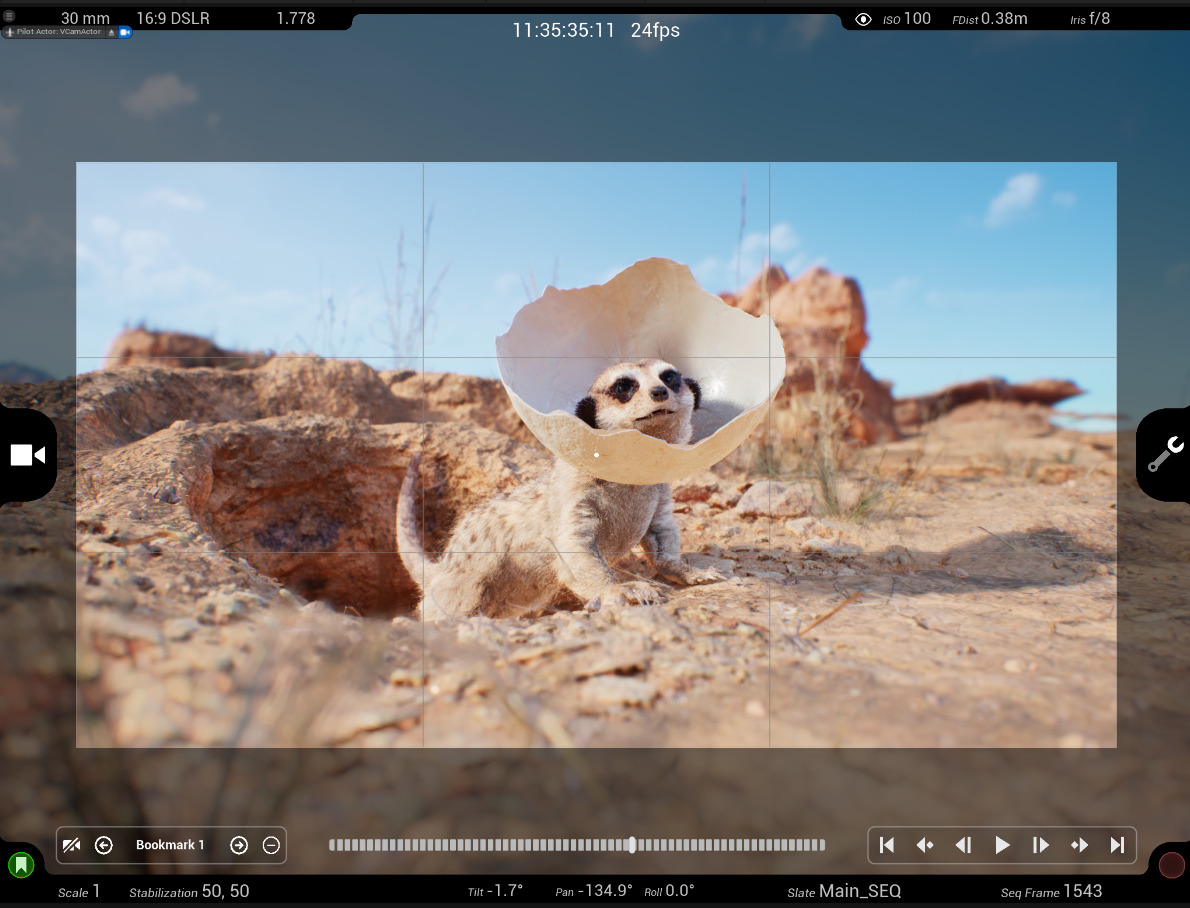 **16:9 DLSR** |
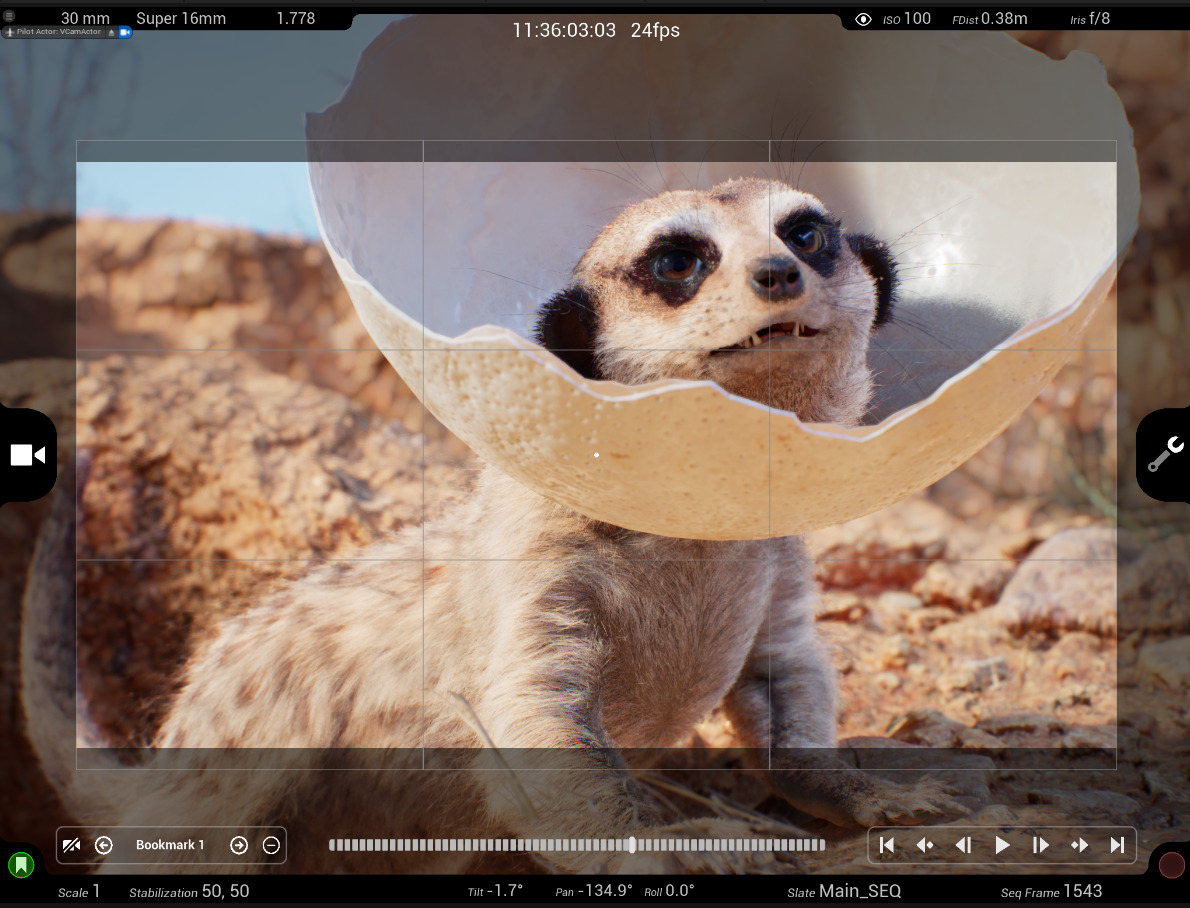 Super 16mm |
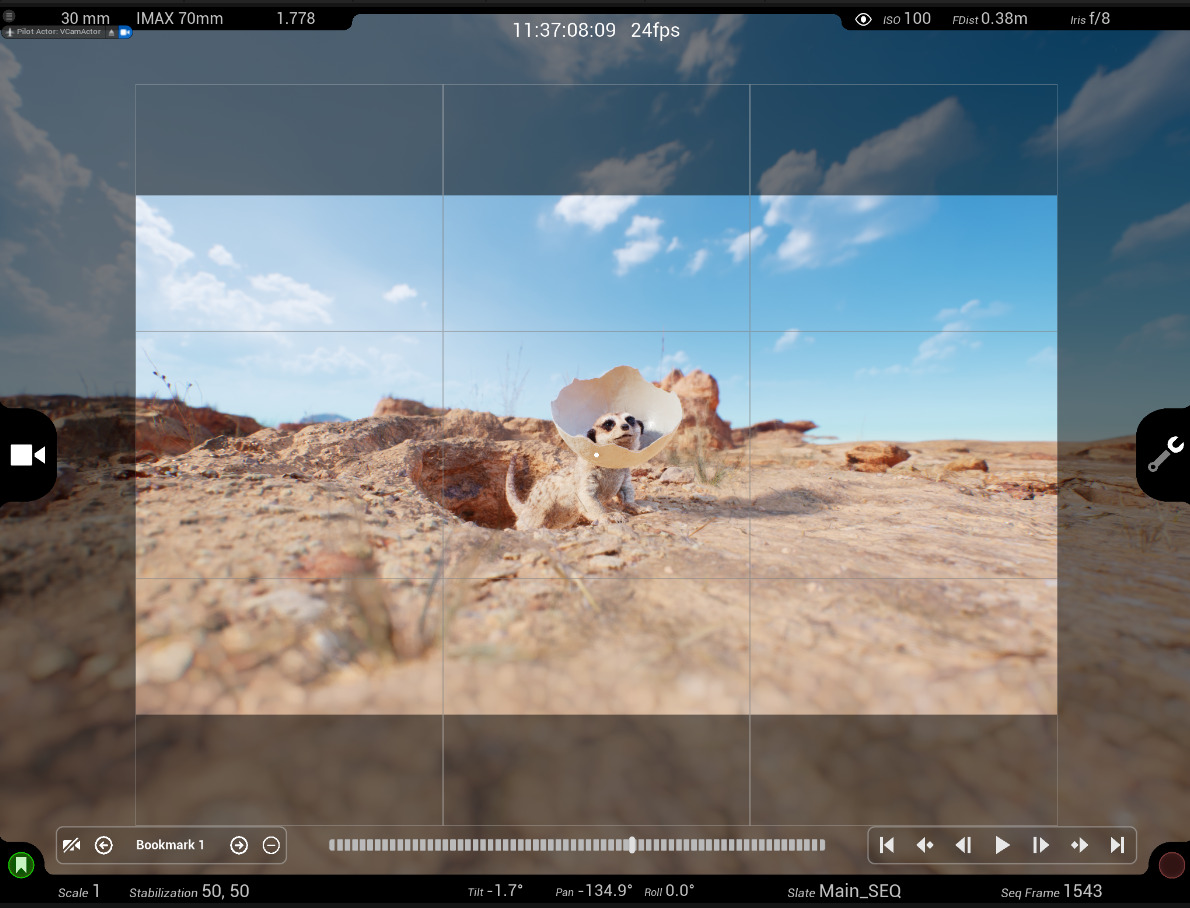 IMAX 70mm |
你可以在项目设置的 过场动画摄像机(Cinematic Camera)> 胶片背板预设(Filmback Presets) 下配置胶片背板预设。你可以在这里添加自己的预设,改变或删除现有预设。
ISO、光圈、快门速度和曝光补偿设置
曝光(Exposure) 设置可控制图像的明暗程度。
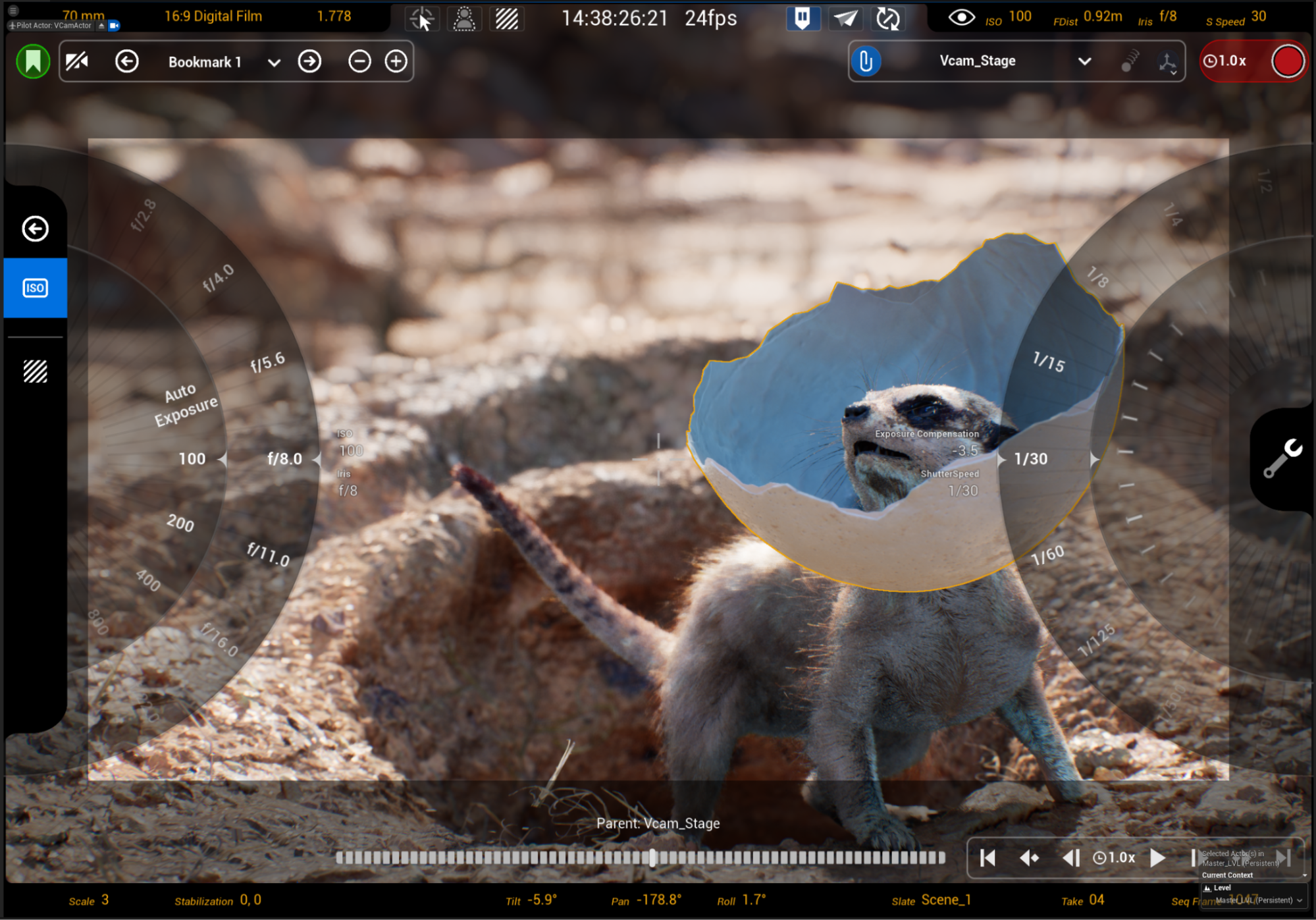
| 调谐钮名称 / 操作 | 说明 | |
|---|---|---|
| 左调谐钮(Left Dials) | ||
| ISO | 设置摄像机的传感器的灵敏度。数字越低,对光的敏感度就越低,图像越暗。数字越高,对光的敏感度就越高,图像越亮。未设置为 自动曝光(Auto Exposure) 时,ISO将取决于摄像机光圈设置的F值。 | |
| 光圈(Iris) | 设置光圈开口的直径(以F值测量)。这会控制允许通过摄像机镜头的光线量。这还会影响景深。如需详细信息,请参阅过场动画景深。 | |
| 右调谐钮(Right Dials) | ||
| 曝光补偿(Exposure Compensation) | 应用补偿(以F值为单位)以覆盖曝光,使帧变亮或变暗。数字越低,曝光度越高,成像越亮。数字越高,曝光度越低,成像越暗。 | |
| 快门速度(Shutter Speed) | 调整摄像机的"曝光时间"(以几分之一秒为单位)。快门速度越慢,图像越亮。快门速度越快,图像越暗。与实体摄像机不同,虚拟摄像机的快门速度仅影响曝光而不影响动态模糊。 |
使用斑马条纹
点击 曝光模式(Exposure Mode) 中的 斑马条纹(Zebra striping) 按钮或顶部快速操作按钮,可开关斑马条纹。启用后,斑马条纹会标记帧中过度曝光的区域。
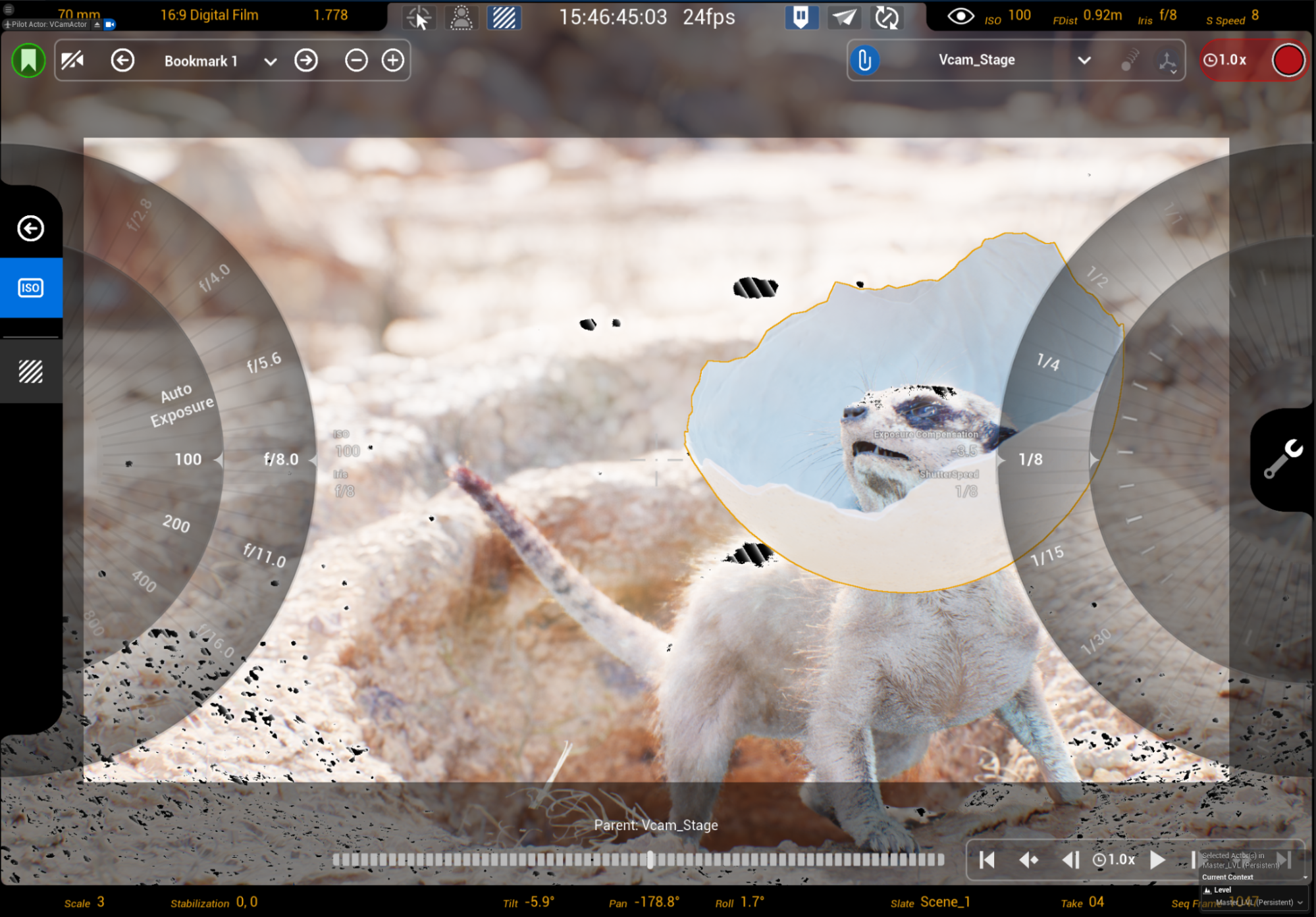
近裁剪平面
近裁剪平面(Near Clip Plane) 设置距离摄像机多远(以厘米为单位)之内的多边形不再渲染。如果你不想渲染挡住视线的对象,但仍继续渲染其阴影以及与场景的交互,此选项很有用。
在下面的示例中,虚拟摄像机使用较长的镜头捕获主体,但视线被植物遮挡了一部分。使用近裁剪平面,虚幻不会渲染与摄像机相距设定距离之内的任何几何体。
遮罩、覆层和准星设置
遮罩/覆层/准星(Mask / Overlay / Reticle) 设置包括虚拟摄像机Viewfinder的可选视觉效果导线。这包括网格、安全区、不同准星以及不同纵横比的遮罩。
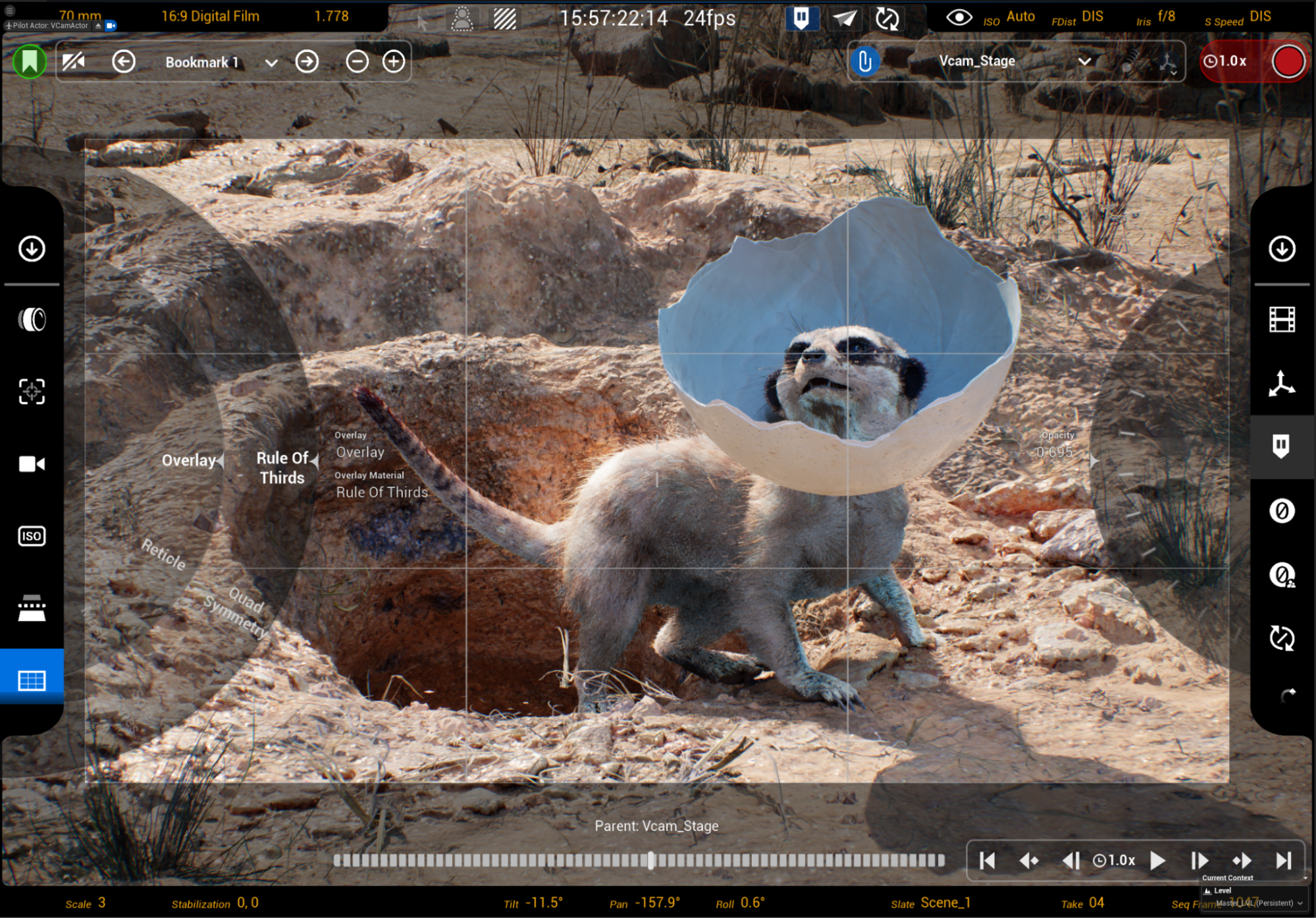
每组覆层、准星和遮罩都包括自己的 不透明度(Opacity) 调谐钮。你可以将其用于设置每组的不透明或透明程度。值为0时不可见,值为0.5时部分透明,值为1.0时完全不透明。
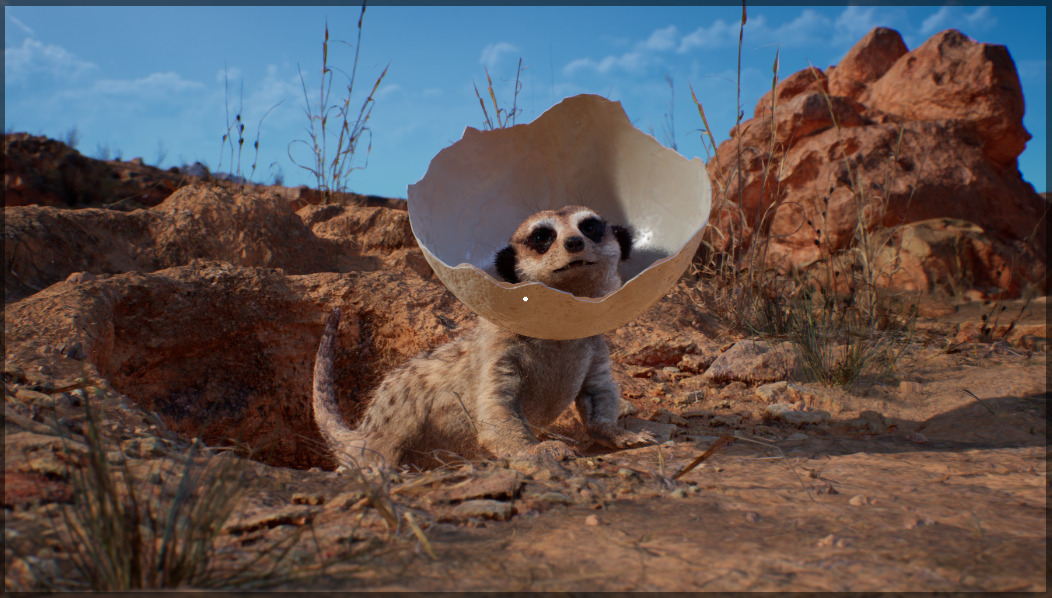 不透明度 = 0(覆层网格不可见) |
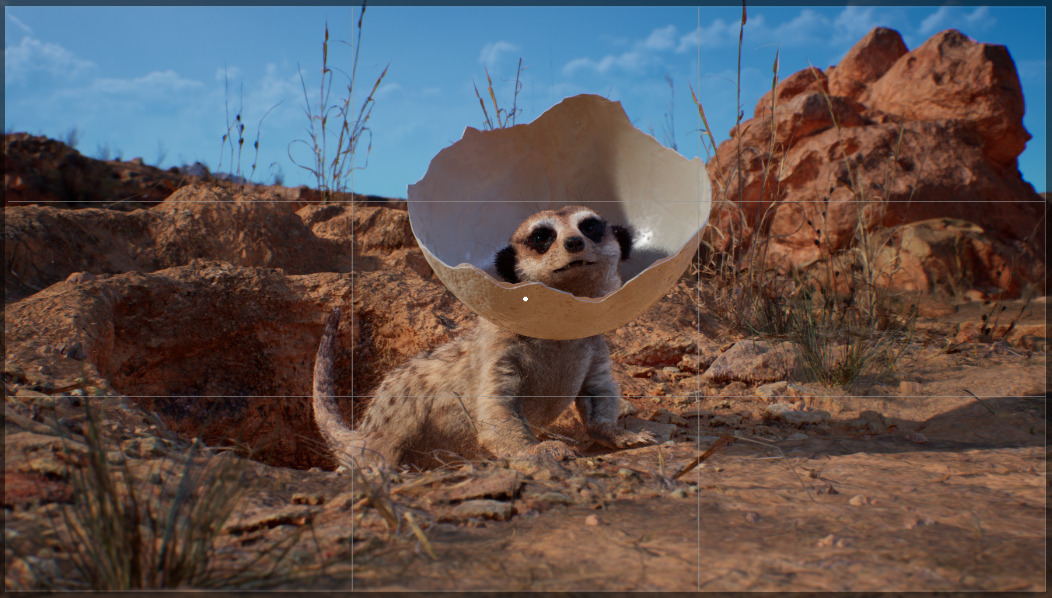 不透明度 = 0.5(覆层网格部分透明) |
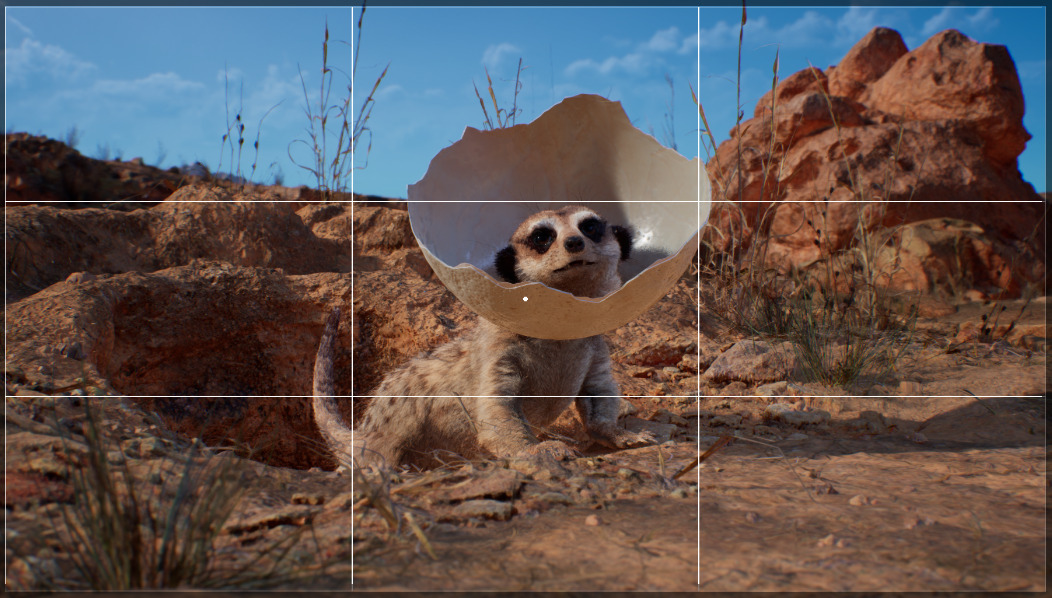 不透明度 = 1(覆层网格不透明) |
覆层选择
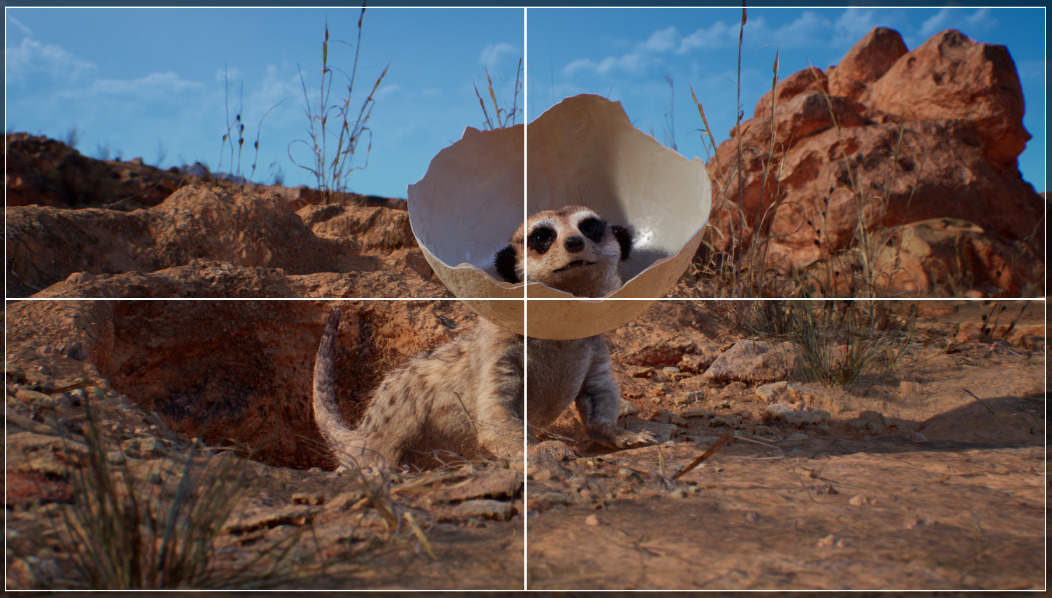
使用 覆层(Overlay) 调谐钮可选择要在虚拟摄像机Viewfinder上覆盖的网格类型。
可用的选项包括:
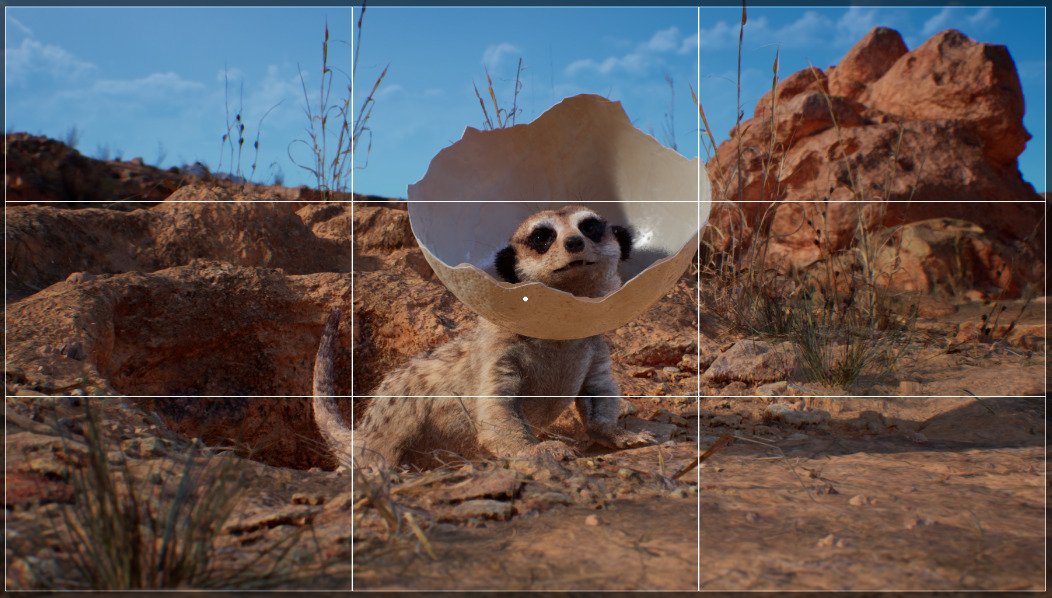 三分法(Rule of Thirds) |
 四边对称(Quad Symmetry) |
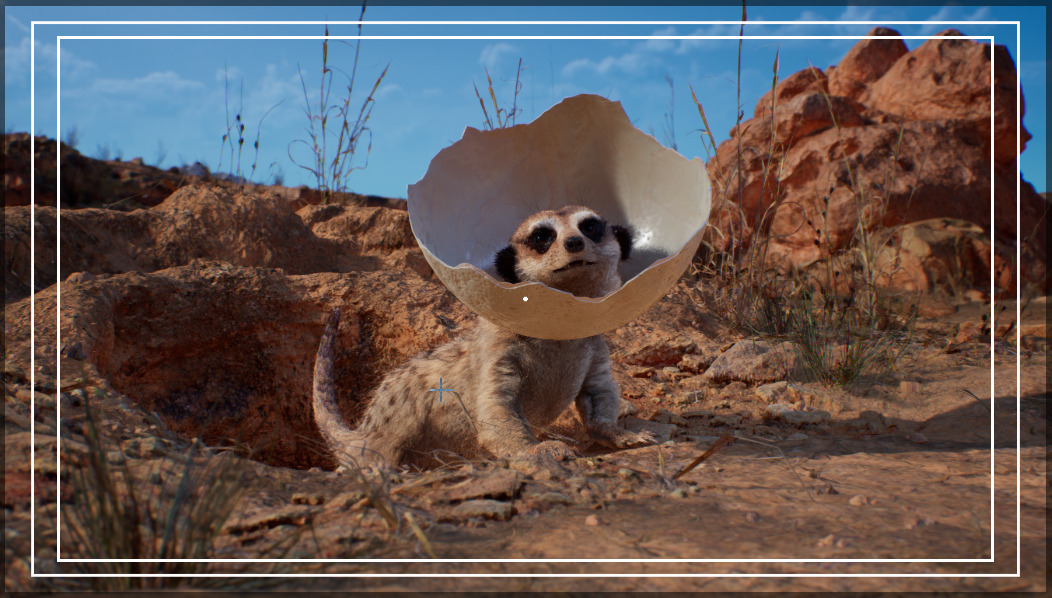 安全区(Safe Zones) |
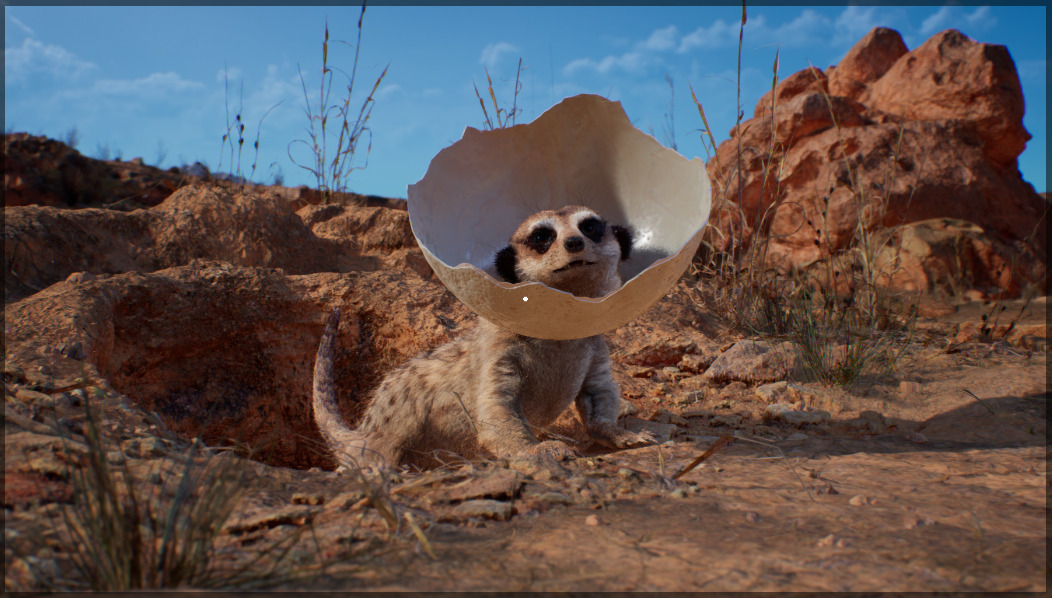 隐藏(Hidden) |
准星选择
你可以使用 准星(Reticle) 调谐钮选择用于瞄准虚拟摄像机所拍摄对象的帧中心的设计。
可用的选项包括:
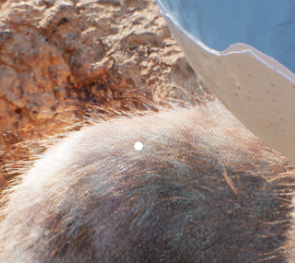 点(Dot) |
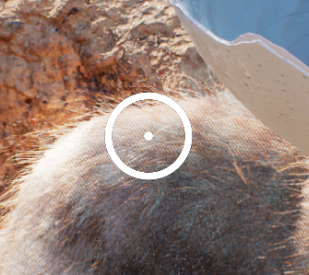 圆(Circle) |
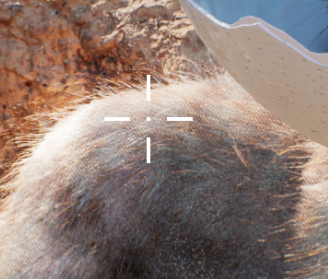 十字形(Cross) |
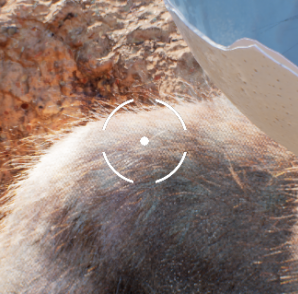 分割圆(Split Circle) |
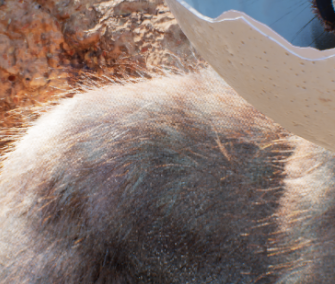 隐藏(Hidden) |
遮罩选择
你可以使用 遮罩(Mask) 调谐钮从虚拟摄像机Viewfinder中不同大小纵横比的遮罩预设中选择。遮罩预设包括通用行业标准。
可用的选项包括:
-
9:16 (0.562)
-
1:1
-
4:3 (1.333)
-
3:2 (1.5)
-
16:9 (1.778)
-
1.85:1 (1.85)
-
2:1
-
2.39:1 (2.39)
-
2.4:1 (2.4)
-
2.76:1 (2.76)
-
自定义
下面是覆盖虚拟摄像机取景器的遮罩预设的示例:
如果包括的预设都不符合你的要求,可以使用 自定义(Custom) 选项定义你自己的遮罩区域。选择后,屏幕右侧会显示新的调谐钮。向左拖动调谐钮可缩小遮罩,向右拖动调谐钮可扩大遮罩。遮罩可以填满帧的顶部和底部或帧的两侧。