在虚幻引擎 4(UE4)中,可以多种不同方式获取项目的游戏截图。 本文档将说明用于 UE4 截图的工具及其使用方法。
默认保存路径
截图画面会被默认保存到项目文件夹的以下路径中。
Saved\Screenshots\Windows
捕获截图画面时,屏幕的右下角将显示以下消息。

点击该消息可直接打开截图所在的目录。
标准截图
标准截图功能通过控制台命令 Shot(默认按键绑定为 F9)来执行。 将根据屏幕分辨率大小(如游戏在窗口模式下运行则根据窗口分辨率)生成屏幕截图。
高分辨率截图
高分辨率截图是一个强大的跨平台功能,可获取分辨率极高的截图。 它可基于屏幕分辨率(如游戏在窗口模式下运行则根据窗口分辨率)生成任意尺寸的截图。 高分辨率截图控制台命令对游戏单帧画面进行多次渲染,每次渲染完整分辨率的一部分,在所有部分完成后将它们拼接为一个单独的图像文件。
默认将获得当前游戏分辨率四倍的截图,并在 Screenshot 目录中创建截图文件。
在编辑器窗口内(PIE)或以 standalone 模式运行游戏时,点击 ~ 按键打开命令控制台并输入:
HighResShot
参数
HighResShot 控制台命令接受一系列可选参数,以控制截图的方式:
HighResShot filename=PATH (XxY OR Multiplier) CaptureX CaptureY CaptureW CaptureH bMaskUsingCustomDepth bDumpBufferVisualizationTargets bCaptureHDR bDateTimeAsFilename
| 参数 | 描述 |
|---|---|
| XxY | 指定截图的尺寸(宽度x高度)。 |
| 乘数(Multiplier) | 根据指定的值放大截图尺寸。 |
| CaptureX CaptureY CaptureW CaptureH | 用整数定义视口中要用于截图的区域。 |
| bMaskUsingCustomDepth | 用一个布尔值(0或1)来控制是否要用自定义深度(Custom Depth)缓冲作为捕获的遮罩。详情请参见自定义深度遮罩。 |
| bDumpBufferVisualizationTargets | 用一个布尔值(0或1)来控制是否要将GBuffer中的每一个通道都捕获为一张图片并将其导出。 |
| bCaptureHDR | 用一个布尔值(0或1)来控制是否要使用.EXR文件格式来捕获HDR图片。 |
| bDateTimeAsFilename | 用一个布尔值(0或1)来控制是否要在生成的文件名中加入时间戳。 |
输入以下命令获得的截图大小为屏幕分辨率的 2 倍。
HighResShot 2
同理,以下命令获得的截图分辨率为宽 3840,高 2160:
HighResShot 3840x2160
高分辨率截图工具
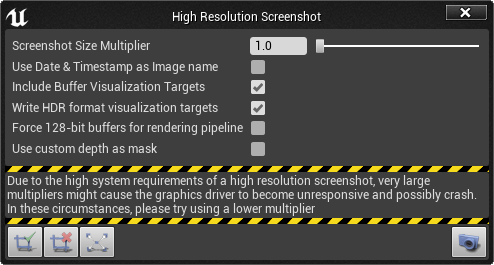
通过高分辨率截图工具(HRSST)可指定视口中要截图的区域。还可通过它调整所获取截图的尺寸,并输出 GBuffer 的结果。
访问高分辨率截图工具
先点击 视口选项(Viewport Options),然后选择 高分辨率截图(High Resolution Screenshot) 选项即可访问 HRSST。
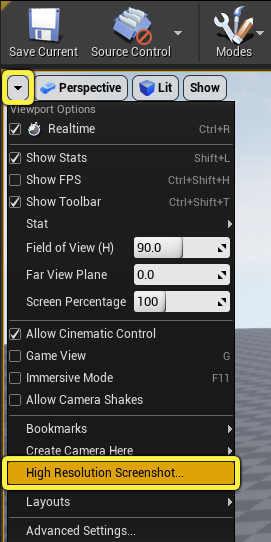
选择 High Resolution Screenshot 后,HRSST 便会显示在屏幕上。
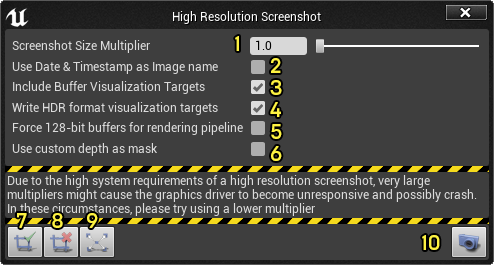
可将 HRSST 移动至 UE4 中任意位置,但要注意它的位置,因为有时 HRSST 可能会隐藏在其他浮动窗口(如 Content Browser)背后。
| 数字 | 描述 |
|---|---|
| 1: | 用于设置截图尺寸的乘数。 |
| 2: | 在图片名称中加入日期和时间戳。 |
| 3: | 告诉工具将GBuffer中的每个通道作为导出图片。 |
| 4: | 把所有导出图片写为 .EXR 格式,并为所有可用中间渲染阶段启用全16位色彩深度(HDR)导出。 |
| 5: | 强制执行全128bpp渲染。 |
| 6: | 捕获场景中的特定对象。详情请参见自定义深度遮罩。 |
| 7: | 在视口中指定要捕获的区域。首先点击工具,然后按下 鼠标左键 在编辑器视口中拖动即可选择要捕获的区域。 |
| 8: | 清除之前创建的捕获区域。只有在已有选定区域时,该按钮才会出现。 |
| 9: | 将捕获区域扩大到整个编辑器窗口。只有在已有选定区域时,该按钮才会出现。 |
| 10: | 点击此项即可进行截图。 |
由于高分辨率截图的系统要求较高,较大的乘数可能导致显卡驱动无响应或崩溃。如出现此类情况,请使用较低的分辨率。
使用高分辨率截图工具
要捕获高分辨率截图:
- 启用HRSST工具。先点击 视口选项(Viewport Options),然后选择 高分辨率截图(High Resolution Screenshot) 选项。
- 工具启动后,按下 指定区域(Specify Region) 按钮在编辑器视口中选择需要捕获的区域。
- 设置好捕获区域后,调整 截图尺寸乘数(Screenshot Size Multiplier) 设置图片文件的最终尺寸,然后按下照相机图标即可完成截图。截图将被保存到 Saved\Screenshots\Windows 文件夹。
缓冲可视
HRSST可渲染G-Buffer中的下列所有缓冲:
- BaseColor
- LightingModel
- Metallic
- Opacity
- PostTonerMapHDRColor
- PreTonerMapHDRColor
- Roughness
- SceneColor
- SceneDepth
- SceneDepthWorldUnits
- SeparateTranslucencyA
- SeparateTranslucencyRGB
- Specular
- SubsurfaceColor
- WorldNormal
如需启用 HRSST 将 G-Buffer 作为图片导出,首先启用 包含缓冲可视化目标(Include Buffer Visualization Targets),然后按下捕获按钮。捕获文件夹将包含以上列出的每个 G-Buffer 截图。
OpenEXR 图像支持
HRSST支持将图像以 OpenEXR 格式导出。 该项被启用后,将为所有可用的中间渲染阶段启用全16位色彩深度(HDR)导出。 点击捕获按钮后,HRSST 将以 OpenEXR 图像格式写出下列缓冲。
- BaseColor
- LightingModel
- Metallic
- Opacity
- PostTonerMapHDRColor
- PreTonerMapHDRColor
- Roughness
- SceneColor
- SceneDepth
- SceneDepthWorldUnits
- SeparateTranslucencyA
- SeparateTranslucencyRGB
- Specular
- SubsurfaceColor
- WorldNormal
启用 Write HDR format visualization targets 并按下捕获按钮即可使用OpenEXR 图像支持。此操作完成后,捕获文件夹将包含以上列出的每个G-Buffer截图。
自定义深度遮罩
在开发过程中,可能需要捕获游戏世界中的特定物体制作宣传材料。 但是,这需要手动从背景中剔除物体,耗时且伤神。 为加快此进程,HRSST 拥有一个名为 使用自定义深度作为遮罩(Use custom depth as mask) 的选项,可将世界场景中的物体分开。 工具这部分的设置和使用可通过以下步骤进行。
- 选择需要捕获的对象,然后在 细节(Details) 中启用 渲染自定义深度(Render Custom Depth) 选项。
-
打开 HRSST 并选择需要捕获的区域。 确保尝试捕获的区域已包含启用 渲染自定义深度(Render Custom Depth) 的网格体。
-
启用 使用自定义深度作为遮罩(Use custom depth as mask) 选项。
-
然后按下捕获按钮获得截图。
-
点击屏幕右下角显示的信息查看截图。
-
- 设置好捕获区域后,调整 截图尺寸乘数(Screenshot Size Multiplier) 设置图片文件的最终尺寸,然后按下照相机图标即可完成截图。截图将被保存到 Saved\Screenshots\Windows 文件夹。
- 工具启动后,按下 指定区域(Specify Region) 按钮在编辑器视口中选择需要捕获的区域。