

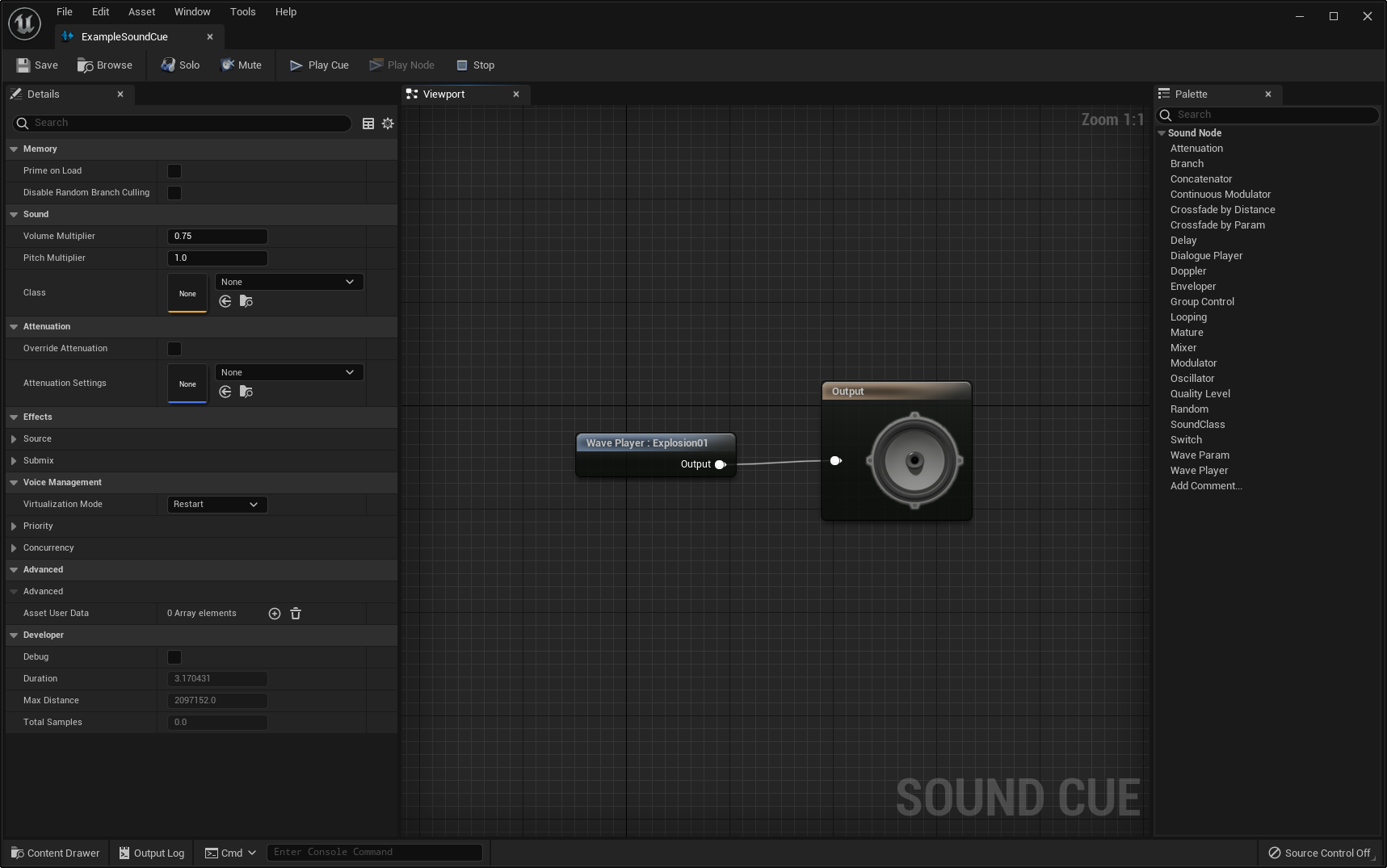
Sound Cue编辑器是一个节点式的编辑器,用于设计Sound Cue资产。Sound Cue包含一个音频节点图表(Sound Node Graph),其中可以保存你导入的音频资产(Sound Wave)的引用。音频节点图表还可以包含音频资产的操作指令。
Sound Wave
Sound Wave(Sound Wave) 资产会在你导入 .wav 音频文件时自动创建,并且会包含一些额外的属性和控制选项。双击Sound Wave资产,或者右键点击然后选择编辑,便可以找到这些属性。
在Sound Cues中,Sound Wave引用通过Wave Player Sound节点或Wave Param Sound节点参与到音频节点图表中。
当你调整Sound Wave的基础属性时,会影响所有包含该Sound Wave的Sound Cues。比如,当你增加音调或者音量时,所有引用该Sound Wave的地方都会增加音调和音量。
导入音频文件
如需向虚幻编辑器中导入音频文件,请执行以下操作:
- 在 内容浏览器(Content Browser) 中,点击
 按钮或者右键点击空白处打开菜单。
 - 在 获取内容(Get Content) 部分,点击 导入至(Import to…).
- 在 导入(Import) 文件选取器中,浏览至要导入的.wav文件,选中它并点击 打开(Open)。这样会将文件作为Sound Wave资产导入。
目前仅支持将.wav文件作为音频文件导入。
Sound Cue
Sound Cue 资产可以作为音频行为信息的容器。Sound Cue由音频节点构成,它们是各自独立的模块,每个都对音频产生影响。音频节点排列在图表中,显示各个节点之间的关系以及其中的数据流。
创建Sound Cue
要创建一个Sound Cue,执行一下操作:
- 在 内容浏览器(Content Browser) 中,点击
 按钮或者右键点击空白处打开菜单。
 - 在 创建高级资产(Create Advanced Assets) 部分,点击 音频(Sounds),然后点击 Sound Cue。
- 为你的新建Sound Cue命名。
打开Sound Cue编辑器
要打开Sound Cue编辑器,可以在 内容浏览器(Content Browser) 中双击一个Sound Cue资产,或者右键点击它,然后在菜单中点击 编辑(Edit)。
关于Sound Cue编辑器的用户界面,请参考Sound Cue编辑器UI文档。
音频节点图表
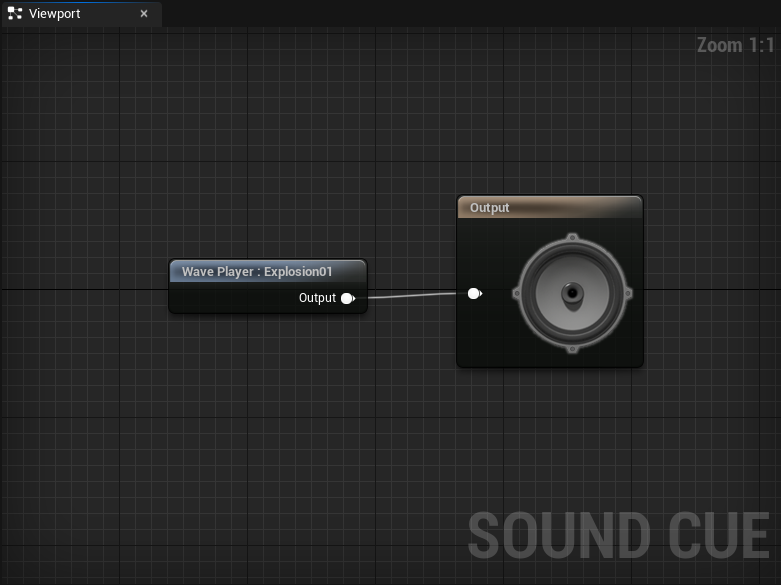
音频节点图表位于 视口(Viewport) 面板中,显示音频信号在引线连接的节点之间的路径,这些节点会对Sound Cue中通过的信号做出处理。
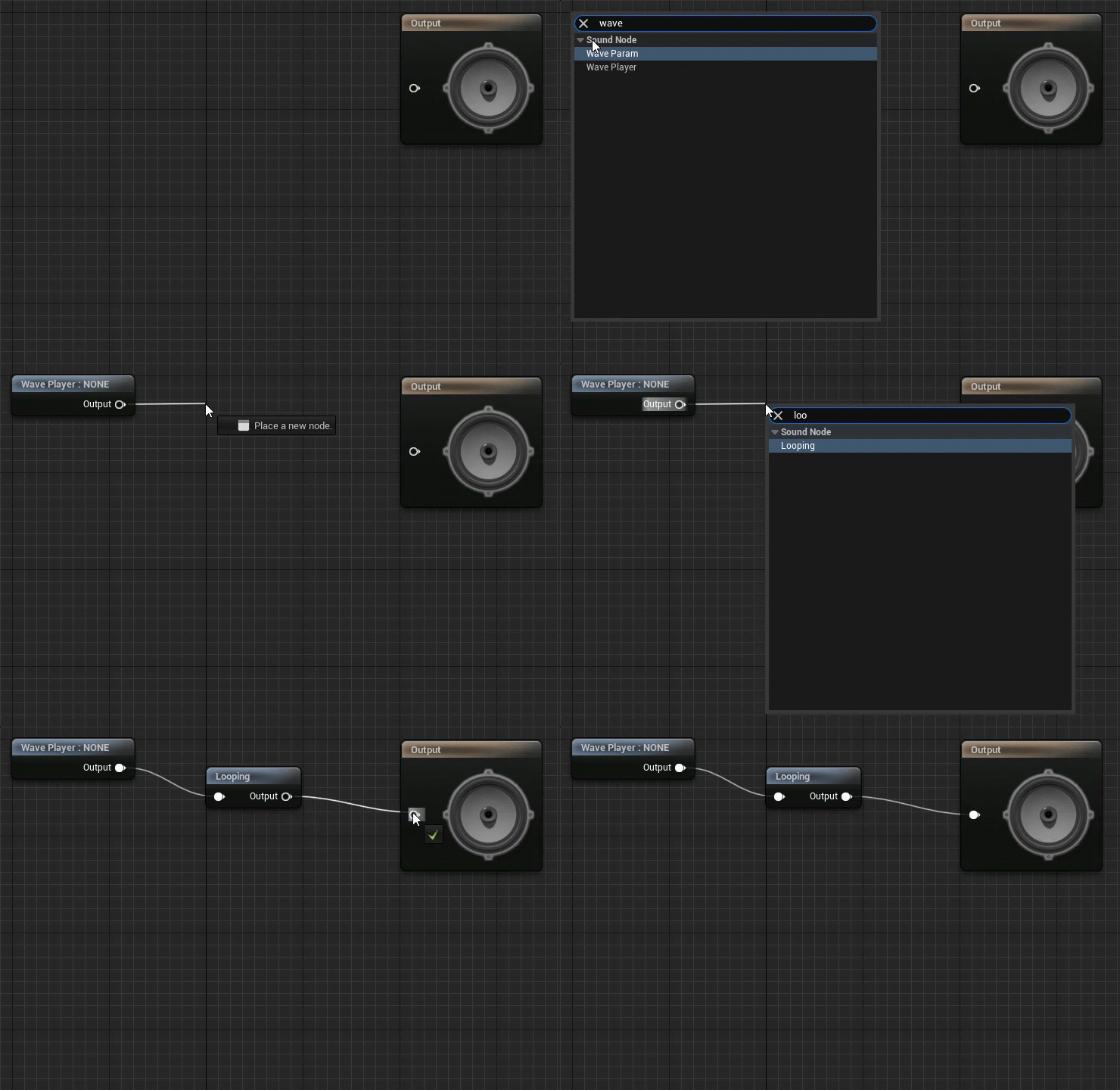
要添加音频节点,可以在 视口(Viewport) 面板的空白处点击鼠标右键,或者从已有的节点向空白处拖出引线。两种操作都会弹出一个可以进行搜索的菜单,用于选择要添加的新节点的音频节点类型。
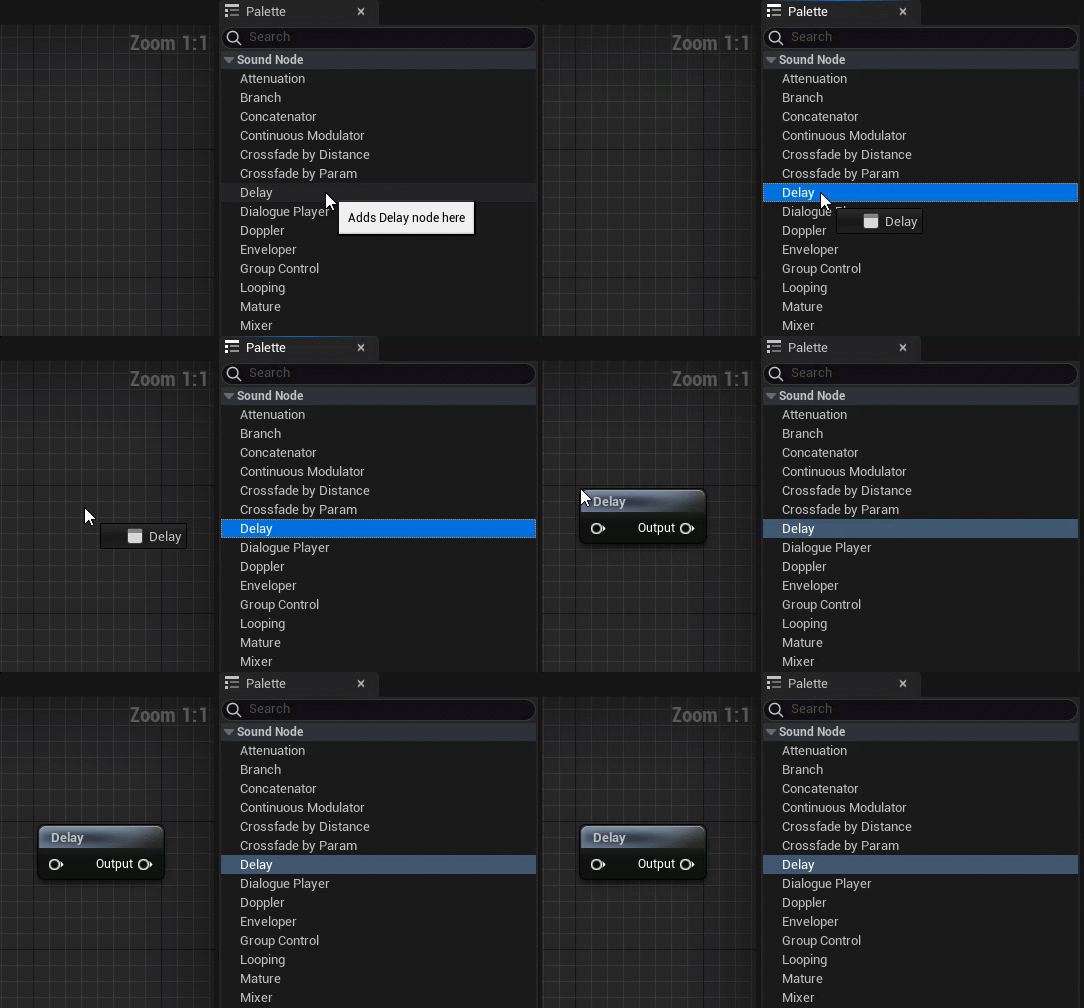
你还可以从 调色板(Palette) 面板将音频节点类型拖入图表的空白处或者已有节点的连接引脚,以此来添加新的音频节点。
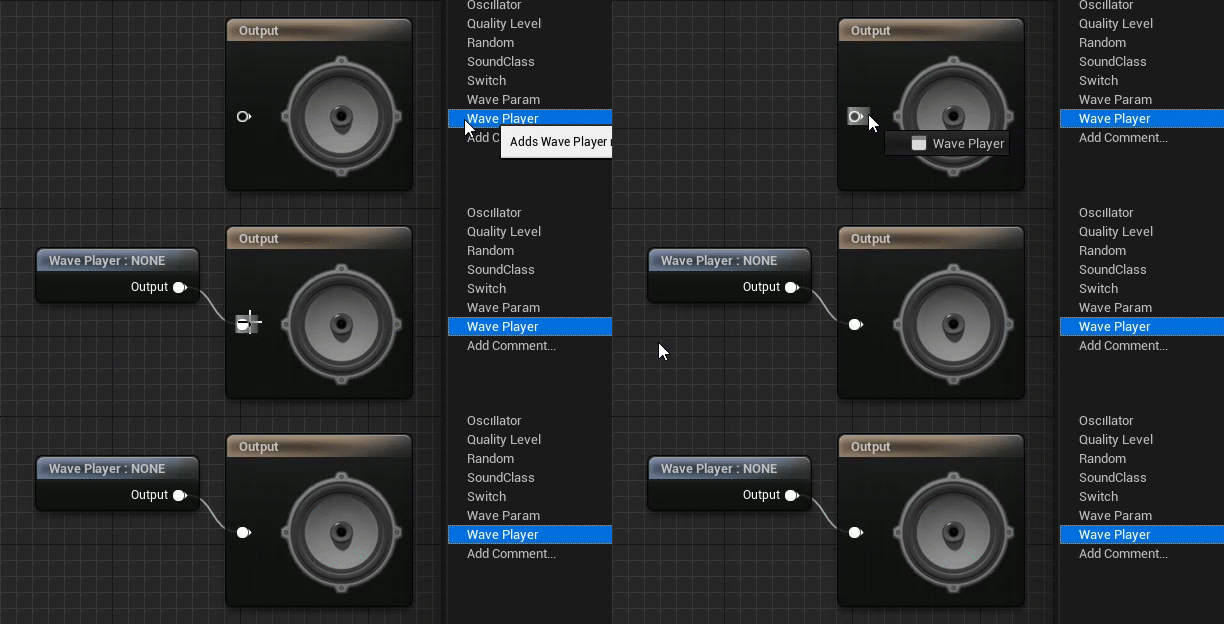
要预览播放,使用Sound Cue编辑器顶部工具栏中的播放按钮。播放Cue(Play Cue) 按钮会播放整个Sound Cue,播放节点(Play Node) 按钮会从选中的节点来播放音频。(如果选中了多个节点,播放节点(Play Node) 按钮会变灰并且不可用。)
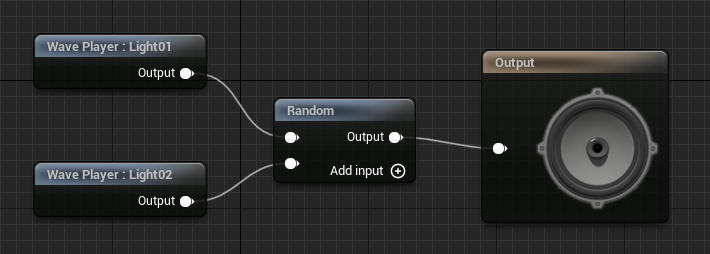
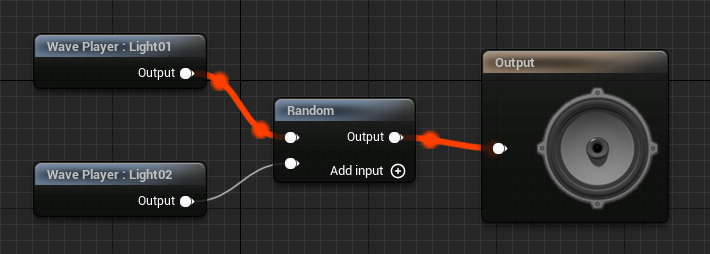
当Sound Cue正在播放时,为了辅助调试,当前激活的节点的引线会变红。这样会使实时跟踪Sound Cue的构建变得更加容易。
由于音频节点上连接引脚的位置,我们强烈建议从左至右来构建音频节点图表。从Sound Wave播放节点开始(比如Wave Player或Wave Param),然后添加相关的控制节点(比如Delay或者Modulator),最后添加输出节点。
要详细了解Sound Cue编辑器中可使用的节点,请参考Sound Cue 参考文档。